
Integracja kalendarza Outlook z monday CRM
Kto może korzystać z tej funkcji:
Użytkownicy monday CRM
Plany monday CRM Standard, Pro i Ultimate
Dzięki integracji kalendarza Outlook z monday CRM możesz synchronizować kalendarz i używać osi czasu E-maile i aktywności (Emails & Activities) jako jednego źródła informacji o bieżących relacjach z klientami. Czytaj dalej, aby dowiedzieć się więcej. 📨
Przegląd i wymagania wstępne
Przegląd
Integracja kalendarza Outlook z monday CRM pozwala gromadzić informacje w jednym miejscu. Po połączeniu integracji członkowie zespołu mogą wyświetlać wydarzenia związane z klientem na osi czasu tego klienta w sekcji E-maile i aktywności. Każde nowe wydarzenie utworzone po skonfigurowaniu integracji, w którym kontakt powiązany z elementem jest twórcą lub uczestnikiem, pojawi się na osi czasu tego kontaktu.
Wymagania wstępne
Aby skonfigurować tę integrację, musisz korzystać z monday CRM w planie Standard, Pro lub Ultimate. Musisz też mieć konto Outlook.
Konfigurowanie integracji
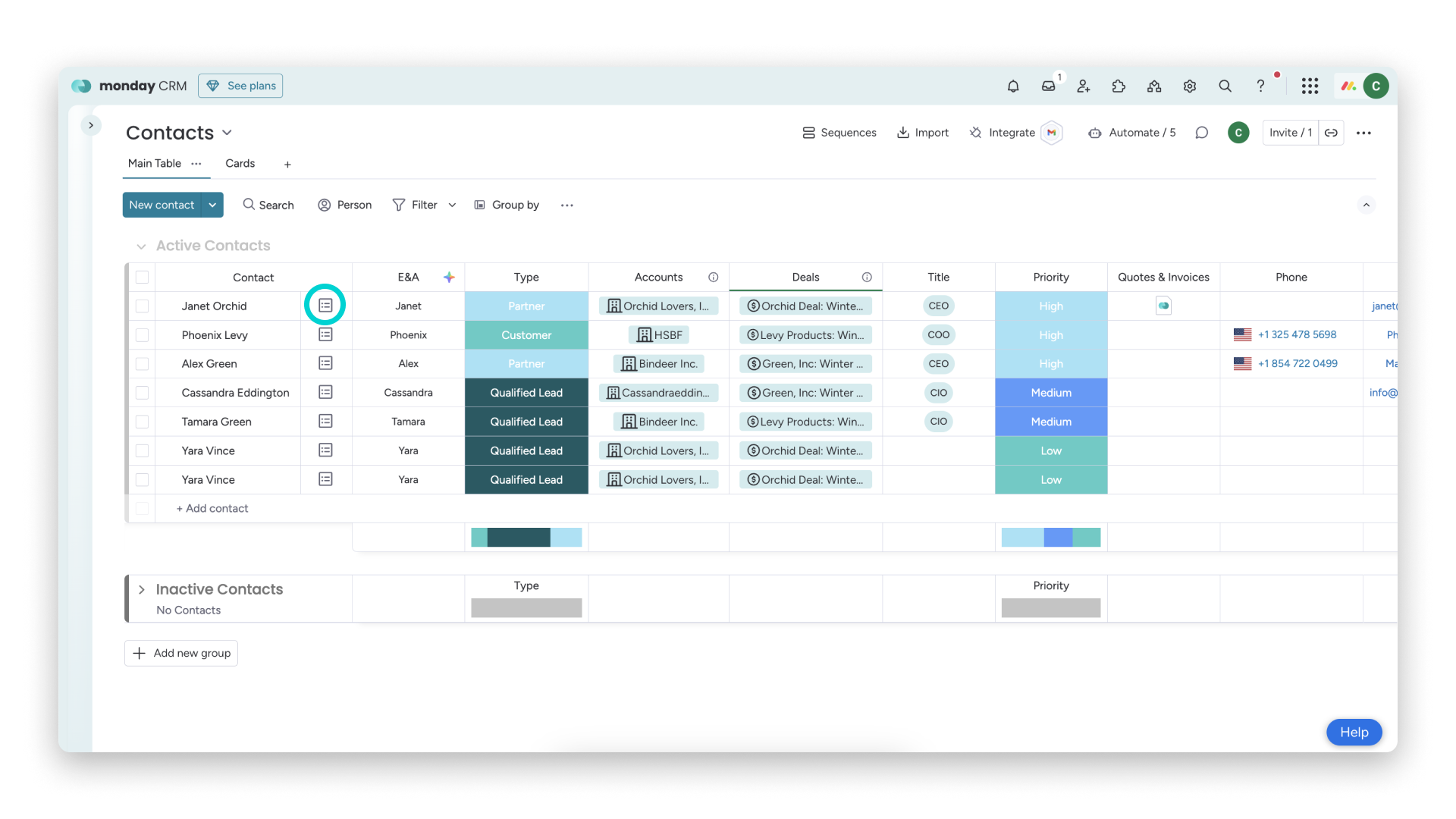
- Otwórz sekcję aktualizacji (Updates Section). Aby skonfigurować integrację, otwórz monday CRM i znajdź tablicę, na której używasz sekcji E-maile i aktywności, zazwyczaj tablicę Kontaktów lub Potencjalnych klientów. Na tablicy otwórz sekcję aktualizacji:
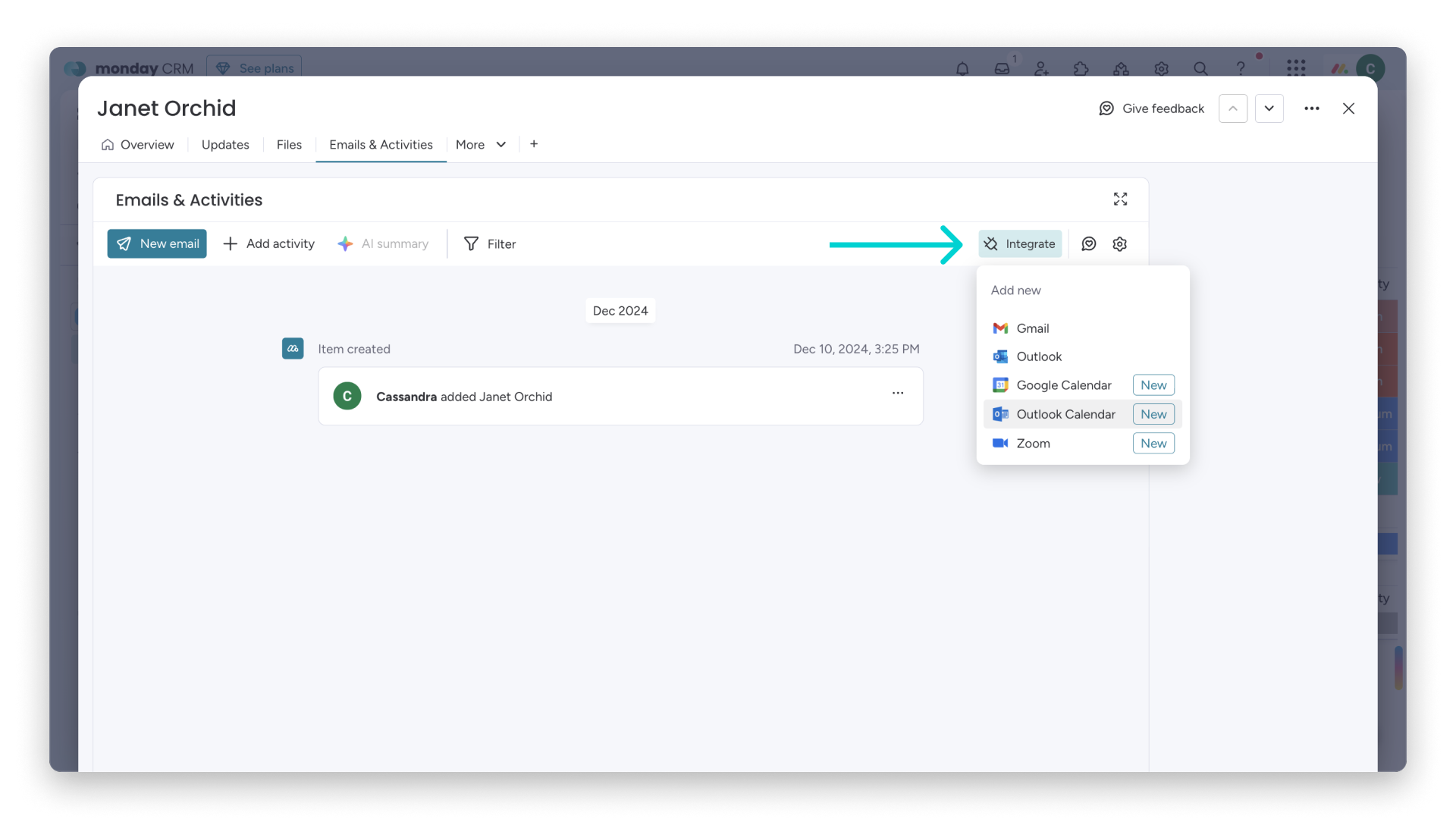
- Integracje sekcji E-maile i aktywności. W sekcji aktualizacji kliknij przycisk Integruj (Integrate), a następnie Kalendarz Outlook (Outlook Calendar):
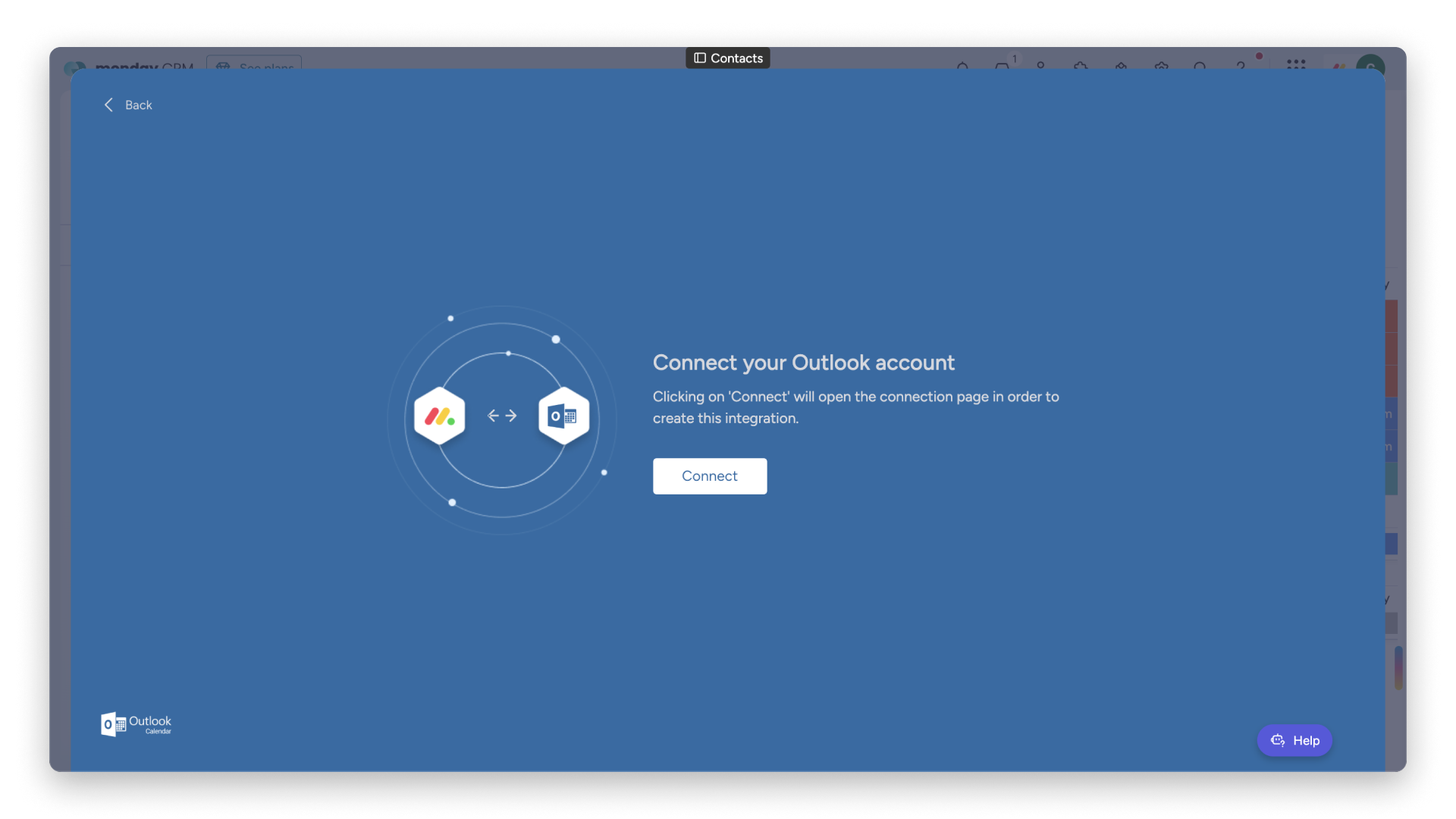
- Udziel uprawnień. Na następnym ekranie kliknij Połącz (Connect), aby rozpocząć łączenie konta:
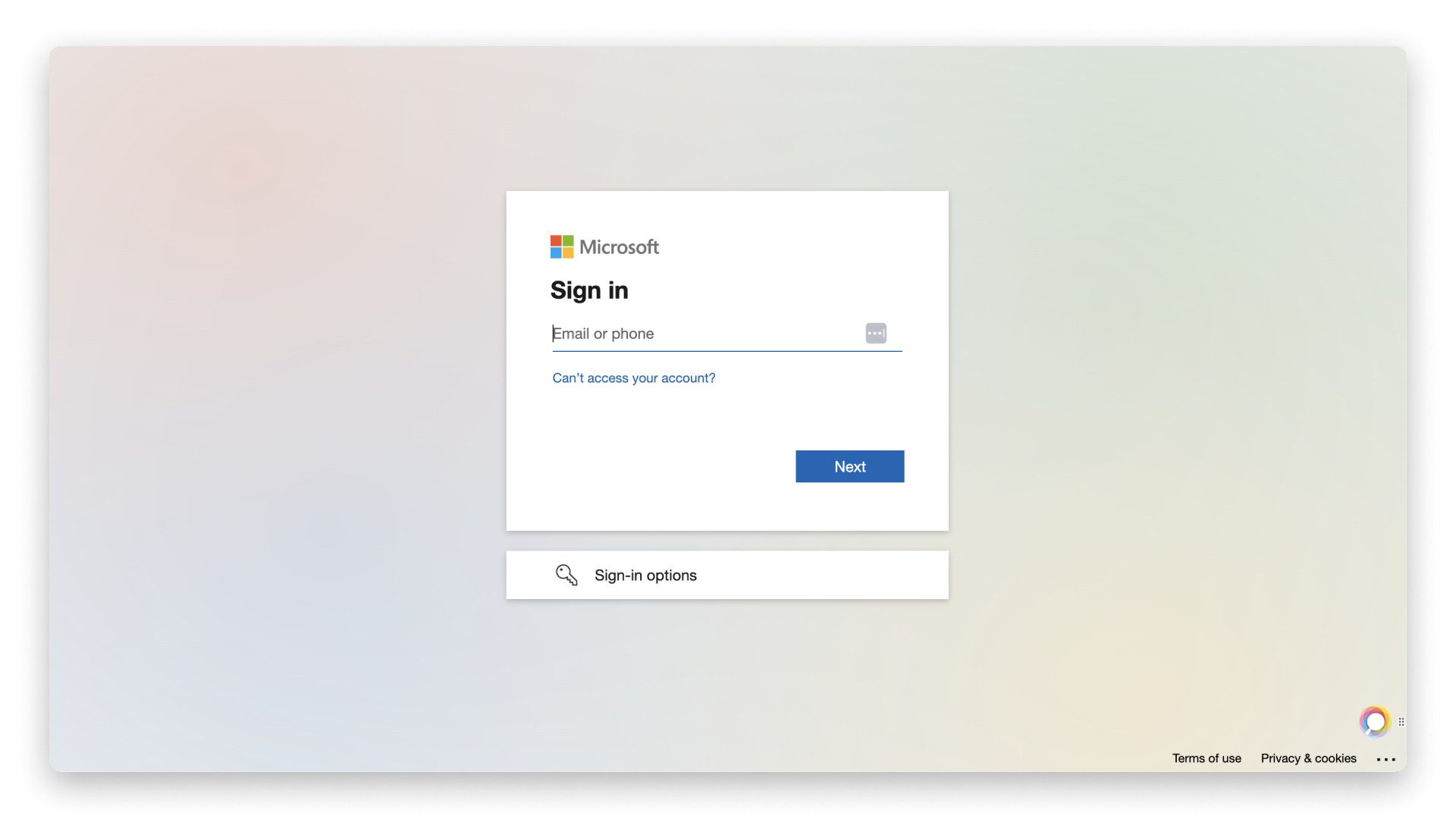
Nastąpi przekierowanie do konta Outlook, gdzie się zalogujesz.
Następnie pojawi się prośba o udzielenie uprawnień do integracji kalendarza Outlook z monday.com. Zapoznaj się z uprawnieniami i kontynuuj, jeśli się na nie zgadzasz.
- Połącz konto. Po zaakceptowaniu warunków nastąpi przekierowanie z powrotem do monday CRM. Gotowe! Kalendarz jest zsynchronizowany.
Zaplanuj spotkanie
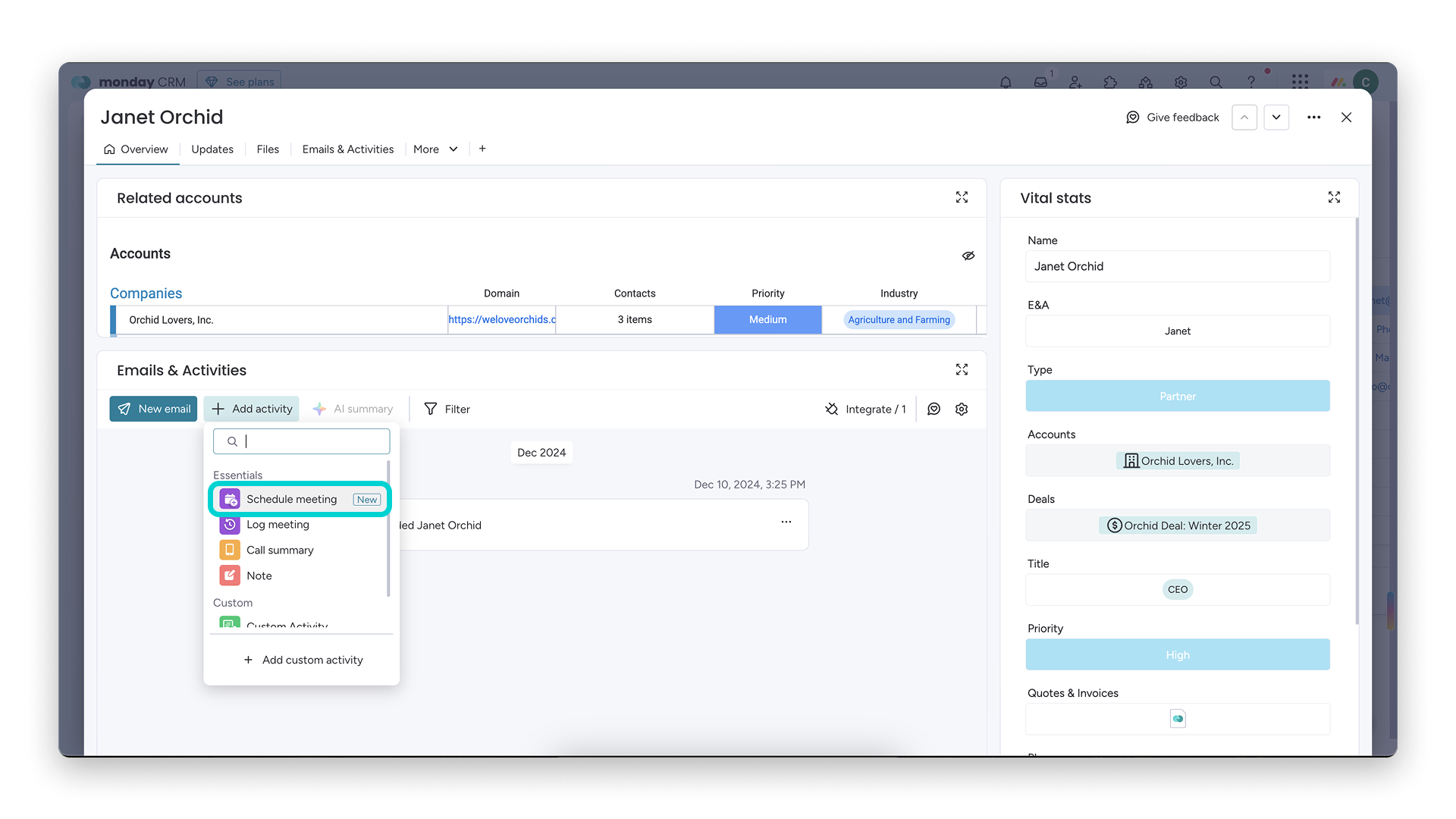
Aby utworzyć spotkanie w monday CRM, otwórz sekcję E-maile i aktywności. Kliknij + Dodaj aktywność (+ Add Activity) i wybierz Zaplanuj spotkanie (Schedule meeting):
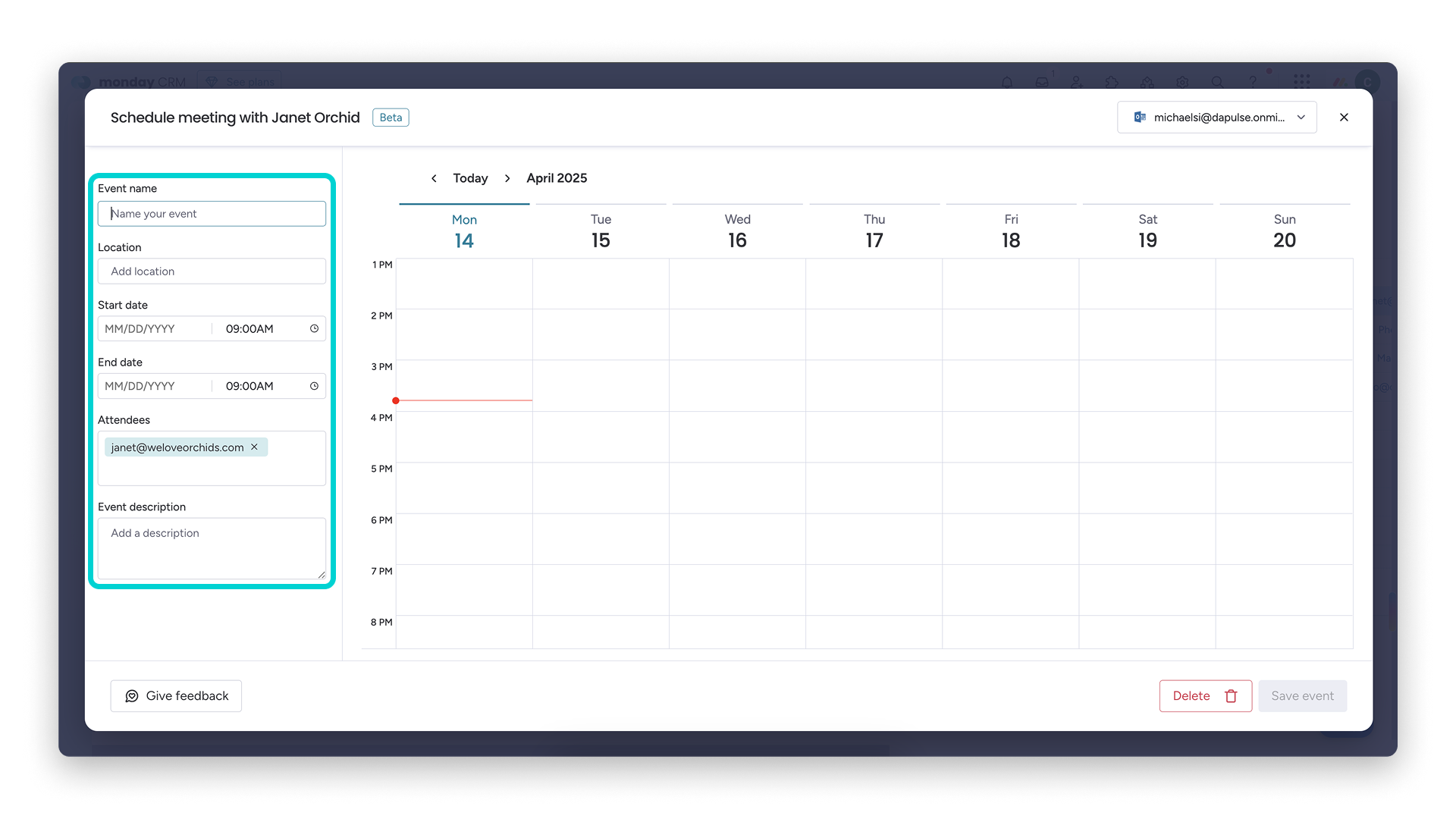
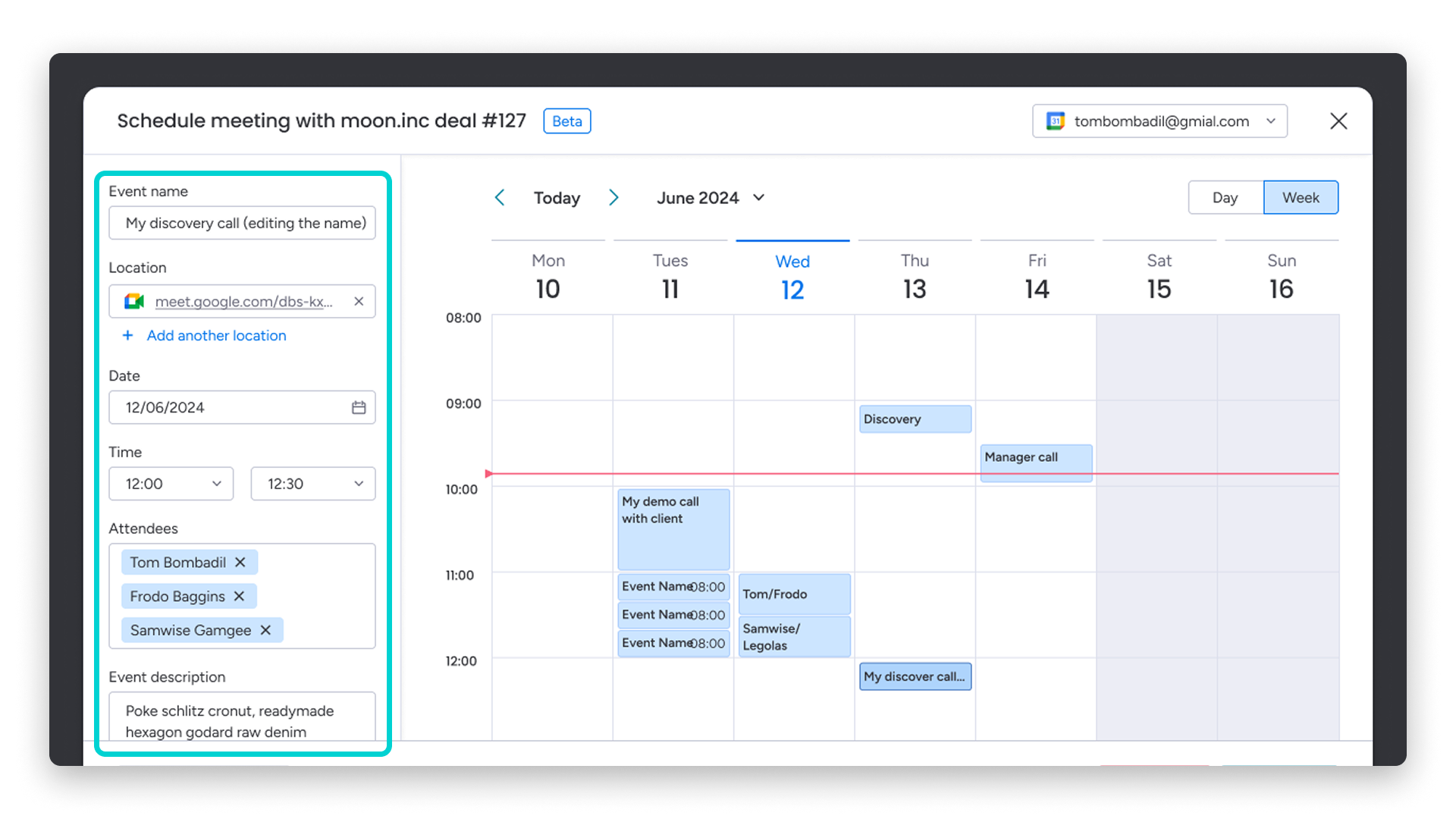
Podczas planowania spotkania w monday CRM możesz podać te same informacje co podczas planowania spotkania w kalendarzu Outlook. Możesz nazwać wydarzenie, ustawić miejsce, datę i godzinę, dodać opis wydarzenia oraz uczestników:
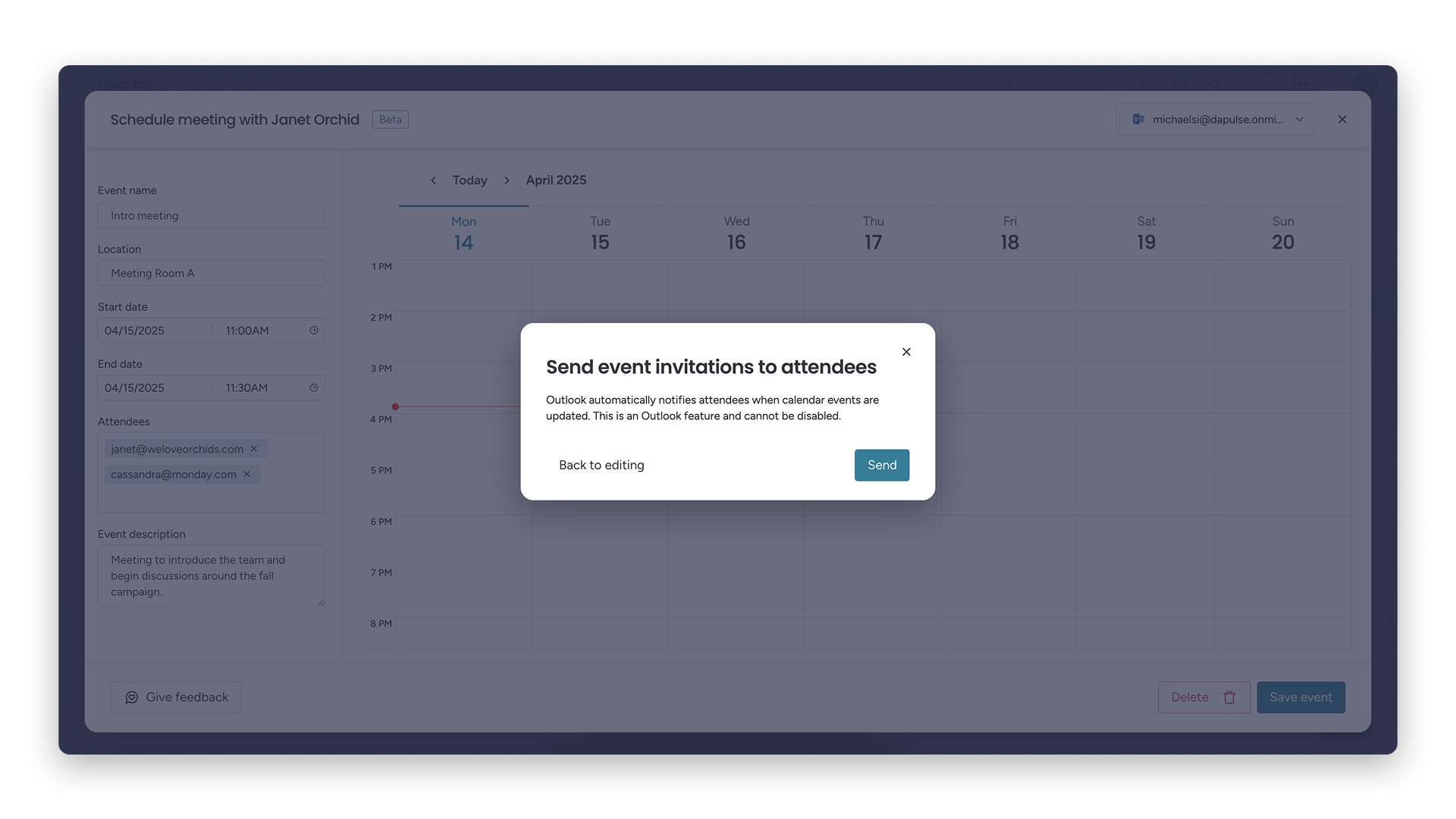
Po uzupełnieniu szczegółów kliknij Zapisz wydarzenie (Save event). Pojawi się pytanie, czy chcesz wysłać zaproszenia do uczestników:
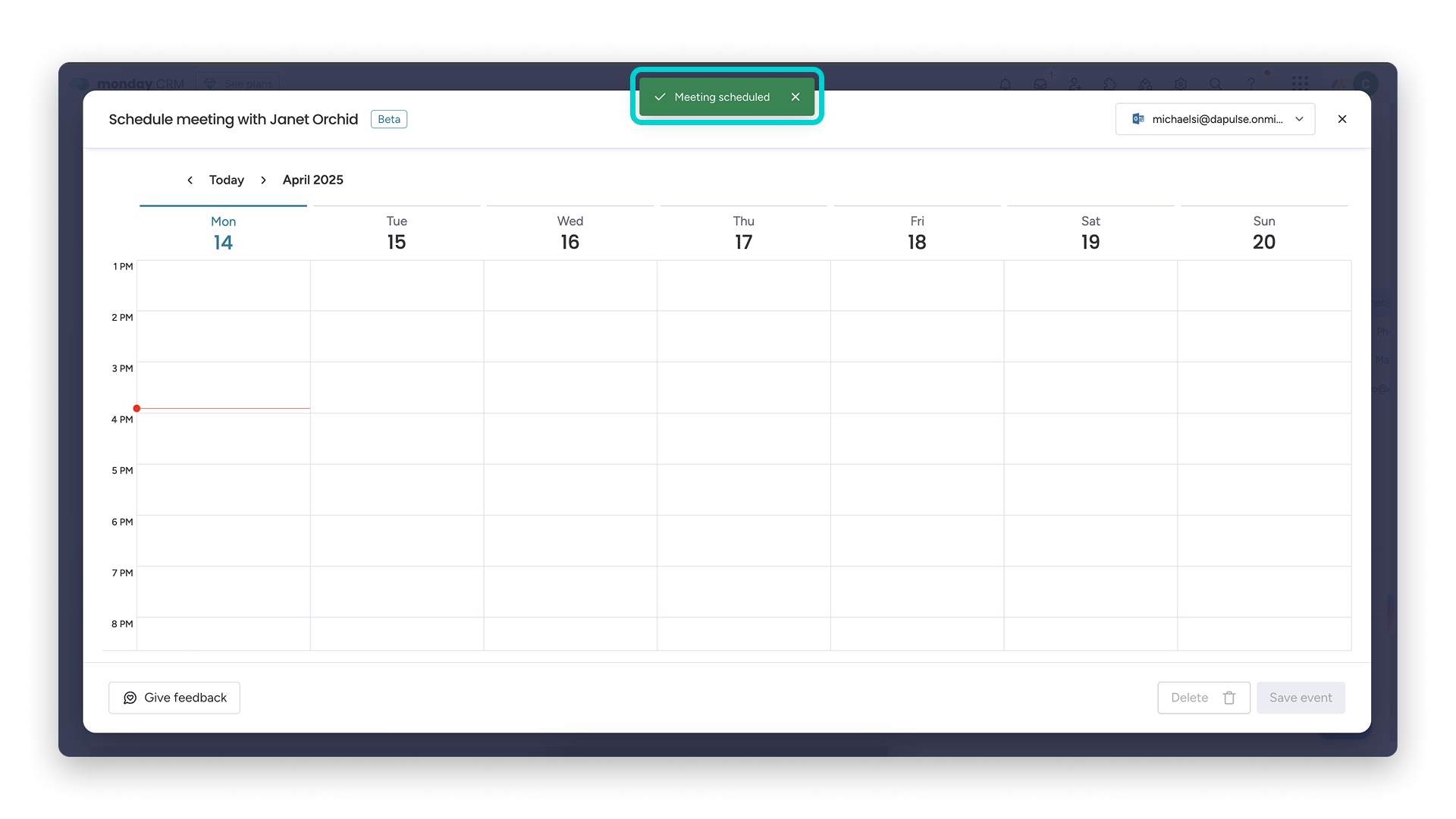
Po podjęciu decyzji o wysłaniu zaproszeń zobaczysz powiadomienie, że spotkanie zostało zaplanowane:
Ustaw przypomnienie
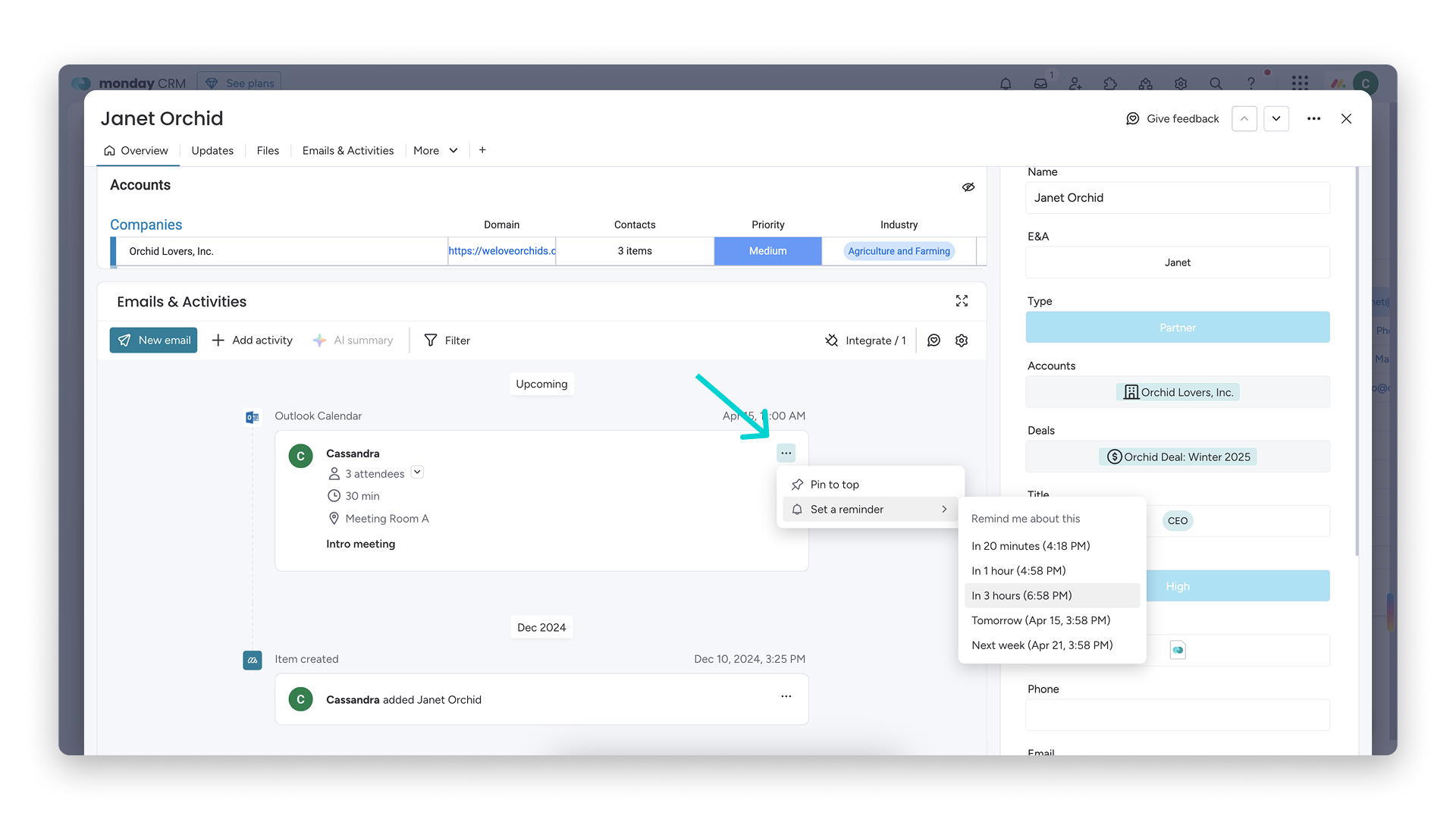
Aby ustawić przypomnienie o spotkaniu, otwórz menu z trzema kropkami w prawym górnym rogu wydarzenia i wybierz Ustaw przypomnienie (Set a reminder):
Wprowadź zmiany w wydarzeniu po lewej stronie, a po zakończeniu kliknij Zapisz wydarzenie:
Po zapisaniu zmian pojawi się pytanie, czy chcesz wysłać aktualizację do uczestników spotkania.
Wydarzenia na osi czasu
Wydarzenie pojawi się na osi czasu, jeśli:
- kontakt powiązany z elementem jest uczestnikiem
- kontakt powiązany z elementem jest twórcą, a połączone konto jest uczestnikiem
Wydarzenie nie pojawi się na osi czasu, jeśli:
- kontakt powiązany z elementem był uczestnikiem, a spotkanie zostało usunięte
- kontakt powiązany z elementem był uczestnikiem, a następnie usunięto go z listy uczestników
Wydarzenia cykliczne będą widoczne tylko wtedy, gdy:
- odbyły się w przeszłości
- są pojedynczym wydarzeniem w przyszłości
Uprawnienia
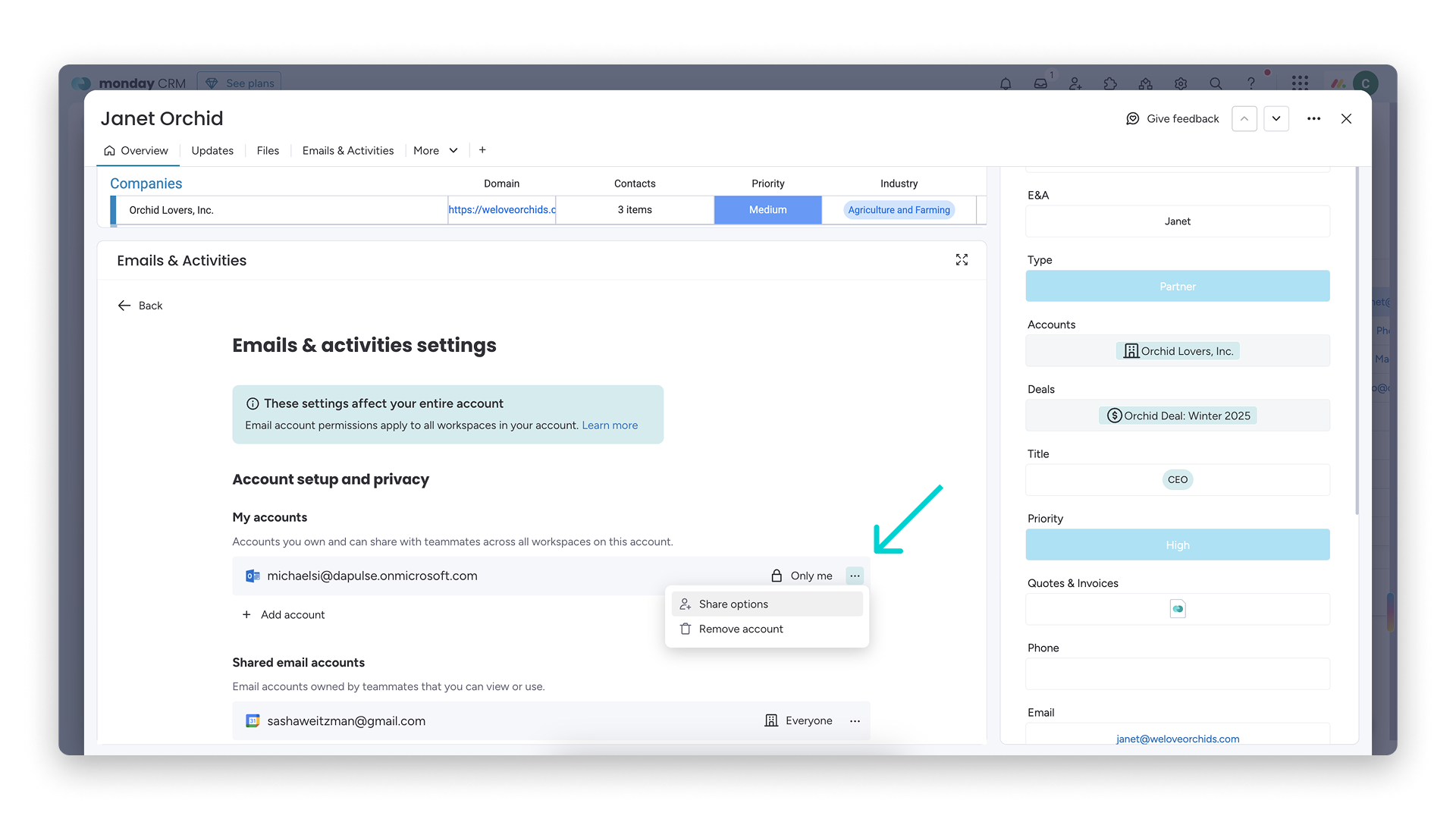
Aby zmienić uprawnienia integracji kalendarza Outlook, otwórz ustawienia sekcji E-maile i aktywności. Otwórz menu połączeń, klikając trzy kropki po lewej stronie połączenia z kalendarzem, a następnie wybierz Opcje udostępniania (Share options):
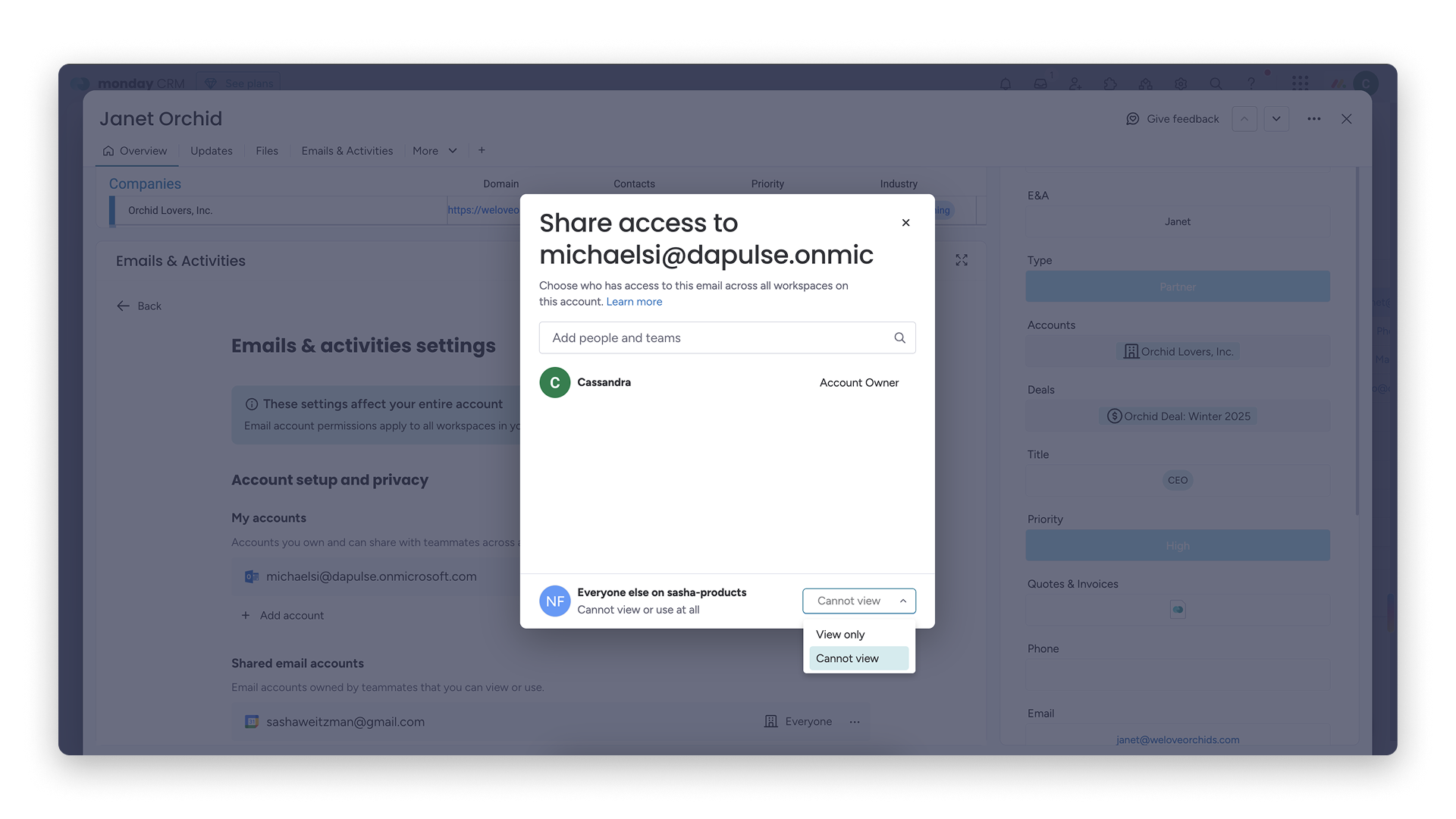
W tym miejscu możesz zmienić, kto może wyświetlać wydarzenia powiązane z połączonym kontem:
Usuń kalendarz Outlook
W ustawieniach CRM
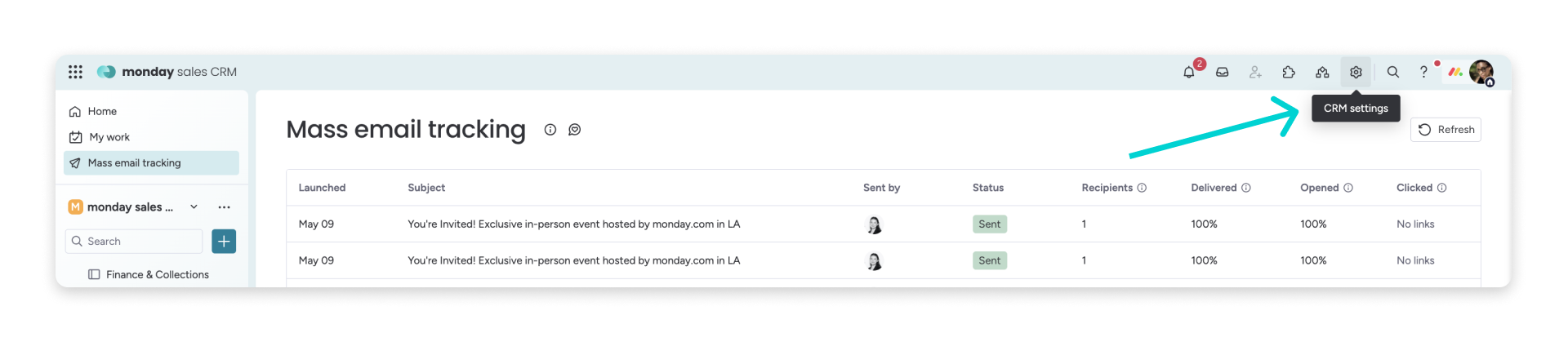
Aby usunąć konto z integracji kalendarza Outlook, otwórz ustawienia CRM:
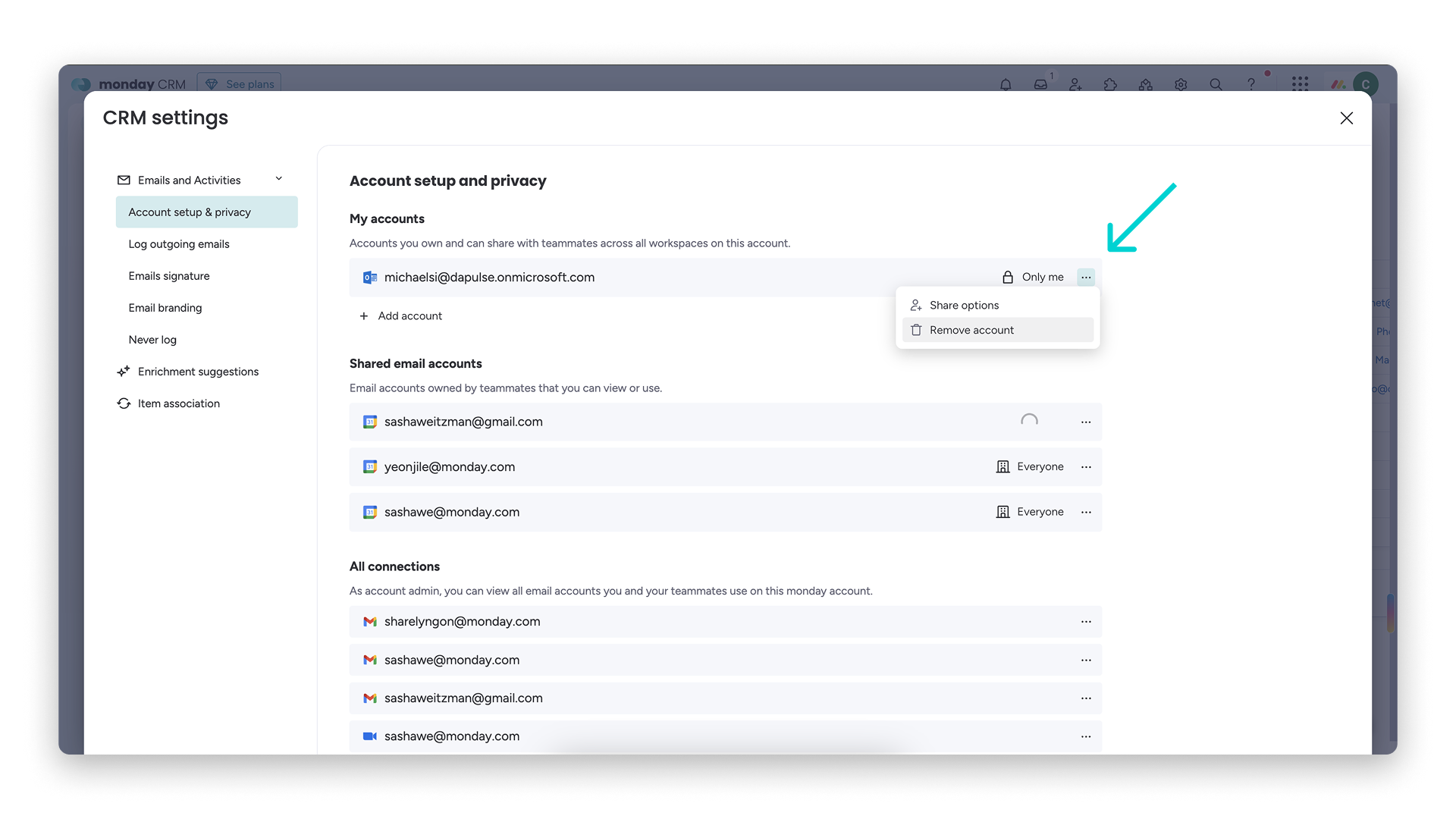
Znajdź konto, które chcesz usunąć, w sekcji Moje konta (My accounts). Otwórz menu z trzema kropkami po prawej stronie i wybierz Usuń konto (Remove account):
Na koncie Outlook
Jeśli nie chcesz, aby Twoje konto Outlook było już dostępne jako opcja w ustawieniach sekcji E-maile i aktywności, możesz całkowicie usunąć połączenie kalendarza Outlook z tej sekcji. Po usunięciu połączenia wydarzenia dodane wcześniej do osi czasu pozostaną na niej. Usunięcie połączenia zatrzyma jedynie synchronizację wydarzeń utworzonych w przyszłości.
Aby usunąć integrację kalendarza Outlook, wykonaj te czynności:
- Kliknij ten link, aby otworzyć ustawienia zabezpieczeń konta Outlook.
- Kliknij kartę Prywatność (Privacy).
- Potwierdź swoją tożsamość za pomocą kodu wysłanego e-mailem.
- Przewiń w dół do sekcji Inne ustawienia prywatności (Other privacy settings).
- Przejdź do Aplikacje i usługi > Aplikacje i usługi, którym przyznano dostęp (Apps and services > Apps and services you've given access to).
- Znajdź monday.com na liście.
- Kliknij aplikację.
- Kliknij Usuń te uprawnienia (Remove these permissions).