
Tryb terminów
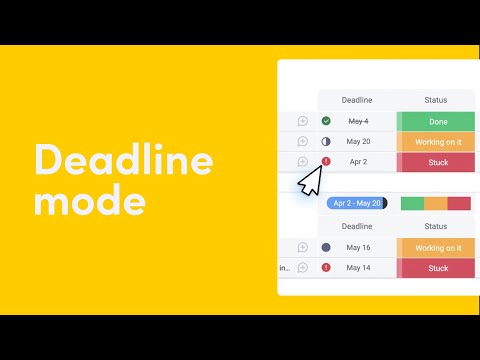
Poznaj tryb terminów! Dzięki tej funkcji możesz połączyć kolumnę daty (Date) lub kolumnę osi czasu (Timeline) z kolumną statusu (Status) na tablicy. W ten sposób łatwo zwizualizujesz terminy i zadbasz o to, by cały zespół trzymał się harmonogramu. Czytaj dalej, aby dowiedzieć się więcej. ⬇️
Włączanie trybu terminów
Tryb terminów działa przez połączenie kolumny daty lub osi czasu z kolumną statusu na tablicy. Aby go włączyć, upewnij się, że na tablicy masz następujące kolumny:
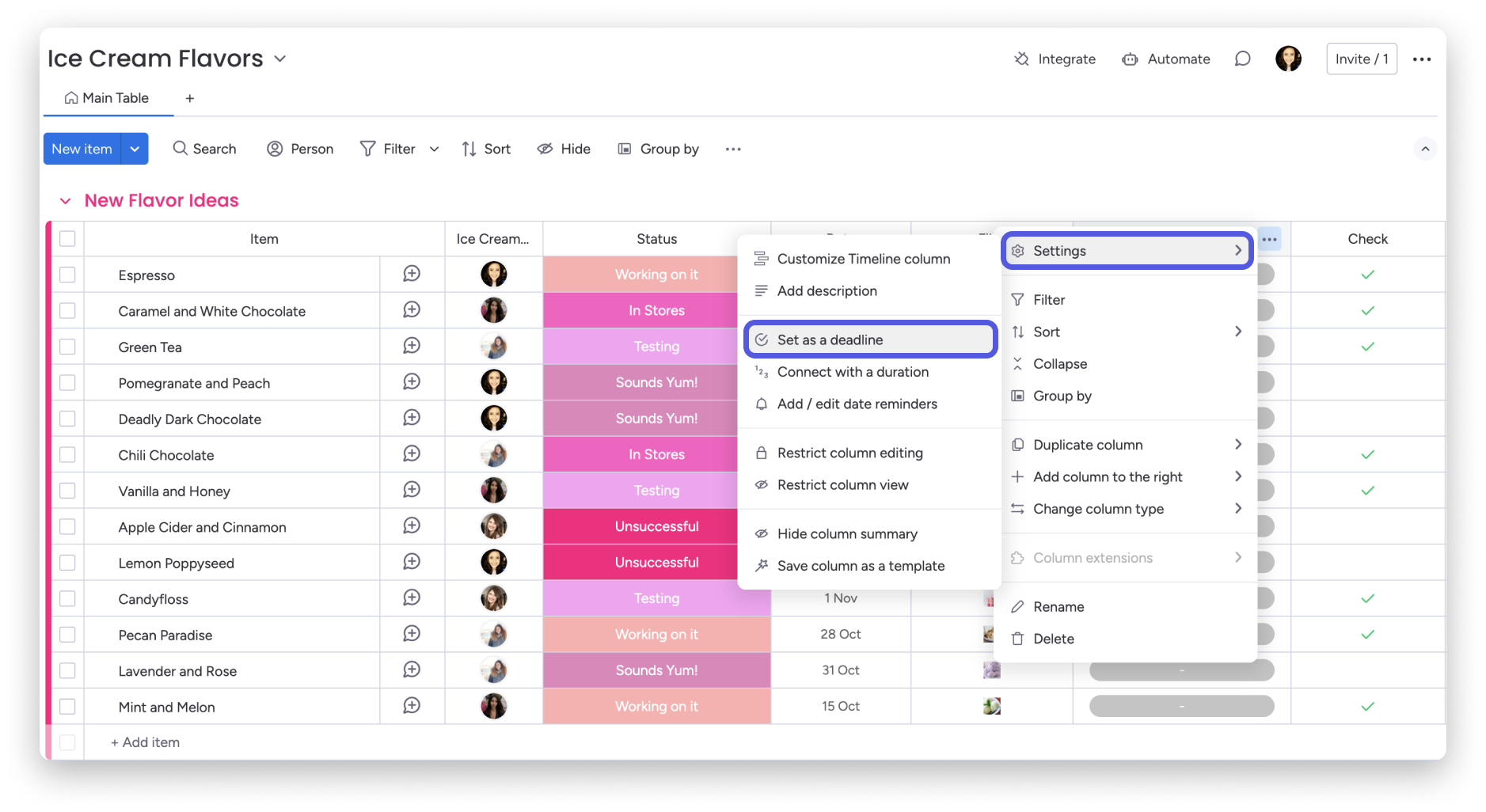
Otwórz menu kolumny daty lub osi czasu, którą chcesz ustawić w trybie terminów. Wybierz „Ustawienia (Settings)”, a następnie „Ustaw jako termin (Set as a Deadline)”.
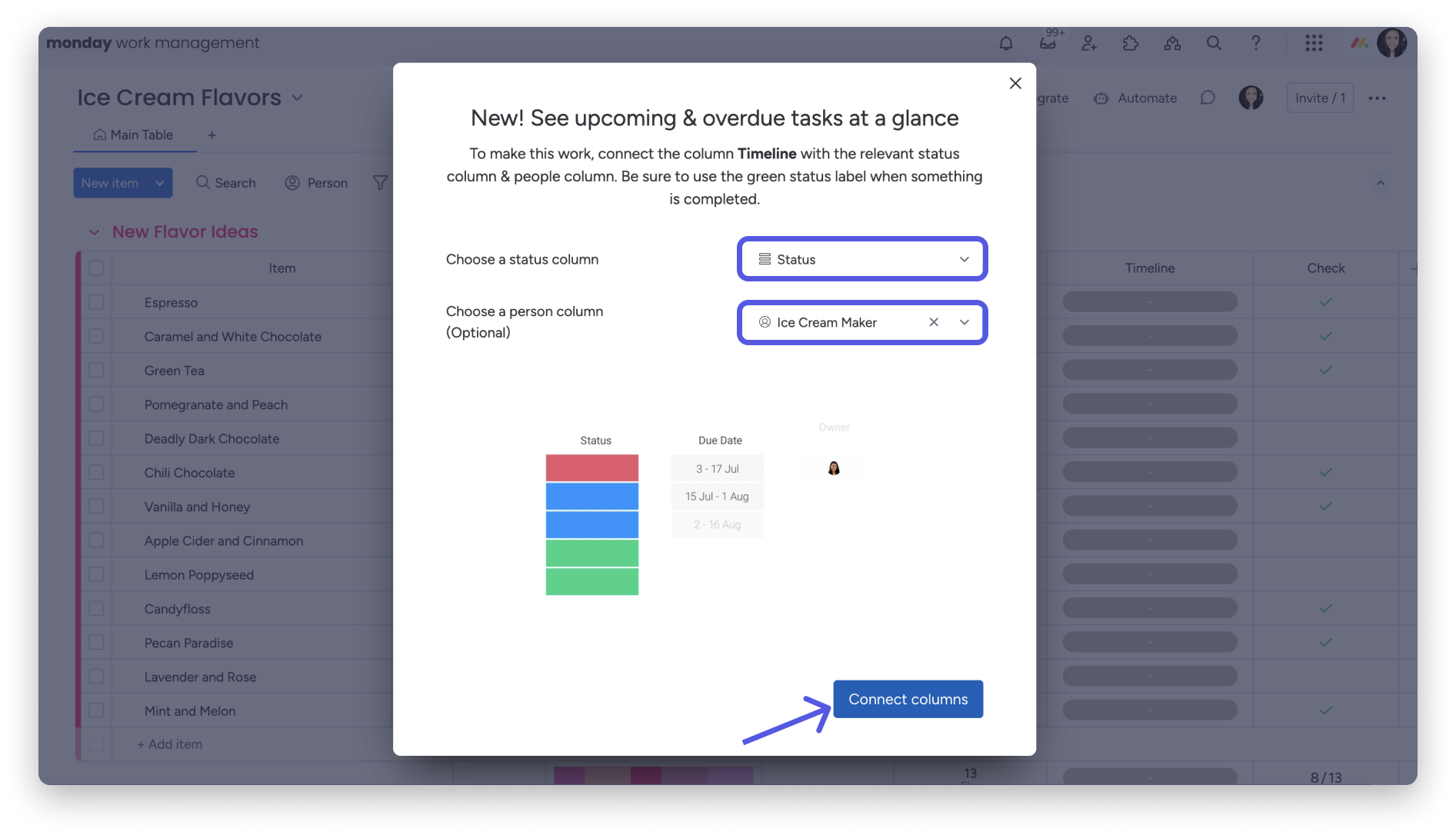
Pojawi się ekran, na którym możesz połączyć kolumnę daty lub osi czasu z kolumną statusu oraz, opcjonalnie, kolumną osób. Kliknij strzałkę, aby otworzyć menu rozwijane z kolumnami statusu i osób na tablicy, a następnie wybierz odpowiednie kolumny. Po ich wybraniu kliknij „Połącz kolumny (Connect columns)”.
Gotowe! Zobaczysz teraz 2 lub 3 połączone kolumny oraz następujące symbole obok dat w kolumnie terminu:
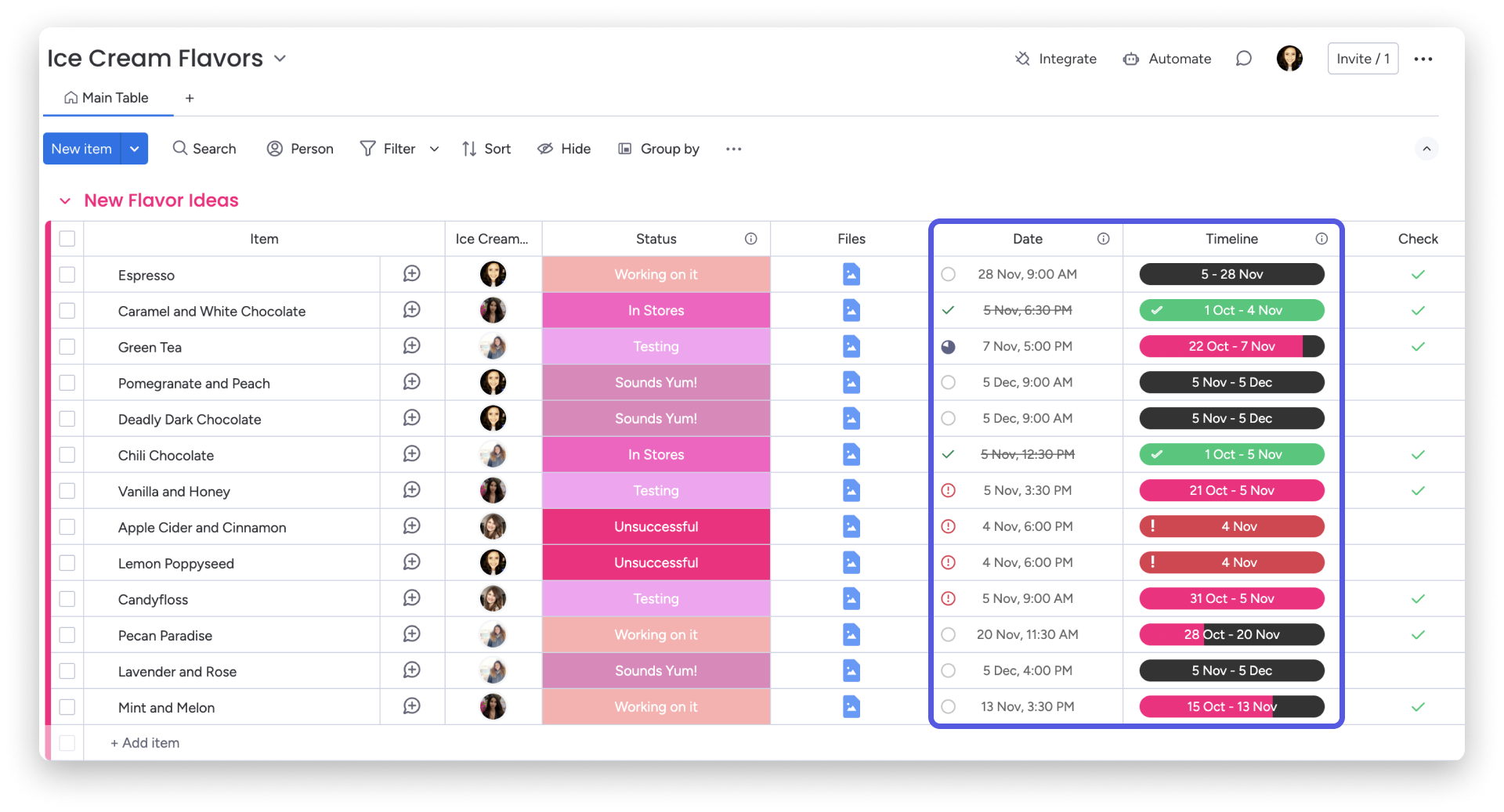
W przypadku osi czasu zobaczysz pasek z datą rozpoczęcia i zakończenia. W miarę zbliżania się daty końcowej pasek będzie się wypełniał jak termometr. Gdy zadanie otrzyma status „Gotowe (Done)”, po lewej stronie paska pojawi się znacznik wyboru, a cały pasek zmieni kolor na zielony.
Definiowanie etykiet statusu jako „Gotowe”
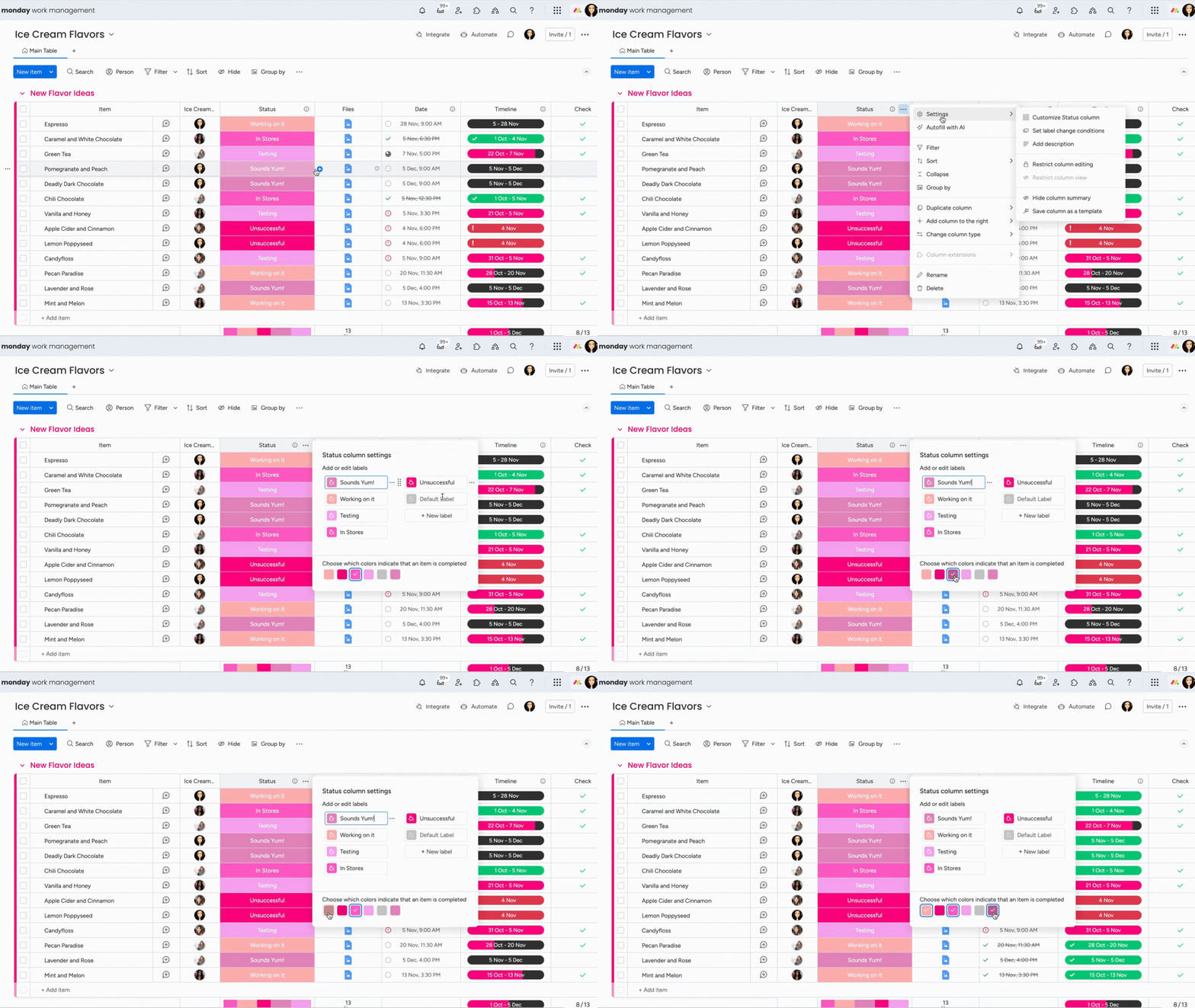
Na każdej tablicy możesz wybrać etykiety, które oznaczają, że status jest „Gotowe”. Dzięki temu tryb terminów pokaże, czy element został ukończony.
Aby to skonfigurować, kliknij menu z trzema kropkami w kolumnie statusu, wybierz „Ustawienia”, a następnie „Dostosuj kolumnę statusu (Customize Status column)”. Kliknij kolor etykiety lub etykiet, które mają oznaczać status „Gotowe”.
Dodawanie godziny do terminów
Aby precyzyjniej określić termin, możesz dodać godzinę do kolumny daty. Zrobisz to w menu kalendarza, które pojawia się po wybraniu daty w kolumnie daty. Kliknij ikonę zegara w prawym górnym rogu i dodaj godzinę, na którą przypada termin.
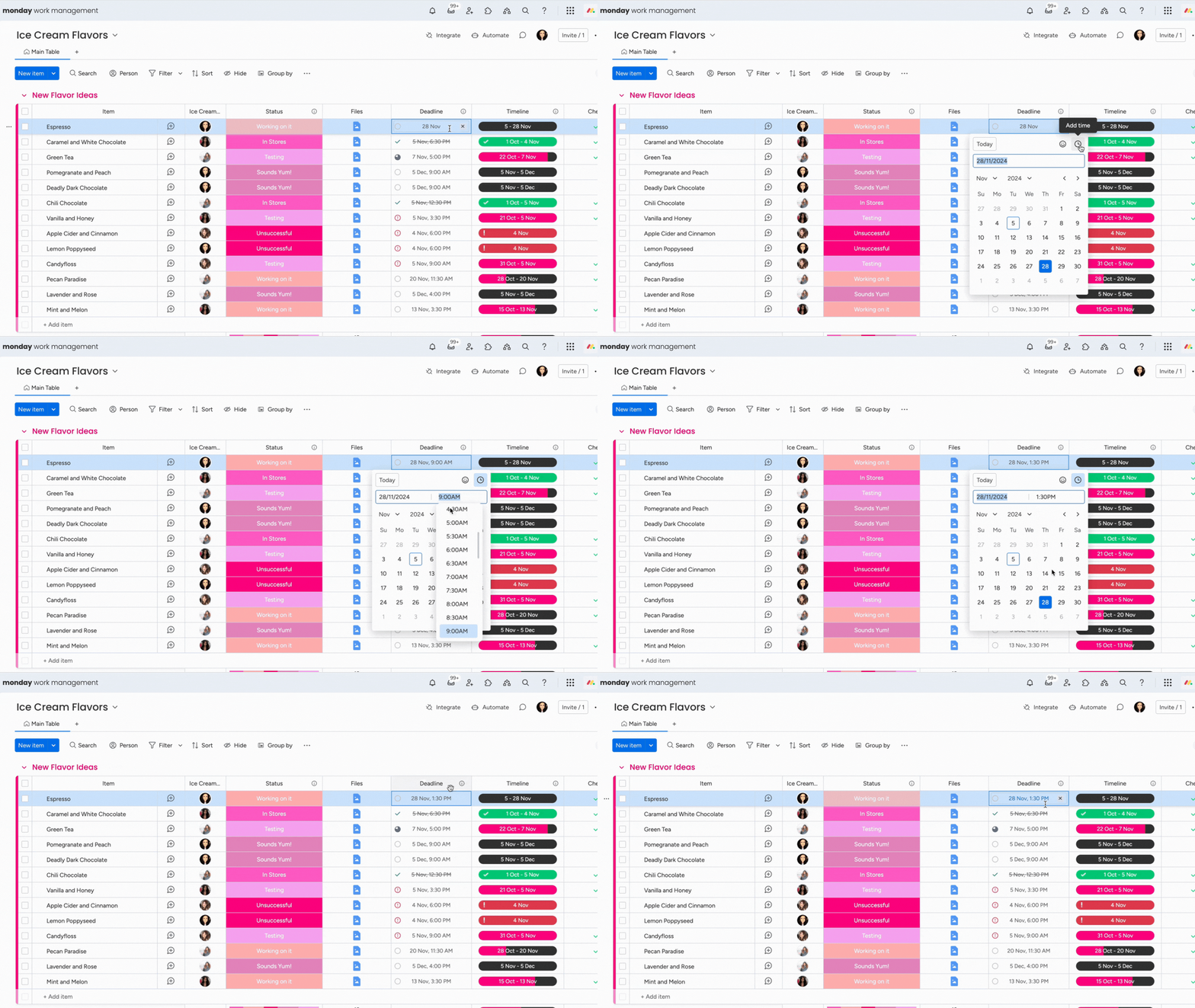
Jeśli dla kolumny daty włączono tryb terminów, godzina określa, kiedy zadanie zostanie uznane za przeterminowane.
Moja praca i tryb terminów
Funkcja Moja praca (My Work) uzupełnia opisany wyżej tryb terminów. Moja praca znajduje się w lewym panelu monday.com i zbiera w jednym miejscu wszystkie przypisane do Ciebie elementy z całego konta. Wyświetla je w kolejności chronologicznej, dzięki czemu możesz na bieżąco śledzić swoje zadania.
Dodaj kolumnę osób i przypisz osoby do elementów na tablicach z włączonym trybem terminów. Każda przypisana osoba zobaczy te elementy w sekcji Moja praca i będzie mogła sprawdzić, które zadania trzeba wkrótce wykonać. Więcej informacji znajdziesz tutaj.
Przypomnienia o terminach
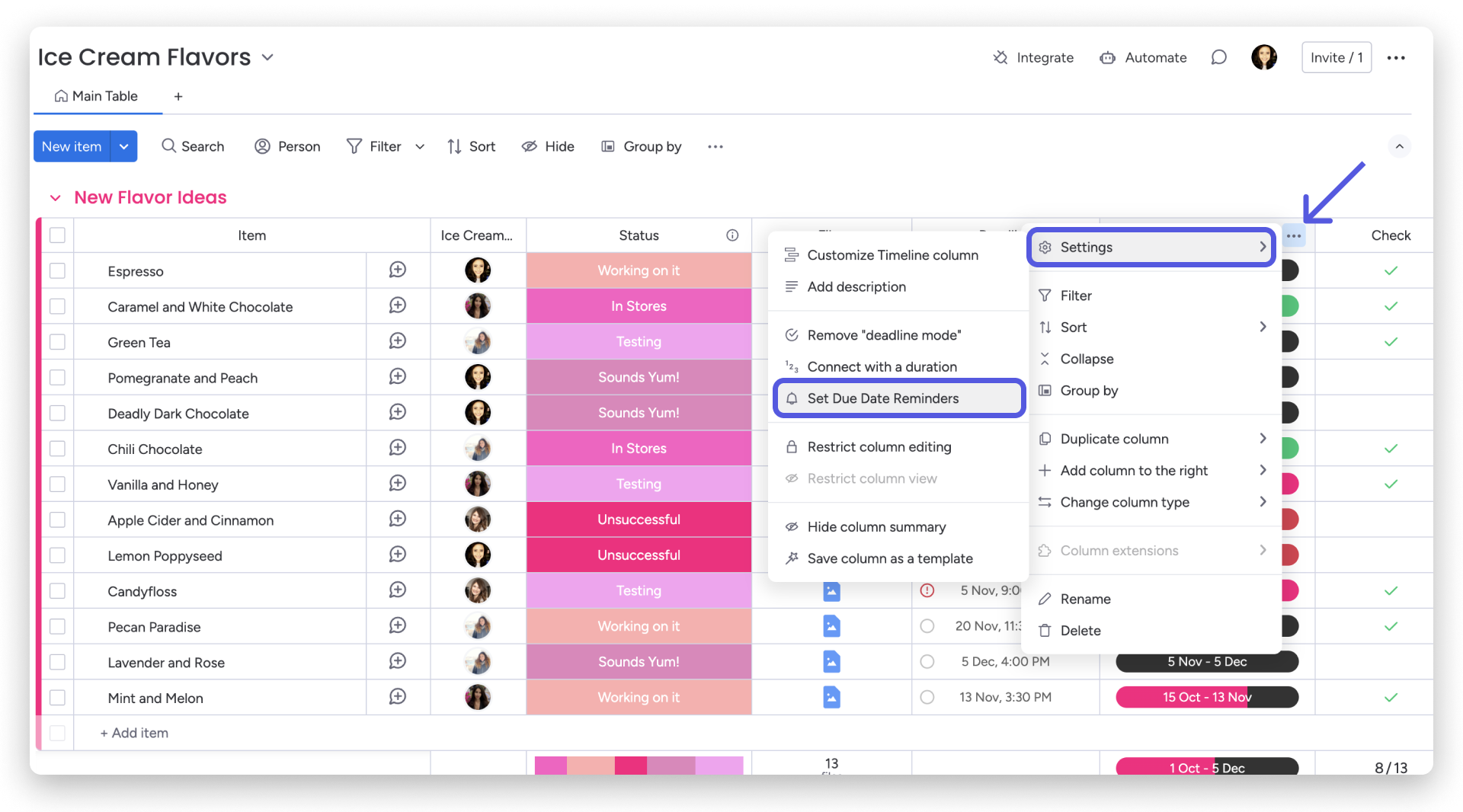
Chcesz mieć pewność, że nie przegapisz żadnego terminu? Dzięki automatyzacjom monday.com możesz zaplanować powiadomienia dla siebie i zespołu, które będą wysyłane, gdy zbliża się termin. Aby skonfigurować automatyzację, kliknij menu z trzema kropkami po prawej stronie nazwy kolumny daty, a następnie wybierz „Ustaw przypomnienia o terminach (Set Due Date Reminders)”.
Więcej informacji o konfigurowaniu alertów i przypomnień o terminach za pomocą automatyzacji znajdziesz w tym artykule.