
Integracja GitHub
Kto może korzystać z tej funkcji
- dostępna w monday dev

Wiemy, jak ważna jest sprawna integracja narzędzia do zarządzania kodem źródłowym z monday.com. Dlatego przedstawiamy integrację GitHub.
Ta jednorazowo instalowana integracja z GitHub oferuje zaawansowane szablony, dzięki którym Twój zespół może płynnie przejść przez cały proces tworzenia oprogramowania: od planowania i śledzenia sprintów w monday dev po pisanie kodu w GitHub.
Integracja działa na poziomie uprawnień konta. Po zainstalowaniu jej w kilku prostych krokach każda osoba w Twoim zespole będzie mogła tworzyć nowe szablony.
Wskazówka: Aby synchronizacja z GitHub działała prawidłowo, najpierw zainstaluj aplikację monday.com w GitHub. Musisz też być administratorem konta monday.com i mieć uprawnienia administratora w organizacji GitHub, aby zainstalować aplikację.
Zainstaluj w GitHub
Otwórz stronę github.com/apps/monday-com-github i zainstaluj aplikację monday.com w GitHub:
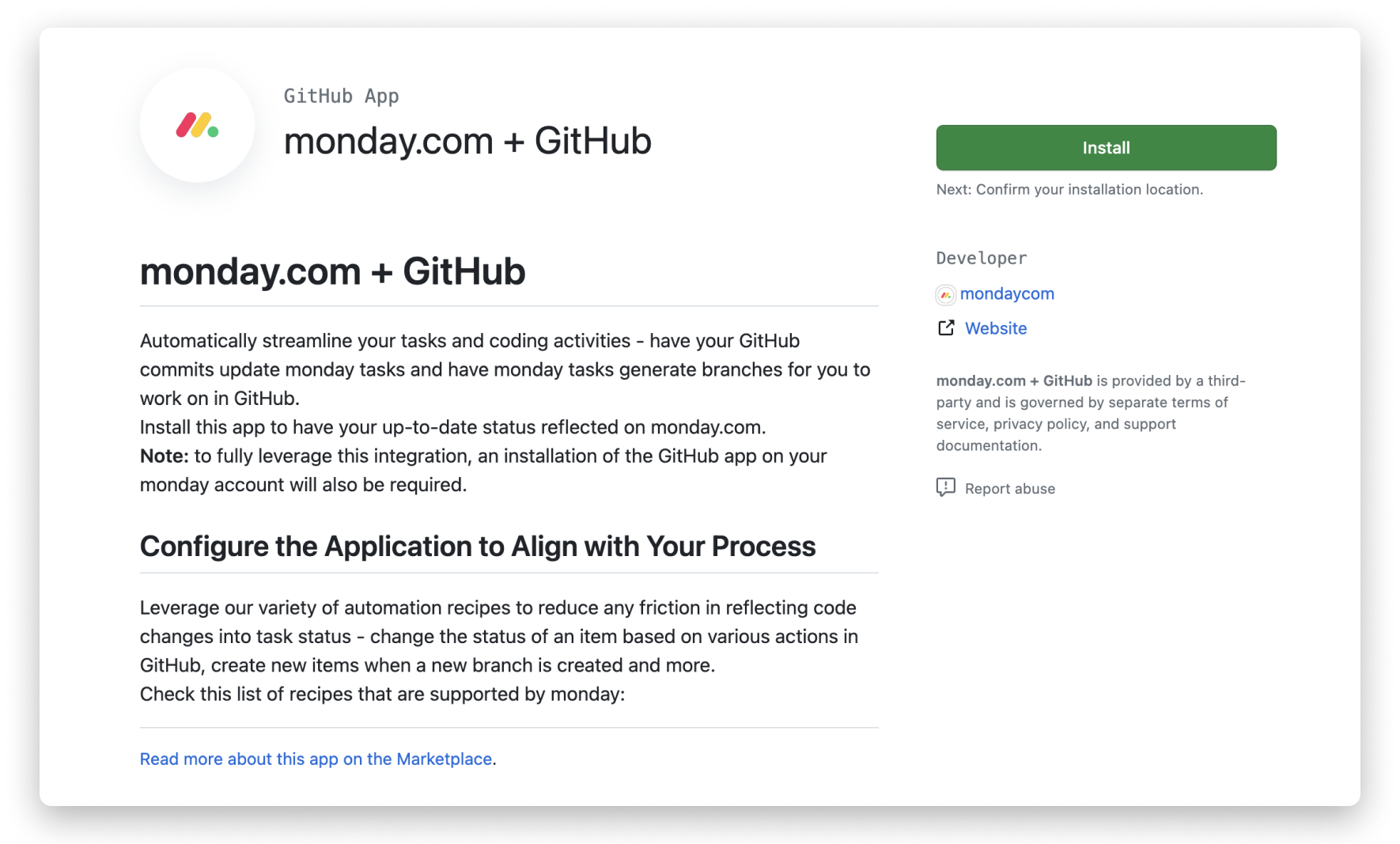
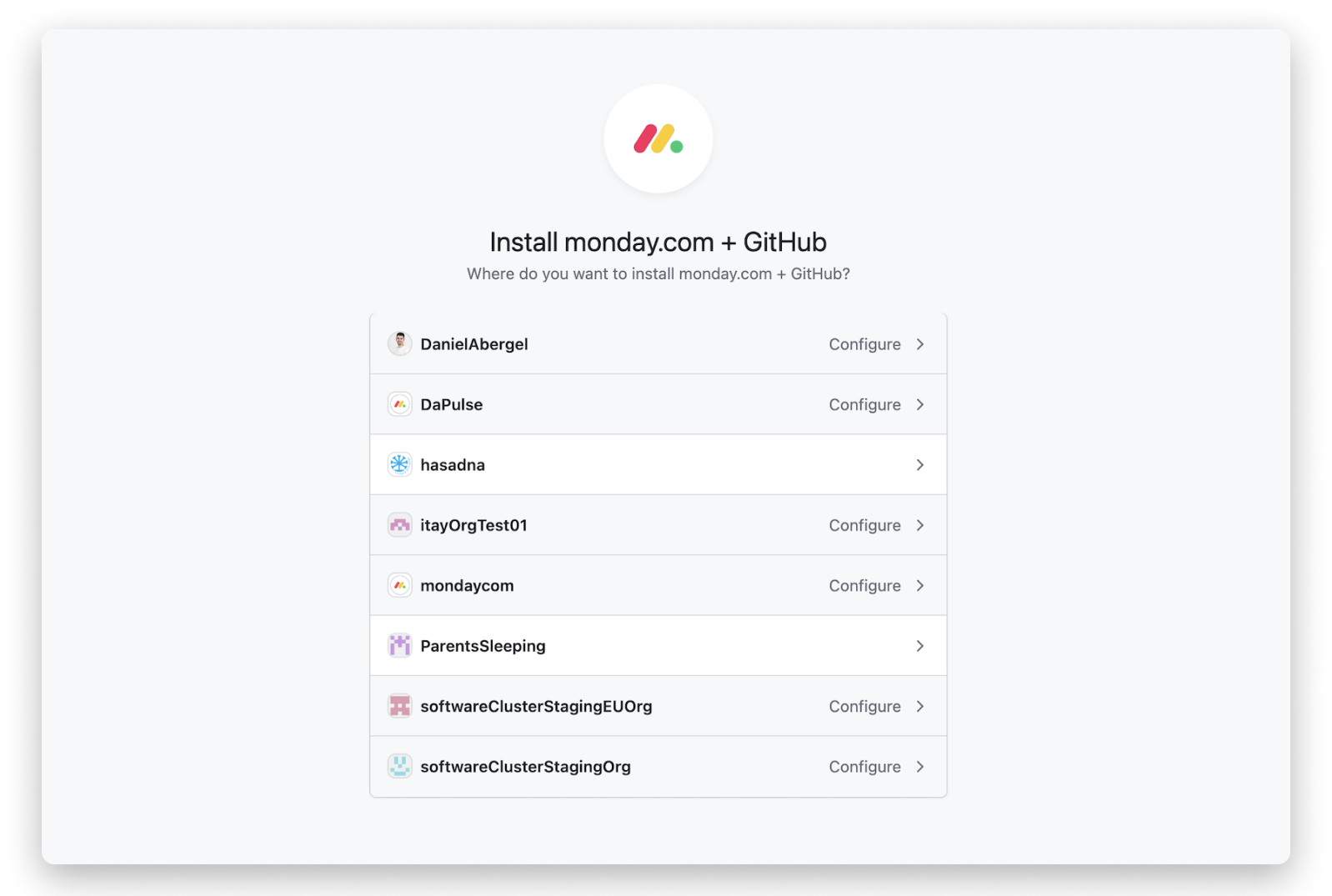
Pojawi się prośba o wybranie organizacji na Twoim koncie:
Następnie pojawi się prośba o autoryzowanie monday.com na Twoim koncie GitHub:
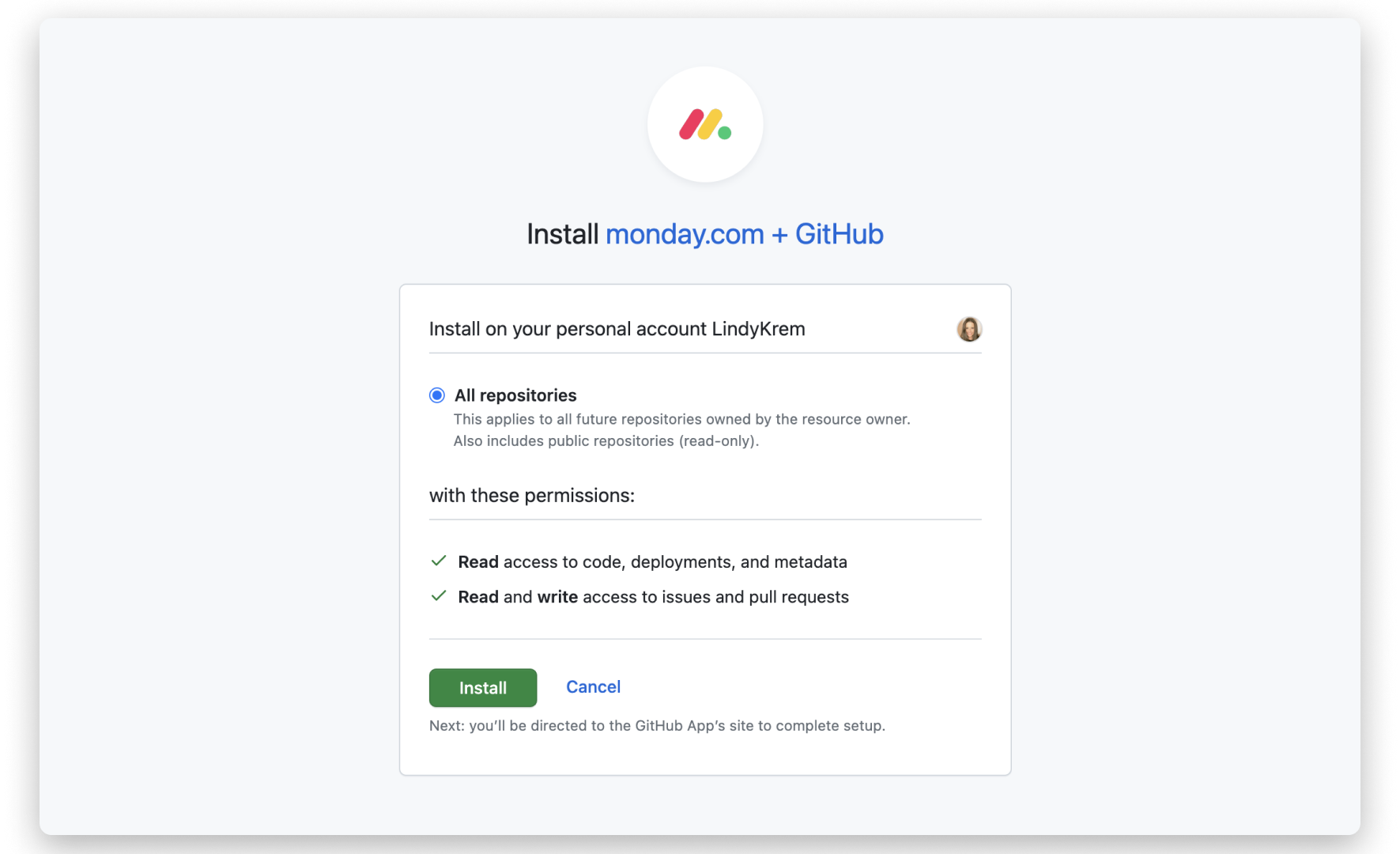
Po zainstalowaniu aplikacji użytkownicy będą mogli dodawać nowe szablony GitHub. Zostaną też automatycznie uwierzytelnieni za pomocą Twojego konta GitHub.
Kliknij tutaj, aby dowiedzieć się, co oznaczają te uprawnienia
Warto pamiętać, że monday.com uzyskuje dostęp tylko do niezbędnych danych, takich jak nazwy i lokalizacje danych, aby zapewnić prawidłowe działanie. Uprawnienia obejmują:
- Dostęp do kodu – w przypadku szablonu TODO monday.com odczytuje zmiany w pull requeście, ale nie zapisuje kodu. Dzięki temu może połączyć go z elementem monday.
- Issues – monday.com potrzebuje dostępu do informacji o zgłoszeniach, aby uruchamiać odpowiednie automatyzacje monday.
- Metadane – monday.com potrzebuje dostępu do zestawu punktów końcowych tylko do odczytu zawierających metadane, aby uruchamiać odpowiednie automatyzacje monday. Te punkty końcowe nie udostępniają poufnych informacji z prywatnych repozytoriów.
- Pull requesty – monday.com potrzebuje możliwości odczytywania zmian w pull requestach oraz uprawnień do ich zapisywania, aby uruchamiać odpowiednie automatyzacje monday i szablony dwukierunkowej synchronizacji monday.
Dodaj integrację do procesu pracy
Aby dodać szablony integracji GitHub do wybranej tablicy, otwórz ją i kliknij Integruj (Integrate) w prawym górnym rogu: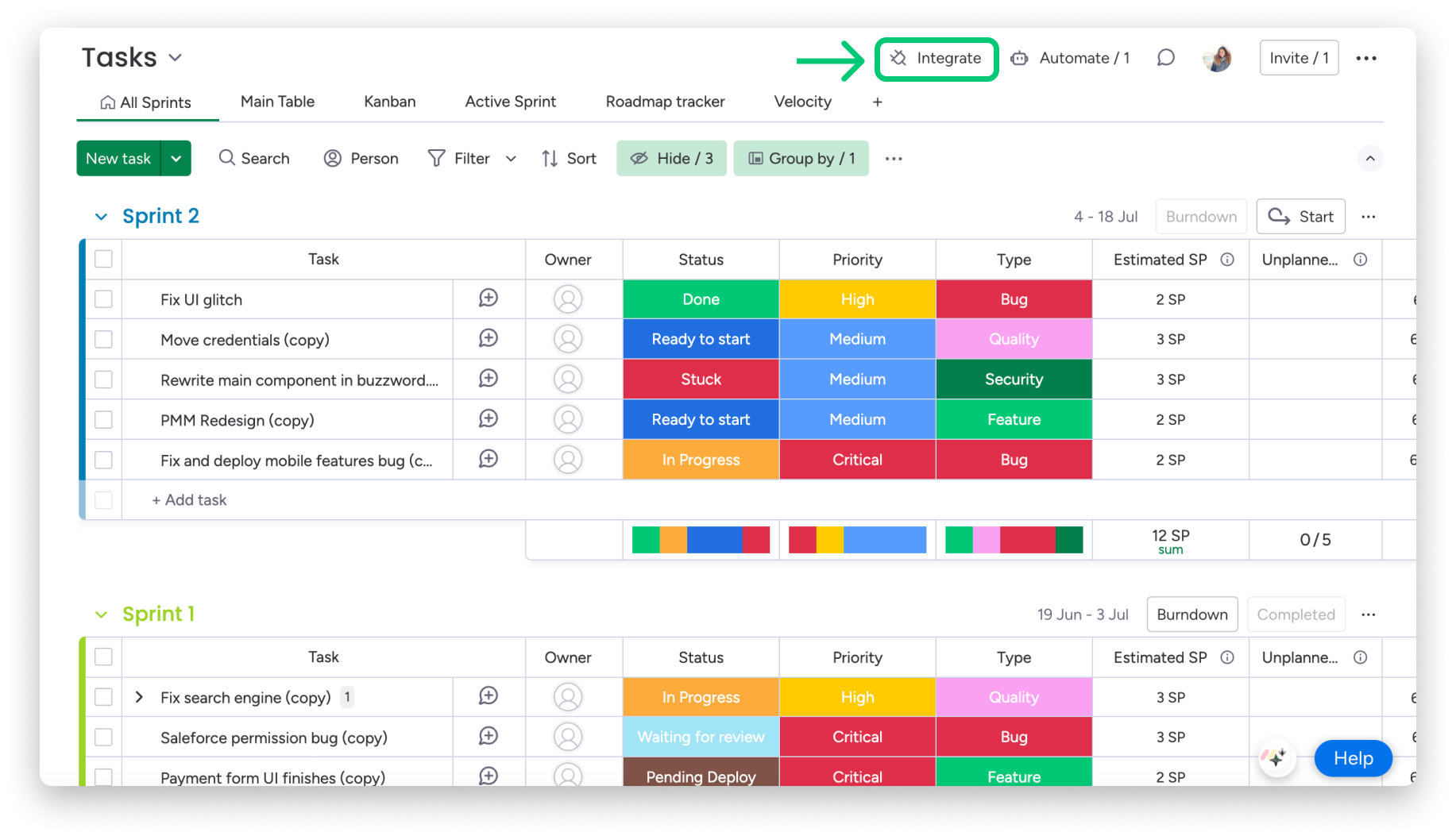
Na stronie automatyzacji tablicy wyszukaj GitHub: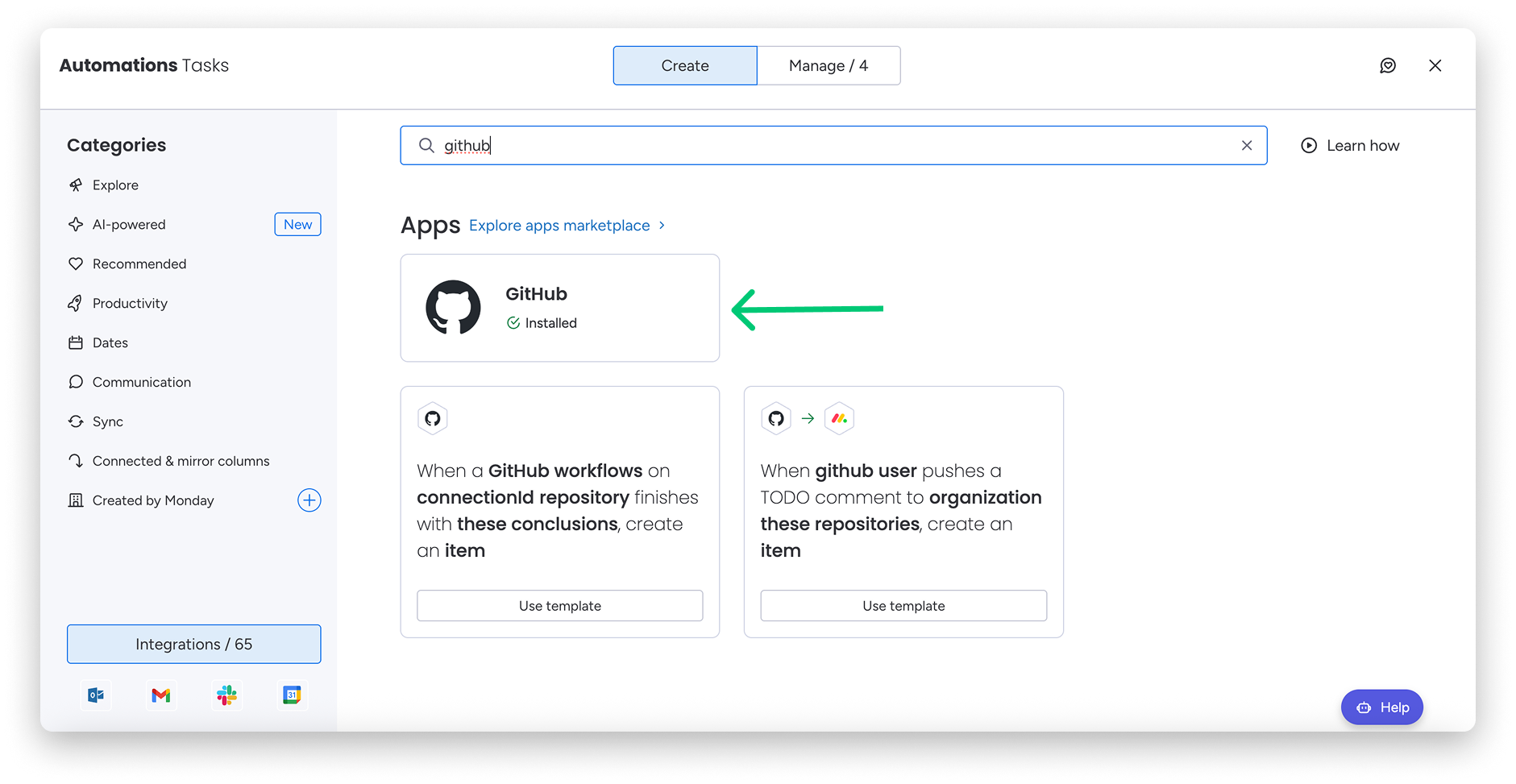
Kliknij baner GitHub, aby wyświetlić szablony dostępne w ramach integracji: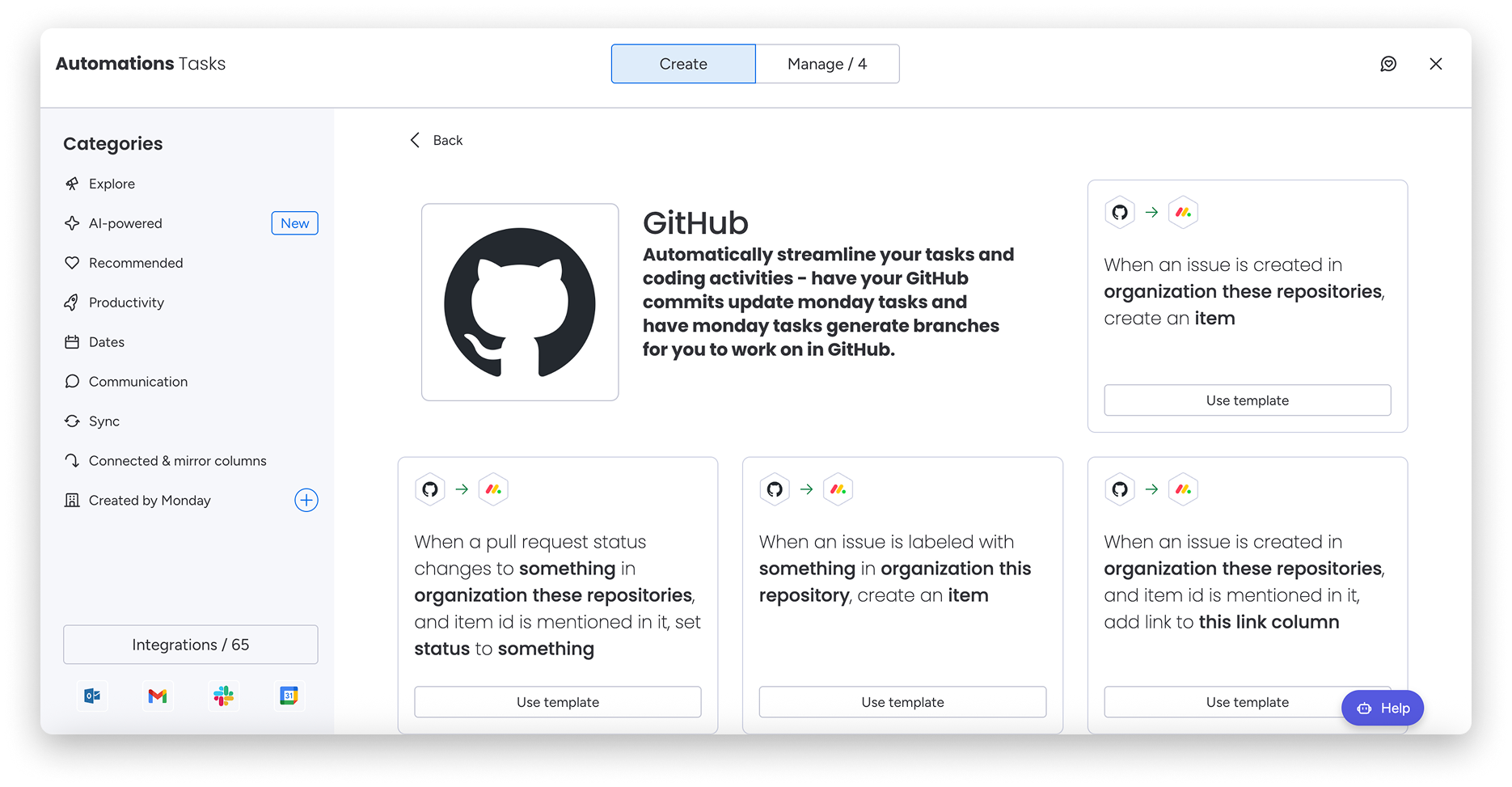
Wybierz szablony, które chcesz dodać do tablicy.
Szablony integracji obsługiwane przez monday.com
- Gdy zgłoszenie w tym repozytorium otrzyma etykietę [wybrana etykieta], utwórz element
- Gdy pull request zostanie scalony w tych repozytoriach i będzie zawierał wzmiankę o identyfikatorze elementu, zmień status na [wybrany status]
- Gdy w tych repozytoriach zostanie utworzone zgłoszenie, utwórz element
- Gdy w tych repozytoriach zostanie utworzony pull request i będzie zawierał wzmiankę o identyfikatorze elementu, zmień status na [wybrany status]
- Gdy w tych repozytoriach zostanie utworzony pull request i będzie zawierał wzmiankę o identyfikatorze elementu, dodaj link do pull requesta do kolumny linku
- Gdy w tych repozytoriach zostanie utworzona gałąź, utwórz element
- Gdy status zgłoszenia zmieni się na [wybrany status] w tych repozytoriach i będzie ono zawierało wzmiankę o identyfikatorze elementu, ustaw status na [wybrany status]
- Gdy użytkownik GitHub doda komentarz TODO do tych repozytoriów, utwórz element
- Gdy w tych repozytoriach zostanie utworzone zgłoszenie i będzie zawierało wzmiankę o identyfikatorze elementu, dodaj link do tej kolumny linku
- Gdy status pull requesta zmieni się na [wybrany status] w tych repozytoriach i będzie on zawierał wzmiankę o identyfikatorze elementu, ustaw status na [wybrany status]
- Gdy zgłoszenie w tym repozytorium otrzyma etykietę [wybrana etykieta] i będzie zawierało wzmiankę o identyfikatorze elementu, ustaw status na [wybrany status]
- Gdy status pull requesta zmieni się na [wybrany status] w tych repozytoriach i będzie on zawierał wzmiankę o identyfikatorze elementu, dodaj aktualizację
- Gdy pull request w tym repozytorium otrzyma etykietę [wybrana etykieta] i będzie zawierał wzmiankę o identyfikatorze elementu, ustaw status na [wybrany status]
- Gdy w tych repozytoriach zostanie utworzone zgłoszenie, utwórz element i synchronizuj kolejne zmiany
- Gdy w tym repozytorium zostanie utworzone zgłoszenie z tymi etykietami, utwórz element i synchronizuj kolejne zmiany
- Gdy w tych repozytoriach zostanie utworzony lub zaktualizowany pull request, utwórz element i synchronizuj kolejne zmiany
- Gdy element zostanie utworzony lub zaktualizowany, utwórz zgłoszenie w tym repozytorium z użyciem tych pól i synchronizuj kolejne zmiany
Skonfiguruj dwukierunkową synchronizację
Dwukierunkowa synchronizacja oznacza, że dane są wysyłane z monday.com do GitHub, a także pobierane z GitHub do monday.com. Dzięki temu dane w obu platformach są zgodne i aktualne.
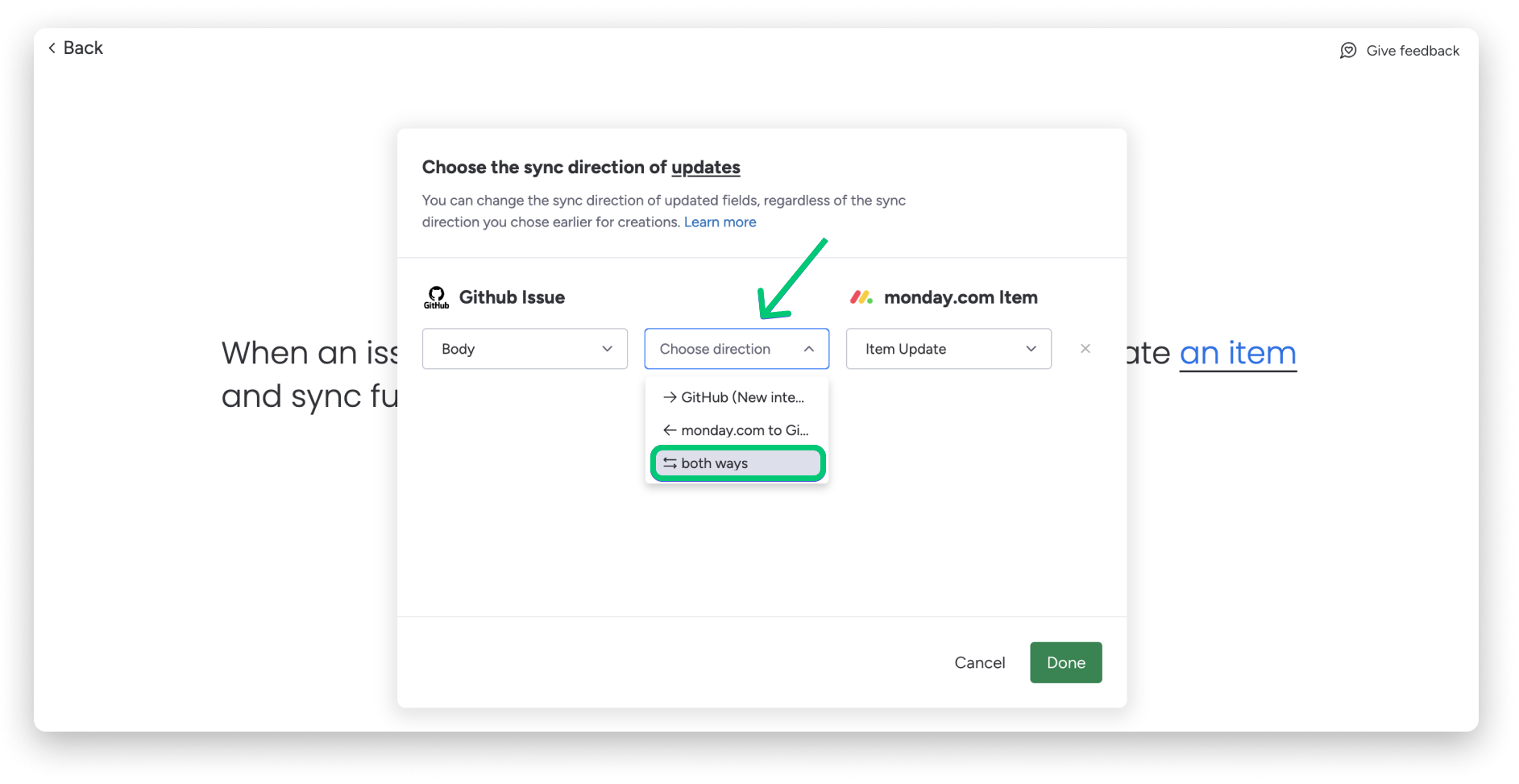
Aby skonfigurować dwukierunkową synchronizację, wybierz W obie strony (both ways) z menu rozwijanego.
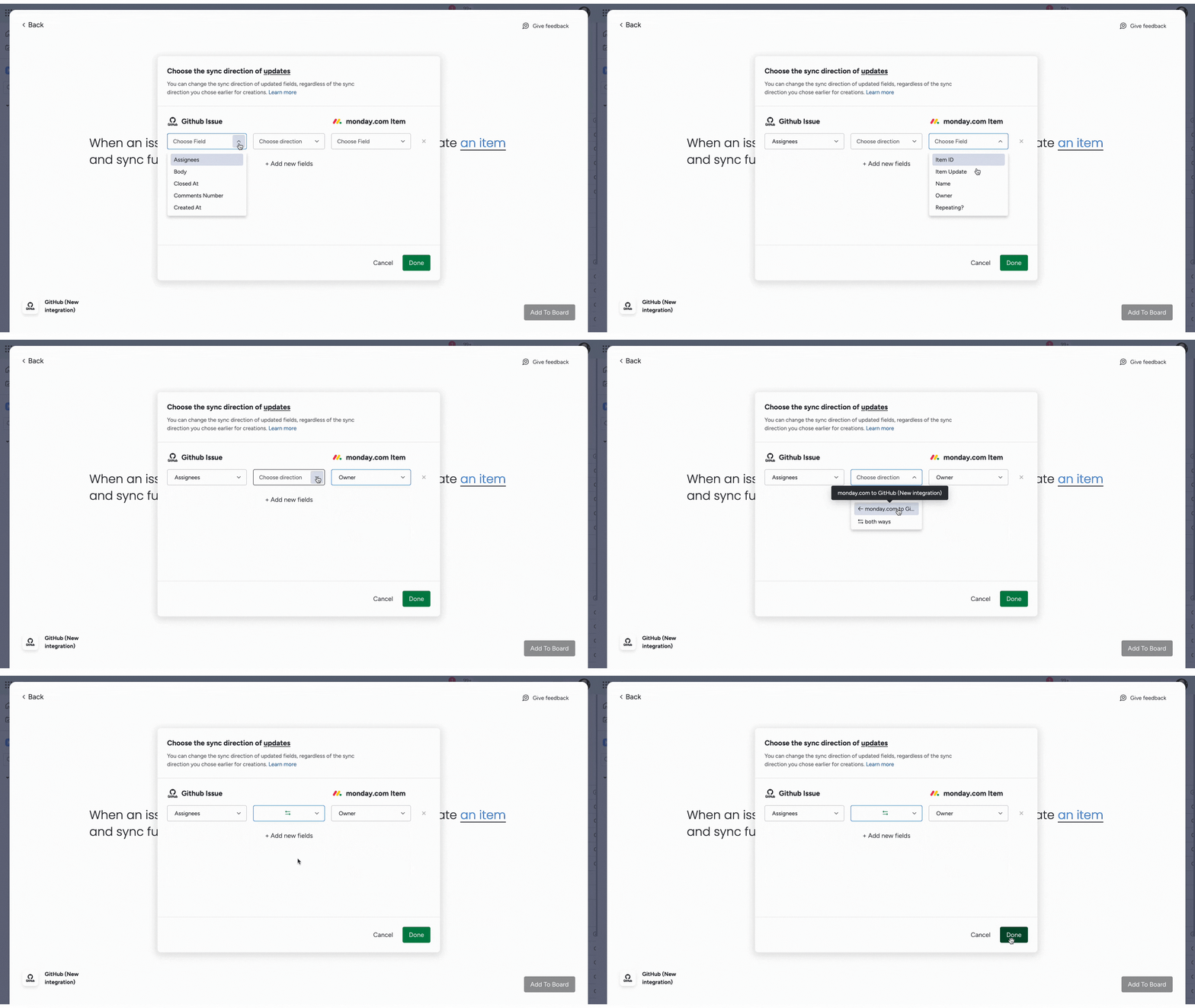
Na przykład, jeśli chcesz powiązać kolumnę Właściciel (Owner) elementu w monday.com z polem Osoby przypisane (Assignees) w GitHub, wybierz te pola z odpowiednich menu rozwijanych. Następnie z menu Wybierz kierunek (Choose direction) wybierz W obie strony (both ways).
Czym jest identyfikator elementu?
Niektóre szablony integracji wymagają „unikalnego połączenia” między monday.com a GitHub, aby synchronizować dane między tymi platformami. Takim unikalnym numerem przypisanym do elementu jest identyfikator elementu.
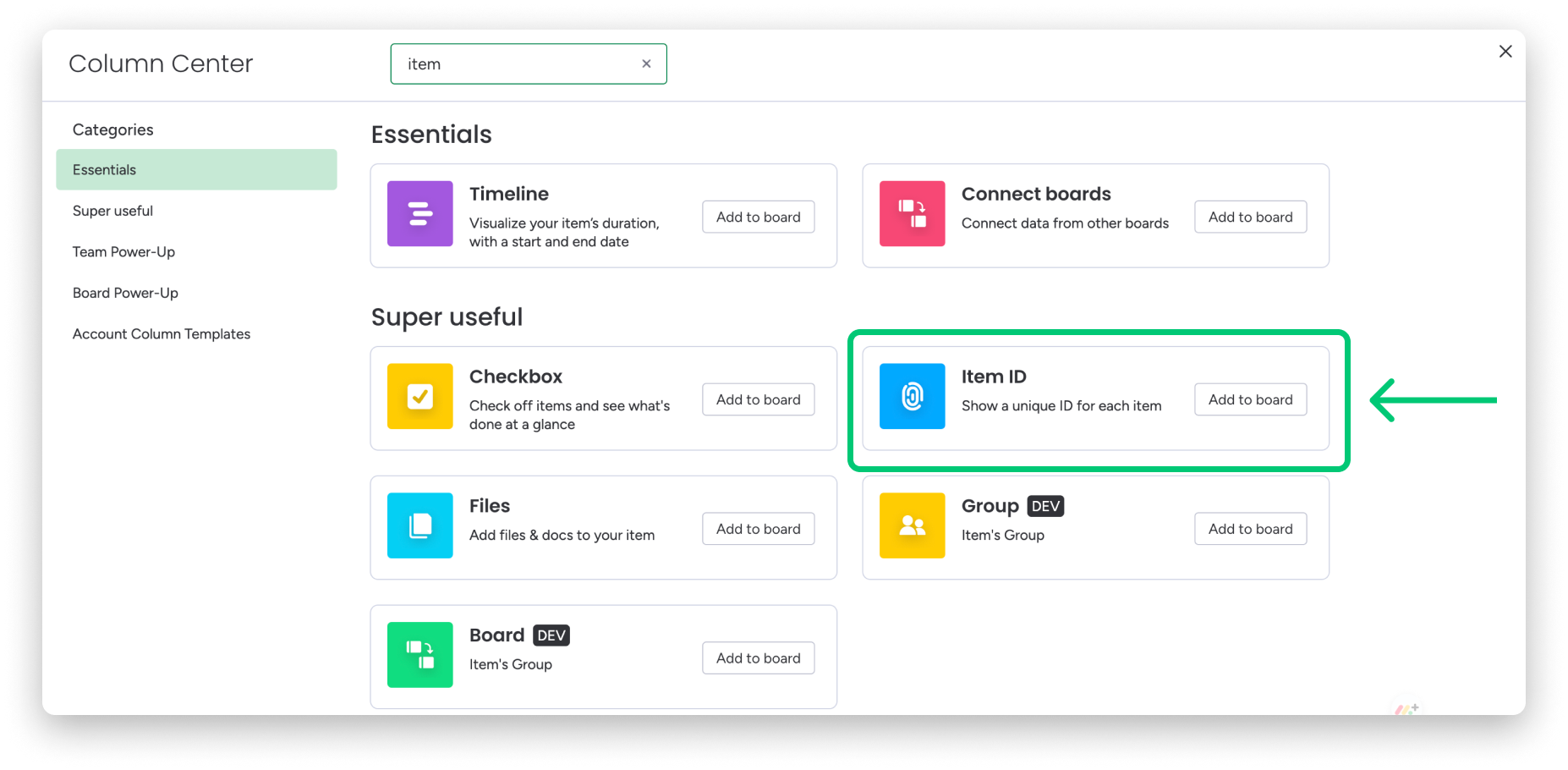
Przykładem jest szablon integracji: „Gdy w tym repozytorium zostanie utworzony pull request zawierający wzmiankę o identyfikatorze elementu, zmień status na wybrany”.
Po utworzeniu pull requesta w GitHub system użyje identyfikatora elementu w monday.com, aby znaleźć element, który należy zmienić.
Wskazówka: Kliknij kolumnę Identyfikator elementu, aby automatycznie skopiować wartość z tablicy.
Możesz też użyć przyjaznego identyfikatora elementu, na przykład TASK-12.
Jak śledzić element sprintu
Otrzymuj natychmiastowe aktualizacje statusu w monday dev za każdym razem, gdy zostanie utworzona gałąź lub scalony pull request. Aby śledzić sprinty, zalecamy użycie następującej receptury GitHub:
- Gdy w tych repozytoriach zostanie utworzona gałąź zawierająca wzmiankę o identyfikatorze elementu, ustaw status na wybrany.
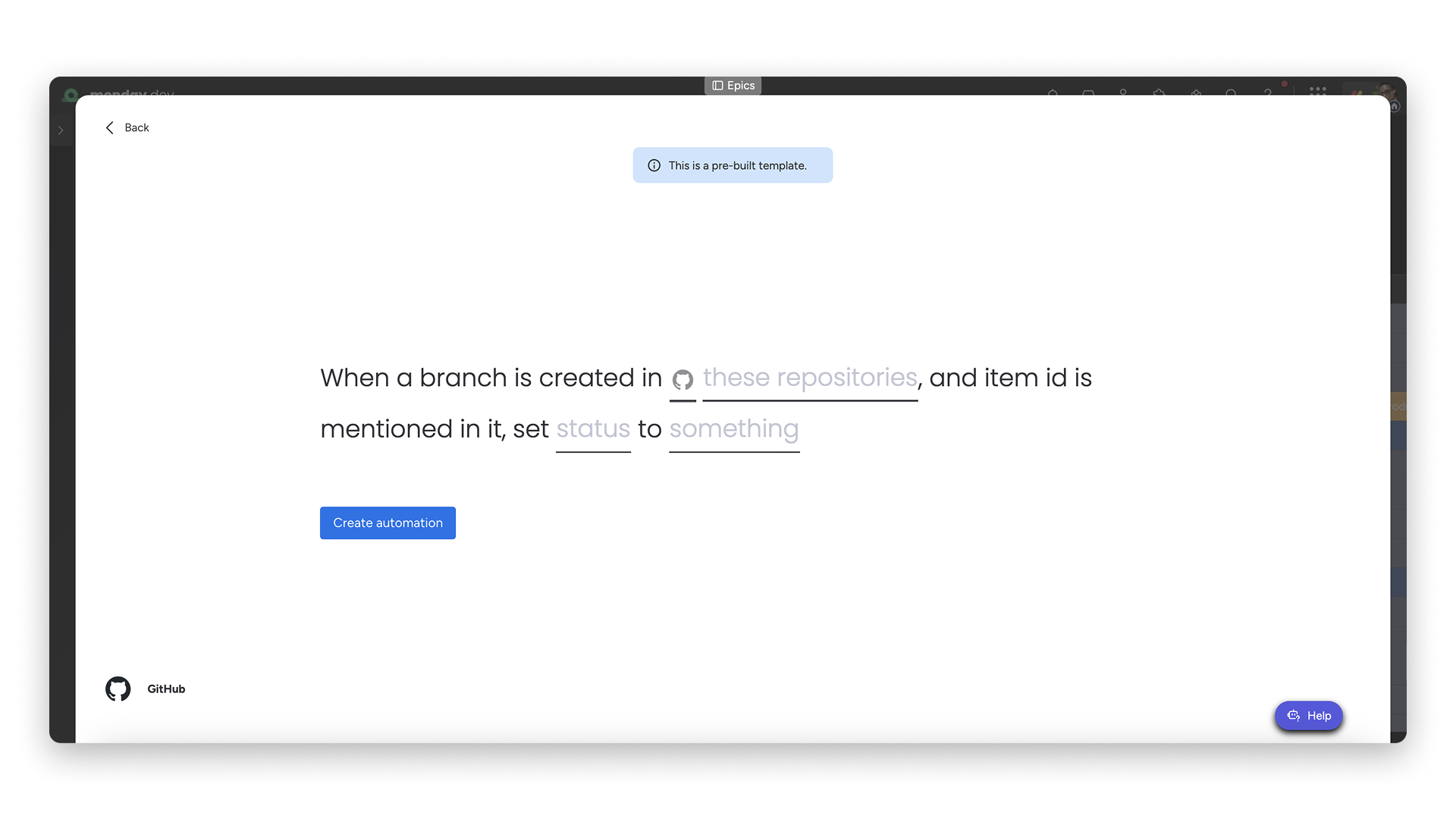
Ta receptura łączy elementy z GitHub za pomocą identyfikatora elementu. Aby zacząć, wklej identyfikator elementu do nazwy gałęzi.
Dzięki temu połączeniu możesz śledzić sprinty w obu platformach.
GitHub Actions
GitHub Actions to wbudowane w GitHub narzędzie do automatyzowania zadań w procesie tworzenia oprogramowania. Pozwala ograniczyć powtarzalne zadania, usprawnić proces programowania i zwiększyć jego efektywność.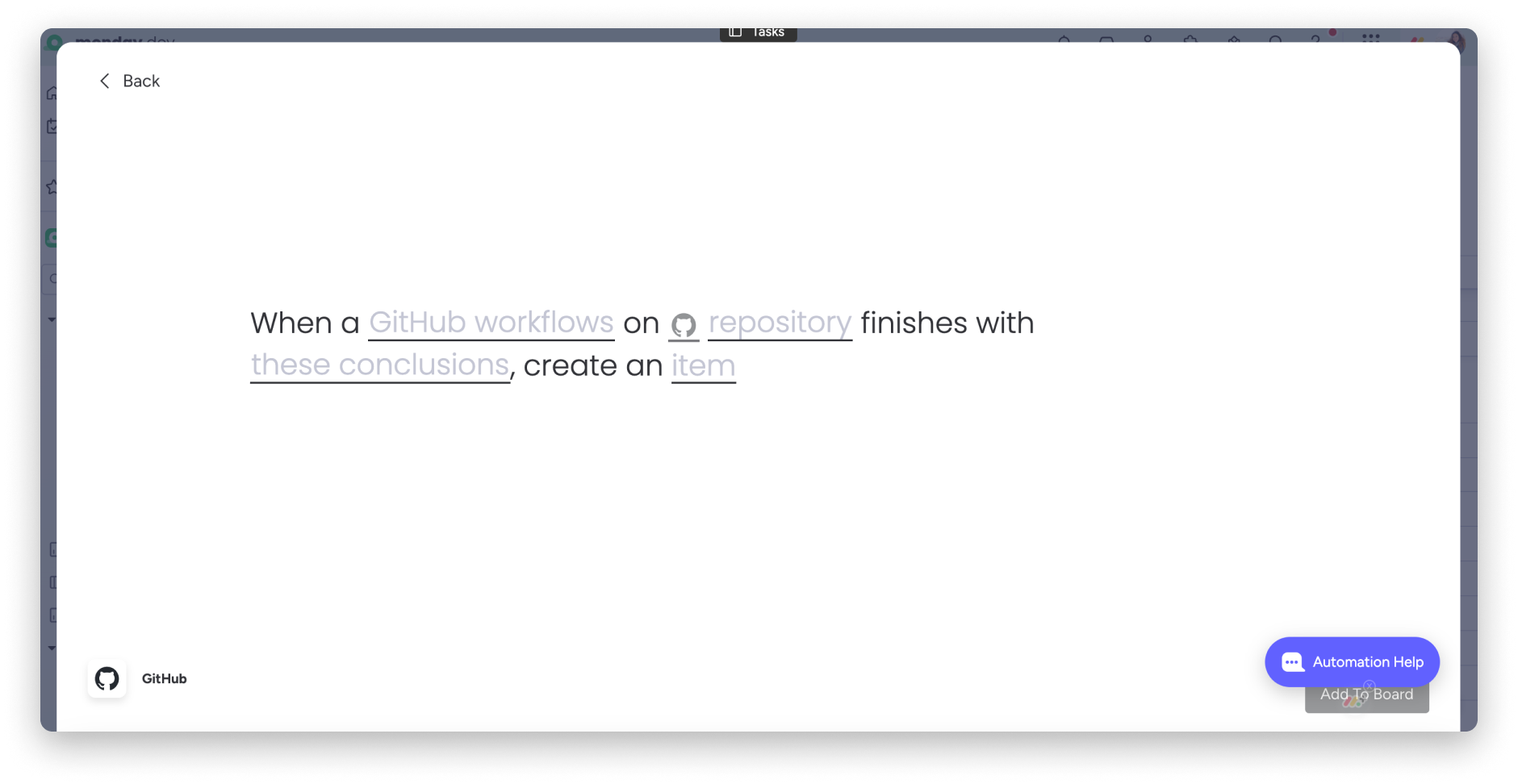
Co można zrobić za pomocą GitHub Actions?
- Zautomatyzować proces CI/CD: skonfiguruj automatyczne tworzenie, testowanie i wdrażanie kodu po wprowadzeniu zmian. Dzięki temu wcześniej wykryjesz błędy i usprawnisz proces wydawania oprogramowania.
- Uruchamiać przepływy pracy na podstawie zdarzeń: GitHub Actions może uruchamiać przepływy pracy na podstawie różnych zdarzeń w repozytorium. Możesz na przykład utworzyć przepływ pracy, który automatycznie uruchomi testy po przesłaniu pull requesta.
- Korzystać z dużej społeczności i jej gotowych akcji: dostępny jest szeroki wybór gotowych akcji do różnych zadań. Możesz ich użyć na przykład do wdrażania kodu na różnych platformach lub tworzenia zgłoszeń w narzędziach do zarządzania projektami. Możesz też tworzyć własne akcje.
Znajdziesz tu szablon integracji GitHub, który tworzy element po zakończeniu określonych przepływów pracy z określonym wynikiem. Element może zawierać dane z przepływu pracy.
Aby użyć szablonu, otwórz stronę automatyzacji tablicy i wyszukaj GitHub. Następnie kliknij szablon, jak pokazano poniżej.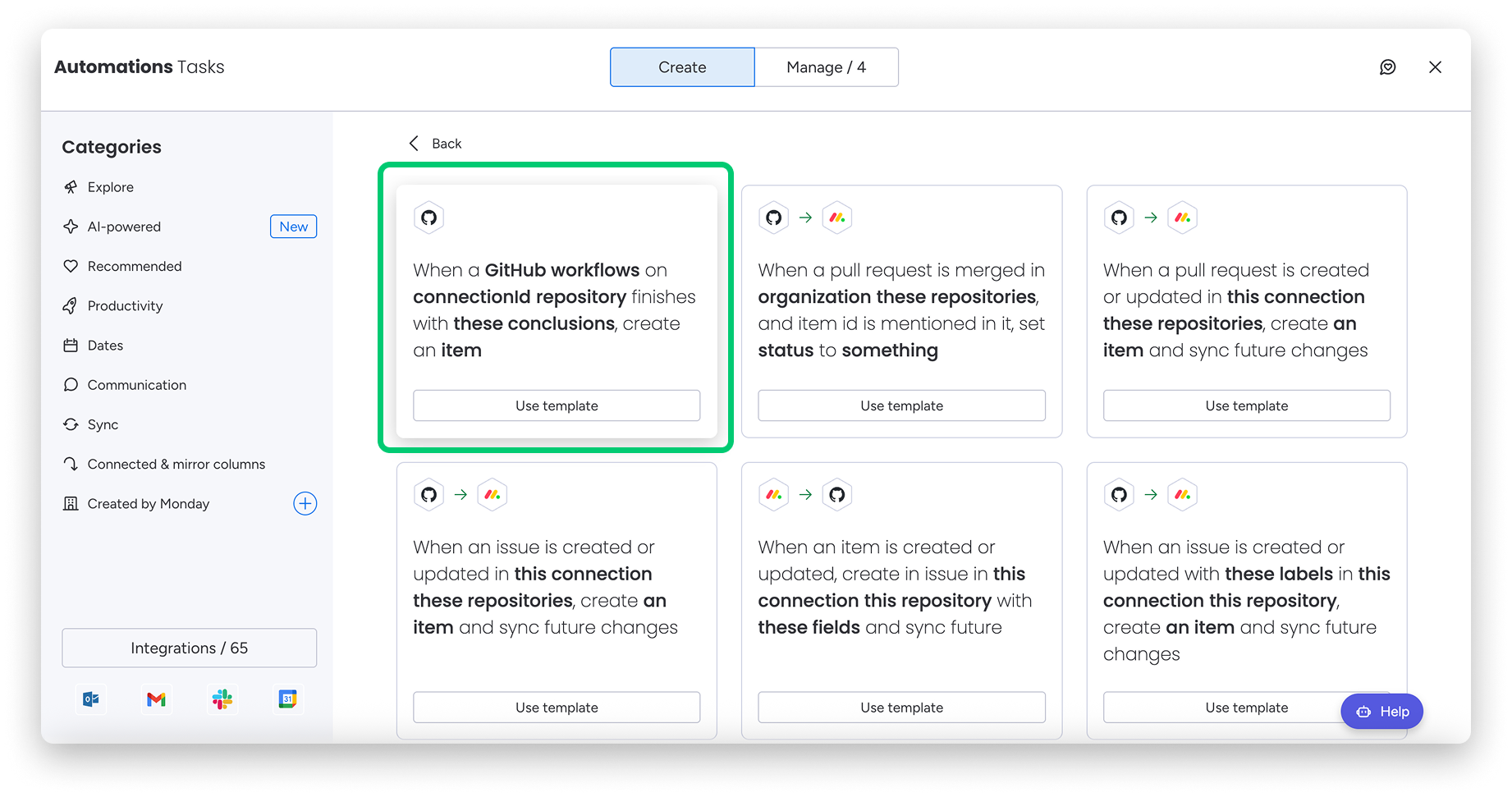
Uwaga: Aby korzystać z GitHub Actions, administrator organizacji GitHub musi zezwolić na uprawnienie „Actions Read Permission”. Jeśli napotkasz problemy, skontaktuj się z nami.
O czym jeszcze warto wiedzieć?
Czy integracja będzie działać, jeśli nie zainstalujesz aplikacji w GitHub?
- Nie. Integracja nie będzie działać bez zainstalowanej aplikacji GitHub.
Czy mogę połączyć konto monday.com z kilkoma organizacjami GitHub?
- Tak! Możesz połączyć swoje konta monday.com z wieloma organizacjami GitHub.
Jak odłączyć GitHub od monday.com?
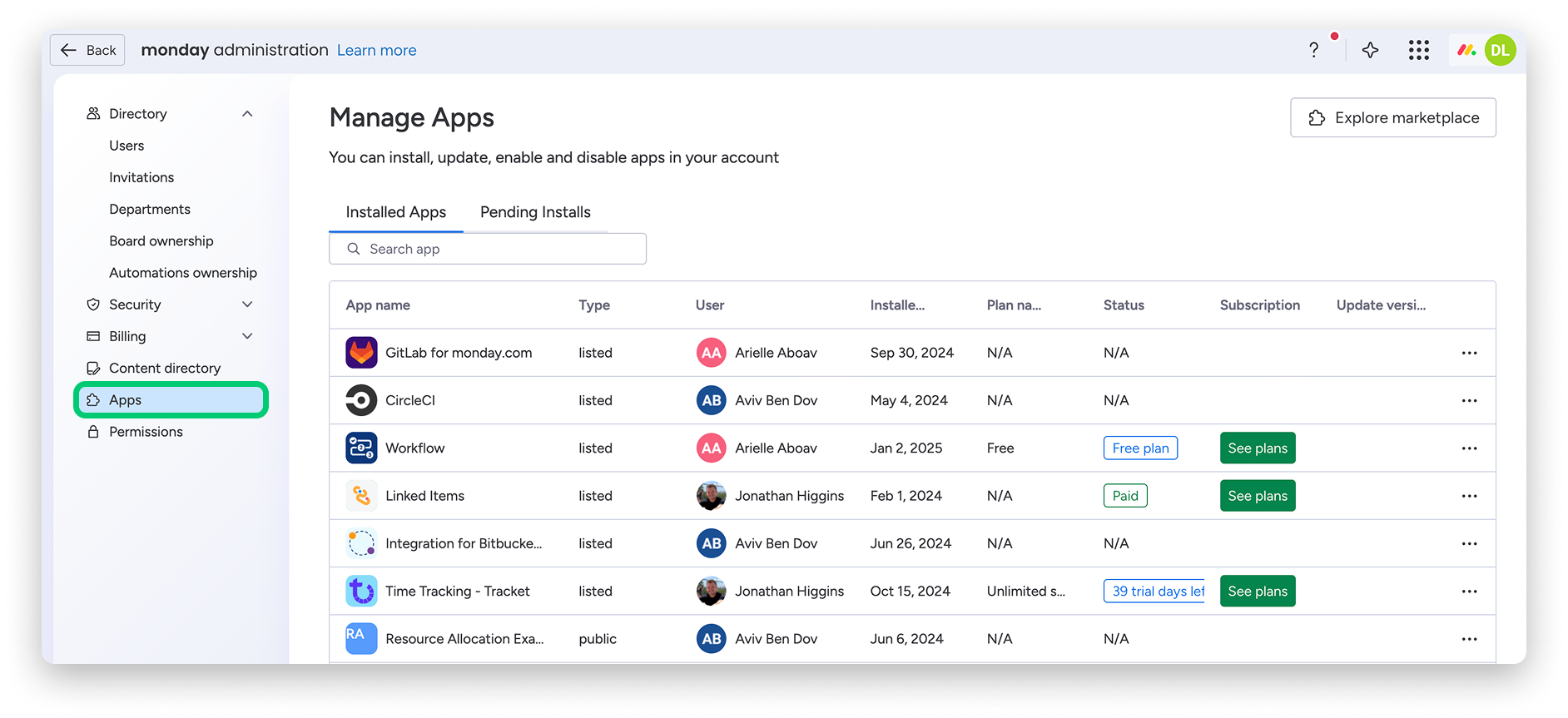
- Aby odinstalować aplikację GitHub w monday.com, otwórz sekcję Administracja (Administration), a następnie kliknij kartę Aplikacje (Apps). Przewiń w dół do aplikacji GitHub i kliknij ikonę trzech kropek w kolumnie Działania (Actions), a następnie wybierz Odinstaluj (Uninstall).
Aby odinstalować aplikację monday.com w GitHub, otwórz konto GitHub, przejdź do kolejno Settings > Applications i znajdź monday.com. Przewiń do sekcji Danger zone i kliknij Uninstall.
Pobierz aplikację Git UI
Rozszerz możliwości integracji dzięki aplikacji Git UI. Możesz dodać ją jako widżet w widoku karty elementu, aby wyświetlać podgląd danych z repozytoriów GitHub. Skonfiguruj aplikację tak, aby pokazywała gałęzie, commity, pull requesty i status CI/CD zadań programistycznych.
Więcej pomocy
Jeśli potrzebujesz pomocy w tworzeniu niestandardowych integracji, skorzystaj z usług certyfikowanych partnerów monday.com dostępnych za pośrednictwem go-to-partners, naszego marketplace’u partnerów. Partnerzy oferują odpłatne usługi projektowania, konfiguracji i optymalizacji integracji, aby pomóc Ci w pełni wykorzystać monday.com.