
Karta elementu
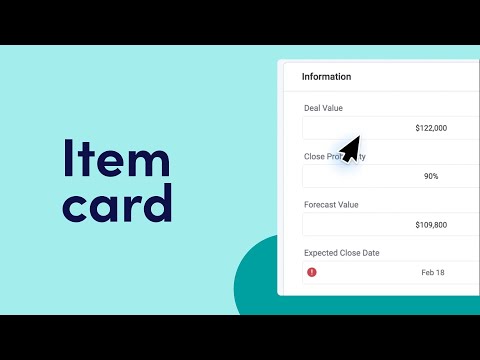
Wyświetl wszystkie informacje o elementach w jednym miejscu - na karcie w sekcji aktualizacji elementu. Karta zbiera dane z kolumn tablicy i przedstawia je w formie karty. Dzięki temu oszczędzasz czas i masz pod ręką wszystkie istotne informacje o elemencie.
Skonfiguruj kartę elementu
Kartę elementu znajdziesz w centrum widoków elementu. Aby tam przejść, otwórz sekcję aktualizacji dowolnego elementu i kliknij Dodaj widok (Add View). Znajdź kartę elementu w centrum widoków elementu i wybierz Dodaj do elementu (Add to item).
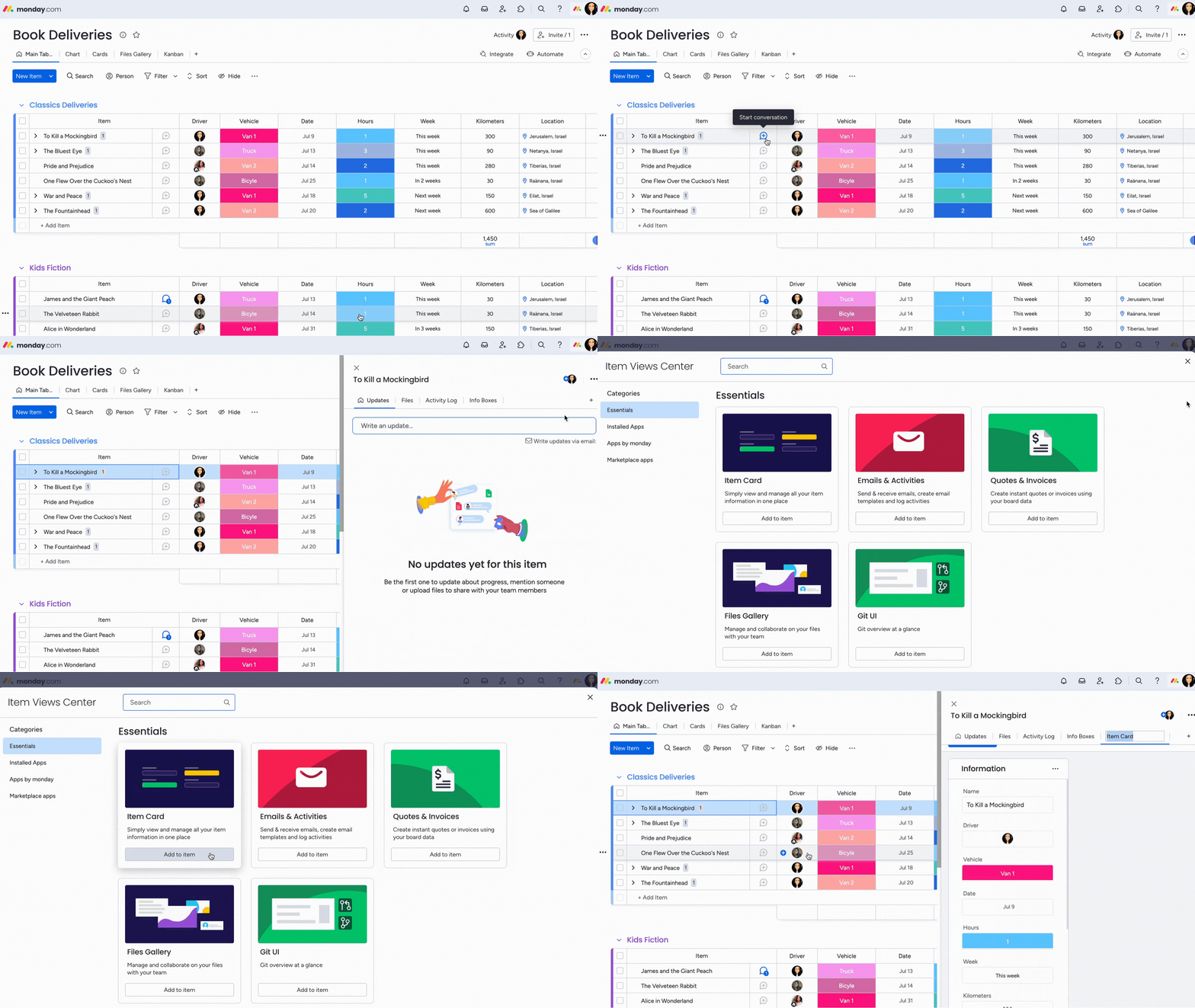
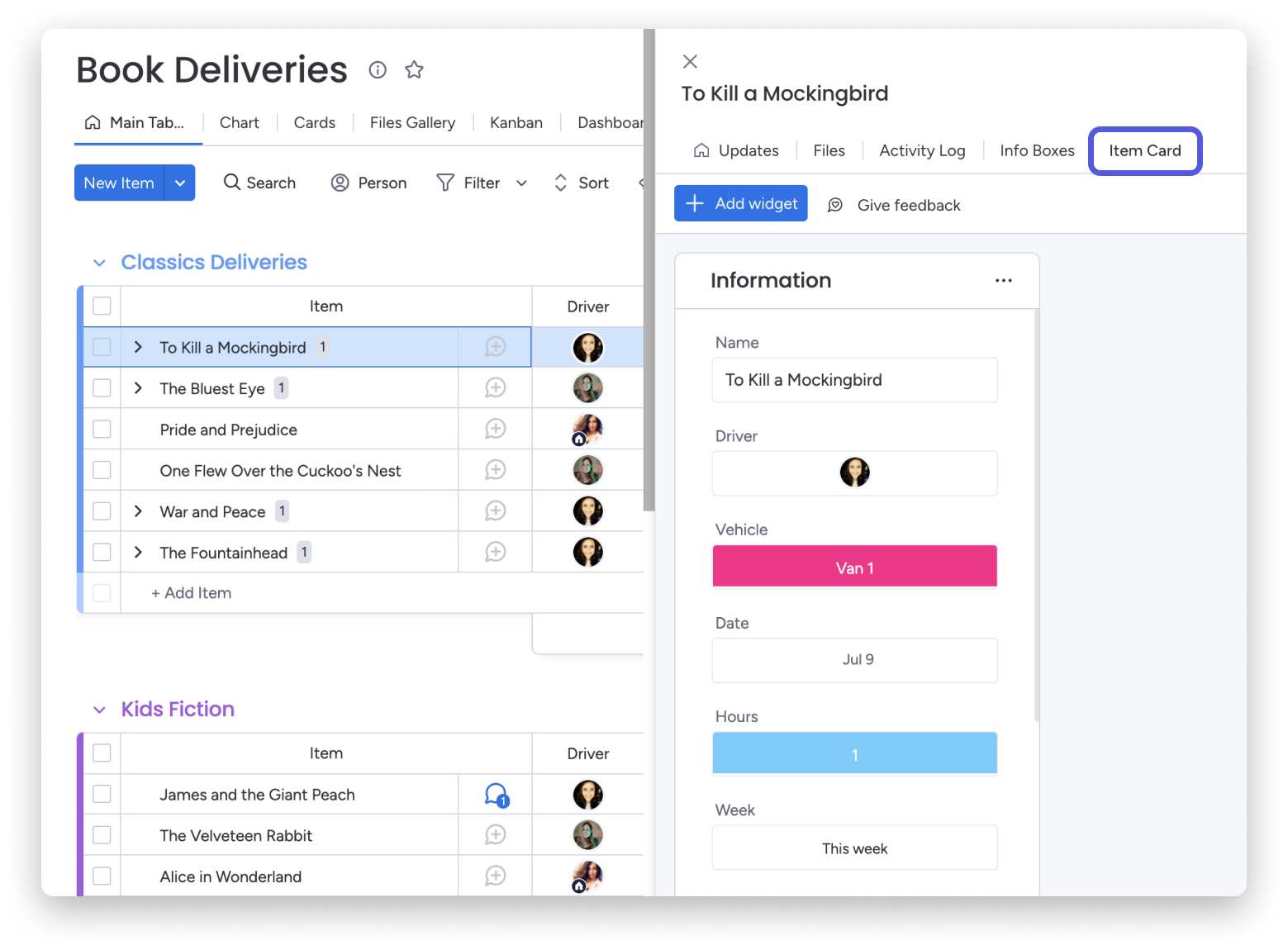
Po dodaniu karty elementu do elementu pojawi się ona jako nowa karta w sekcji aktualizacji.
Uwaga: Osoby z uprawnieniami do przeglądania na koncie nie będą mogły wczytać ani wyświetlić kart elementów. Aplikacja pobiera informacje z GraphqlAPI, do którego osoby te nie mają uprawnień.
Dostosuj kartę elementu
Możesz dowolnie dostosować kartę elementu, aby wyświetlała potrzebne informacje. Aby otworzyć jej ustawienia, kliknij menu z trzema kropkami w prawym górnym rogu karty i wybierz Ustawienia (Settings).
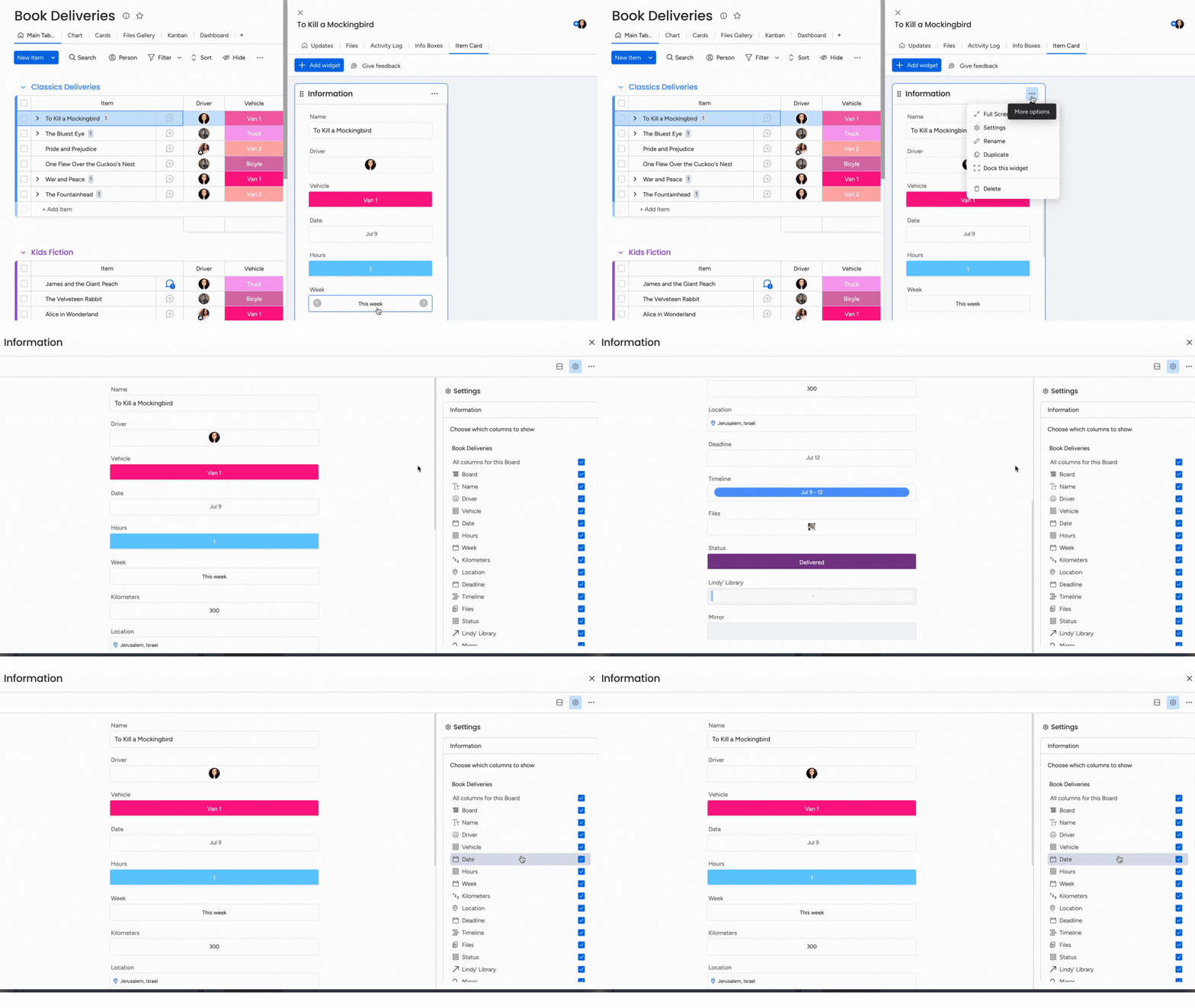
W ustawieniach karty elementu zobaczysz listę kolumn z tablicy. Zaznacz pola wyboru przy kolumnach, które chcesz wyświetlać na karcie, albo odznacz pole, aby usunąć daną kolumnę.
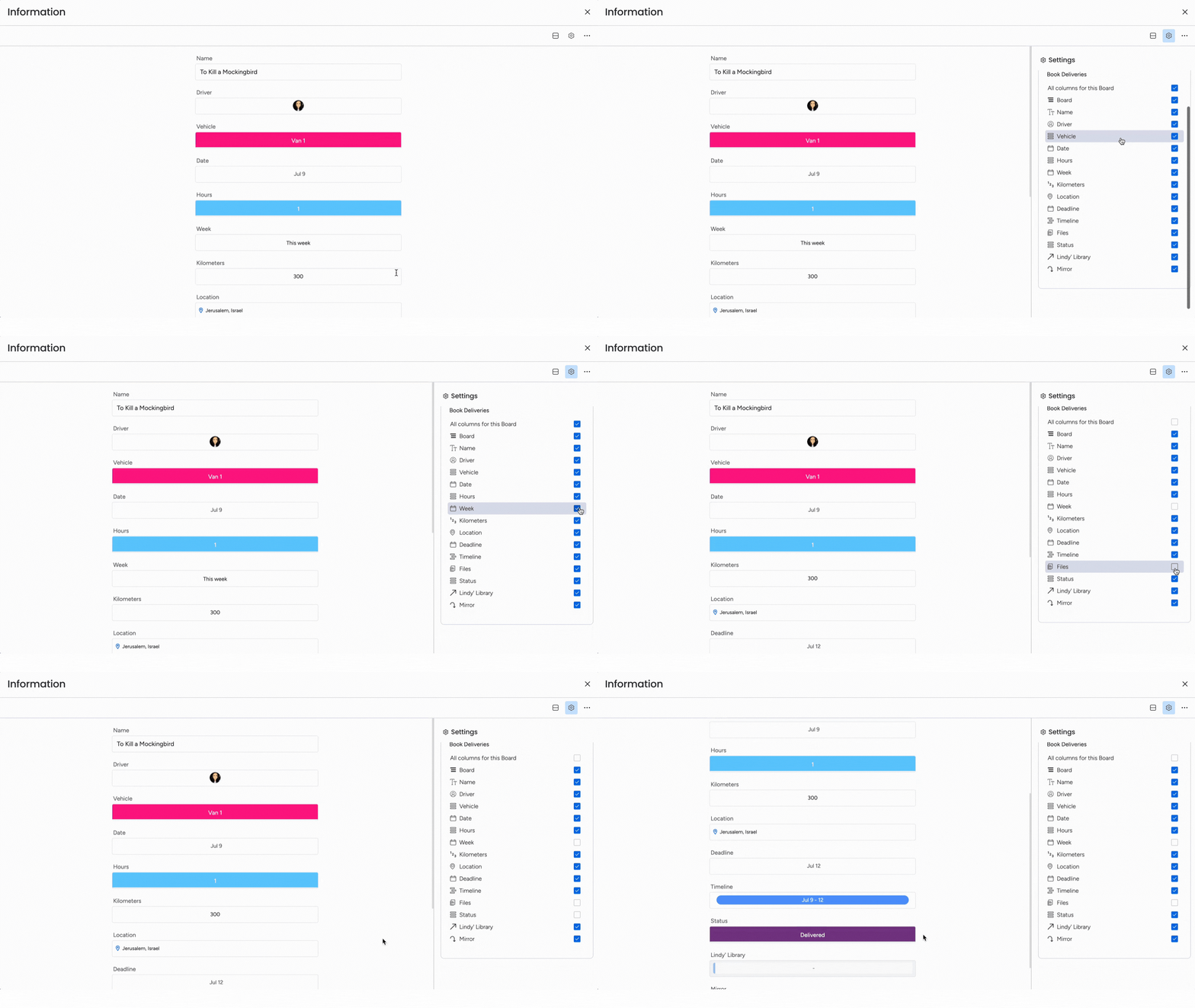
Uwaga: Kolejność kolumn na karcie elementu zależy od kolejności kolumn na tablicy „Tabela główna” (Main table).
Dodaj dodatkowe widżety
Podobnie jak widżety na pulpitach i w widokach tablicy, karta elementu pobiera dane z kolumn, połączonych elementów oraz aplikacji E-maile i aktywności, a następnie wyświetla je w przejrzystej, ale rozbudowanej formie. Możesz dodać wiele widżetów na poziomie elementu, aby mieć wszystkie istotne informacje w jednym miejscu. Widok możesz dostosować do swoich potrzeb i sposobu pracy.
Kliknij niebieski przycisk Dodaj widżet (Add widget), a następnie przycisk Więcej widżetów (More widgets) u dołu menu podręcznego, aby zobaczyć listę dostępnych widżetów. Kliknij nazwę widżetu, którego chcesz użyć. Na karcie elementu pojawi się dynamiczny blok widżetu.
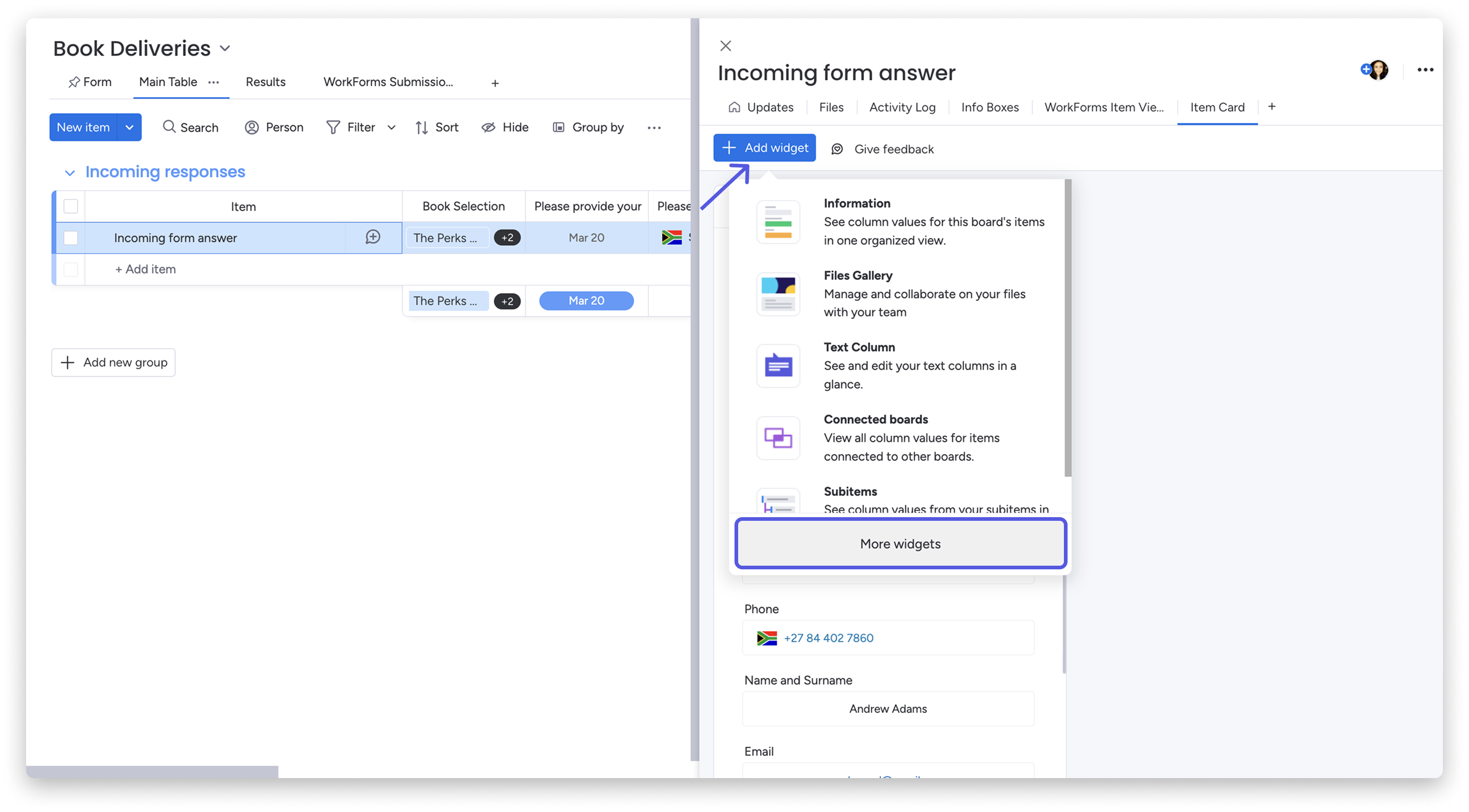
Wskazówka: Aby poznać dostępne rodzaje widżetów na karcie elementu, przeczytaj poniższą sekcję Dostępne rodzaje widżetów.
Dostępne rodzaje widżetów
Różnorodne widżety dostępne na poziomie elementu mogą pomóc lepiej zrozumieć konkretne zadania i projekty. Możesz na przykład pracować na tablicach wysokiego i niskiego poziomu, tworzyć raporty dotyczące połączonych epików w monday dev albo pobierać dane o połączonych firmach z tablicy kontaktów w monday CRM. Dzięki temu możesz tworzyć szczegółowe raporty i śledzić dane na bieżąco, nie tracąc kontekstu.
Do karty elementu możesz dodać dwa rodzaje widżetów: jeden pobiera informacje z kolumn tablicy, a drugi korzysta z połączonych elementów za pośrednictwem kolumny Połącz tablice.
- Widżety oparte na kolumnach
- Informacje
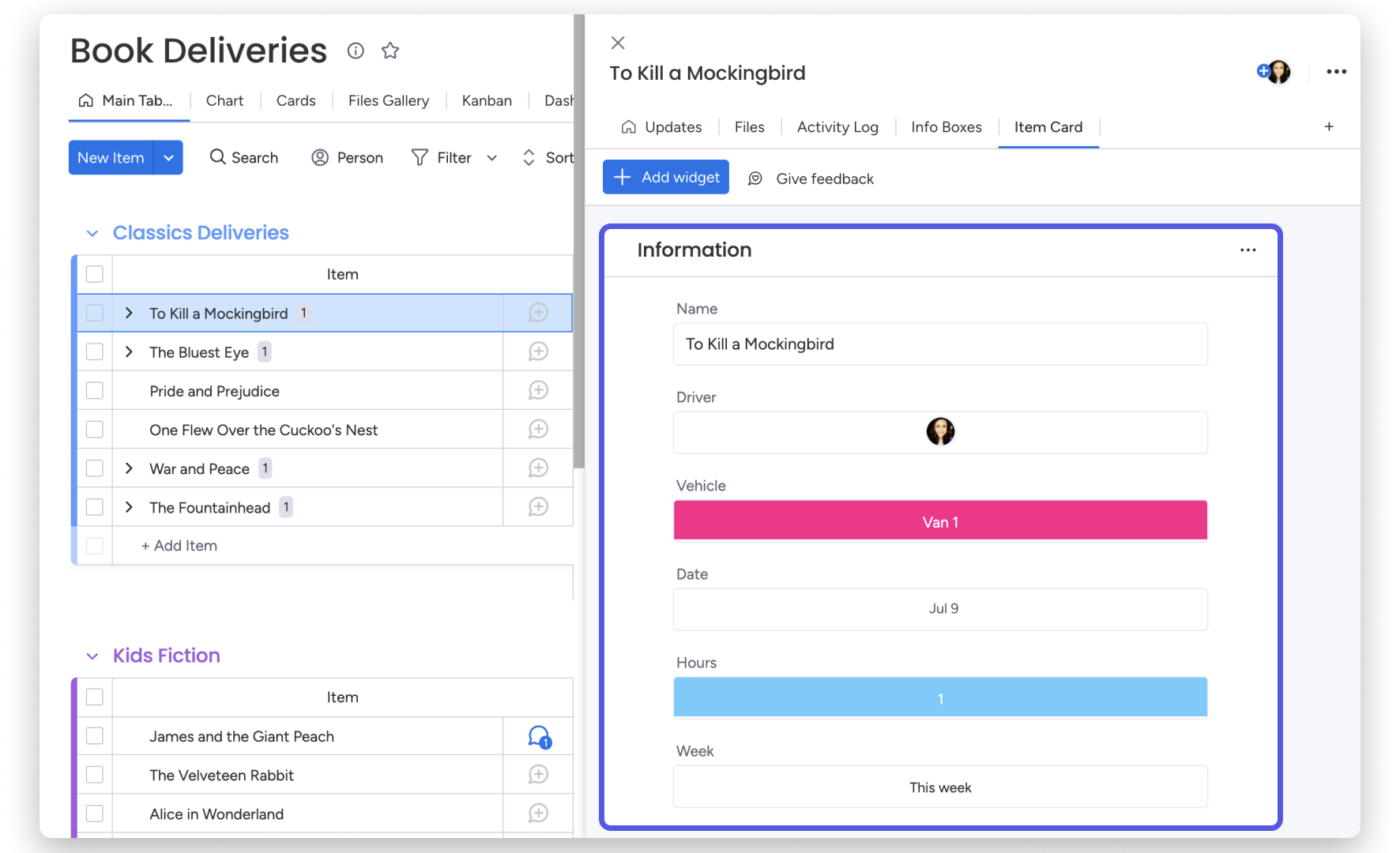
Widżet Informacje to podstawowy widżet karty elementu. Jest wyświetlany domyślnie po dodaniu karty elementu. Pozwala szybko wyświetlić wszystkie kolumny z tablicy.
- Połączone tablice
Jeśli na tablicy masz kolumnę Połącz tablice, możesz dodać widżet Połączone tablice, aby wyświetlić elementy połączone z innych tablic. Po dodaniu widżetu pojawi się komunikat „Nie wybrano połączonych tablic”. Aby wybrać połączoną tablicę, kliknij menu z trzema kropkami w prawym górnym rogu widżetu, wybierz Ustawienia, a następnie zaznacz pole obok tablicy lub tablic, które chcesz wyświetlić.
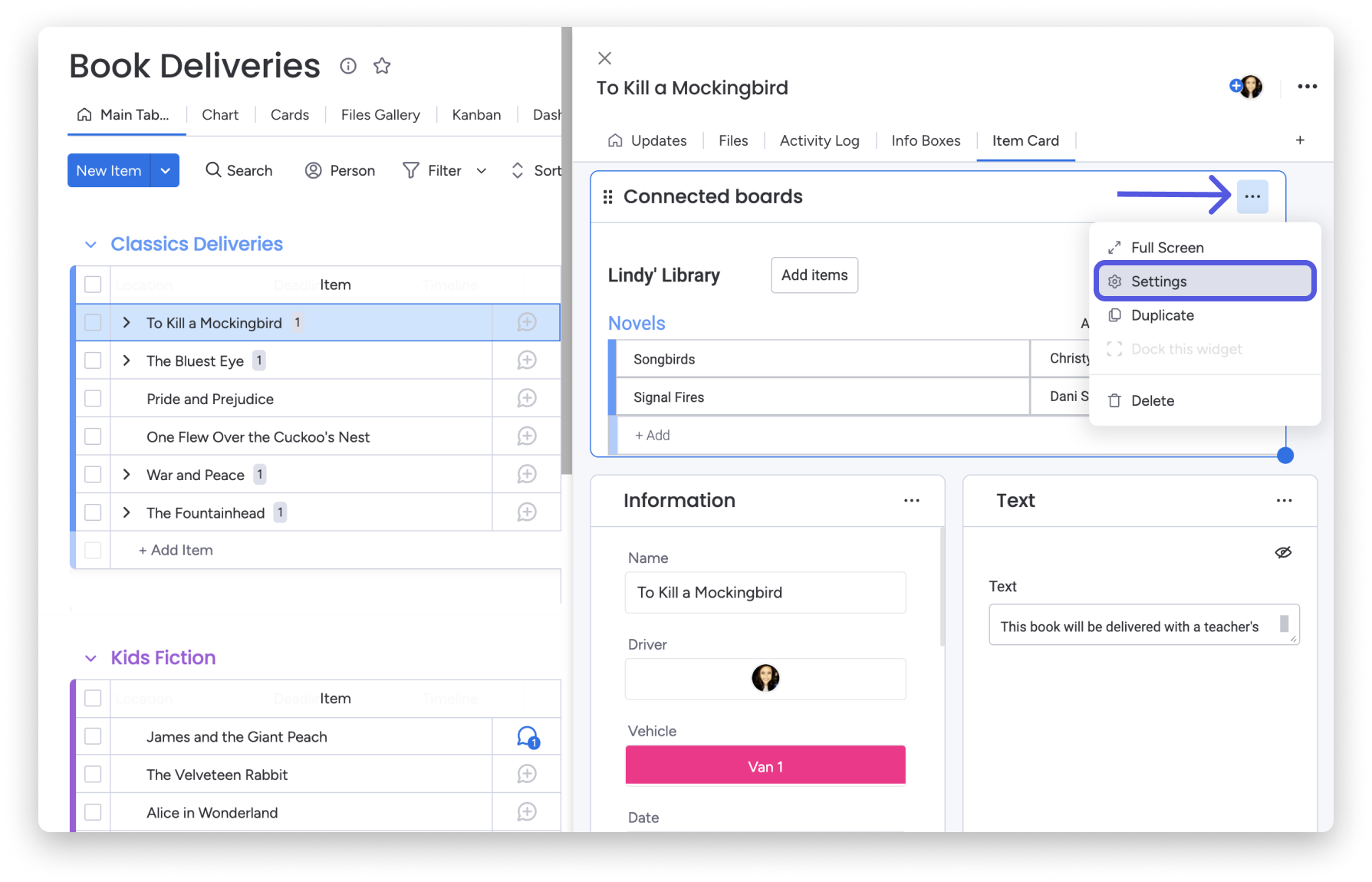
Widżet Połączone tablice może wyświetlać maksymalnie 100 połączonych elementów.
Uwaga: W monday CRM i monday dev widżet Połączone tablice jest wycofywany i zostanie zastąpiony widżetem Tabela, który czytelniej i bardziej przejrzyście wyświetla połączone elementy. Aby dodać nowy widżet do wyświetlania połączonych tablic, znajdź widżet Tabela w sekcji Poznaj więcej widoków (Explore more views).
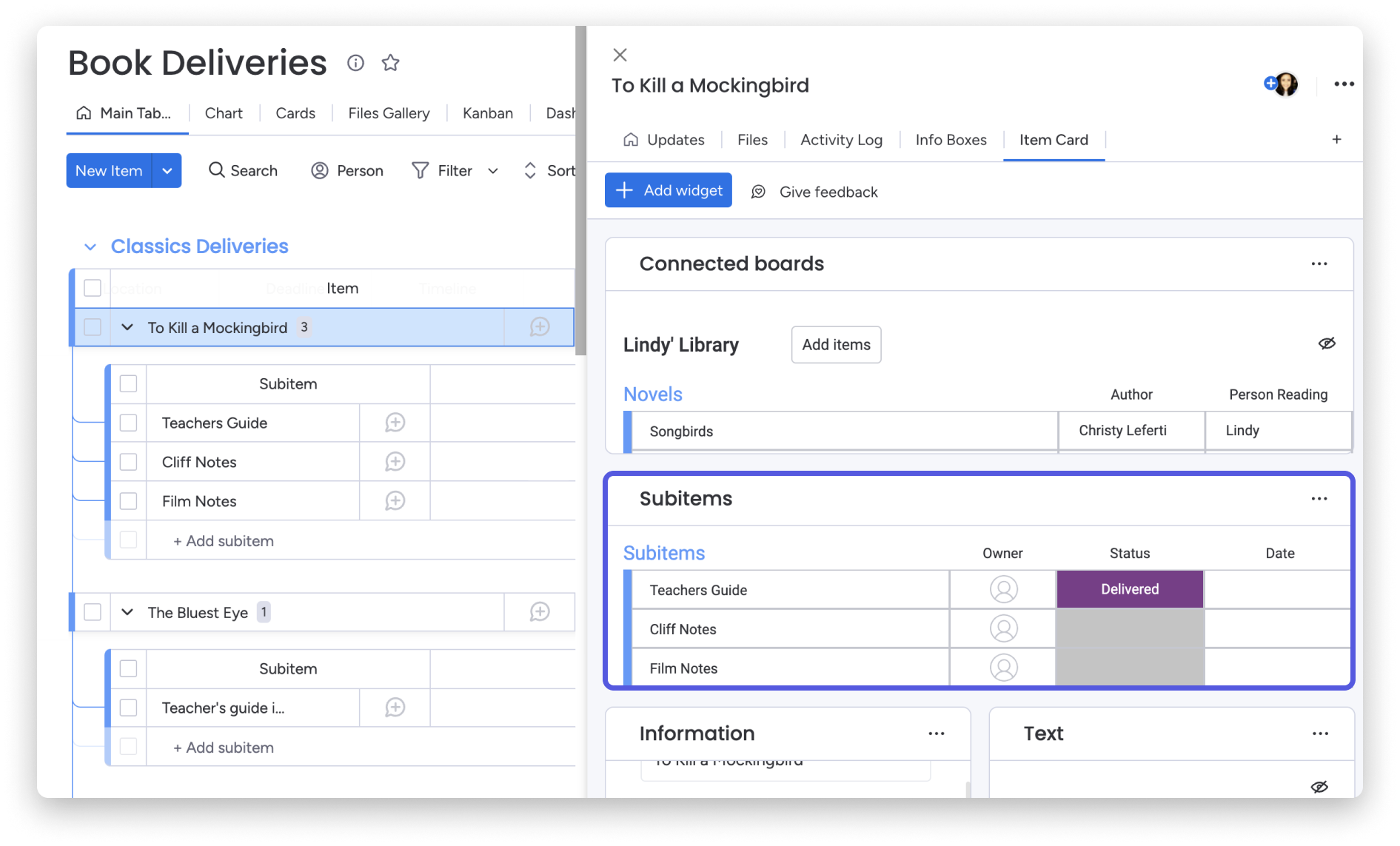
- Podelementy
Dodaj ten widżet, aby wyświetlić podelementy danego elementu na karcie. Możesz też edytować za jego pomocą informacje w kolumnach podelementów.
- E-maile i aktywności
Aplikacja E-maile i aktywności pozwala zarządzać aktywnościami i komunikacją CRM w jednym miejscu. Dodaj jej widżet do tablicy, aby korzystać z aplikacji bez przechodzenia do innej karty.
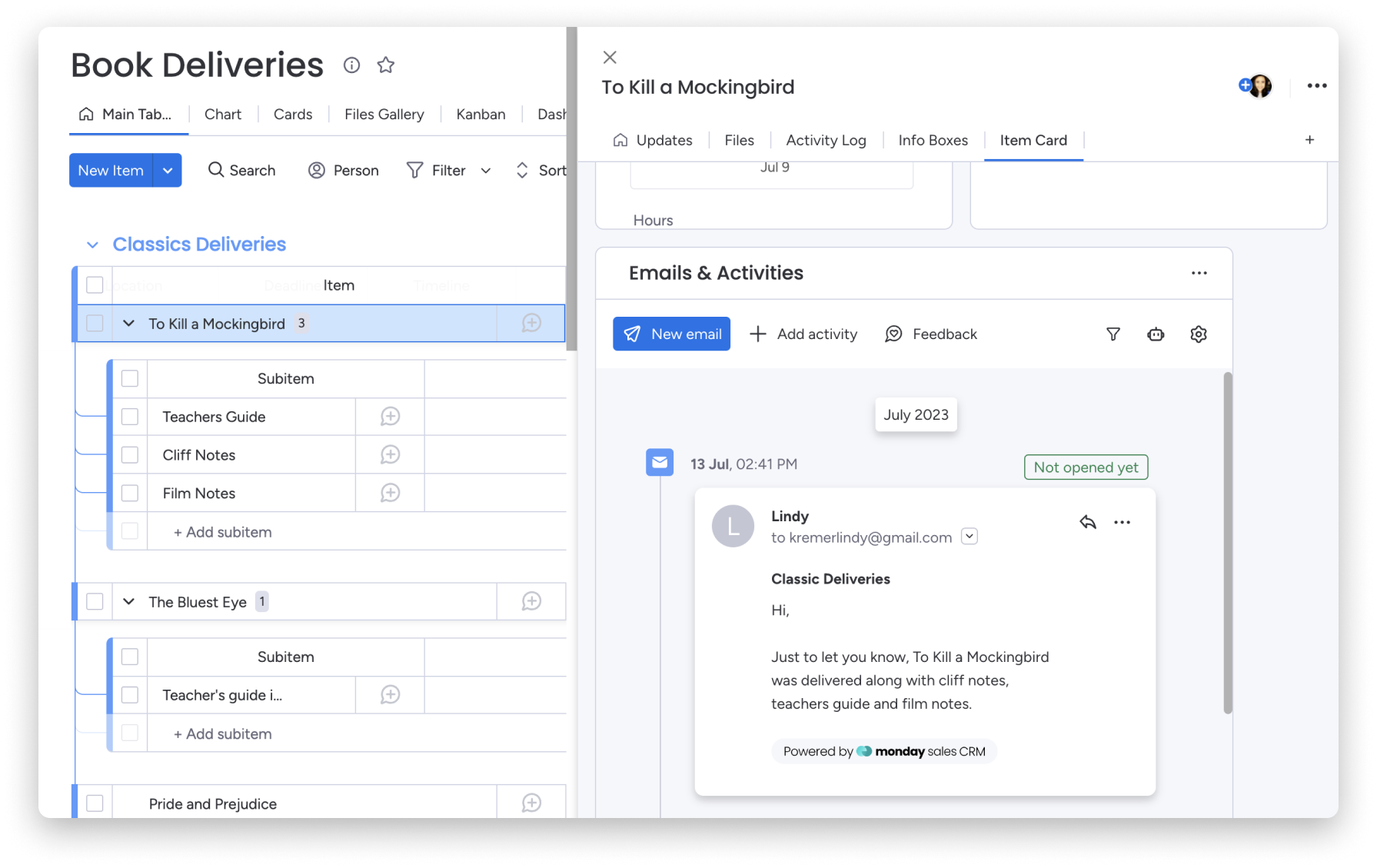
Uwaga: Widżet E-maile i aktywności jest dostępny tylko w monday CRM.
- Interfejs Git
Aplikacja GitHub UI, dostępna tylko w monday dev, umożliwia wyświetlanie podglądu danych z repozytoriów GitHub. Na karcie elementu możesz zobaczyć wszystkie gałęzie i commity GitHub, żądania ściągnięcia oraz stan CI/CD dla każdego zadania programistycznego.
Uwaga: Widżet Interfejs Git jest dostępny tylko w monday dev.
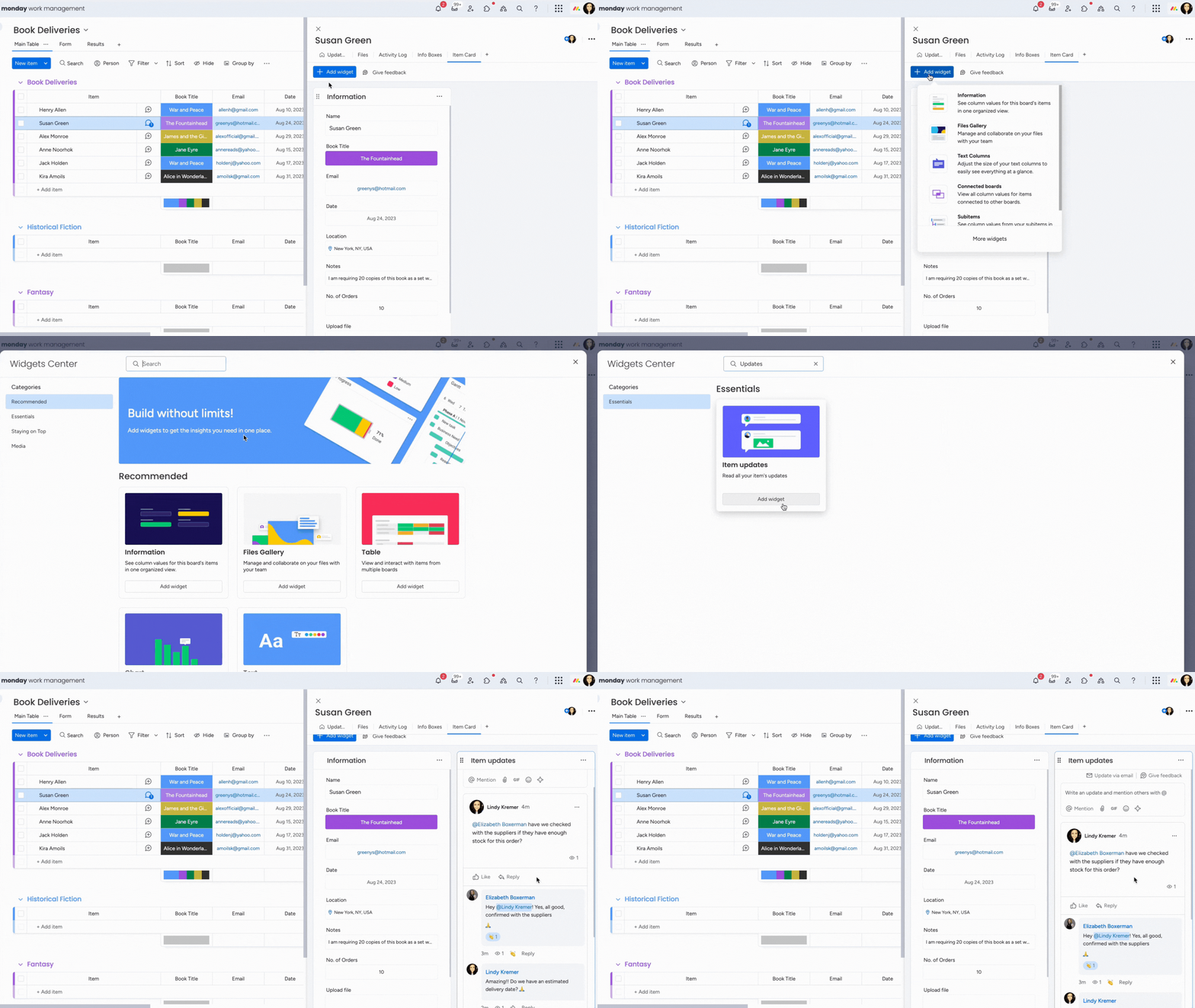
- Aktualizacje
Dodaj do karty elementu widżet Aktualizacje, aby wyświetlać wszystkie aktualizacje dotyczące tego elementu razem z pozostałymi informacjami. Dzięki temu wszystko, czego potrzebujesz, będzie w jednym miejscu.
Zobacz dodatkowe widżety oparte na kolumnach
- Galeria plików
- Opis elementu
- Tekst
- Widżet tablic z różnych kont
- Widżety połączonych elementów
Większość widżetów na poziomie elementu korzysta z kolumny Połącz tablice, aby pobierać i wyświetlać dane z połączonych elementów. Widżety te pokazują wiele danych z elementów znajdujących się na innych tablicach, zapewniając przejrzysty przegląd różnych informacji.
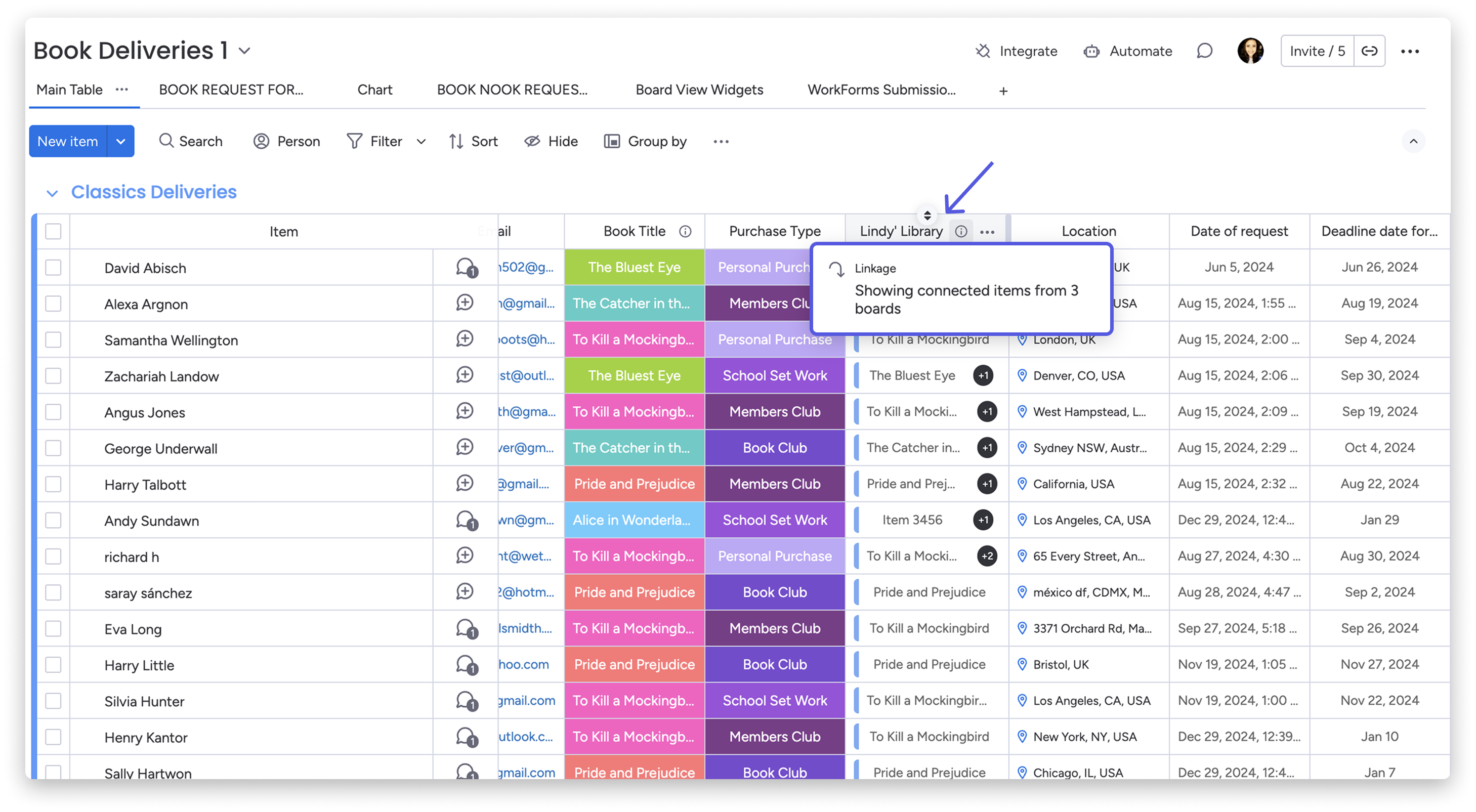
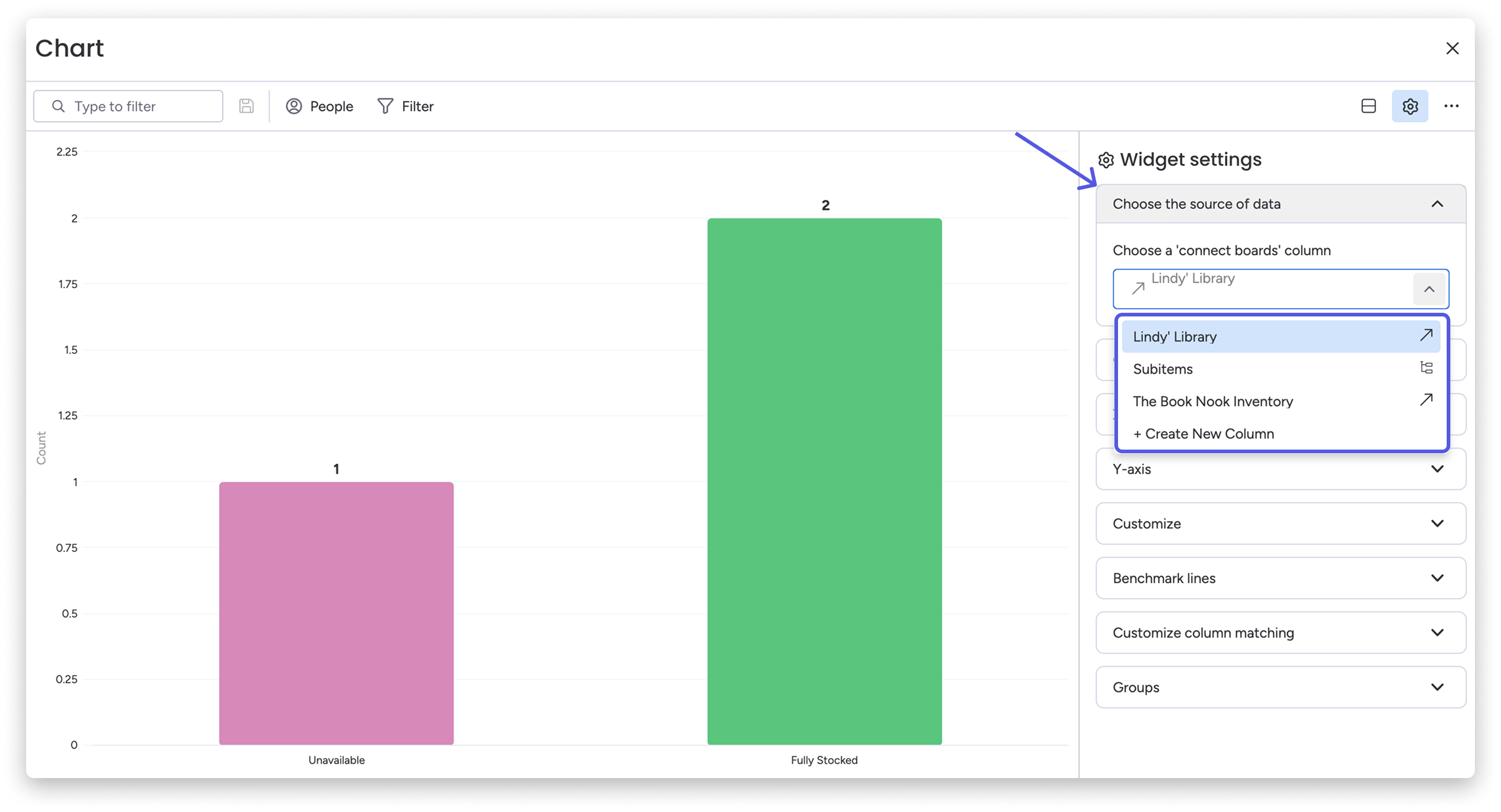
Aby skonfigurować widżet z elementami z kolumny Połącz tablice, wybierz widżet z listy dostępnych widżetów, a następnie kliknij trzy kropki w prawym górnym rogu i wybierz Ustawienia.
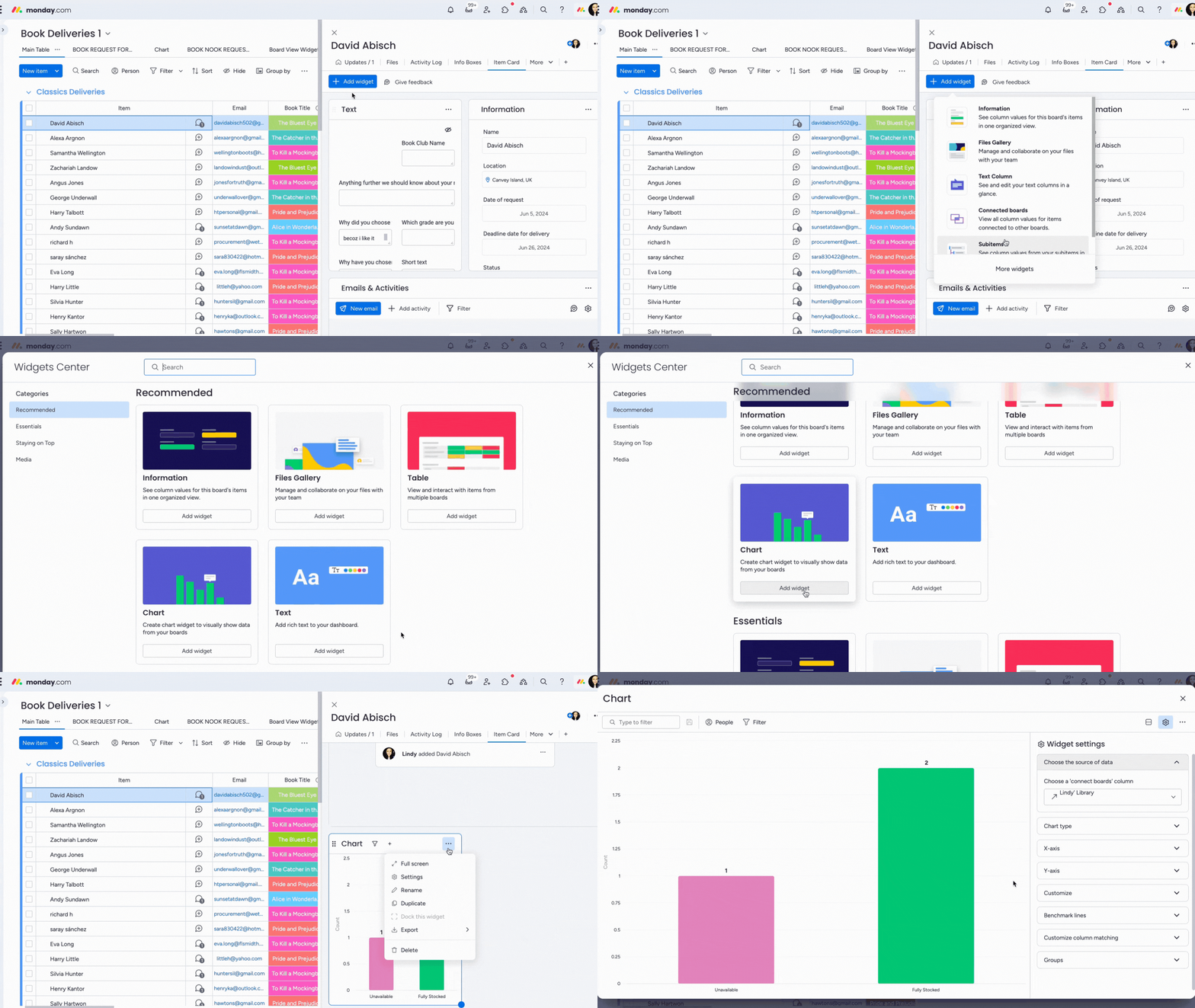
W ustawieniach widżetu możesz wybrać kolumnę Połącz tablice, z której ma korzystać widżet. Połączone elementy z tej kolumny zostaną użyte jako dane widżetu.
Uwaga: Przeczytaj artykuł o konfigurowaniu kolumny Połącz tablice oraz artykuł o ograniczeniach połączeń, aby dowiedzieć się, jak zarządzać liczbą połączonych elementów.
Zobacz pełną listę widżetów połączonych elementów
Uporządkuj widżety
Układ karty elementu możesz dowolnie zmieniać. Aby dostosować rozmiar widżetu, najedź na niego kursorem, a następnie przeciągnij niebieską kropkę w prawym dolnym rogu. Możesz też ułożyć widżety w dowolny sposób. Najedź na widżet i przeciągnij uchwyt w lewym górnym rogu, aby przenieść go w inne miejsce na karcie.
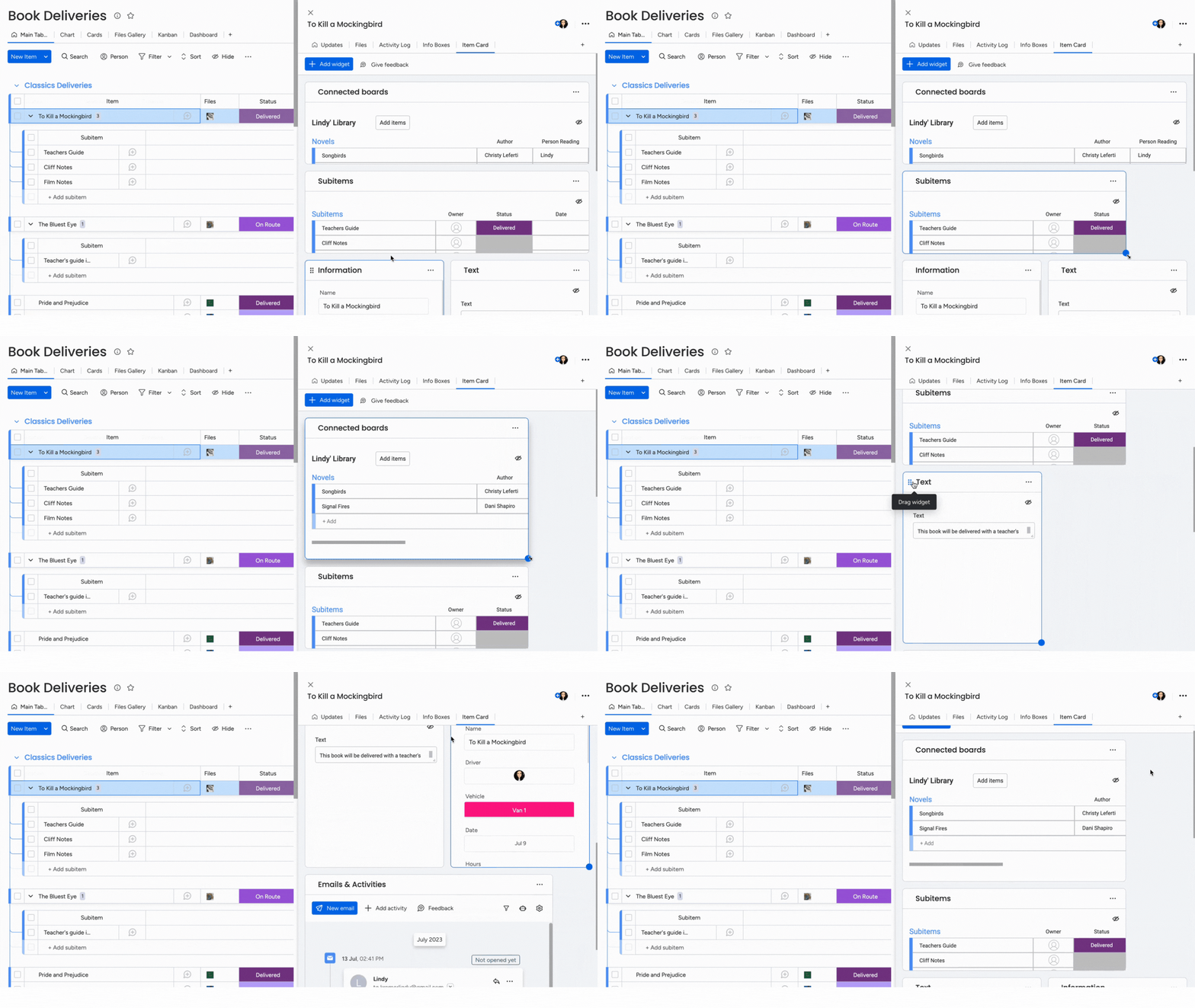
Dodane widżety i ich układ będą obowiązywać na wszystkich kartach elementów na tablicy.
Uwaga: Na razie kolejność kolumn w widżecie odzwierciedla kolejność kolumn na tablicy. Obecnie nie można zmieniać kolejności kolumn w widżecie, ale pracujemy nad wprowadzeniem tej możliwości.
Gotowe! Mamy nadzieję, że karta elementu dopasowana do Twoich potrzeb ułatwi Ci pracę. 🎉