
Aprowizacja użytkowników i zespołów SCIM za pomocą Entra ID (wcześniej Azure AD)
System zarządzania tożsamością między domenami (ang. System for Cross-domain Identity Management, SCIM) to protokół służący do zarządzania użytkownikami w wielu aplikacjach. Pozwala zespołom IT i operacyjnym łatwo aprowizować (dodawać), dezaktywować i aktualizować dane użytkowników w wielu aplikacjach jednocześnie.
Aby skonfigurować aprowizację SCIM w Entra ID (wcześniej Azure AD), potrzebujesz współpracy administratora monday.com (admin) oraz menedżera Twojego konta Entra ID.
Możliwości SCIM obsługiwane w monday.com
- Aprowizacja użytkowników
- Dezaktywowanie użytkowników
- Aprowizacja zespołów
- Dezaktywowanie zespołów
- Zmiana nazw zespołów
- Aktualizowanie danych użytkowników
- Przypisywanie użytkowników do zespołów
- Usuwanie przypisania użytkowników do zespołów
Konfiguracja
- Krok 1 - dodaj monday.com do Entra ID
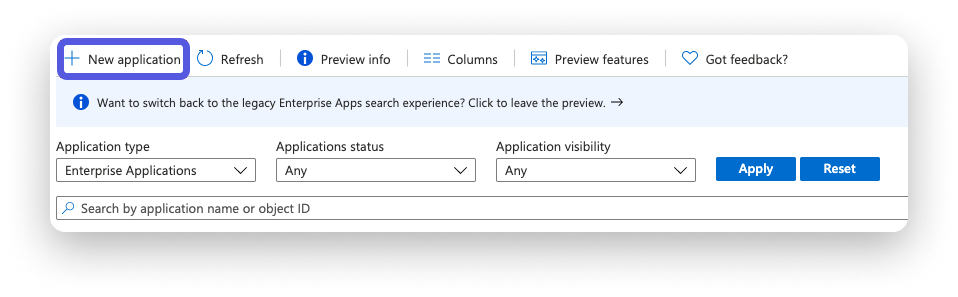
Przejdź na stronę główną Entra ID i kliknij pozycję „Aplikacje dla przedsiębiorstw” (Enterprise Applications) w panelu po lewej stronie.
Następnie kliknij przycisk Nowa aplikacja (New application):
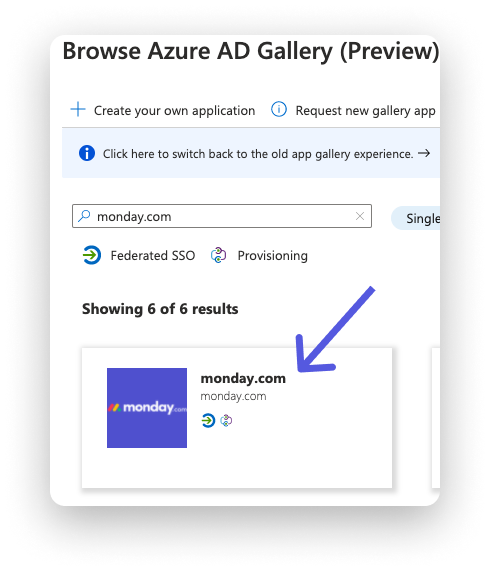
Wyszukaj aplikację monday.com i wybierz ją z wyników wyszukiwania:
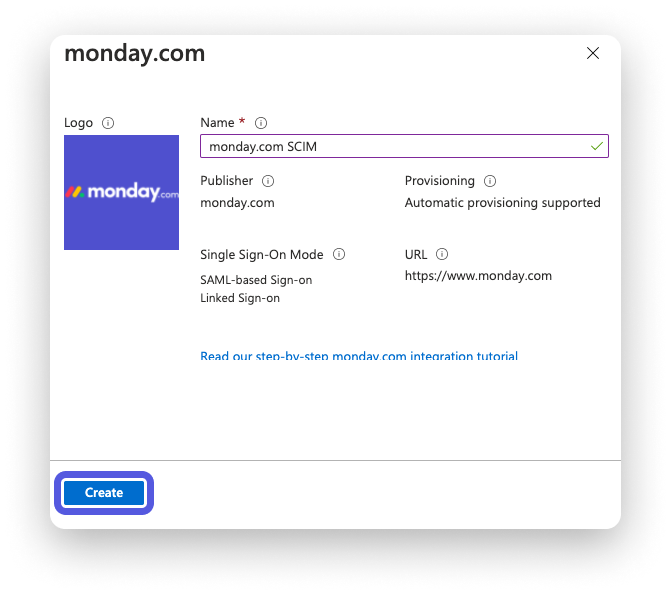
Wpisz nazwę aplikacji i kliknij przycisk Utwórz (Create) u dołu strony:
- Krok 2 - przejdź do aprowizacji
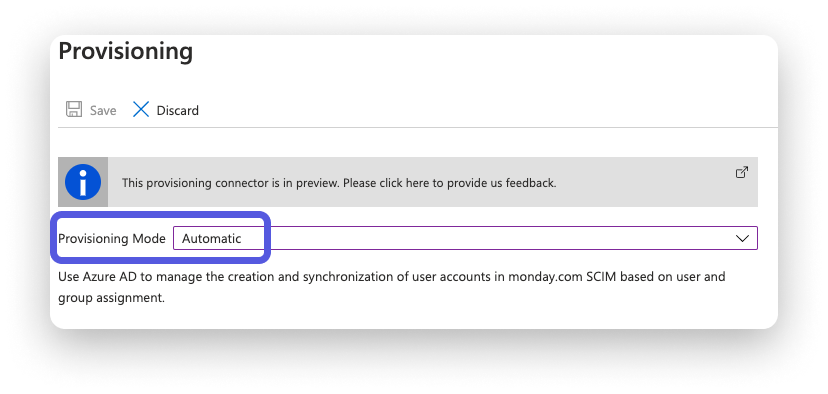
Przejdź do sekcji „Aprowizacja” (Provisioning) i kliknij „Rozpocznij” (Get Started).
Na następnej stronie wybierz tryb aprowizacji „Automatyczny” (Automatic):
W sekcji „Poświadczenia administratora” (Admin Credentials) wpisz:
- Adres URL dzierżawy (Tenant URL):
Skopiuj go z konta monday.com. Instrukcje znajdziesz poniżej. - Tajny token (Secret Token):
Skopiuj go z konta monday.com. Instrukcje znajdziesz poniżej.
Przejdź do sekcji administracyjnej monday.com, aby pobrać token aprowizacji.
- Otwórz konto monday.com.
- Kliknij swój awatar > „Administrator” (Admin).
- Przejdź do sekcji „Zabezpieczenia” (Security).
- Kliknij „SCIM”.
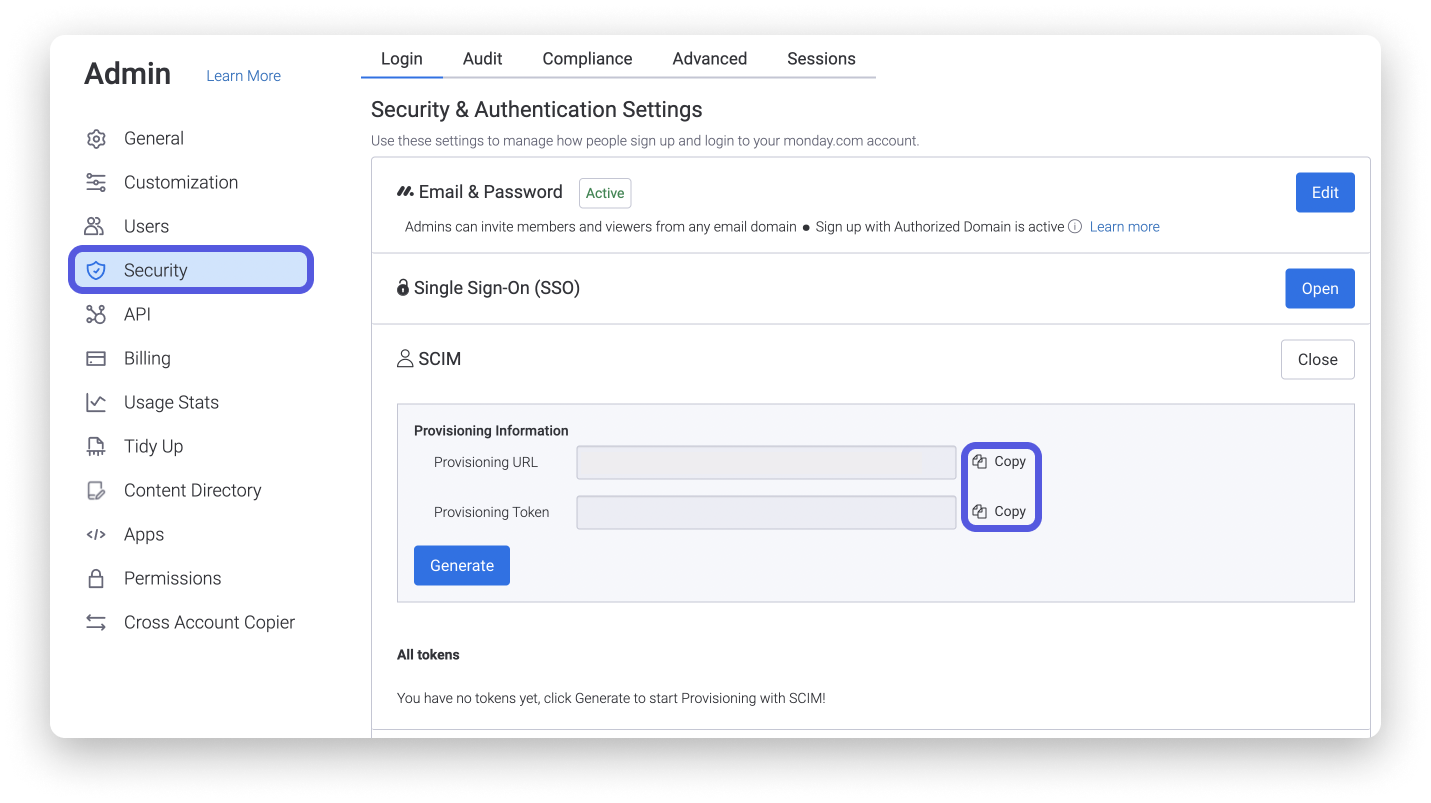
Tutaj możesz wygenerować i skopiować adres URL aprowizacji oraz token, a następnie wkleić je w Entra ID.
Kliknij przycisk Testuj połączenie (Test Connection), aby sprawdzić, czy podane poświadczenia są autoryzowane do aprowizacji:
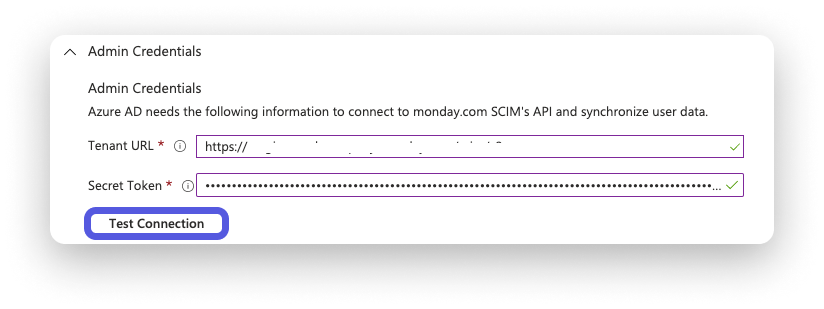
Kliknij Zapisz (Save) po lewej stronie, aby zapisać konfigurację.
W sekcji „Ustawienia” (Settings) ustaw zakres na „Synchronizuj tylko przypisanych użytkowników i grupy” (Sync only assigned users and groups):
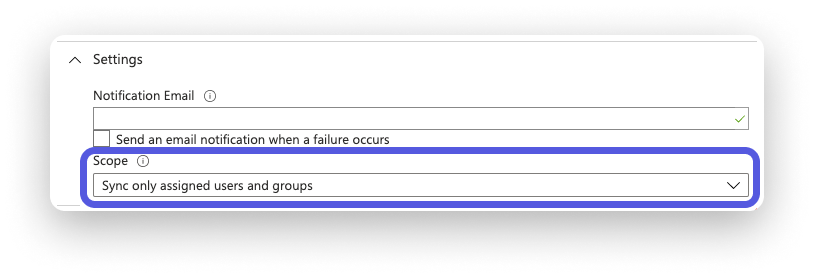
Ważna uwaga: Ze względów bezpieczeństwa przed rozpoczęciem aprowizacji sprawdź, czy zakres jest ustawiony na „Synchronizuj tylko przypisanych użytkowników i grupy” (Sync only assigned users and groups). Dzięki temu aprowizacja obejmie tylko przypisanych użytkowników i grupy, a inni użytkownicy Entra ID nie uzyskają przypadkowo dostępu do monday.com.
Aby rozpocząć aprowizację, ustaw Stan aprowizacji (Provisioning Status) na „Włączone” (On):
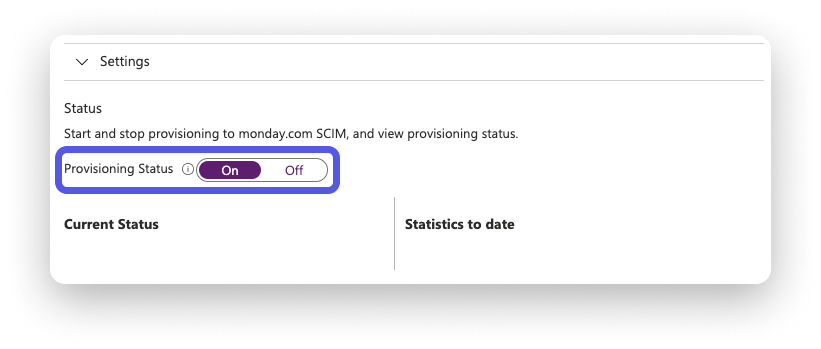
Kliknij Zapisz (Save) po lewej stronie, aby zapisać stan aprowizacji.
Uwaga: Synchronizacja aprowizacji odbywa się co 40 minut.
Konfigurowanie aprowizacji użytkowników
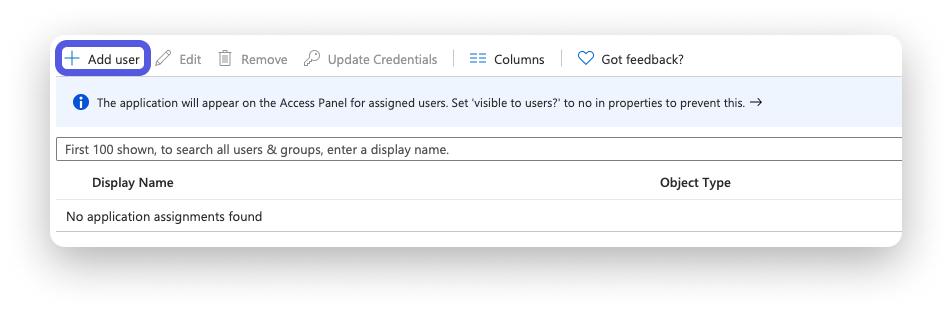
Wróć na stronę główną aplikacji, a następnie przejdź do sekcji „Użytkownicy i grupy” (Users and groups).
Kliknij Dodaj użytkownika (Add user):
Następnie kliknij Użytkownicy i grupy (Users and groups):
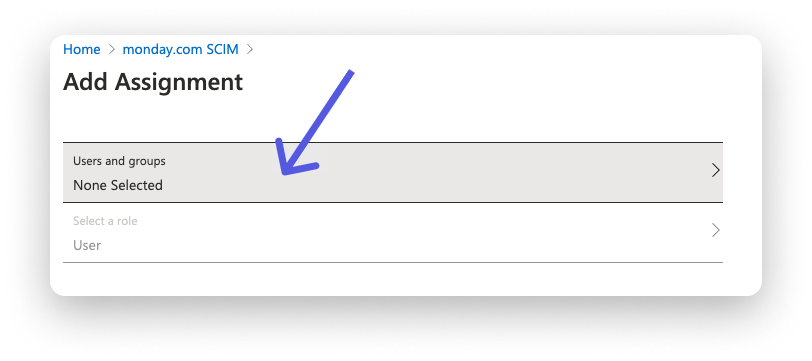
Wyszukaj użytkowników i wybierz ich z listy, a następnie kliknij przycisk Wybierz (Select) u dołu ekranu.
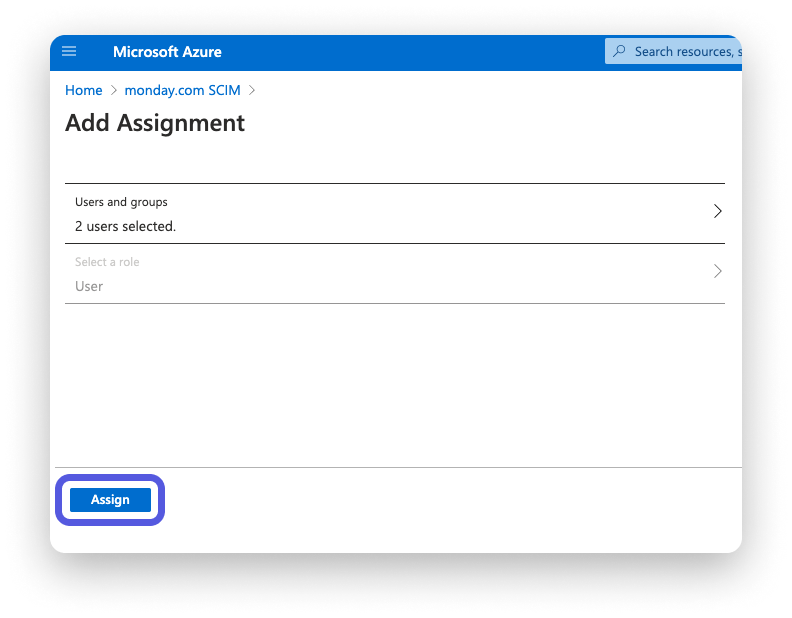
Kliknij przycisk Przypisz (Assign) w lewym dolnym rogu:
Uwaga: Jeśli dezaktywujesz użytkownika w aplikacji monday.com, pozostanie on nieaktywnym użytkownikiem monday.com i nie będzie wliczany do limitu użytkowników monday.com.
Atrybuty użytkownika
Mapowanie atrybutów użytkownika obsługuje następujące pola:
- Imię i nazwisko (nie mogą zawierać znaków specjalnych)
- Adres e-mail (musi być zapisany małymi literami)
- Stanowisko (rola użytkownika w firmie)
- Aktywny (czy użytkownik jest włączony, czy wyłączony)
- Typ użytkownika (omówimy go w poniższej sekcji)
Uwaga: Nazwą użytkownika powinien być zawsze jego adres e-mail.
Pamiętaj, że gdy używasz Entra ID zarówno do aprowizacji SCIM, jak i logowania SSO:
- Gdy użytkownik zostanie utworzony przez aprowizację SCIM, jego adres e-mail w monday.com będzie zawsze zgodny z parametrem
UserPrincipalNamew Entra ID. - Podczas konfigurowania SSO upewnij się, że pole adresu e-mail przekazywane do monday.com jest mapowane na
UserPrincipalNamelub na pole zawierające równoważną wartość.
Aprowizowanie typów użytkowników
Jeśli nie chcesz aprowizować atrybutu typu użytkownika, możesz usunąć go z mapowania atrybutów, wykonując poniższe czynności.
Przejdź do sekcji „Aprowizacja” (Provisioning). W sekcji „Mapowania” (Mappings) kliknij Aprowizuj użytkowników usługi Azure Active Directory (Provision Azure Active Directory Users):
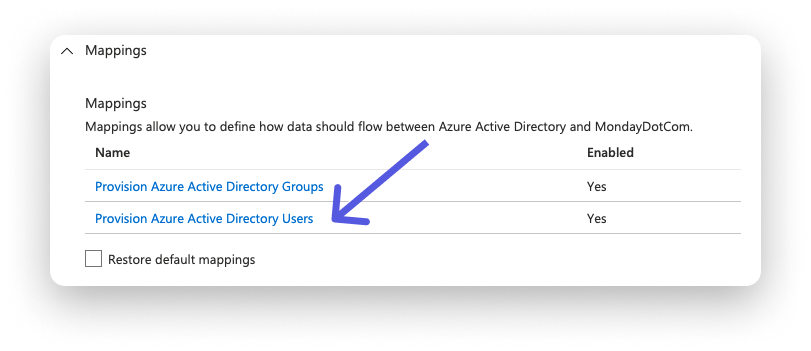
Przewiń do tabeli mapowania atrybutów i usuń atrybut roles, klikając przycisk „Usuń” (Delete):
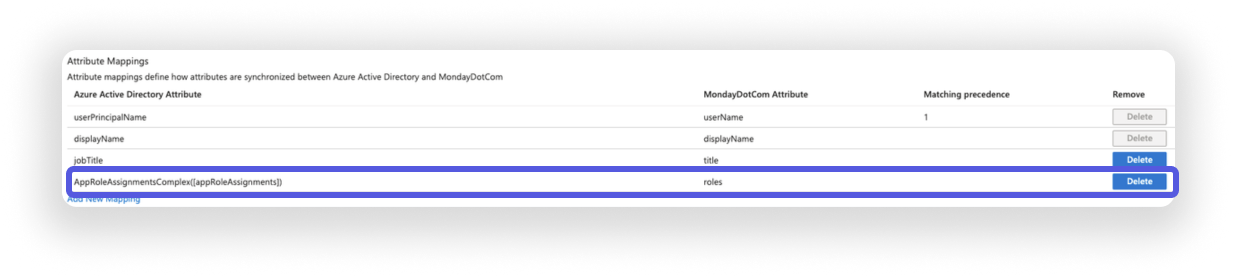
Kliknij Zapisz (Save) po lewej stronie, aby zapisać konfigurację.
Aby skonfigurować niestandardowe role konta jako typ użytkownika:
- Skonfiguruj odpowiednią niestandardową rolę w monday.com zgodnie z instrukcjami w tym artykule.
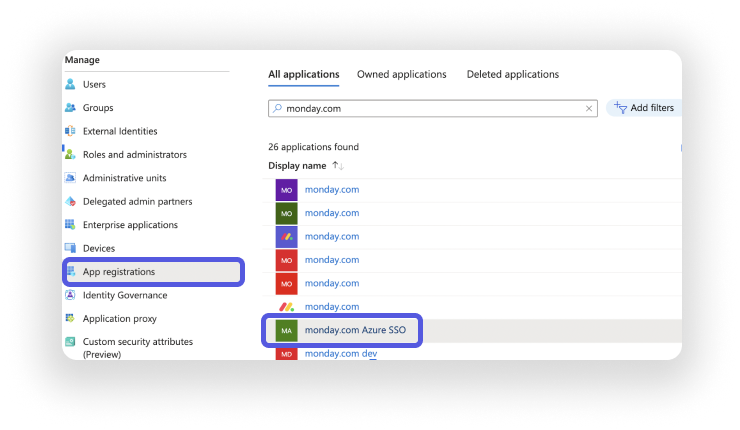
- Przejdź do Entra ID, kliknij „Rejestracje aplikacji” (App registrations) i wyszukaj aplikację monday.com.
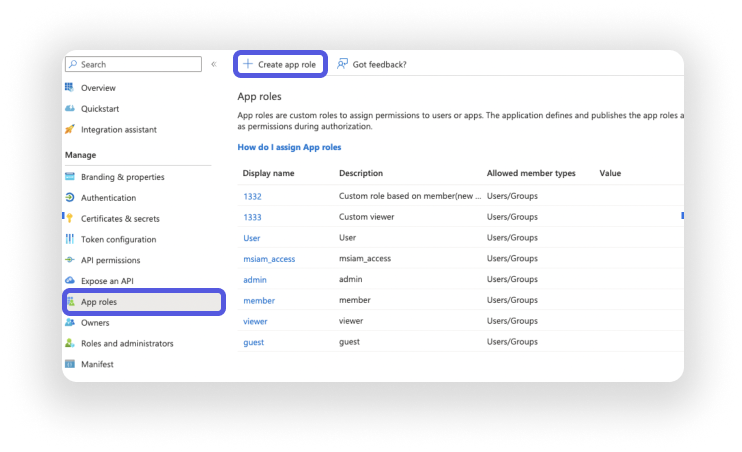
- Po wybraniu aplikacji monday.com przejdź do sekcji „Role aplikacji” (App roles), gdzie zobaczysz wszystkie role, a następnie kliknij „Utwórz rolę aplikacji” (Create app role):
- Na wyświetlonym ekranie możesz skonfigurować nową rolę. Więcej informacji o tworzeniu ról w Entra ID znajdziesz w tym artykule. Skopiuj identyfikator niestandardowej roli z monday.com i użyj go jako „Nazwy wyświetlanej” (Display name). Instrukcje znajdziesz w punkcie 5 poniżej.
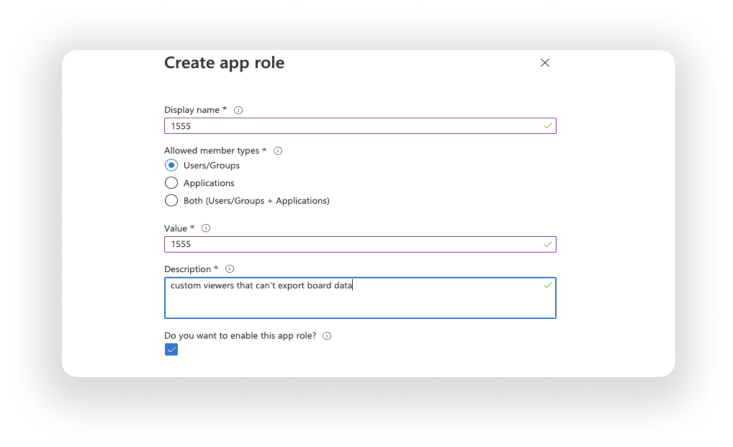
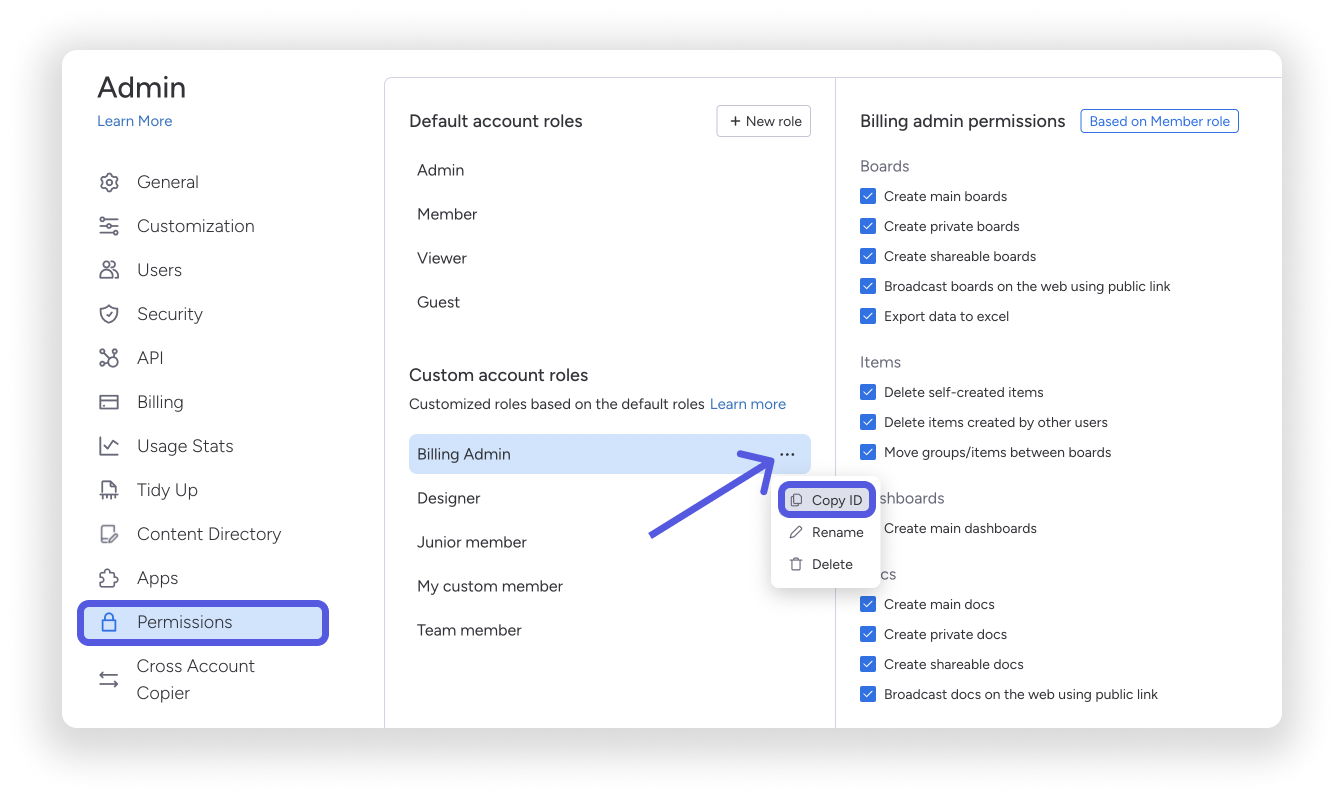
- Nowa rola o nazwie wpisanej w polu „Nazwa wyświetlana” (Display name) będzie miała identyfikator niestandardowej roli z platformy monday.com. Możesz go skopiować w centrum uprawnień konta: kliknij menu z trzema kropkami obok nazwy roli, a następnie wybierz „Kopiuj identyfikator” (Copy ID), jak pokazano poniżej.
Konfigurowanie aprowizacji zespołów
Możesz aprowizować grupy z Entra ID do monday.com, przypisując grupę do aplikacji monday.com. Spowoduje to utworzenie nowego zespołu na koncie monday.com, zawierającego wszystkich użytkowników przypisanych do tej grupy w Entra ID.
Ważna uwaga: Jeśli przypiszesz grupę do aplikacji monday.com w Entra ID, a w monday.com będzie już istniał zespół o tej samej nazwie, grupa Entra ID zastąpi ten zespół.
Ze względów prywatności zalecamy skoordynowanie aprowizacji zespołów z administratorem monday.com. Dzięki temu użytkownicy nie stracą dostępu do swoich danych ani nie uzyskają do nich niezamierzonego dostępu.
Aby to zrobić, przejdź na stronę główną aplikacji, a następnie do sekcji „Użytkownicy i grupy” (Users and groups).
Kliknij Dodaj użytkownika (Add user):
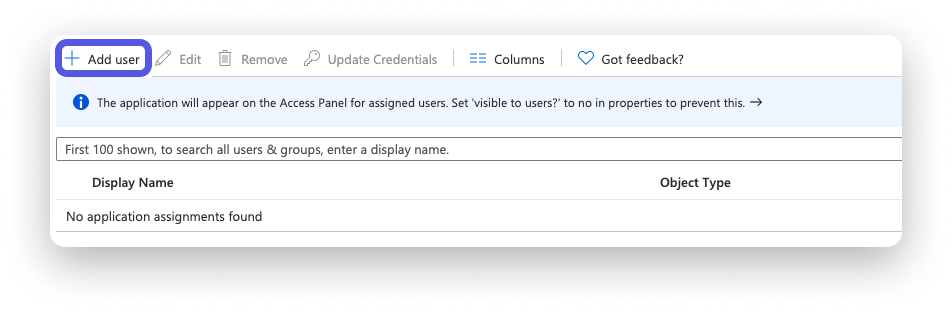
Następnie kliknij Użytkownicy i grupy (Users and groups):
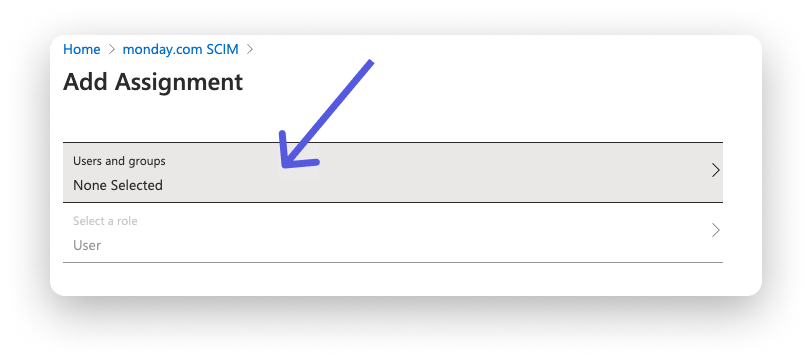
Wyszukaj grupę i wybierz ją z listy, a następnie kliknij przycisk Wybierz (Select) u dołu ekranu.
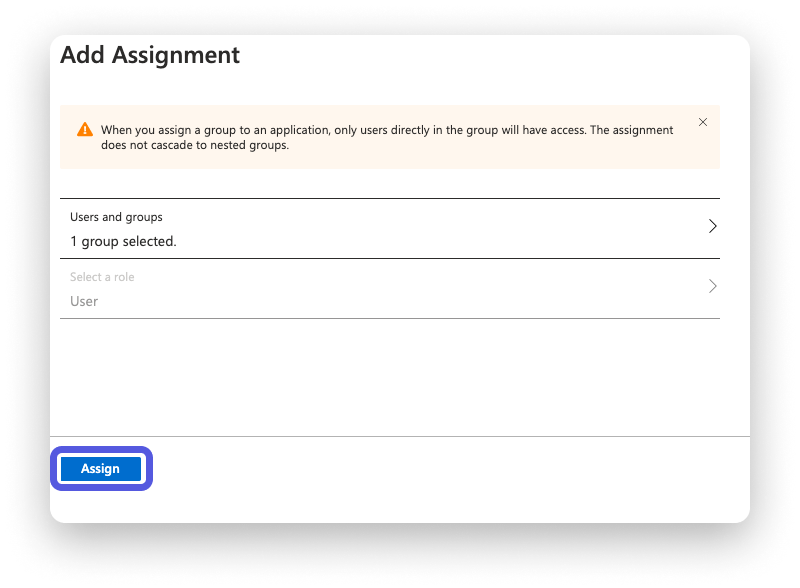
Kliknij przycisk „Przypisz” (Assign) w lewym dolnym rogu:
Obsługa błędów
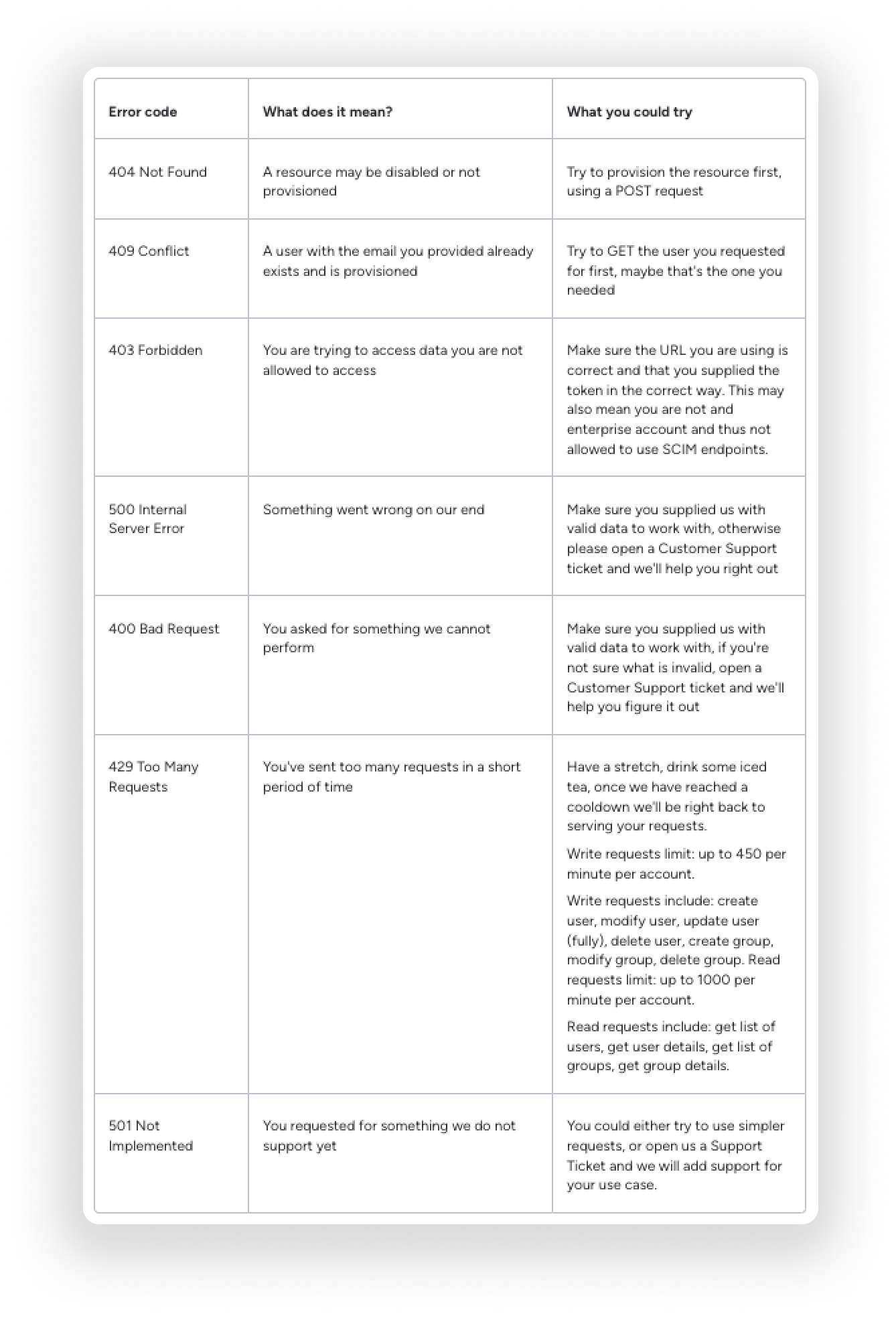
Poniższa tabela zawiera kody błędów i możliwe przyczyny ich wystąpienia. Propozycje rozwiązań znajdziesz w trzeciej kolumnie:
Ustawianie domyślnego właściciela automatyzacji, integracji i przepływów pracy
Wskazówka: Ta opcja jest idealna dla kont korzystających z SCIM lub GraphQL.
Uwaga: Aby przenieść wszystkie automatyzacje od jednego właściciela do innego lub ustawić domyślnego właściciela, musisz mieć uprawnienia administratora.
Administratorzy mogą zdefiniować zasady awaryjnego przenoszenia własności automatyzacji, integracji i przepływów pracy z nieaktywnych użytkowników - niezależnie od przyczyny dezaktywacji. Dzięki temu odejście użytkownika nie wpłynie na automatyzacje, integracje ani przepływy pracy, a zautomatyzowane procesy na koncie będą nadal działać.
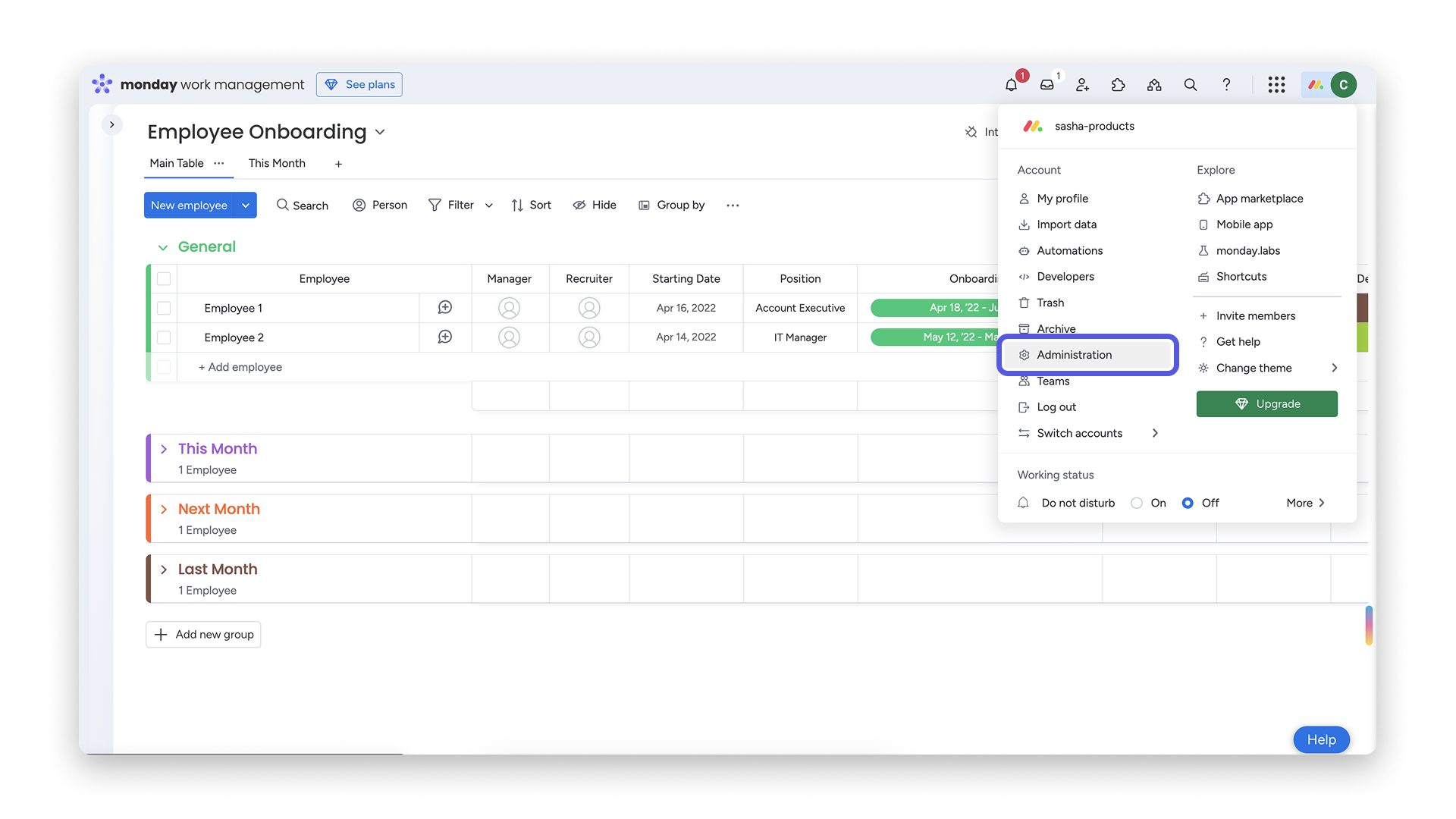
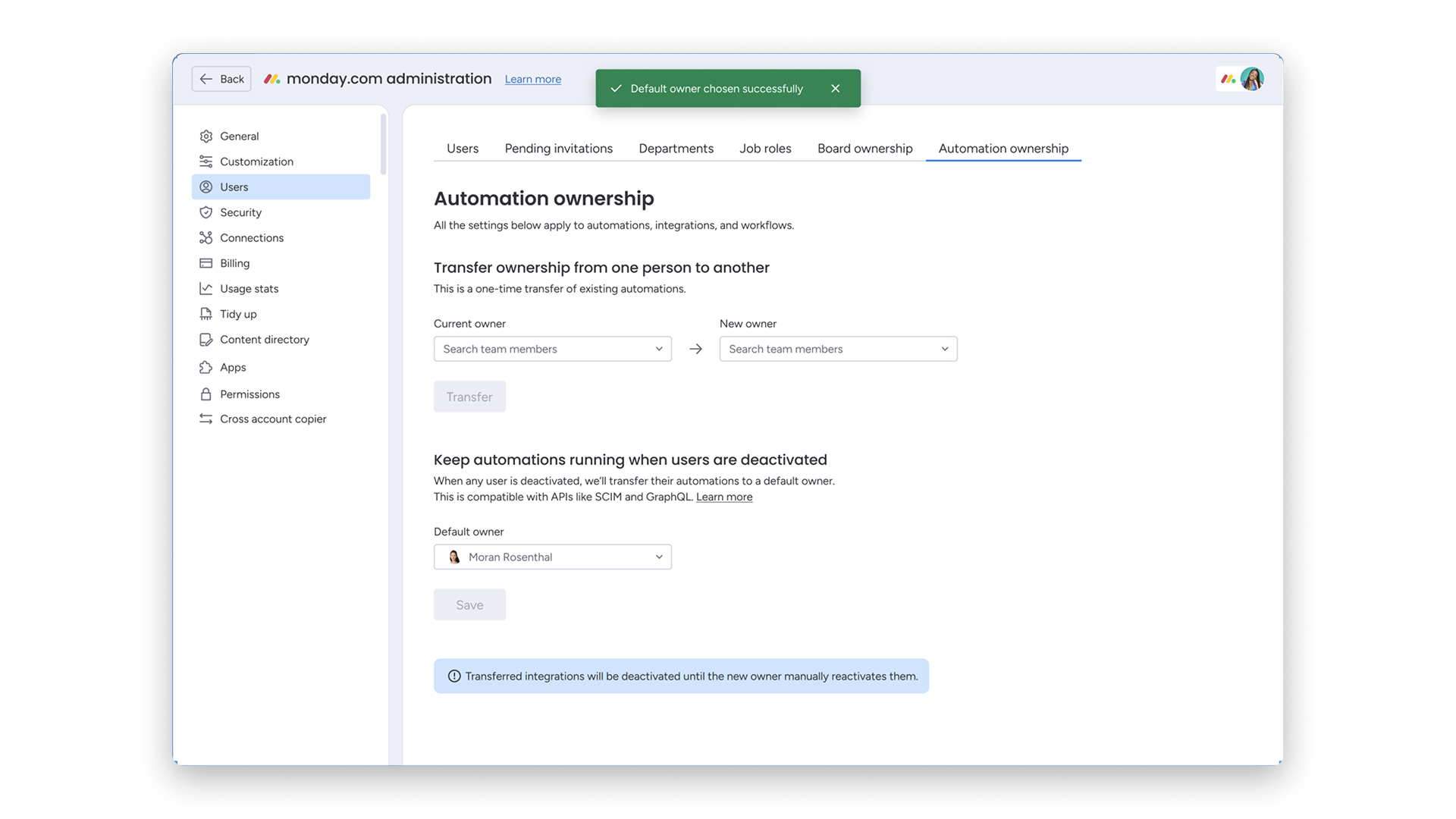
Aby przejść do tych ustawień, otwórz sekcję Administracja (Administration) na swoim koncie:
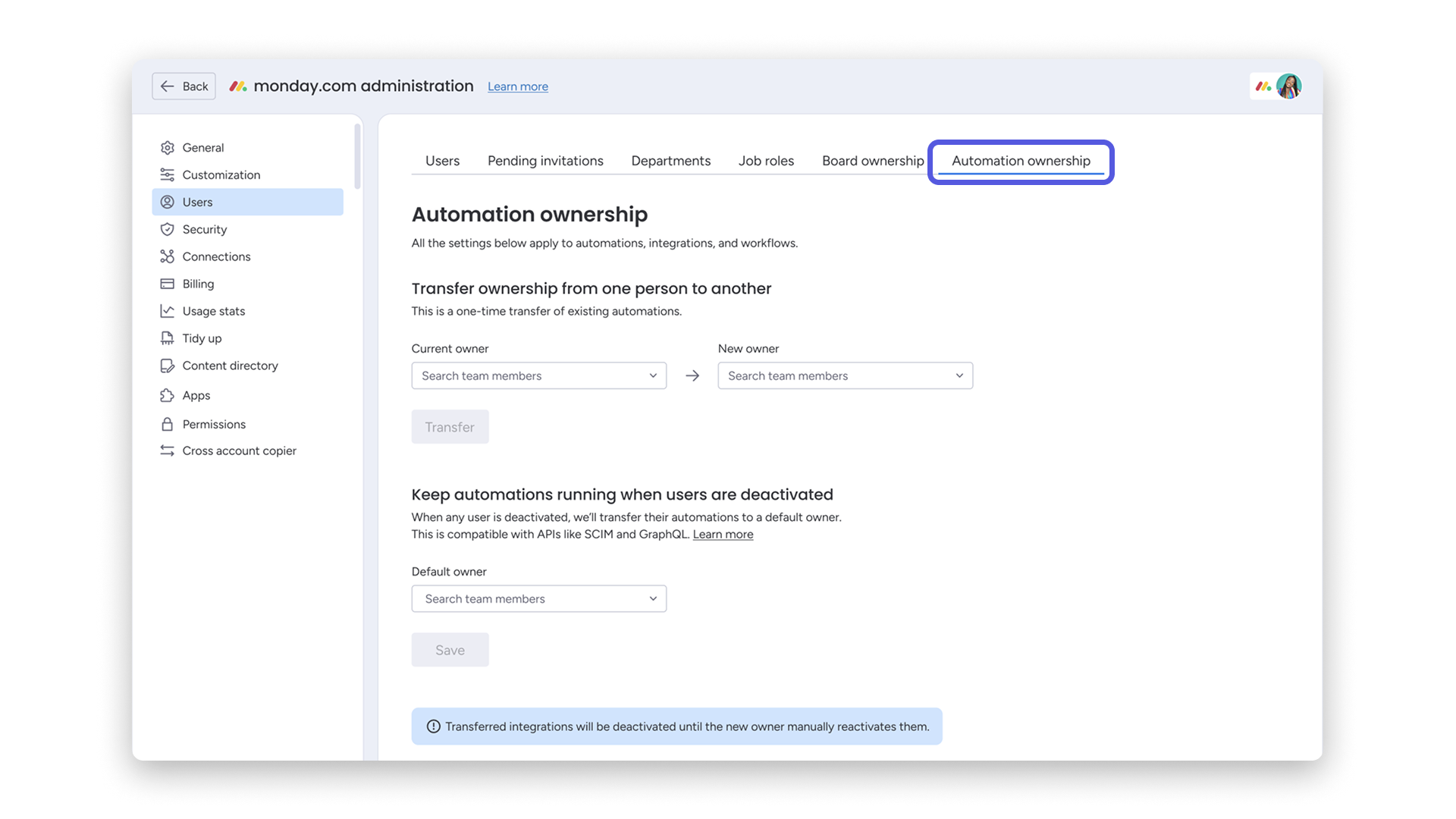
Następnie otwórz kartę Właściciel automatyzacji (Automations Ownership):
Po włączeniu tej opcji automatyzacje, integracje i przepływy pracy będą automatycznie przenoszone do domyślnego właściciela po dezaktywacji użytkownika. Dotyczy to dezaktywacji dowolnego użytkownika na koncie.
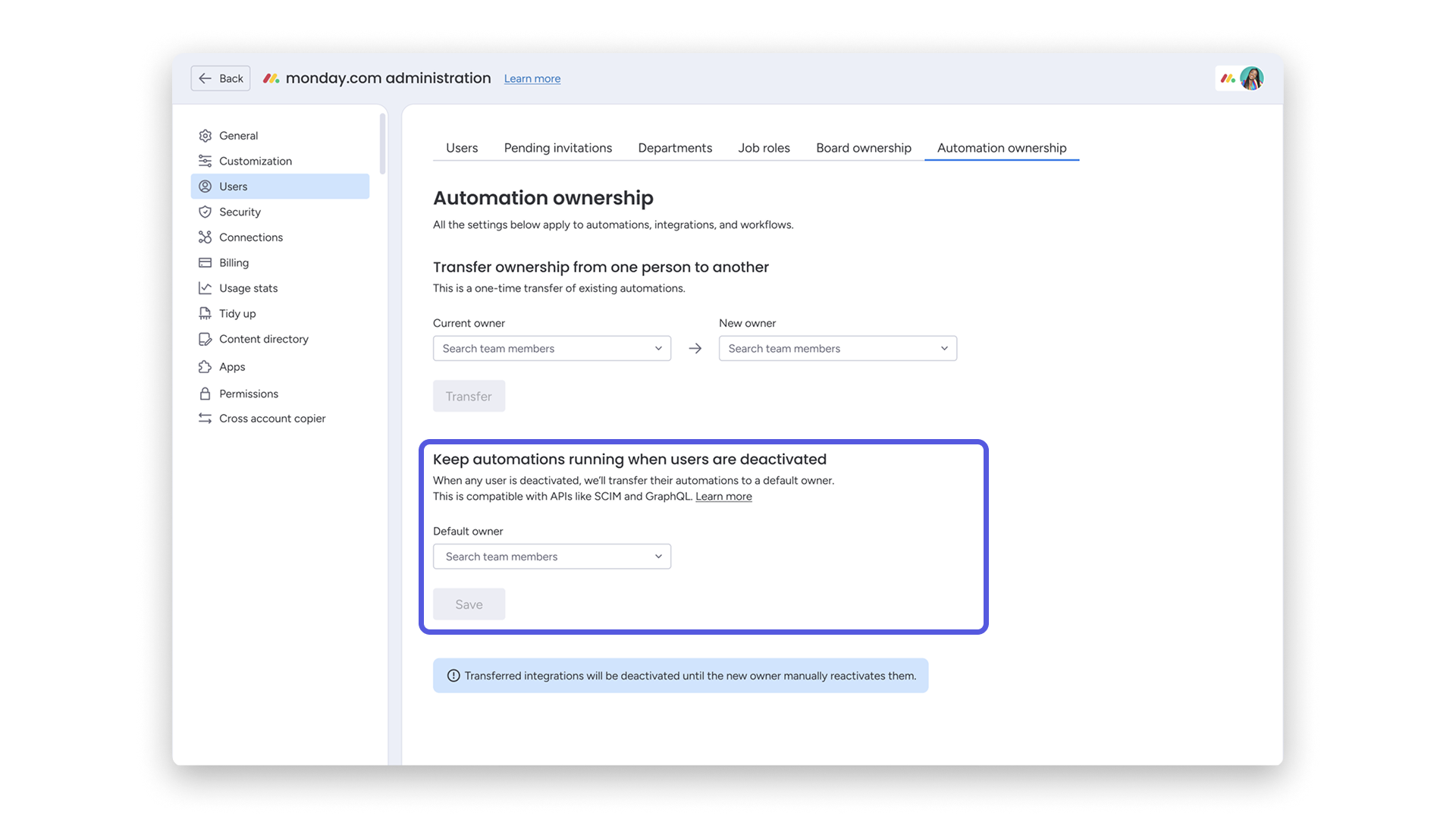
Jako domyślnego właściciela możesz wybrać dowolnego aktywnego użytkownika na koncie. Wybierz go z menu rozwijanego i kliknij Zapisz (Save), aby zatwierdzić wybór:
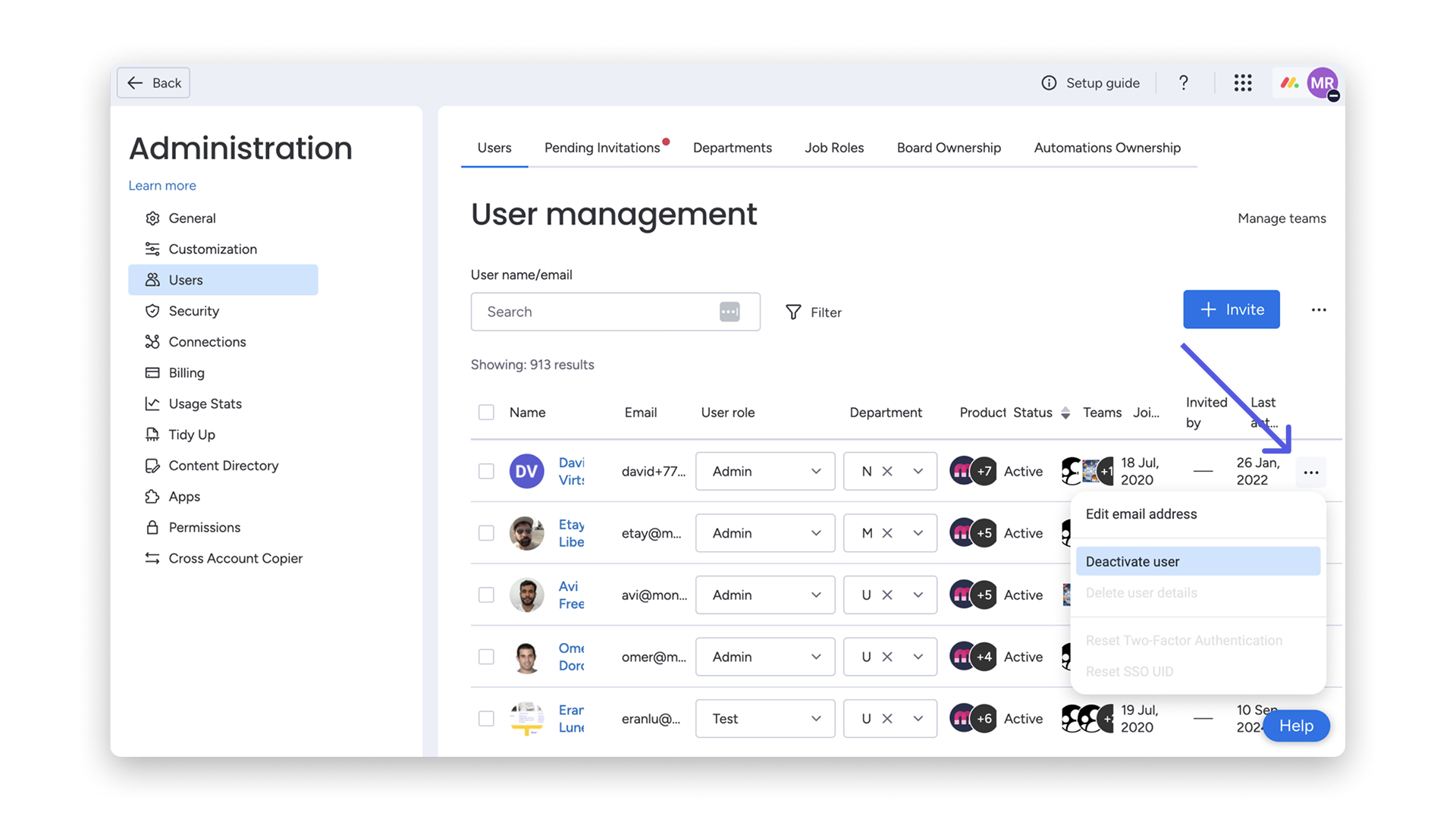
Podczas dezaktywacji użytkownika administrator może również zmienić domyślne ustawienie przenoszenia własności i wybrać innego właściciela automatyzacji użytkownika odłączanego od konta. Zrobisz to na karcie Użytkownicy (Users): kliknij trzy kropki po prawej stronie nazwy użytkownika i wybierz Dezaktywuj użytkownika (Deactivate user):
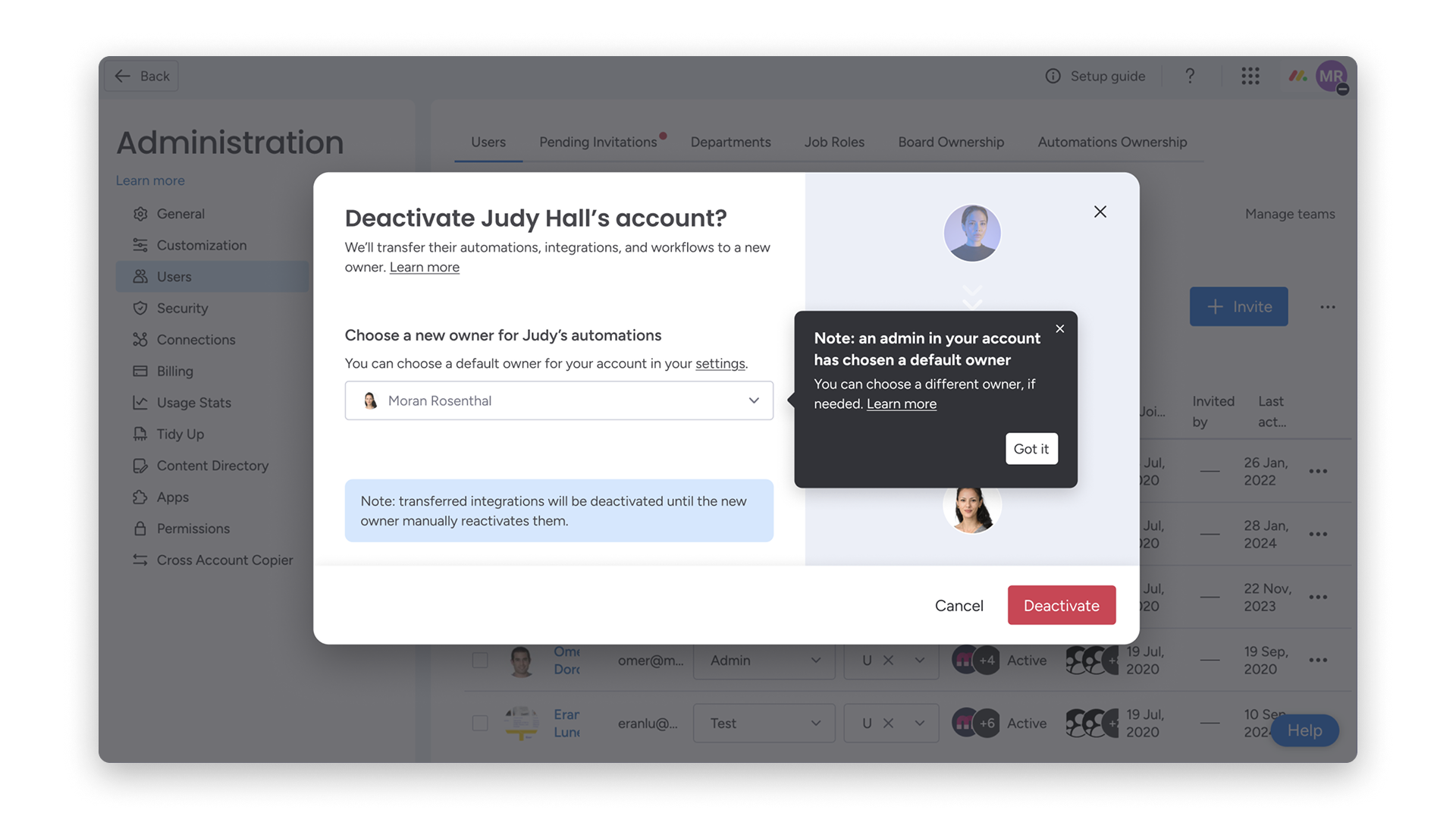
Następnie możesz wybrać nowego właściciela z menu rozwijanego. Jeśli ustawiono domyślnego właściciela, możesz zmienić to ustawienie podczas ręcznej dezaktywacji użytkownika na koncie monday.com:
Często zadawane pytania
Przygotowaliśmy listę często zadawanych pytań dotyczących SCIM. Kliknij ten link, aby je sprawdzić!