
Wysyłanie masowych wiadomości e-mail
Kto może korzystać z tej funkcji:
Tylko członkowie monday CRM
Dostępna w planach Pro i Ultimate
Przegląd
Wysyłanie masowych wiadomości e-mail to funkcja modułu E-maile i aktywności (Emails & Activities). To idealne narzędzie dla zespołów sprzedaży, które chcą wysyłać wiadomości jednocześnie do wielu odbiorców.
Oto kilka sposobów korzystania z tej funkcji:
- wysyłanie wprowadzeń i materiałów do wielu potencjalnych klientów
- jednoczesne wysyłanie wiadomości z dalszymi informacjami do wielu klientów
- wysyłanie niewielkiej liczby masowych wiadomości e-mail z użyciem HTML
Jak to działa
Oto najważniejsze informacje:
- Z tej funkcji możesz korzystać na dowolnej tablicy w monday CRM, która ma kolumnę e-mail.
- Możesz wysłać jedną masową wiadomość e-mail, która utworzy osobny wątek rozmowy dla każdego odbiorcy. Wiadomość nie będzie wskazywać, że miała wielu odbiorców.
- Masową wiadomość e-mail możesz wysłać z dowolnego adresu e-mail dodanego w ustawieniach modułu E-maile i aktywności. Aby dowiedzieć się, jak połączyć nowy adres e-mail, przeczytaj artykuł „E-maile i aktywności w monday.com”.
Jak utworzyć masową wiadomość e-mail
-
Na dowolnej tablicy monday CRM z kolumną e-mail zaznacz w skrajnej lewej kolumnie pole wyboru przy każdym kontakcie, który chcesz dodać jako odbiorcę.
-
U dołu okna zobaczysz pasek z kilkoma opcjami. Wybierz Masowa wiadomość e-mail (Mass email):
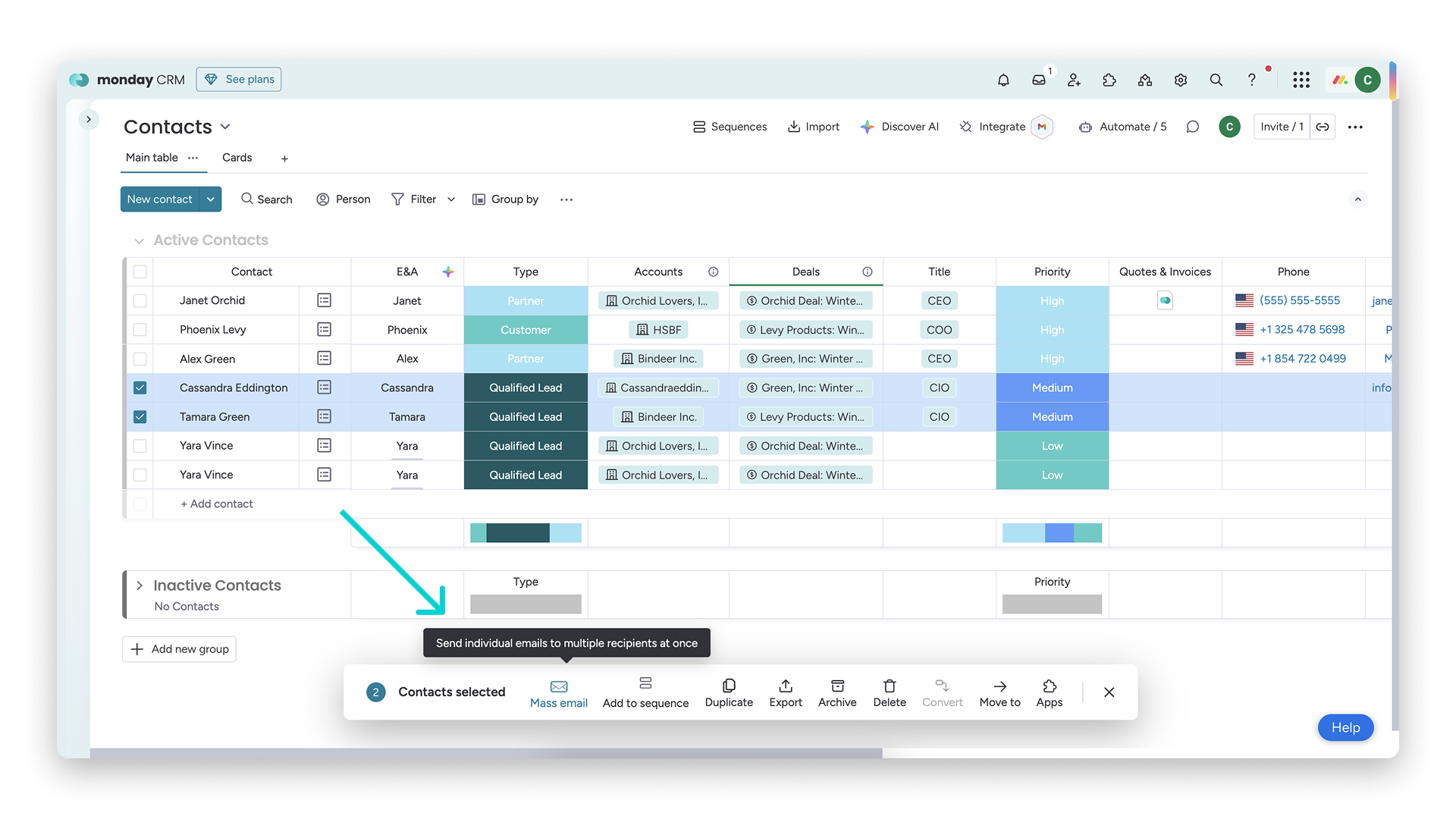
Uwaga: Jeśli na tablicy masz kilka kolumn e-mail, funkcja pobierze adresy z pierwszej kolumny e-mail.
- Sprawdź, czy adres e-mail w prawym górnym rogu to adres, z którego chcesz wysłać masową wiadomość e-mail. Jeśli adres jest nieprawidłowy, użyj strzałki rozwijanej, aby go zmienić.
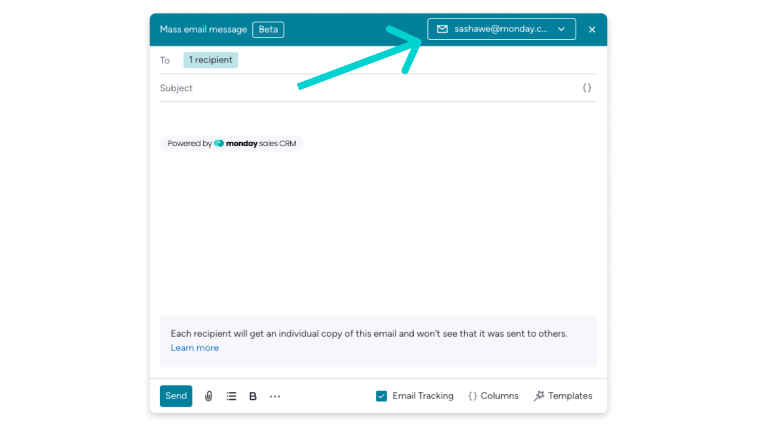
- Napisz wiadomość e-mail lub użyj szablonu.
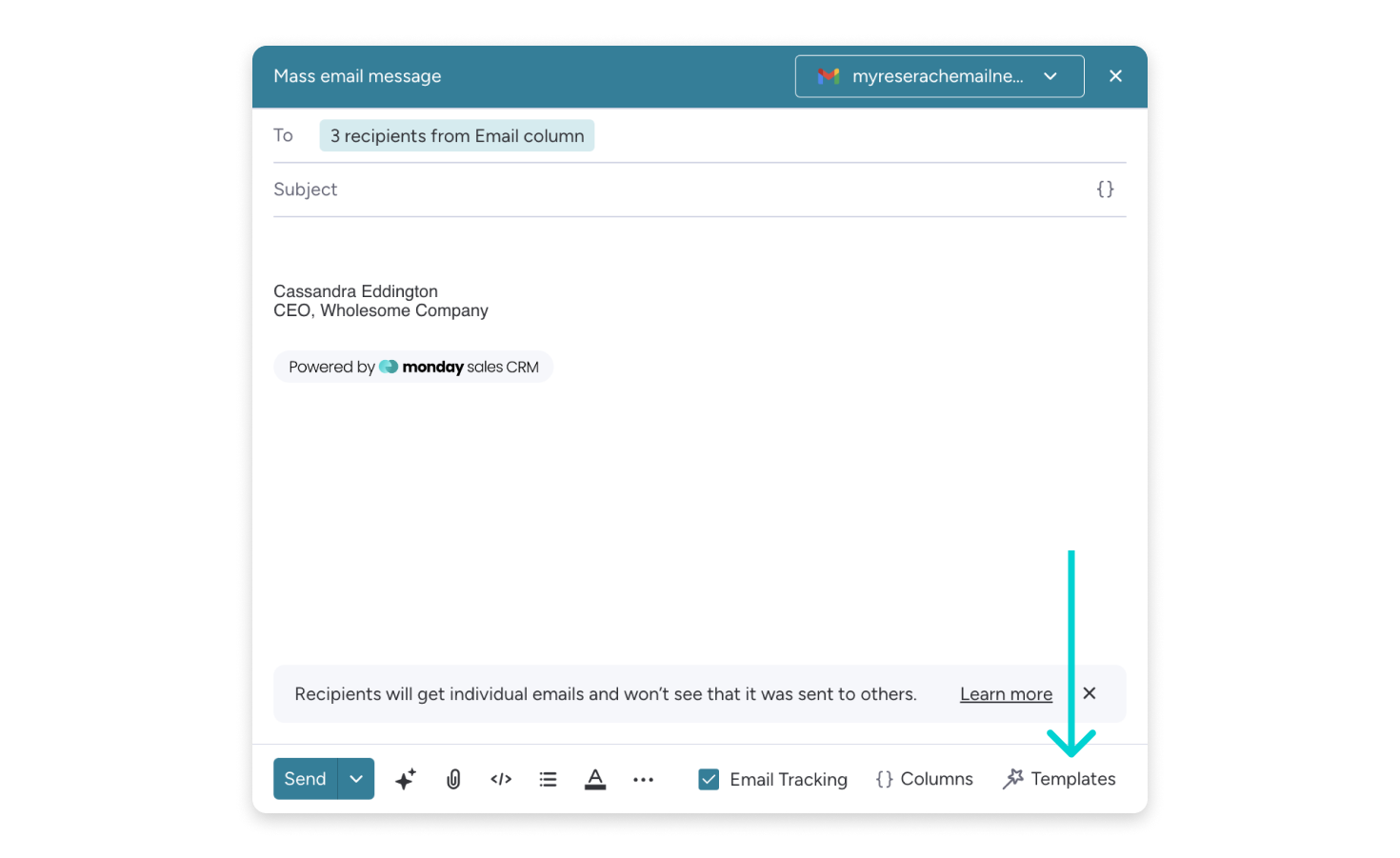
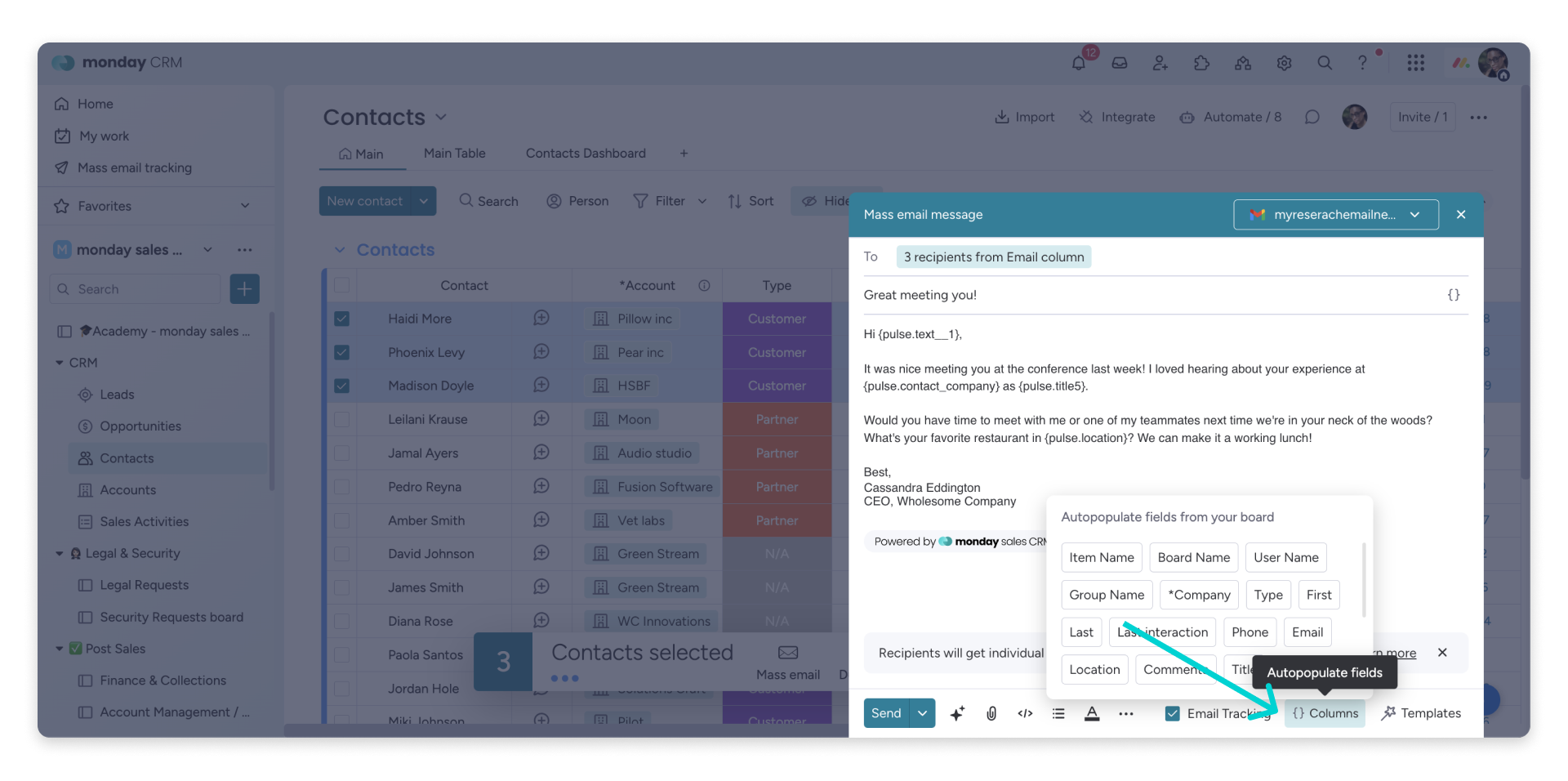
Podczas pisania wiadomości możesz używać pól dynamicznych. Dzięki nim możesz wstawić tekst z dowolnej kolumny na tablicy. W każdej wysyłanej wiadomości tekst zostanie pobrany z odpowiedniej kolumny. To dobry sposób na personalizowanie masowych wiadomości e-mail.
Aby dodać pola dynamiczne, otwórz w wiadomości menu {}Kolumny ({}Columns) i wybierz kolumnę, z której chcesz automatycznie pobierać dane:
Możesz też dodać pola dynamiczne do tematu wiadomości. Kliknij symbol {} po prawej stronie pola tematu:
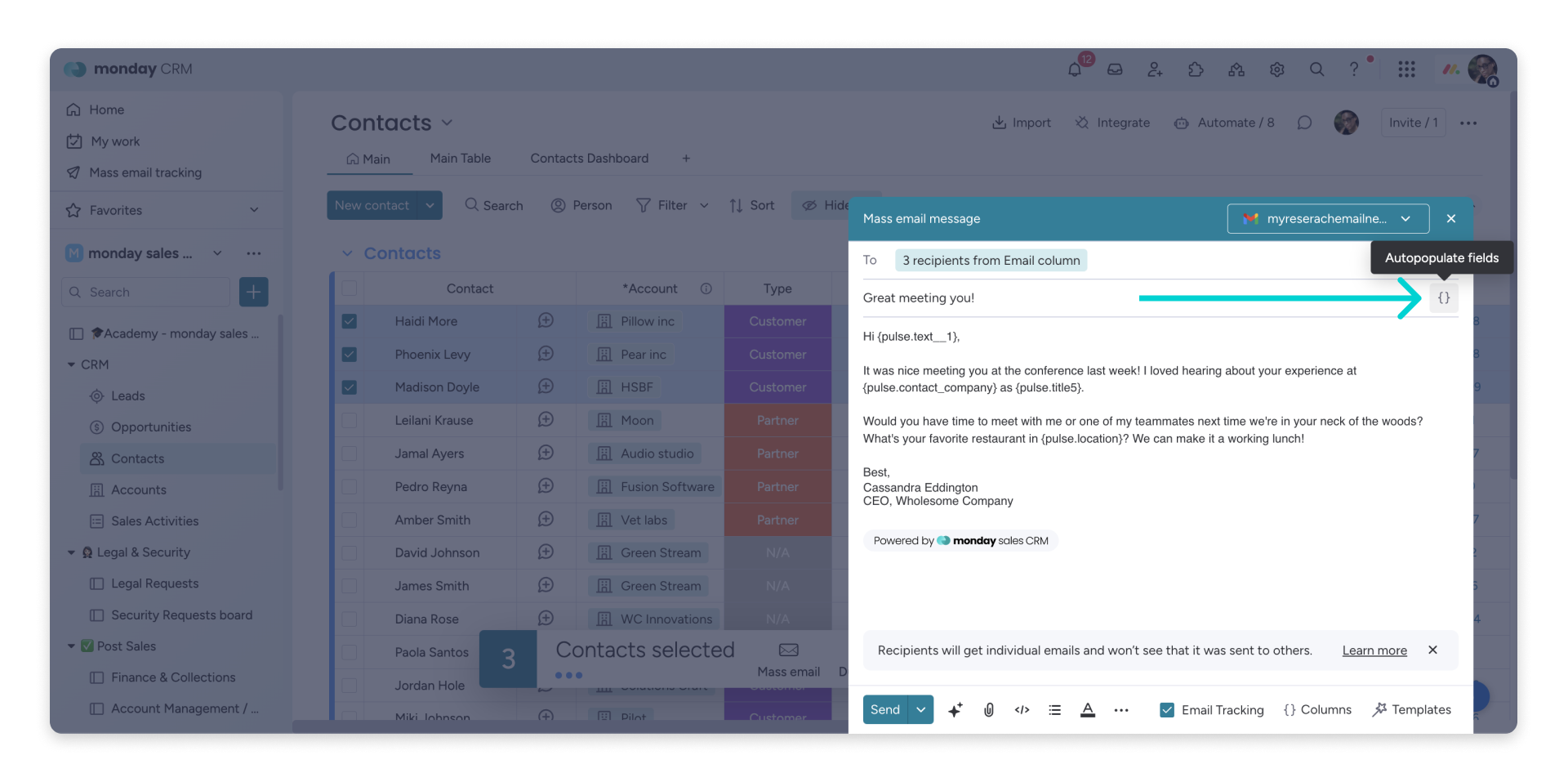
- Gdy wiadomość będzie gotowa, możesz ją wysłać. Kliknij Wyślij (Send)! Po wysłaniu otrzymasz powiadomienie z potwierdzeniem, że wiadomość została pomyślnie wysłana do odbiorców.
Jeśli wystąpi problem, otrzymasz też powiadomienie o niepowodzeniu wysyłania. Możliwe, że został osiągnięty dzienny limit dostawcy poczty e-mail. Więcej informacji o ograniczeniach Gmaila znajdziesz w artykule Ograniczenia integracji z Gmail.
Wyślij testową wiadomość e-mail
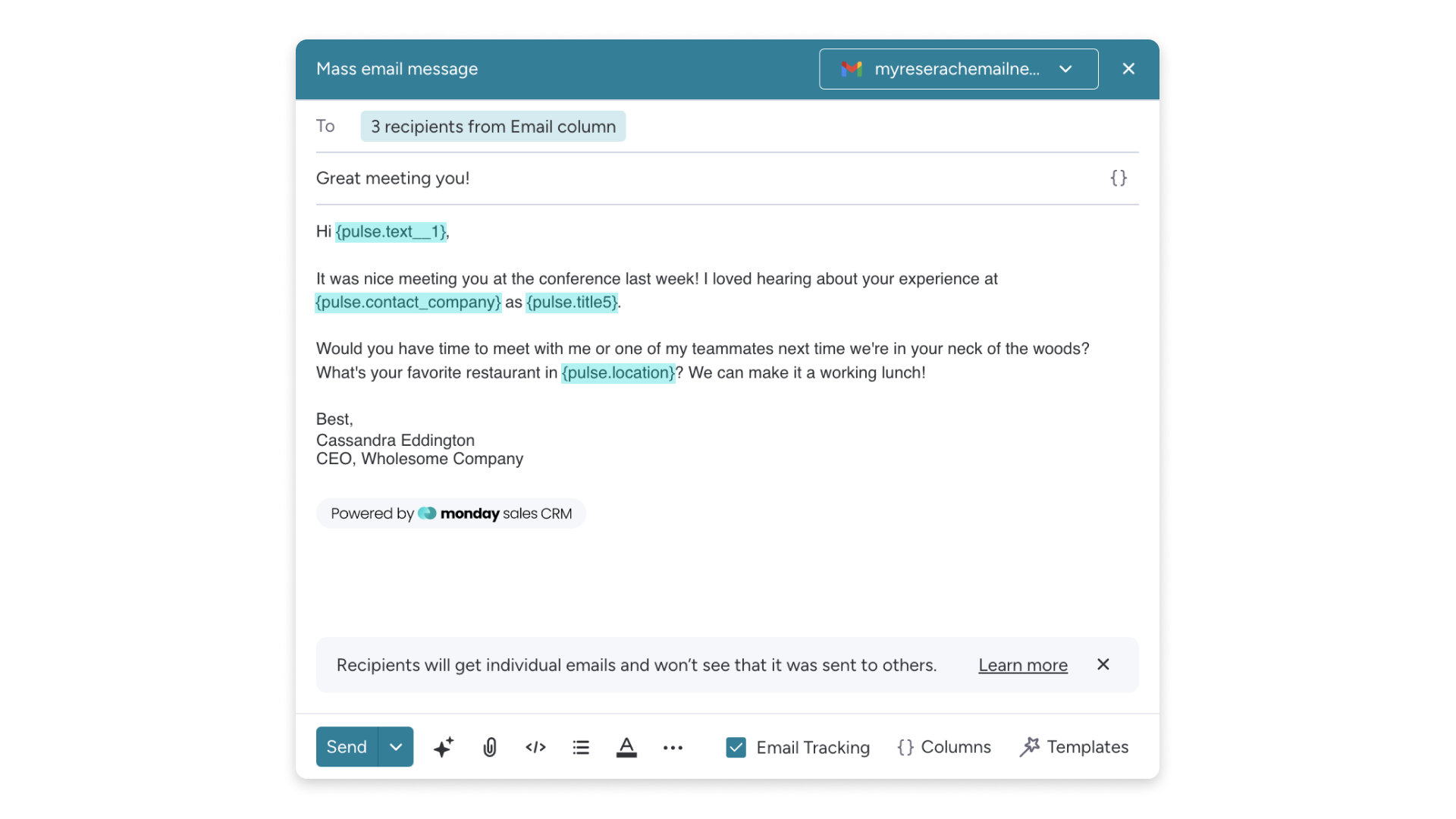
Możesz przetestować wiadomość przed jej wysłaniem. To przydatne zwłaszcza wtedy, gdy używasz pól dynamicznych, takich jak te zaznaczone na poniższym obrazie:
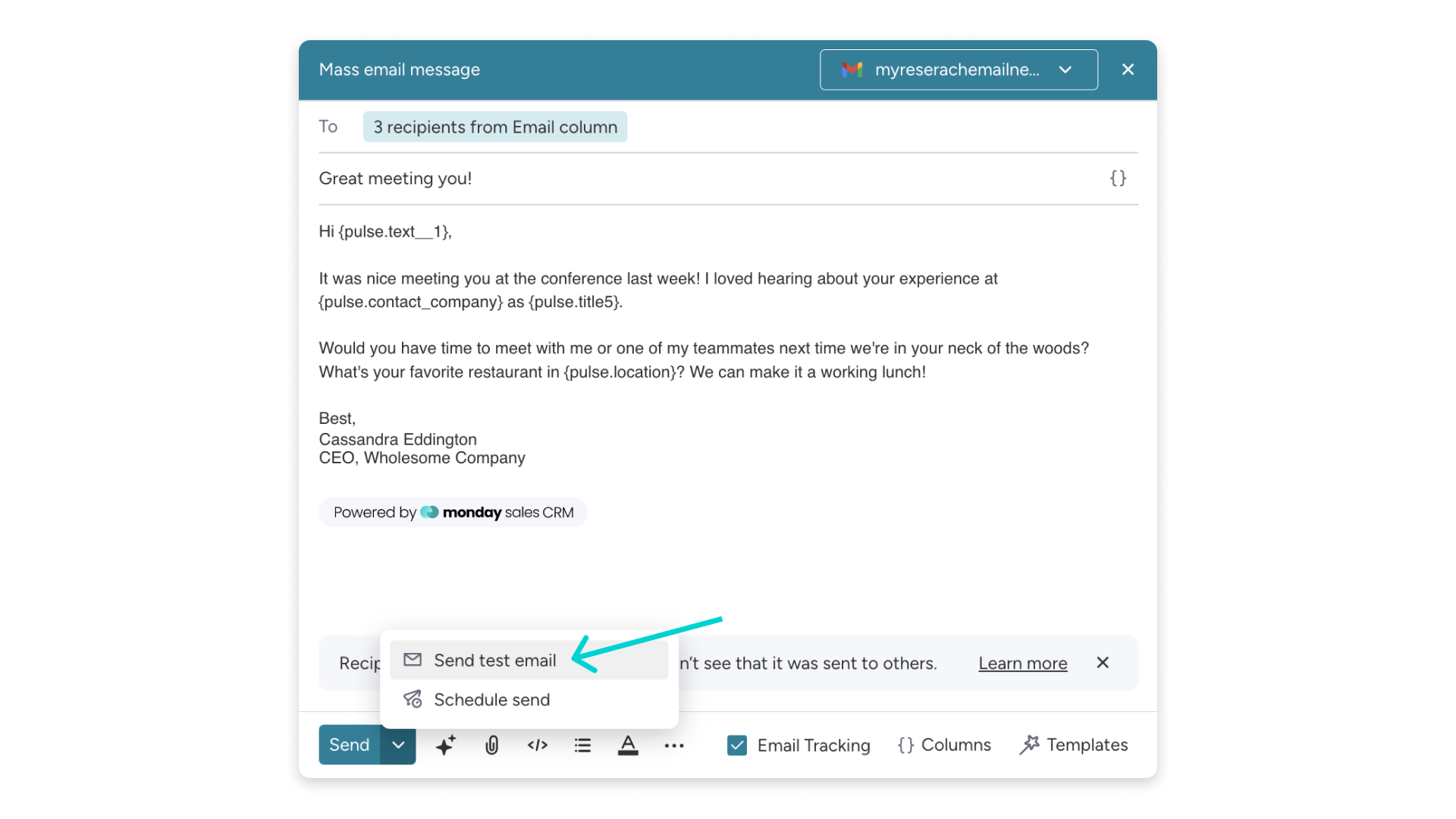
Aby wysłać testową wiadomość, kliknij strzałkę w dół po prawej stronie przycisku Wyślij. Otworzy się menu. Wybierz z niego Wyślij testową wiadomość e-mail (Send test email):
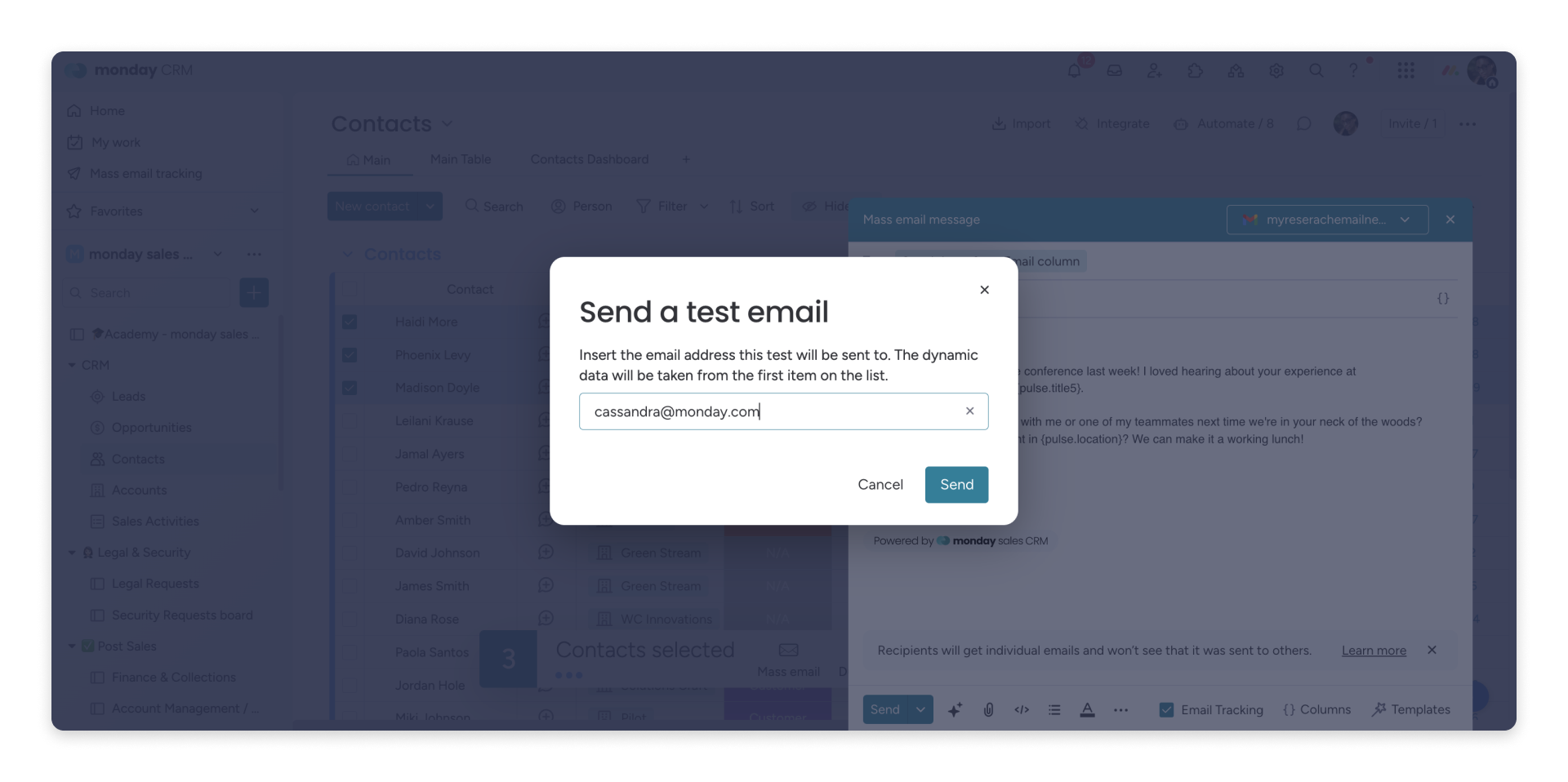
Możesz wybrać adres e-mail, na który chcesz wysłać testową wiadomość. Domyślnie będzie to adres, z którego wysyłasz masową wiadomość e-mail. Możesz jednak wpisać dowolny adres e-mail:
Aby sprawdzić wiadomość i zobaczyć, jak będzie wyglądać po wysłaniu, otwórz skrzynkę odbiorczą wskazanego adresu e-mail. Wiadomość będzie wyglądać tak, jakby była zaadresowana do pierwszej osoby z listy odbiorców masowej wiadomości e-mail.
Gdy będziesz gotowy, wróć do monday CRM, aby edytować lub wysłać wiadomość.
Śledź wysyłkę
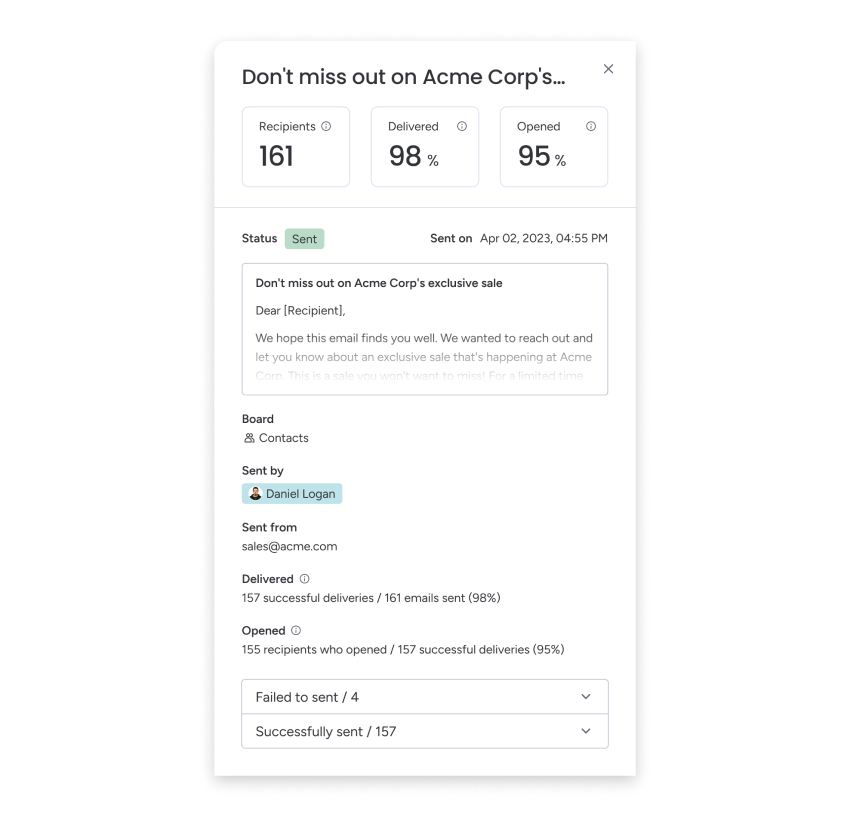
Możesz śledzić postęp wysyłki za pomocą funkcji śledzenia masowych wiadomości e-mail. Więcej informacji o jej działaniu znajdziesz w artykule „Śledzenie masowych wiadomości e-mail”.
Zaplanuj wysłanie wiadomości e-mail
Po napisaniu masowej wiadomości e-mail możesz zaplanować jej wysłanie na późniejszy termin.
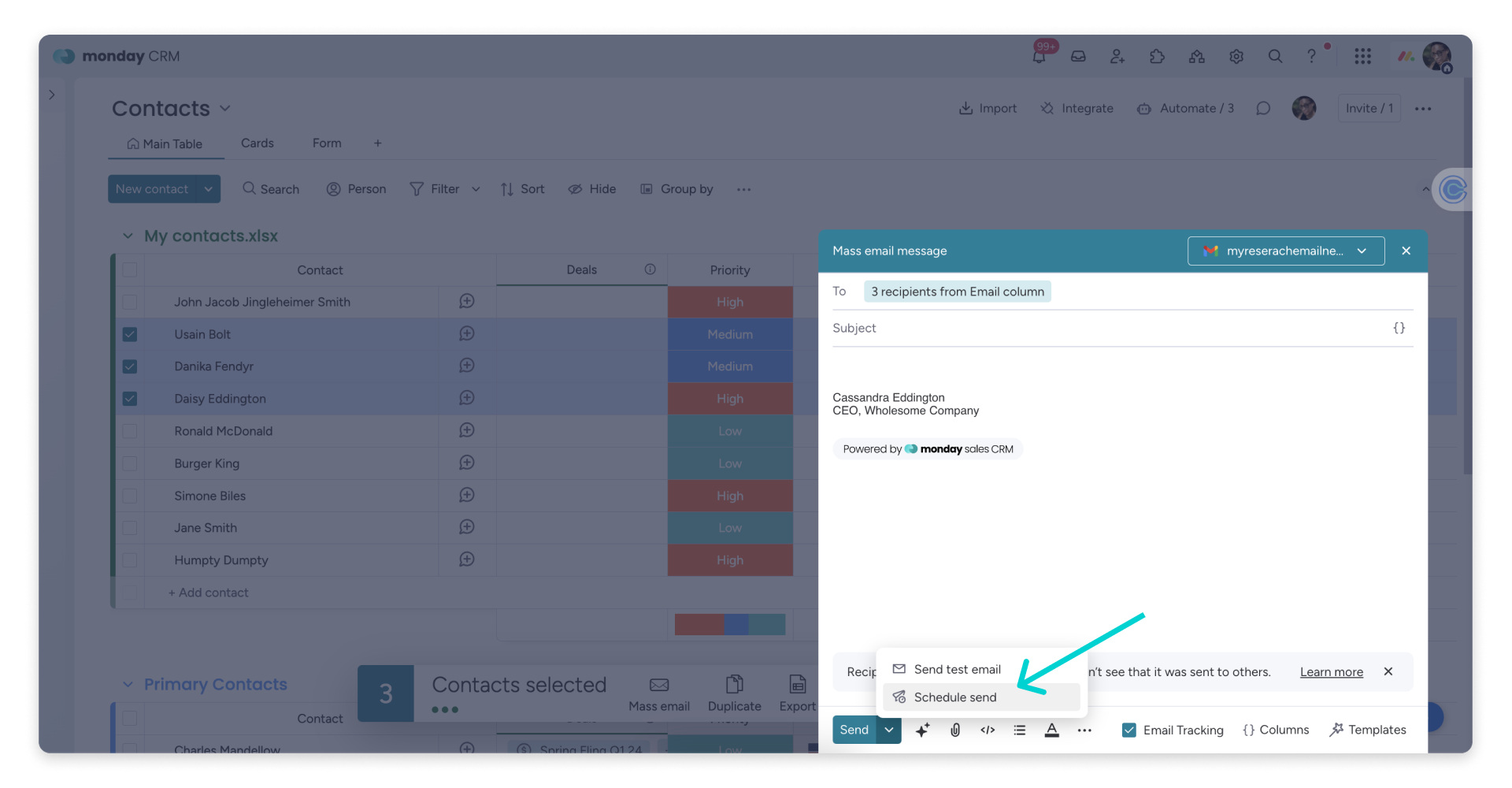
- Kliknij strzałkę rozwijaną po prawej stronie przycisku „Wyślij”. Wybierz Zaplanuj wysłanie wiadomości e-mail (Schedule email):
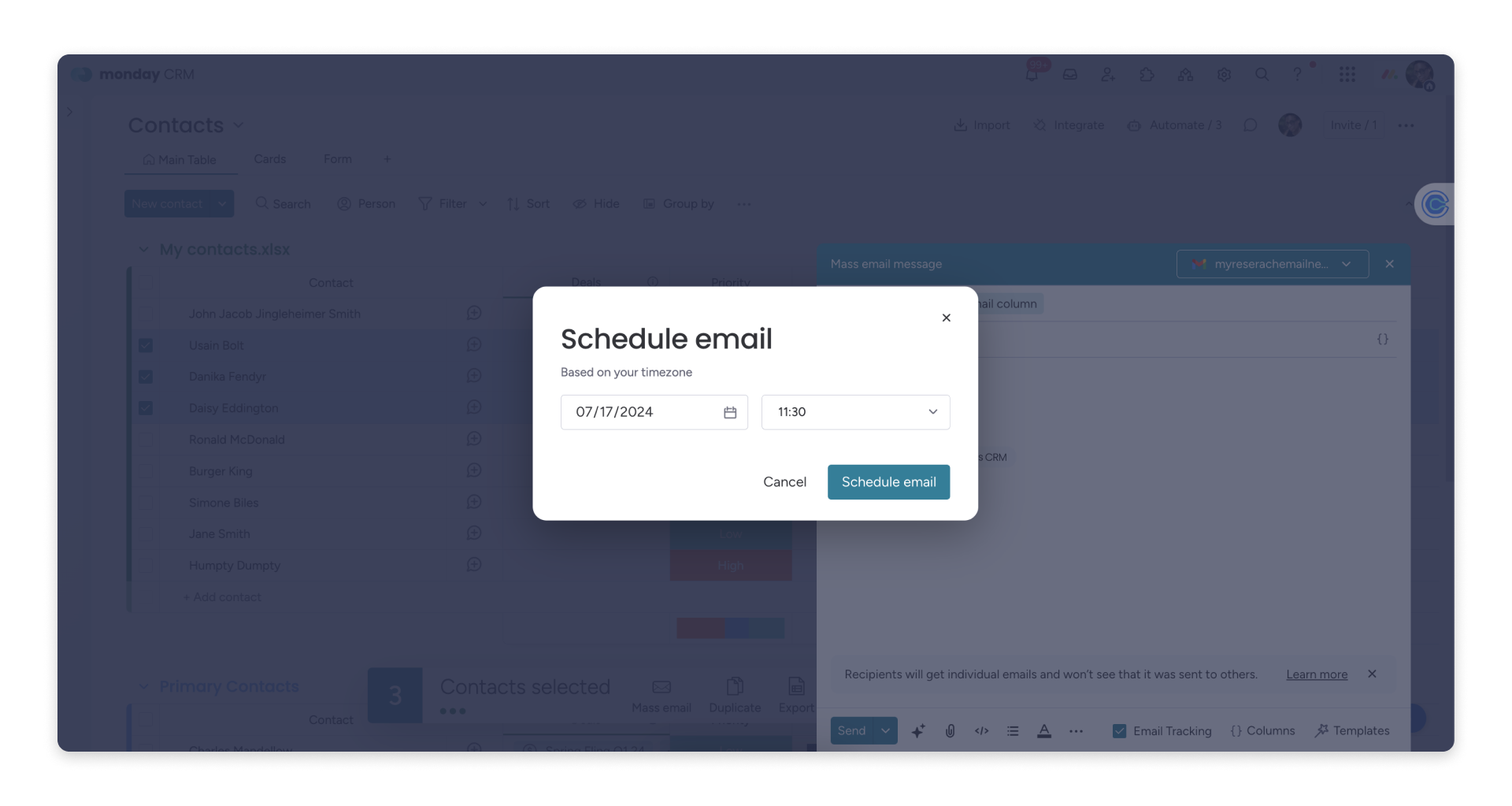
- W kolejnym oknie podręcznym wybierz dzień i godzinę zaplanowanego wysłania. Kliknij Zaplanuj wysłanie wiadomości e-mail, aby zakończyć konfigurację:
- Po zaplanowaniu wysłania zobaczysz okno podręczne z potwierdzeniem. Kliknij Zobacz zaplanowaną wiadomość e-mail (See scheduled email), aby przejść do strony śledzenia masowych wiadomości e-mail:

Edytuj układ wiadomości e-mail w HTML
Możesz użyć HTML, aby sformatować układ wiadomości e-mail. Wykonaj poniższe kroki:
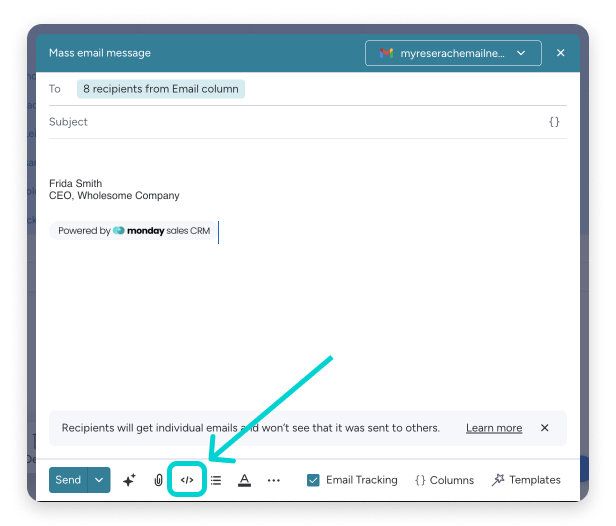
- Otwórz edytor wiadomości e-mail i znajdź przycisk Układ wiadomości e-mail w HTML (HTML email layout):
- Wpisz lub wklej kod HTML w polu tekstowym. Następnie wyświetl podgląd układu po prawej stronie edytora. Możesz sprawdzić, jak wiadomość będzie wyglądać na komputerze i urządzeniu mobilnym:
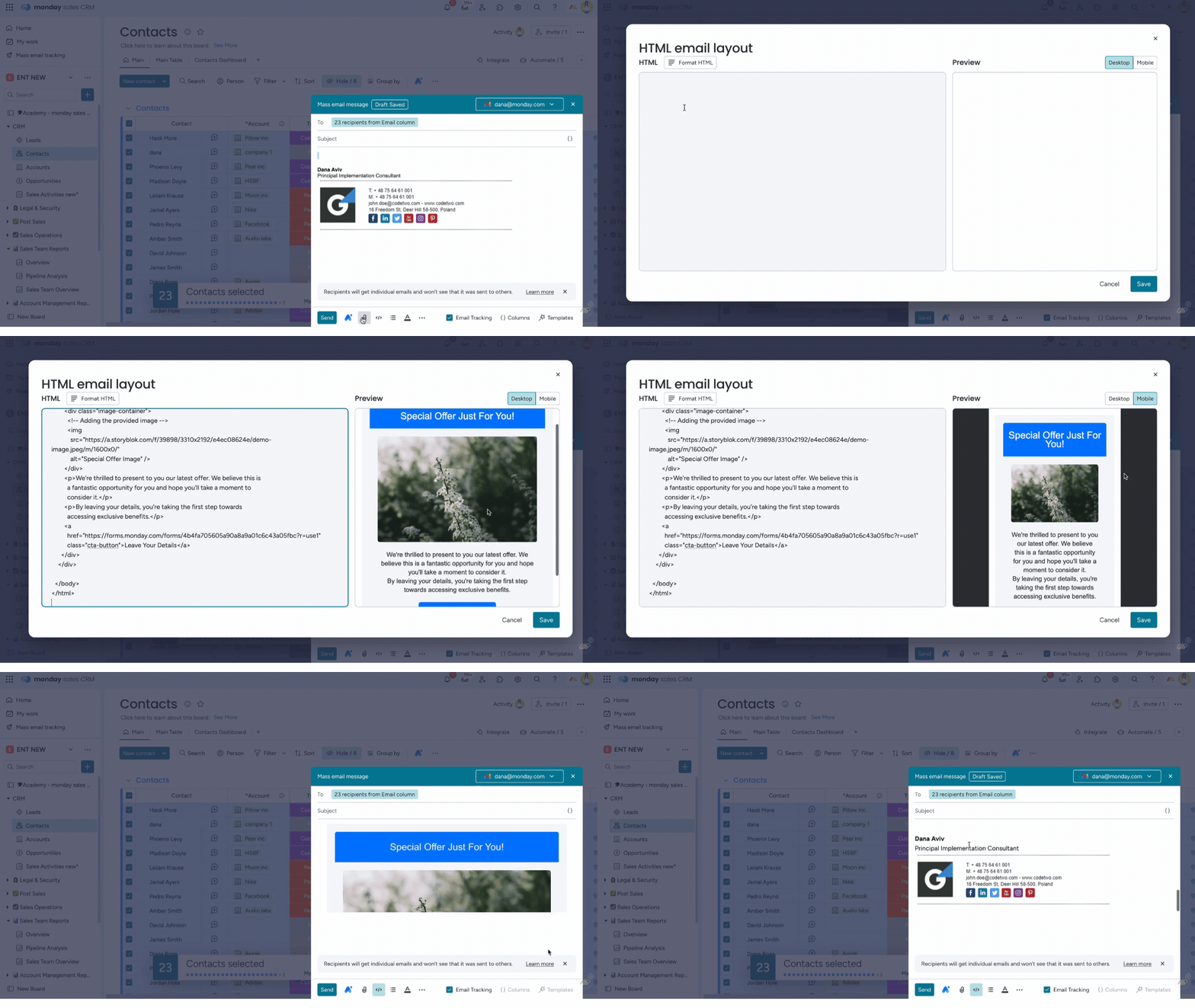
- Kliknij Zapisz (Save), aby zastosować kod HTML do wiadomości. Kliknij Wyślij, a powiadomimy Cię, gdy masowa wiadomość zostanie wysłana!
Dodatkowe możliwości
Prywatność
Możesz korzystać z tej funkcji ze współdzielonym adresem e-mail. Obowiązują zasady prywatności aplikacji.
Szablony
Podczas wysyłania masowej wiadomości e-mail możesz korzystać z szablonów. Szablony utworzone na potrzeby masowych wiadomości e-mail nie są dostępne w module E-maile i aktywności. Podobnie szablony utworzone w module E-maile i aktywności nie są dostępne podczas tworzenia masowej wiadomości e-mail.
Po udostępnieniu szablonu wiadomości e-mail wszyscy administratorzy monday CRM będą mogli uzyskać do niego dostęp i go edytować.
Limity
Obecne limity
Obecnie ta funkcja ma następujące ograniczenia:
- Możesz wysłać maksymalnie 500 wiadomości e-mail naraz.
- Możesz wysłać maksymalnie 2000 wiadomości e-mail dziennie.
- Dostawca poczty e-mail, na przykład Gmail lub Outlook, może mieć dodatkowe ograniczenia.
Gdy wysyłasz wiadomości e-mail z monday.com za pomocą modułu E-maile i aktywności, są one wysyłane w Twoim imieniu przez konto Gmail lub Outlook, przy użyciu oficjalnych interfejsów API Google lub Microsoft.
Dlatego wysyłanie wiadomości e-mail podlega limitom Gmaila lub Outlooka, a nie serwisu monday.com.
Co dzieje się w tle
Dostawcy poczty e-mail, tacy jak Google i Microsoft, stosują limity liczby
żądań API dla każdego użytkownika, aby chronić swoje systemy. Limity te
określają, ile czynności można wykonać na skrzynce pocztowej w krótkim
przedziale czasu, a nie tylko ile wiadomości e-mail można wysłać.
Do tych czynności należą:
- Wysyłanie wiadomości e-mail z monday.com
- Odbieranie i synchronizowanie wiadomości e-mail w monday.com
- Uruchamianie automatyzacji lub sekwencji wiadomości e-mail
- Inne działania w tle powiązane z tą samą skrzynką pocztową
Jeśli w krótkim czasie zostanie wykonanych zbyt wiele czynności, dostawca poczty e-mail może tymczasowo blokować kolejne żądania. W takiej sytuacji może pojawić się komunikat informujący, że wysyłanie jest ograniczone lub niedostępne.
Dlaczego limit może dotyczyć jednej osoby, a nie innych
Każda skrzynka pocztowa ma inny wzorzec wykorzystania. Dwie osoby na tym samym koncie mogą napotkać różne limity w zależności od:
- liczby wysłanych i odebranych wiadomości e-mail
- korzystania z automatyzacji lub sekwencji
- ogólnej aktywności skrzynki pocztowej w danym czasie
Dlatego nawet stosunkowo niewielka liczba wysłanych wiadomości może czasem spowodować tymczasowe nałożenie limitu.
Co możesz zrobić
Limity te są nakładane przez Gmaila lub Outlooka i nie można ich obejść za pomocą monday.com. Jeśli zostaną nałożone:
- Wysyłanie zwykle zostaje automatycznie wznowione po pewnym czasie.
- Ograniczenie równoczesnej aktywności z tej samej skrzynki pocztowej może pomóc.
- Jeśli chcesz wysyłać większą liczbę wiadomości e-mail, lepszym rozwiązaniem może być monday Campaigns. Wiadomości są w nim wysyłane za pośrednictwem dedykowanej usługi pocztowej, a nie Gmaila lub Outlooka.
Rozwiązywanie problemów i często zadawane pytania
Czym różni się wysyłanie masowych wiadomości e-mail od monday campaigns?
Wysyłanie masowych wiadomości e-mail to funkcja monday CRM. Sprawdza się w zespołach sprzedaży, które chcą jednocześnie wysłać tę samą wiadomość do wielu odbiorców.
Z kolei monday campaigns to produkt monday.com stworzony specjalnie do prowadzenia kampanii e-mailowych. Sprawdza się w zespołach marketingowych. Umożliwia jednoczesne wysyłanie tysięcy wiadomości e-mail i oferuje zaawansowane funkcje marketingowe, dlatego lepiej nadaje się do dużych kampanii e-mailowych.
Zaznaczyłem elementy, aby wysłać masową wiadomość e-mail, ale nie widzę przycisku „Masowa wiadomość e-mail”. Gdzie go znajdę?
Adresy e-mail na tablicy można przechowywać w kolumnach tekstowych i kolumnach e-mail. Jednak z funkcją wysyłania masowych wiadomości e-mail można używać tylko kolumn e-mail. Jeśli zaznaczysz elementy, ale adresy e-mail będą zapisane na tablicy wyłącznie w kolumnie tekstowej, opcja masowej wiadomości e-mail się nie pojawi. Sprawdź w menu kolumny, czy kolumna przechowująca adresy e-mail jest kolumną e-mail.
Mam kilka kolumn e-mail, a jako opcje odbiorców masowej wiadomości e-mail widzę nieprawidłowe adresy. Co mam zrobić?
Jeśli na tablicy masz kilka kolumn e-mail, jako odbiorcy będzie użyta tylko pierwsza kolumna - ta, która znajduje się najbliżej nazwy elementu po lewej stronie tablicy.
Moja masowa wiadomość e-mail ma status „Wysyłanie”. Co mam zrobić?
Status „Wysyłanie” może utrzymywać się do 24 godzin. Niekoniecznie oznacza to problem. Jeśli trwa to dłużej niż 24 godziny, skontaktuj się z naszym zespołem wsparcia.