
Integracja monday CRM z Zoom
Użytkownicy monday CRM
Wszystkie plany monday CRM Standard, Pro i Ultimate
Ta funkcja jest stopniowo udostępniana wszystkim klientom monday CRM.
Po zintegrowaniu Zoom z osią czasu e-maili i aktywności (Emails & Activities) łatwiej niż kiedykolwiek zbierzesz dane klientów w jednym miejscu i sprawdzisz potrzebne informacje. Czytaj dalej, aby dowiedzieć się więcej. 🎥
Jak działa integracja?
Integracja Zoom współpracuje z funkcją E-maile i aktywności (Emails & Activities), aby gromadzić informacje na osi czasu klienta. Po połączeniu z Zoom na osi czasu pojawią się:
- Nazwy zaplanowanych i odbytych spotkań Zoom, których gospodarzem byłeś(-aś) i w których uczestniczył klient
- Nazwiska wszystkich uczestników spotkania
- Godzina i długość spotkania
- Link do nagrania spotkania, jeśli ta opcja jest włączona
- Transkrypcja spotkania, jeśli ta opcja jest włączona
Więcej informacji o tym, co będzie widoczne na osi czasu, znajdziesz w sekcjach „Spotkania” i „Nagrania i transkrypcje” tego artykułu.
Konfigurowanie integracji
- Otwórz sekcję Aktualizacje (Updates Section). Aby skonfigurować integrację, otwórz monday CRM i znajdź tablicę, na której używasz funkcji E-maile i aktywności, zazwyczaj tablicę Kontaktów lub Leadów. Na tablicy otwórz sekcję Aktualizacje:
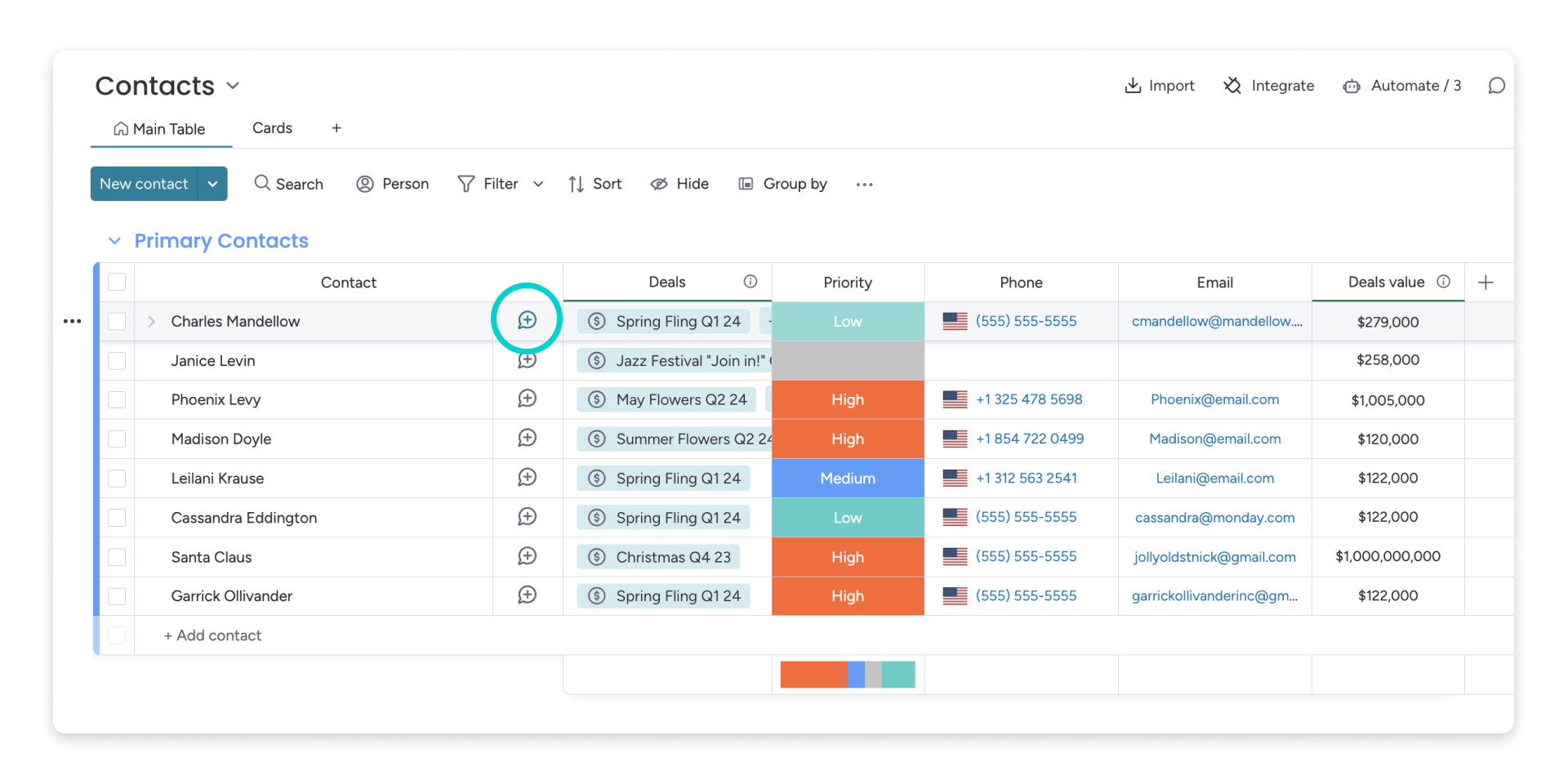
- Ustawienia funkcji E-maile i aktywności. W sekcji Aktualizacje otwórz ustawienia funkcji E-maile i aktywności:
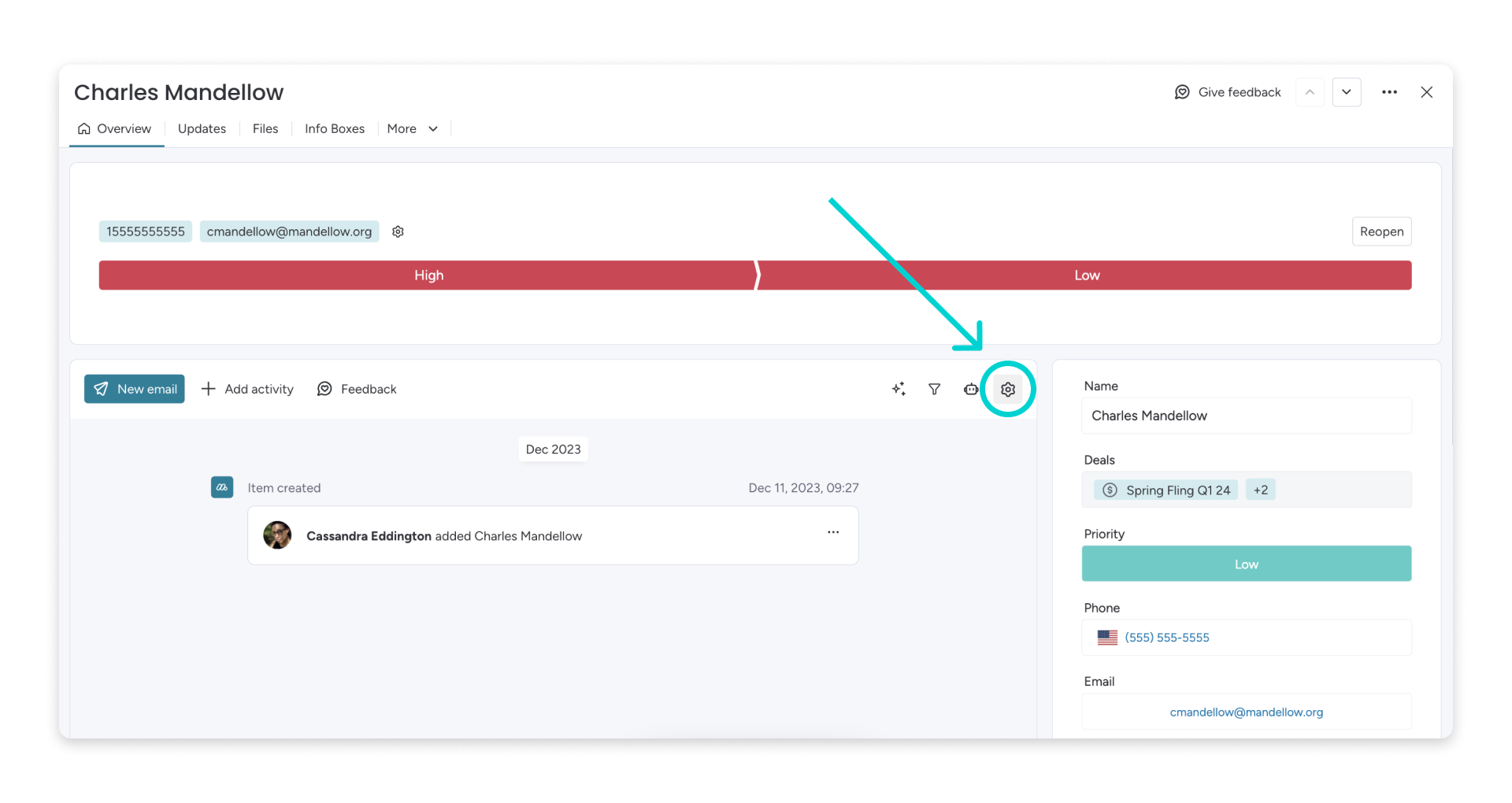
- Dodaj konto. W sekcji „Konfiguracja konta i prywatność” (Account setup and privacy) wybierz „+ Dodaj konto” (+ Add account):
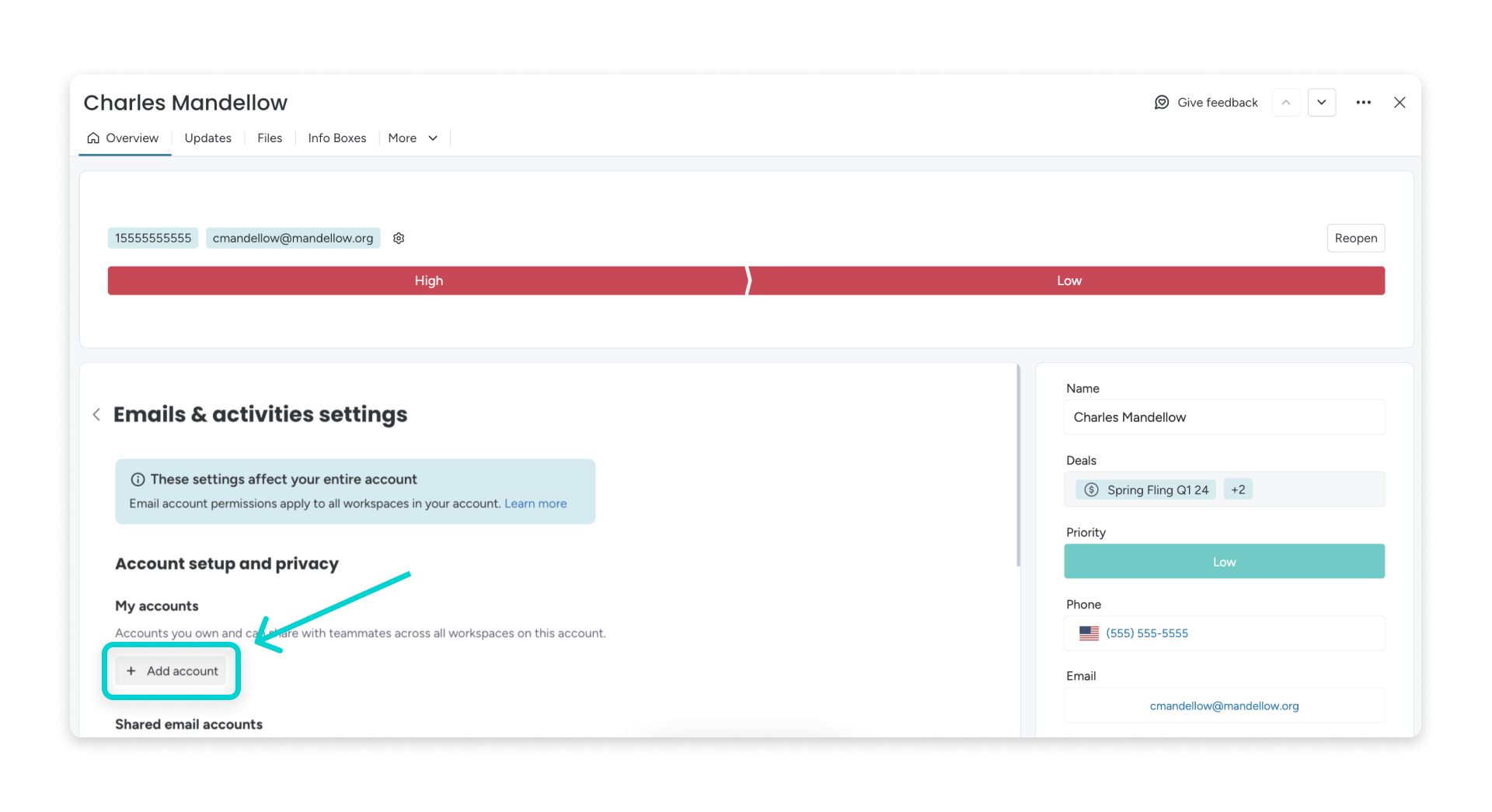
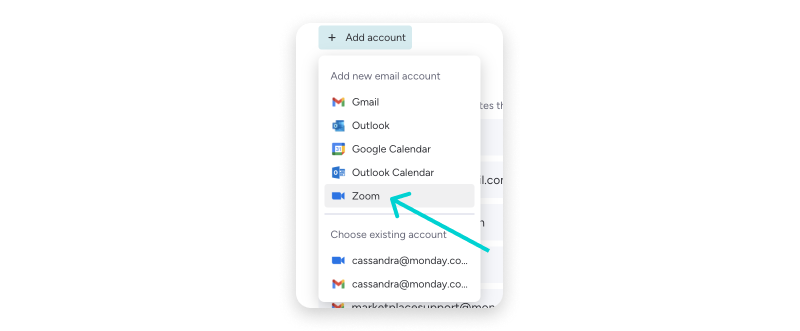
Następnie wybierz z menu „Zoom”:
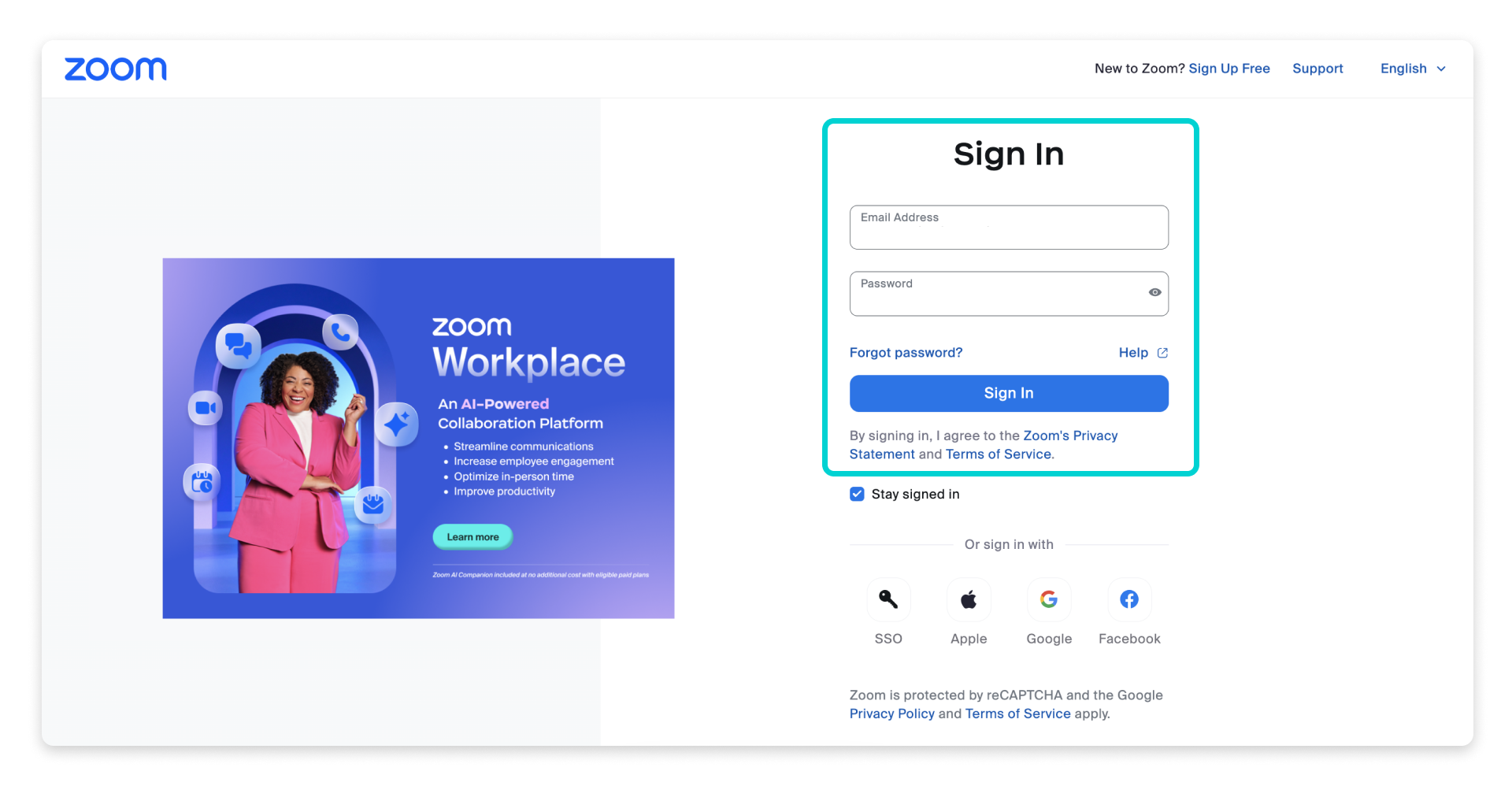
- Połącz konto. Na następnym ekranie wpisz dane logowania do konta, które chcesz połączyć, i kliknij „Zaloguj się” (Sign in):
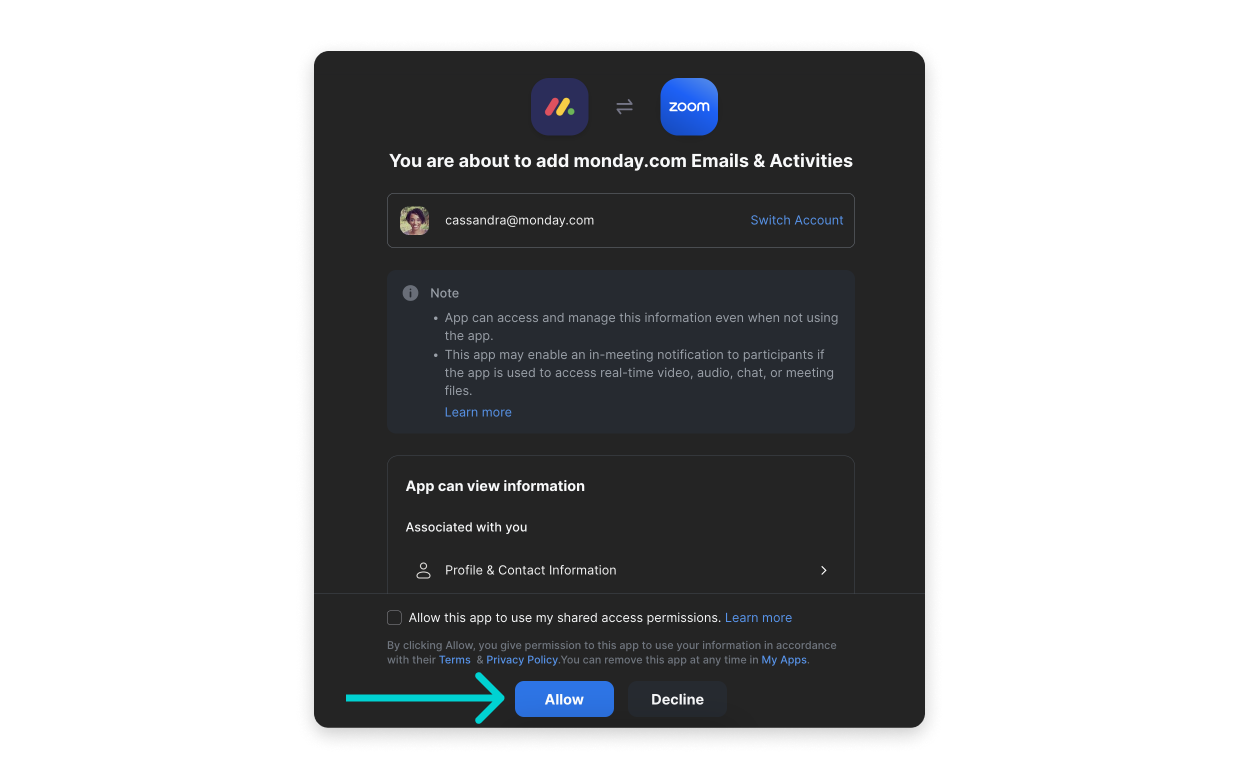
Nastąpi przekierowanie na stronę, która opisuje połączenie między monday.com i Zoom. Pojawi się tam pytanie, czy chcesz zezwolić na połączenie. Sprawdź uprawnienia i wybierz „Zezwól” (Allow), jeśli się zgadzasz:
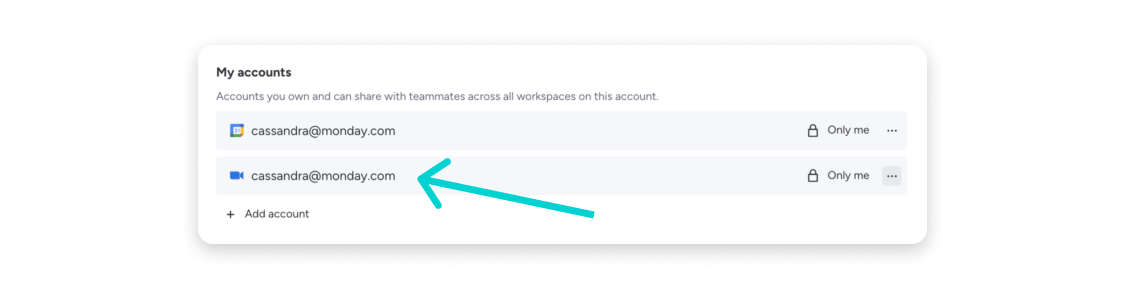
- Potwierdź połączenie. Po zaakceptowaniu warunków nastąpi przekierowanie z powrotem do sekcji Aktualizacje na tablicy. Możesz wrócić do ustawień i sprawdzić, czy konto Zoom zostało połączone.
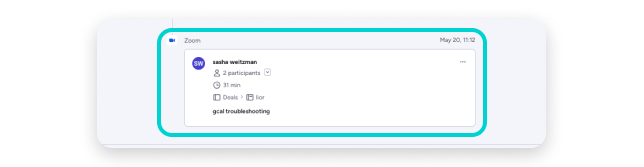
Gotowe. Zintegrowana oś czasu jest już dostępna.
Spotkania
Spotkanie pojawi się na osi czasu, jeśli:
- jesteś gospodarzem spotkania, a adres e-mail kontaktu powiązanego z elementem należy do uczestnika
- dołączysz do spotkania, którego gospodarzem jest Twoje konto Zoom
- chcesz wyświetlać na osi czasu spotkania, w których Twoje konto Zoom jest uczestnikiem. W tym celu musisz zintegrować funkcję E-maile i aktywności z Kalendarzem Google. Gdy zaproszenie na spotkanie z linkiem do Zoom otrzymasz w kalendarzu, spotkanie pojawi się na osi czasu.
Spotkanie nie pojawi się na osi czasu, jeśli:
- kontakt powiązany z elementem był uczestnikiem, a zaplanowane spotkanie zostało usunięte
- kontakt powiązany z elementem był uczestnikiem, a później został usunięty z listy uczestników
Nagrania i transkrypcje
Nagrania
Aby link do nagrania pojawił się na osi czasu po zakończeniu spotkania, musisz nagrać spotkanie w chmurze. Nagrania zapisane lokalnie nie pojawią się w funkcji E-maile i aktywności.
Więcej informacji o włączaniu nagrywania w chmurze znajdziesz w artykule „Włącz nagrywanie w chmurze” w witrynie pomocy Zoom.
Transkrypcje
Transkrypcje pojawią się tylko wtedy, gdy spotkanie zostało nagrane w chmurze. Aby włączyć transkrypcje audio i wyświetlać je na osi czasu funkcji E-maile i aktywności, zaloguj się na konto Zoom i przejdź do:
- Twoje konto (Your account)
- „Ustawienia” (Settings)
- „Zaawansowane ustawienia nagrywania w chmurze” (Advanced cloud recording settings)
- Zaznacz pole „Utwórz transkrypcję audio” (Create audio transcript)
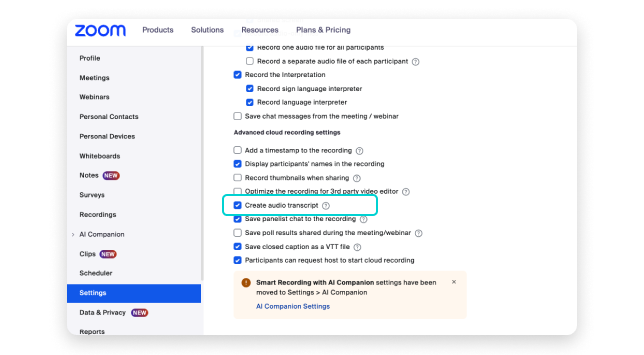
Jeśli nie chcesz wyświetlać transkrypcji na osi czasu, wyłącz tę opcję, odznaczając pole. Możesz też zrezygnować z nagrywania spotkania.
Kto może uzyskać dostęp do nagrań i transkrypcji?
Każda osoba, która ma uprawnienia do wyświetlania spotkań zintegrowanego konta Zoom, może uzyskać dostęp do nagrania i wyświetlić transkrypcję. Osoby z takimi uprawnieniami muszą zalogować się do Zoom, aby obejrzeć nagranie.
Więcej informacji o ustawianiu uprawnień do wyświetlania dla zintegrowanego konta znajdziesz w sekcji „Uprawnienia” tego artykułu.
Podsumowanie AI Companion
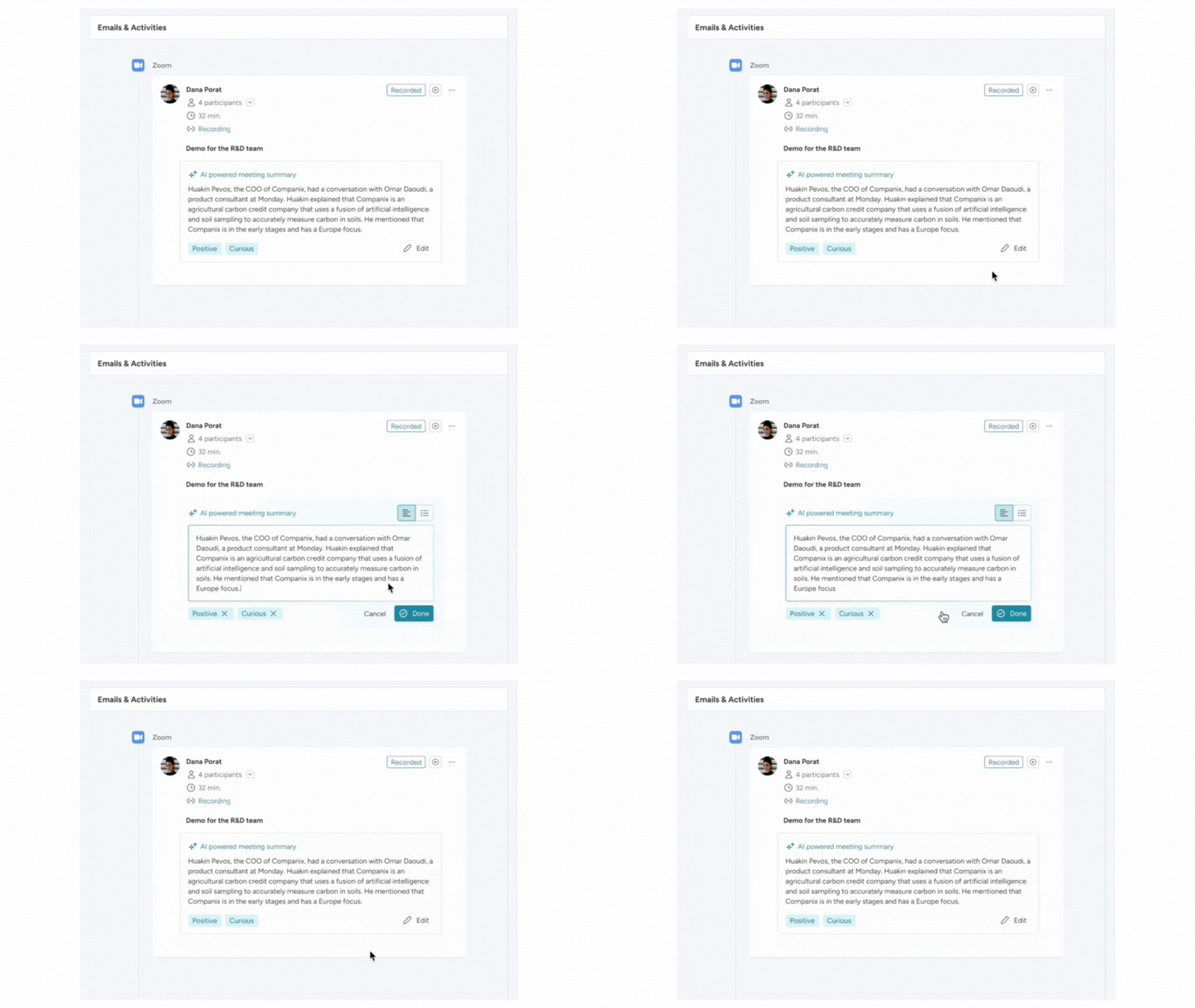
Jeśli używasz funkcji AI Companion w Zoom do podsumowywania spotkań, podsumowania będą synchronizowane również z osią czasu funkcji E-maile i aktywności.
Włączanie podsumowań
Jeśli funkcja podsumowań AI Companion w Zoom nie jest jeszcze włączona, zaloguj się na konto Zoom i przejdź do:
- Twoje konto
- „Ustawienia”
- „AI Companion”
- Przewiń w dół do sekcji „Podsumowanie spotkania z AI Companion” (Meeting summary with AI Companion)
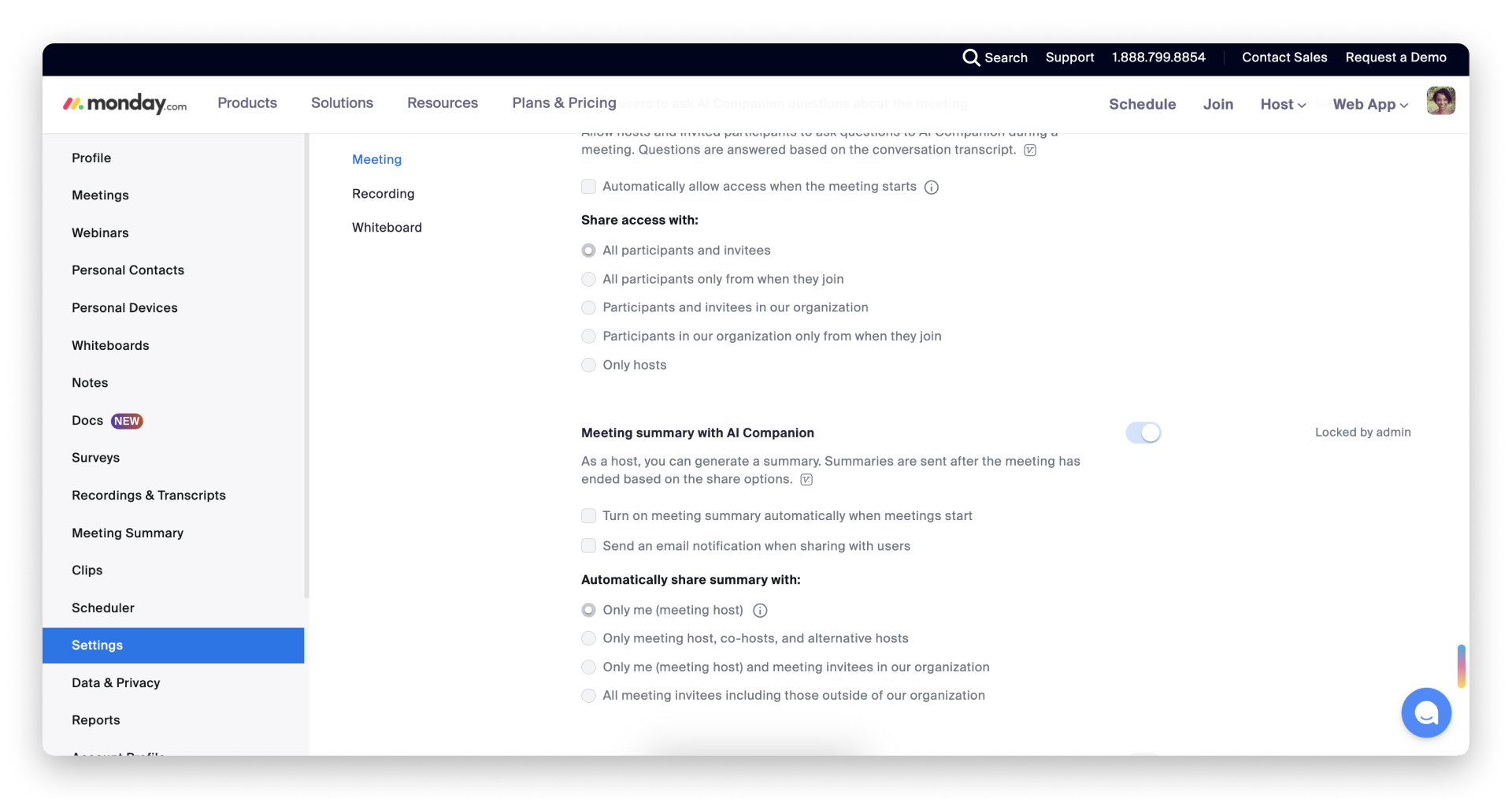
Być może administrator musi zmienić te ustawienia. Jeśli nie chcesz tworzyć podsumowań spotkań przez AI, wyłącz tę opcję, odznaczając pole, lub skontaktuj się z administratorem.
Aby rozpocząć tworzenie podsumowania podczas spotkania, kliknij AI Companion i wybierz „Rozpocznij podsumowanie” (Start summary):
Edytowanie i korzystanie z podsumowań
Gdy podsumowanie pojawi się na osi czasu funkcji E-maile i aktywności, możesz je edytować:
Korzystaj z podsumowań tworzonych przez AI, aby sprawniej przygotowywać wiadomości uzupełniające i zwiększać produktywność bezpośrednio z osi czasu. Podsumowanie możesz wykorzystać w wiadomościach uzupełniających:
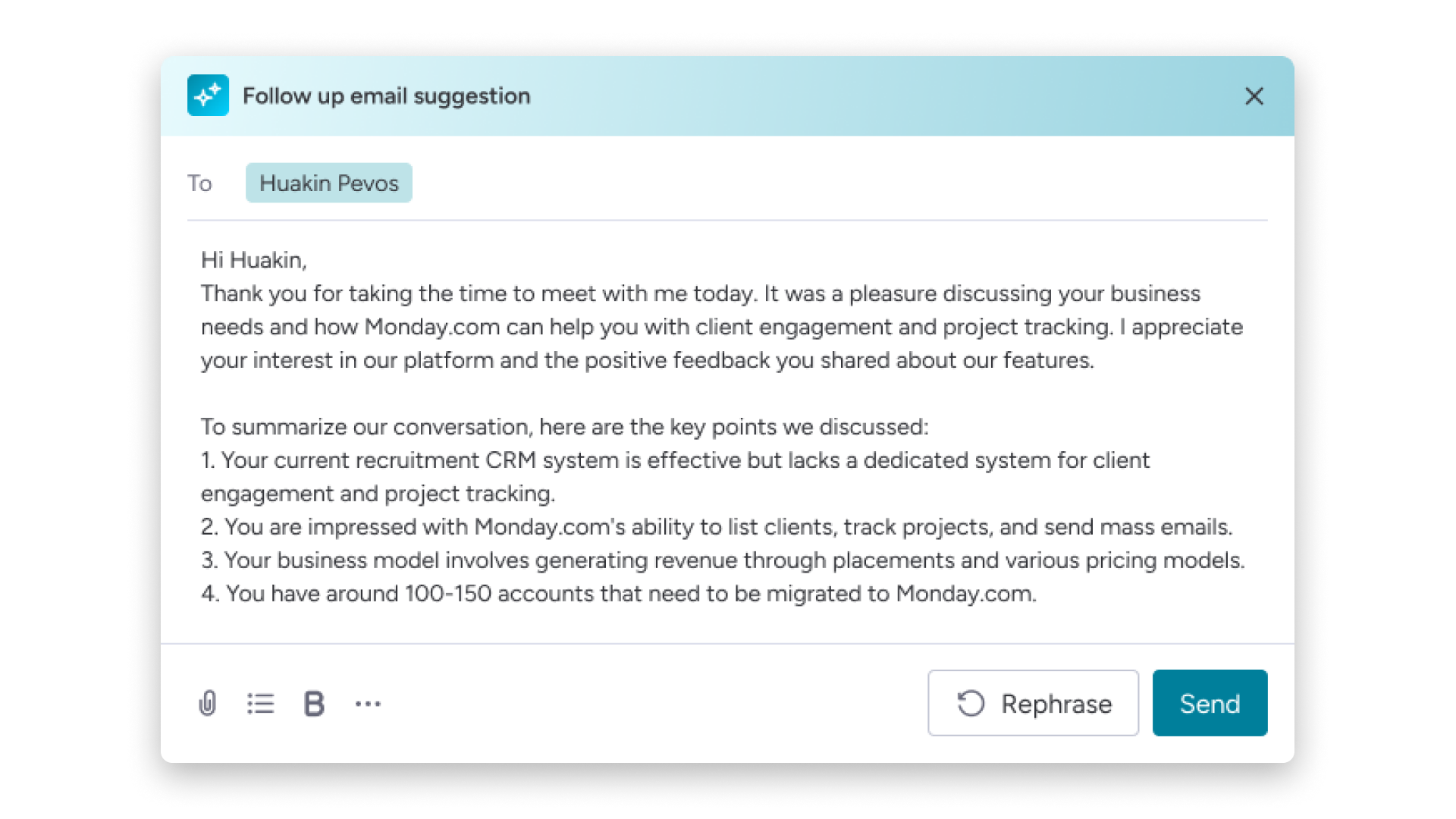
Możesz też zachować je dla siebie i swojego zespołu.
Kto może uzyskać dostęp do podsumowań spotkań?
Każda osoba, która ma uprawnienia do wyświetlania spotkań zintegrowanego konta Zoom, może uzyskać dostęp do podsumowania.
Więcej informacji o ustawianiu uprawnień do wyświetlania dla zintegrowanego konta znajdziesz w sekcji „Uprawnienia” tego artykułu.
Uprawnienia
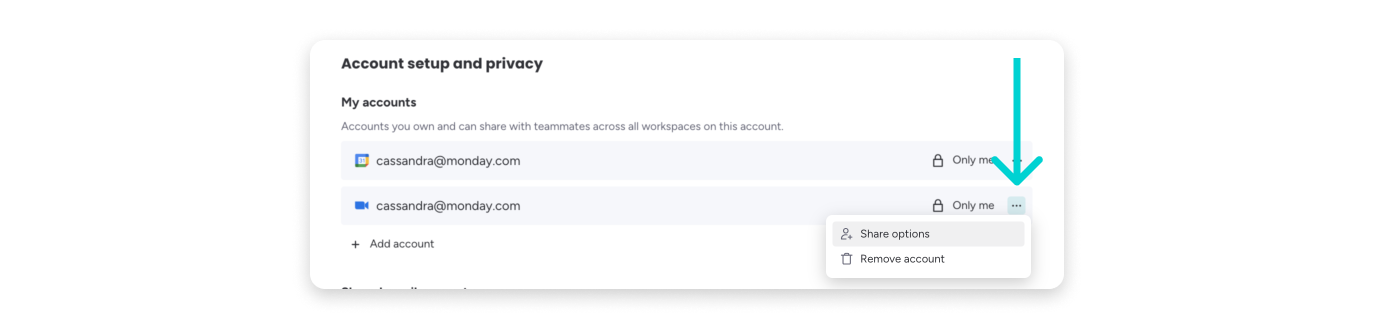
Aby zmienić uprawnienia integracji Zoom, otwórz ustawienia funkcji E-maile i aktywności. Otwórz menu połączeń, klikając trzy kropki po lewej stronie połączonego konta, i wybierz „Opcje udostępniania” (Share options):
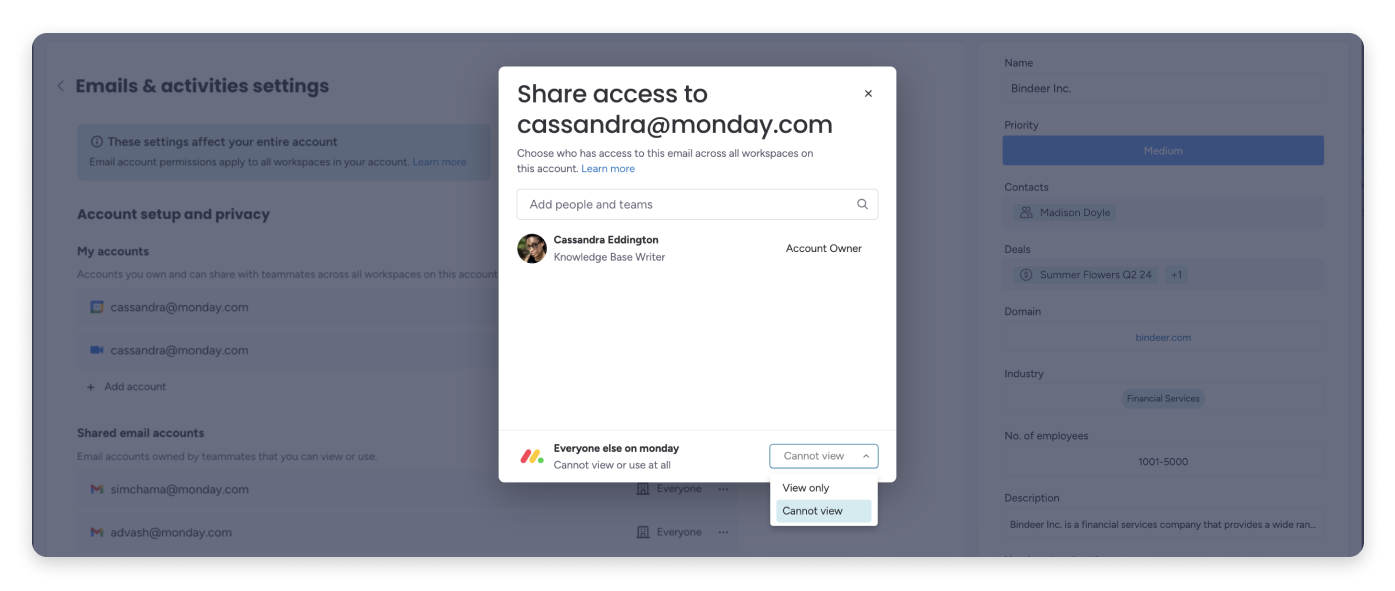
W tym miejscu możesz określić, kto może wyświetlać spotkania i transkrypcje powiązane z połączonym kontem. Wybierz „Tylko wyświetlanie” (View only) albo „Brak możliwości wyświetlania” (Cannot view):
Usuwanie integracji Zoom
Z poziomu ustawień CRM
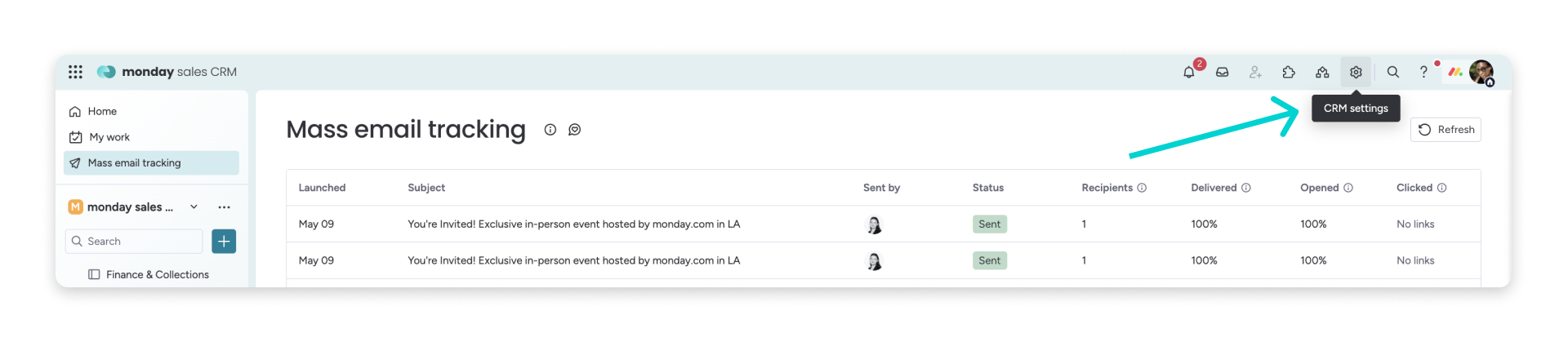
Aby usunąć konto, otwórz ustawienia CRM:
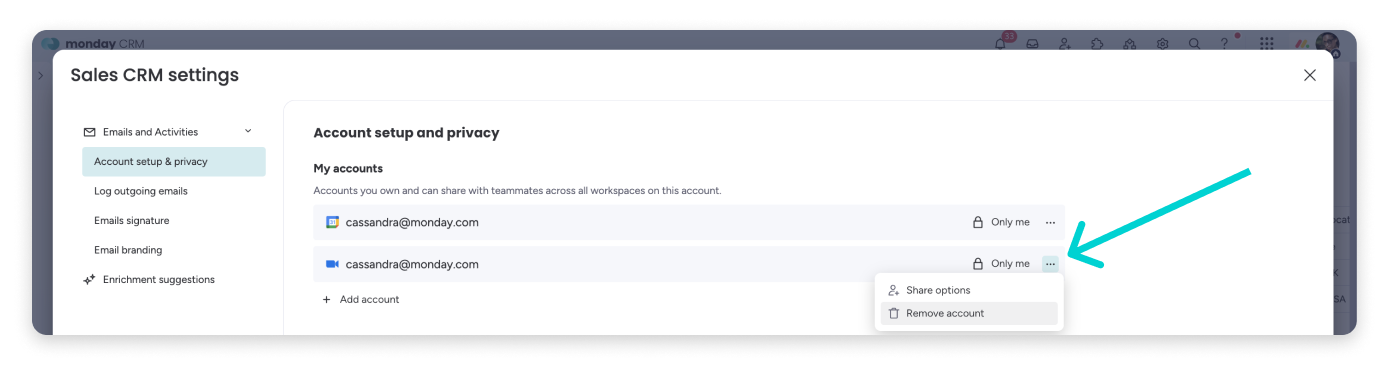
Znajdź konto, które chcesz usunąć, w sekcji „Moje konta” (My accounts), otwórz menu z trzema kropkami po prawej stronie i wybierz „Usuń konto” (Remove account):
Z poziomu konta Zoom
Jeśli nie chcesz już widzieć konta Zoom jako opcji w ustawieniach funkcji E-maile i aktywności, możesz całkowicie usunąć połączenie Zoom z tą funkcją. Po usunięciu połączenia spotkania i transkrypcje, które zostały już dodane do osi czasu, pozostaną na niej. Usunięcie połączenia zatrzyma jedynie synchronizację przyszłych wydarzeń.
Wykonaj poniższe kroki, aby usunąć integrację Zoom:
-
Zaloguj się do Zoom.
-
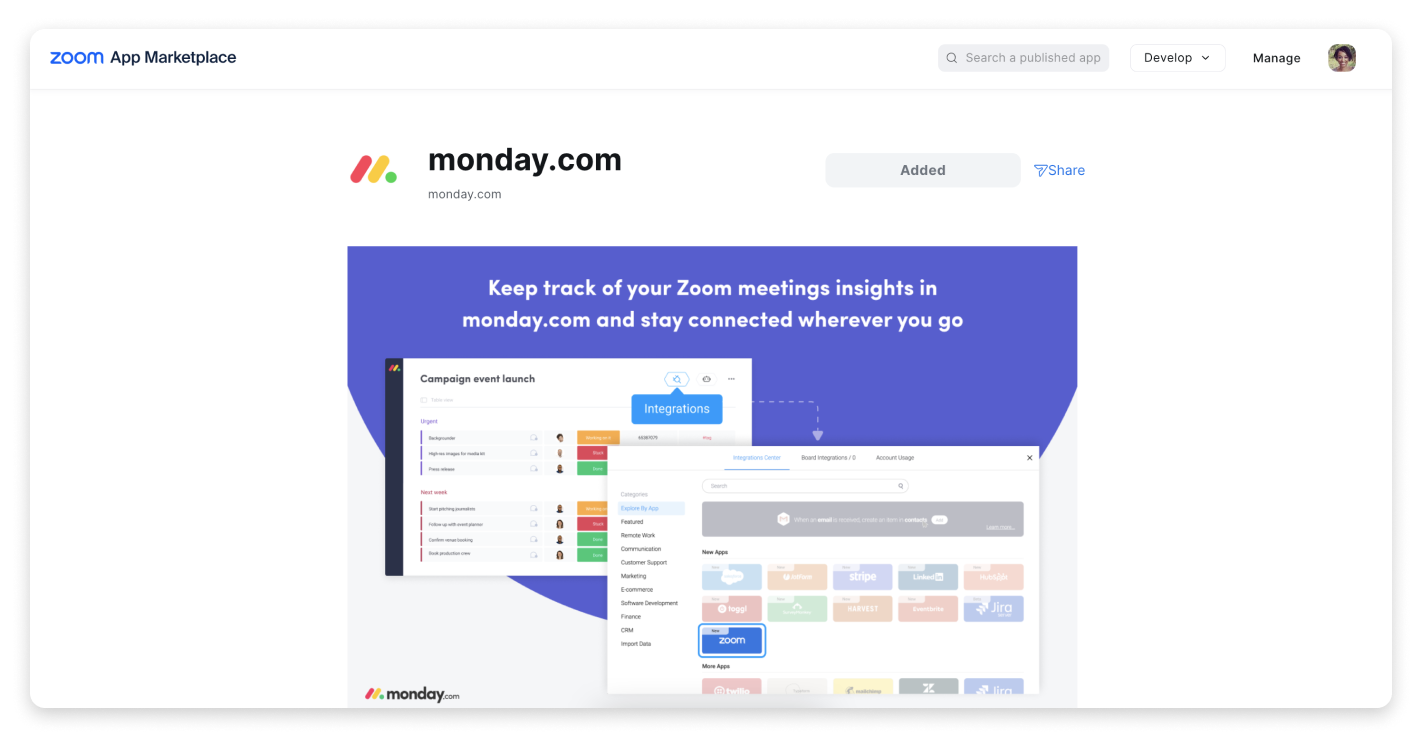
Kliknij ten link, aby otworzyć stronę aplikacji monday.com w marketplace Zoom.
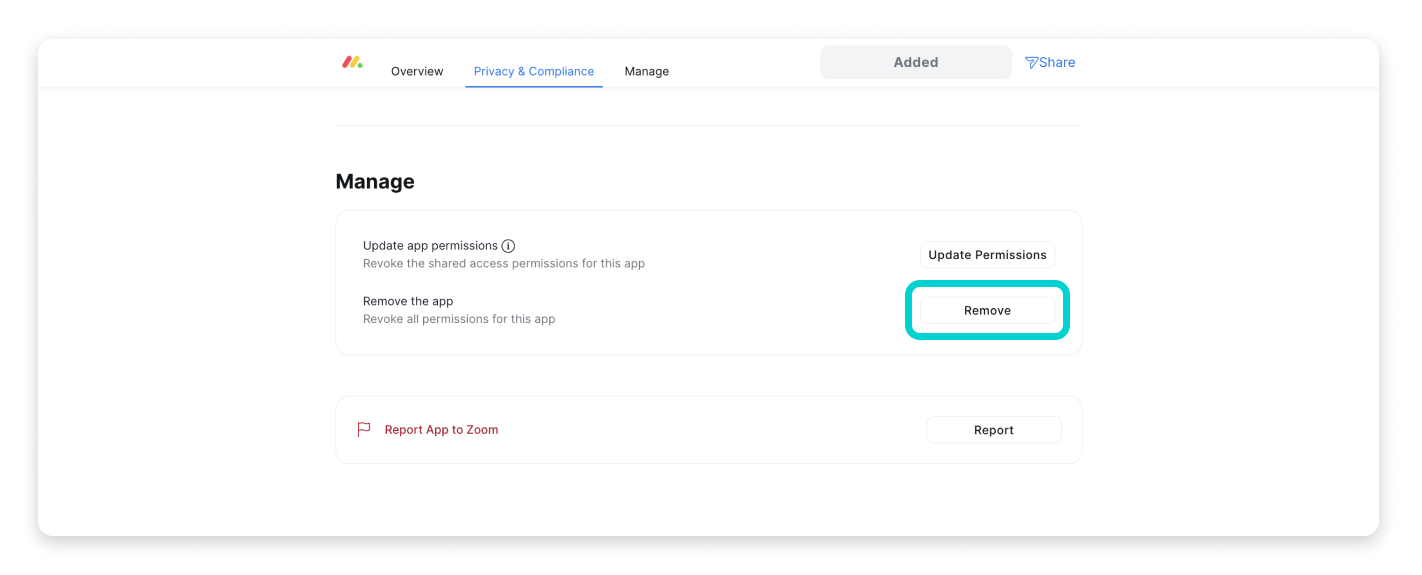
- Przewiń stronę w dół do sekcji „Zarządzaj” (Manage) i kliknij „Usuń” (Remove):
- Jeśli chcesz, wybierz z menu rozwijanego powód usunięcia aplikacji. Wybierz „Usuń” (Remove):
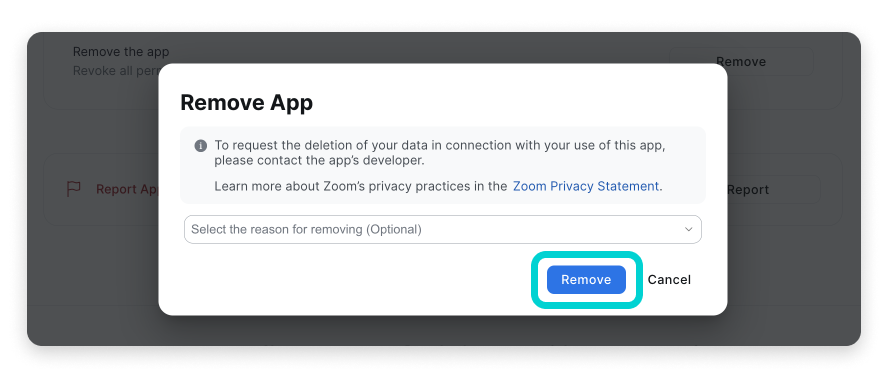
- Po zakończeniu usuwania pojawi się potwierdzenie:
