
Integracja monday service z Microsoft Teams
Kto może korzystać z tej funkcji
- dostępna w monday service
- dostępna w planie Enterprise
Dzięki integracji z Microsoft Teams pracownicy mogą wysyłać zgłoszenia serwisowe, śledzić ich status i odpowiadać na nie bezpośrednio w Teams. Integracja współpracuje z agentami AI Service (Service AI agents) od razu po włączeniu. Gdy skonfigurujesz ich na tablicy docelowej, będą mogli odpowiadać na zgłoszenia utworzone w Teams. Każda aktualizacja jest od razu widoczna w monday service, dzięki czemu agenci mają pełny kontekst każdego zgłoszenia.
W tym artykule znajdziesz informacje:
- Dla administratorów: jak skonfigurować i wdrożyć integrację
- Dla pracowników: jak wysyłać zgłoszenia i śledzić ich status w Teams
- Dla agentów: jak rozmowy dotyczące zgłoszeń z Teams są widoczne w monday service
Zanim zaczniesz
Uwaga: ta sekcja jest przeznaczona dla administratorów, którzy przeprowadzają początkową konfigurację.
- Aby przeprowadzić początkową konfigurację, musisz mieć możliwość zatwierdzania aplikacji w Microsoft Entra albo poprosić dział IT o zatwierdzenie połączenia z aplikacją.
- Musisz mieć aktywne konto monday service z uprawnieniami administratora.
Administrator globalny (Global Administrator) łączy konta podczas konfiguracji. Po jej zakończeniu wszyscy pracownicy organizacji mogą korzystać z integracji bez dodatkowej konfiguracji.
Konfigurowanie integracji
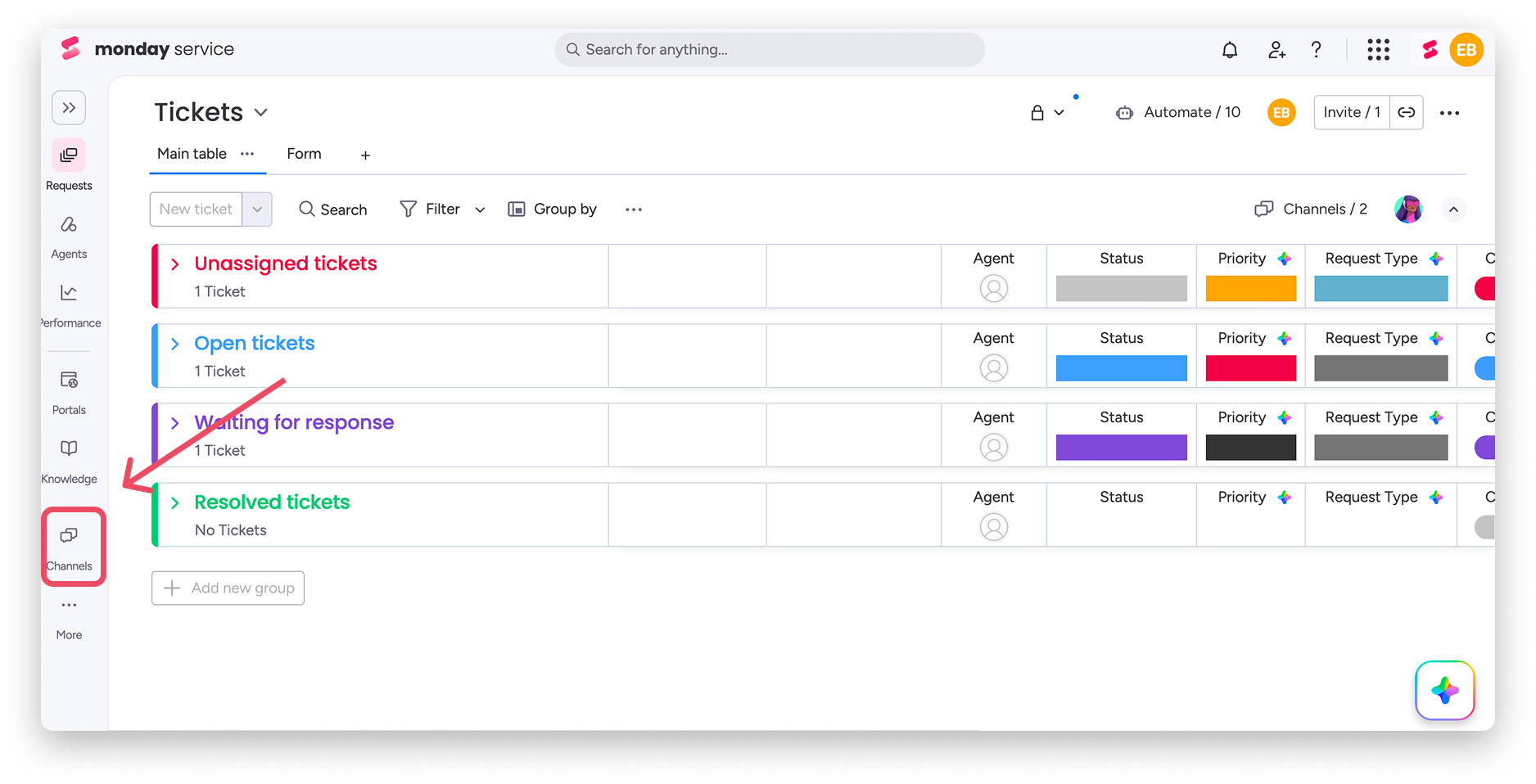
- W monday service wybierz Kanały (Channels) w lewym panelu.
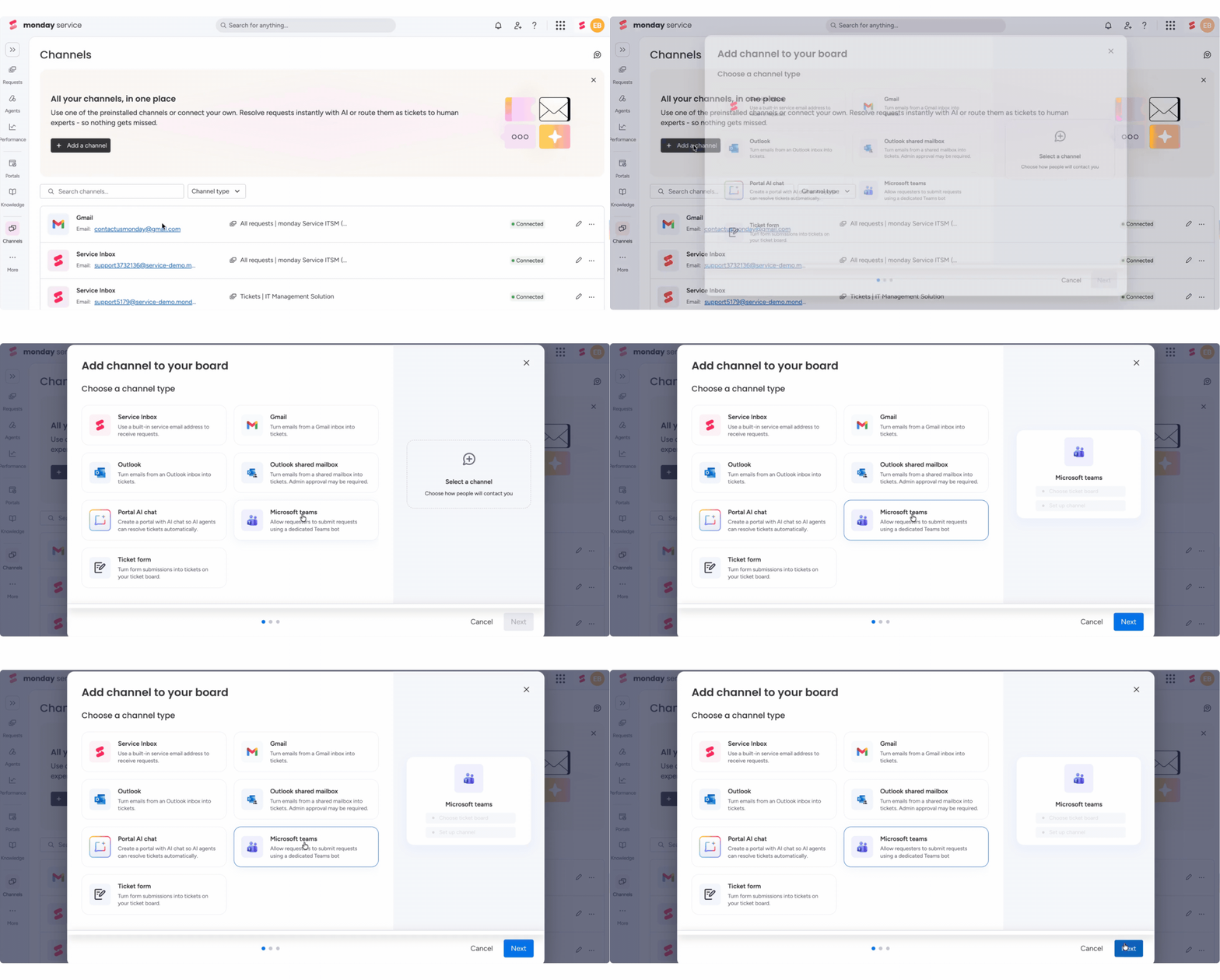
- Kliknij Dodaj kanał (Add channel) i wybierz z listy Microsoft Teams.
- Wybierz tablicę zgłoszeń, na której będą tworzone zgłoszenia, i kliknij Połącz kanał (Connect channel).
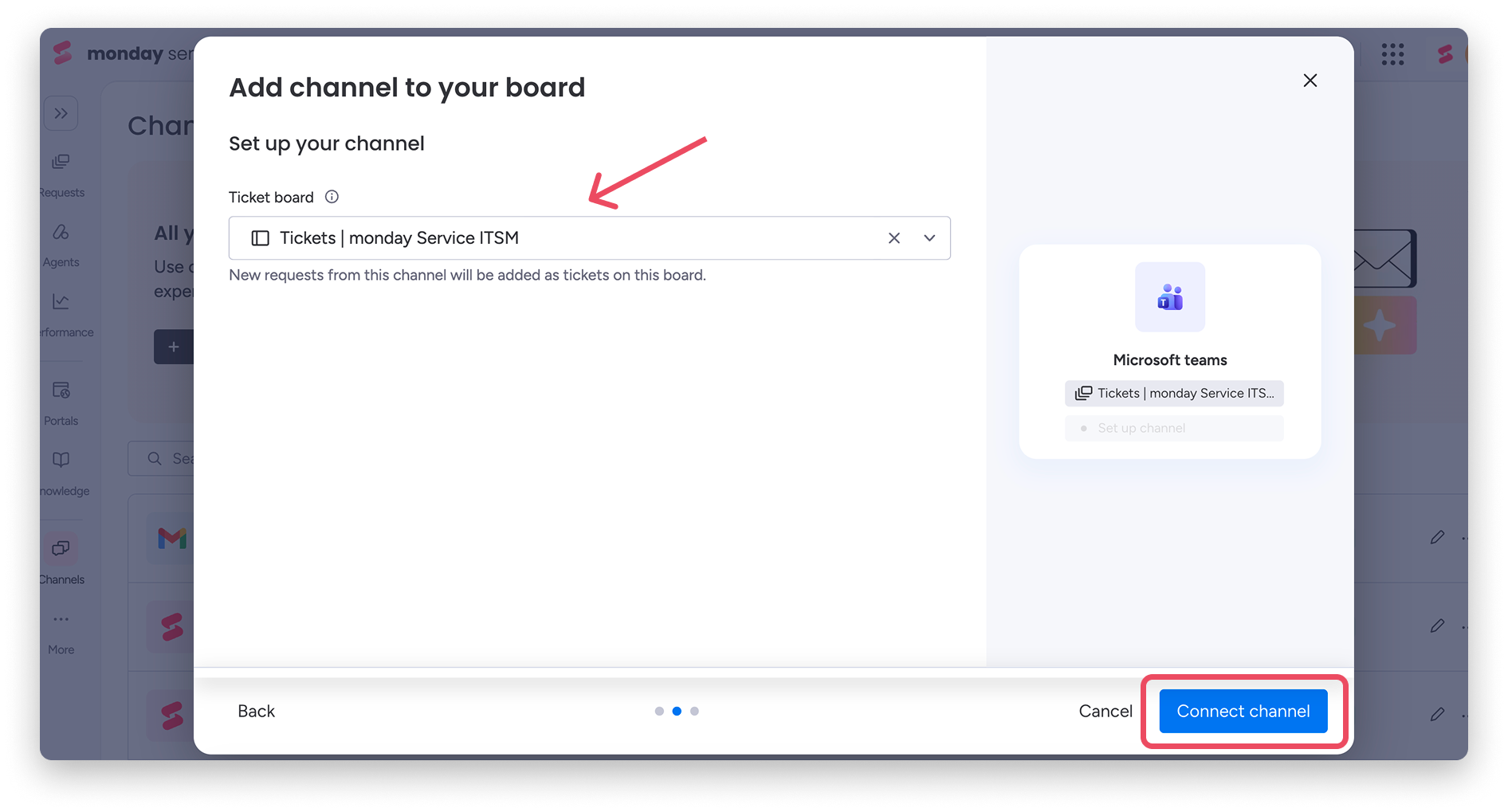
Wskazówka: aby w pełni wykorzystać możliwości integracji, wybierz tablicę zgłoszeń, na której skonfigurowano agentów AI Service.
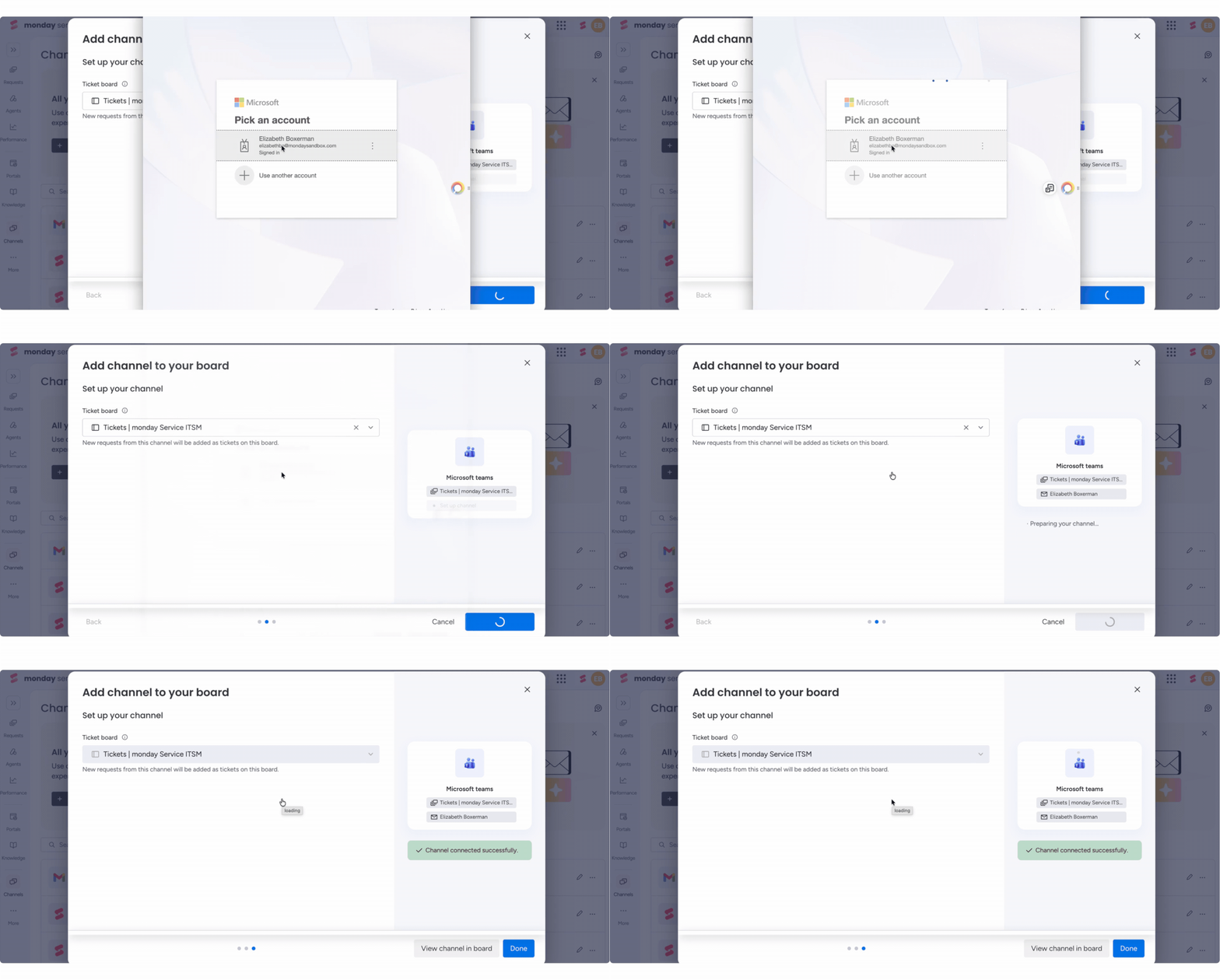
4 Zaloguj się na konto Microsoft, aby autoryzować integrację.
Wdrażanie aplikacji w organizacji
Uwaga: ta sekcja jest przeznaczona dla administratorów IT wdrażających aplikację w całej organizacji.
Wskazówka: zanim wdrożysz integrację w całej organizacji, przetestuj ją, instalując aplikację monday service tylko na swoim koncie Teams. Gdy potwierdzisz, że działa zgodnie z oczekiwaniami, wykonaj poniższe kroki, aby wdrożyć ją w całej organizacji.
Po połączeniu integracji administrator IT może automatycznie udostępnić aplikację monday service wszystkim członkom Teams za pomocą Centrum administracyjnego Microsoft Teams (Microsoft Teams Admin Center). Pracownicy nie muszą nic robić.
- Otwórz Centrum administracyjne Microsoft Teams (Microsoft Teams Admin Center) pod adresem admin.teams.microsoft.com.
- Przejdź do Aplikacje Teams (Teams apps) > Zarządzaj aplikacjami (Manage apps), wyszukaj monday service i sprawdź, czy jej stan to Dozwolone (Allowed).
- Przejdź do Aplikacje Teams (Teams apps) > Zasady konfiguracji (Setup policies).
- Edytuj zasadę Globalna (domyślna dla całej organizacji) (Global (Org-wide default) albo utwórz nową zasadę dla wybranej grupy.
- W sekcji Zainstalowane aplikacje (Installed apps) kliknij Dodaj aplikacje (Add apps) i wyszukaj monday service.
- Zapisz zasadę.
Aplikacja pojawi się automatycznie na pasku bocznym Teams wszystkich objętych zasadą użytkowników, zwykle w ciągu 24 godzin.
Korzystanie z monday service w Microsoft Teams
Uwaga: ta sekcja jest przeznaczona dla pracowników wysyłających zgłoszenia i śledzących ich status.
monday service jest dostępne bezpośrednio w Microsoft Teams. Możesz wysyłać zgłoszenia serwisowe, sprawdzać ich status i odpowiadać zespołowi IT lub HR bez opuszczania Teams.
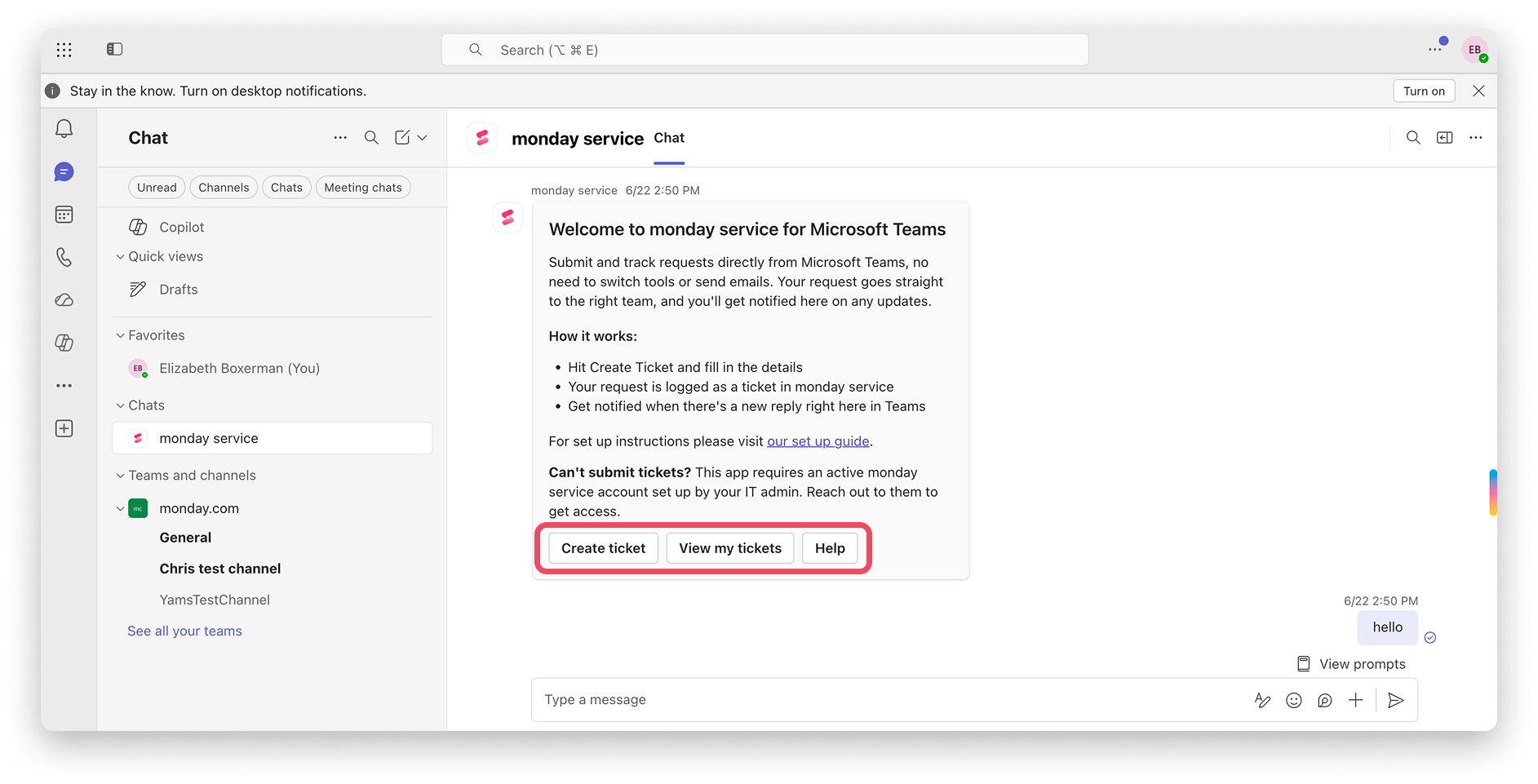
Aplikacja jest już zainstalowana. Nie musisz jej konfigurować. Poszukaj monday service na pasku bocznym Teams (Teams sidebar) albo w sekcji Aplikacje (Apps). Po otwarciu aplikacji bot monday service powita Cię i przedstawi dostępne opcje za pomocą trzech przycisków: Utwórz zgłoszenie (Create ticket), Wyświetl moje zgłoszenia (View my tickets) i Pomoc (Help).
Utwórz zgłoszenie
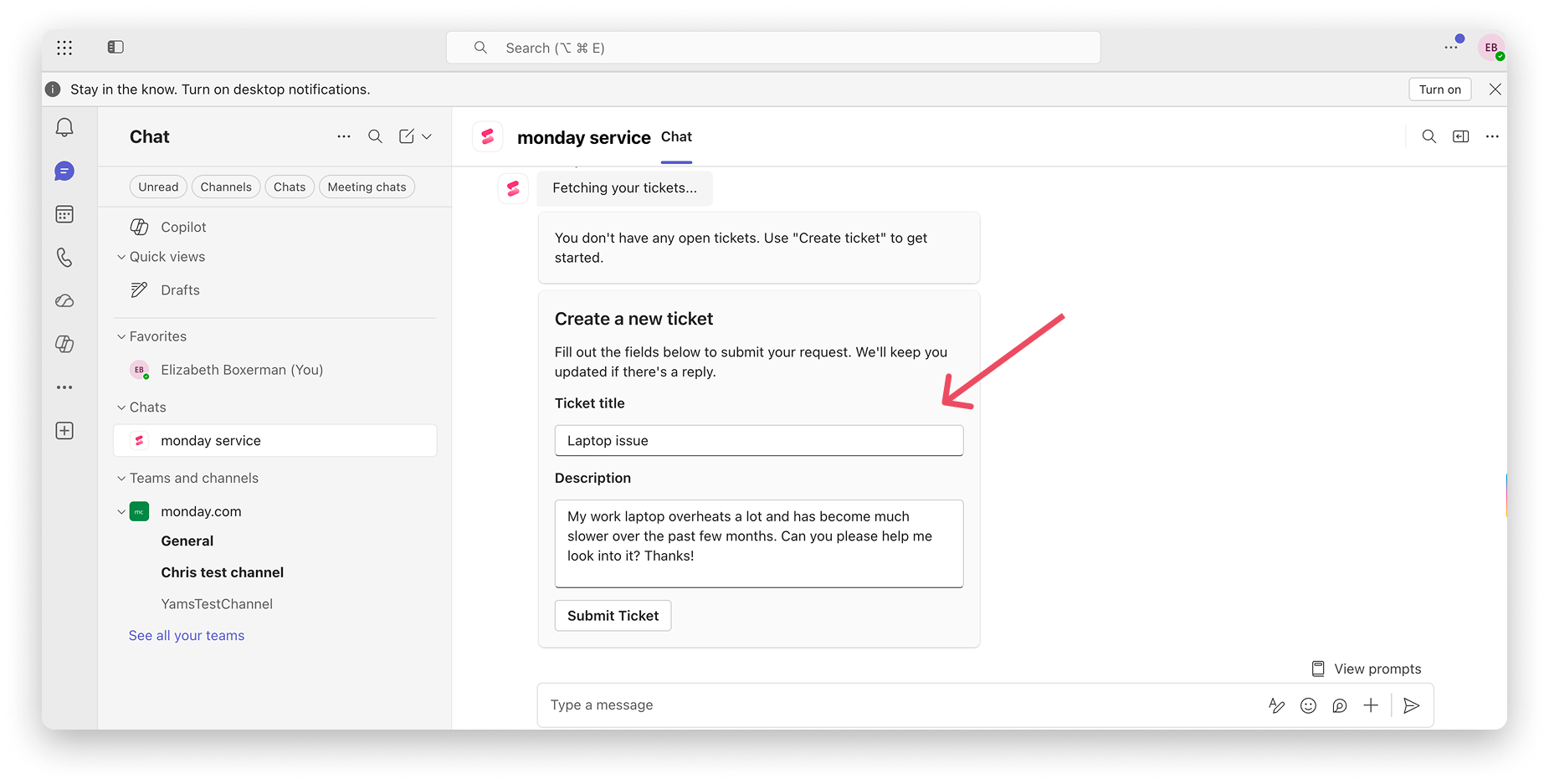
Wybierz Utwórz zgłoszenie, aby otworzyć krótki formularz. Wpisz tytuł zgłoszenia i opisz swoją sprawę, a następnie kliknij Wyślij zgłoszenie (Submit Ticket). Zgłoszenie zostanie automatycznie utworzone w monday service. Otrzymasz też od bota potwierdzenie, że zespół wkrótce się nim zajmie.
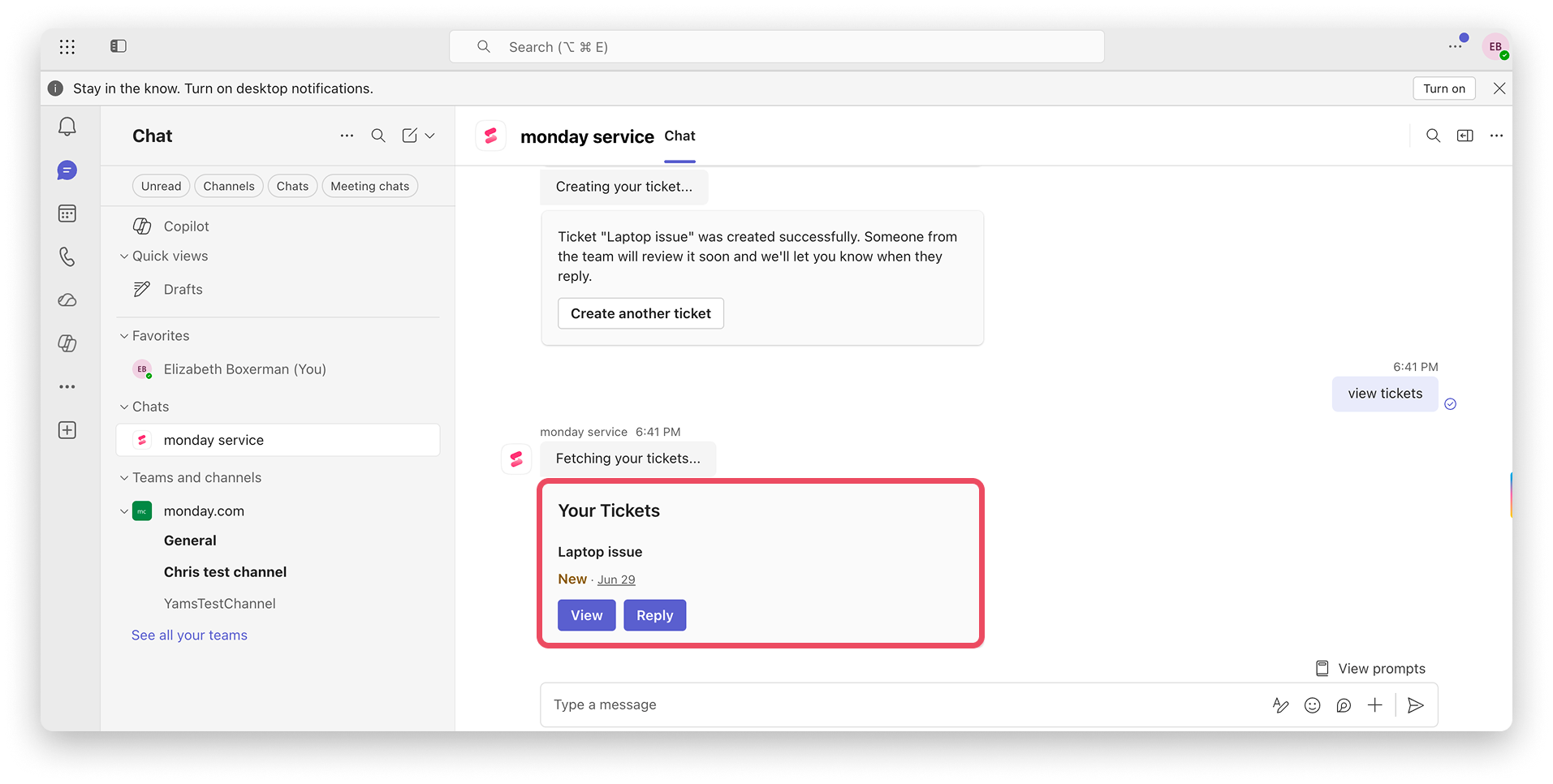
Wybierz Wyświetl moje zgłoszenia, aby zobaczyć listę wszystkich aktywnych zgłoszeń. W tym widoku możesz też bezpośrednio odpowiadać w Teams na otwarte zgłoszenia.
Odpowiadanie agentowi
Gdy agent odpowie na Twoje zgłoszenie, otrzymasz jego wiadomość e-mailem oraz w wiadomości bezpośredniej od bota monday service w Teams. Możesz odpowiedzieć bezpośrednio w tej rozmowie. Twoja odpowiedź trafi do agenta obsługującego zgłoszenie.
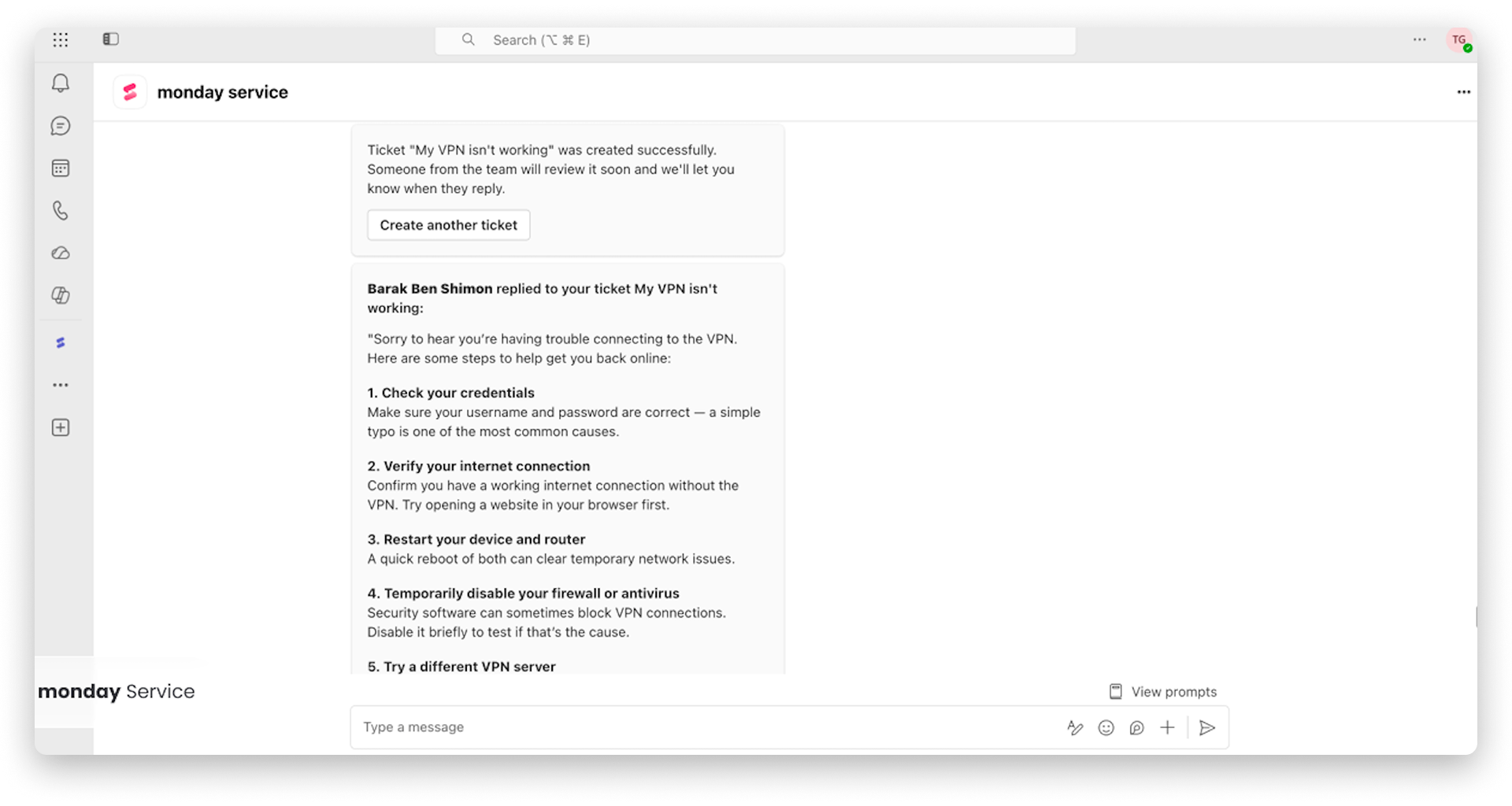
Uwaga: jeśli odpowiedź została wysłana przez agenta AI Service, zobaczysz informację, że wiadomość wygenerowała sztuczna inteligencja.
Jak to działa w przypadku agentów
Uwaga: ta sekcja jest przeznaczona dla agentów obsługujących zgłoszenia w monday service.
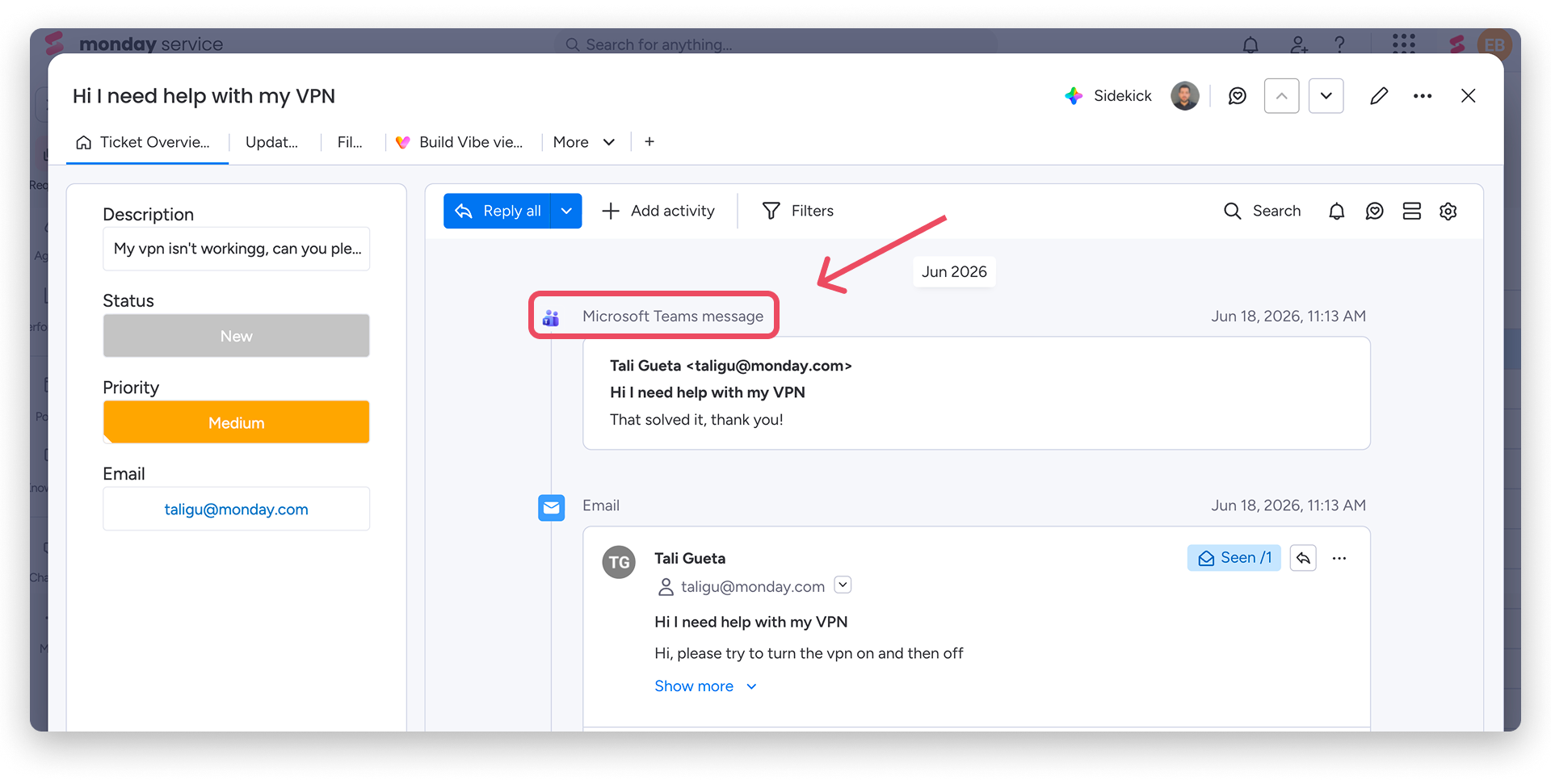
Każda wiadomość wysłana przez pracownika za pośrednictwem Teams pojawia się na osi czasu zgłoszenia w monday service. Agenci odpowiadają jak zwykle w monday service. Odpowiedź jest automatycznie dostarczana pracownikowi w wiadomości bezpośredniej w Teams. Agent nie musi wykonywać żadnych dodatkowych czynności w Teams.
Dane i bezpieczeństwo
Gdy rozmawiasz z botem monday service w Teams, z Twojego profilu Microsoft są pobierane i zapisywane następujące informacje:
- Adres e-mail pobrany z profilu użytkownika w Azure AD
- Nazwa wyświetlana
- Identyfikator obiektu Azure AD - wewnętrzny identyfikator konta Microsoft, który nie jest nazwą ani adresem e-mail
- Identyfikator rozmowy - wewnętrzny identyfikator Teams używany do wysyłania Ci wiadomości
- Adres URL usługi - regionalny punkt końcowy Microsoft Bot Framework przypisany do Twojego konta
Dane te służą do kierowania powiadomień i potwierdzeń do właściwego użytkownika Teams, gdy w monday service pojawi się aktywność dotycząca zgłoszenia.
Integracja nie zbiera ani nie przechowuje adresów IP, nazw hostów, informacji o urządzeniach ani tokenów dostępu OAuth. Tokenami OAuth zarządza osobna usługa do obsługi poświadczeń, a nie sama integracja Teams.
Uwaga: wszystkie wymienione wyżej pola są wymagane do działania integracji. Bez nich nie można dostarczać powiadomień. Nie ma ustawień, które pozwalają użytkownikom ograniczyć zakres zbieranych danych.
Infrastruktura monday.com jest hostowana w AWS, a integracja Teams korzysta ze standardowego routingu wieloregionalnego, zależnego od regionu przypisanego do konta. Aby uzyskać informacje o konkretnych regionach lub opcjach rezydencji danych dla planu konta Enterprise, skontaktuj się z przedstawicielem monday.com albo odwiedź stronę Trust & Security.
Sama integracja Teams nie ma funkcji AI ani agentowych. Kierowanie wiadomości odbywa się w sposób deterministyczny, według reguł. Jeśli na Twoim koncie włączono funkcję AI workforce i skonfigurowano ją na tablicy, do której trafiają zgłoszenia z Teams, agent AI może na nie odpowiadać. Zależy to jednak od konfiguracji tablicy i konta, a nie od integracji Teams. Jeśli masz wątpliwości, sprawdź konfigurację agenta AI na tablicy docelowej albo wybierz tablicę, na której agenci AI nie są włączeni.
Najczęściej zadawane pytania
Czy pracownicy mogą odpowiadać agentom bezpośrednio w Teams?
Tak. Gdy agent odpowie, pracownik otrzyma wiadomość bezpośrednią od bota w Teams i będzie mógł na nią odpowiedzieć.
Czy agent musi robić coś inaczej, gdy pracownik wysyła zgłoszenie przez Teams?
Nie. Zgłoszenia z Teams pojawiają się w monday service tak jak każde inne zgłoszenie. Agenci obsługują je w monday service jak zwykle.
Kto musi skonfigurować integrację?
Początkową konfigurację przeprowadza osoba, która może zatwierdzać aplikacje w Microsoft Entra albo uzyskać zgodę działu IT na połączenie z aplikacją. Po połączeniu pracownicy nie muszą niczego dodatkowo konfigurować.
Ile czasu mija od wdrożenia, zanim aplikacja pojawi się w Teams?
Aplikacja pojawia się na pasku bocznym Teams zwykle w ciągu 24 godzin od zapisania zasady konfiguracji.