Przegląd zgłoszenia w monday service
Kto może korzystać z tej funkcji
- dostępna w monday service
- dostępna na wszystkich tablicach zgłoszeń (Tickets boards)
Sekcja Przeglądu zgłoszenia (Ticket Overview) zapewnia pełny obraz osoby zgłaszającej i dotychczasowych kontaktów z nią. Znajdziesz w niej szczegóły zgłoszenia, wątki e-maili i przydatne informacje, dzięki którym nie stracisz z oczu żadnej rozmowy.
Otwieranie przeglądu zgłoszenia
Przegląd zgłoszenia w monday service pozwala uporządkować wszystkie dane potrzebne do szybkiego i sprawnego rozwiązywania zgłoszeń. Znajdziesz go na każdej tablicy Zgłoszenia (Tickets board), w tym samym miejscu, w którym zwykle znajduje się sekcja Aktualizacje (Updates Section):
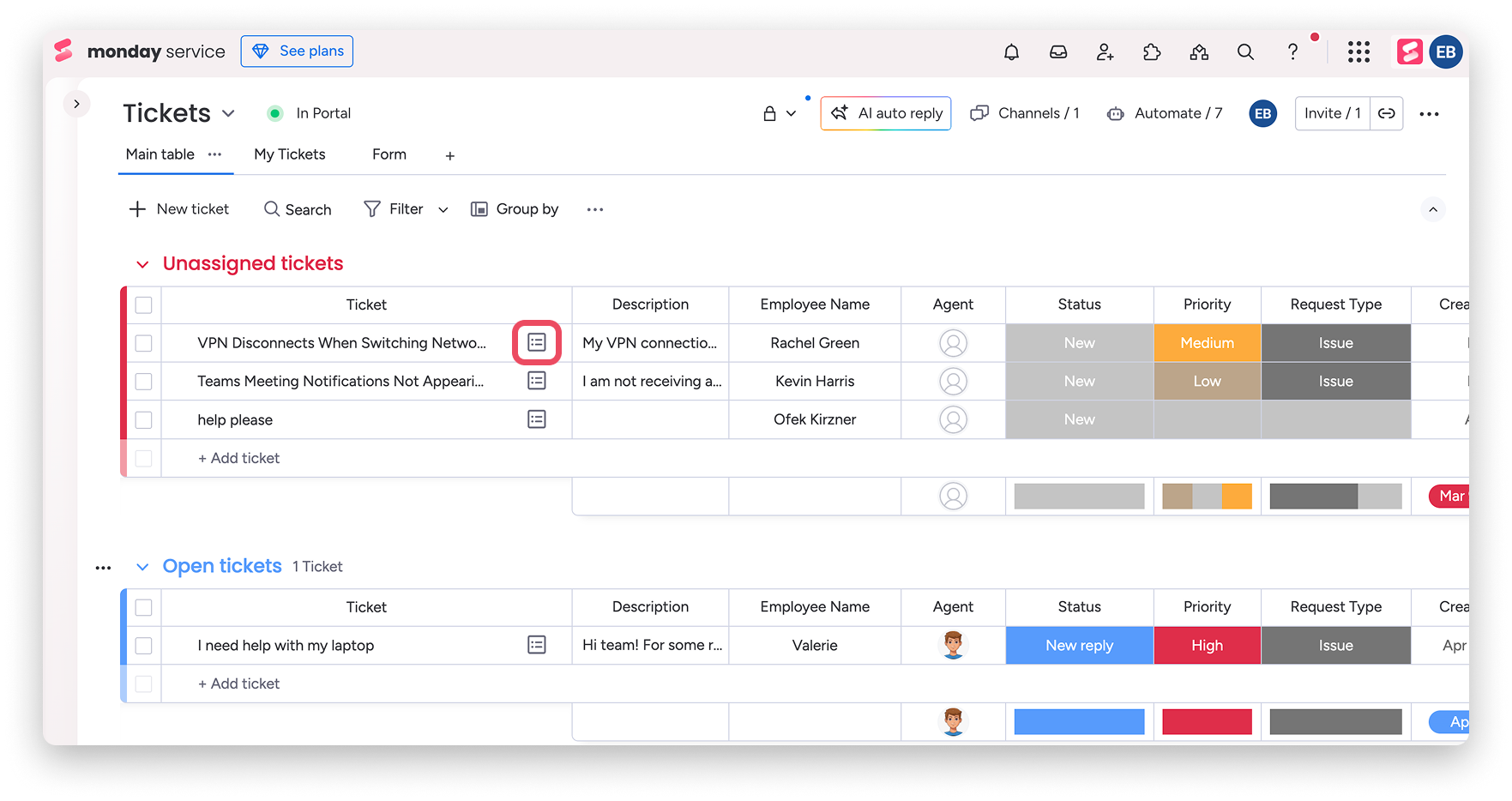
Widać tu różne informacje o zgłoszeniu, podzielone na sekcje. Przyjrzyjmy się funkcjom dostępnym na tej karcie.
Informacje o zgłoszeniu
Panel Informacje o zgłoszeniu (Ticket info) po lewej stronie zawiera podstawowe informacje o zgłoszeniu, takie jak jego nazwa, status, priorytet, dane dotyczące śledzenia czasu i załączone pliki.
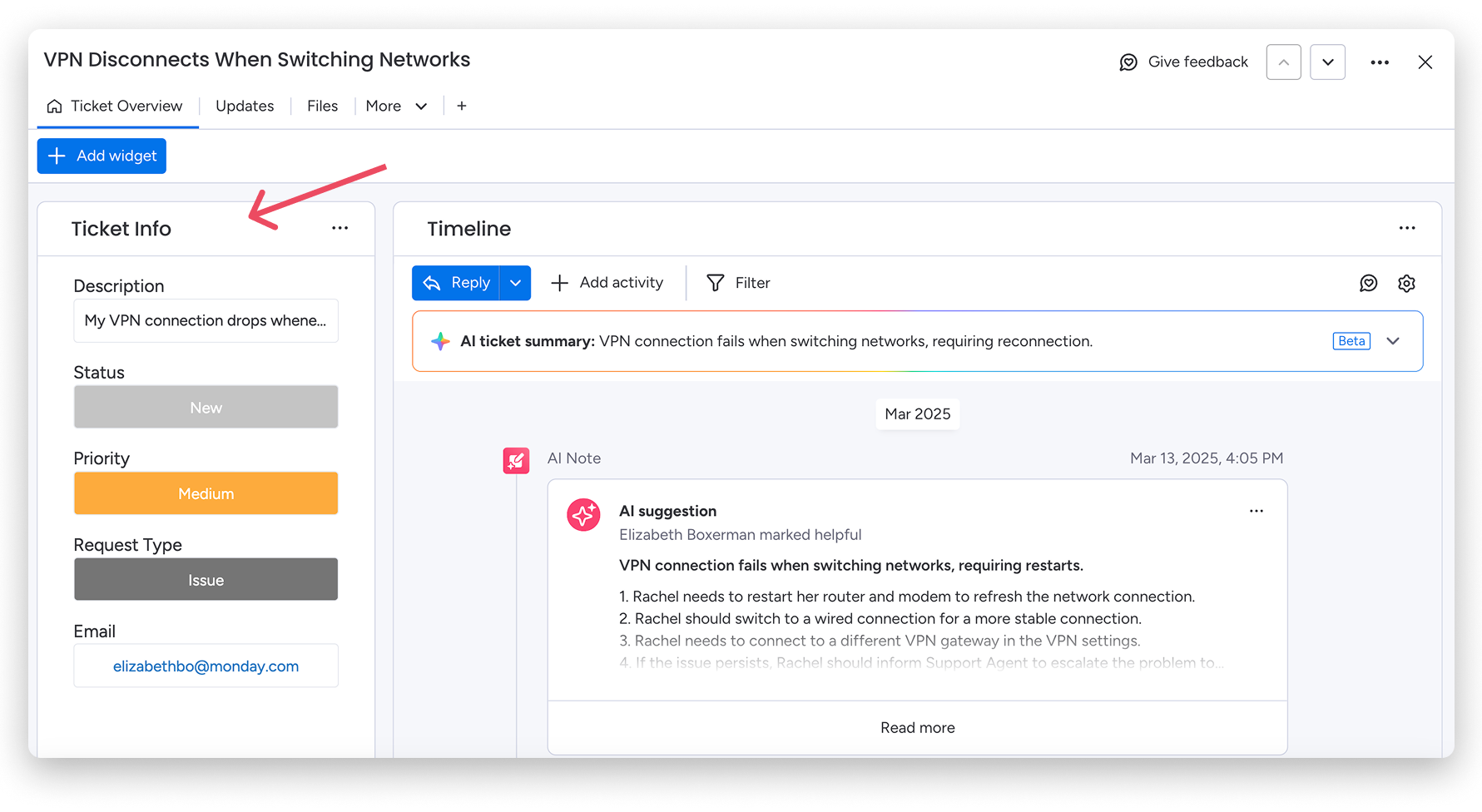
Aby dostosować kolumny wyświetlane w sekcji Informacje o zgłoszeniu, kliknij menu z trzema kropkami i wybierz Ustawienia (Settings):
Oś czasu
Sekcja Oś czasu (Timeline) po prawej stronie Przeglądu zgłoszenia śledzi wszystkie e-maile i korespondencję związane ze zgłoszeniem:
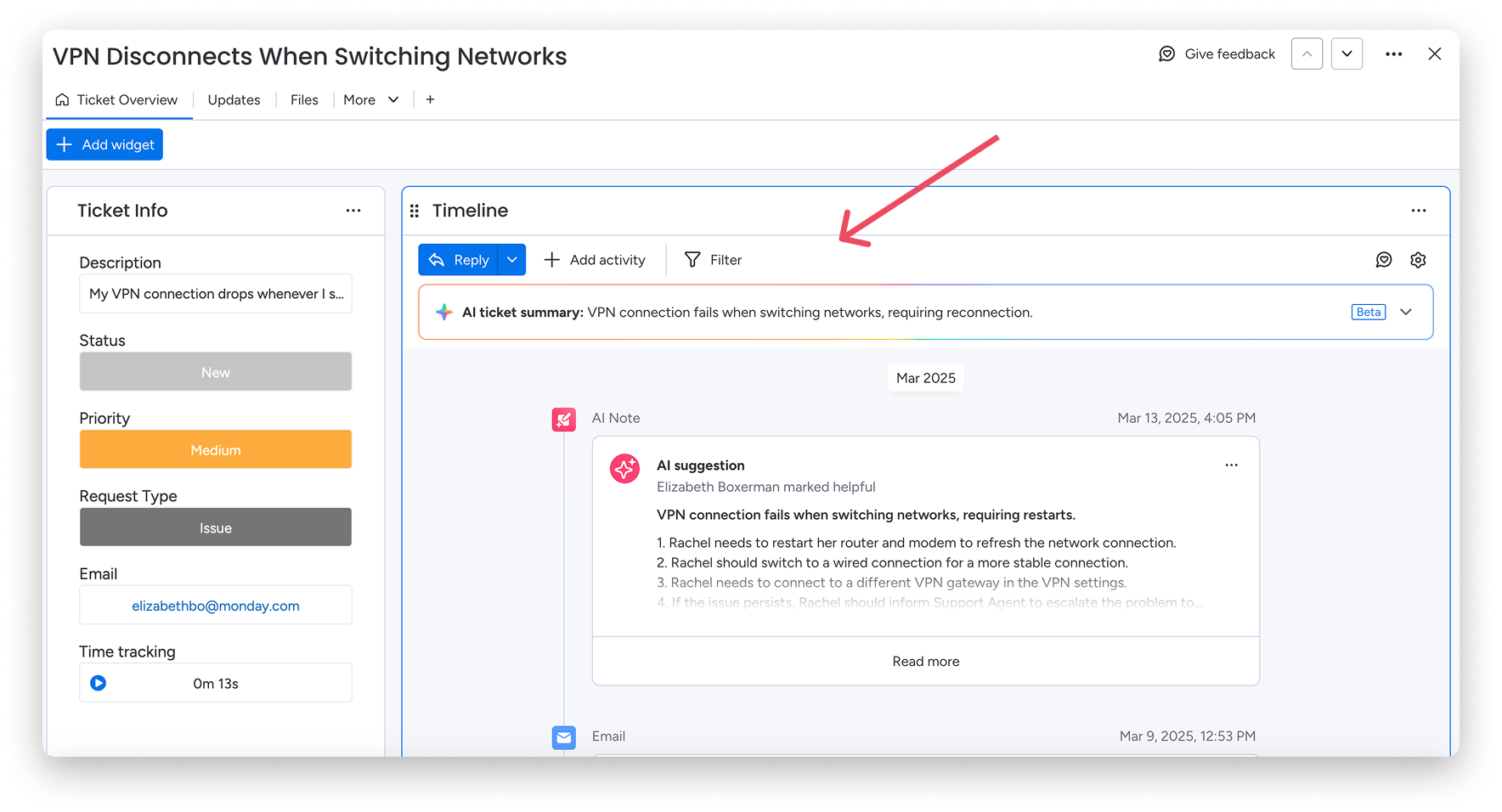
Uwaga: Administratorzy i członkowie mają domyślnie włączone uprawnienie do komunikacji za pomocą e-maili i aktywności (emails and activities) w ramach uprawnień do konta (account permissions). Osoby przeglądające i goście nie mają tego uprawnienia. Obecnie nie można go włączyć dla tych ról.
Aby odpowiedzieć na e-mail, najpierw połącz kanał komunikacji, wykonując kroki opisane w tym artykule. Następnie kliknij przycisk Odpowiedz (reply) w wątku, wybierz, czy chcesz odpowiedzieć wszystkim, czy wysłać nowy e-mail, i zacznij pisać w wyskakującym oknie. Jeśli na tablicy znajduje się kolumna E-mail (Email Column) z adresem e-mail, zostanie on automatycznie wpisany w polu Do (To). Jeśli nie, możesz wysłać e-mail na dowolny adres. Po kliknięciu Wyślij (Send) e-mail pojawi się w dzienniku aktywności w sekcji Oś czasu.
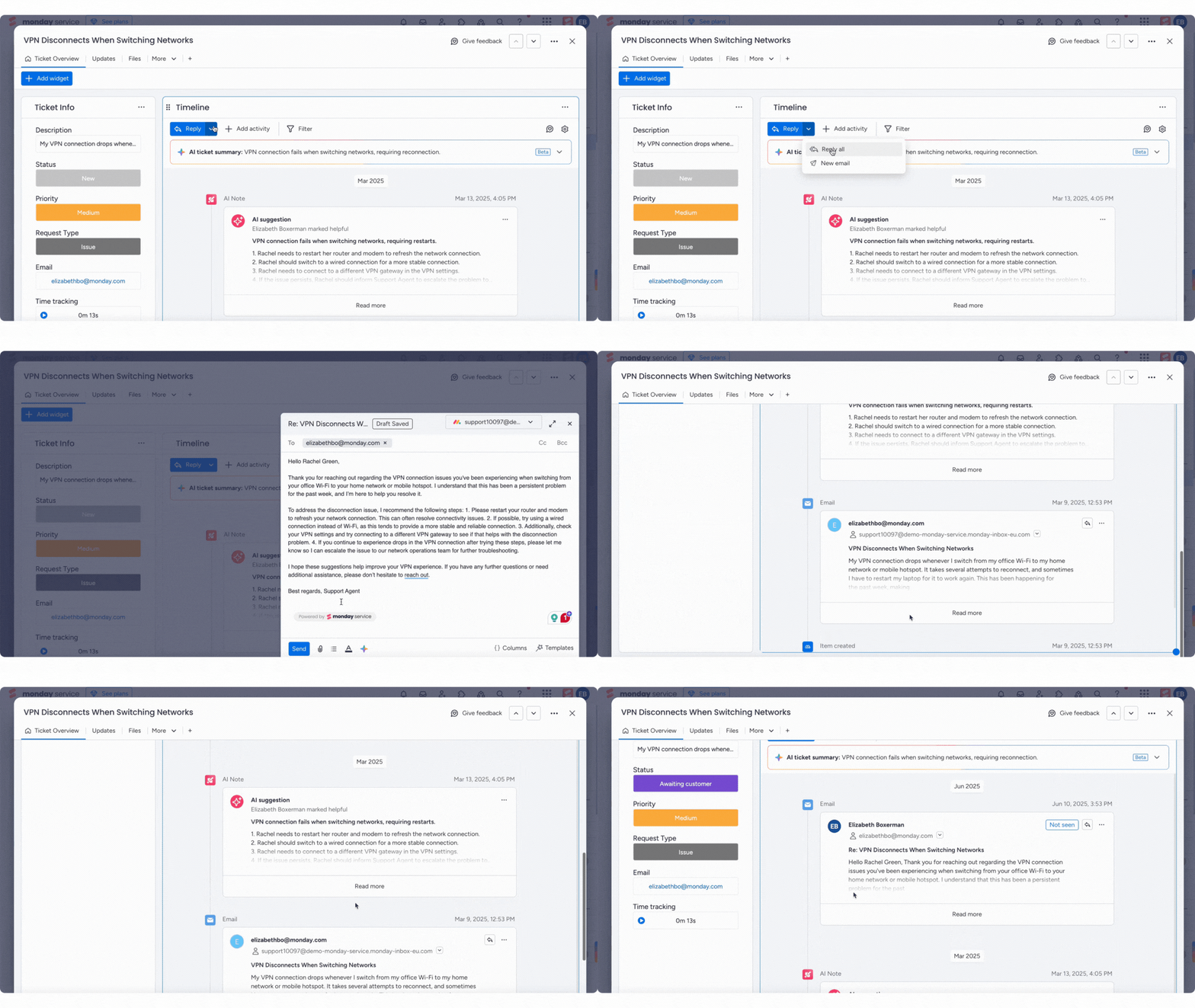
Uwaga: Gdy odpowiadasz na wiadomość z Portalu klienta (Customer Portal), w oknie tworzenia e-maila automatycznie pojawi się link „Wyświetl zgłoszenie w portalu” („View your ticket in Portal”). Prowadzi on bezpośrednio do zgłoszenia w portalu. Dzięki temu osoba zgłaszająca może łatwo wrócić do portalu i kontynuować tam rozmowę.
Zdarzenia widoczne w sekcji Oś czasu
- Nowe e-maile i odpowiedzi
- Automatyczna odpowiedź AI
- Inne aktywności na osi czasu (spotkanie, podsumowanie rozmowy telefonicznej, notatka, aktywność niestandardowa)
- Element utworzony przez przesłanie formularza
- Notatki AI
- Wiadomości z Portalu klienta
Domyślny adres e-mail w polu „Wyślij z” (Send from) zależy od tego, jak utworzono zgłoszenie.
Jeśli zgłoszenie utworzono z wiadomości e-mail, odpowiedź zostanie domyślnie wysłana z tego samego kanału, na który klient wysłał wiadomość. Na przykład, jeśli e-mail został wysłany na adres kanału A, domyślnym nadawcą będzie kanał A. Dzięki temu można uniknąć sytuacji, w których niektóre programy pocztowe, takie jak Outlook, blokują odpowiedzi wysłane z adresu spoza wątku.
Jeśli zgłoszenie utworzono z formularza, nie ma pierwotnego kanału e-mail, z którego można skorzystać. W takim przypadku domyślny kanał jest wybierany w następującej kolejności:
- Ostatni kanał wybrany ręcznie przez tę samą osobę
- Pierwszy kanał połączony z tablicą
Pamiętaj, że każde zgłoszenie jest oparte na wątku. Oznacza to, że każdy element reprezentuje jeden wątek e-maili z wymienianymi odpowiedziami. Po otrzymaniu nowego e-maila na tablicy zostanie utworzony nowy element, nawet jeśli wiadomość dotyczy istniejącego zgłoszenia. Możesz odpowiedzieć bezpośrednio w tym miejscu, sprawdzić, czy e-mail został otwarty, oraz wykonać inne czynności, takie jak usunięcie wiadomości lub przypięcie jej na górze dziennika aktywności:
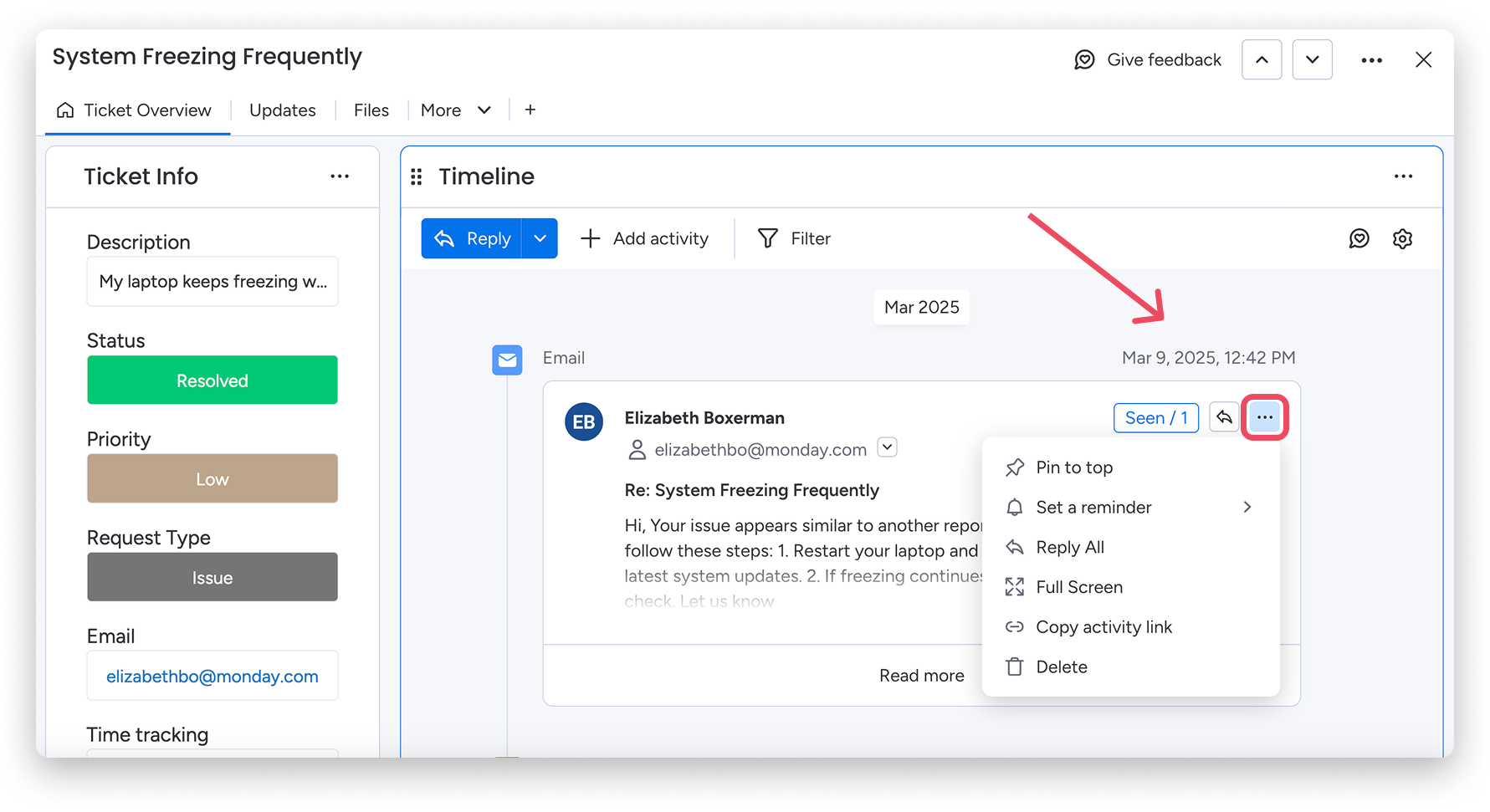
Uwaga: Wysyłanie i odbieranie e-maili za pomocą monday service nie wlicza się do miesięcznego limitu integracji. Do tego limitu wliczają się tylko automatyzacje przypisane do tablicy.
Aby otworzyć ustawienia osi czasu, kliknij ikonę koła zębatego. Możesz tu dodawać kanały, zmieniać podpis e-mail, usuwać oznaczenia marki i nie tylko.
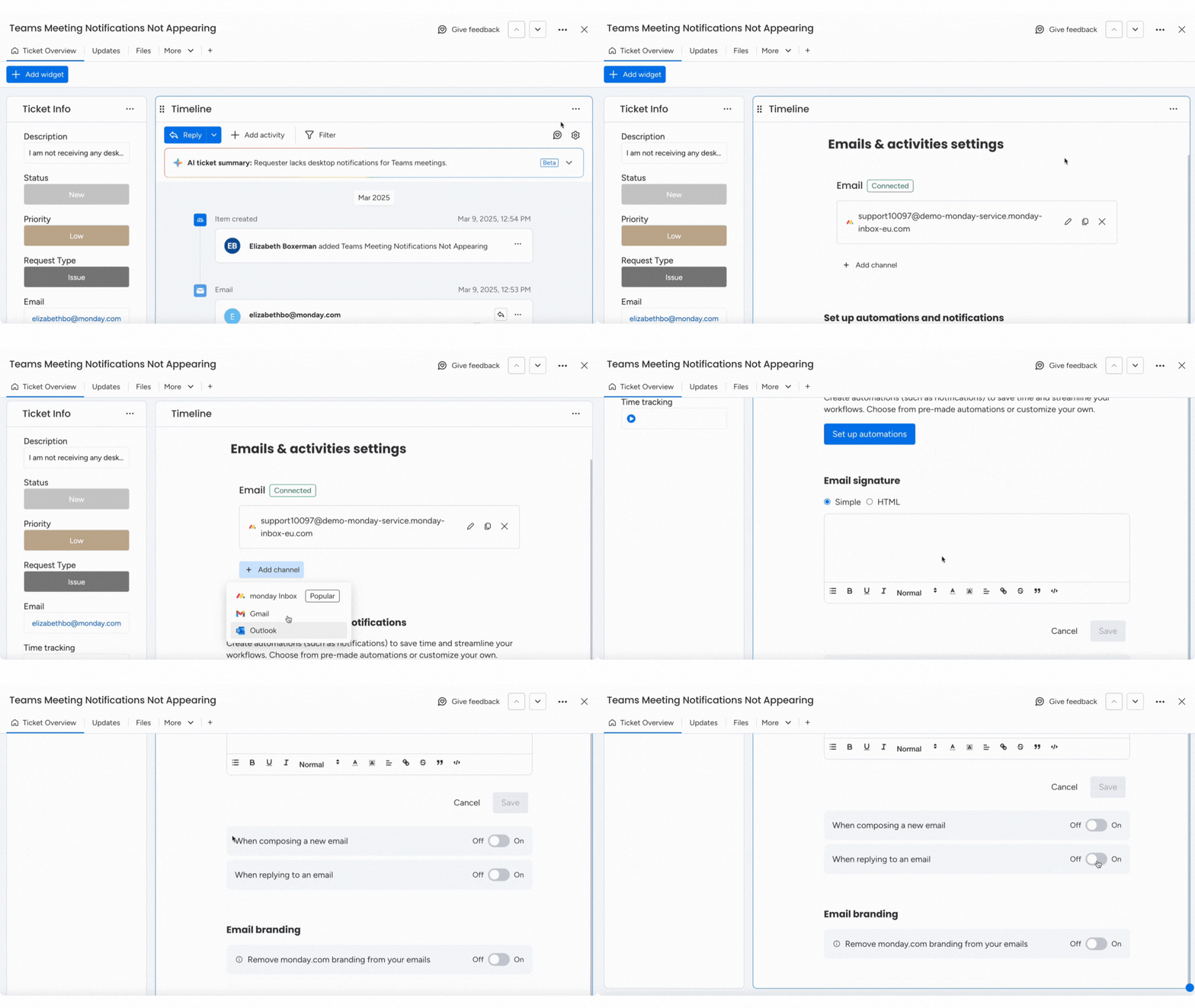
Wskazówka: Podpisy e-mail są ustawiane indywidualnie, więc każdy członek zespołu może utworzyć własny, spersonalizowany podpis.
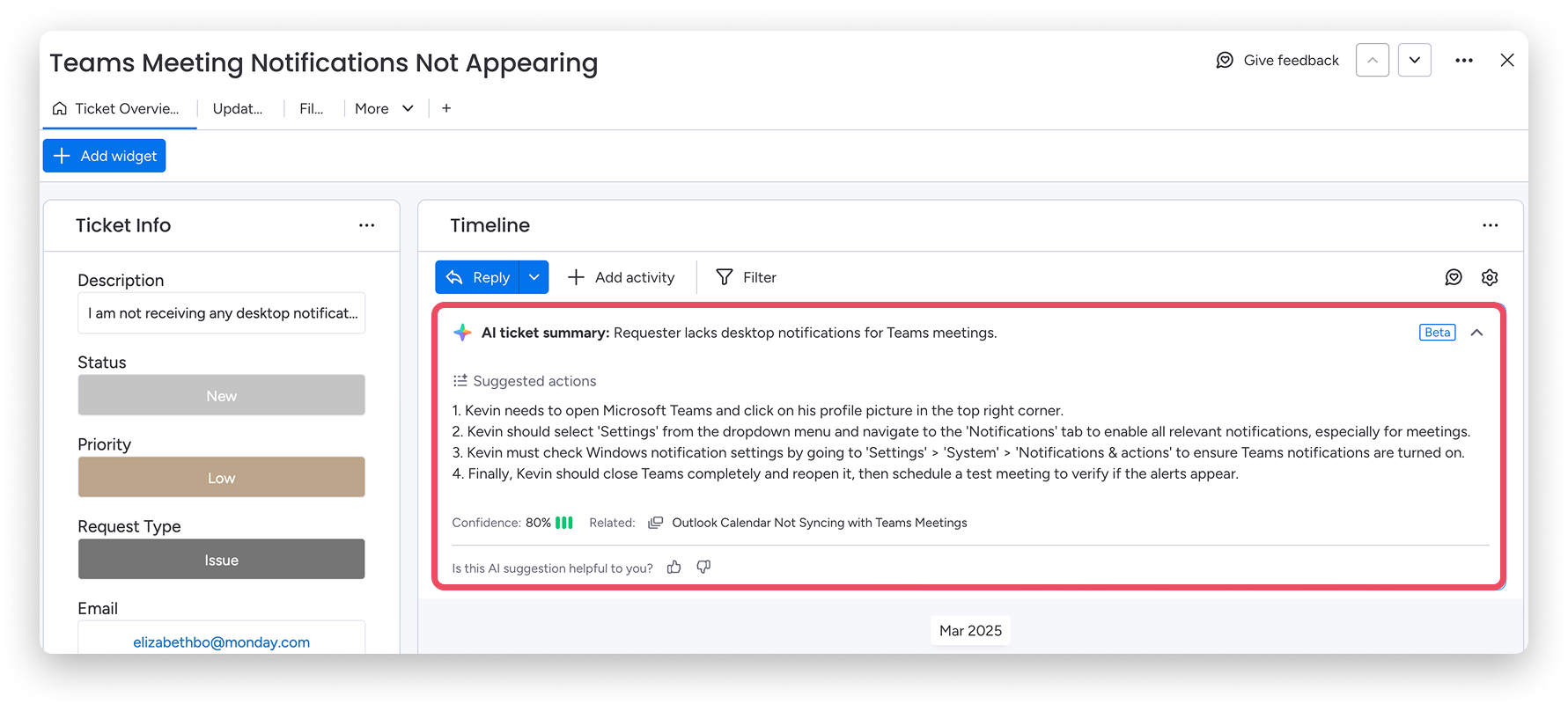
Sekcja Oś czasu zawiera też podsumowania zgłoszeń i sugestie oparte na AI, które ułatwiają obsługę zgłoszeń, dostarczając szybkich informacji i podpowiadając kolejne działania. Każda sugestia zawiera poziom pewności, określony na podstawie trafności powiązanych zgłoszeń, oraz linki do podobnych zgłoszeń. Dzięki nim możesz szybko przejść do podobnych przypadków i uzyskać dodatkowy kontekst.
Dostosowywanie przeglądu zgłoszenia
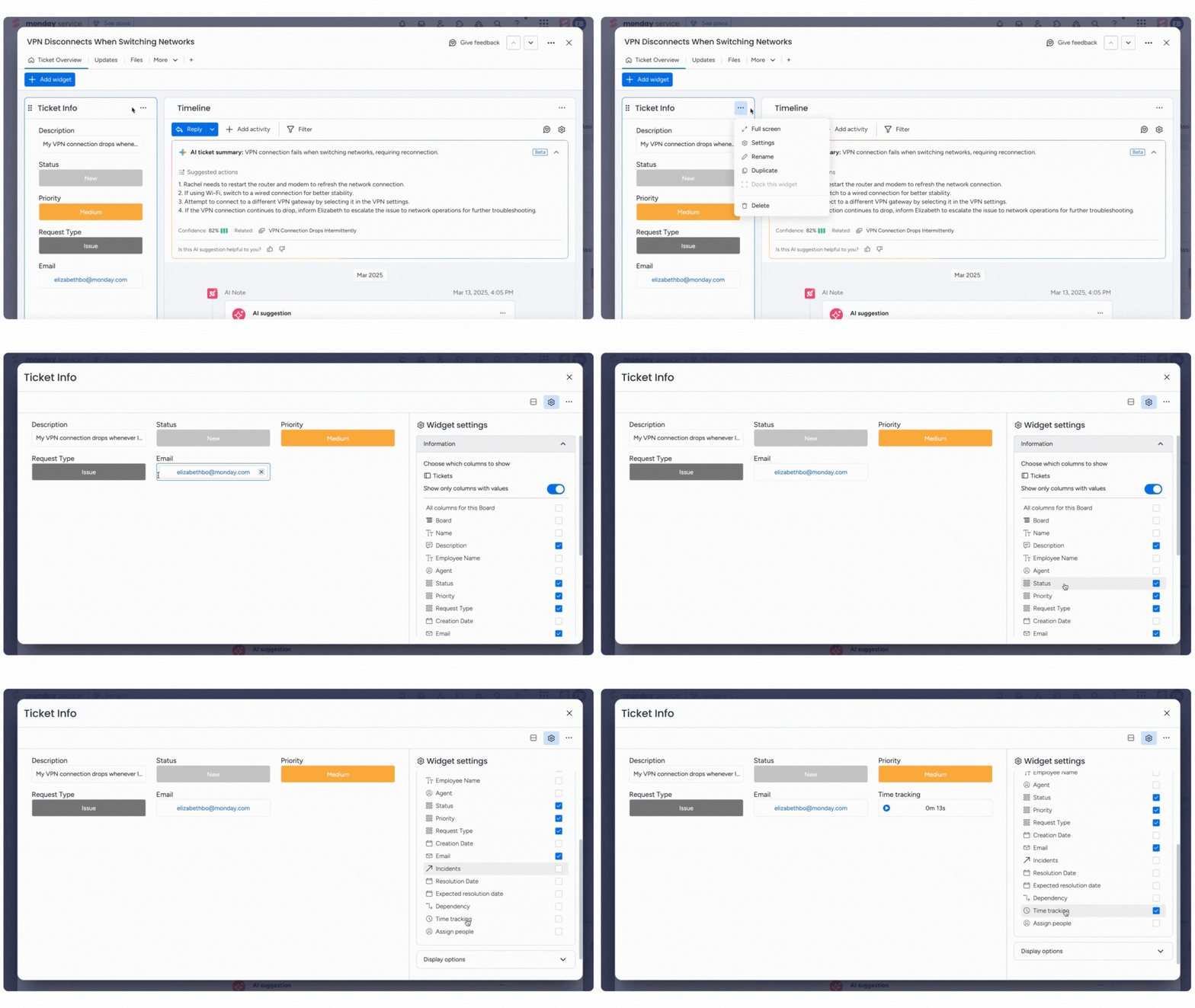
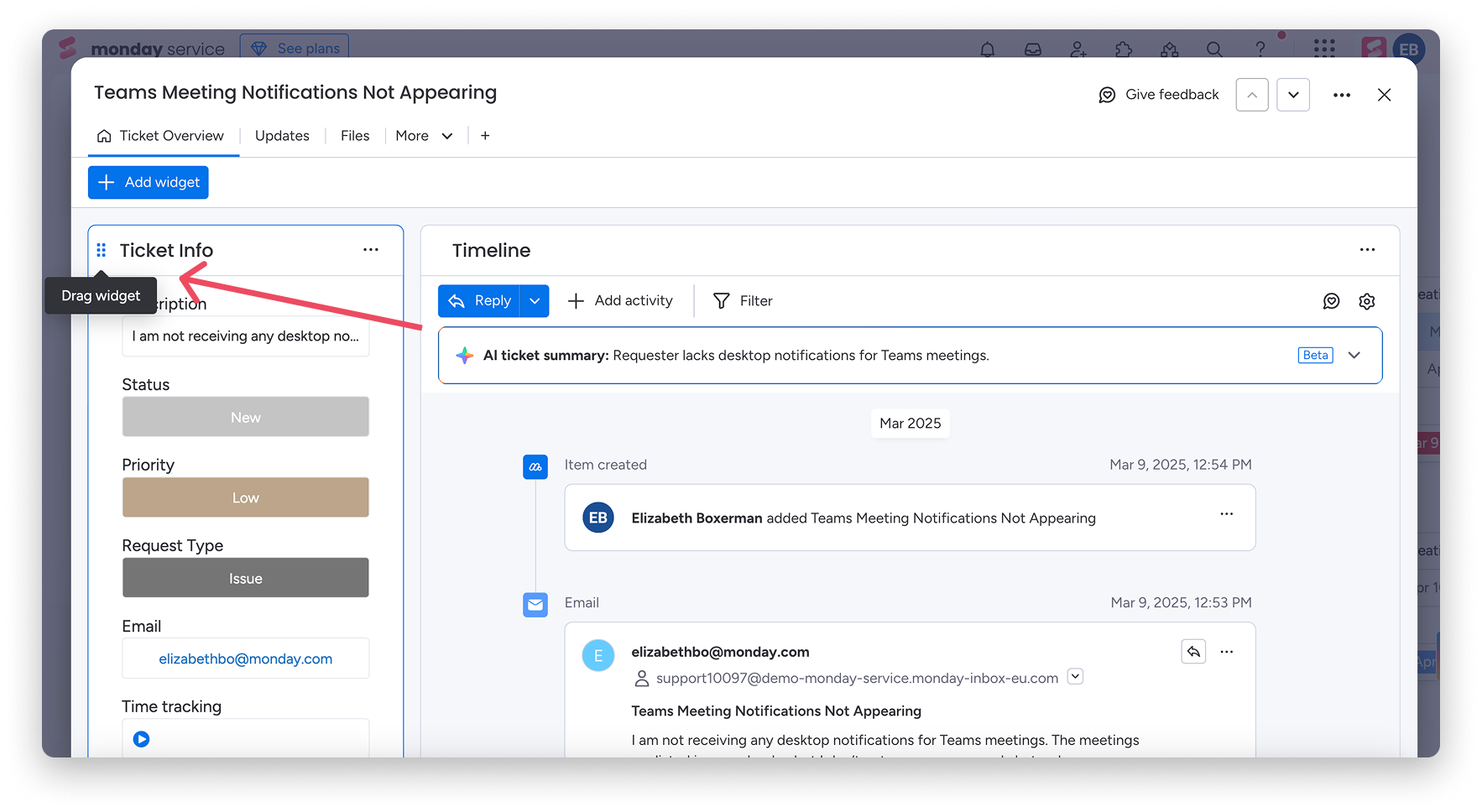
Możesz edytować sekcję Przegląd zgłoszenia, aby dopasować jej zawartość i układ do potrzeb zespołu. Najedź kursorem na lewy górny róg dowolnego widżetu, aby wyświetlić uchwyt. Przeciągnij widżet w wybrane miejsce na stronie:
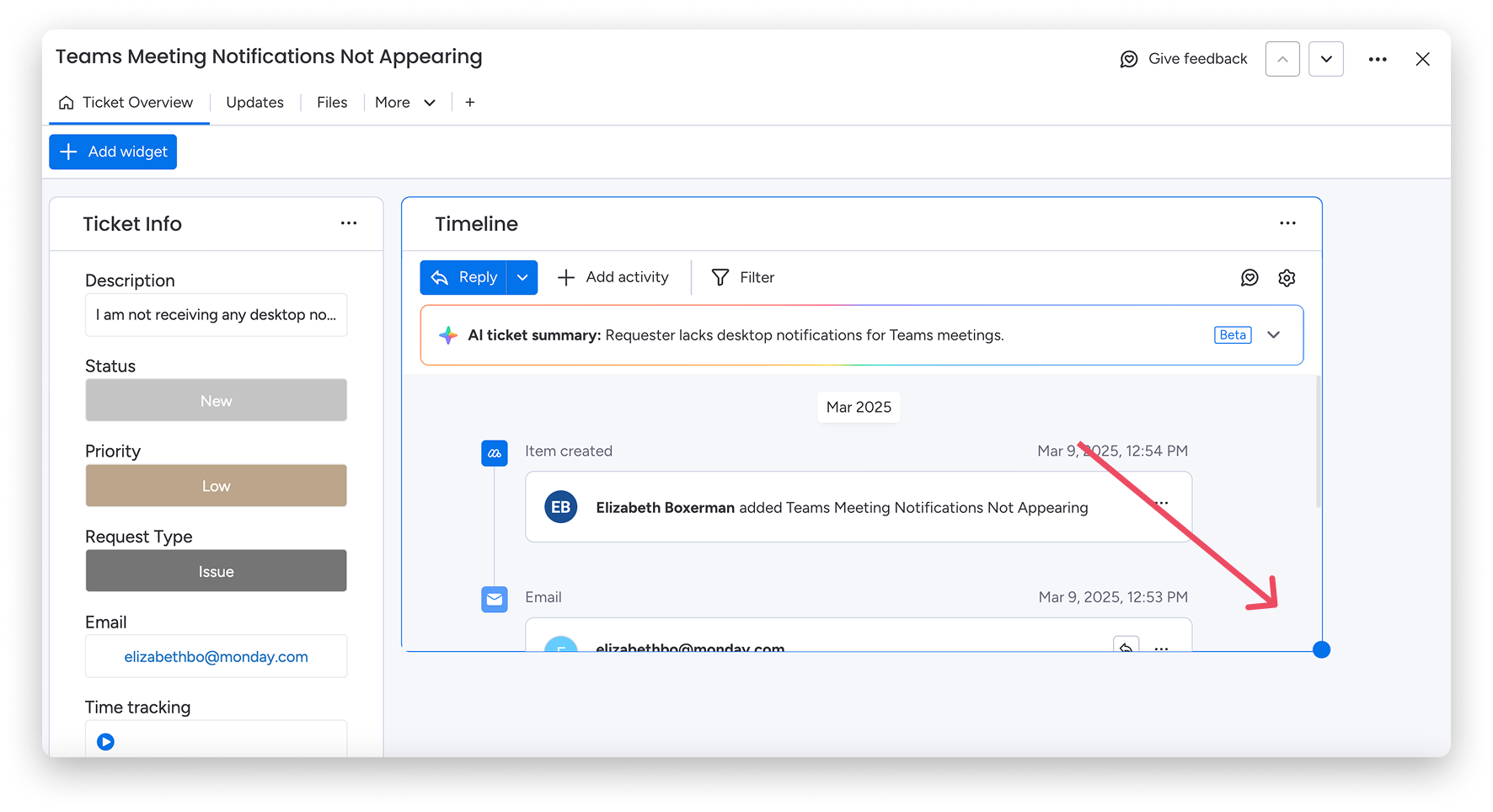
Aby zmienić rozmiar widżetu, najedź kursorem na jego prawy dolny róg:
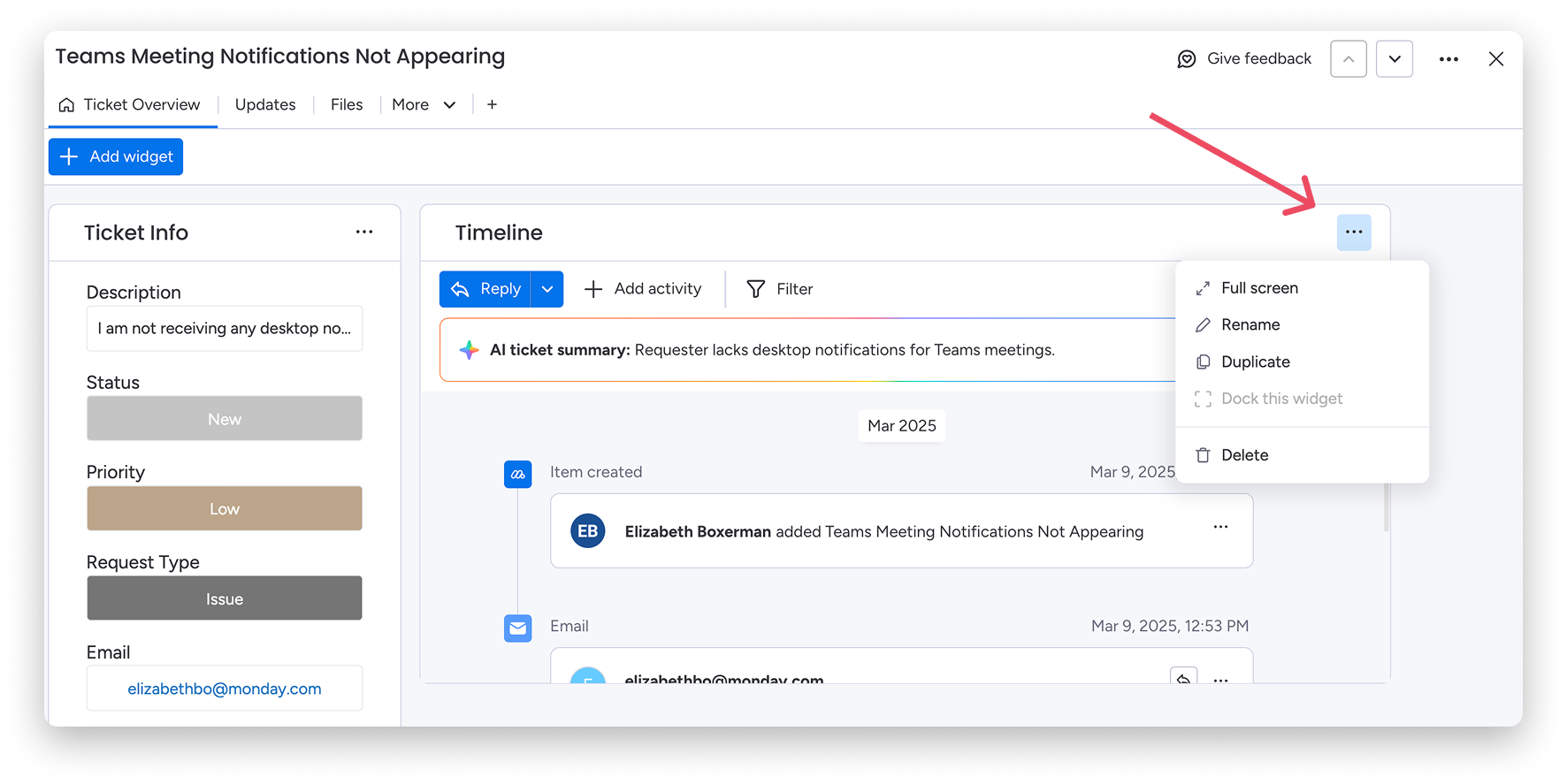
Kliknij menu z trzema kropkami w prawym górnym rogu dowolnego widżetu, aby wyświetlić więcej opcji. Możesz włączyć widok pełnoekranowy, zmienić ustawienia widżetu, zmienić jego nazwę, duplikować go lub usunąć:
Liczba nieprzeczytanych elementów
W przeciwieństwie do sekcji Aktualizacje na platformie monday AI do pracy oraz tablic tworzonych od podstaw w monday service, ikona Przeglądu osi czasu nie pokazuje informacji o komunikacji wewnętrznej dotyczącej elementu na tablicy.
Zamiast liczby nowych aktualizacji lub wiadomości między członkami zespołu do tego licznika są dodawane następujące zmiany na osi czasu elementu:
- nowe aktywności
- nowe notatki
- nowe e-maile
Licznik jest dynamiczny, więc u Ciebie i pozostałych członków zespołu może wyświetlać różne wartości. Gdy otworzysz element i wyświetlisz jego oś czasu, licznik zostanie wyzerowany tylko u Ciebie, a nie u pozostałych członków zespołu.
Uwaga: Licznik nie odświeża się automatycznie. Odśwież stronę, aby zobaczyć aktualną wartość.
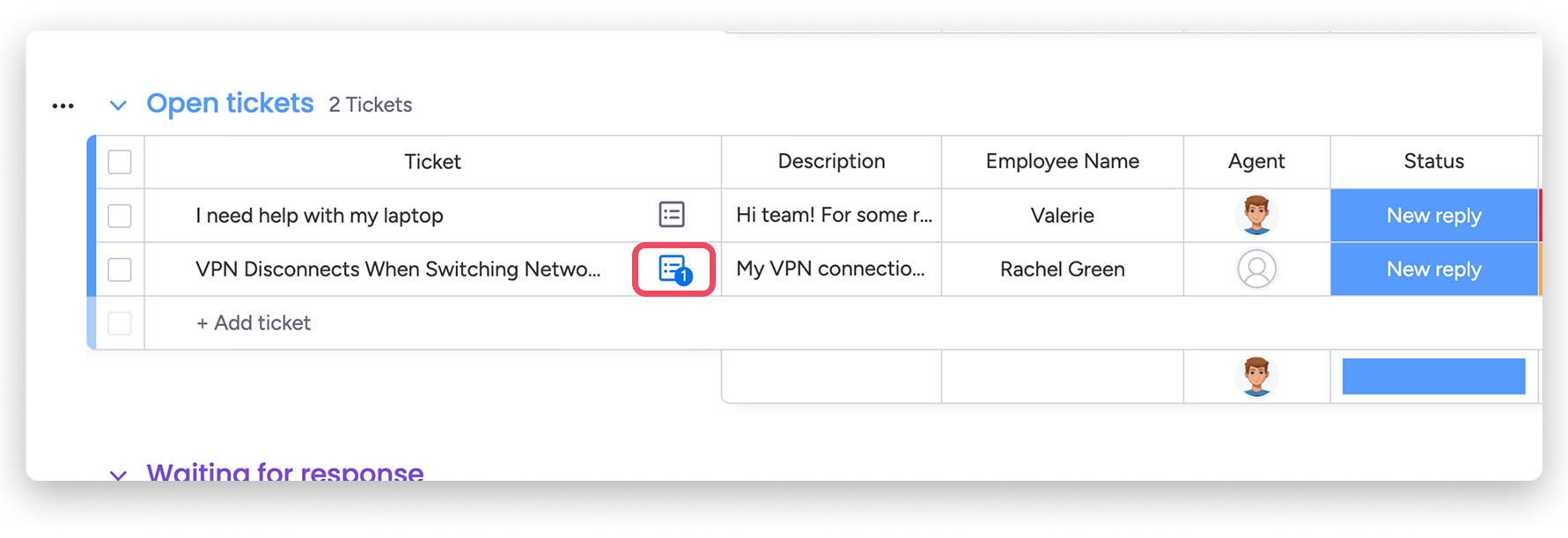
Niebieskie i szare ikony
Niektóre ikony na tablicy Zgłoszenia mogą być szare, a inne niebieskie. Szara ikona oznacza, że w Przeglądzie zgłoszenia nie ma nowych elementów. Niebieska ikona oznacza, że pojawiły się nowe elementy do sprawdzenia.
Na pierwszy rzut oka możesz sprawdzić, które konta i kontakty mają ostatnio aktywność, a które wymagają uwagi: