Rozwiązywanie problemów z integracją Gmaila
Czy podczas korzystania z integracji Gmaila napotykasz problemy? Poniżej znajdziesz instrukcje, które pomogą rozwiązać najczęstsze z nich.
Połączenie zostało dezaktywowane
Jeśli widzisz komunikat o błędzie „Połączenie z kontem Gmail zostało dezaktywowane”, oznacza to, że połączenie między Twoim kontem monday.com a kontem Gmail zostało wyłączone. Aby rozwiązać ten problem, odśwież połączenie.
Jak rozwiązać problem w Centrum Autopilota
Najpierw otwórz Centrum Autopilota (Autopilot hub), klikając ikonę robota w prawym górnym pasku tablicy: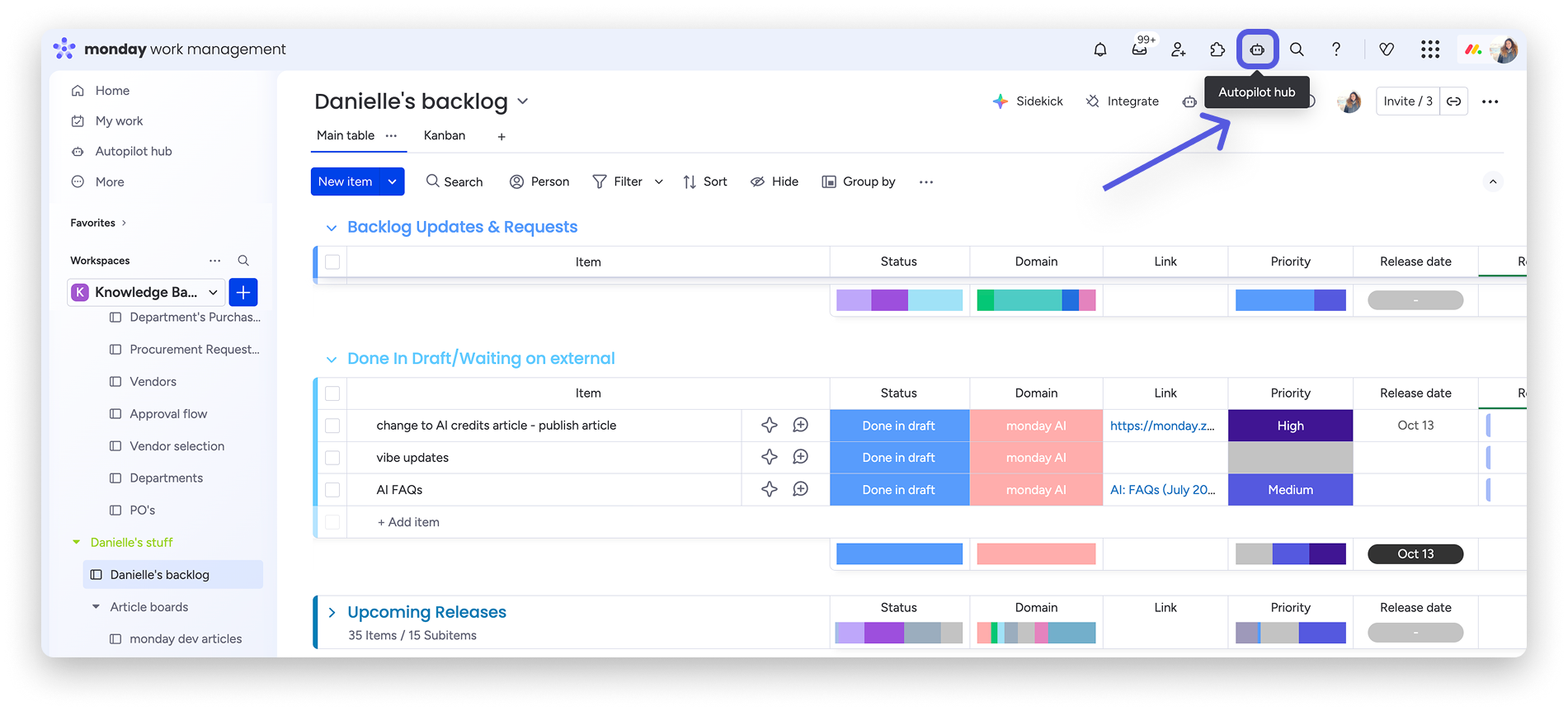
Możesz też otworzyć Centrum Autopilota z menu po lewej stronie. Jeśli go tam nie widzisz, wykonaj te instrukcje, aby przypiąć je do menu.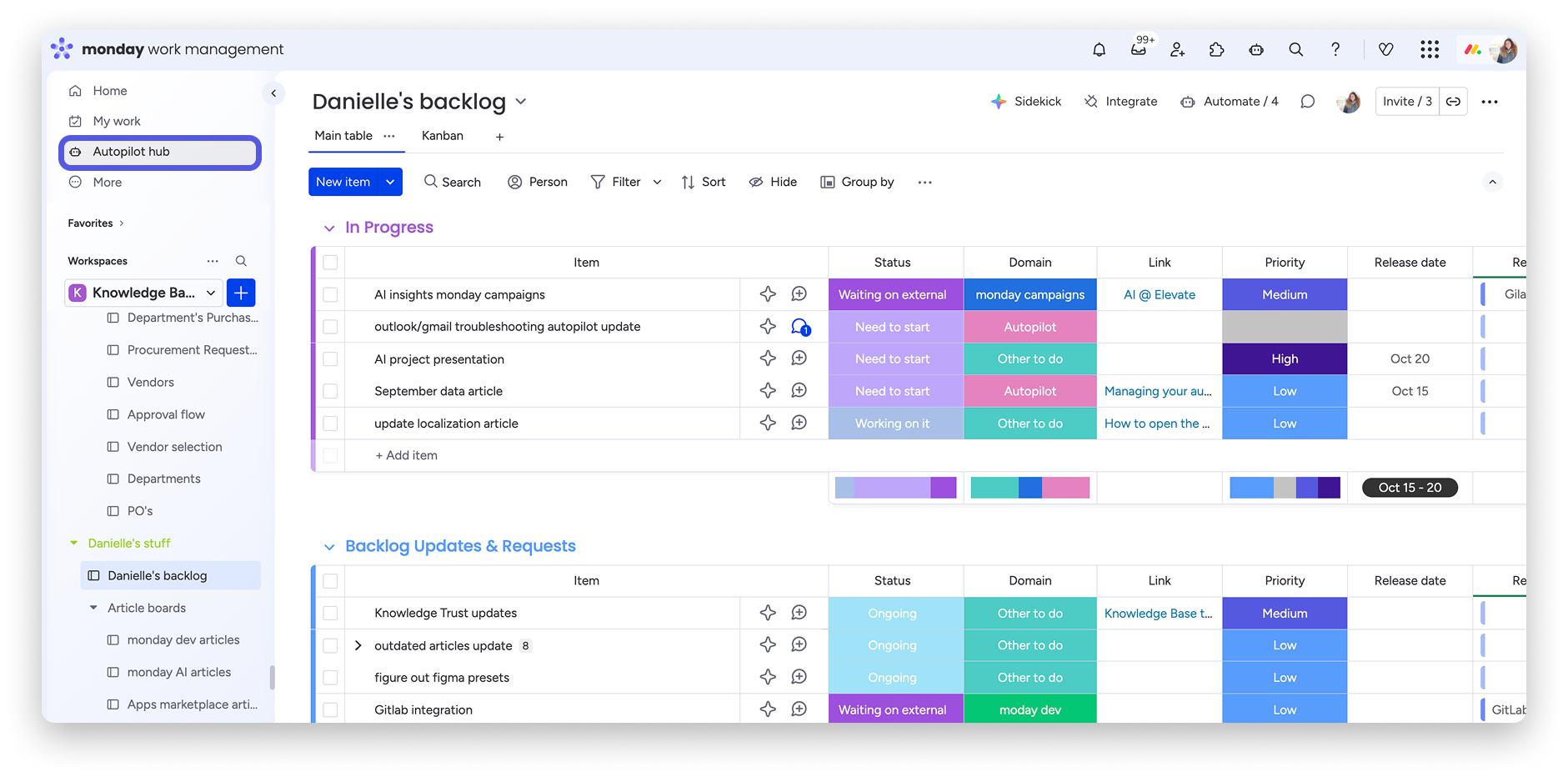
Następnie kliknij kartę Połączenia (Connections) po lewej stronie. Znajdź integrację Gmaila, kliknij menu z trzema kropkami po lewej stronie, a potem wybierz Połącz ponownie (Reconnect), aby odświeżyć połączenie.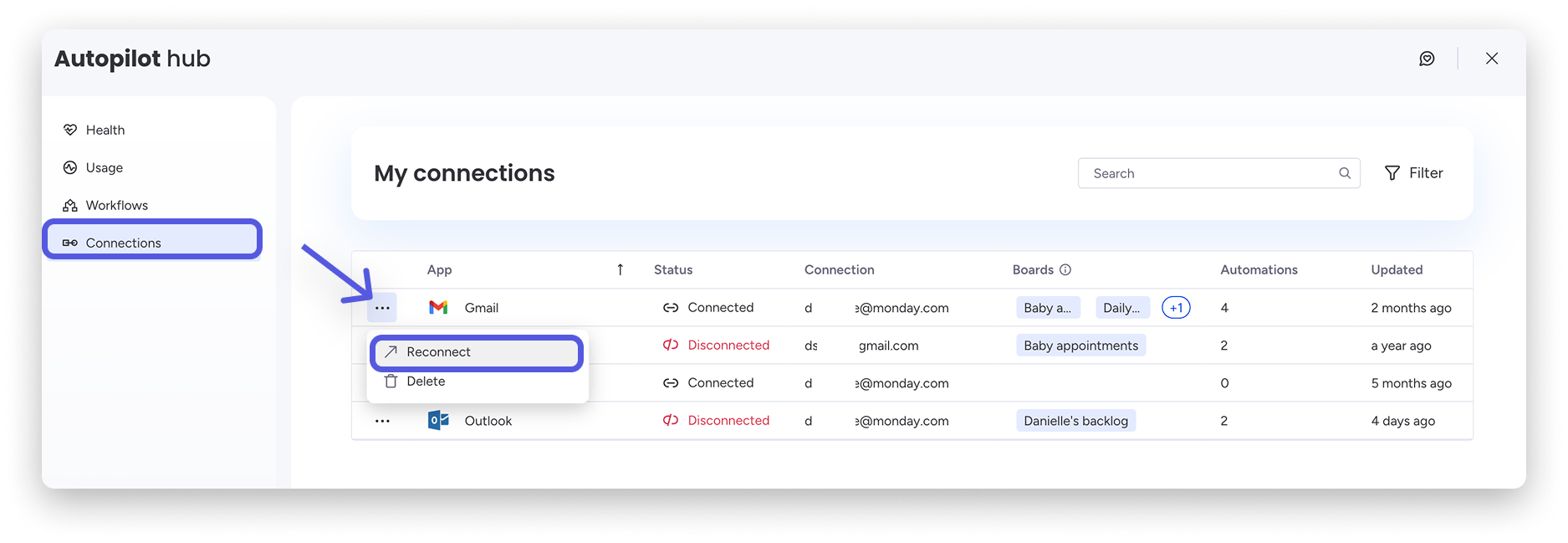
Jak rozwiązać problem na stronie automatyzacji tablicy
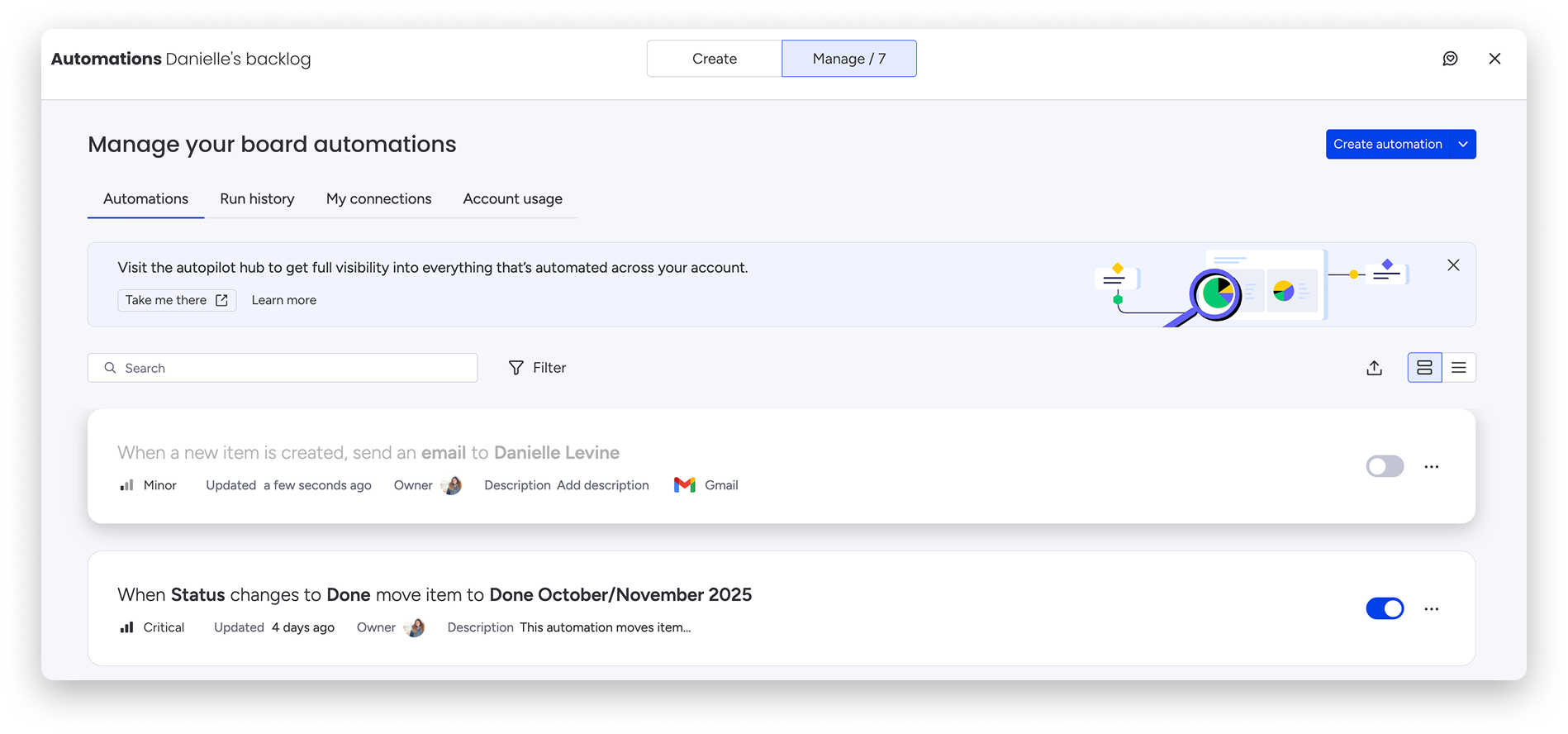
Kliknij przycisk Integruj (Integrate) w prawym górnym rogu ekranu. Na stronie automatyzacji tablicy kliknij kartę Zarządzaj (Manage) u góry strony.
Następnie kliknij menu z trzema kropkami obok jednego z szablonów integracji Gmaila, a potem kliknij Edytuj (Edit) po prawej stronie połączonego adresu e-mail.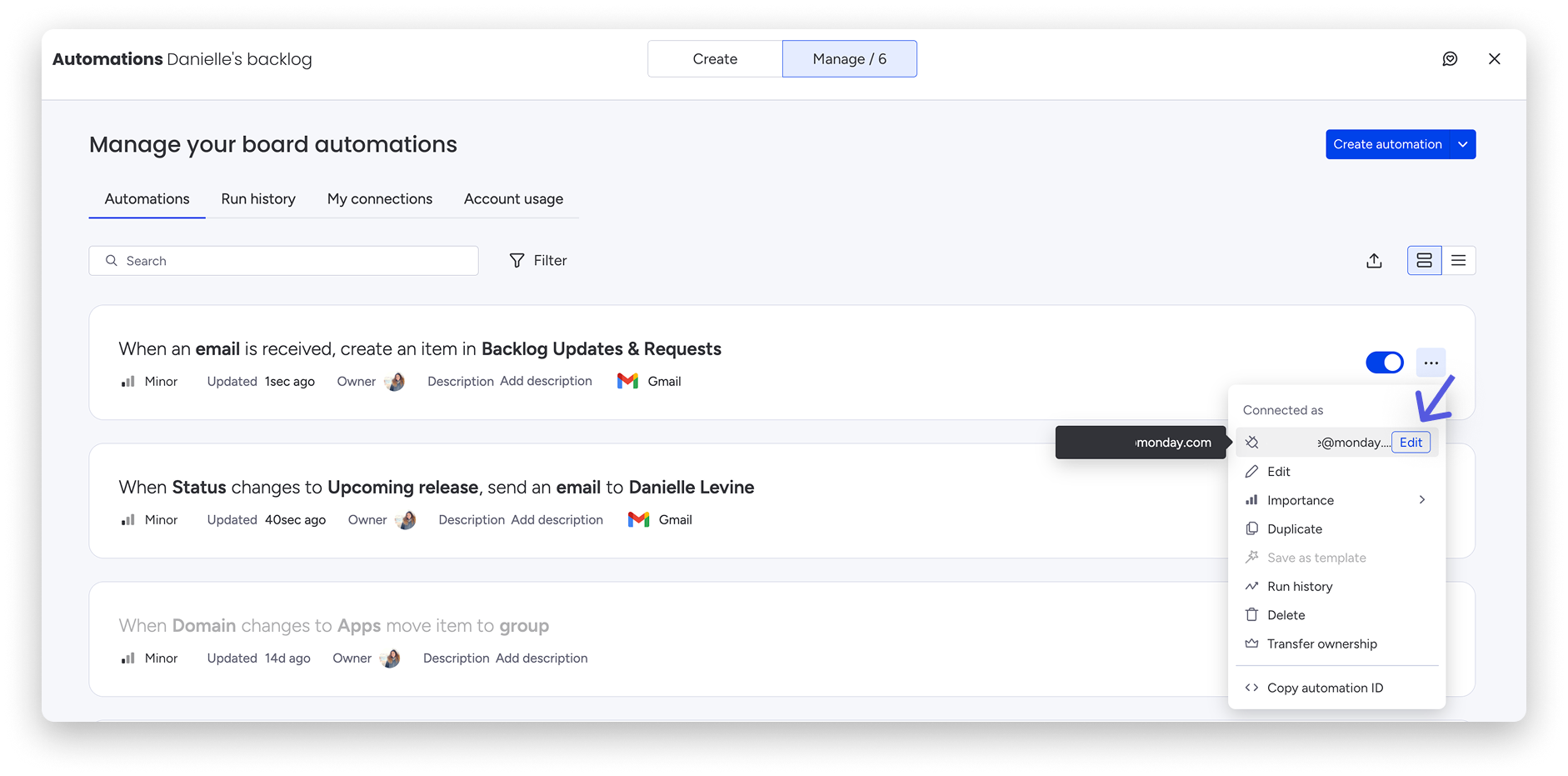
Na kolejnym ekranie kliknij Użyj innego konta (Use another account).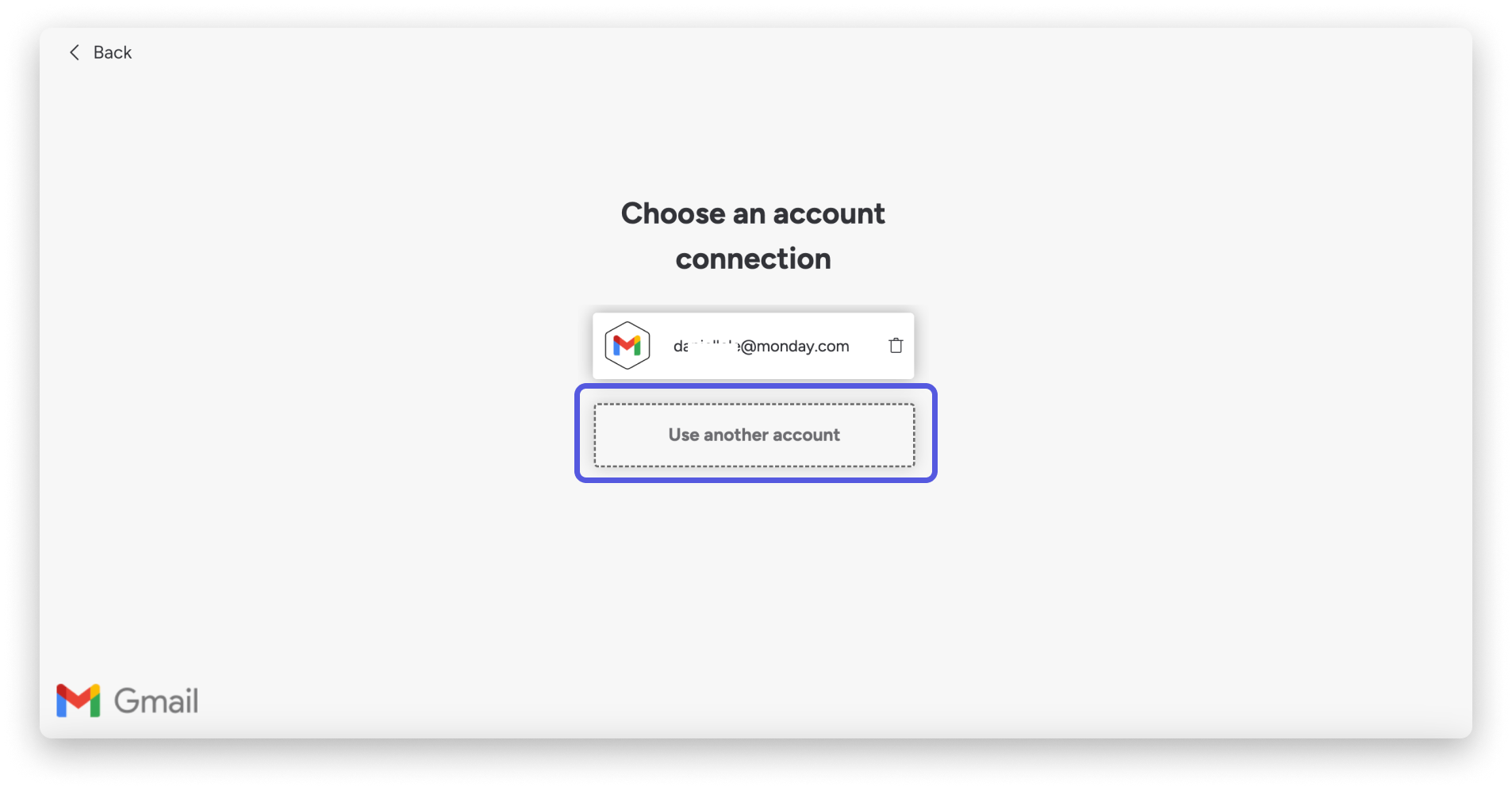
Na następnym ekranie kliknij Połącz (Connect), aby ponownie nawiązać połączenie z wybranym kontem Gmail.
Uwaga: ten krok jest bardzo ważny. Aby odświeżyć połączenie, musisz wybrać opcję „Użyj innego konta”. Możesz użyć tych samych danych logowania.
Pomoc z problemami z integracją
Wysyłanie masowych wiadomości e-mail
Jeśli próbujesz wysłać masową wiadomość e-mail, a integracja nie działa, być może przekroczono limity nałożone przez Google. Więcej informacji znajdziesz w artykule Limity integracji Gmaila.
Otwórz Centrum Autopilota z menu po lewej stronie: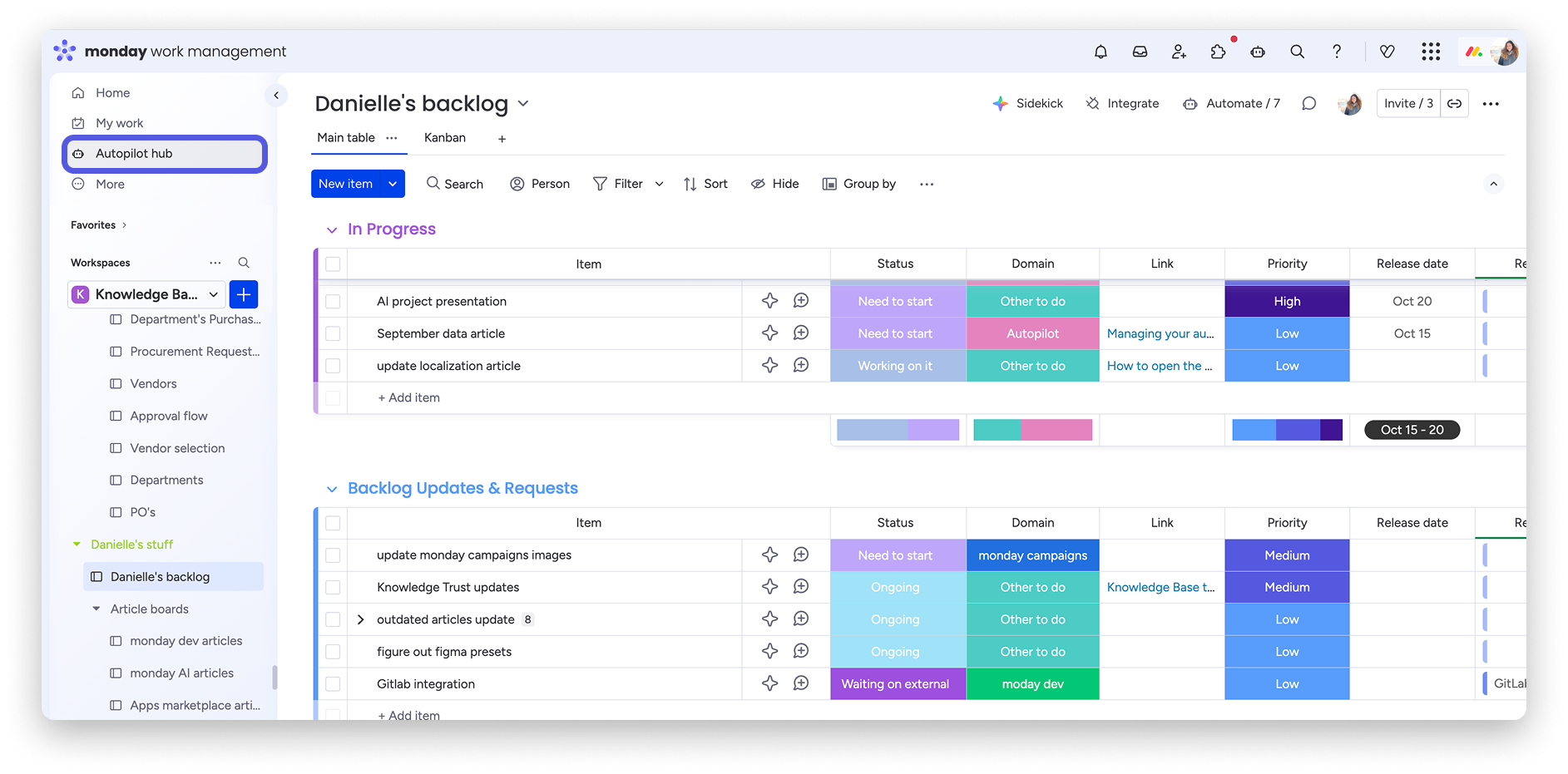
Następnie kliknij kartę Połączenia po lewej stronie. Znajdź integrację Gmaila, kliknij menu z trzema kropkami po lewej stronie, a potem wybierz Połącz ponownie, aby odświeżyć połączenie.
Następnie kliknij Użyj innego konta: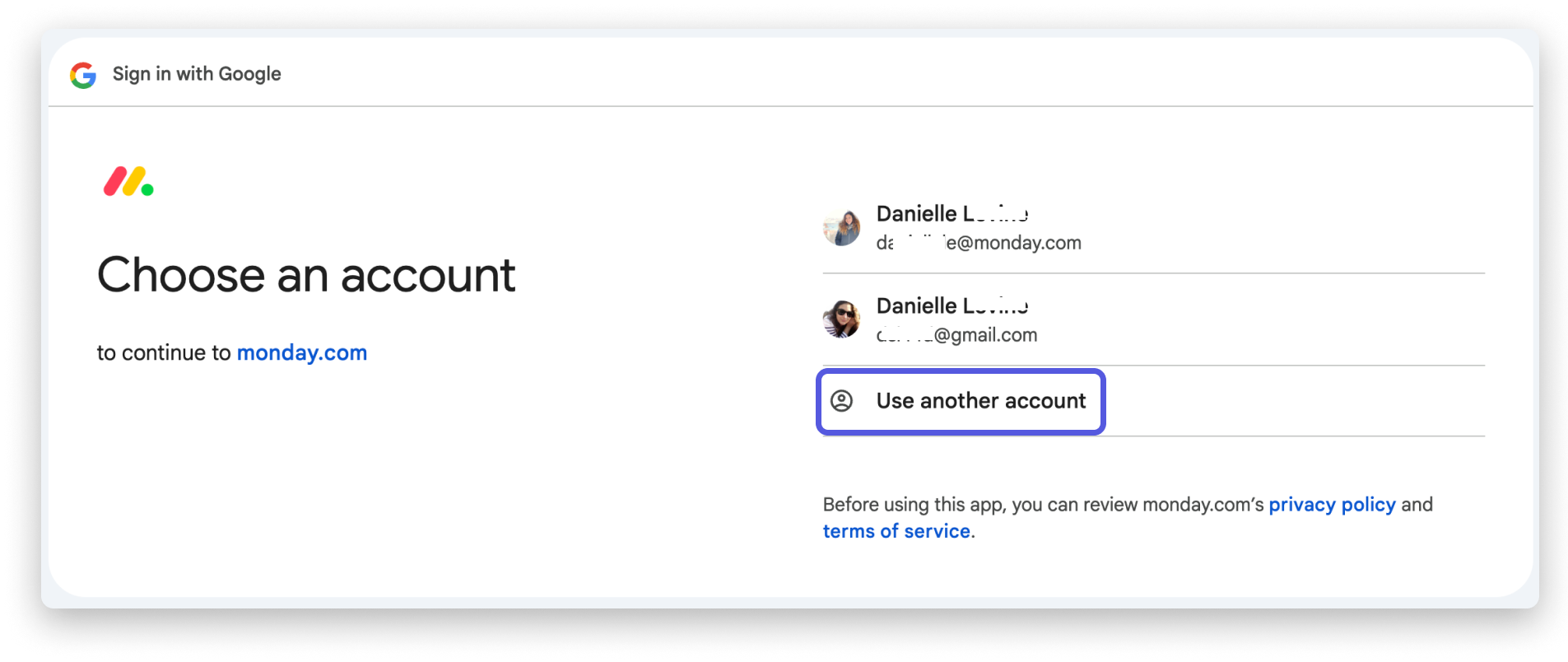
Teraz możesz ponownie utworzyć połączenie. To powinno rozwiązać problem. Jeśli tak się nie stanie, wypróbuj poniższą opcję odłączenia integracji.
Odłączanie integracji
Jeśli nie potrzebujesz już integracji Gmaila, wykonaj poniższe kroki:
Otwórz ustawienia zabezpieczeń konta Google, a następnie przewiń do sekcji Twoje połączenia z aplikacjami i usługami innych firm (Your connections to third-party apps & services).
Kliknij Wyświetl wszystkie połączenia (See all connections), a następnie wybierz monday.com. Przewiń stronę do samego dołu i kliknij Usuń wszystkie połączenia z monday.com (Delete all connections you have with monday.com), aby odłączyć konto.
Sprawdź, czy w skrzynce odbiorczej nie masz włączonego automatycznego przekazywania wiadomości lub filtra
Jeśli problem nadal występuje, sprawdź, czy masz włączone automatyczne przekazywanie wiadomości albo filtr, który automatycznie przenosi przychodzące wiadomości do folderów. Jeśli tak, wyłącz te ustawienia i sprawdź, czy integracja działa.
Zmienianie połączeń
Aby zastąpić poprzednie połączenia, wykonaj poniższe instrukcje, by odebrać innym użytkownikom i kontom monday.com dostęp do wybranego konta Gmail:
Po zalogowaniu się do Gmaila przejdź na stronę https://myaccount.google.com/permissions.
Przewiń w dół i kliknij „Zarządzaj dostępem innych firm (Manage third-party access)”. Kliknij monday.com, a następnie niebieski przycisk „Usuń dostęp (Remove Access)”.
Po odebraniu dostępu wykonaj instrukcje z tego artykułu, aby ponownie połączyć integrację Gmaila.
Jeśli używasz aplikacji E-maile i działania (Emails & Activities) i potrzebujesz dodatkowych instrukcji dotyczących konfigurowania połączenia z aplikacją, przejdź do sekcji „Błąd podczas łączenia” w artykule o aplikacji E-maile i działania.
Uwaga: możesz używać tego samego konta Gmail z wieloma użytkownikami monday.com na tym samym koncie, jeśli korzystasz z szablonu integracji wychodzącej (z monday.com do Gmaila). Nie jest to jednak obsługiwane w szablonach integracji przychodzącej.
Pętla automatyzacji e-maili
Gdy wysyłasz wiadomość e-mail z poziomu monday.com, na tablicy automatycznie tworzy się aktualizacja. Jeśli więc masz skonfigurowaną automatyzację, taką jak „gdy zostanie utworzona aktualizacja, wyślij komuś wiadomość e-mail”, powstanie pętla automatyzacji. Wysłana wiadomość e-mail automatycznie utworzy aktualizację elementu na tablicy, a ta uruchomi szablon automatyzacji. 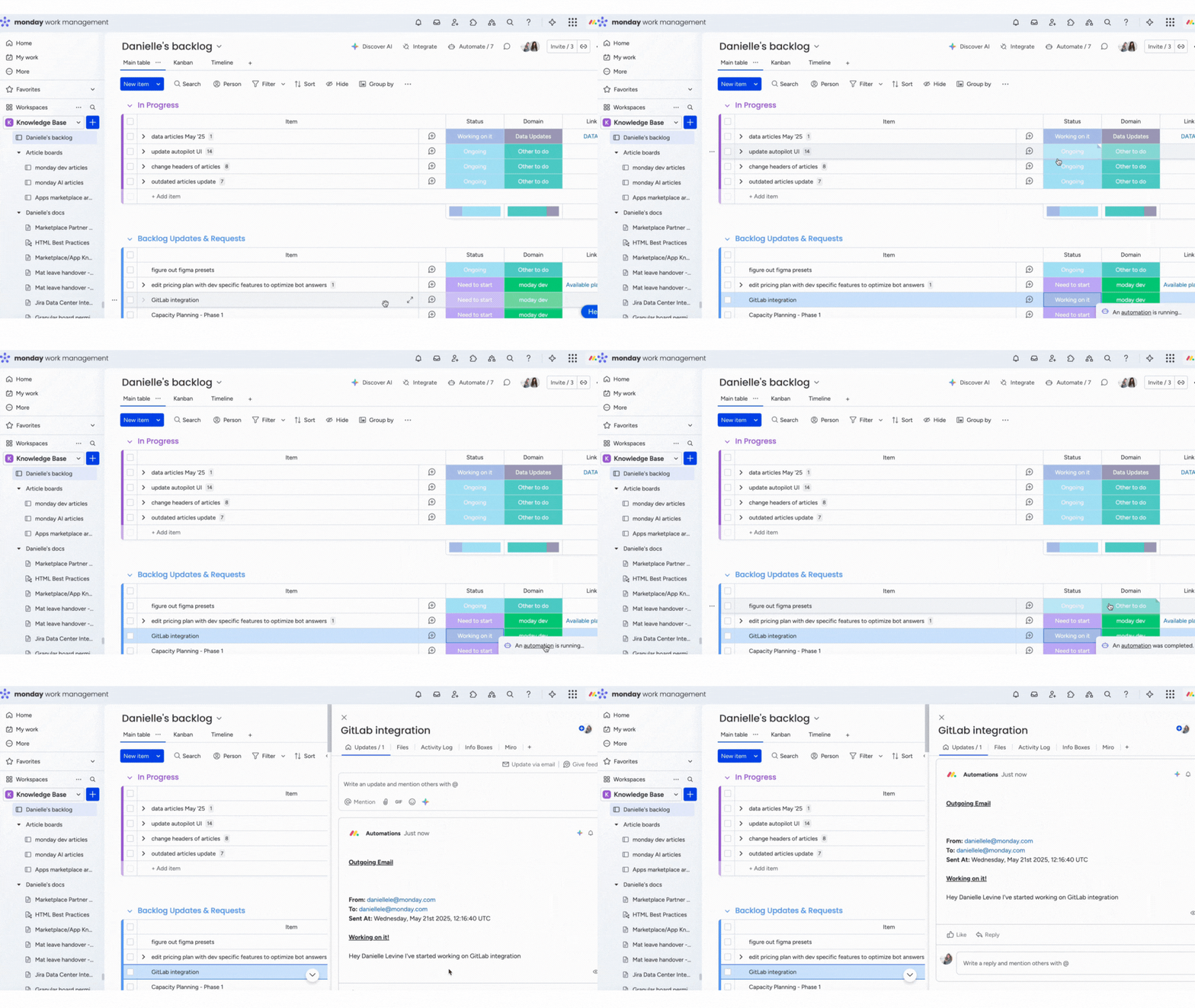
Aby przerwać pętlę automatyzacji, wyłącz szablon automatyzacji na stronie automatyzacji tablicy. Kliknij kartę Zarządzaj u góry ekranu, znajdź szablon automatyzacji, który powoduje pętlę, i przełącz go na wył., jak pokazano poniżej: