
E-mail do tablicy
Szukasz sposobu na płynne połączenie swojej skrzynki e-mail z kontem monday.com? Czytaj dalej - w kilku prostych krokach pokażemy Ci, jak połączyć e-maile z tablicami. Funkcja e-maila do tablicy pozwala wysyłać wiadomości ze skrzynki bezpośrednio na tablice monday.com. Wiadomości pojawią się na nich jako nowe elementy lub aktualizacje. Przyjrzyjmy się funkcjom e-maila do tablicy i e-maila do elementu!
Wskazówka: Chcesz dowiedzieć się więcej o formatowaniu wiadomości wysyłanych na tablicę? Więcej informacji znajdziesz w tym artykule 😊
Kto może wysyłać e-maile na moje tablice lub do moich elementów?
Uwaga: Pamiętaj, że unikalny adres e-mail wygenerowany na potrzeby wysyłania wiadomości na tablicę zawiera Twój indywidualny klucz API. Ze względów bezpieczeństwa udostępniaj go tylko zaufanym osobom i nigdy publicznie.
Każdy członek lub gość na Twoim koncie monday.com, a także zaufani współpracownicy spoza konta, mogą wysyłać e-maile na tablice lub do elementów.
- Członkowie konta
Członkowie konta mogą wysyłać e-maile na dowolną prywatną, udostępnianą lub główną tablicę, której są członkami. Członek konta musi wysłać e-mail z adresu powiązanego ze swoim kontem monday.com, czyli adresu użytego do dołączenia do konta.
- Goście
Goście na Twoim koncie monday.com mogą wysyłać e-maile na dowolną udostępnianą tablicę, której są członkami. Gość musi wysłać e-mail z adresu powiązanego ze swoim kontem gościa monday.com.
- Osoby przeglądające i zaufani współpracownicy
Osoby przeglądające oraz współpracownicy, którzy nie są połączeni z Twoim kontem monday.com, mogą wysyłać e-maile do Twoich elementów lub na tablice, używając tego samego adresu e-mail co członkowie. Pamiętaj, że ten adres pozwala osobom spoza konta tworzyć na nim elementy i aktualizacje. Zachowaj ostrożność przy jego udostępnianiu i przekazuj go tylko zaufanym osobom.
Jak wysyłać e-maile na tablice?
Możesz połączyć pocztę e-mail z tablicami monday.com na trzy sposoby:
- Wysłać e-mail na tablicę jako nowy element.
- Wysłać e-mail do istniejącego elementu jako aktualizację.
- Skonfigurować integrację ze skrzynką Gmail lub Outlook.
Wyślij e-mail na tablicę jako element
Zarówno członkowie konta, jak i osoby spoza konta mogą wysłać e-mail na tablicę jako nowy element. Zobaczmy, jak to zrobić.
- Członkowie konta i goście
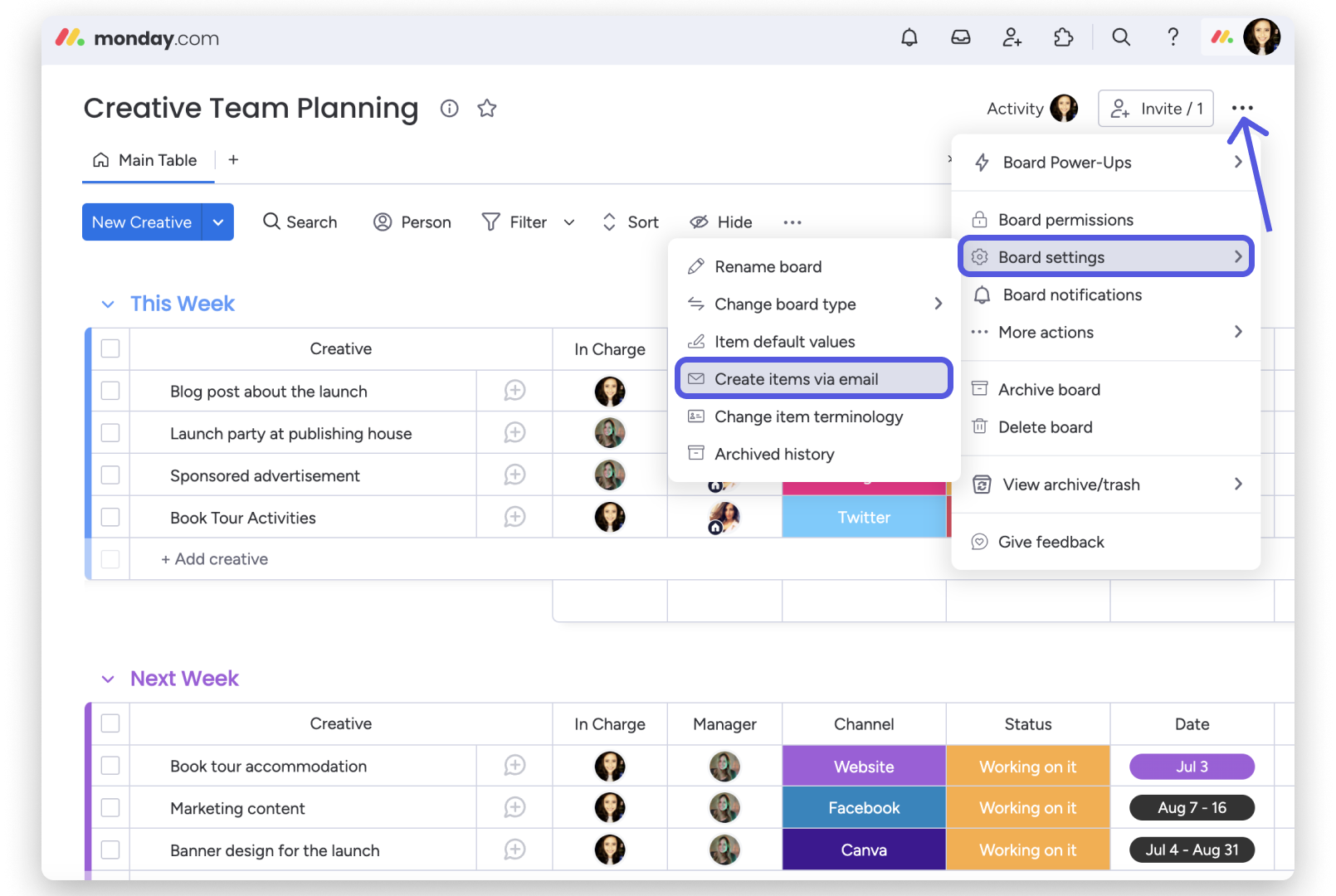
Gdy wyślesz e-mail na tablicę monday.com, wiadomość pojawi się na niej jako nowy element. Najpierw znajdź unikalny adres e-mail tablicy. Otwórz tablicę, na którą chcesz wysłać wiadomość, i kliknij menu z trzema kropkami w prawym górnym rogu. Z menu wybierz „Ustawienia tablicy (Board settings)”, a następnie „Twórz elementy przez e-mail (Create items via email)”:
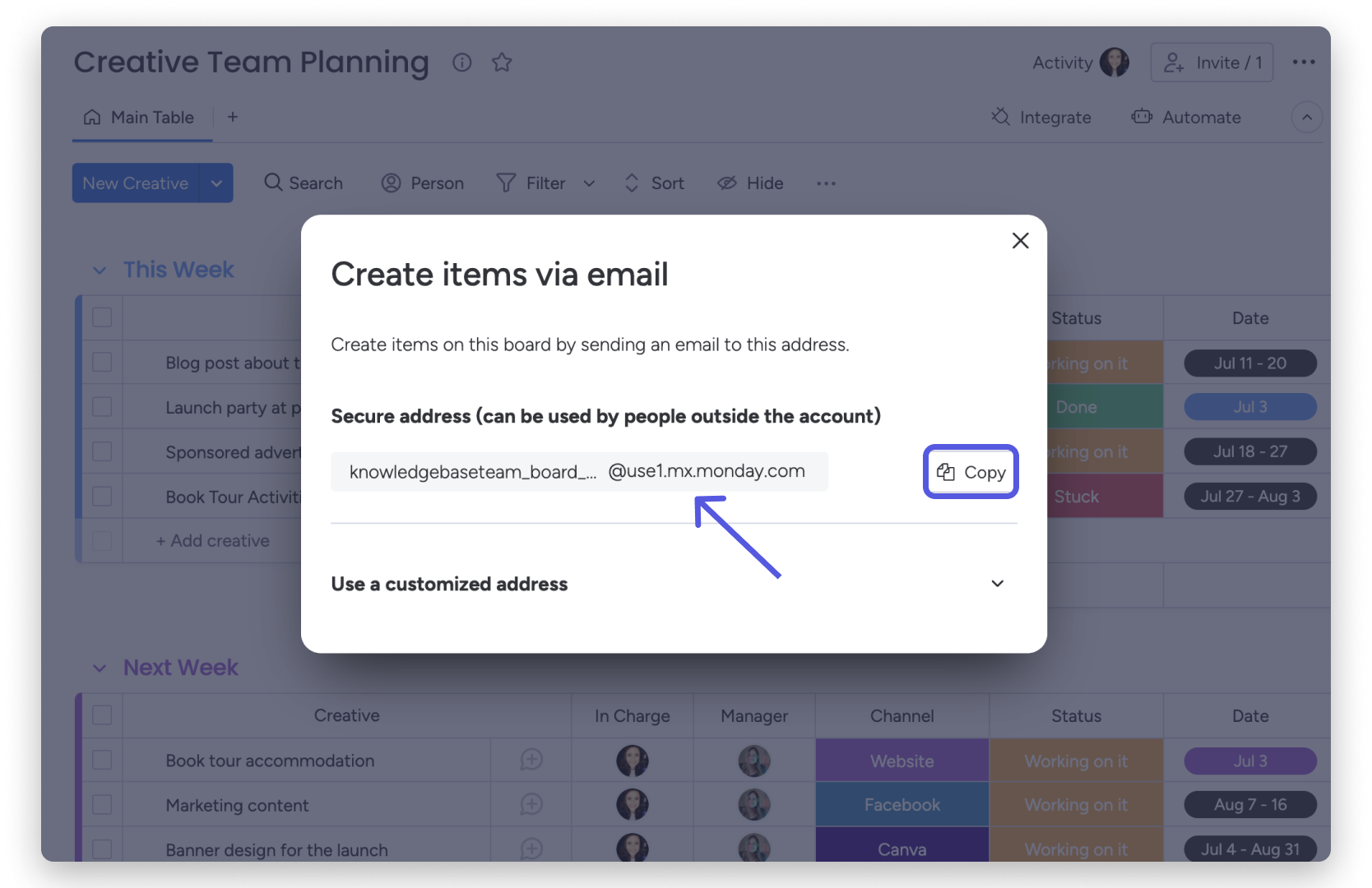
Unikalny adres e-mail tablicy znajdziesz u dołu wyskakującego okna. Kliknij „Kopiuj (Copy)”, aby skopiować go do schowka, a następnie wkleić bezpośrednio do wiadomości e-mail.
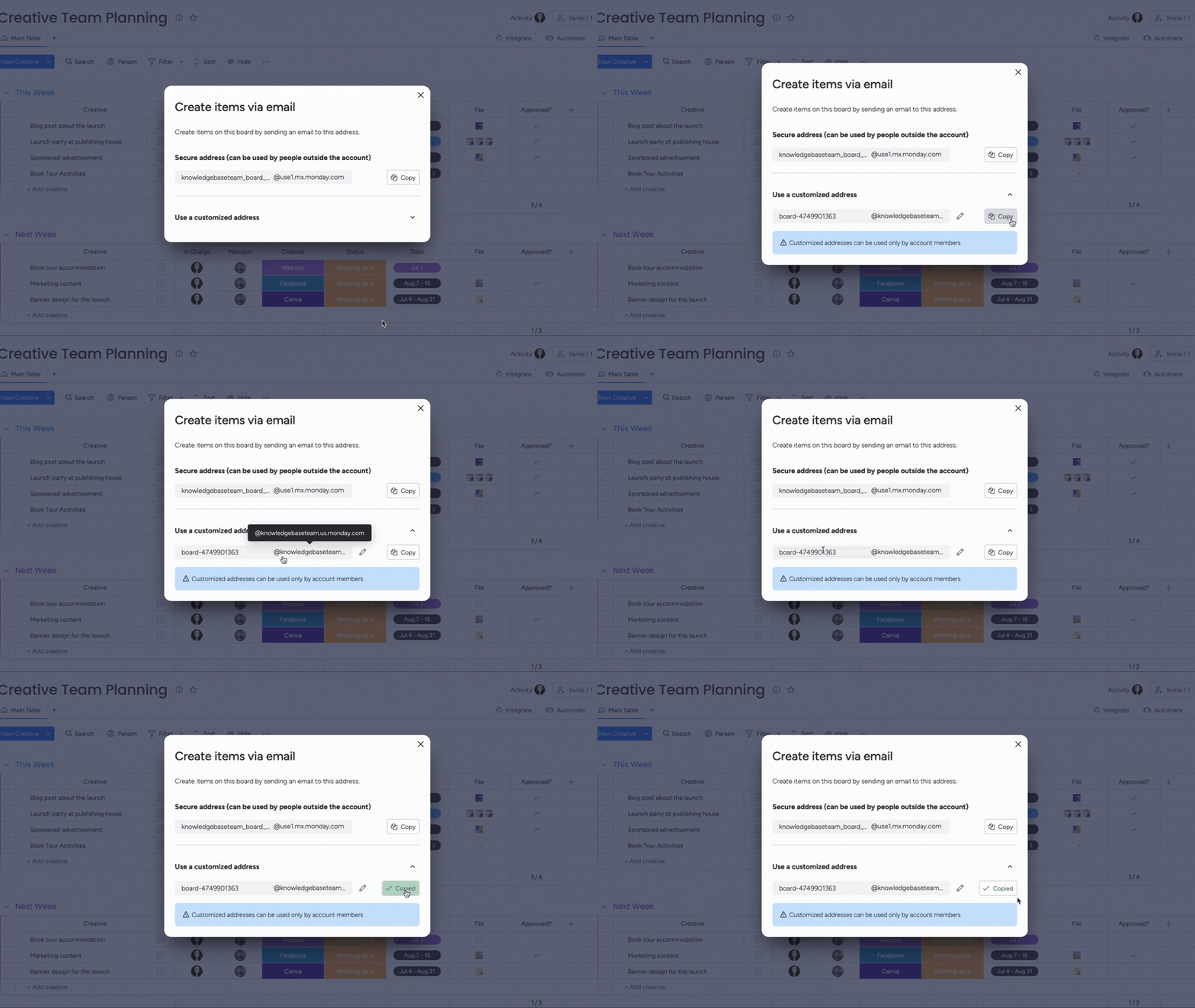
Możesz też utworzyć własny adres e-mail, który członkom konta będzie łatwiej zapamiętać. Kliknij strzałkę w dół obok opcji „Użyj własnego adresu (Use a customized address)” i zmień adres według uznania. Kliknij „Kopiuj (Copy)”, aby skopiować go do schowka:
Uwaga:
- Własnych adresów e-mail mogą używać tylko członkowie konta.
- Adresy tablic mogą zmieniać tylko administratorzy konta.
- Osoby obserwujące tablice mogą wyświetlać i kopiować własny adres.
- Właściciele tablic mogą poprosić administratorów o zgodę na edycję własnego adresu tablicy.
Teraz otwórz swoją skrzynkę e-mail i utwórz nową wiadomość.
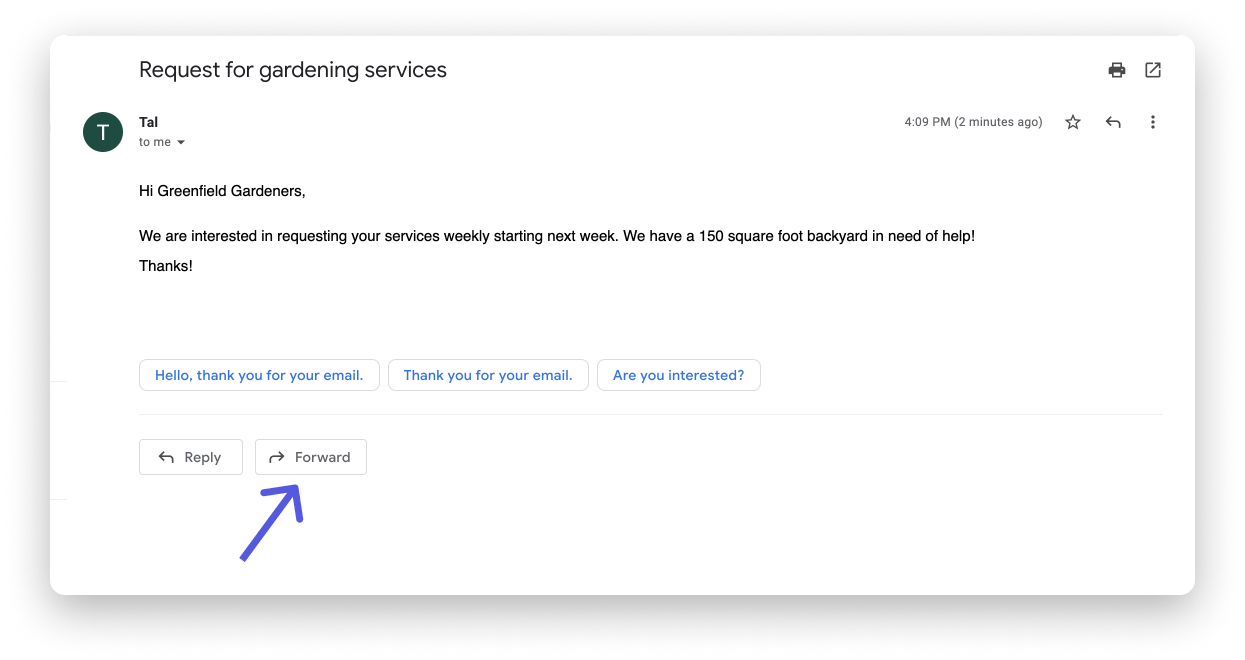
Zanim wyślesz e-mail, być może trzeba będzie nieco go zmodyfikować, aby na tablicy wyświetlał się zgodnie z Twoimi oczekiwaniami.
- W polu odbiorcy wpisz adres e-mail tablicy (zapisaliśmy go jako kontakt ze względów bezpieczeństwa, o których wspomnieliśmy wcześniej).
- Temat wiadomości stanie się nazwą elementu na tablicy.
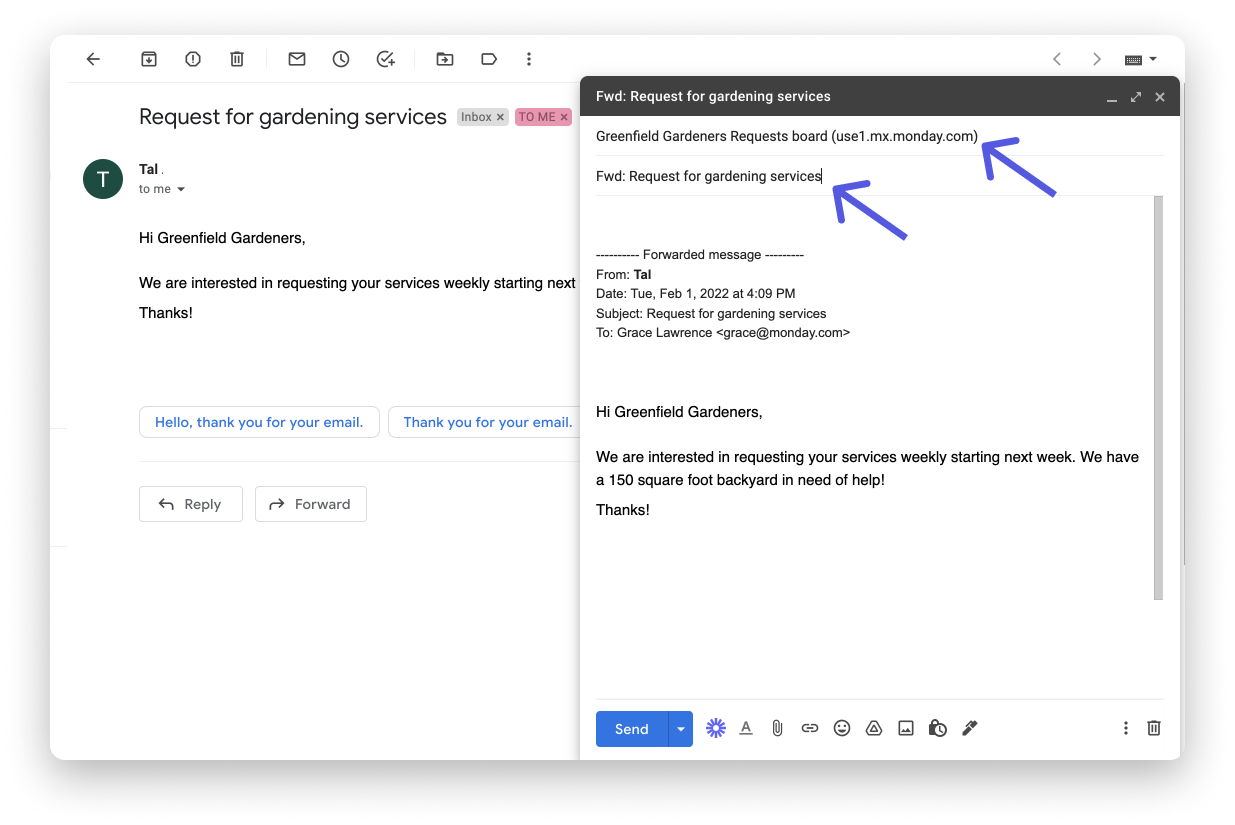
- Treść e-maila pojawi się jako aktualizacja nowego elementu. Upewnij się, że zawiera wszystko, co chcesz zobaczyć w sekcji aktualizacji elementu, w tym pliki.
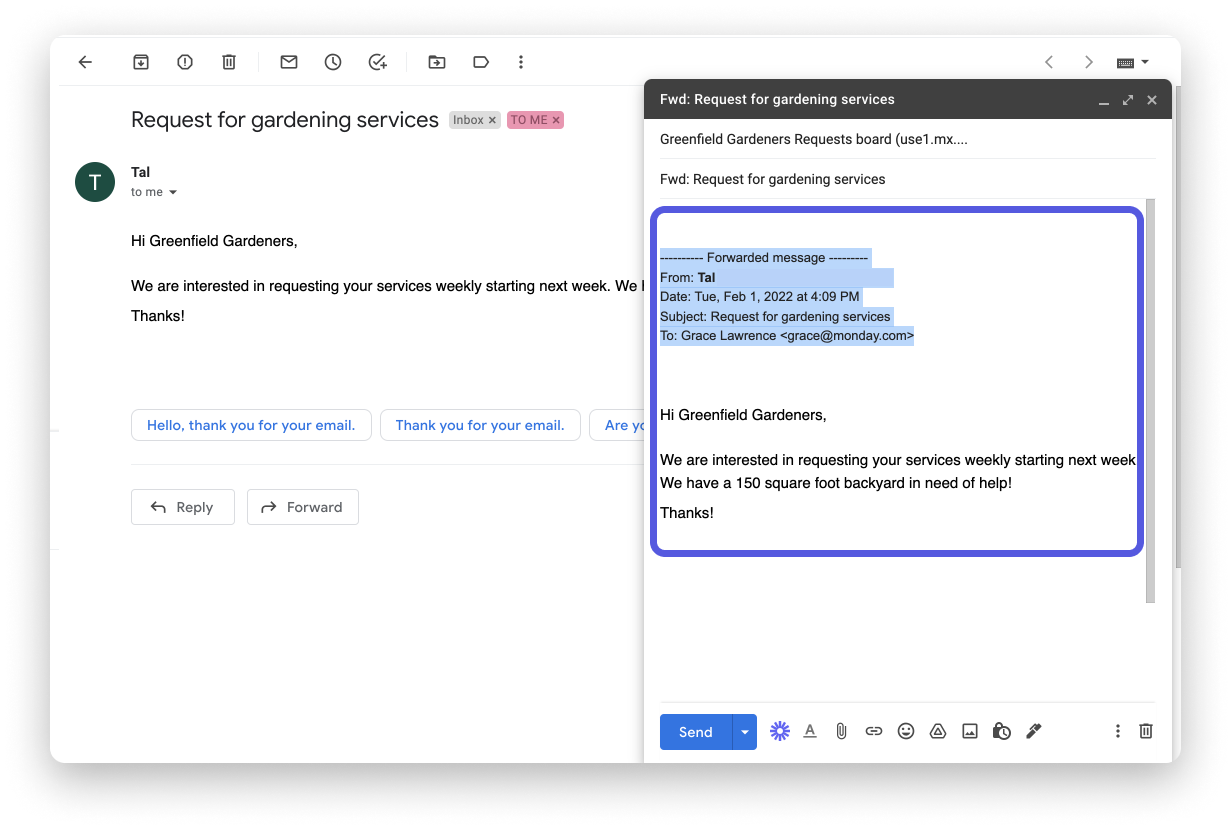
Uwaga: Sekcja aktualizacji może zawierać maksymalnie 46 000 znaków. Jeśli Twój e-mail będzie dłuższy, pozostałe znaki nie pojawią się w tej sekcji.
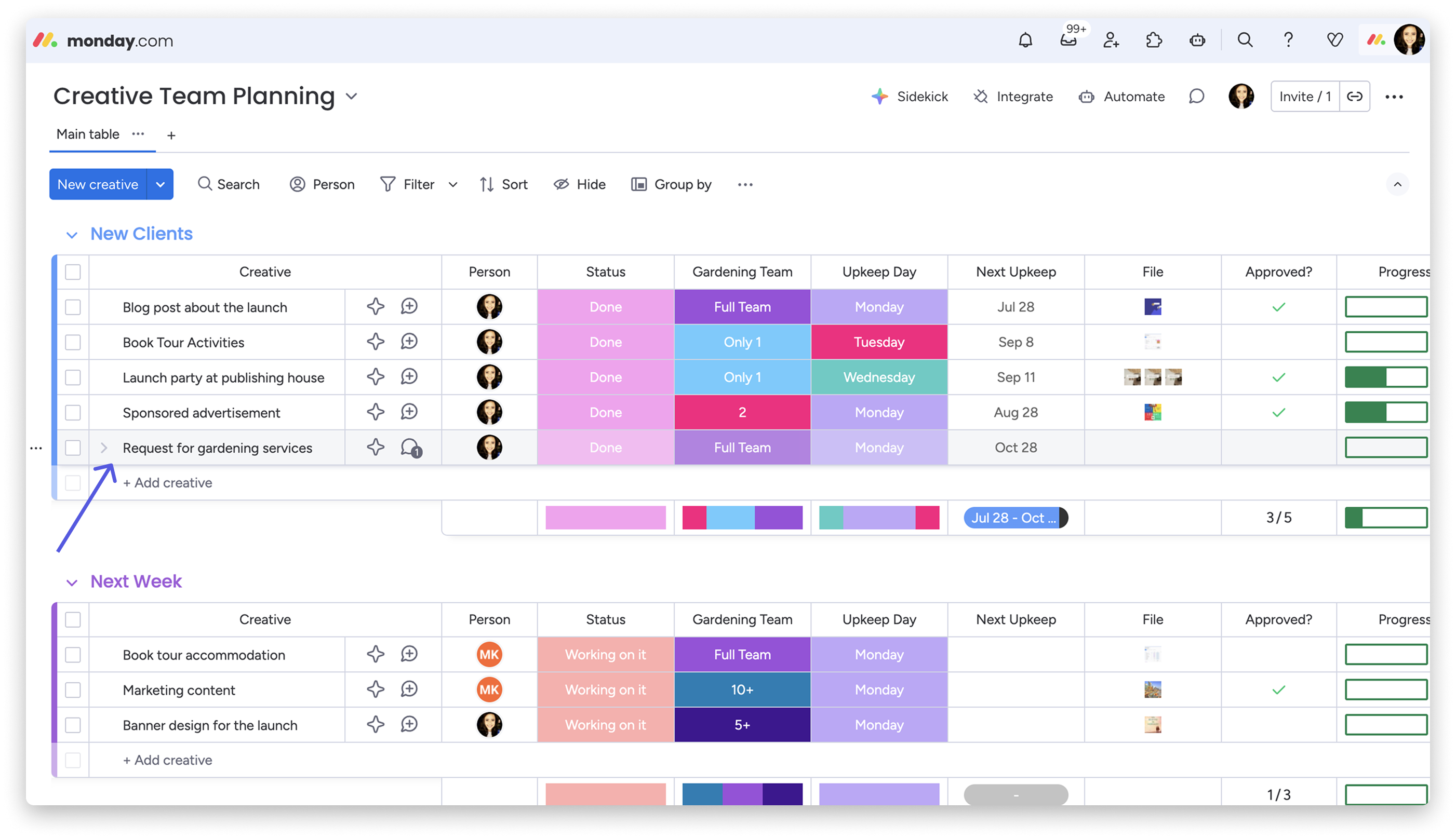
I gotowe! E-mail pojawi się jako element w nowej grupie u góry tablicy. Wszystkie kolejne e-maile będą trafiać do tej grupy, więc możesz zmienić jej nazwę, aby lepiej odpowiadała Twoim potrzebom. Gdy nowy element pojawi się na tablicy, wystarczy ręcznie uzupełnić pozostałe kolumny.
Wskazówka: Niektóre e-maile zawierają tekst „Odpowiedz powyżej tej linii” („Reply above this line”). Jeśli nie usuniesz go przed przesłaniem wiadomości na tablicę, sekcja aktualizacji będzie pusta, ponieważ treść e-maila znajduje się powyżej linii odpowiedzi. Usuń ten fragment, aby wiadomość wyświetlała się prawidłowo.
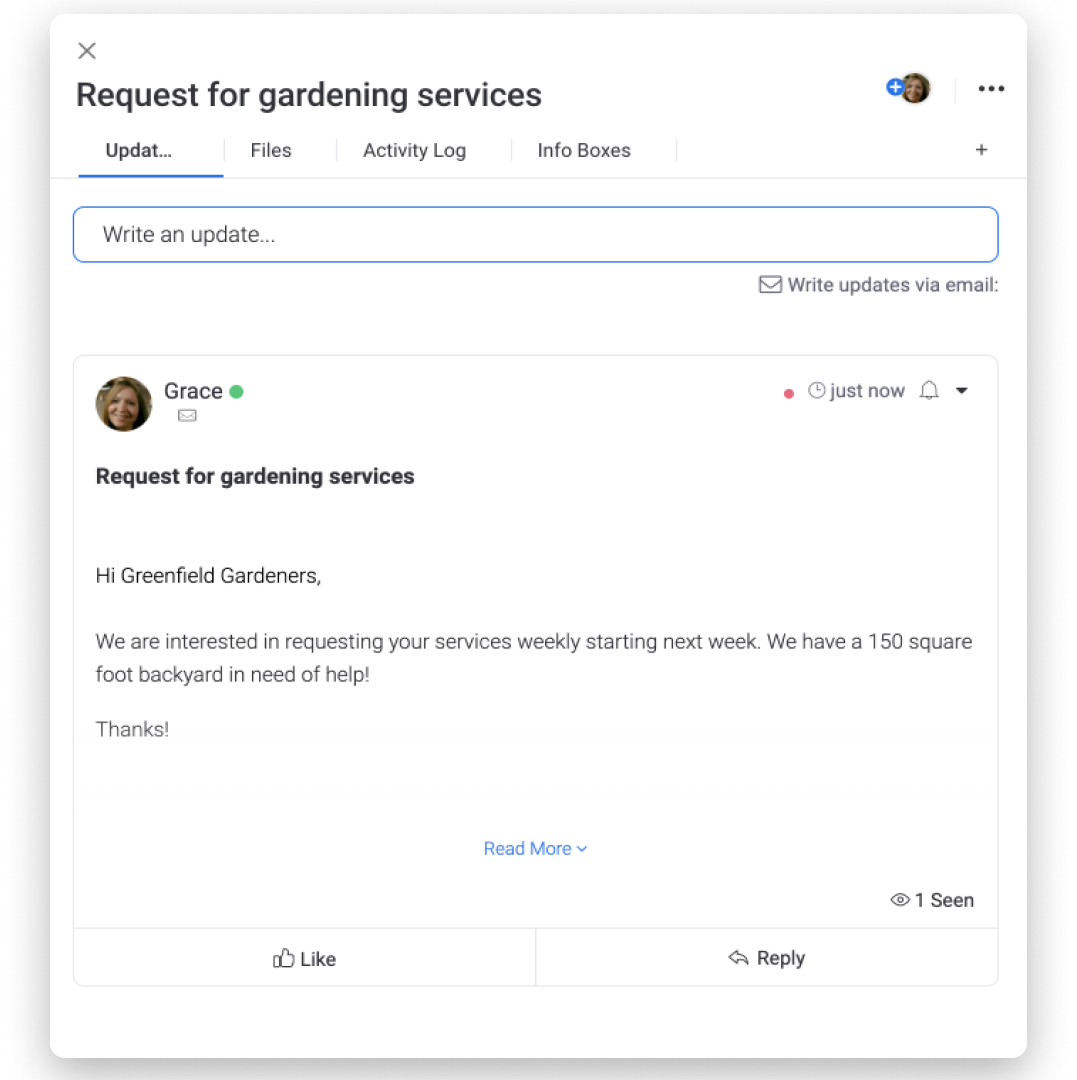
Kliknij dymek, aby otworzyć sekcję aktualizacji elementu i wyświetlić treść e-maila. Dzięki temu wszystkie szczegóły znajdziesz w jednym miejscu.
Uwaga: Twórcą elementu lub aktualizacji jest osoba, która skopiowała unikalny adres e-mail tablicy zawierający klucz API. Jeśli adres skopiują dwie osoby i każda z nich utworzy e-mail, każda będzie twórcą. Jeśli jedna osoba skopiuje adres i wyśle go innej osobie, twórcą będzie osoba, która go skopiowała.
Wyślij e-mail do elementu jako aktualizację
Gdy wyślesz e-mail do elementu na tablicy, wiadomość pojawi się jako aktualizacja w sekcji aktualizacji tego elementu. Aby to zrobić, znajdź unikalny adres e-mail elementu w jego sekcji aktualizacji. Kliknij „Pisz aktualizacje przez e-mail (Write updates via email)” i skopiuj unikalny adres e-mail.
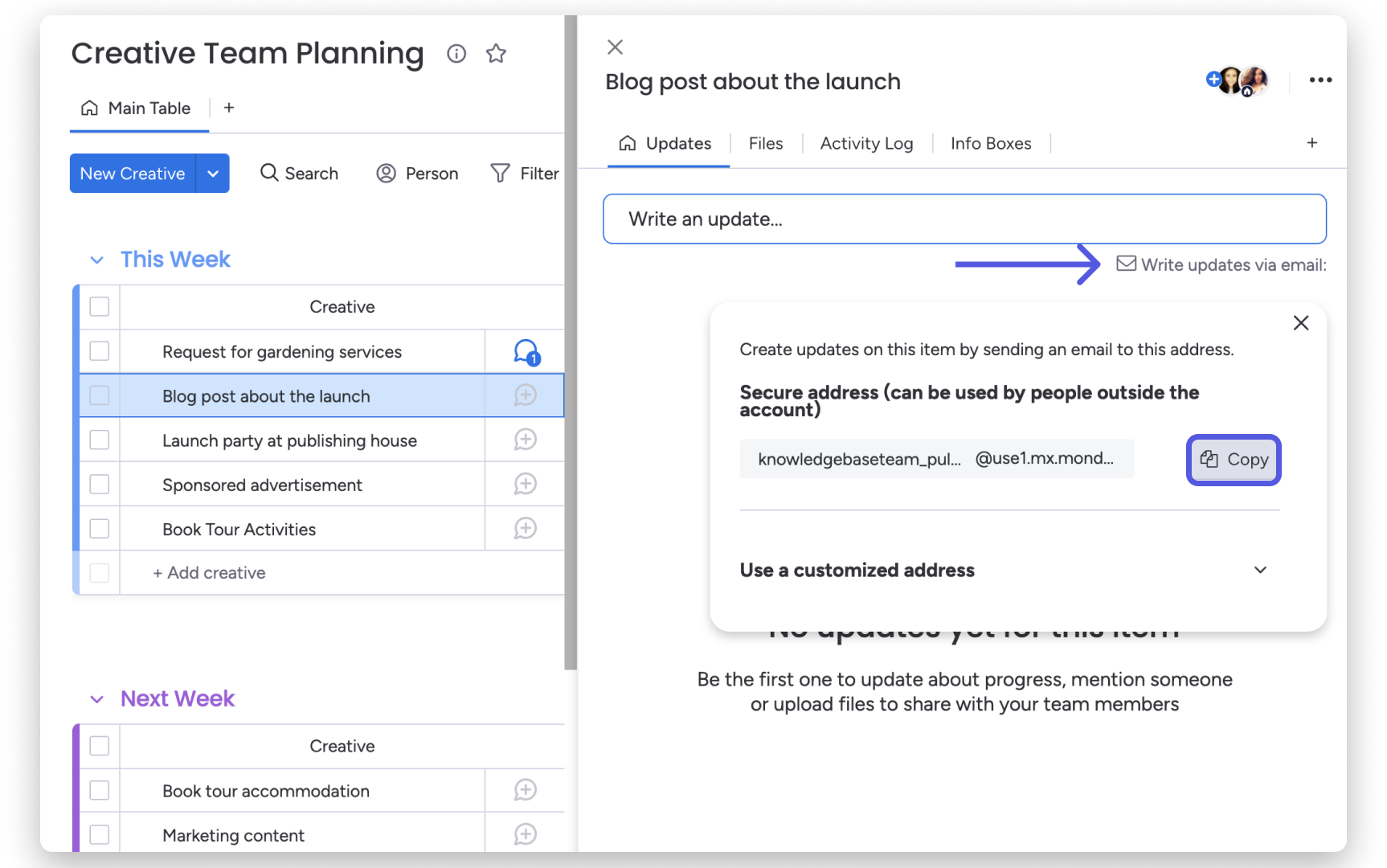
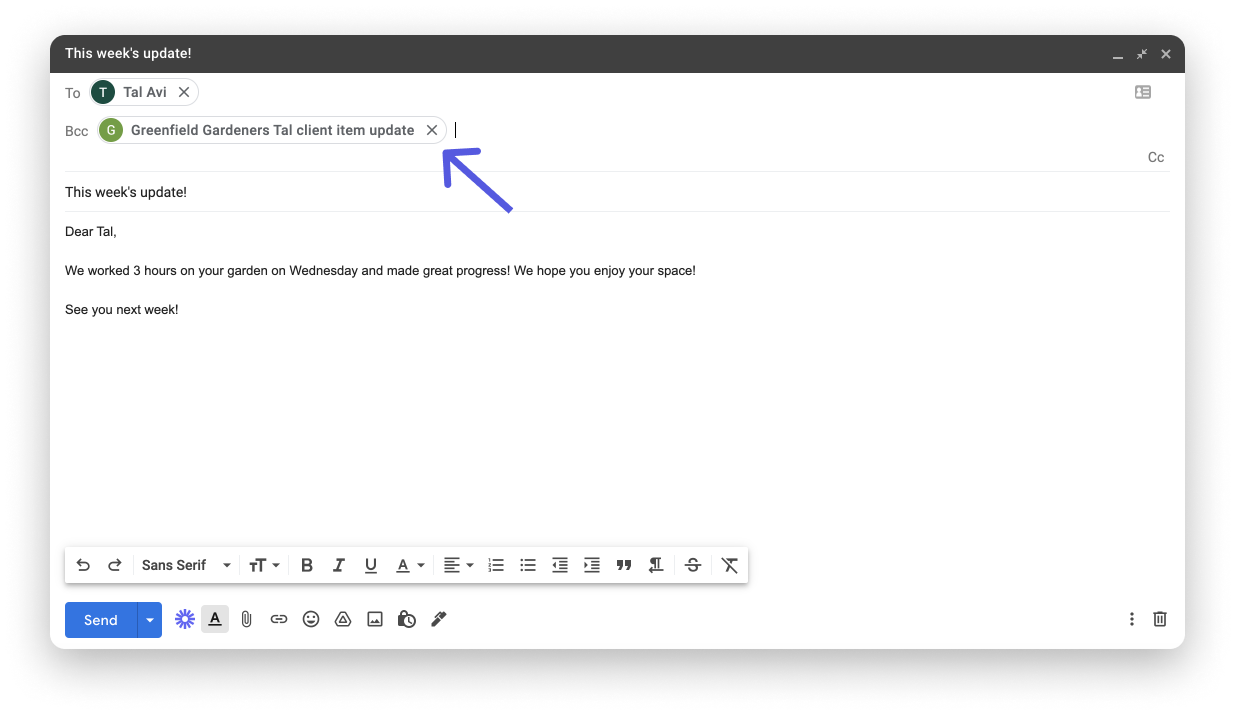
W Greenfield Gardeners często otrzymujemy od klientów e-maile z prośbami o wykonanie prac. Wysyłamy też klientom wiadomości z informacją o pracach, które wykonaliśmy w ich ogrodach podczas ostatniej wizyty. Aby całą tę korespondencję widzieć również na naszej tablicy monday.com, wysyłamy e-mail jednocześnie do klienta i na adres e-mail elementu.
Wskazówka: Jeśli wysyłasz e-mail z własnego adresu jednocześnie do elementu i do odbiorcy, który nie jest członkiem Twojego konta monday.com, dodaj adres elementu w polu „UDW” („Bcc”). Dzięki temu odbiorca nie otrzyma komunikatu o błędzie od elementu monday.com, jeśli odpowie, używając opcji „Odpowiedz wszystkim” („Reply to All”).
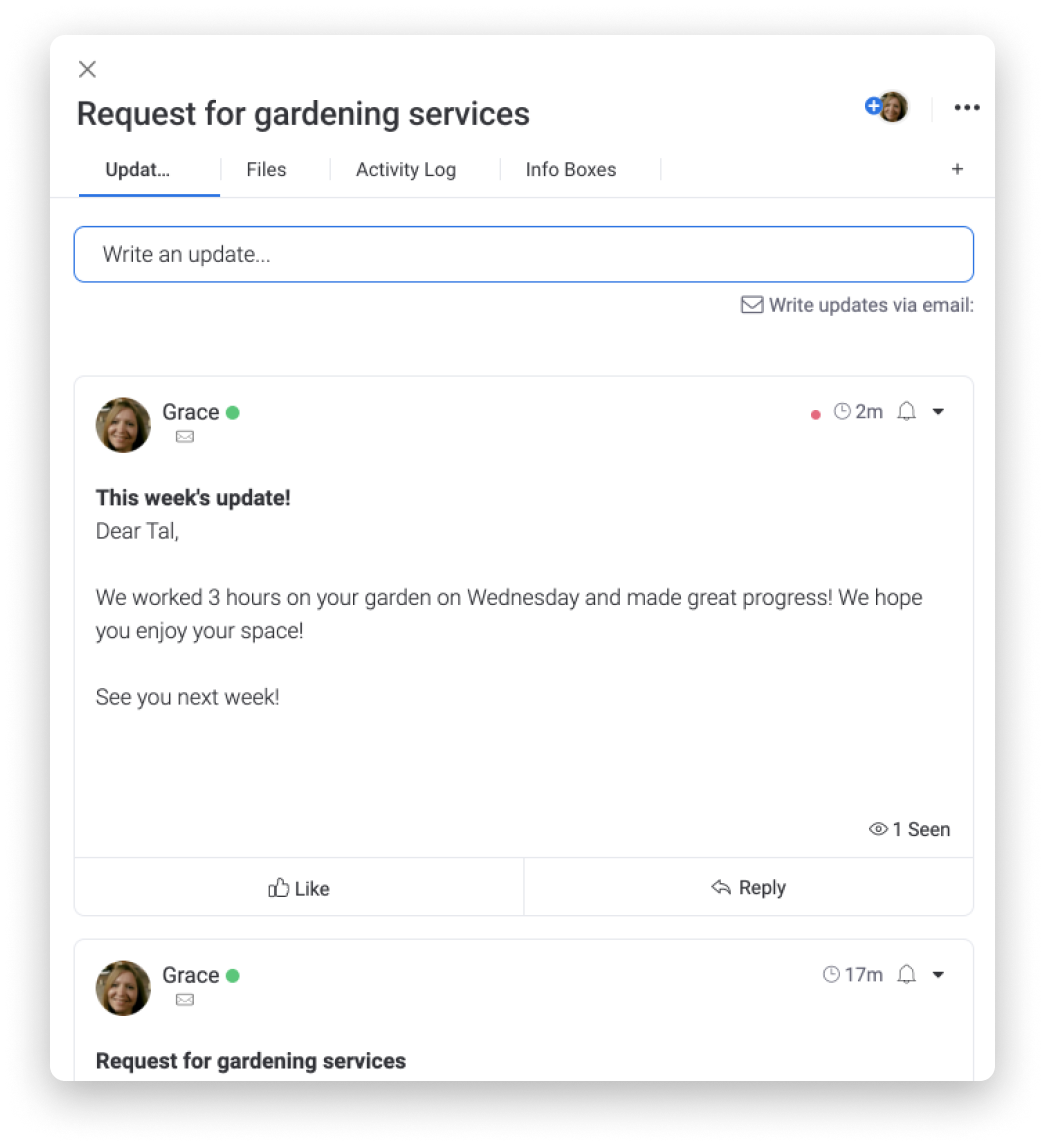
E-mail pojawi się jako nowa aktualizacja w istniejącym elemencie na tablicy. Temat wiadomości będzie pogrubiony i wyświetli się nad jej treścią.
Inne sposoby korzystania z poczty e-mail
Opisaliśmy tu tylko jeden ze sposobów korzystania z poczty e-mail w monday.com. Aby poznać wszystkie dostępne opcje, przeczytaj artykuł Jak wysyłać i odbierać e-maile za pomocą monday.com!