
Integracja z Zoom
Integracja z Zoom jest dostępna tylko dla użytkowników na serwerach w USA. Nie jest dostępna dla użytkowników w UE ani w Australii.
Dostępna w planach Standard i wyższych.
UWAGA: Informacje o integracji Zoom z monday CRM znajdziesz tutaj.
Zoom to internetowa platforma komunikacyjna, która umożliwia prowadzenie spotkań z dowolnego miejsca. Dzięki naszej nowej integracji z Zoom możesz pozostać w kontakcie niezależnie od tego, gdzie jesteś. Integracja pozwala uzyskać wgląd w spotkania online i zebrać wszystkie potrzebne informacje bezpośrednio na koncie monday.com.
Jak dodać integrację
Aby dodać integrację, przejdź do tablicy, na której chcesz ją skonfigurować, i kliknij przycisk Integruj (Integrate) w prawym górnym rogu ekranu.
Na stronie automatyzacji tablicy wyszukaj lub znajdź baner integracji z Zoom, a następnie kliknij go.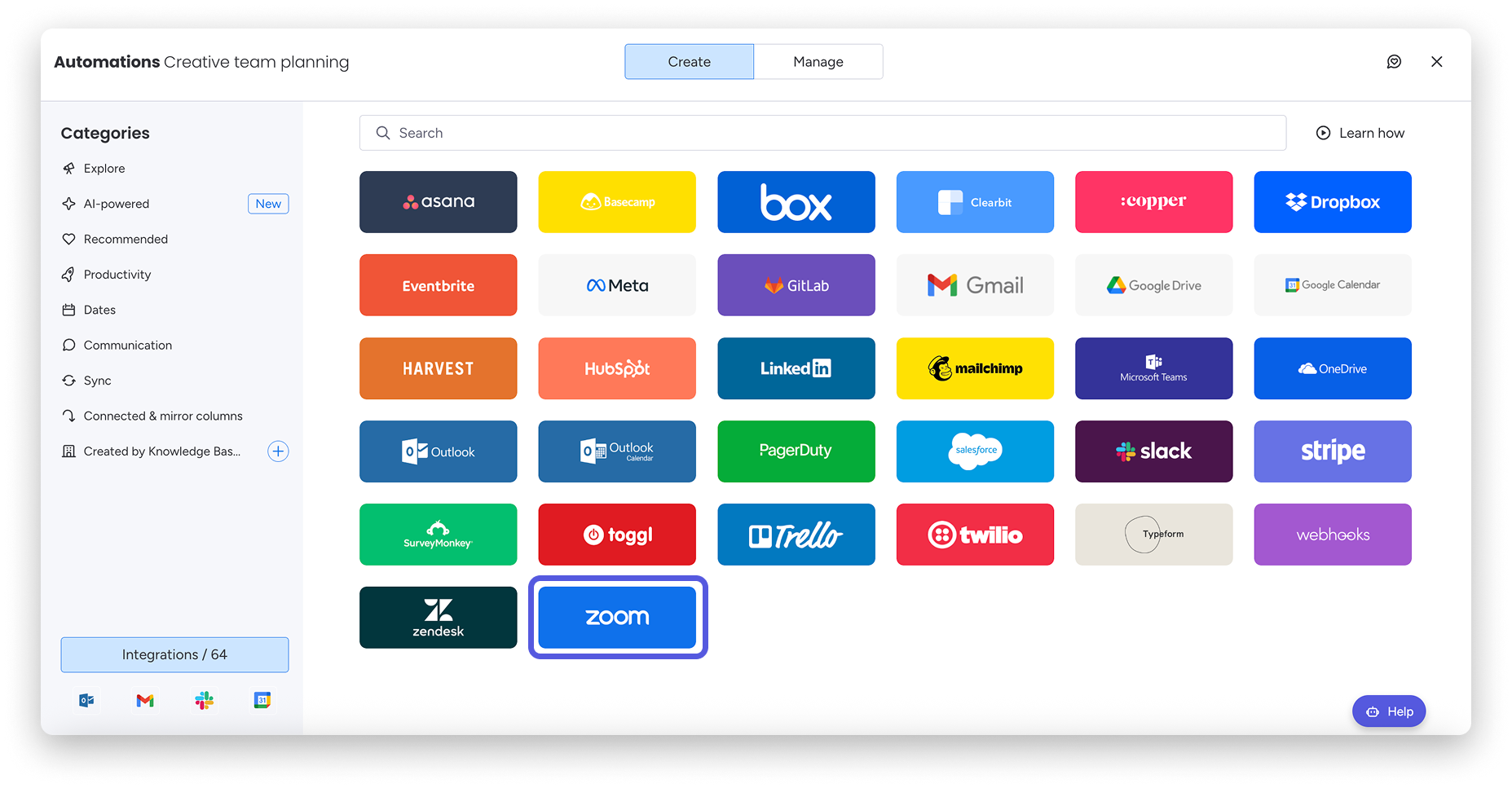
Zobaczysz wszystkie szablony dostępne w tej integracji.
Kliknij szablon, którego chcesz użyć. Pojawi się prośba o połączenie konta monday.com z kontem Zoom. Postępuj zgodnie z instrukcjami na ekranie i zaloguj się, aby połączyć konta.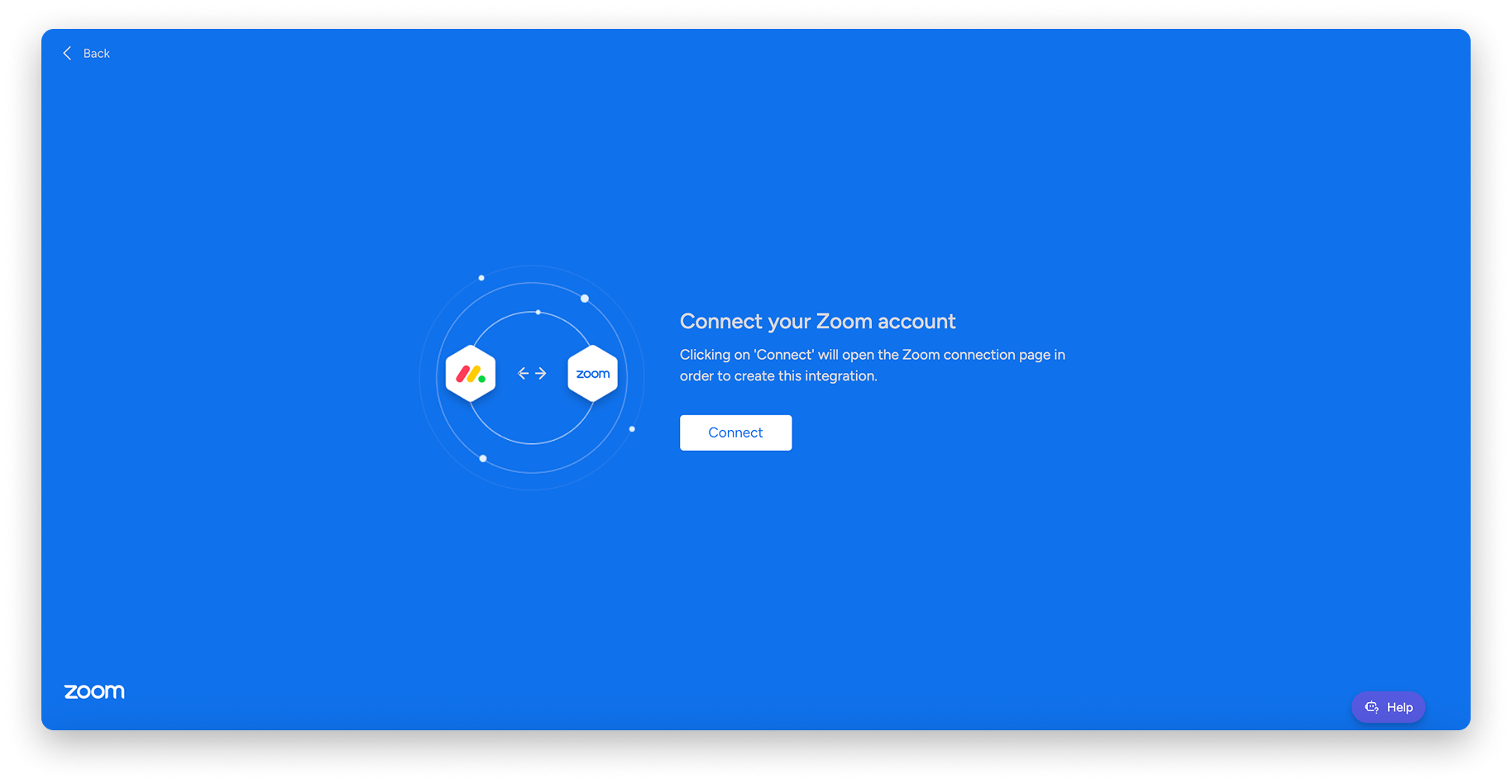
Uwaga: Integracja obsługuje tylko spotkania Zoom utworzone przez Ciebie.
Po wybraniu szablonu i udzieleniu monday.com dostępu do konta Zoom zobaczysz poniższy ekran. Możesz tu skonfigurować i dostosować szablon, klikając podkreślone pola: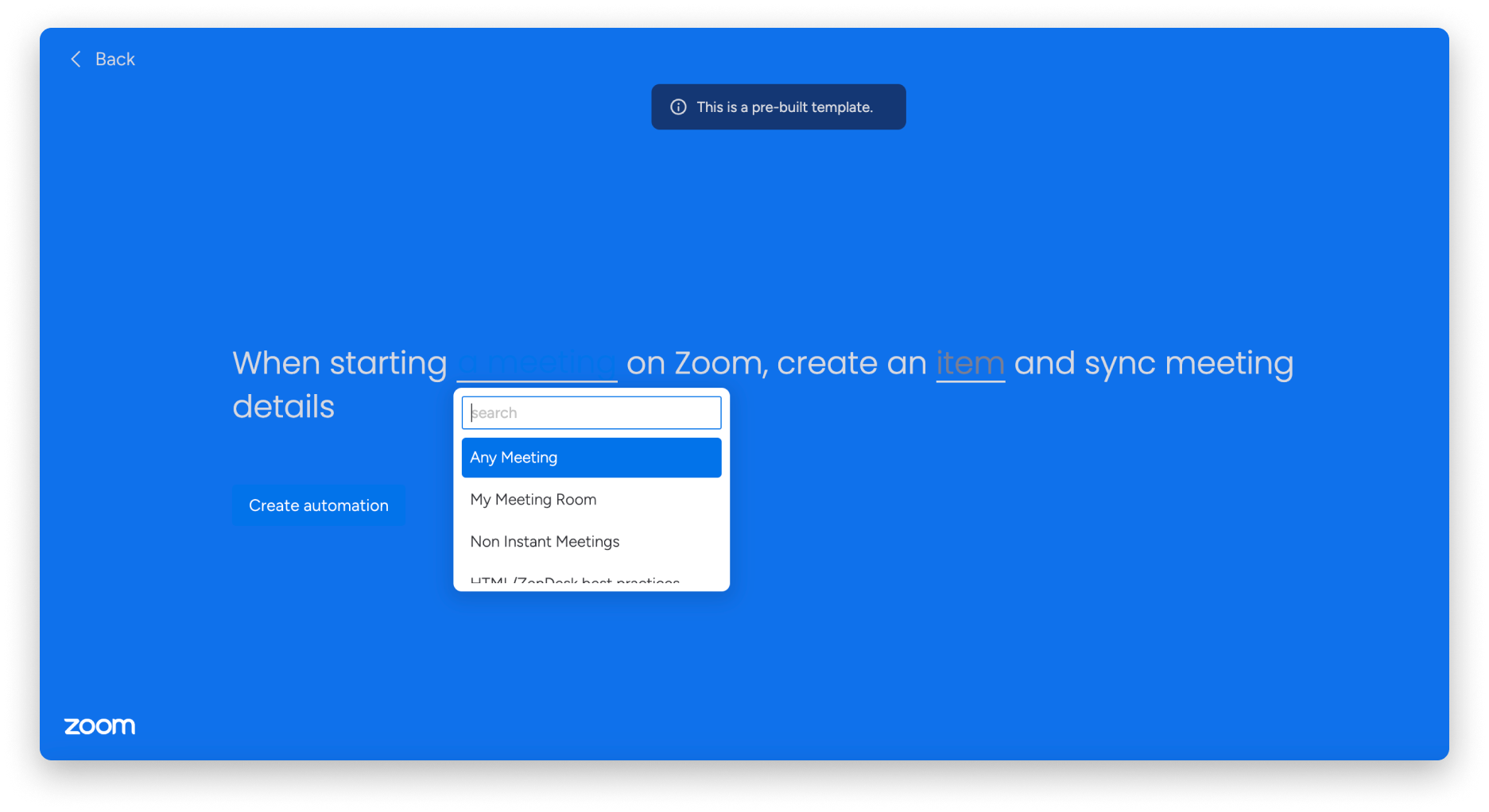
Uwaga: Integracja nie obsługuje obecnie webinarów.
Dodawanie spotkań do kalendarza
Możesz automatycznie dodawać zaplanowane spotkania Zoom bezpośrednio do kalendarza. Użyj do tego tego szablonu:
Screenshot 2025-07-20 at 15.35.49 1.png
Pamiętaj, aby prawidłowo przypisać każdą kolumnę. Na przykład kolumnę daty na tablicy przypisz do zaplanowanej godziny rozpoczęcia spotkania: 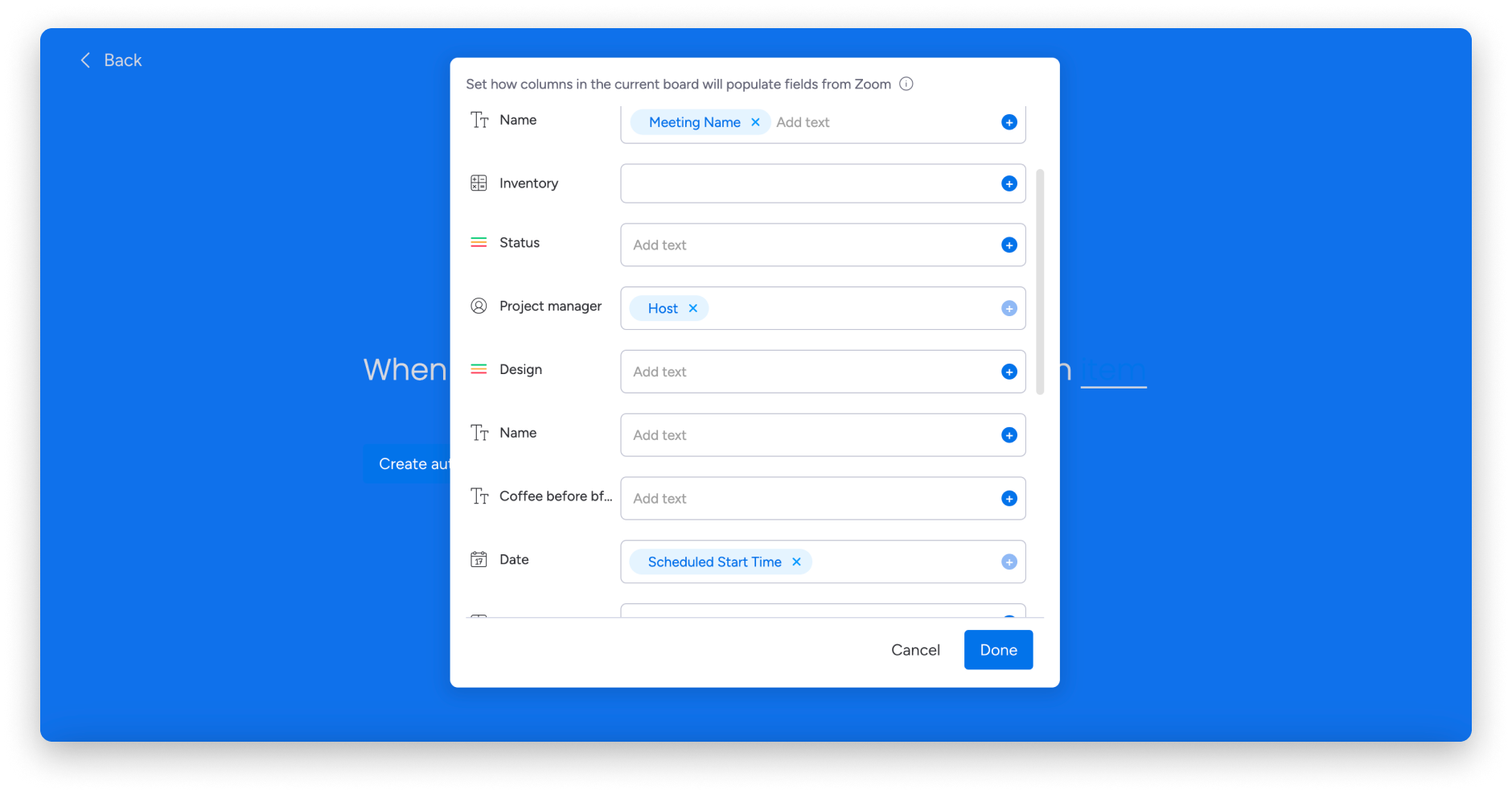
Po zaplanowaniu spotkania na tablicy monday zobaczysz jego rzeczywistą datę i godzinę.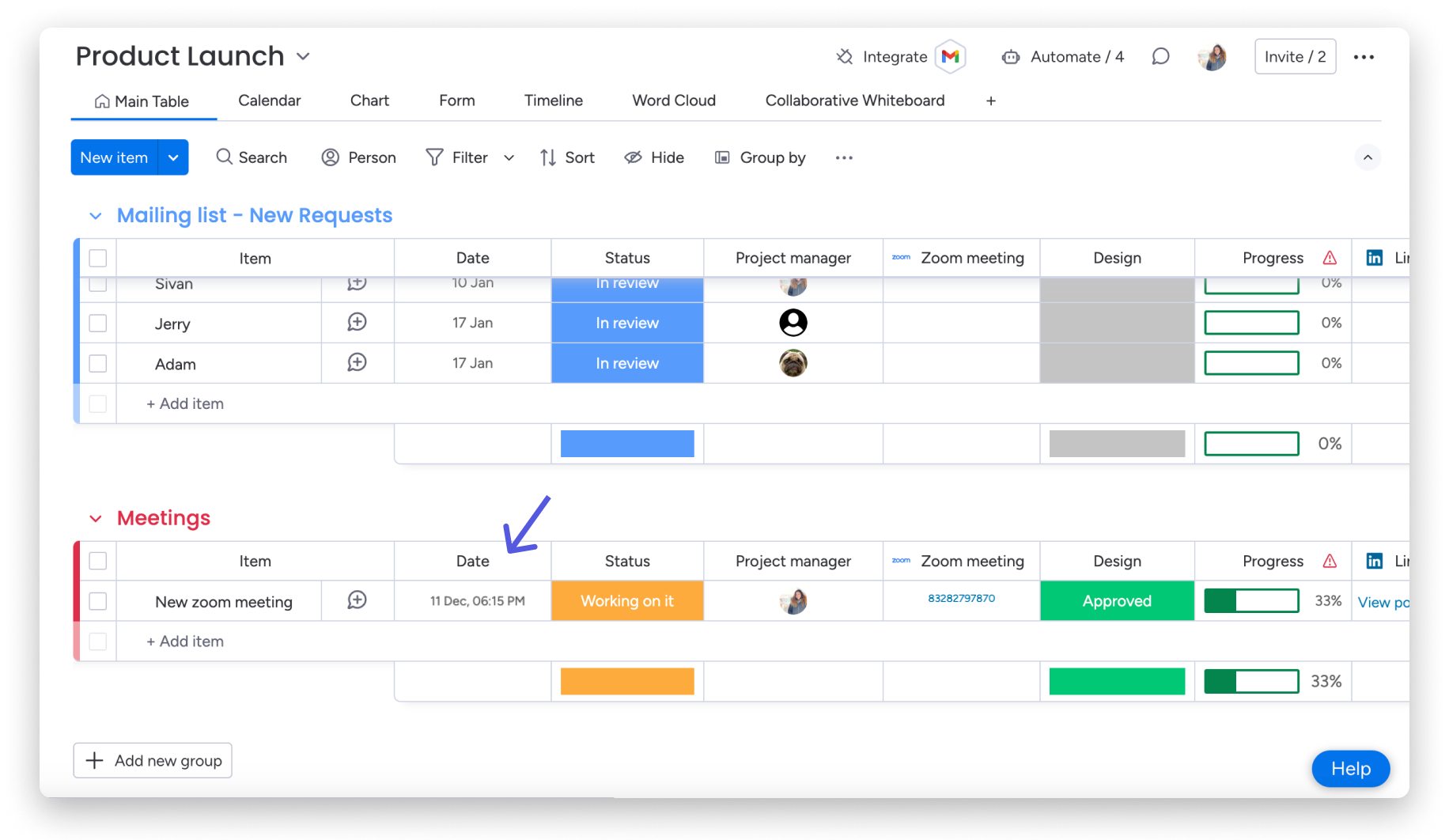
Następnie użyj integracji kalendarza, aby dodać spotkanie bezpośrednio do kalendarza. Możesz zsynchronizować kalendarz z Outlookiem lub Apple albo połączyć go z Kalendarzem Google.
Jeśli chcesz, aby spotkanie pojawiło się również w kalendarzach Twoich współpracowników, mogą oni zsynchronizować tę kolumnę ze swoimi kalendarzami.
Przykłady użycia
Podczas planowania spotkania w Zoom utwórz element.
Ta integracja ułatwia śledzenie spotkań i gromadzenie wszystkich istotnych informacji w jednym miejscu. Aby zacząć, przypisz dane do poszczególnych kolumn, jak pokazano poniżej:
Po zakończeniu kliknij Gotowe (Done). To wszystko! Integracja została dodana do tablicy.
Podczas rozpoczynania spotkania w Zoom utwórz element i zsynchronizuj szczegóły spotkania
Ta integracja automatycznie udostępnia istotne informacje ze spotkań, które prowadzisz. Aby zacząć, wybierz spotkania, które chcesz dodać do tablicy: 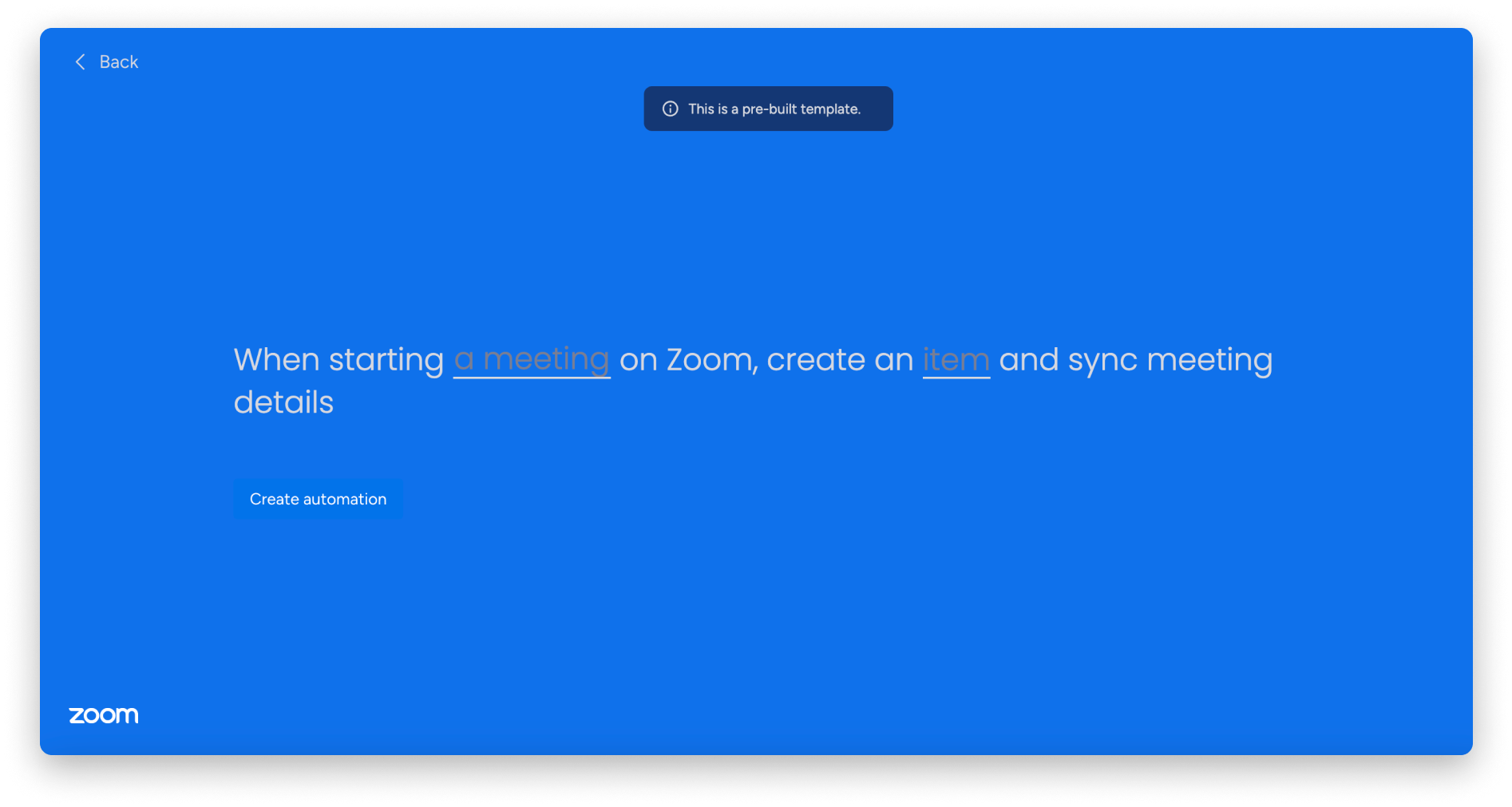
Następnie wybierz dane, które zostaną przypisane do poszczególnych kolumn: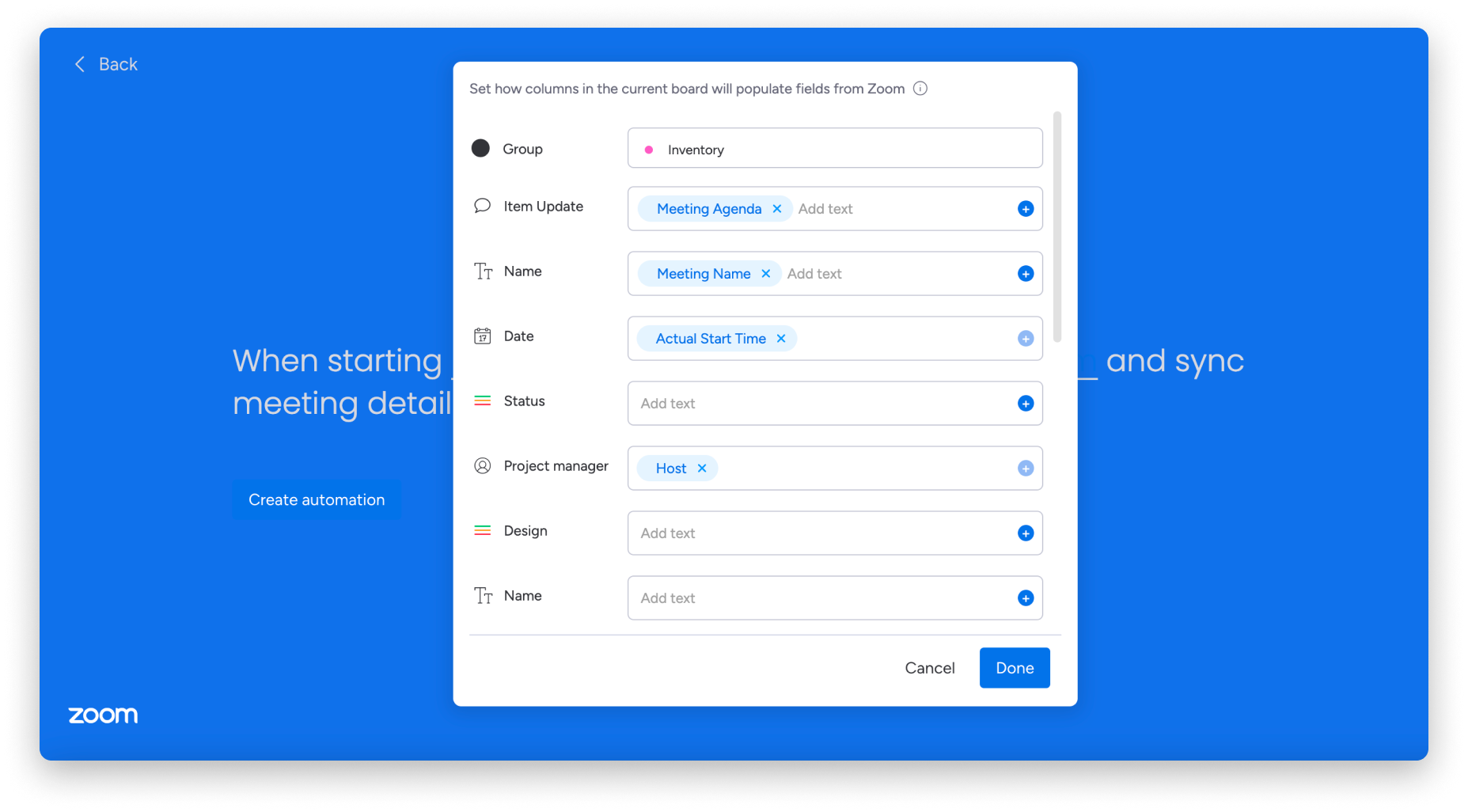
Przypisanie danych to ważny etap konfiguracji. Możesz tu wybrać informacje, które chcesz otrzymywać ze spotkania, na przykład liczbę uczestników czy rzeczywisty czas trwania.
Po zakończeniu kliknij Gotowe (Done). To wszystko! Integracja została dodana do tablicy.
Wskazówka: Możesz użyć obu szablonów, aby przyjrzeć się poszczególnym spotkaniom, analizować je i zapisywać wszystkie informacje w jednym miejscu. Jeśli tak zrobisz, upewnij się, że mapowanie elementów w obu szablonach jest identyczne. Dzięki temu zobaczysz wszystkie potrzebne informacje.
Obsługiwane kolumny Zoom
Integracja monday.com obsługuje następujące informacje o spotkaniach Zoom:
- Rzeczywisty czas trwania
- Rzeczywista godzina zakończenia
- Rzeczywista godzina rozpoczęcia
- Prowadzący
- Adres e-mail prowadzącego
- Link do dołączenia
- Agenda spotkania
- Identyfikator spotkania
- Nazwa spotkania
- Typ spotkania
- Uczestnicy
- Liczba uczestników
- Nagrania
- Zaplanowany czas trwania
- Zaplanowana godzina rozpoczęcia
- Strefa czasowa
Poniższe informacje są obsługiwane z ograniczeniami:
- Nagrania - obsługiwane tylko na płatnych kontach. Upewnij się, że administrator włączył nagrywanie w chmurze.
- Dane uczestników - obsługiwane tylko na kontach Zoom Pro i wyższych.
- Dane uczestników - nieobsługiwane w następującym szablonie: „Podczas planowania spotkania w Zoom utwórz __”
Uwaga: Obecnie integracja nie obsługuje okna czatu spotkania. Chcemy dodać tę funkcję w przyszłości, więc śledź aktualizacje.
Kolumna integracji z Zoom
Po wybraniu danych, które zostaną przypisane do poszczególnych kolumn, kolumna integracji zostanie dodana automatycznie. Znajdziesz w niej wskazówkę wyjaśniającą jej przeznaczenie i pomagającą zachować połączenie między parametrami w obu aplikacjach: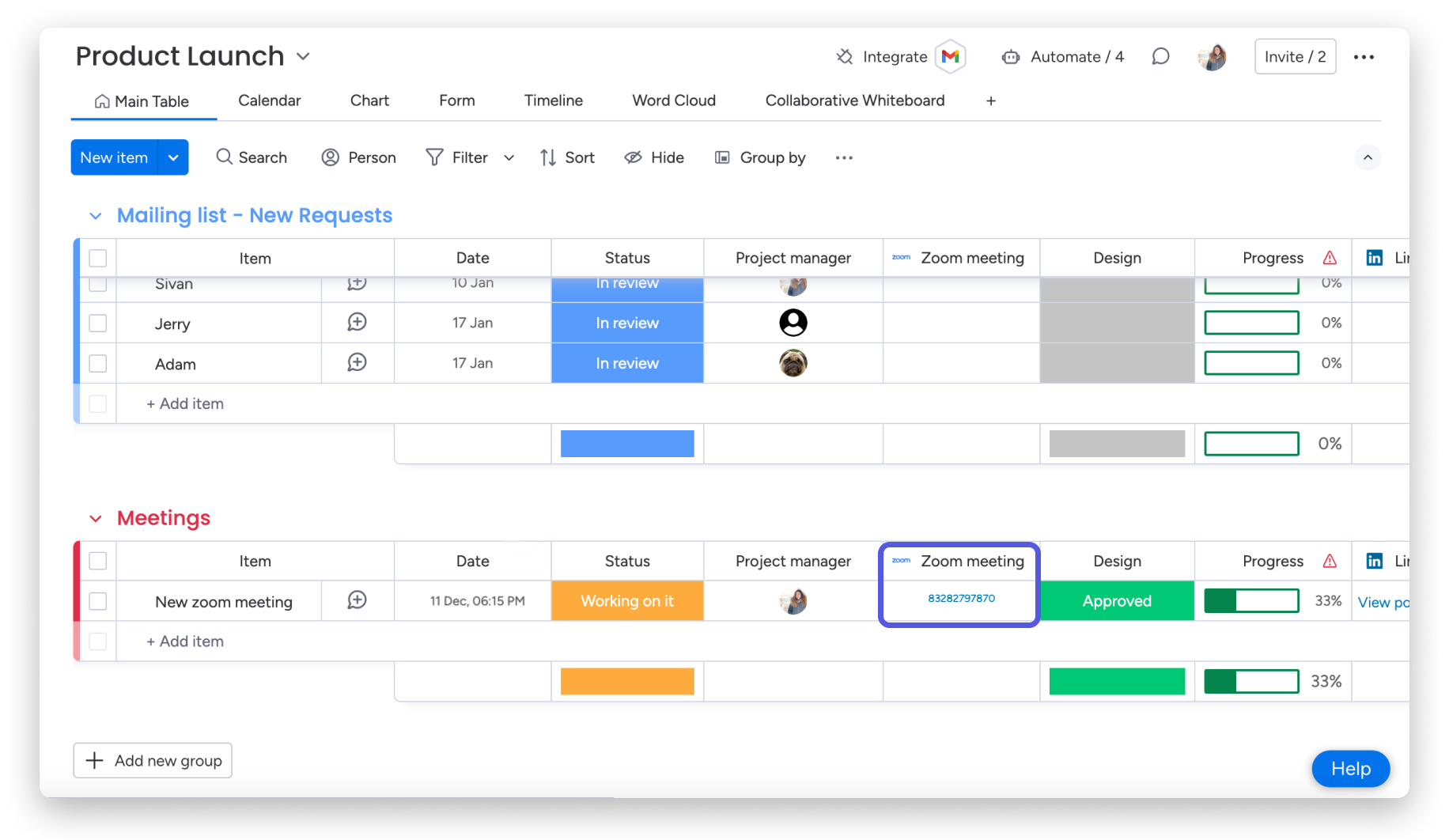
Odświeżanie połączenia
Jeśli masz problemy z połączeniem, możesz odświeżyć połączenie monday.com z Zoom, aby je rozwiązać.
Kliknij przycisk Integruj (Integrate) w prawym górnym rogu ekranu, aby przejść na stronę automatyzacji tablicy. Następnie kliknij u góry przycisk Zarządzaj (Manage), a potem kartę Moje połączenia (My connections).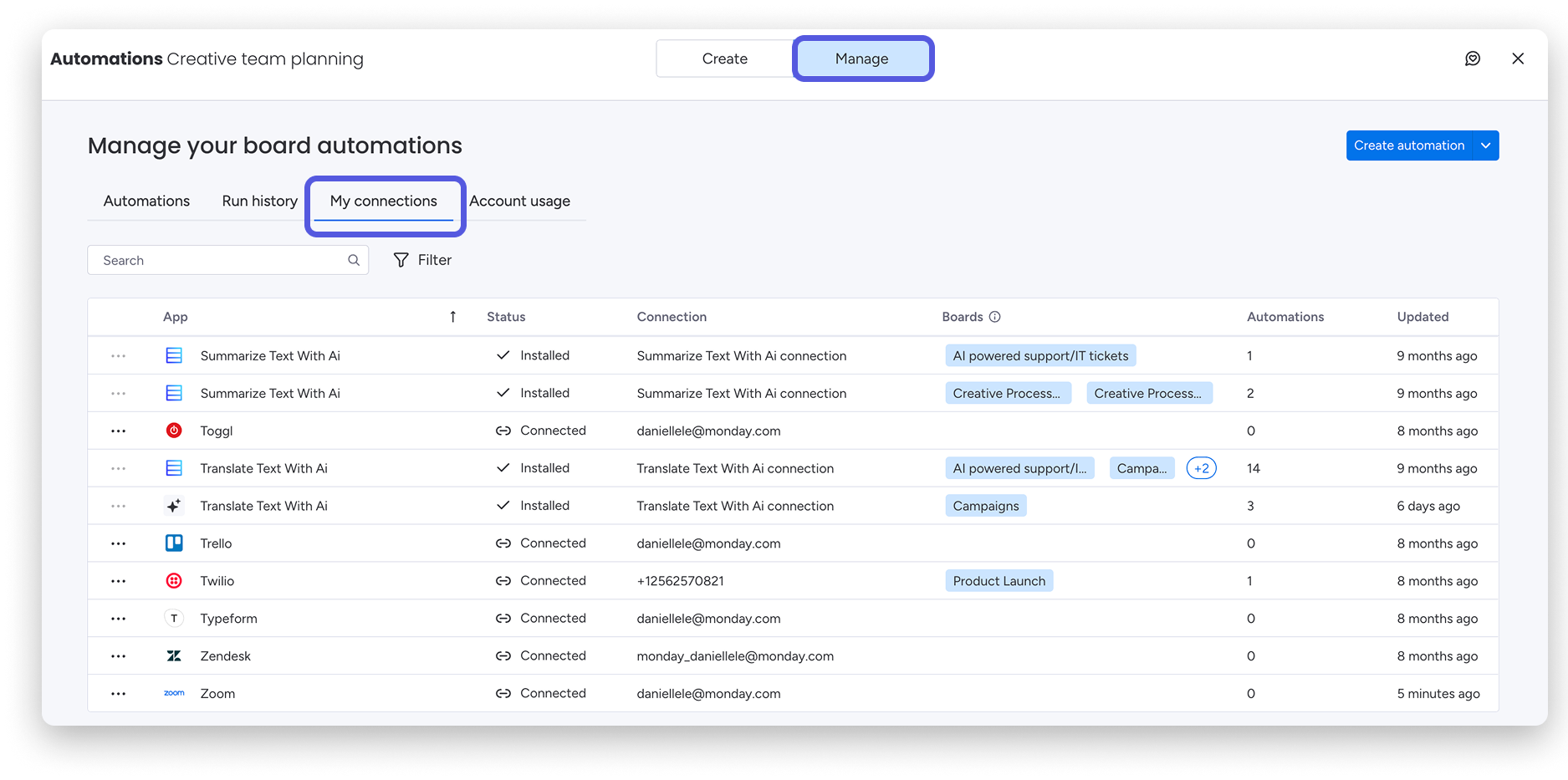
Kliknij menu z trzema kropkami po lewej stronie integracji, którą chcesz odświeżyć, a następnie wybierz Połącz ponownie (Reconnect).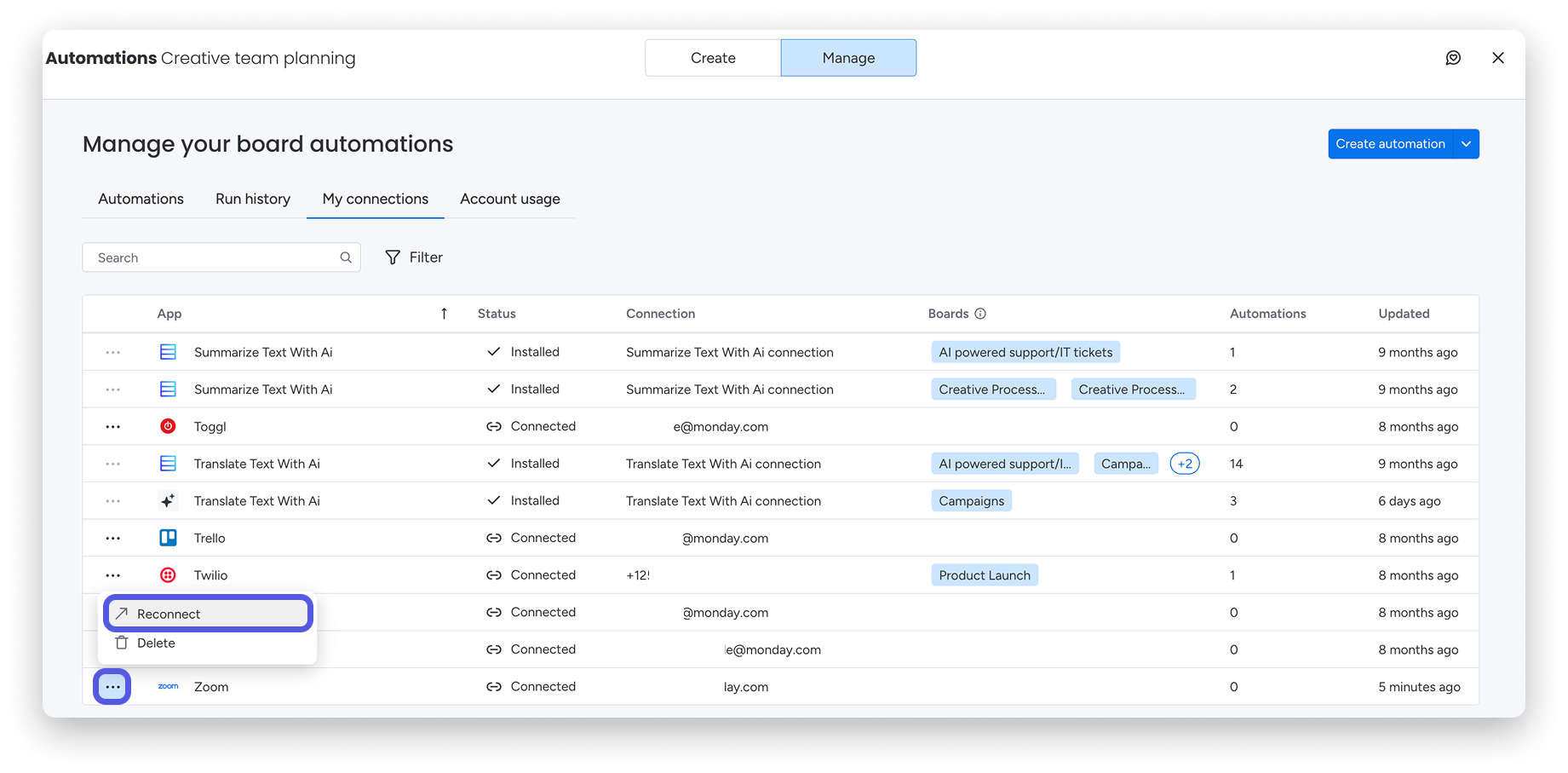
Odinstalowywanie połączenia
Aby usunąć połączenie między monday.com a Zoom, wykonaj te same kroki co przy ponownym łączeniu, ale tym razem wybierz Usuń (Delete). 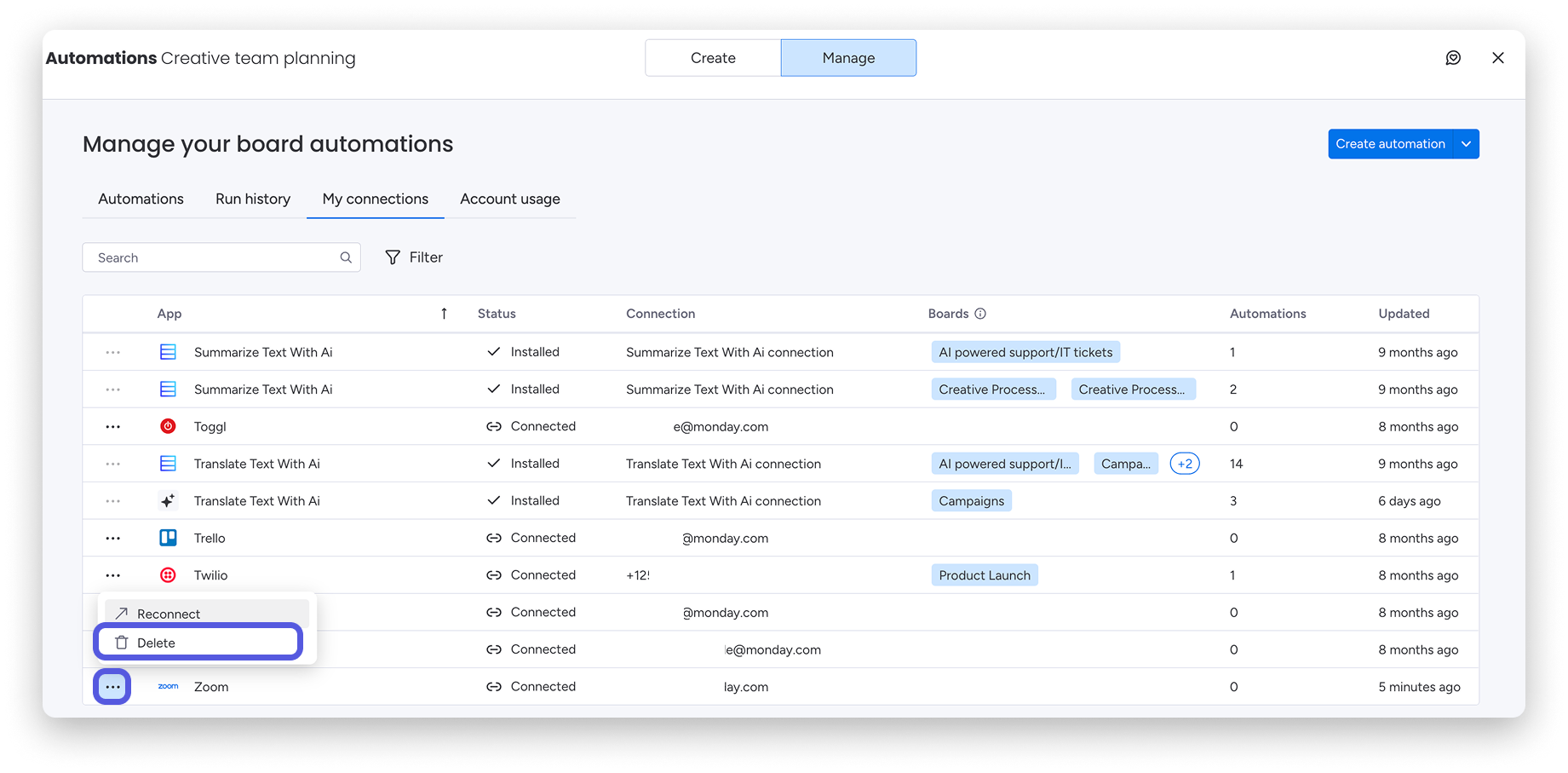
Pojawi się prośba o potwierdzenie usunięcia połączenia: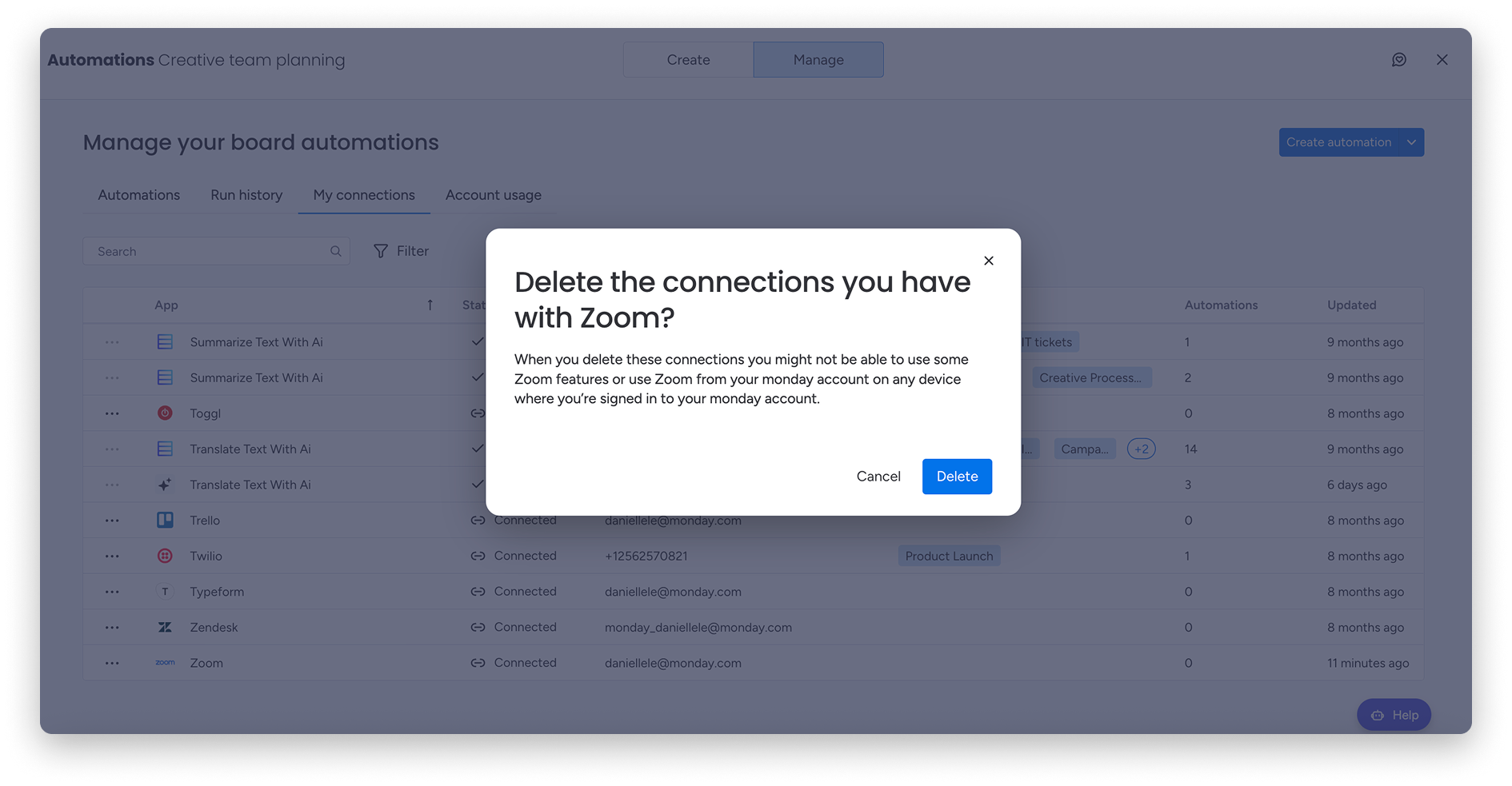
Dodatkowa pomoc
Jeśli potrzebujesz pomocy przy tworzeniu niestandardowych integracji, możesz skorzystać z płatnego wsparcia naszej sieci certyfikowanych partnerów monday.com. Możesz skonsultować się z nimi i zamówić ich usługi bezpośrednio w naszym sklepie internetowym z usługami profesjonalnymi.