
Zrozumienie planu bezpłatnego
Kto może korzystać z tej funkcji
- dostępna na platformie monday AI Work Platform
Bezpłatny plan jest przeznaczony dla małych zespołów, które chcą śledzić swoje zadania i pracę. Jeśli chcesz korzystać tylko z najważniejszych funkcji monday.com, ten plan jest dla Ciebie! Poniżej znajdziesz wszystkie potrzebne informacje o bezpłatnym planie.
Aby zobaczyć przejrzyste zestawienie funkcji poszczególnych planów, odwiedź stronę z cennikiem.
Jak przejść na bezpłatny plan
Jeśli chcesz korzystać z bezpłatnego planu, najpierw zarejestruj się na bezpłatny okres próbny produktu AI Work Platform. W okresie próbnym poznasz wszystkie funkcje dostępne w planie Pro. Po zakończeniu okresu próbnego możesz przenieść konto na bezpłatny plan, jeśli nie chcesz wykupić płatnego planu.
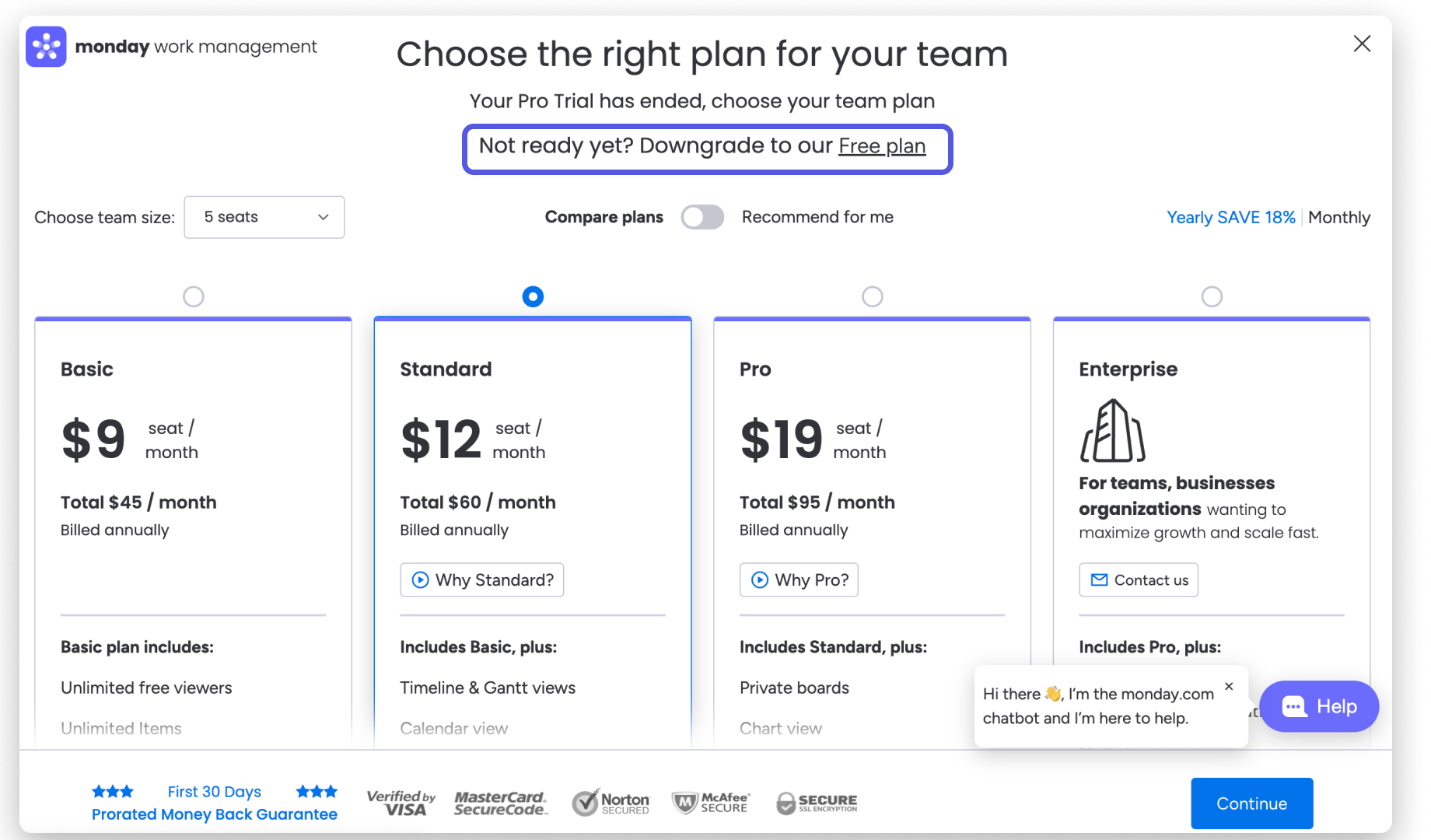
Aby przejść na bezpłatny plan, kliknij „Przejdź na nasz bezpłatny plan” (downgrade to our free plan) na ekranie, który pojawi się po zakończeniu okresu próbnego, jak pokazano poniżej:
Uwaga: Interesuje Cię program dla organizacji non-profit? Więcej informacji znajdziesz w tym artykule.
Dostępne funkcje
Bezpłatny plan obejmuje następujące funkcje:
- Tablice główne z ograniczeniami
Tablice główne są dostępne i widoczne dla wszystkich członków zespołu. Na koncie możesz utworzyć łącznie 3 tablice. Obowiązuje też limit liczby elementów, które możesz utworzyć na koncie: zaczynasz od 200 elementów, a za każdą osobę, którą skutecznie polecisz platformę, otrzymujesz dodatkowe 100 elementów.
Ograniczenia zostały dokładniej opisane w dalszej części tego artykułu.
- Komunikacja
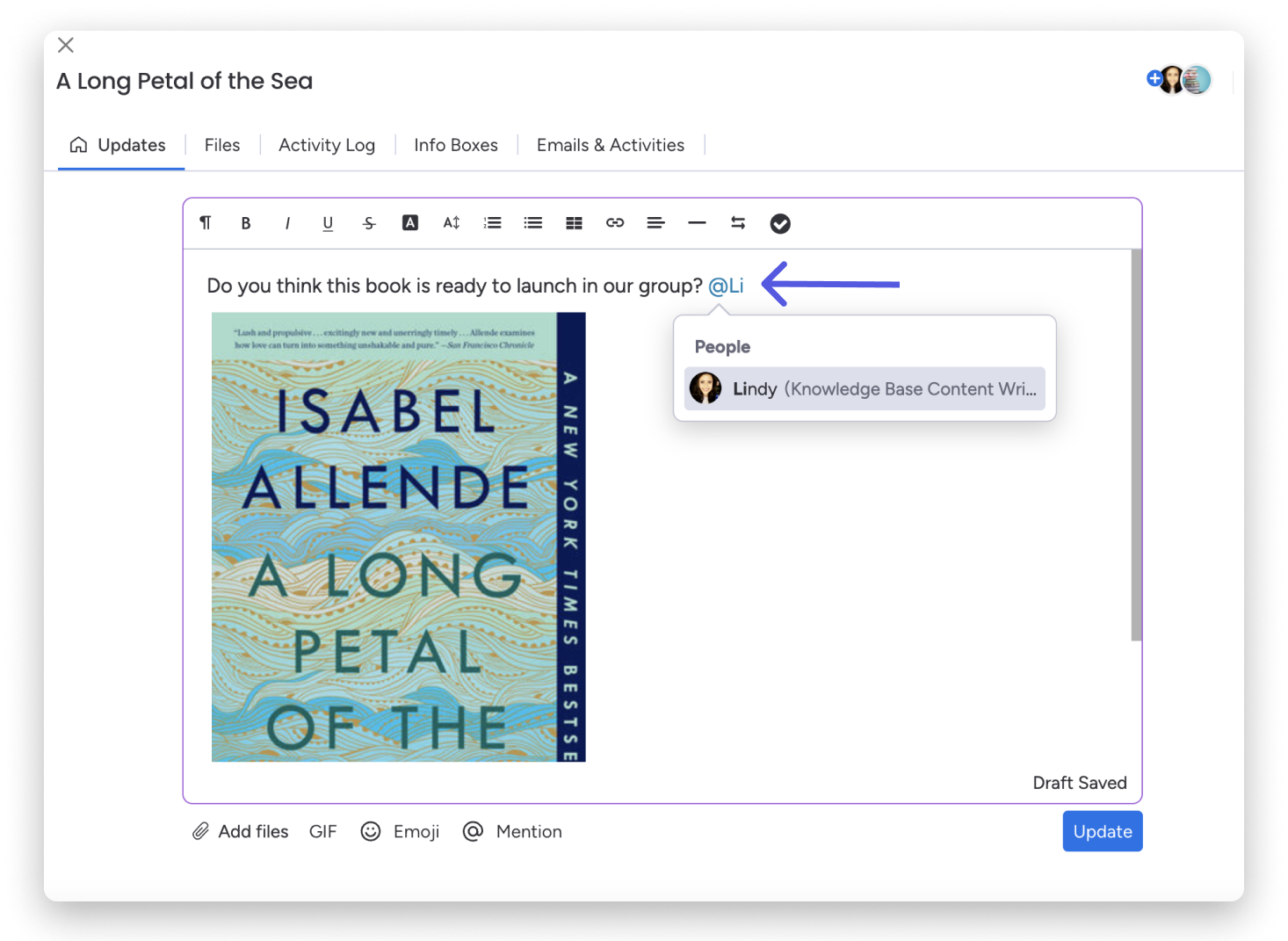
Możesz komunikować się z członkami zespołu w kontekście pracy, używając wzmianek @. Możesz też tworzyć zespoły i zarządzać wszystkimi plikami w sekcji aktualizacji każdego elementu.
- Prosta funkcja wyszukiwania
Możesz użyć filtra dostępnego na każdej tablicy, aby znaleźć przypisane do Ciebie zadania lub wyszukać określone informacje na tablicy. Więcej informacji znajdziesz tutaj. Jeśli chcesz filtrować informacje na całym koncie monday.com, możesz skorzystać z funkcji Wyszukaj wszystko, dostępnej tylko w planach Standard, Pro i Enterprise.
- Widok plików
Widok plików pozwala zobaczyć w jednym miejscu wszystkie pliki przesłane na tablicę. Możesz wyświetlać je jako listę lub miniatury. Z tego miejsca możesz pobrać pliki, wyświetlić ich podgląd albo otworzyć je w sekcji aktualizacji, do której zostały przesłane. Więcej informacji o tym widoku znajdziesz w tym artykule. Pamiętaj, że kolumna Pliki nie jest dostępna w bezpłatnym planie.
- Widok formularzy
Zamień tablice w formularze, wyślij je swoim kontaktom i obserwuj, jak przesłane informacje pojawiają się jako nowe elementy. Kliknij kartę „Wszystkie widoki” (All Views), a następnie „Dodaj widok” (Add View), aby dodać widok do tablicy. Więcej informacji znajdziesz w tym artykule!
- Widok Kanban
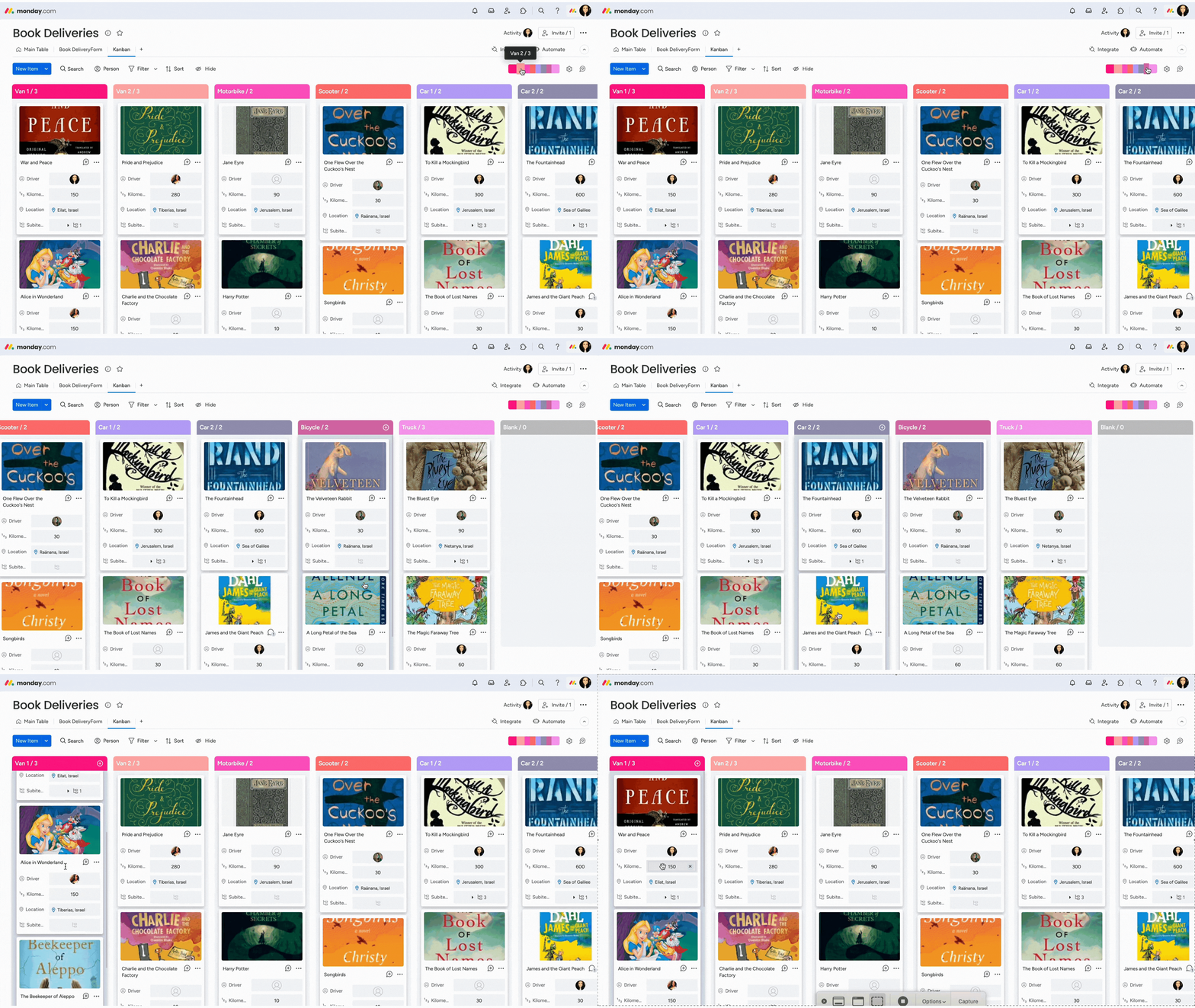
Możesz wizualizować zawartość tablicy za pomocą popularnej metody zarządzania projektami zwanej Kanban! Aby dowiedzieć się, jak korzystać z tej funkcji, przeczytaj ten artykuł.
- monday workdocs
W bezpłatnym planie możesz korzystać z monday workdocs - centralnego miejsca do omawiania pomysłów, planowania i realizowania zadań oraz pomysłów. Więcej informacji o tej funkcji znajdziesz w tym artykule.
- Aplikacje
W bezpłatnym planie możesz też korzystać z aplikacji dostępnych w marketplace aplikacji monday!
Ograniczenia
Bezpłatny plan ma pewne ograniczenia.
- Ograniczona liczba członków
W bezpłatnym planie na koncie mogą być maksymalnie 2 miejsca.
Jeśli chcesz przejść z bezpłatnego okresu próbnego lub płatnego konta na bezpłatny plan, liczba członków musi być równa limitowi bezpłatnego planu albo od niego mniejsza. Informacje o usuwaniu użytkownika znajdziesz w tym artykule.
- Brak osób przeglądających i gości
W tym planie nie możesz zapraszać gości ani osób przeglądających.
- Ograniczona liczba tablic
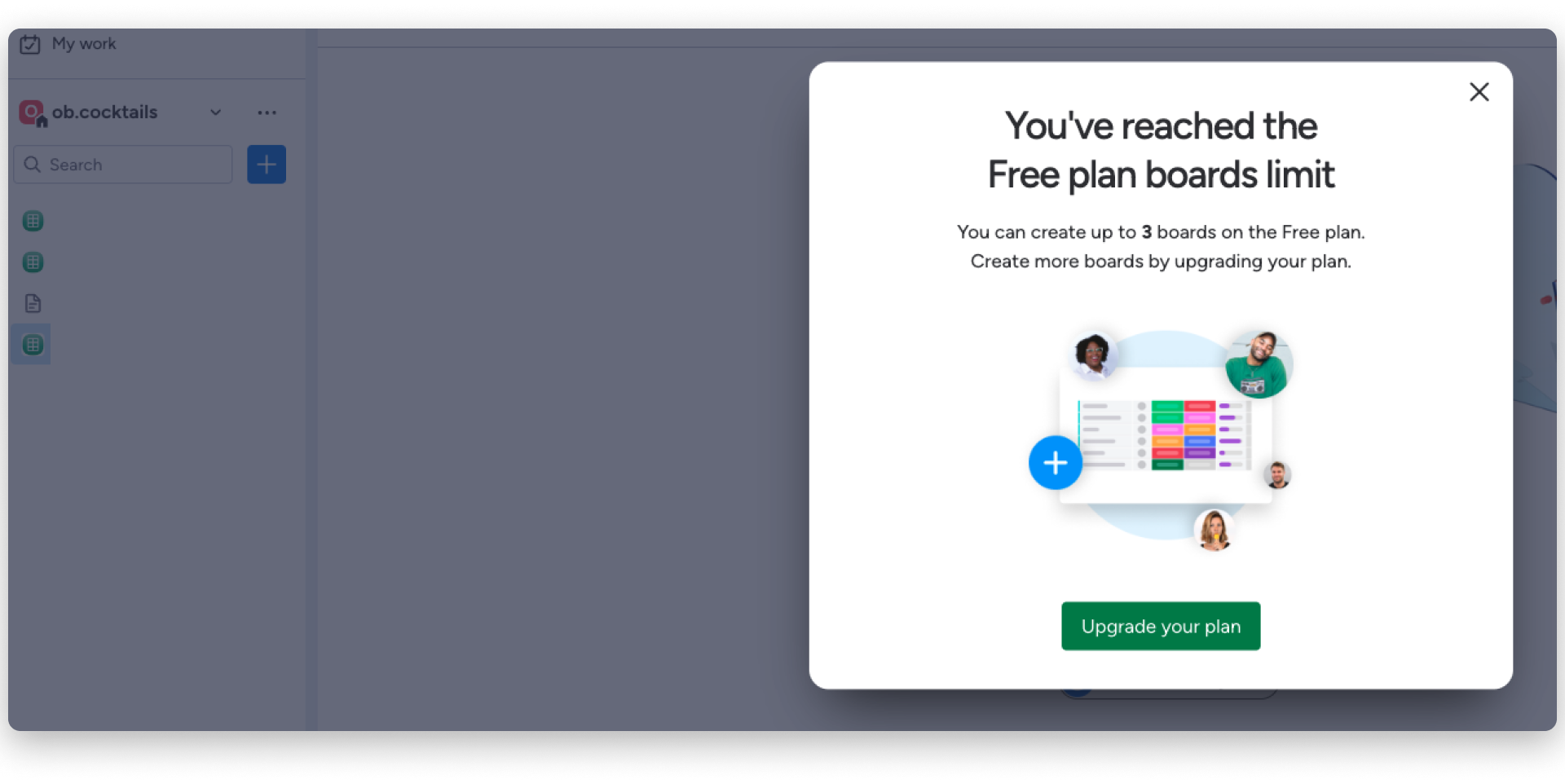
W bezpłatnym planie na całym koncie możesz mieć maksymalnie 3 tablice. Jeśli próbujesz utworzyć tablicę, ale osiągnąłeś już limit, zobaczysz następujący komunikat:
- Ograniczona liczba elementów
W bezpłatnym planie możesz mieć maksymalnie 200 elementów. Łączna liczba elementów nie może przekroczyć limitu, niezależnie od liczby tablic na koncie. Aby zdobyć więcej elementów, możesz zaprosić znajomych do wypróbowania platformy. Gdy zaakceptują zaproszenie i utworzą własne konto monday.com, otrzymasz dodatkowe 100 elementów.
- Jedno połączenie tablicy na pulpit
Pulpity to świetny sposób na wyświetlanie najważniejszych informacji w jednym miejscu. Dzięki 15 widżetom możesz śledzić postępy projektu, kontrolować budżet, szacować obciążenie pracą członków zespołu i wiele więcej! W bezpłatnym planie możesz utworzyć dowolną liczbę pulpitów i widżetów. Każdy pulpit może jednak zawierać informacje tylko z 1 tablicy.
- Ograniczenia w Centrum kolumn
Wiele kolumn dostępnych w Centrum kolumn jest dostępnych w bezpłatnym planie. Nie możesz jednak korzystać z zaawansowanych kolumn, takich jak kolumna Formuła, kolumna Śledzenie czasu, kolumna Śledzenie postępów oraz kolumna Pliki. Więcej informacji o wszystkich dostępnych kolumnach znajdziesz w tym artykule.
- Brak automatyzacji i integracji
Jeśli wybierzesz bezpłatny plan, nie będziesz mieć dostępu do automatyzacji ani integracji.
- Brak możliwości instalowania produktów
monday sales CRM i monday dev nie są dostępne w bezpłatnym planie. Aby korzystać z któregoś z tych produktów, musisz przejść na płatny plan.
- 500 MB przestrzeni dyskowej
Większa przestrzeń dyskowa oznacza więcej miejsca na pliki, obrazy i ważne dokumenty.
Uwaga: Jeśli przechodzisz z płatnego planu na bezpłatny, prywatne i udostępniane tablice na Twoim koncie będą niedostępne. Aby tego uniknąć, przed zmianą planu zamień te tablice na tablice główne. Pamiętaj przy tym o limicie liczby elementów w bezpłatnym planie.
Zarządzanie ograniczeniami
Jak zarządzać limitem elementów?
Możesz sprawdzić limit elementów, klikając swoje zdjęcie profilowe w prawym górnym rogu ekranu, jak pokazano poniżej: 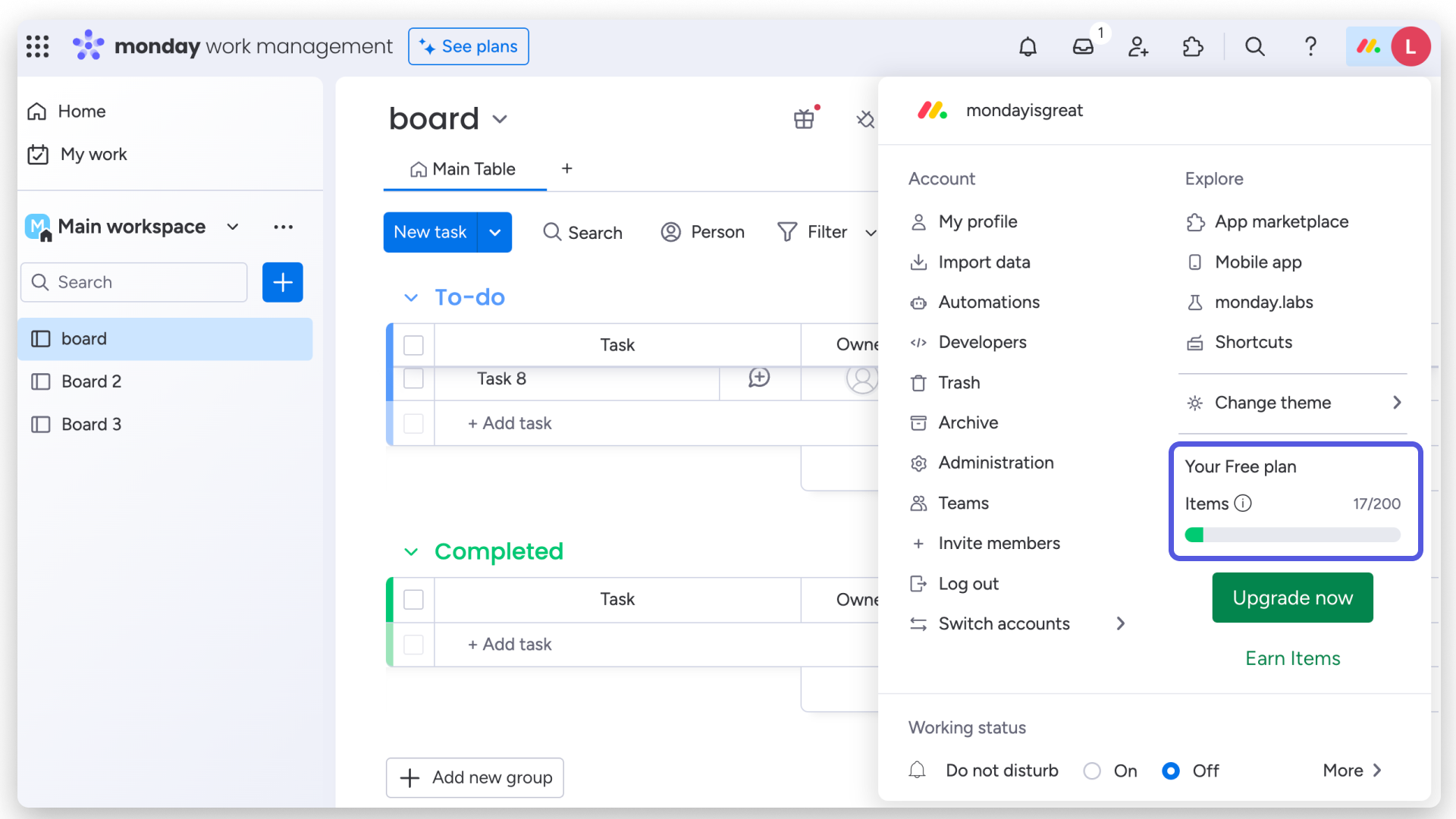
Czy zarchiwizowane lub usunięte elementy wliczają się do limitu?
Usunięty lub zarchiwizowany element nie wlicza się do limitu. Zarchiwizowane elementy nie są liczone jako aktywne elementy na koncie. Nie wliczają się więc również do limitu akcji. Więcej informacji o archiwizowaniu elementów znajdziesz w tym artykule.
Jak zdobywać elementy?
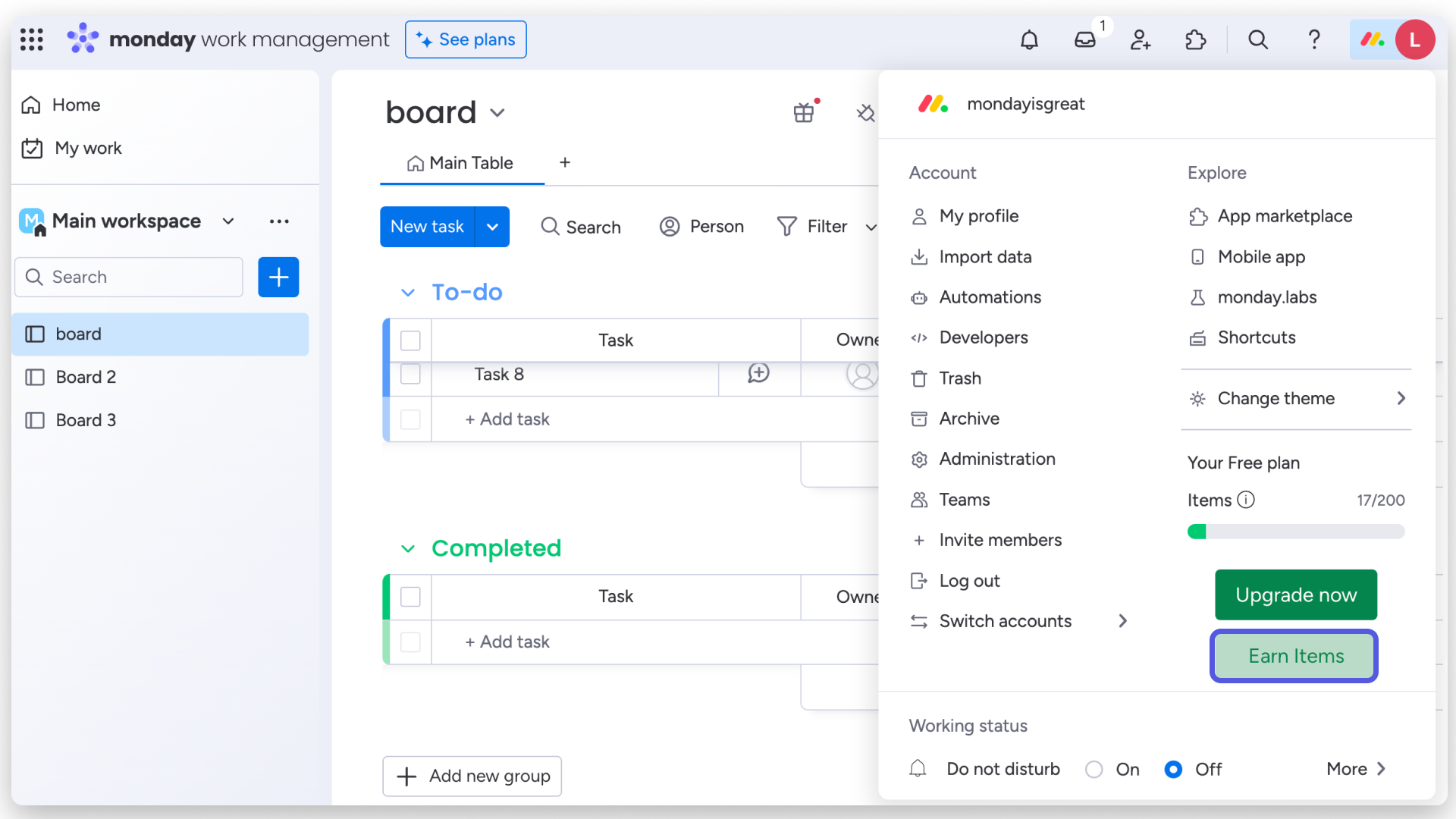
Za każdą osobę poleconą monday.com możesz dodać do limitu dodatkowe 100 elementów. Aby kogoś polecić, kliknij swój awatar w prawym górnym rogu ekranu, a następnie kliknij „Zdobywaj elementy” (Earn items):
Następnie możesz udostępnić link lub wysłać zaproszenie e-mailem:
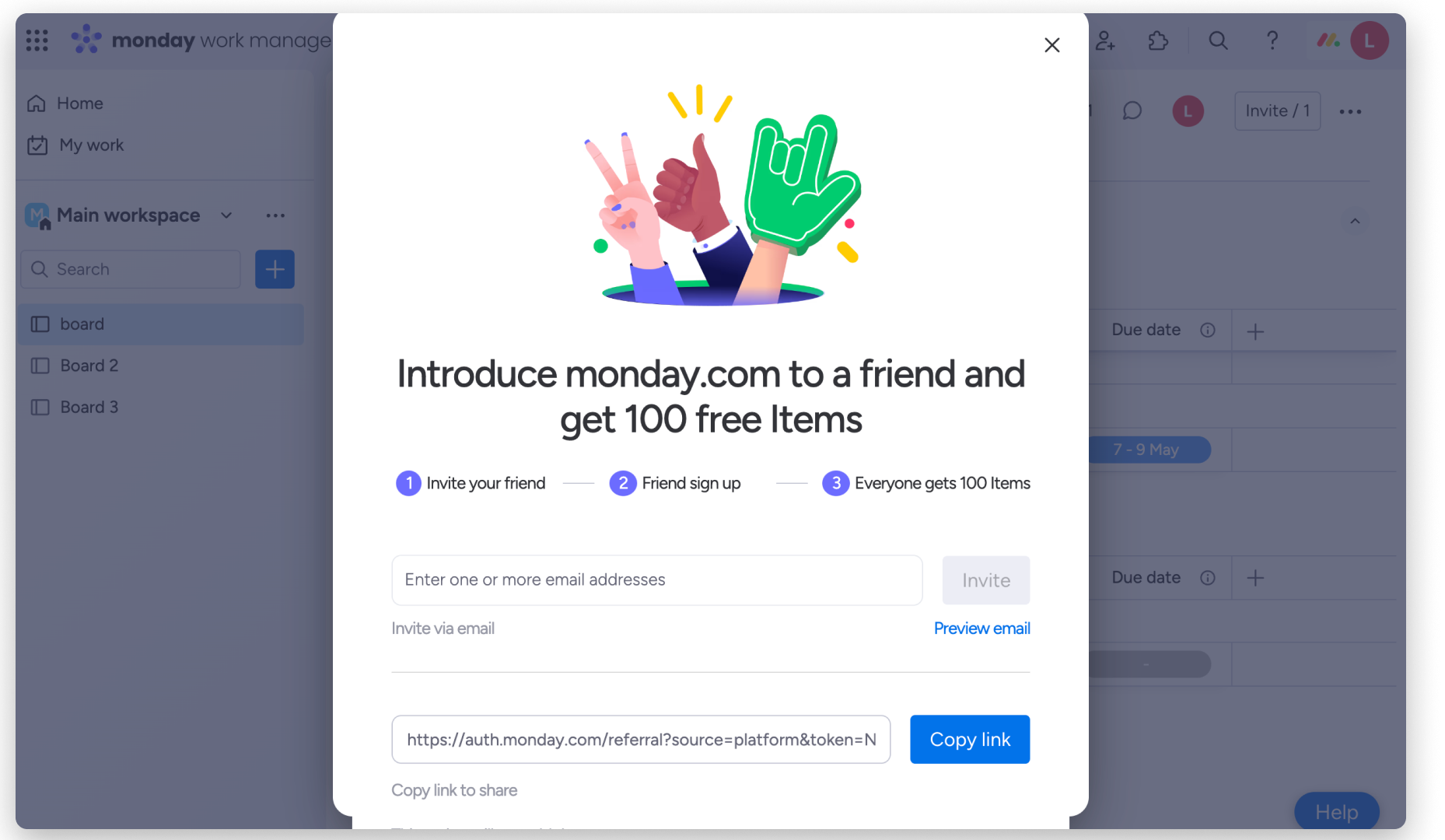
Gdy zaproszona osoba zarejestruje się, tworząc własne konto, i potwierdzi swój adres e-mail, limit elementów na Twoim koncie wzrośnie. Możesz polecić maksymalnie 8 kont i zdobyć do 800 dodatkowych elementów, co daje łącznie 1000 elementów na całym koncie.
Uwaga: Polecając kogoś, nie udostępniasz tej osobie żadnych informacji ani treści ze swojego konta. Ta osoba nie będzie też członkiem Twojego zespołu na koncie monday.com.
Co stanie się z moimi danymi po przejściu na bezpłatny plan?
Jeśli Twoje konto zostanie przeniesione na bezpłatny plan - z okresu próbnego lub z płatnego planu - dane pozostaną na koncie. Nawet jeśli przekroczysz limity bezpłatnego planu (będziesz mieć więcej niż trzy tablice lub więcej elementów, niż przewiduje limit), istniejące dane pozostaną dostępne w trybie tylko do odczytu. Oznacza to, że nadal możesz otwierać i przeglądać swoje treści, ale nie możesz dodawać nowych elementów ani tworzyć kolejnych tablic.
Pamiętaj: niektóre typy kolumn nie są obsługiwane w bezpłatnym planie. Jeśli je usuniesz, korzystając z bezpłatnego planu, nie będziesz móc dodać ich ponownie, dopóki nie zmienisz planu na wyższy. Aby odzyskać pełny dostęp do tablic, zamień wszystkie tablice prywatne i udostępniane na tablice główne. Musisz też zadbać o to, aby na koncie było nie więcej niż dwóch użytkowników - to maksymalna liczba dozwolona w bezpłatnym planie.
Wypróbuj zaawansowane funkcje
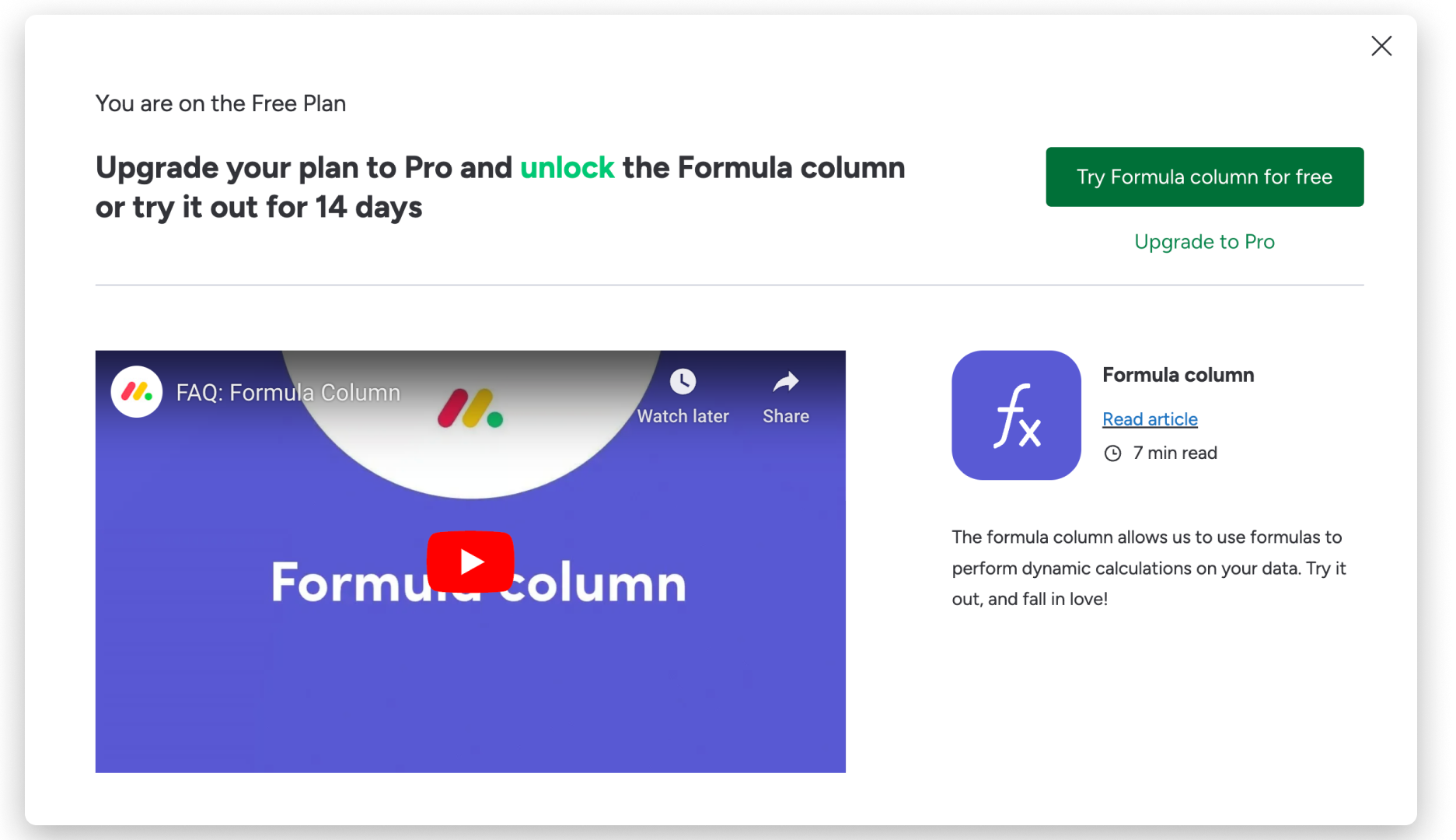
Jeśli chcesz wypróbować niektóre zaawansowane funkcje, możesz odblokować 14-dniowy okres próbny. Kliknij zaawansowaną funkcję, a następnie wybierz „Wypróbuj przez 14 dni” (Try for 14 days):
Przejdź na płatny plan
W dowolnym momencie możesz przejść na płatny plan! Jednym ze sposobów jest kliknięcie zdjęcia profilowego w prawym górnym rogu ekranu, a następnie wybranie z listy opcji „Zmień plan konta” (Upgrade account).
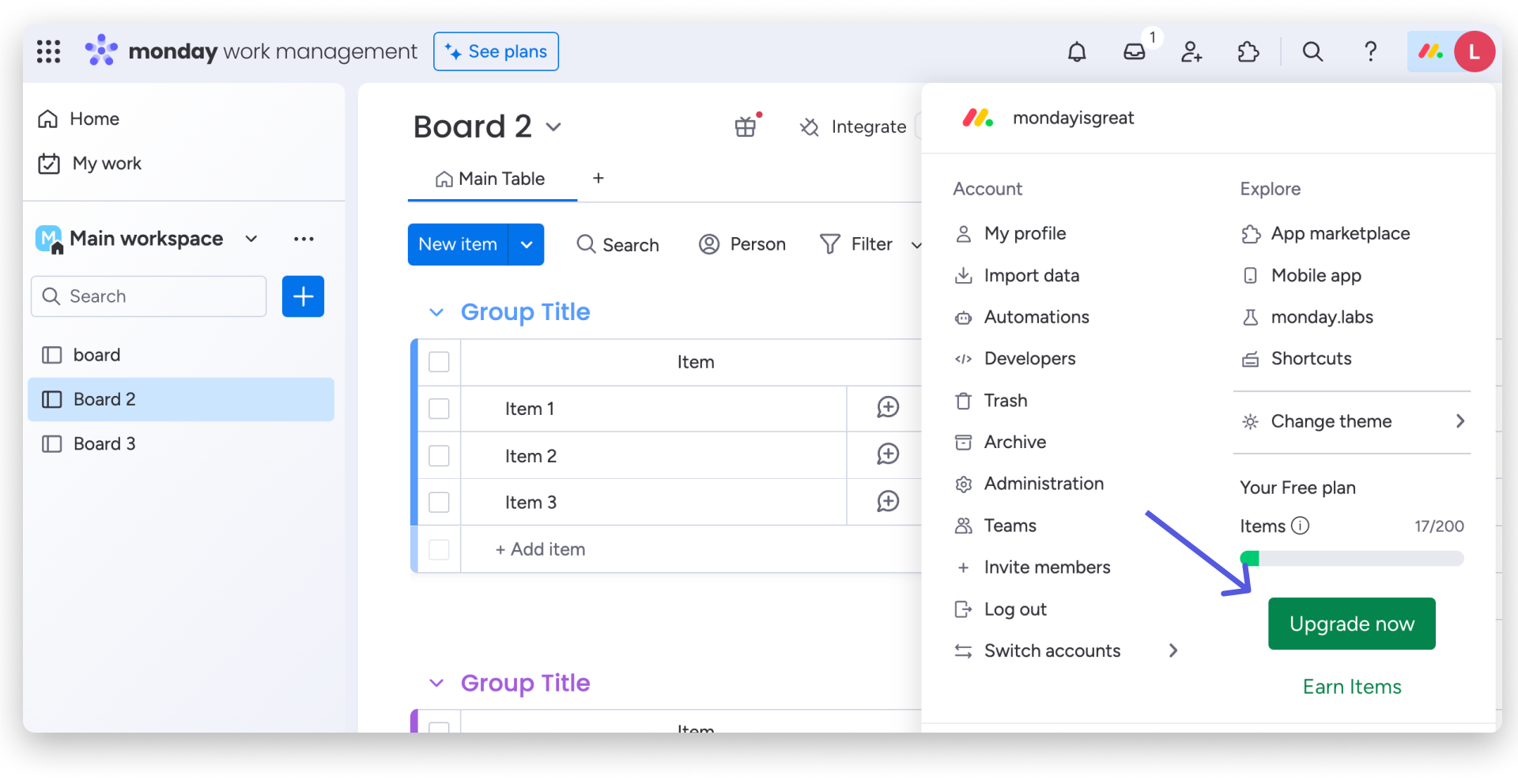
Możesz też kliknąć zdjęcie profilowe i wybrać „Administracja” (Administration). Następnie kliknij „Rozliczenia” (Billing), a potem „Zmień plan” (Upgrade). 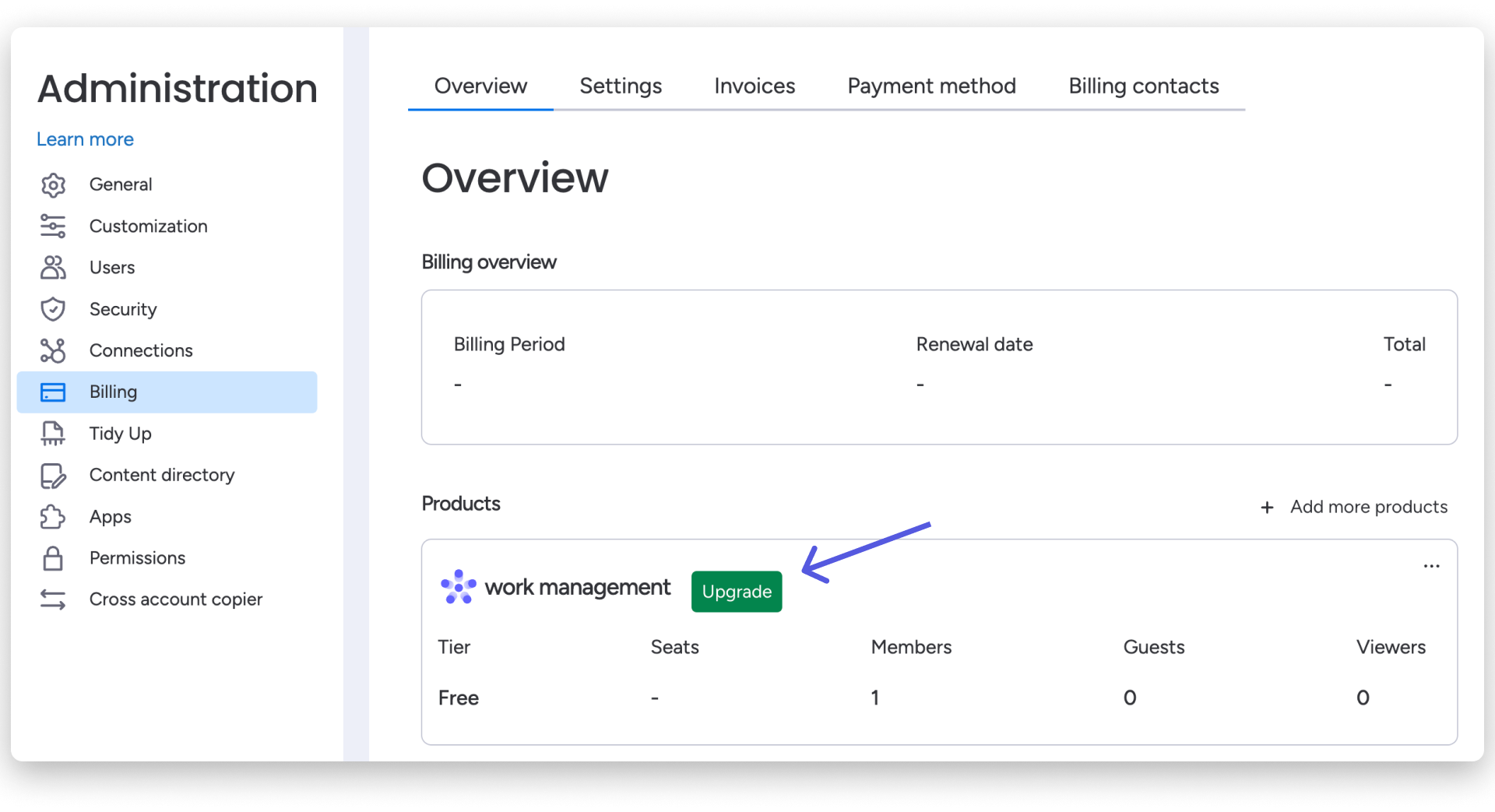
Więcej informacji o cenach i dostępnych płatnych planach znajdziesz w tym artykule.