
Jak znaleźć treści na swoim koncie
Czasami dokładnie wiemy, czego szukamy, ale nie możemy tego znaleźć. Skorzystaj ze skrótów opisanych w tym artykule, aby szybciej dotrzeć do potrzebnych treści.
Ulubione (Favorites)
Czy są tablice, pulpity lub WorkDocs, z których często korzystasz i które mają kluczowe znaczenie w Twojej pracy? Ustawienie ulubionych pozwala wybrać najczęściej używane tablice i wyświetlić je u góry panelu po lewej stronie, aby mieć do nich szybki i łatwy dostęp! ⭐️
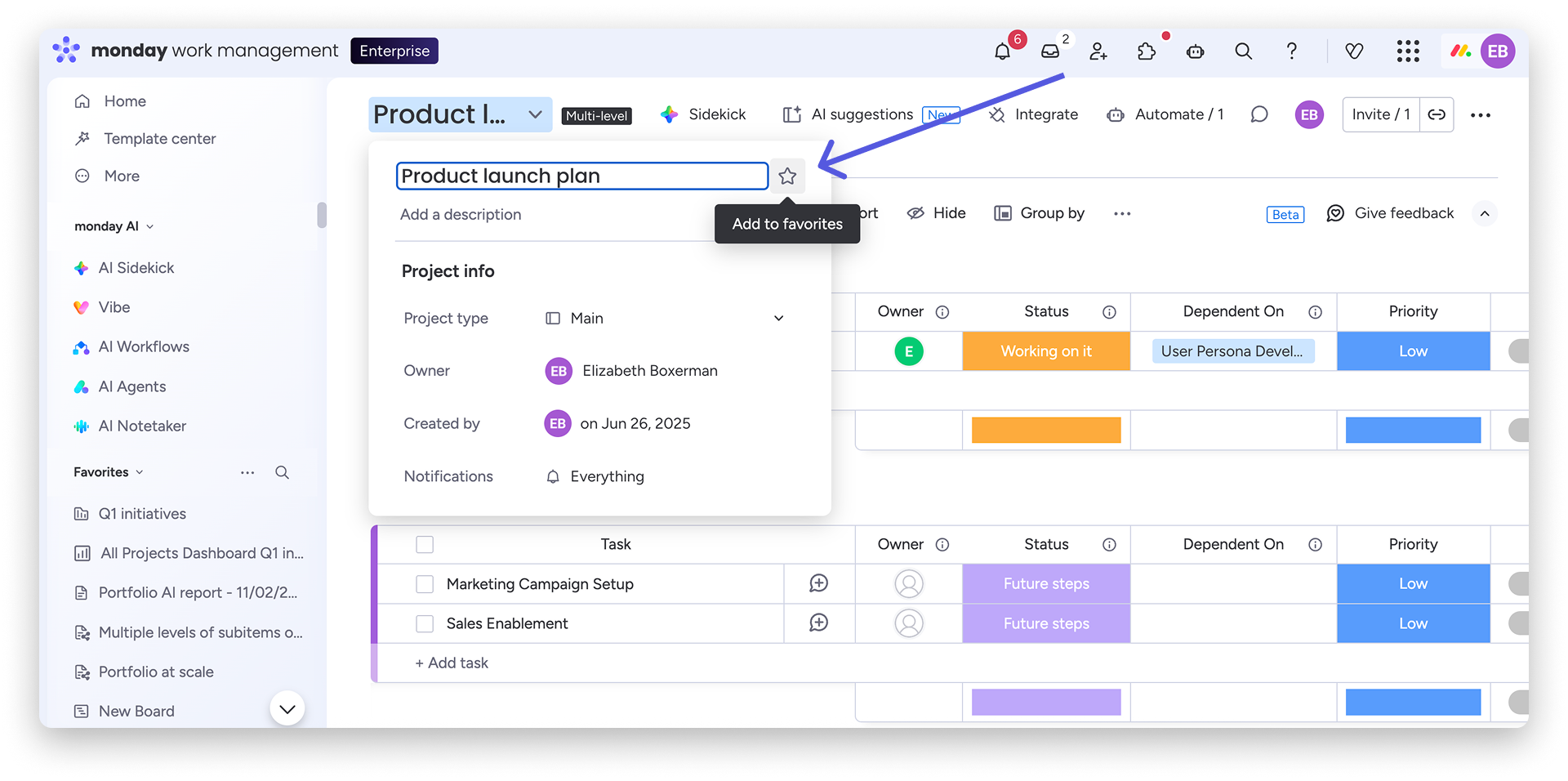
Aby dodać coś do ulubionych, kliknij strzałkę menu rozwijanego obok nazwy tablicy, a następnie wybierz ikonę gwiazdki po prawej stronie jej tytułu, jak pokazano poniżej:
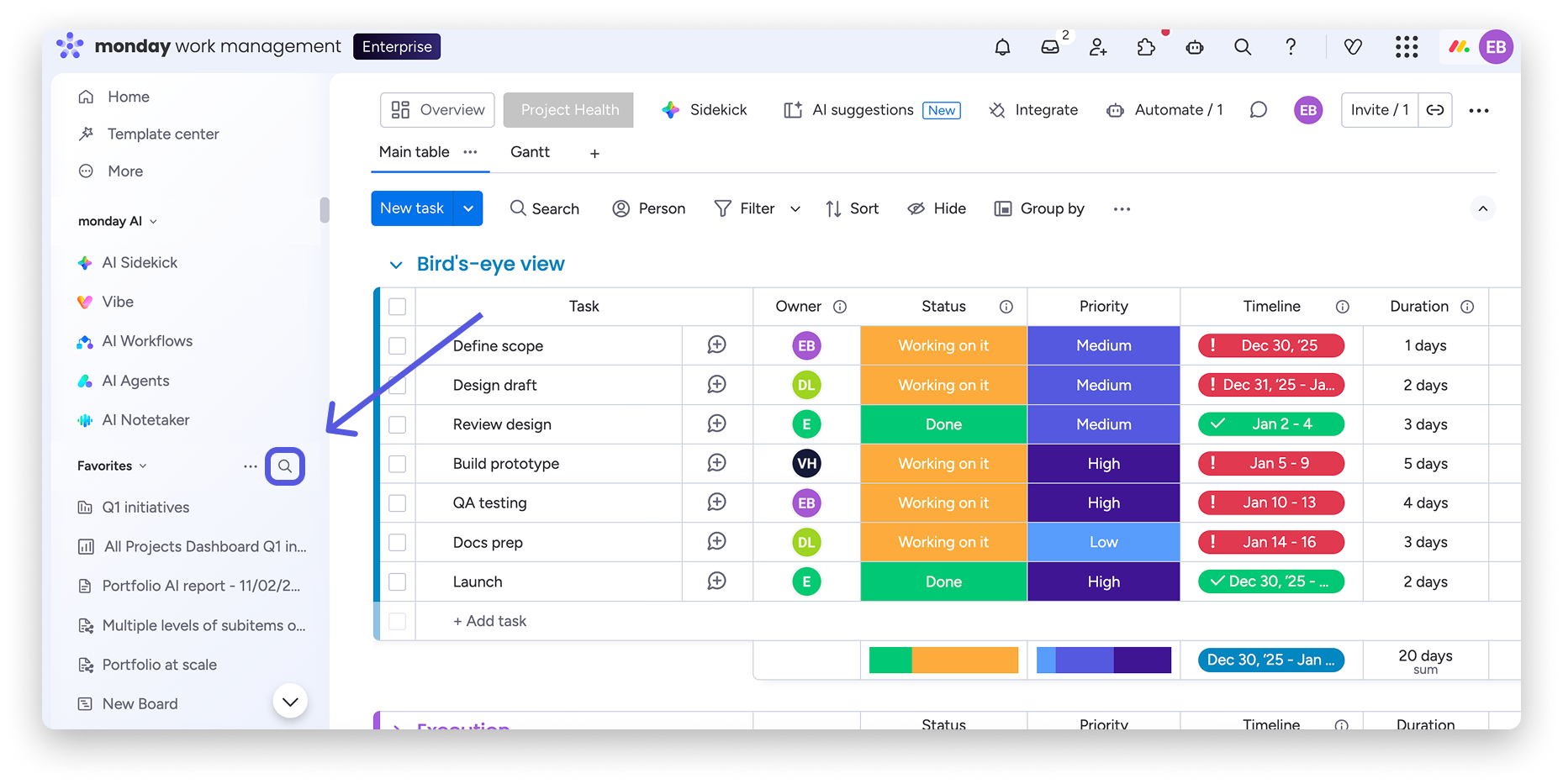
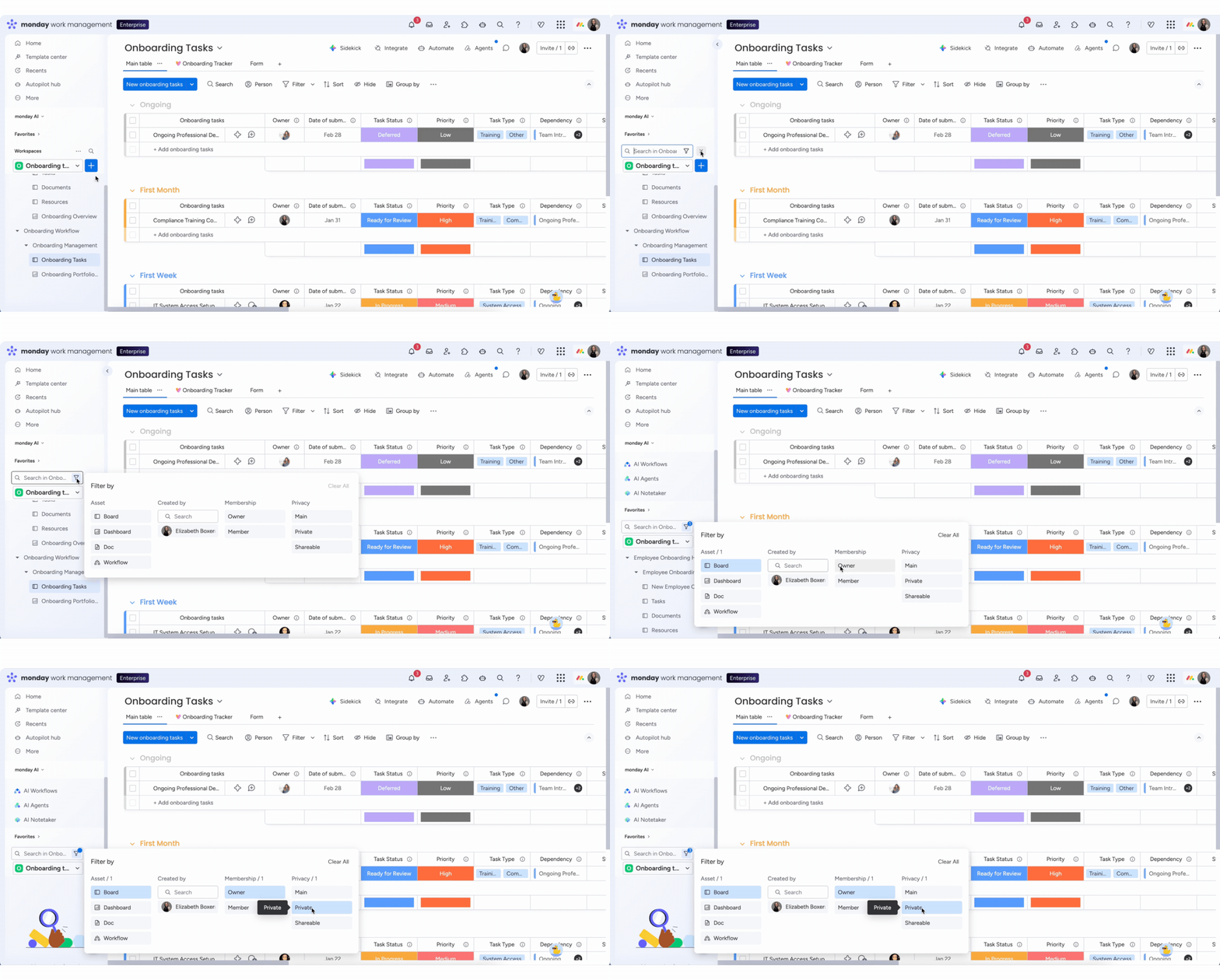
Dzięki opcjom wyszukiwania i filtrowania znalezienie tego, czego potrzebujesz w sekcji Ulubione, jest łatwiejsze niż kiedykolwiek! Możesz szybko zawęzić widok, wyszukując nazwę elementu lub stosując filtry - niezależnie od tego, czy szukasz konkretnej tablicy, pulpitu, dokumentu czy nawet przepływu pracy. Kliknij ikonę lupy w lewym panelu, obok sekcji Ulubione, aby otworzyć opcje wyszukiwania i filtrowania, jak pokazano poniżej:
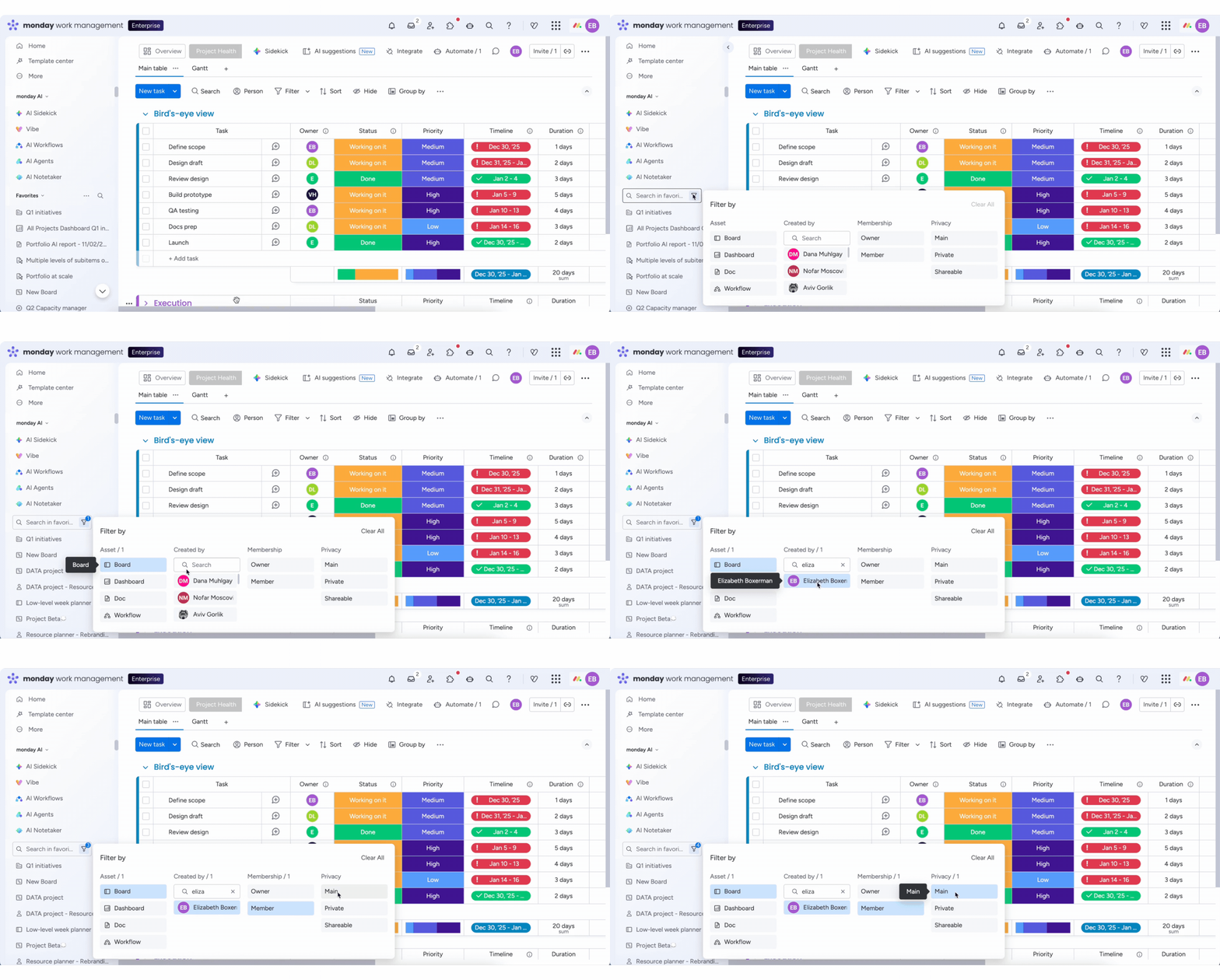
Filtry pozwalają porządkować ulubione według typu zasobu (tablice, pulpity, dokumenty, przepływy pracy), osoby, która je utworzyła, Twojej roli (właściciel lub członek) oraz poziomu prywatności (główne, prywatne, udostępniane). Możesz też wpisać nazwę elementu bezpośrednio w pasku wyszukiwania, aby go znaleźć.
Wyszukaj wszystko (Search Everything)
Funkcja Search Everything pozwala wyszukiwać wszystko na wszystkich tablicach! Aby z niej skorzystać, kliknij ikonę małej lupy w prawym górnym rogu ekranu.
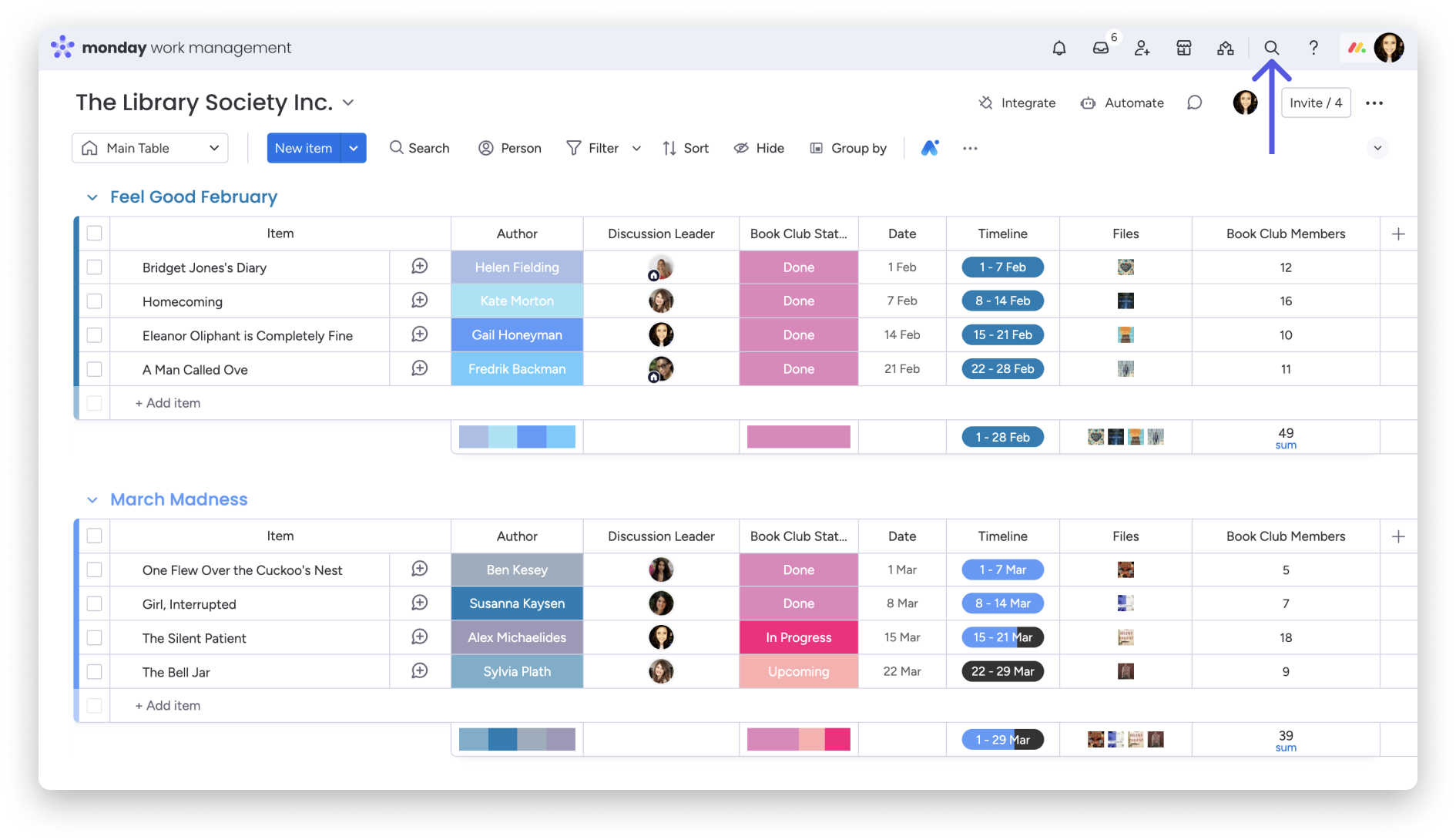
W polu Search Everything możesz wyszukiwać konkretne aktualizacje, członków konta, pliki, tagi i wiele więcej!
Filtrowanie elementów w obszarze roboczym
Znalezienie elementów w obszarze roboczym może być trudne - zwłaszcza jeśli nie wiesz, jak się nazywają. Skorzystaj z szybkiego filtra lub paska wyszukiwania w lewym panelu, aby zawęzić wyniki. Kliknij ikonę lupy, a następnie ikonę lejka, aby filtrować według typu zasobu (tablice, pulpity, dokumenty, przepływy pracy), swojej roli (właściciel lub członek) oraz poziomu prywatności (główne, prywatne, udostępniane). Możesz też wpisać nazwę elementu bezpośrednio w pasku wyszukiwania, aby go znaleźć!
Wskazówka: Gdy znajdziesz tablicę lub dokument, możesz poprosić monday sidekick o krótkie podsumowanie ostatnich zmian, aby wiedzieć, na czym skupić się w pierwszej kolejności.
Szybkie wyszukiwanie (Quick Search)
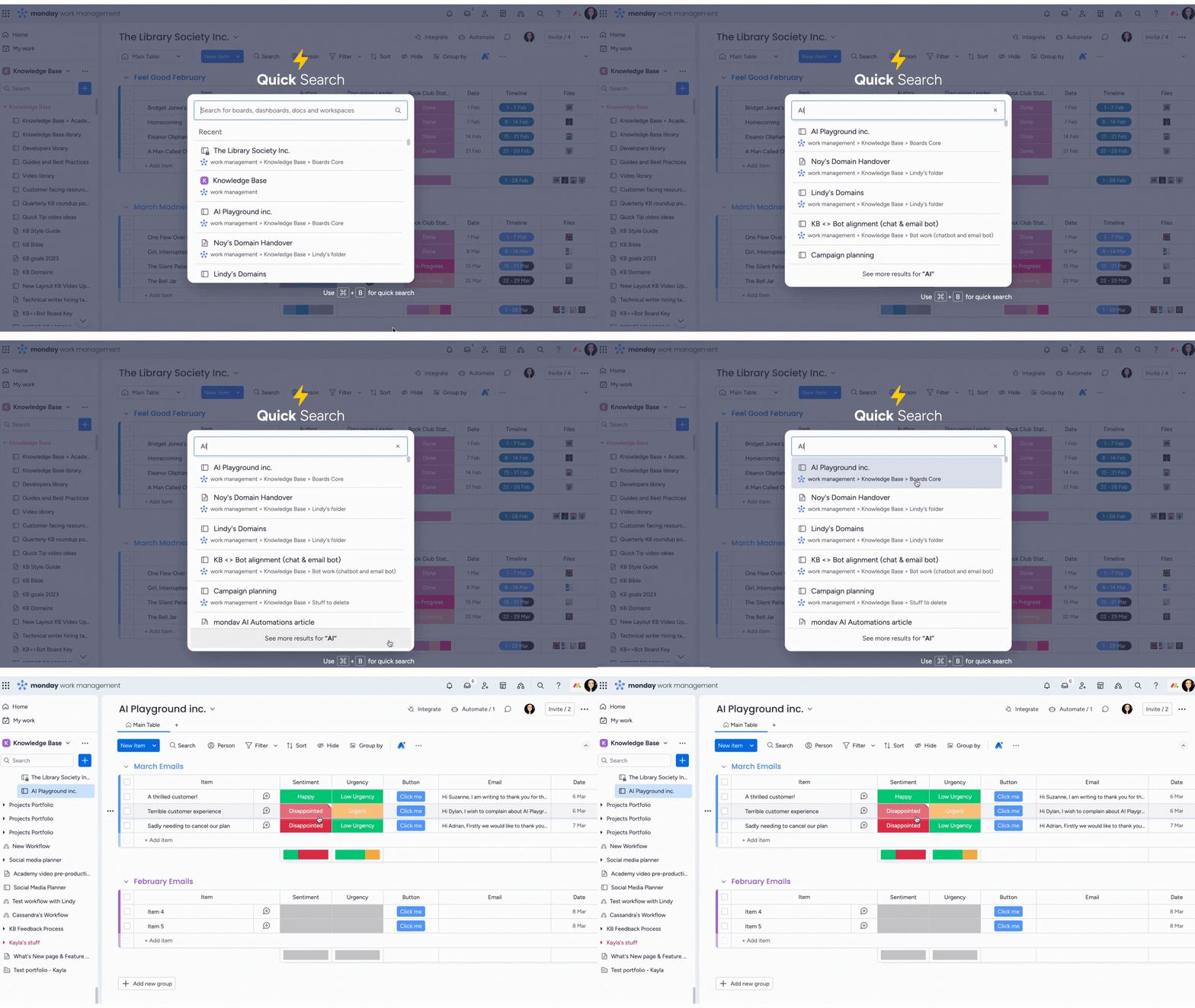
Funkcja Quick Search pozwala płynnie przechodzić między treściami na koncie. Zamiast bez końca przeglądać foldery w poszukiwaniu potrzebnych rzeczy, możesz szybko wyszukiwać i przechodzić między tablicami, pulpitami, dokumentami WorkDoc i innymi elementami.
Aby uruchomić Quick Search, naciśnij na klawiaturze Command + B (na Macu) lub Ctrl + B (na PC). Następnie wpisz nazwę tablicy, pulpitu lub dokumentu WorkDoc, aby błyskawicznie przełączać się między nimi! ⚡️
Wskazówka: Przeczytaj ten artykuł, aby poznać różne sposoby na uporządkowanie konta. 🙌🏼