
Wyszukiwanie wszystkiego

Funkcja „Wyszukiwanie wszystkiego” (Search Everything) to jedno z najlepszych narzędzi wyszukiwania, z jakich możesz korzystać - poza Google, oczywiście. A mówiąc poważnie, dzięki niej korzystanie z monday.com będzie dużo łatwiejsze! 🔍
Czym jest funkcja Wyszukiwanie wszystkiego?
Dzięki funkcji Wyszukiwanie wszystkiego możesz wyszukiwać dowolne informacje na wszystkich swoich tablicach! Chcesz znaleźć zadania ze statusem „Zablokowane” na wszystkich tablicach? Możesz to zrobić. Chcesz sprawdzić, ile pracy ma Twój współpracownik? Wyszukaj jego imię i nazwisko. Chcesz zobaczyć, co masz do zrobienia w tym tygodniu? Wyszukaj przypisane do siebie elementy, a potem filtruj wyniki według daty.
Aby otworzyć wyszukiwarkę, kliknij ikonę lupy w prawym górnym rogu ekranu, jak pokazano poniżej: 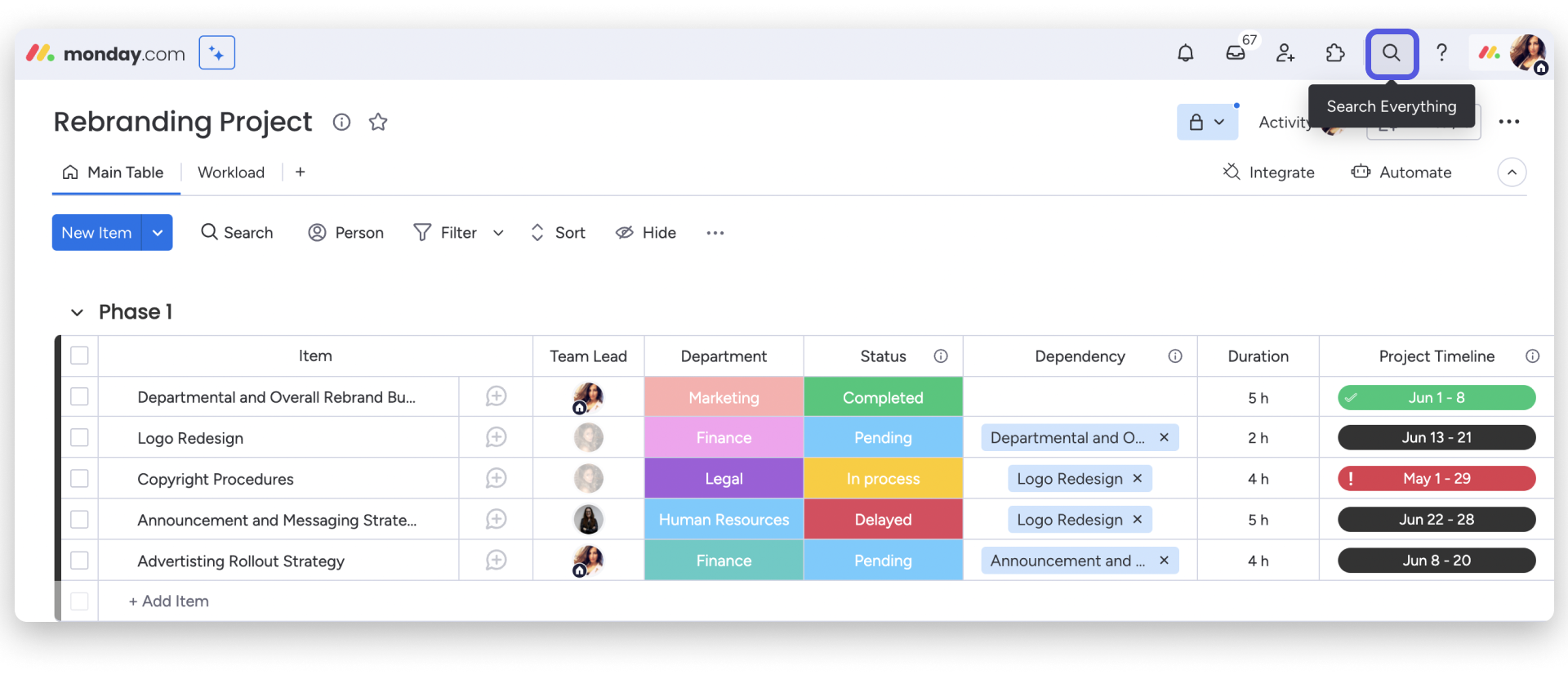
Uwaga: Funkcja Wyszukiwanie wszystkiego jest dostępna w planie Standard i wyższych. Więcej informacji znajdziesz na naszej stronie z cennikiem tutaj.
Wyszukiwanie wszystkich zadań na moim koncie
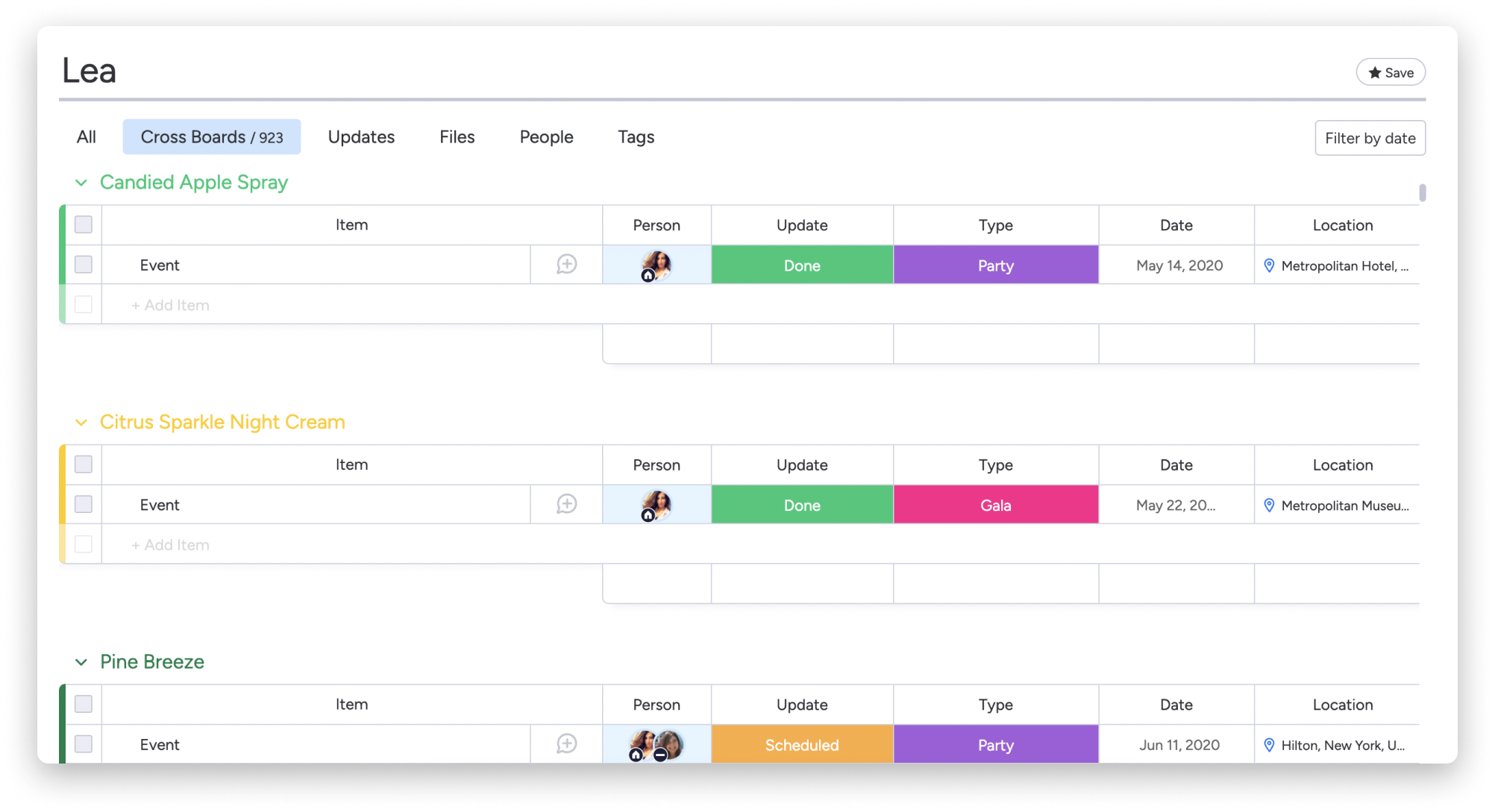
Załóżmy, że chcesz znaleźć wszystkie zadania przypisane do siebie w ciągu ostatnich dwóch tygodni.
- Krok 1
Wpisz swoje imię i nazwisko w pasku Wyszukiwania wszystkiego, a następnie naciśnij klawisz Enter.
- Krok 2
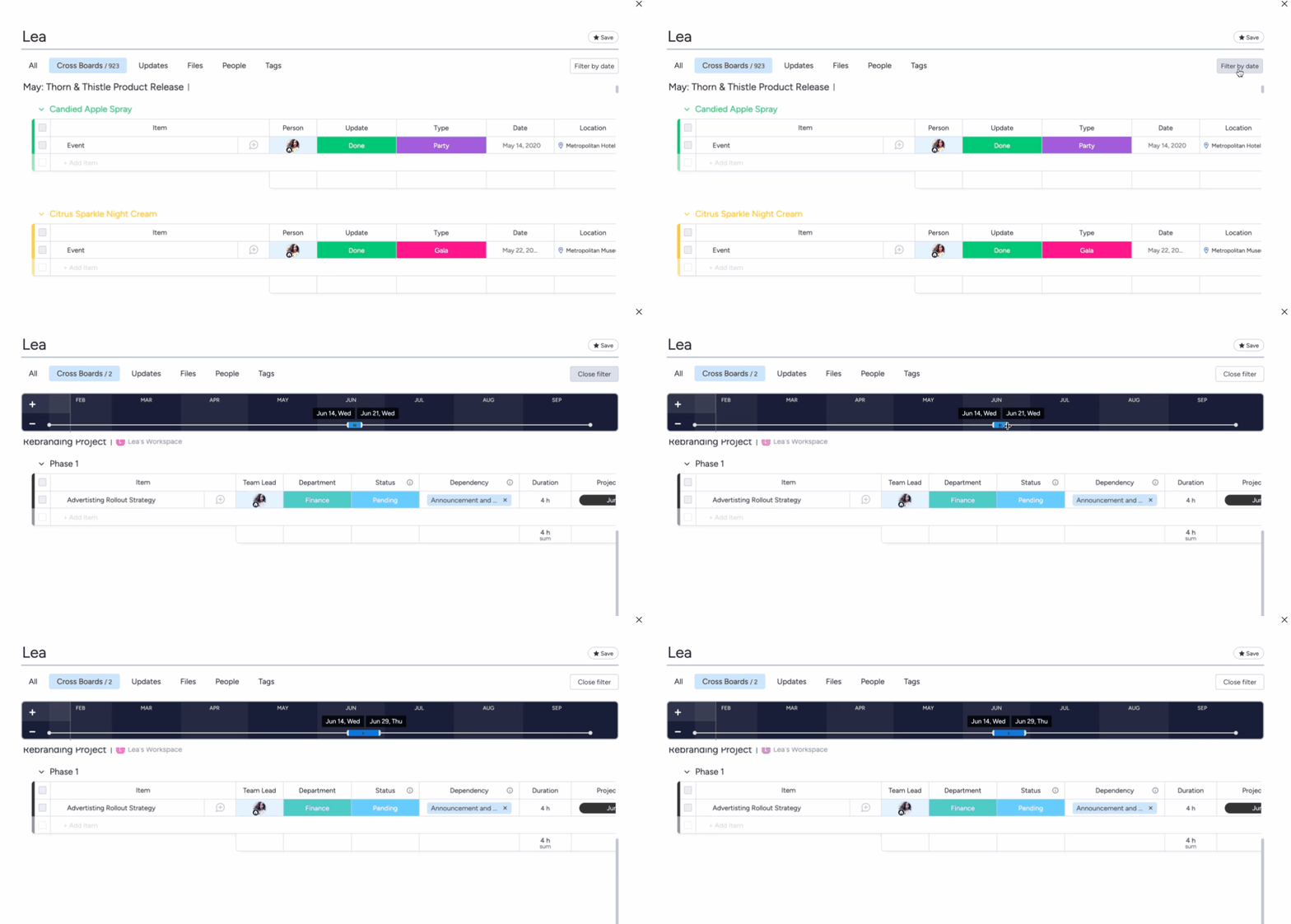
W prawym górnym rogu wyników kliknij przycisk „Filtruj według daty” (Filter by date). Pojawi się mała oś czasu z suwakami, za pomocą których możesz wybrać zakres dat dla wyników.
Wyszukiwanie konkretnych aktualizacji na moim koncie
Funkcja Wyszukiwanie wszystkiego pomoże Ci też znaleźć konkretną aktualizację na całym koncie. Wpisz słowo kluczowe w pasku Wyszukiwania wszystkiego. Załóżmy, że szukasz aktualizacji zawierających słowo „praca”. Wybierz opcję „Aktualizacje” (Updates), jak pokazano poniżej:
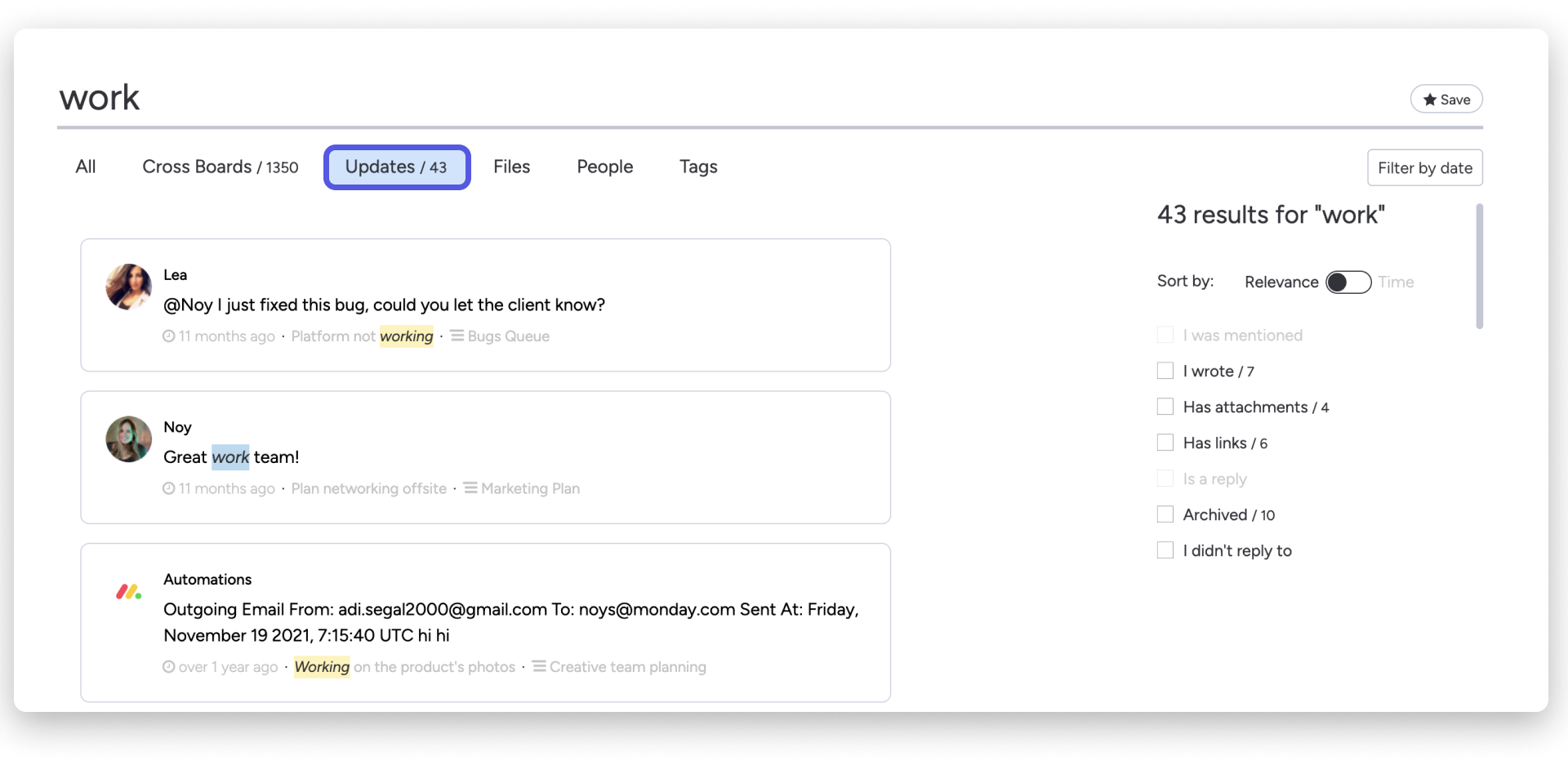
Możesz też zastosować dodatkowe filtry, dostępne po prawej stronie ekranu.
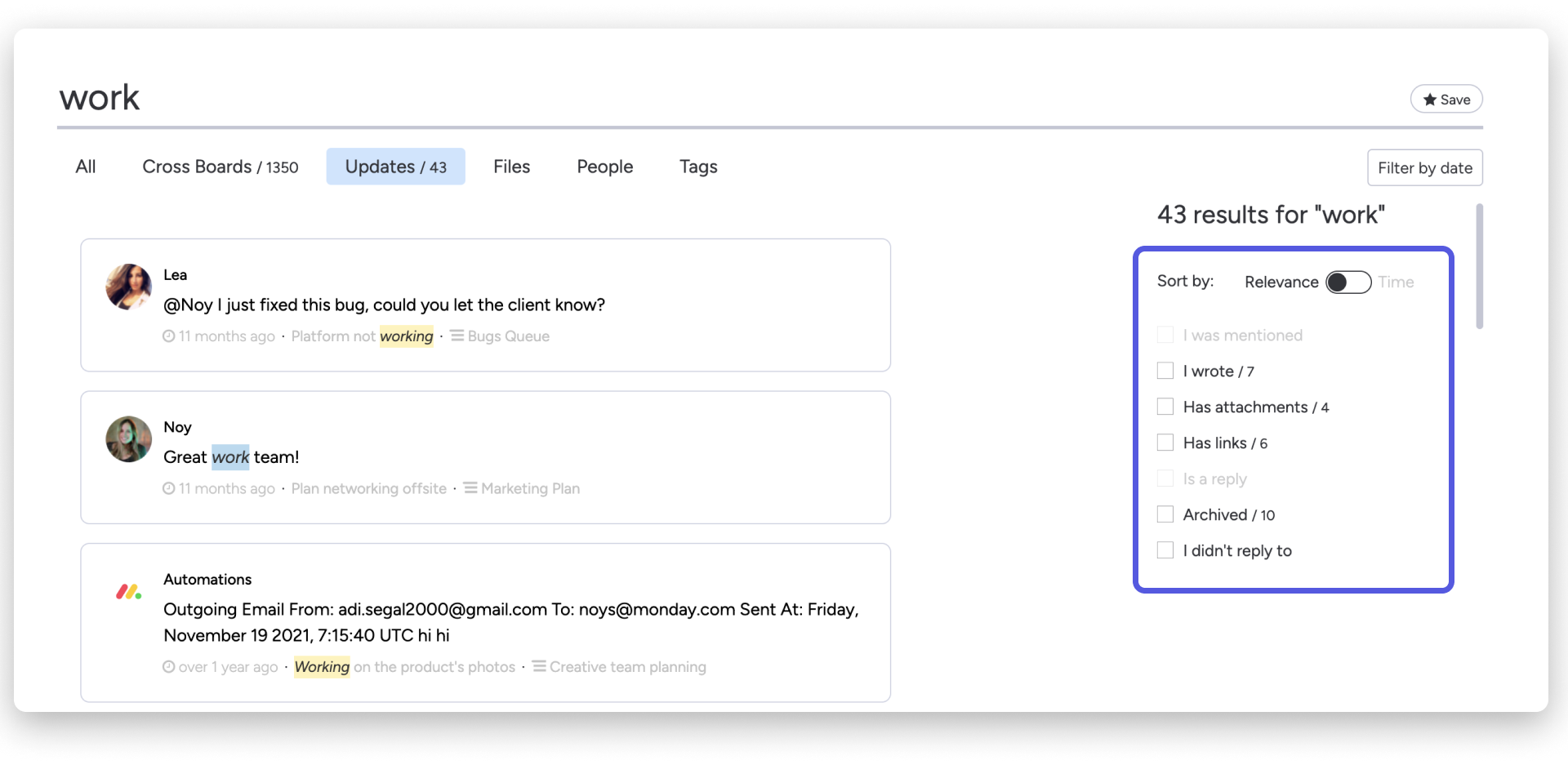
Dodatkowe filtry pomogą Ci szybciej znaleźć wyniki. Wypróbuj je 😊!
Uwaga: Korzystając z funkcji Wyszukiwanie wszystkiego, możesz wyświetlać tylko dane z tablic głównych (Main boards) oraz tablic prywatnych/udostępnianych (Private/Shareable boards), które obserwujesz. Administratorzy konta w planie Enterprise mogą wyświetlać nazwy tablic prywatnych/udostępnianych i ograniczone informacje na ich temat w Katalogu zawartości (Content Directory). Więcej informacji o administratorach znajdziesz w tym artykule.
Wyszukiwanie konkretnych plików na moim koncie
Na karcie „Pliki” (Files) w funkcji Wyszukiwanie wszystkiego możesz zobaczyć wszystkie pliki przesłane na swoje konto monday.com. Możesz też wyszukiwać konkretne pliki za pomocą słów kluczowych.
Uwaga: Wyszukiwanie według słów kluczowych dotyczy tylko tytułu pliku, a nie jego zawartości.
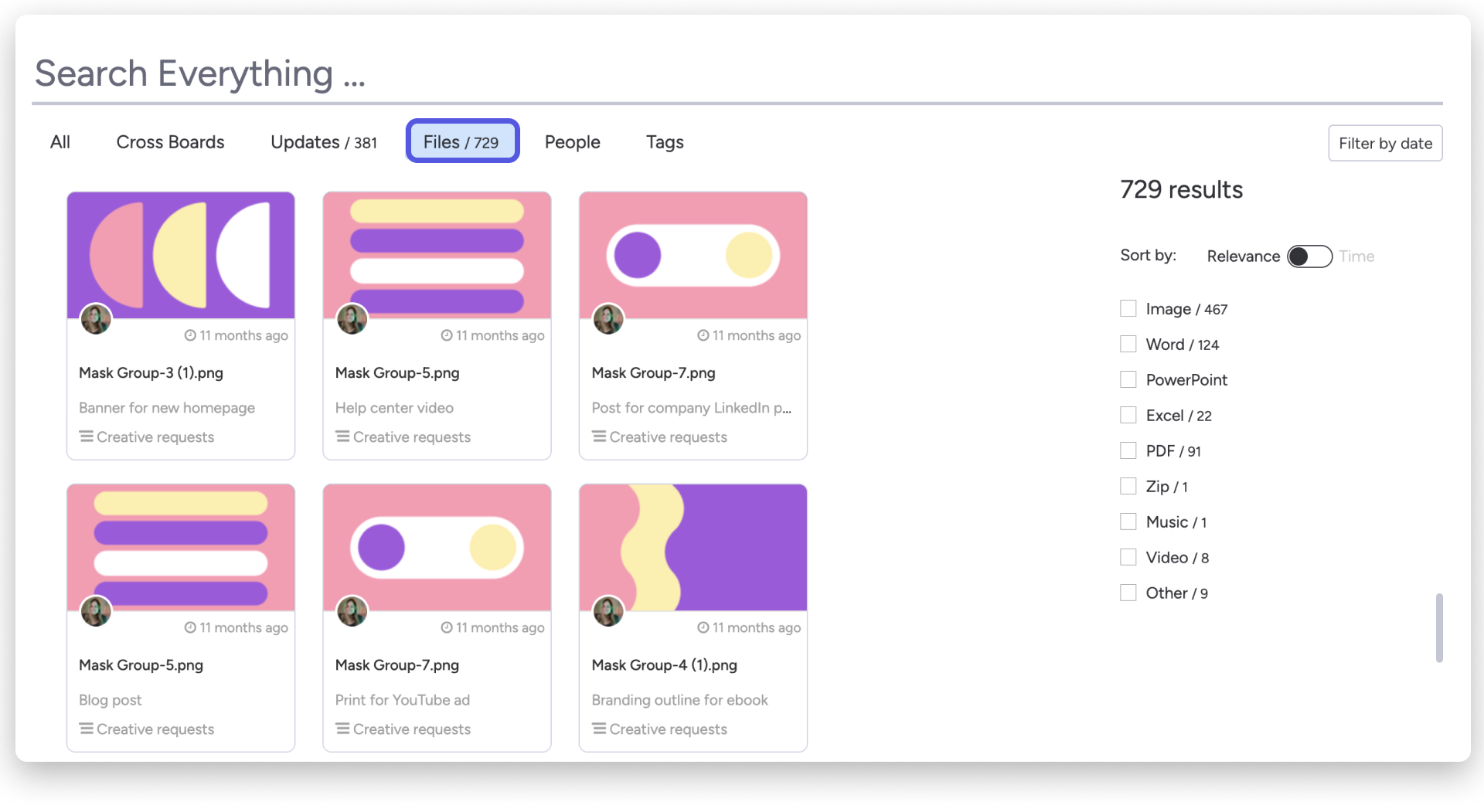
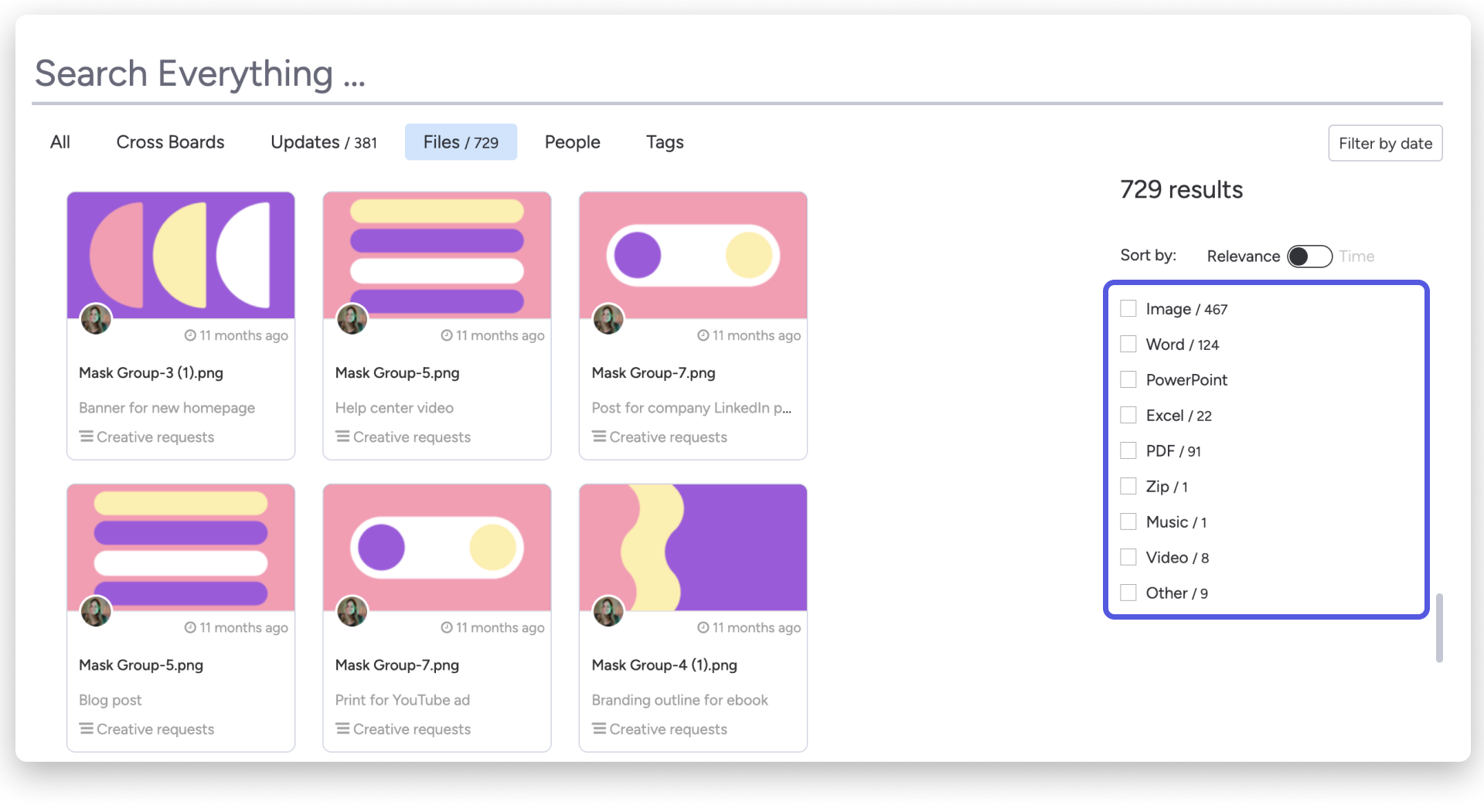
Możesz też zastosować filtr po prawej stronie, aby wyświetlić określone typy plików, takie jak obrazy, dokumenty Word, dokumenty Excel i inne.
Wyszukiwanie konkretnych tagów na moim koncie
Dzięki kolumnie tagów możesz dodawać słowa kluczowe, które będą wyświetlane obok symbolu hashtagu (#). Funkcja Wyszukiwanie wszystkiego pozwala następnie znaleźć konkretne elementy z tymi tagami.
Załóżmy, że chcesz znaleźć tag „lead”. Wpisz go w pasku Wyszukiwania wszystkiego, a następnie wybierz kategorię „Tagi” (Tags). Zobaczysz listę wszystkich elementów zawierających ten tag.
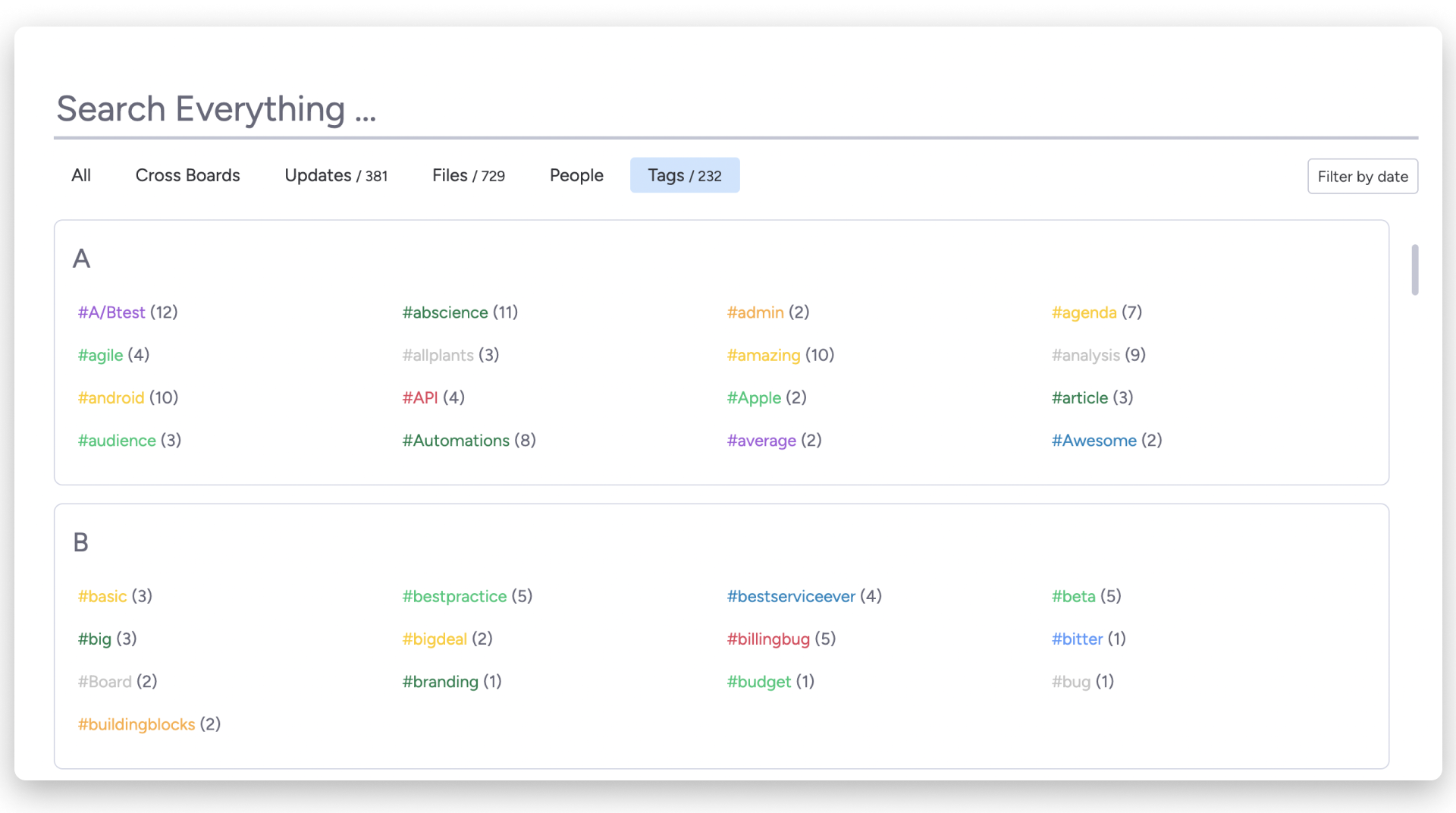
To dobry sposób na śledzenie zadań związanych z tym samym projektem na całym koncie!
Wyszukiwanie osób na moim koncie
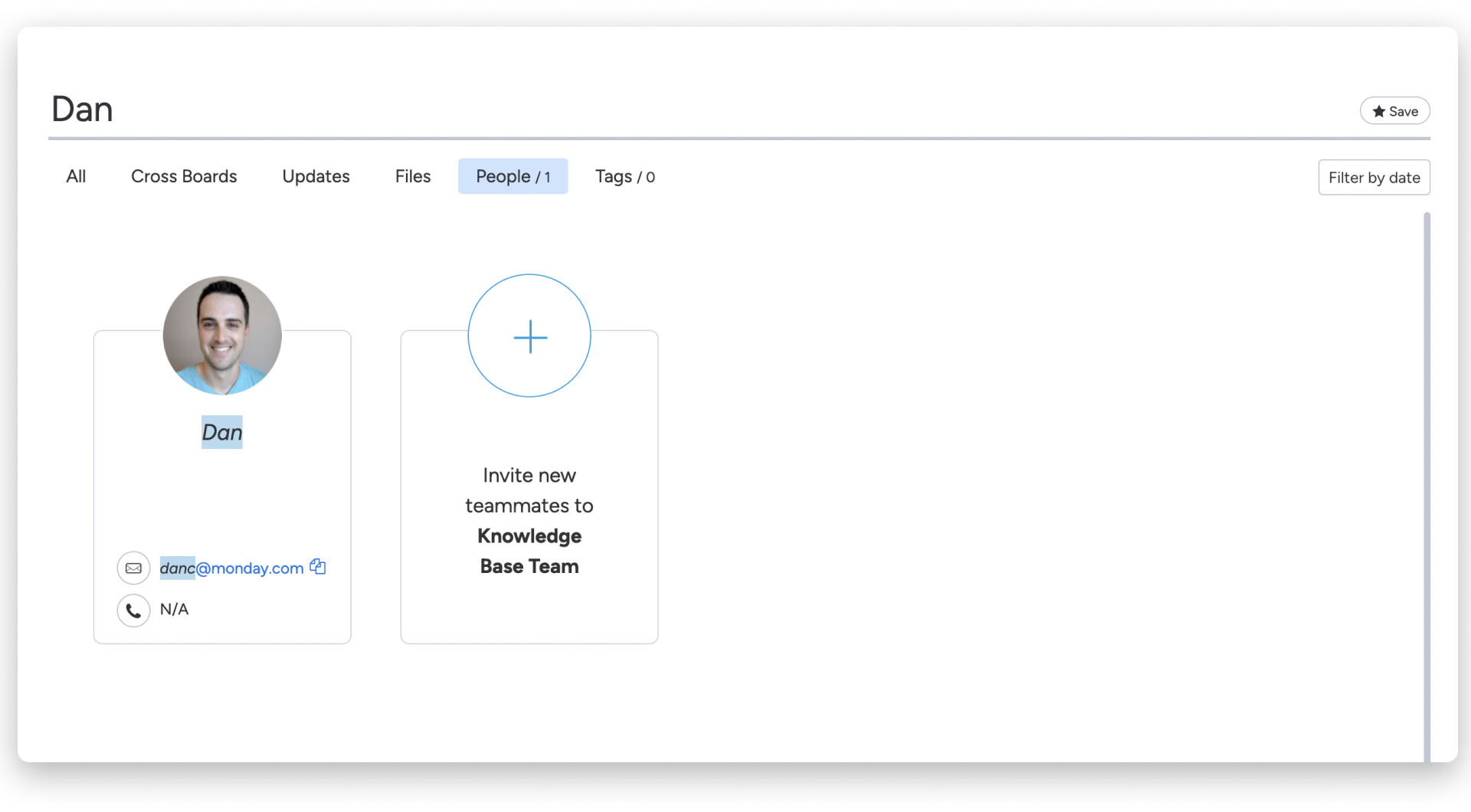
Twoja firma się rozrasta? Pojawia się wiele nowych osób, których nie znasz? Rozumiemy. Funkcja Wyszukiwanie wszystkiego ułatwia znajdowanie konkretnych osób. Załóżmy, że nie pamiętasz, kim jest Dan. Wpisz jego imię w pasku Wyszukiwania wszystkiego, aby znaleźć jego profil.
Wyszukiwanie w archiwum
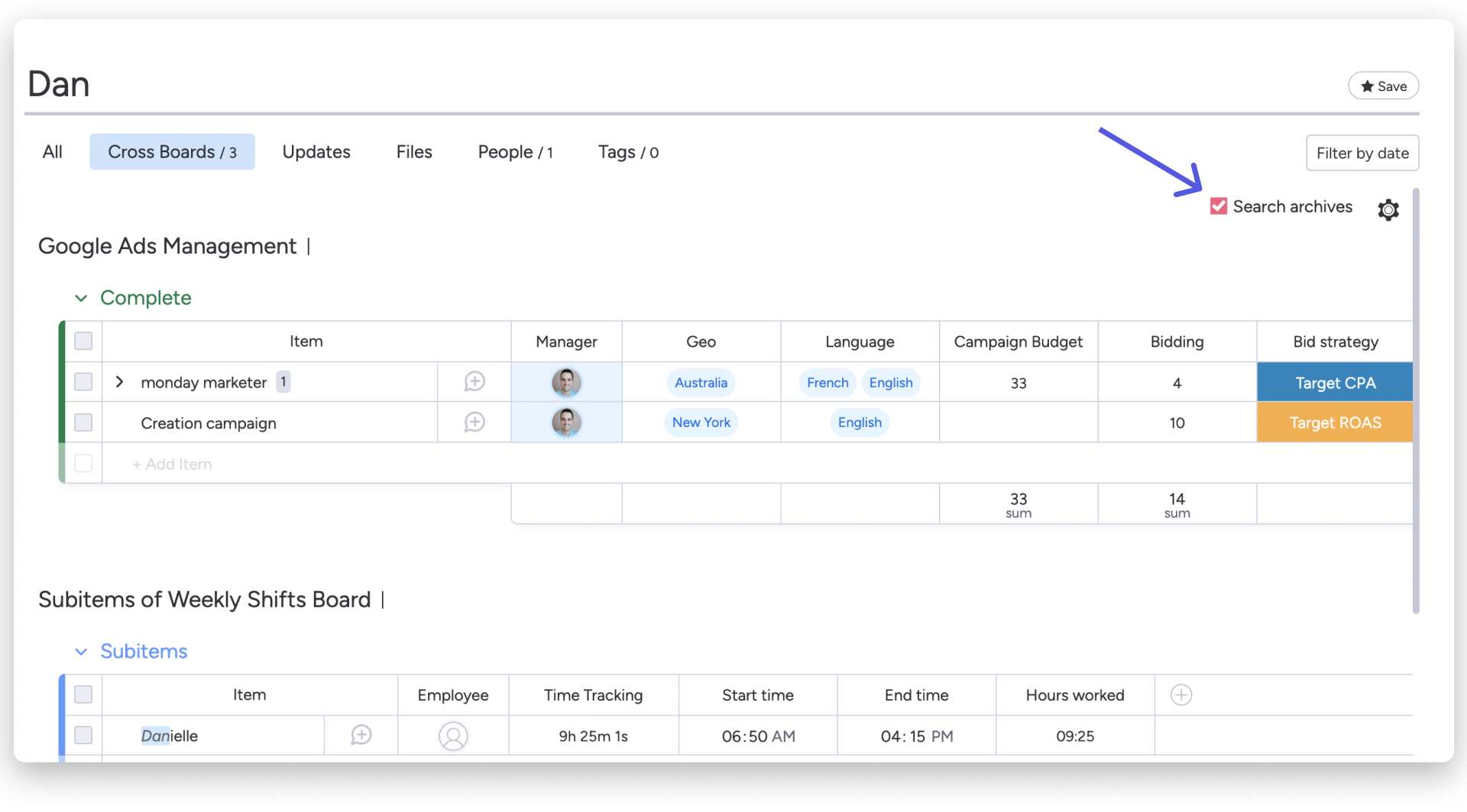
Szukasz czegoś na zarchiwizowanej tablicy lub w zarchiwizowanym elemencie? Nie możesz czegoś znaleźć i chcesz sprawdzić, czy nie zostało zarchiwizowane? Podczas dowolnego wyszukiwania możesz zaznaczyć pole „Szukaj w archiwum” (Search archives) w prawym górnym rogu. W ten sposób ograniczysz wyszukiwanie do zarchiwizowanych tablic i elementów.
Przydatne wskazówki
- Wskazówka 1
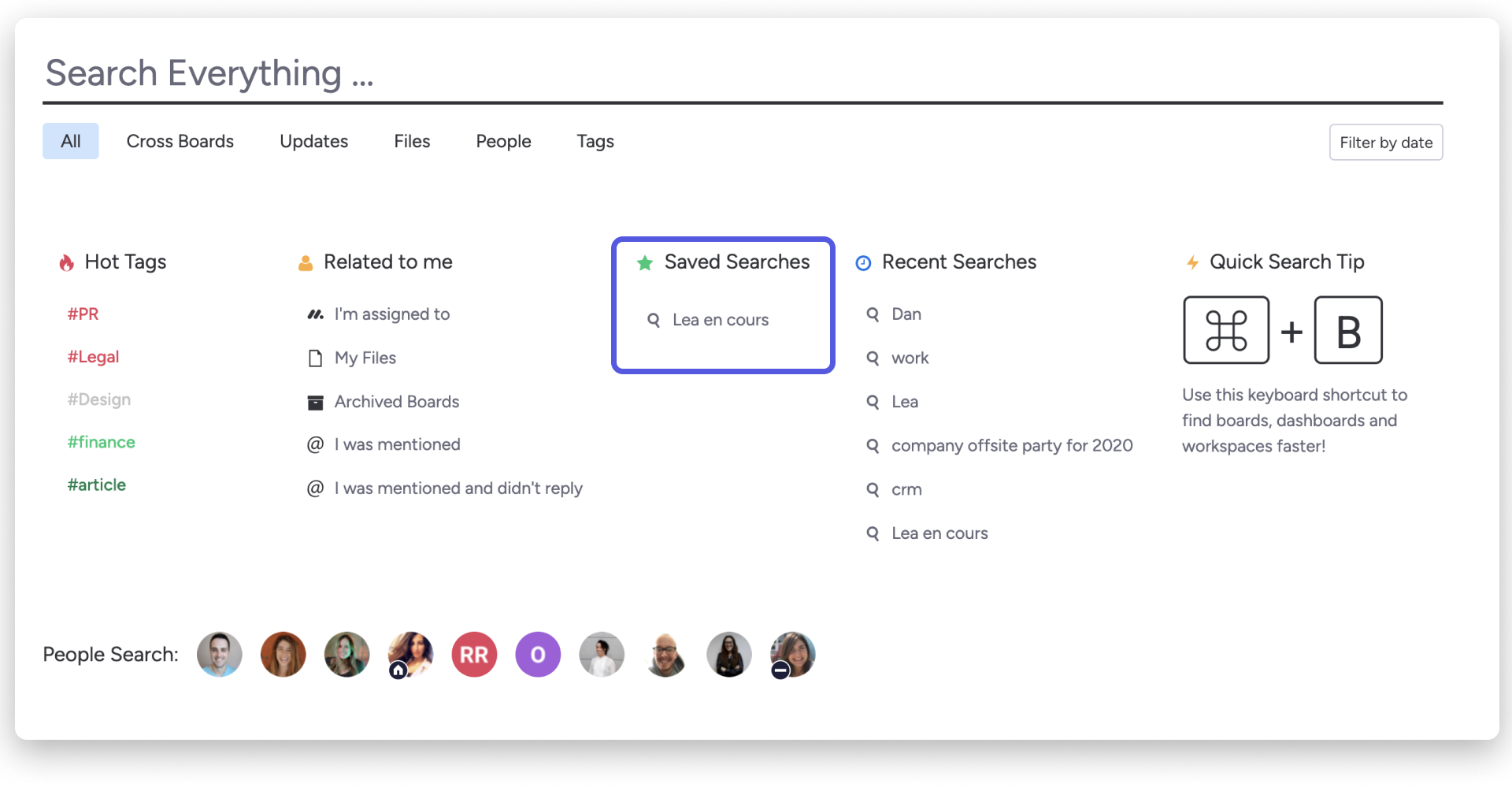
Aby zapisać wyszukiwanie na później, kliknij przycisk „Zapisz” (Save), który znajduje się po prawej stronie wyszukiwanej frazy. Zapisane wyszukiwania znajdziesz na ekranie głównym po kliknięciu pola Wyszukiwania wszystkiego.
- Wskazówka 2
Skorzystaj z opcji „Szybkie wyszukiwanie” (Quick Searches), aby jednym kliknięciem wyświetlić wszystkie przypisane do siebie zadania.
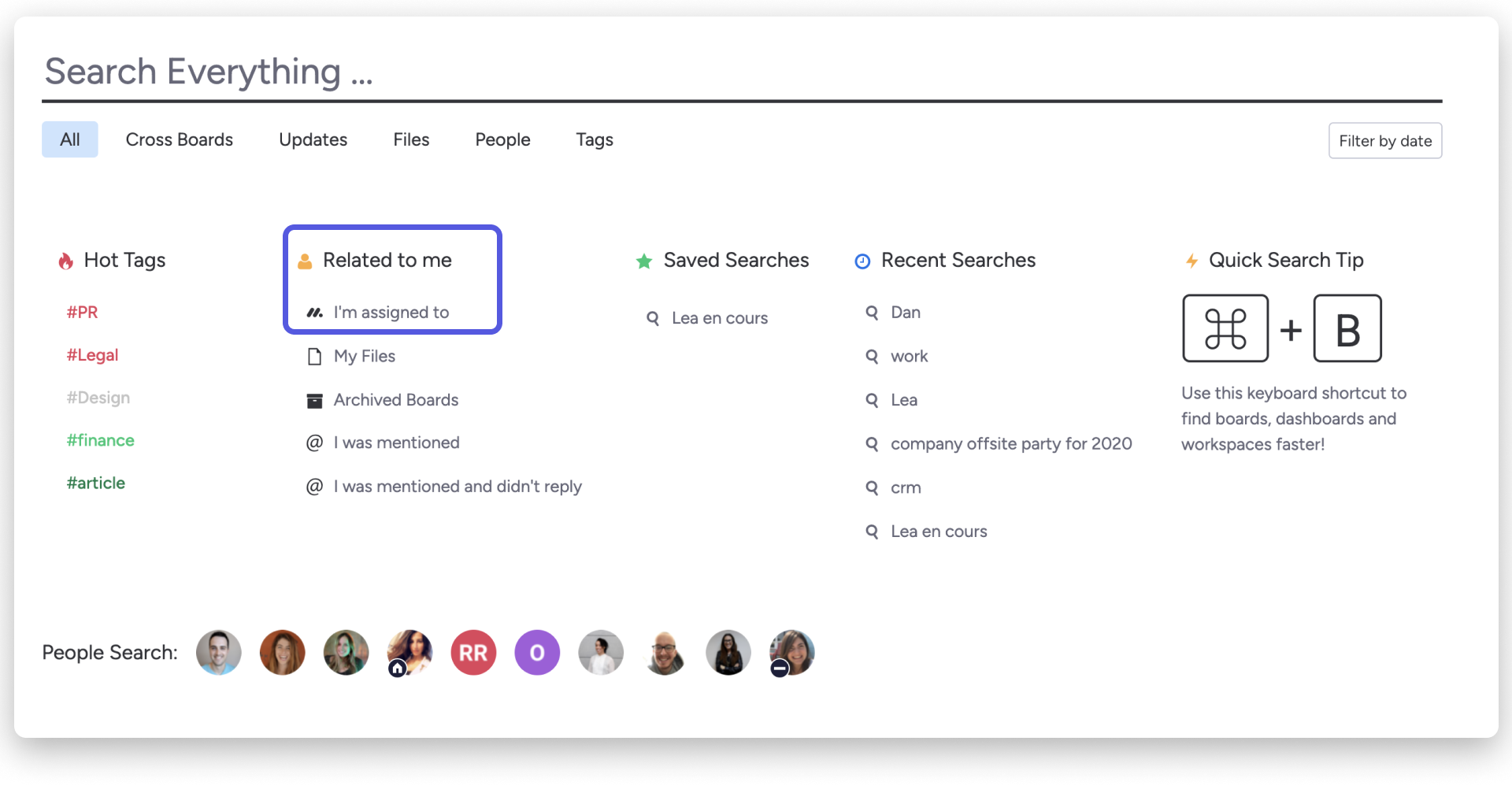
Opcje szybkiego wyszukiwania pozwalają też wyświetlić wszystkie aktualizacje, w których Cię wspomniano i na które nie odpowiedziałeś (nikt nie jest doskonały 🙃).