Jak utrzymać porządek na koncie
Przechowujemy na tablicach wiele ważnych informacji: spotkania, harmonogramy, zadania, projekty, lejki sprzedażowe, KPI i nie tylko. Dobrze jest mieć wszystko w jednym miejscu, ale z czasem na koncie może zapanować bałagan. Skorzystaj ze wskazówek z tego przewodnika, aby uporządkować konto i ułatwić sobie poruszanie się po nim.
Uporządkuj konto według kategorii
Obszary robocze (Workspaces)
Obszary robocze to świetny sposób na oddzielenie pracy różnych działów lub zespołów. Można je porównać do dużego folderu, w którym znajdują się powiązane tablice, dokumenty robocze i pulpity. W każdym obszarze roboczym różne zespoły mogą pracować na własnych tablicach i w swoich folderach, a jednocześnie mieć dostęp do tablic swojego działu.
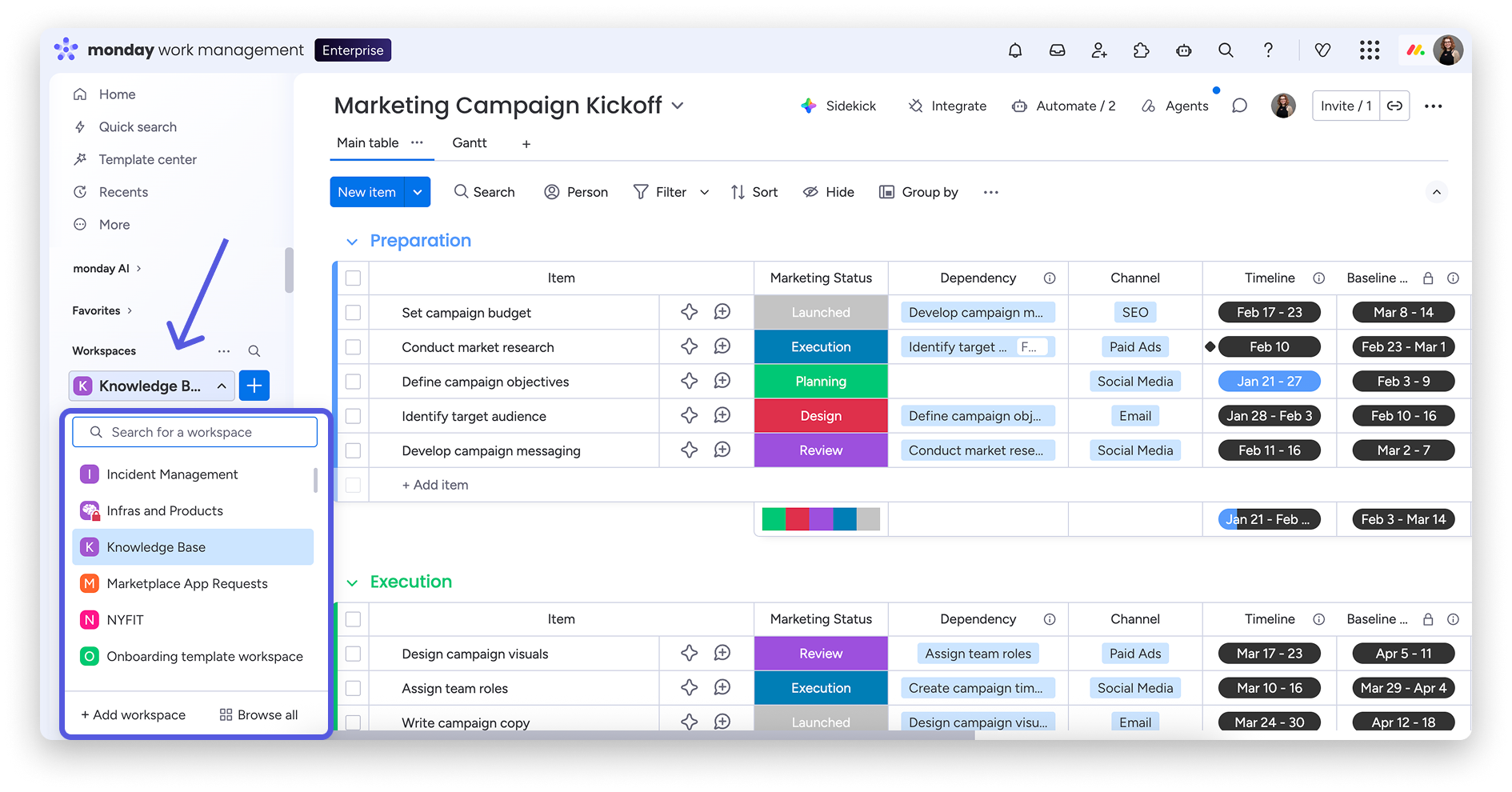
Możesz uporządkować obszary robocze w sposób, który najbardziej Ci odpowiada i jest dla Ciebie najbardziej logiczny. Grupuj je według projektu, członka zespołu, klienta, biura lub lokalizacji klienta albo okresu.
Foldery
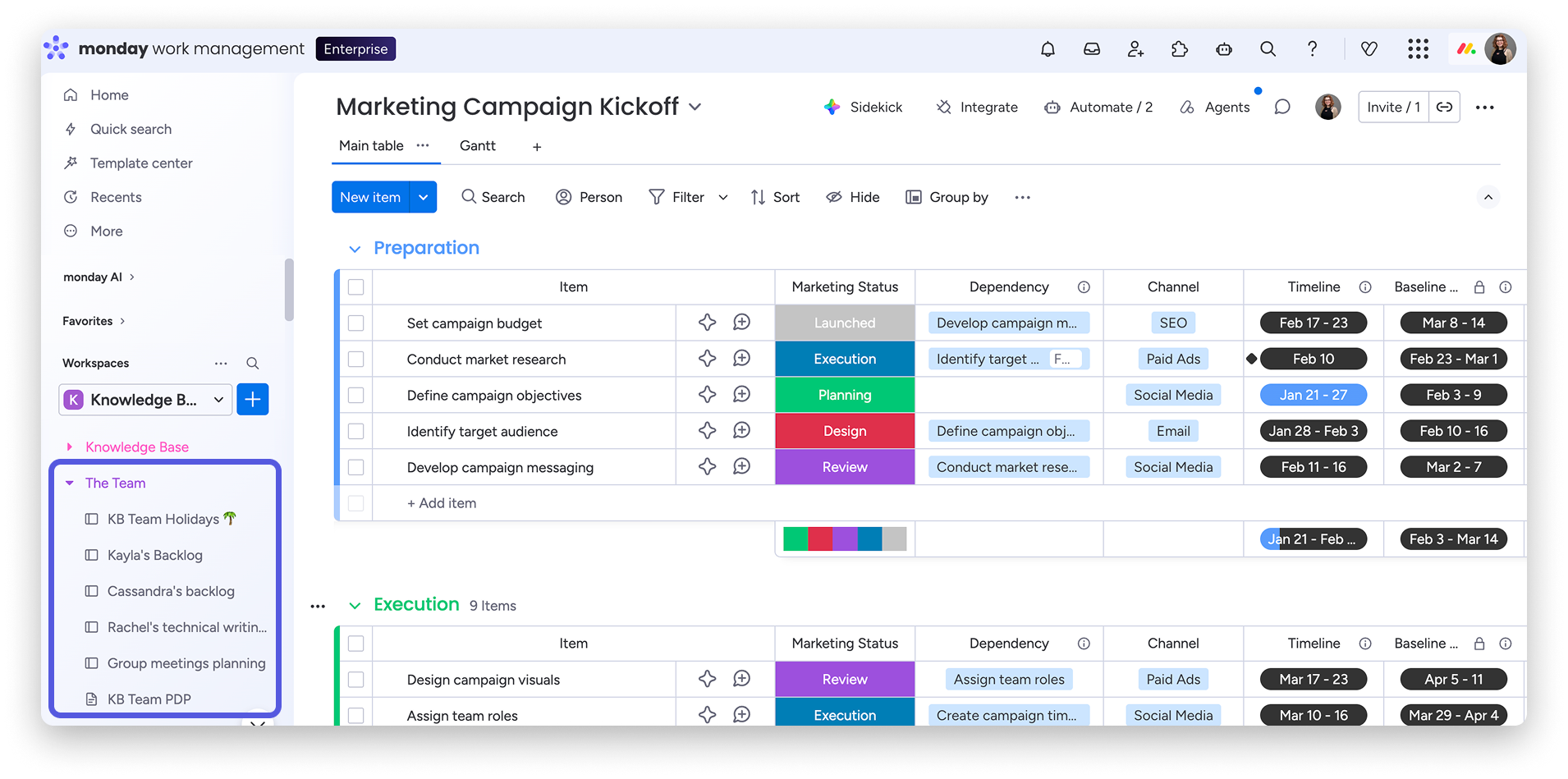
W każdym obszarze roboczym zespoły mogą dodawać foldery, aby grupować powiązane tablice, dokumenty robocze lub pulpity i lepiej porządkować procesy pracy. Foldery zapewniają dodatkowy poziom szczegółowości i organizacji, dzięki czemu zespołom łatwiej zarządzać kontem.
Zwiń foldery
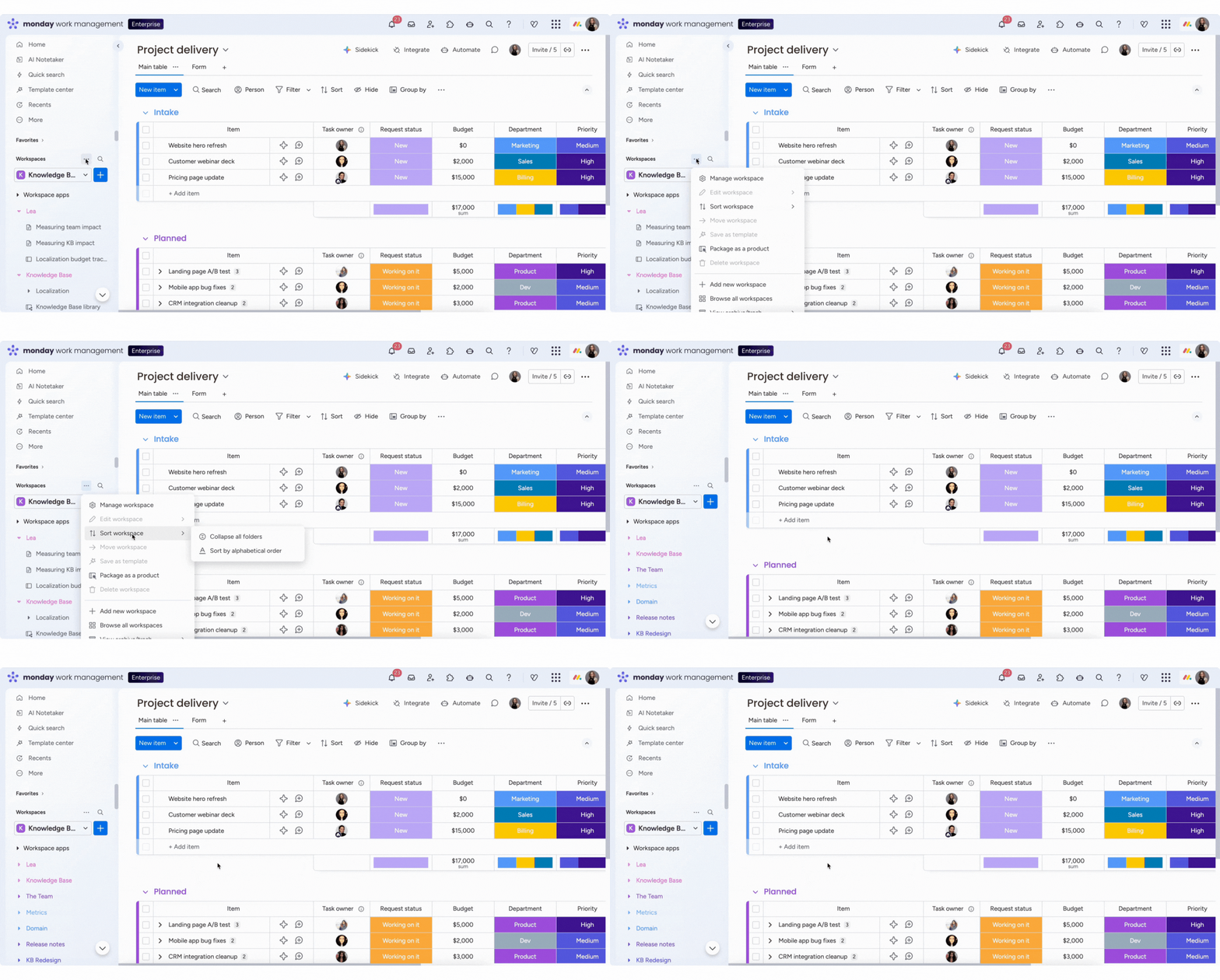
Jeśli masz dużo folderów, panel po lewej stronie może zrobić się zbyt zatłoczony. Aby szybko uporządkować widok, możesz jednocześnie zwinąć wszystkie foldery w obszarze roboczym.
Aby to zrobić, kliknij menu z trzema kropkami obok nazwy obszaru roboczego w panelu po lewej stronie. Wybierz Sortuj obszar roboczy (Sort workspace), a następnie Zwiń wszystkie foldery (Collapse all folders). Aby ponownie rozwinąć folder, wybierz jego nazwę.
Znajdź to, czego szukasz
Czasami dokładnie wiemy, czego szukamy, ale nie możemy tego znaleźć. W tym artykule znajdziesz pełną listę skrótów, które ułatwiają wyszukiwanie treści na koncie.
Ulubione (Favorites)
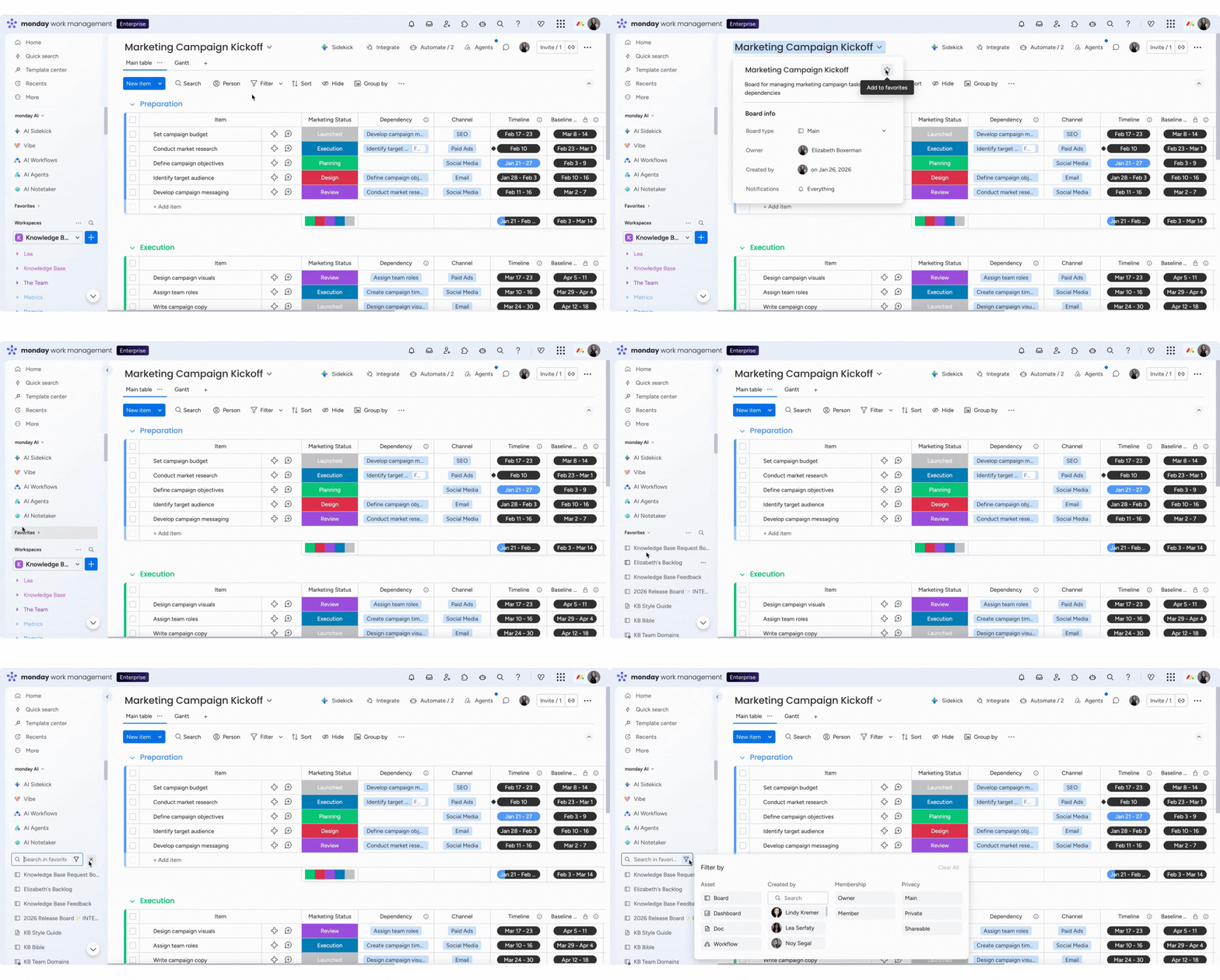
Ustawienie Ulubione pozwala wybrać najczęściej używane i ulubione tablice. Zostaną one wyświetlone u góry panelu po lewej stronie, aby zapewnić szybki i łatwy dostęp. ⭐️ Aby dodać coś do ulubionych, kliknij strzałkę menu obok nazwy tablicy, a następnie wybierz ikonę gwiazdki po prawej stronie jej tytułu, jak pokazano poniżej:
Dostosuj panel po lewej stronie
Menu narzędzi
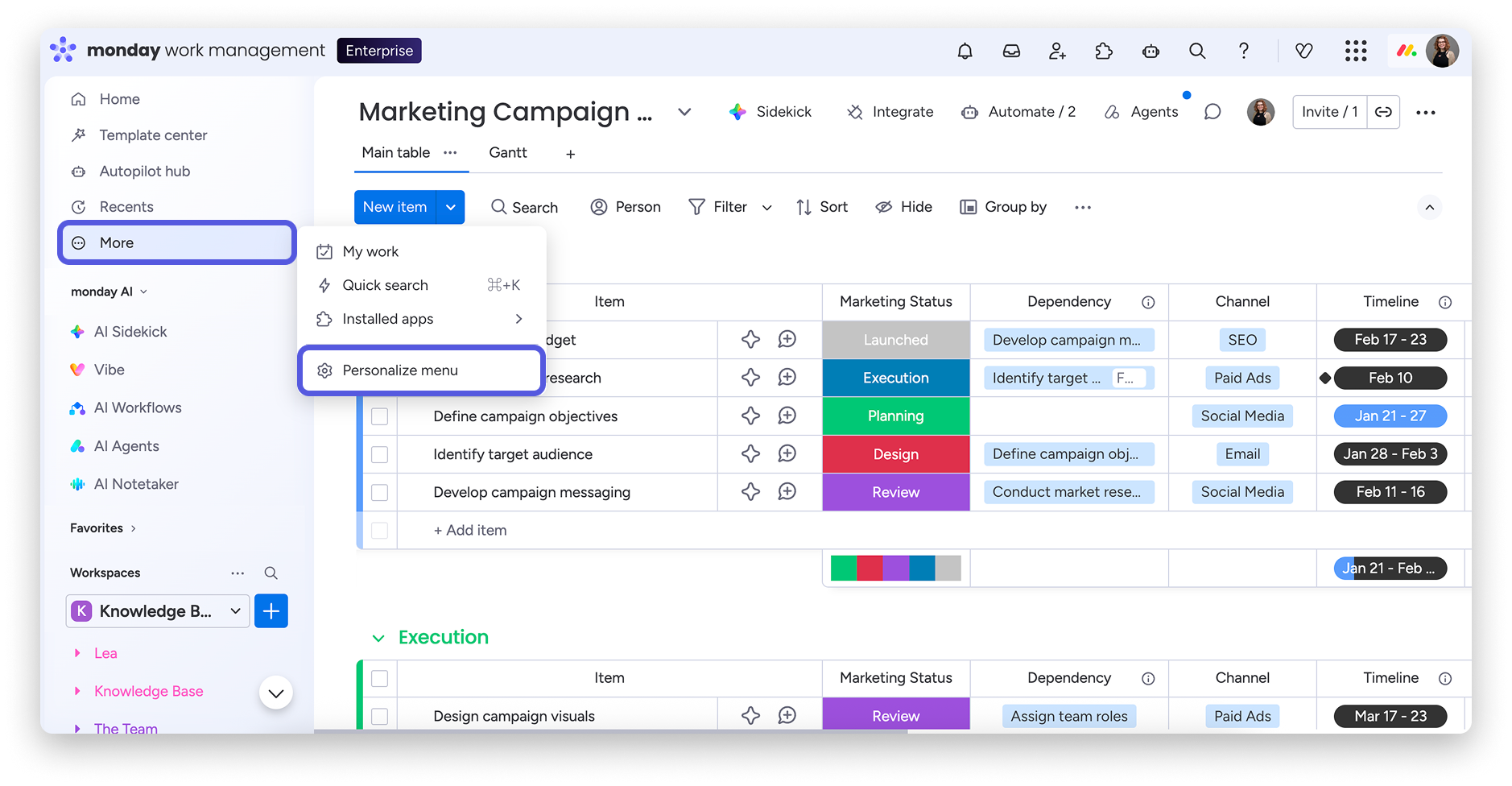
Dostosuj panel po lewej stronie, dodając do niego najważniejsze narzędzia. Kliknij Więcej (More) w lewym górnym rogu ekranu, a następnie wybierz Dostosuj menu (Personalize menu):
Otworzy się menu personalizacji. Jednym kliknięciem możesz przypiąć do góry panelu po lewej stronie najczęściej używane narzędzia:
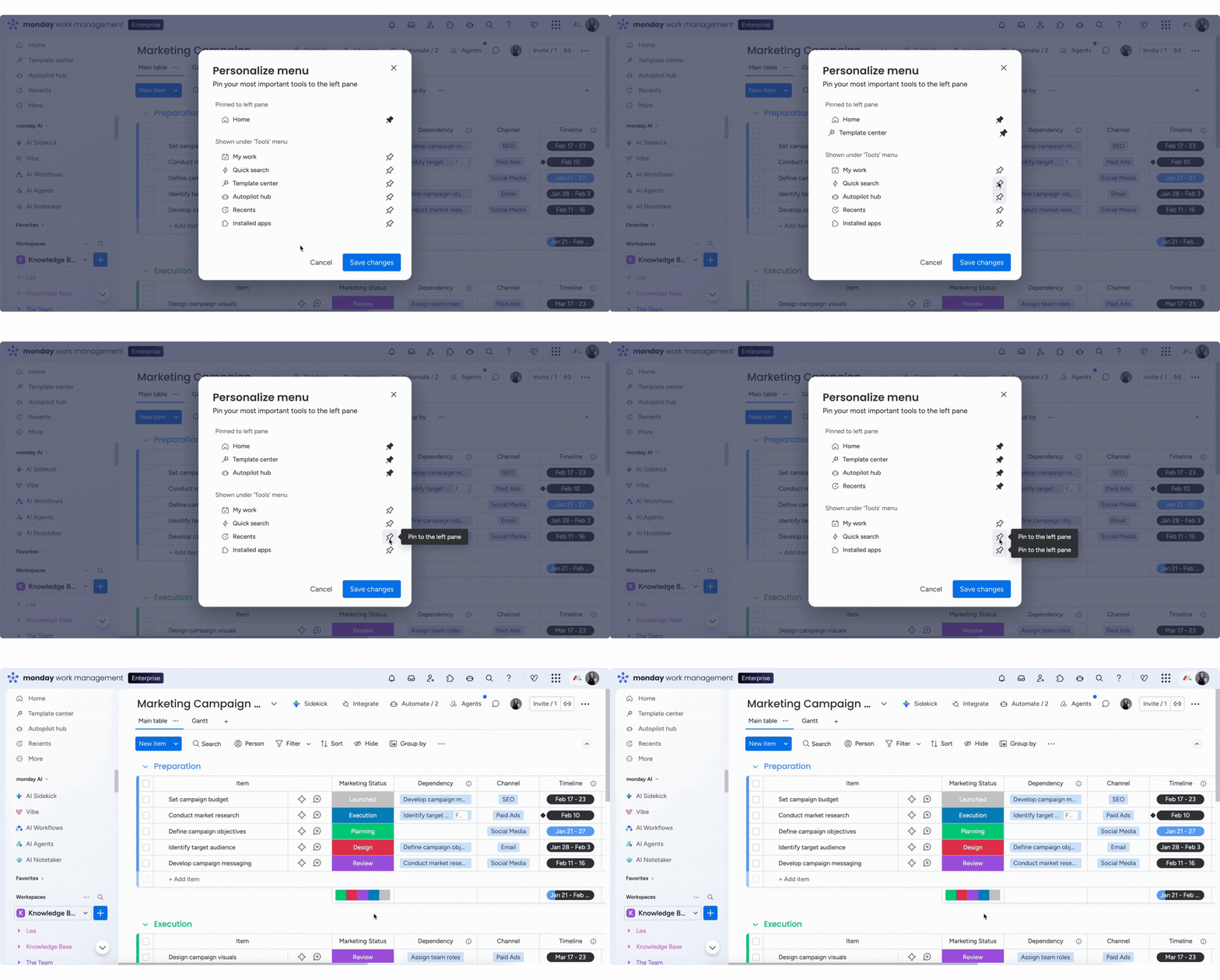
Dzięki temu od razu uzyskasz dostęp do najważniejszych funkcji, takich jak Centrum szablonów, bez niepotrzebnego zaśmiecania panelu.
Jednym z narzędzi, które możesz przypiąć, jest Ostatnie (Recents). Dzięki niemu szybko wrócisz do ostatnio otwieranych materiałów. Najedź kursorem na Ostatnie, aby wyświetlić podgląd maksymalnie siedmiu ostatnich odwiedzonych tablic, pulpitów i dokumentów roboczych ze wszystkich obszarów roboczych i produktów. Gdy wybierzesz pozycję z listy, otworzy się od razu:
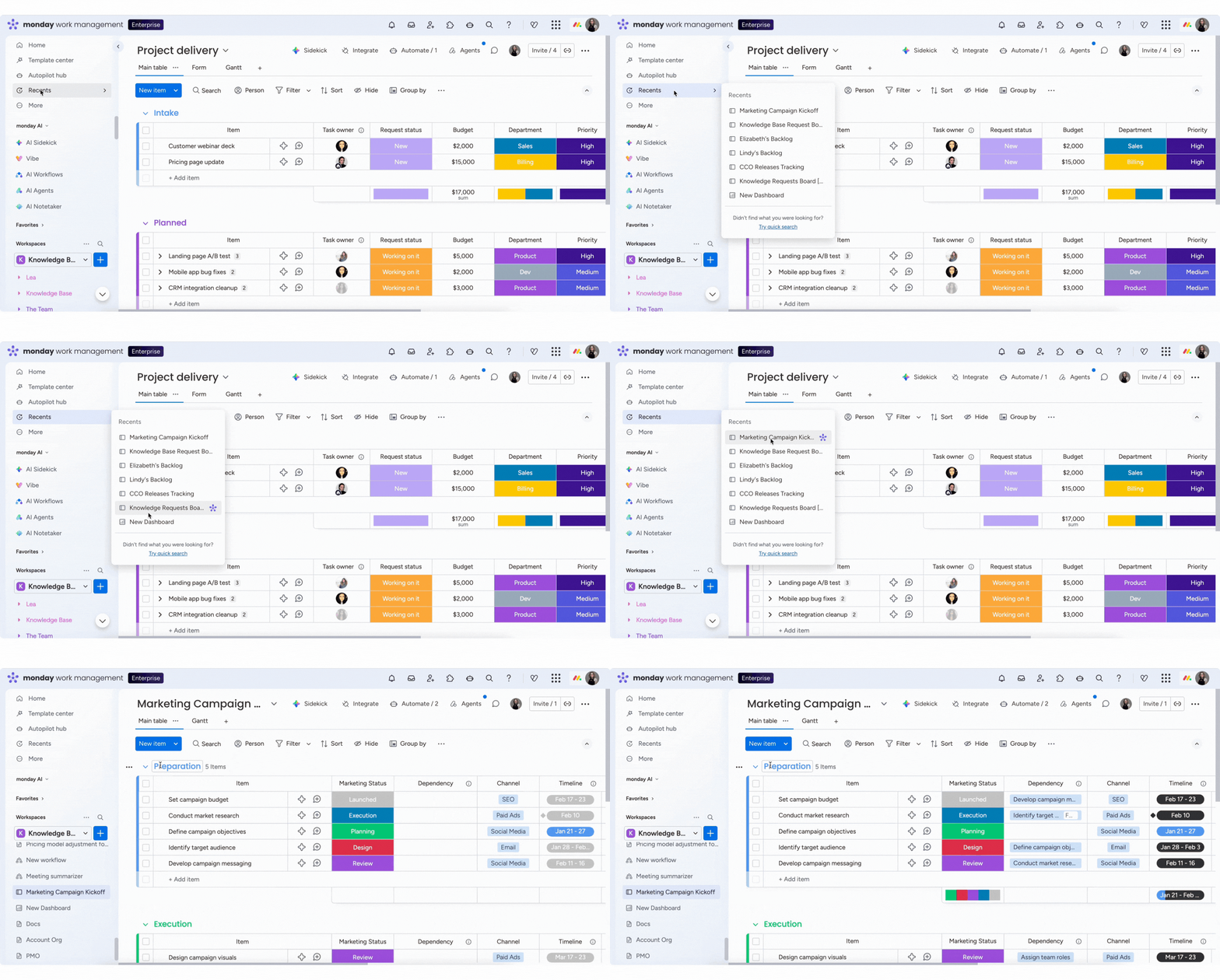
Jeśli chcesz, aby Ostatnie było zawsze widoczne w panelu po lewej stronie, przypnij je w menu personalizacji. Będziesz mieć do niego dostęp jednym kliknięciem.
Uwaga: Możesz przypiąć maksymalnie 5 narzędzi w panelu po lewej stronie. Wprowadzone zmiany wpłyną tylko na Twój widok osobisty, a nie na całe konto.
Usuń to, czego nie potrzebujesz
Czy nadal przechowujesz stare elementy i tablice, mimo że już z nich nie korzystasz, na wypadek gdyby przydały Ci się te informacje? Jeśli tak, przydadzą Ci się funkcje porządkowania i archiwizacji. Zamiast przechowywać stare informacje, zarchiwizuj je, aby uporządkować listę tablic lub zmniejszyć liczbę elementów na tablicach. W razie potrzeby możesz je później przywrócić.
Porządkowanie
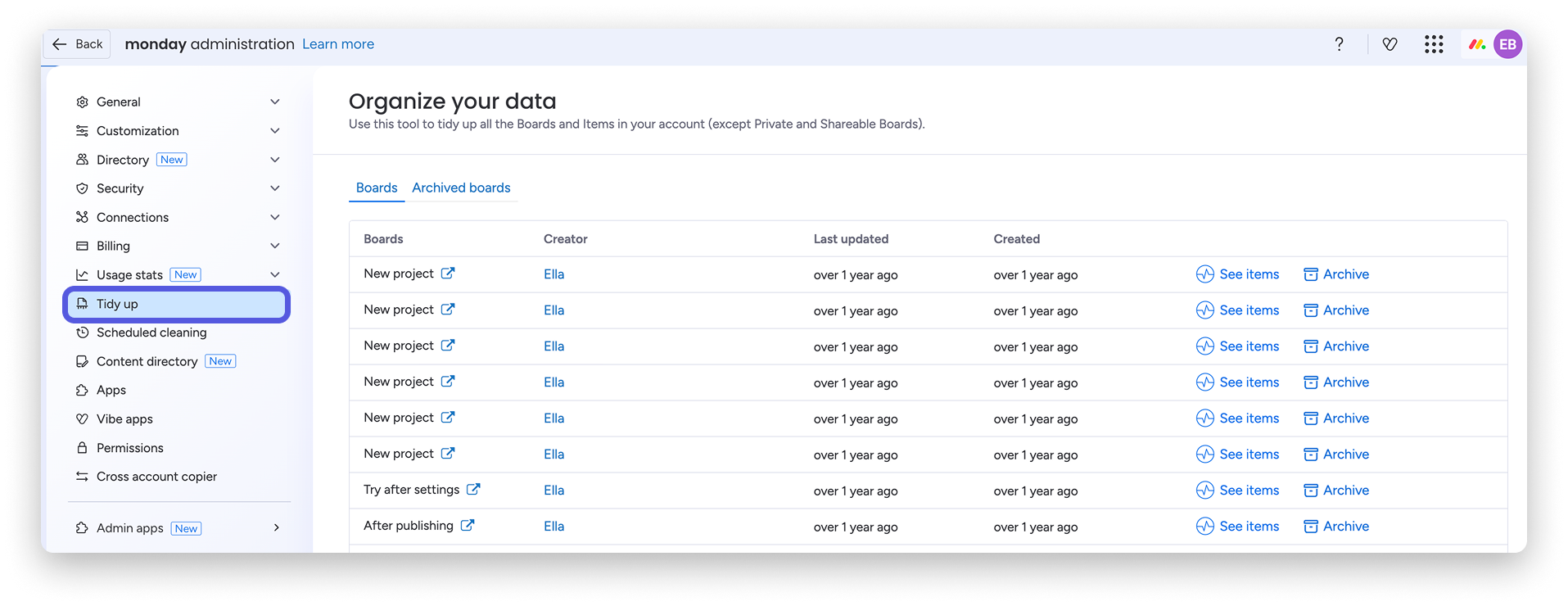
W sekcji administracyjnej konta znajdziesz funkcję porządkowania, która pomoże Ci utrzymać porządek. Zobaczysz tam podsumowanie wszystkich aktywnych tablic na koncie. Możesz je stamtąd zarchiwizować. Aby wyświetlić zarchiwizowane tablice, kliknij kartę Zarchiwizowane tablice.
Znajdź elementy do uporządkowania w obszarze roboczym
Jeśli chcesz uporządkować konkretny obszar roboczy, możesz zrobić to bezpośrednio na jego stronie głównej. Otwórz obszar roboczy z panelu po lewej stronie, a następnie wybierz Zarządzaj obszarem roboczym (Manage workspace), aby otworzyć jego stronę główną.
Na karcie Treści (Content) wybierz Tryb porządkowania (Cleanup mode) w prawym górnym rogu. Zobaczysz tam zasoby, które monday AI wskazuje jako odpowiednie do zarchiwizowania lub usunięcia. Każda sugestia zawiera uzasadnienie, na przykład brak aktywności lub niskie zaangażowanie, dzięki czemu możesz zdecydować, co zachować:
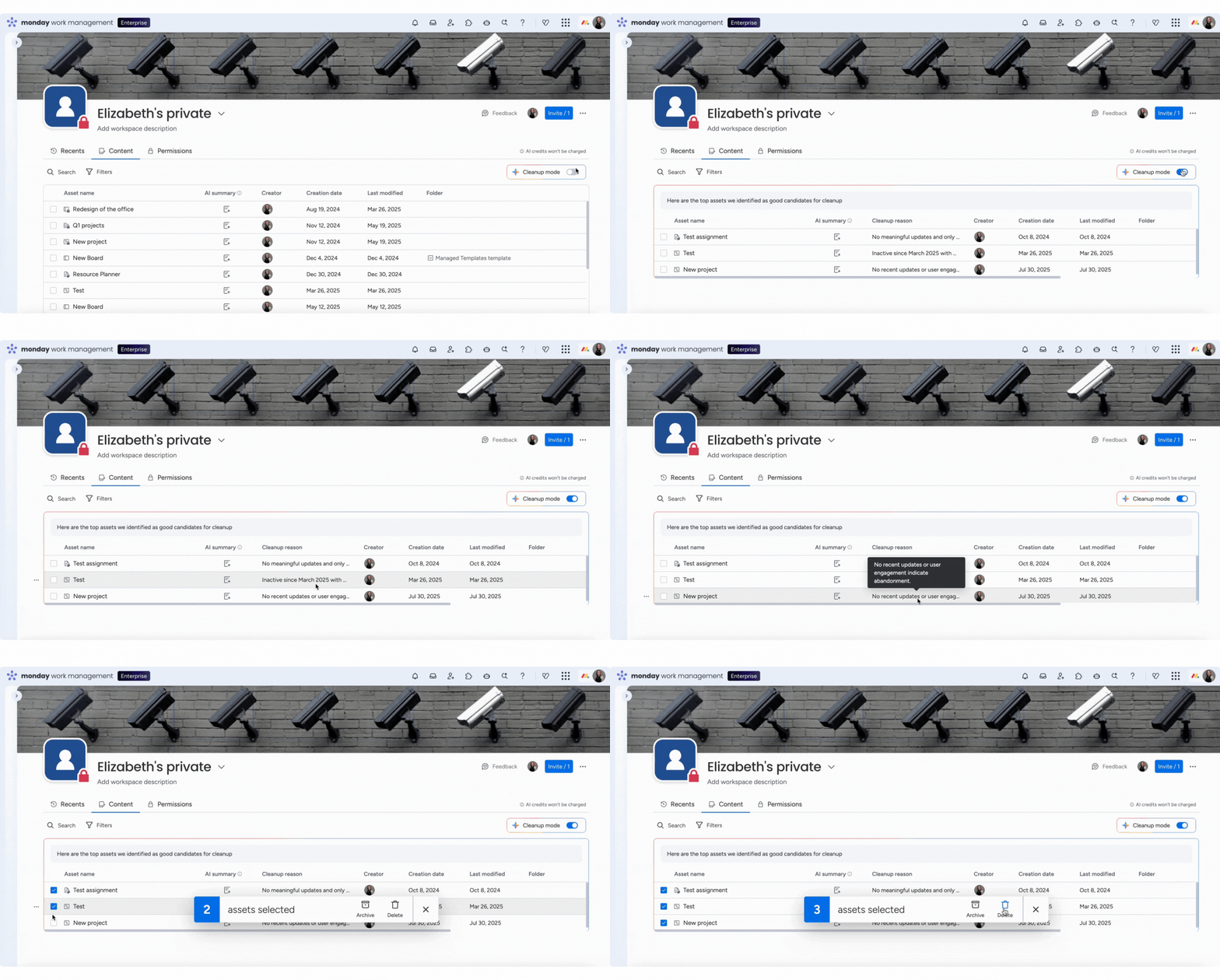
Z tej listy możesz od razu zarchiwizować lub usunąć zasoby. Możesz też wybrać kilka zasobów i wykonać działanie na maksymalnie 20 z nich jednocześnie. Właściciele obszaru roboczego mogą archiwizować lub usuwać zasoby z tego widoku, nawet jeśli nie są właścicielami tablicy.
Zarchiwizuj tablicę
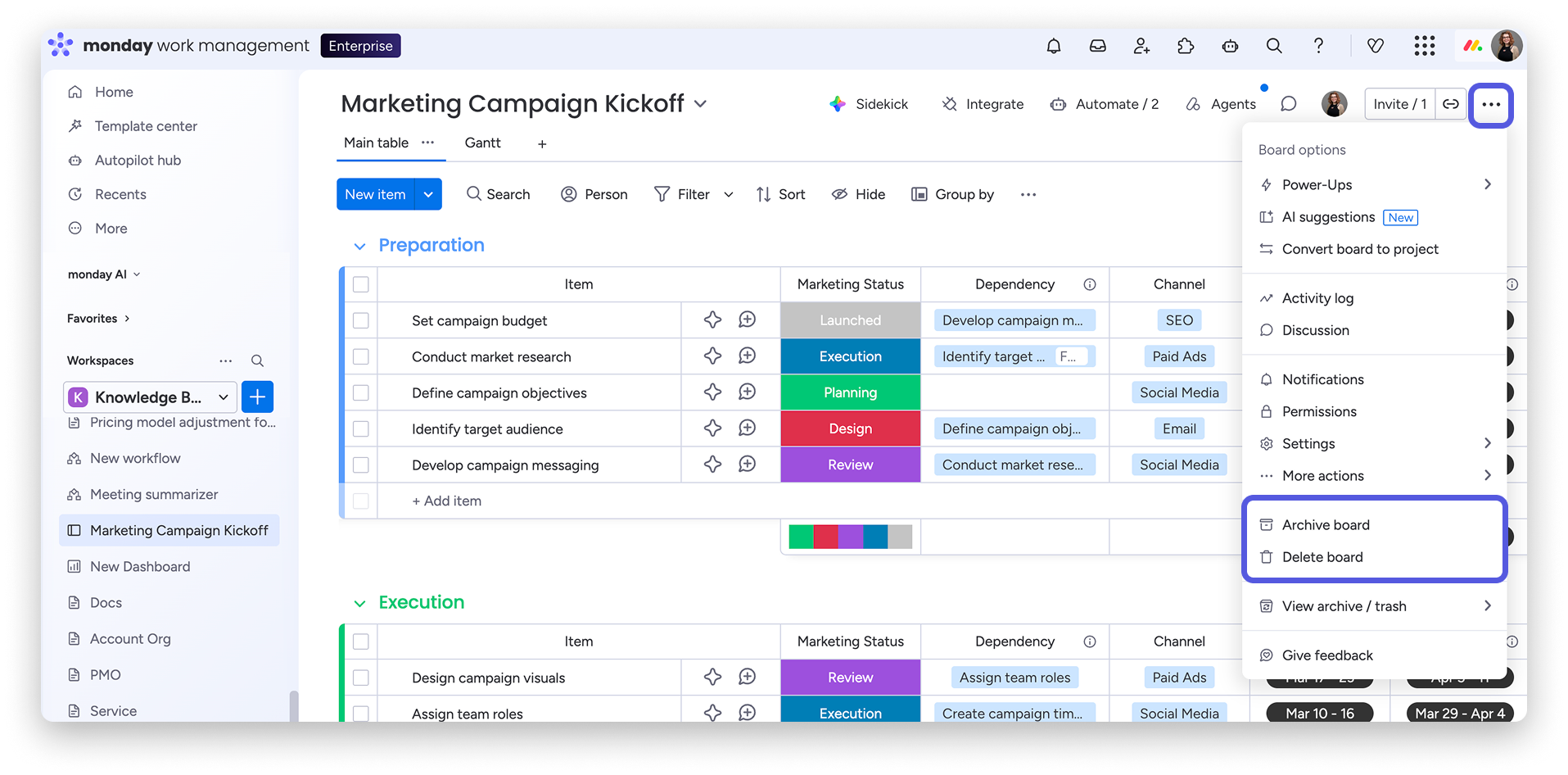
Możesz zarchiwizować tablicę, klikając menu z trzema kropkami w prawym górnym rogu tablicy i wybierając Zarchiwizuj tablicę (Archive board). Jeśli masz pewność, że tablica nie będzie Ci już potrzebna, możesz ją usunąć. Zalecamy jednak archiwizację, ponieważ w razie potrzeby możesz ją przywrócić.
Jeśli zechcesz przywrócić zarchiwizowany element lub tablicę, wykonaj proste kroki opisane w tym artykule.
Wskazówka: Podczas porządkowania konta skorzystaj z monday sidekick, aby podsumować i uporządkować informacje na tablicach.
Zaplanowana archiwizacja tablic
Karta Zaplanowane porządkowanie w sekcji administracyjnej pozwala automatycznie archiwizować tablice, które od pewnego czasu nie były edytowane. Dzięki temu konto pozostaje uporządkowane, a zasady przechowywania danych obowiązujące w zespole są przestrzegane bez konieczności ręcznego porządkowania.
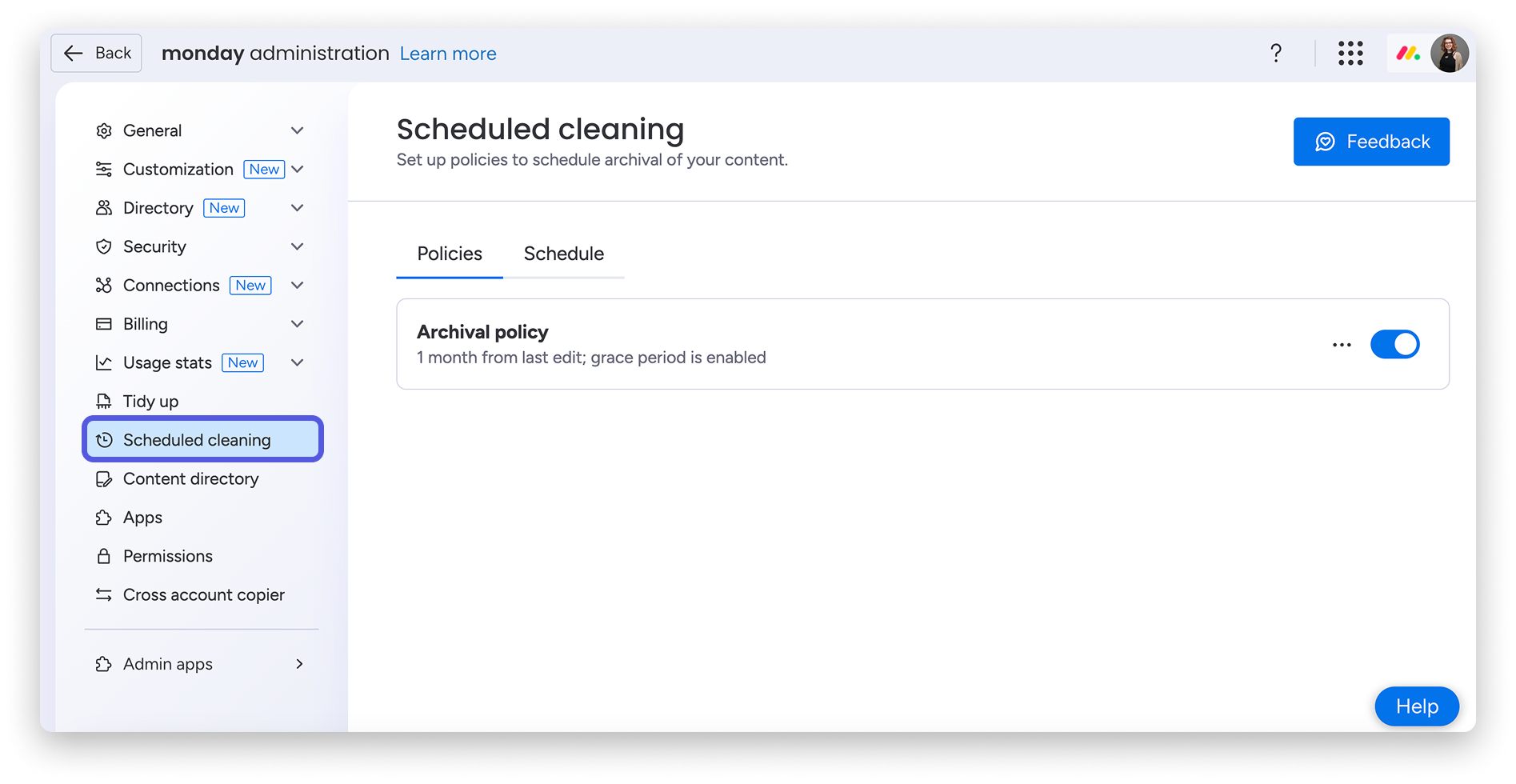
Uwaga: Ta funkcja jest dostępna tylko w planie Enterprise.
Ogranicz liczbę powiadomień
Czasami po zalogowaniu na konto widzimy mnóstwo powiadomień oznaczonych dzwonkiem i toniemy w wiadomościach e-mail z monday.com. Skorzystaj z poniższych rozwiązań, aby ograniczyć liczbę powiadomień i widzieć tylko te, które są Ci potrzebne:
Zarządzaj powiadomieniami
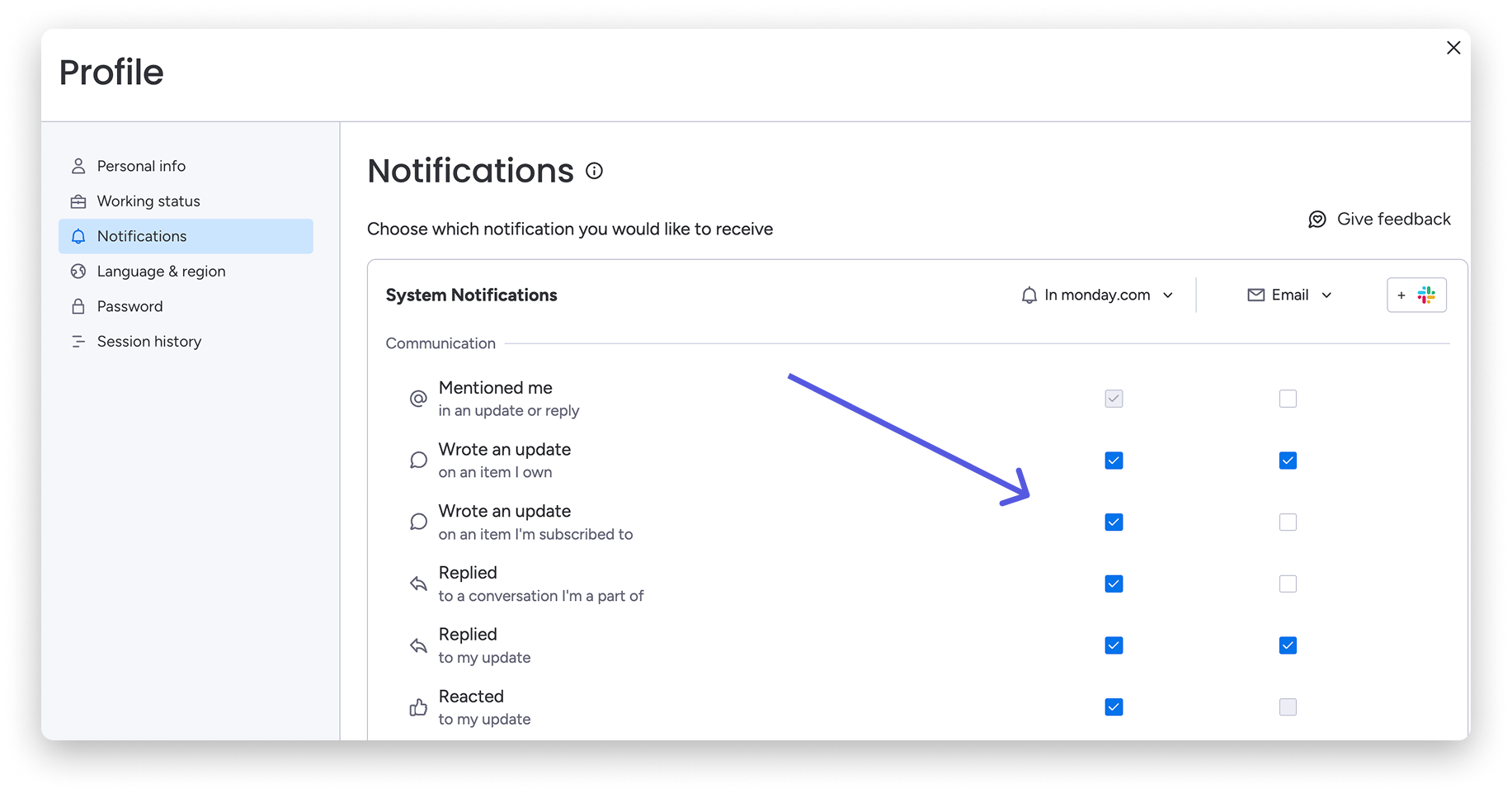
Aby zmienić ustawienia powiadomień, kliknij zdjęcie profilowe w prawym górnym rogu ekranu, a następnie wybierz Mój profil (My profile). Wybierz kartę Powiadomienia (Notifications). Zobaczysz listę wszystkich dostępnych powiadomień, w tym powiadomienia na komputerze, e-mailowe, ze Slacka i inne. Możesz wybrać, które powiadomienia chcesz otrzymywać.
Filtruj kanał aktualizacji (Update Feed)
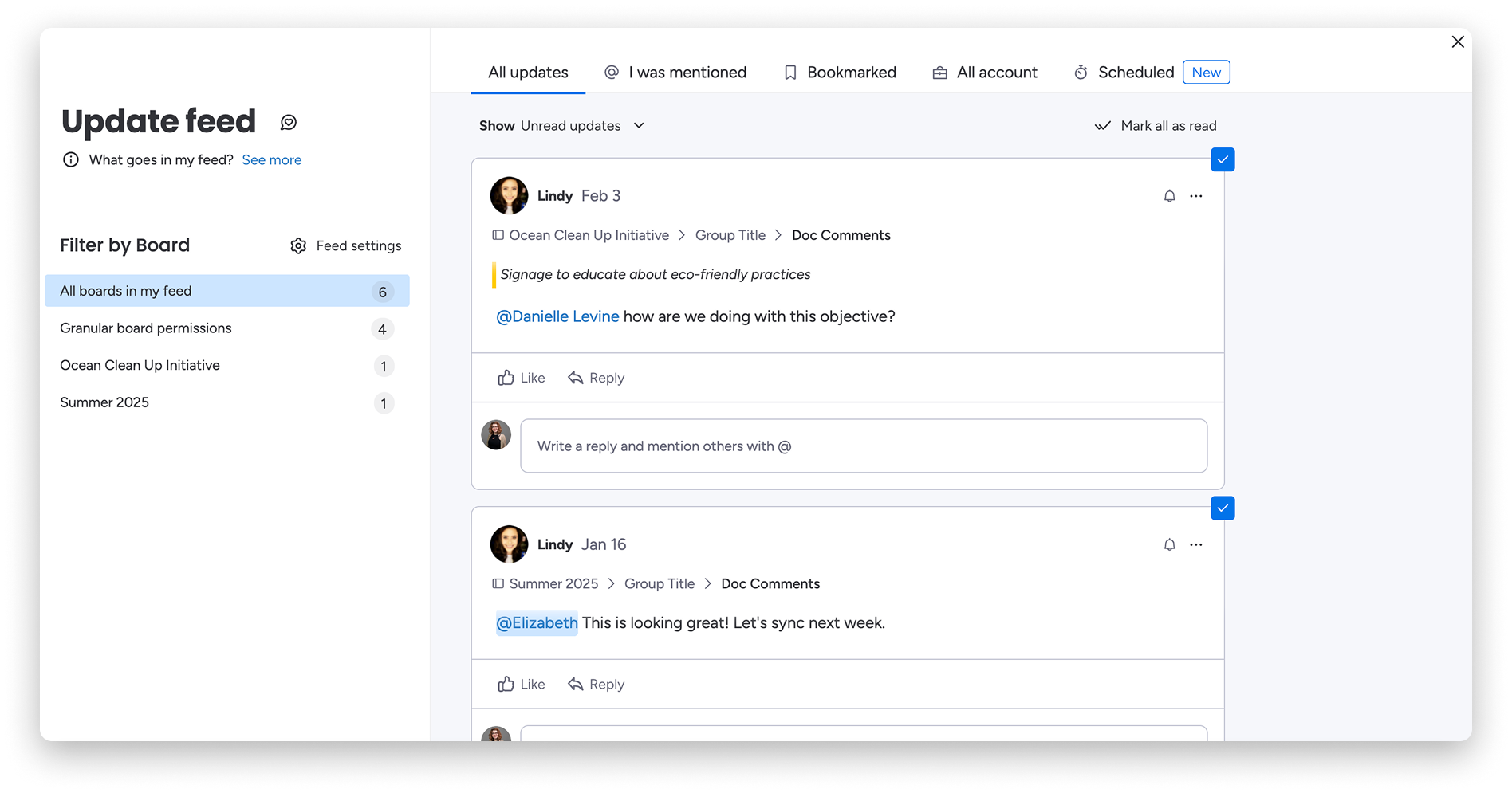
W kanale aktualizacji zobaczysz wszystkie aktualizacje z tablic, które obserwujesz. Po prawej stronie ekranu znajdziesz kilka sposobów filtrowania informacji wyświetlanych w skrzynce odbiorczej. Mogą one pomóc Ci ograniczyć liczbę aktualizacji, na które musisz zwracać uwagę.