
Jak działają powiadomienia
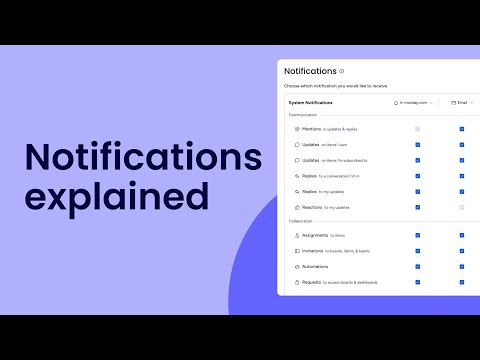
Powiadomienia w monday.com pomagają śledzić pracę, która Cię dotyczy, bez konieczności ręcznego sprawdzania każdej tablicy. W tym artykule wyjaśniamy, co wywołuje powiadomienia, co oznacza opcja „Otrzymuj wszystkie” oraz jak ustawienia powiadomień określają, które z nich widzisz.
Dowiedz się, które działania będą wyświetlane w powiadomieniach w dzwonku, e-mailu i aplikacji mobilnej. Dzięki temu będziesz na bieżąco, nie otrzymując zbyt wielu powiadomień.
Czym są powiadomienia w monday.com?
Powiadomienia w monday.com informują o zmianach i aktywności, które Cię dotyczą. Mogą pojawiać się w trzech głównych miejscach:
Rodzaje powiadomień
- Powiadomienia w dzwonku (Bell notifications): ikona dzwonka na górnym pasku wyświetla listę ostatnich powiadomień.
- Kanał aktualizacji (Update Feed): zobacz wszystkie aktualizacje z tablic, których jesteś członkiem, nawet jeśli nie wspomniano o Tobie w danej aktualizacji ani nie przypisano Cię do poszczególnych elementów. To kanał, na którym możesz zobaczyć wszystkie treści opublikowane przez zespół na tych tablicach.
- Powiadomienia e-mailowe (Email notifications): aktualizacje wysyłane na Twój adres e-mail, gdy wystąpią ważne zmiany.
- Powiadomienia mobilne (Mobile notifications): powiadomienia wysyłane do aplikacji mobilnej monday.com na Twoim urządzeniu. Są odpowiednikiem powiadomień w dzwonku.
Powiadomienia mają skupiać się na pracy, która Cię dotyczy, na przykład na elementach, do których Cię przypisano, aktualizacjach, w których o Tobie wspomniano, lub tablicach, które obserwujesz jako obserwujący (subscriber).
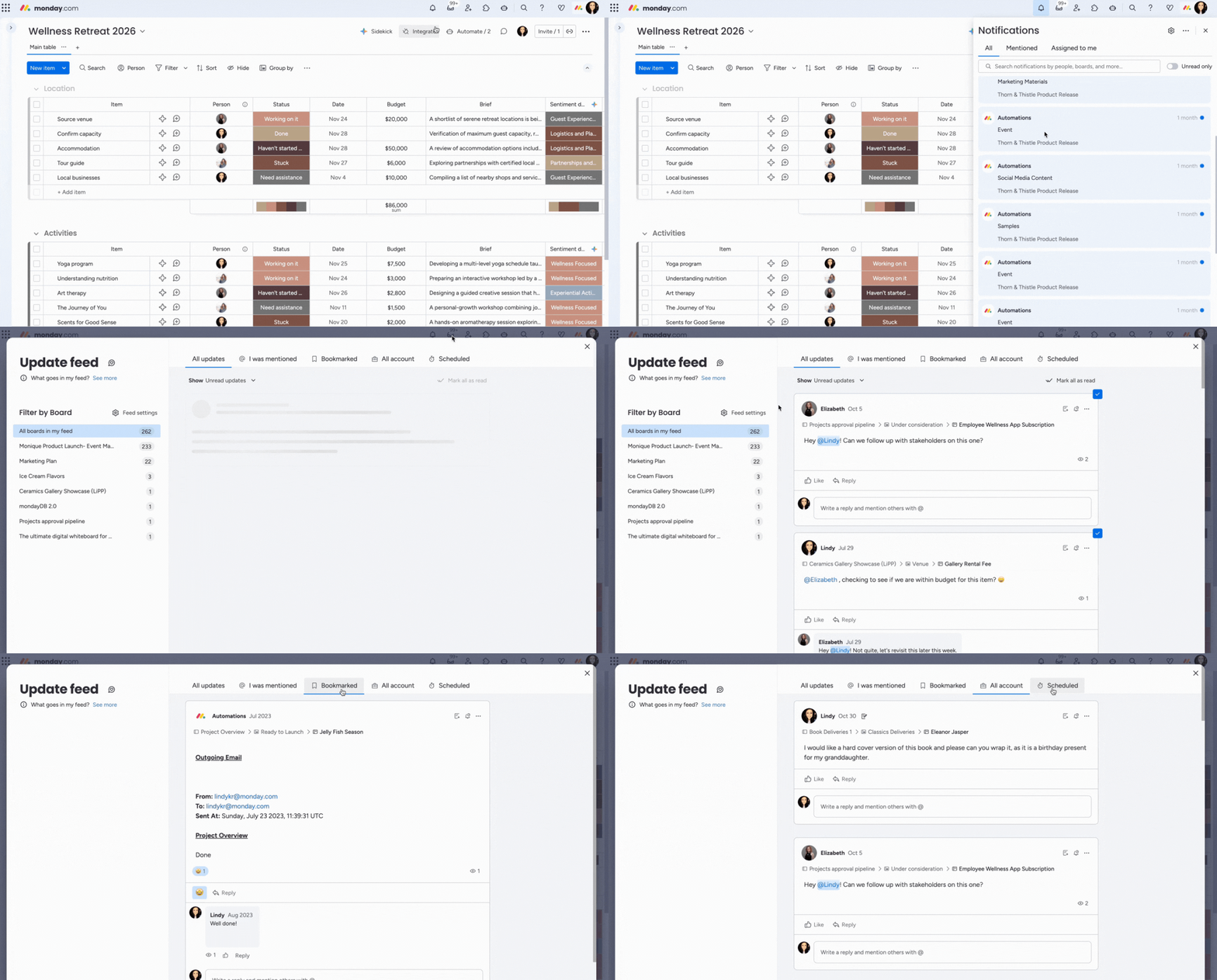
Uwaga: domyślnie powiadomienia e-mailowe są włączone dla każdego nowego konta. Możesz zmienić to ustawienie w ustawieniach profilu.
Jakie działania wywołują powiadomienia?
Gdy dodasz kogoś jako członka tablicy (obserwującego) do tablicy, ta osoba uzyska do niej dostęp i może zacząć otrzymywać związane z nią powiadomienia. Obserwowanie tablicy nie oznacza, że będziesz otrzymywać powiadomienia o każdej zmianie każdego elementu. Otrzymasz powiadomienie tylko o elementach, do których Cię przypisano, w których o Tobie wspomniano lub które obserwujesz. Domyślnie monday.com wysyła powiadomienia o określonych zdarzeniach, które dotyczą Cię bezpośrednio. Należą do nich:
- Przypisano Cię jako właściciela lub osobę odpowiedzialną za element.
- Wspomniano o Tobie (@mention) w aktualizacji lub odpowiedzi.
- Zmieniono element, który utworzyłeś lub obserwujesz (na przykład kolumnę statusu, daty lub osób).
- Na obserwowanej przez Ciebie tablicy wystąpiła aktywność dotycząca obserwowanych przez Ciebie elementów.
- Automatyzacja wysyła powiadomienie bezpośrednio do Ciebie (na przykład: „Powiadom tę osobę, gdy status zmieni się na Gotowe”).
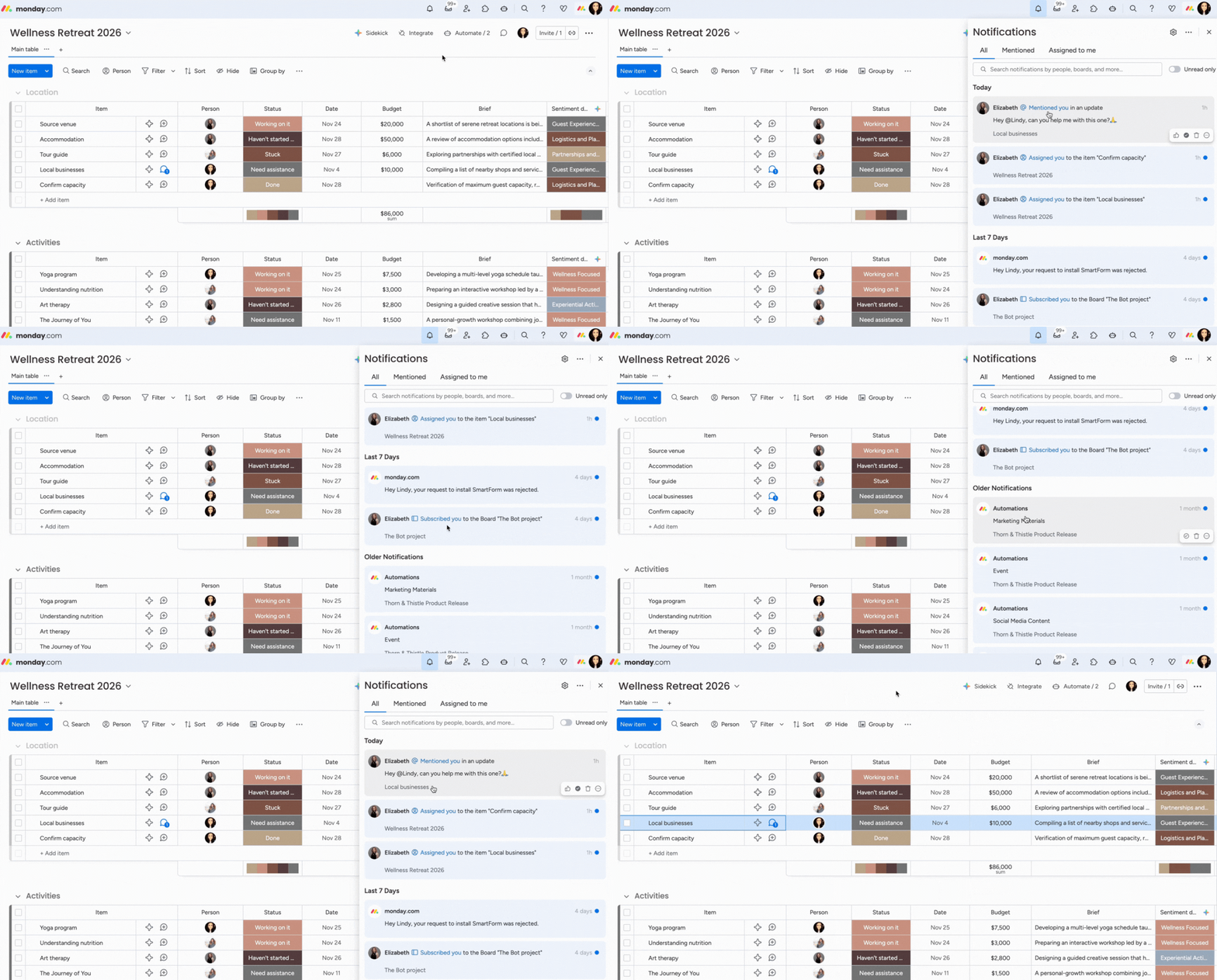
Członkostwo w tablicy nie oznacza, że otrzymasz powiadomienie o każdym komentarzu i każdej zmianie. Musisz wchodzić w interakcje z tymi elementami lub je obserwować, a Twoje osobiste ustawienia powiadomień muszą zezwalać na otrzymywanie tego typu powiadomień.
Uwaga: jeśli problem z powiadomieniami dotyczy przepisu automatyzacji, kroku powiadomienia lub wyzwalacza opartego na kolumnie, który nie uruchamia się, zwykle nie jest to problem z ustawieniami dzwonka ani e-maila. Szczegółowe instrukcje znajdziesz w artykule Powiadomienia za pomocą automatyzacji i integracji.
Ustawienia powiadomień
To, jakie powiadomienia otrzymujesz, zależy od osobistych ustawień powiadomień oraz ustawień powiadomień tablicy.
- Osobiste ustawienia powiadomień określają, o jakich rodzajach zdarzeń chcesz otrzymywać powiadomienia, na przykład o przypisaniach, aktualizacjach i automatyzacjach.
- Ustawienia powiadomień tablicy określają, gdzie chcesz otrzymywać te powiadomienia. Decydują o tym, czy dana obserwowana przez Ciebie tablica jest aktywna, czy wyciszona (na przykład „Otrzymuj wszystkie” lub „Wycisz wszystkie” na tej tablicy).
Uwaga: kliknięcie powiadomienia w dzwonku zawsze otwiera sekcję aktualizacji elementu. Nie możesz zmienić miejsca, do którego przekierowują Cię powiadomienia.
Zarządzanie osobistymi ustawieniami powiadomień
Twoje osobiste ustawienia powiadomień określają, jakie powiadomienia będziesz otrzymywać ze wszystkich obserwowanych przez siebie tablic. Możesz dostosować powiadomienia do swojej roli i wybrać, ile informacji chcesz otrzymywać.
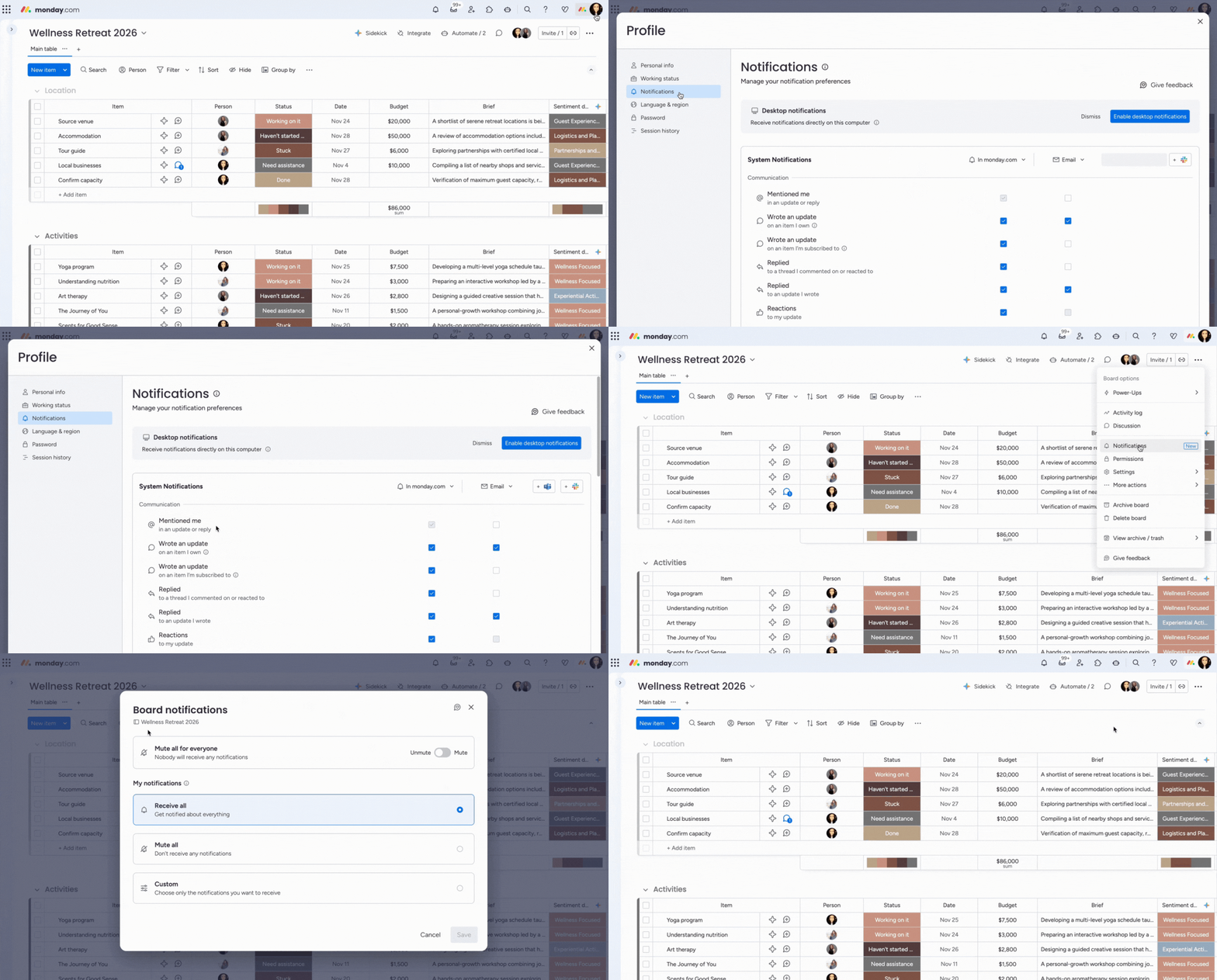
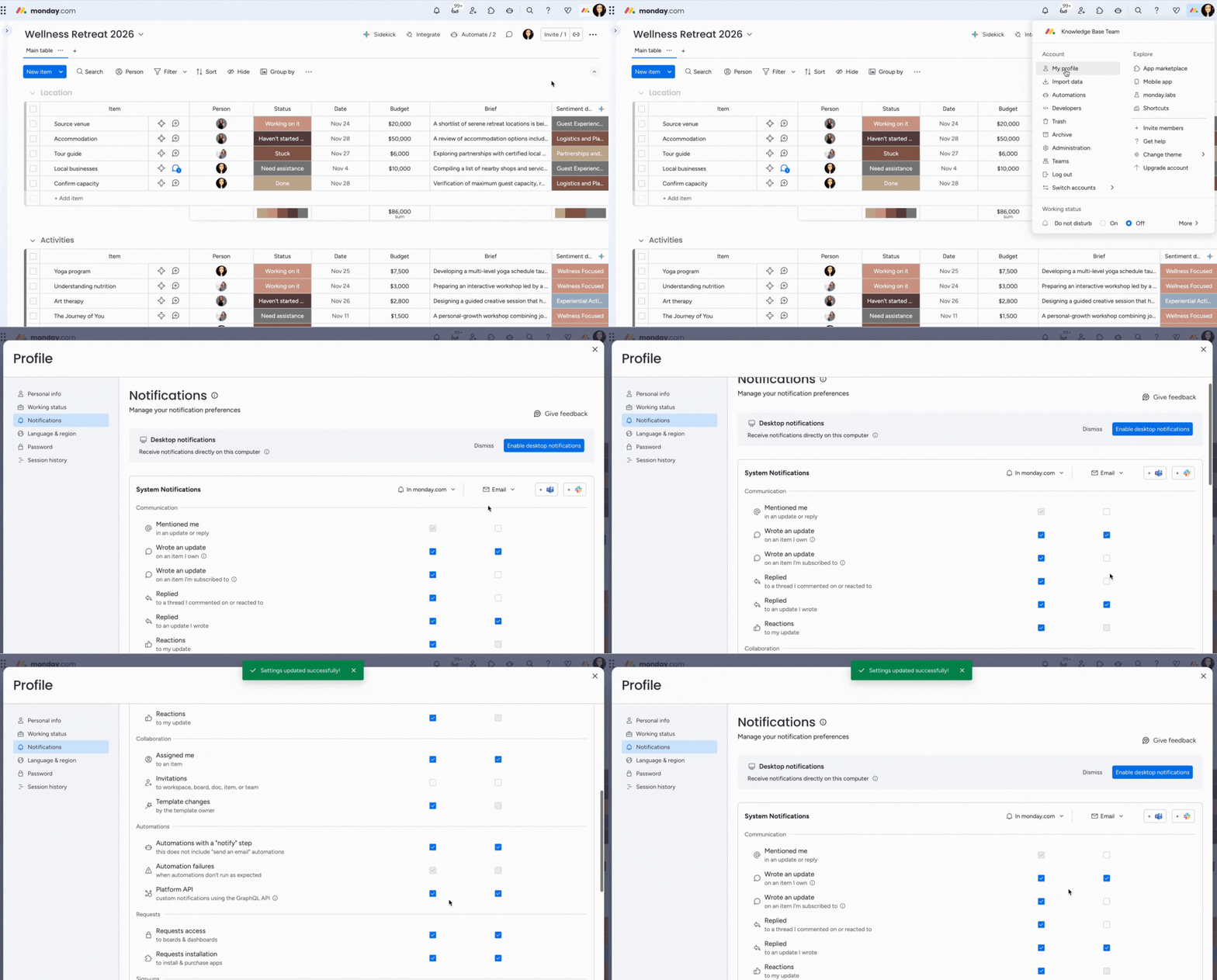
Aby zmienić osobiste ustawienia powiadomień:
1 Kliknij swoje zdjęcie profilowe w prawym górnym rogu.
2 Wybierz Mój profil (My profile) i otwórz kartę Powiadomienia (Notifications).
3 Sprawdź sekcje dotyczące powiadomień w dzwonku (Bell), przez e-mail (Email) i na urządzeniu mobilnym (Mobile).
4 Włącz lub wyłącz powiadomienia o wybranych zdarzeniach, takich jak przypisania, aktualizacje, wzmianki lub powiadomienia o automatyzacjach.
5 Zmiany są zapisywane automatycznie i dotyczą wszystkich tablic.
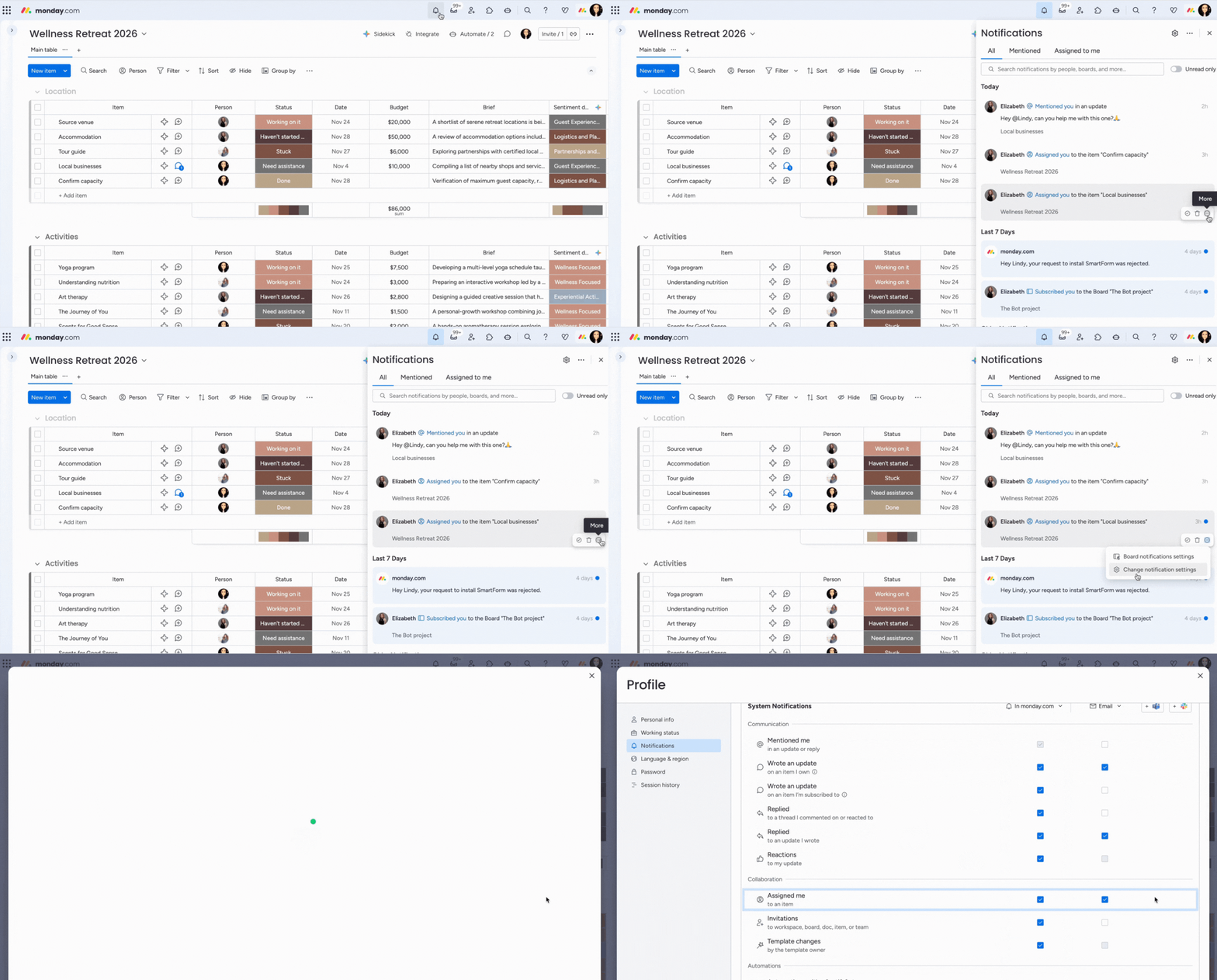
Możesz też otworzyć osobiste ustawienia powiadomień, klikając ikonę dzwonka, wybierając trzy kropki po prawej stronie powiadomienia, a następnie opcję „Zmień ustawienia powiadomień”. Otworzy się profil Twojego konta, w którym możesz wyświetlić i edytować zapisane preferencje powiadomień.
Uwaga: osobiste ustawienia powiadomień określają rodzaje powiadomień, które możesz otrzymywać, niezależnie od ustawień powiadomień tablicy. Kliknięcie powiadomienia w dzwonku zawsze otwiera sekcję aktualizacji elementu. Nie możesz zmienić miejsca, do którego przekierowują Cię powiadomienia.
Zarządzanie powiadomieniami tablicy
Możesz dostosować powiadomienia dla poszczególnych tablic, wybierając rodzaje powiadomień, które chcesz otrzymywać, oraz ich źródła.
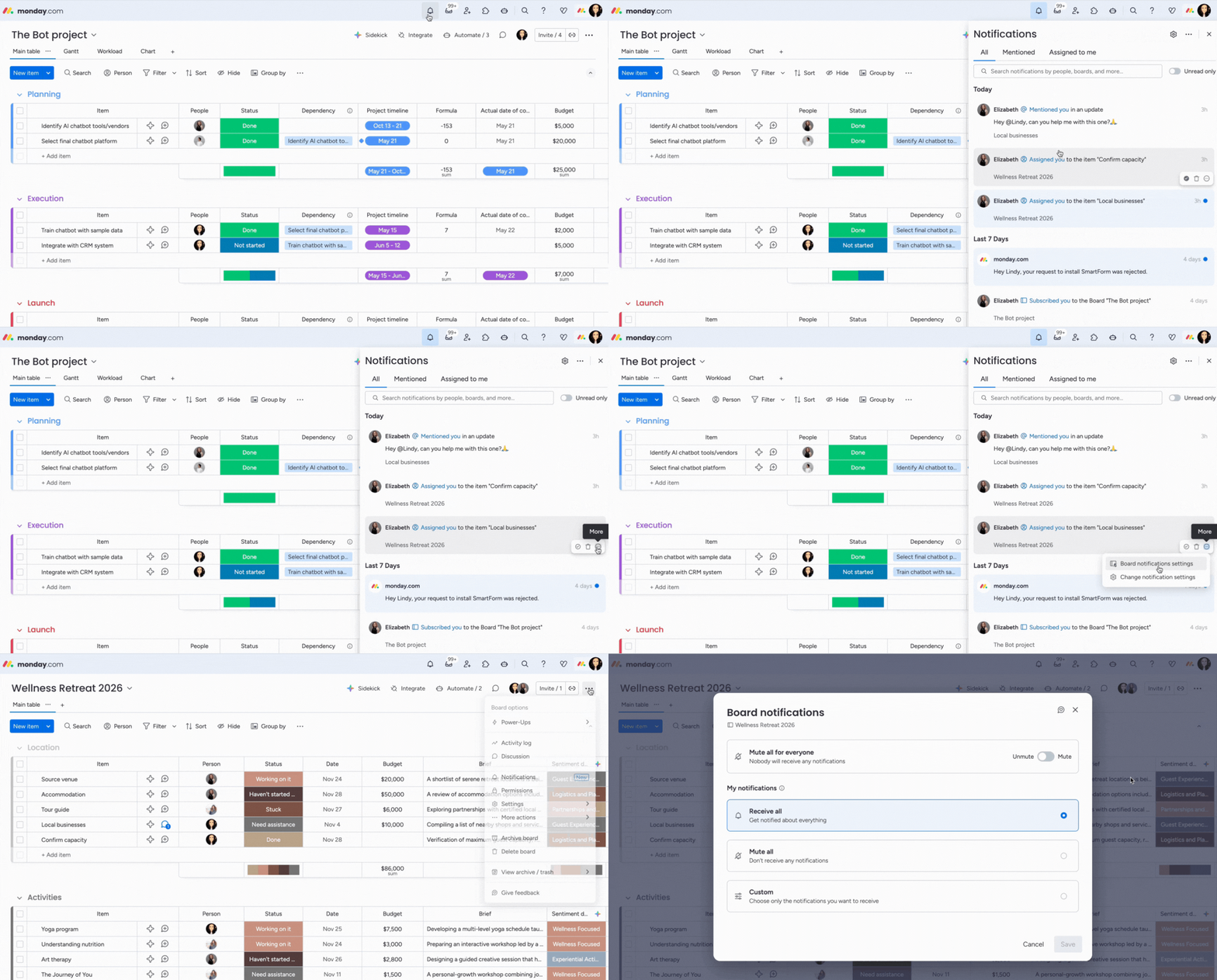
1 Kliknij trzy kropki w prawym górnym rogu tablicy.
2 Wybierz Powiadomienia (Notifications).
Otworzą się ustawienia powiadomień tej tablicy.
Uwaga: powiadomienia są przechowywane przez 6 miesięcy, a następnie usuwane.
Możesz też otworzyć ustawienia powiadomień tablicy, klikając ikonę dzwonka, a następnie trzy kropki w prawym dolnym rogu powiadomienia. Wybierz „Ustawienia powiadomień tablicy”. Otworzy się odpowiednia tablica. Wykonaj pierwsze instrukcje, aby przejść do ustawień powiadomień na samej tablicy.
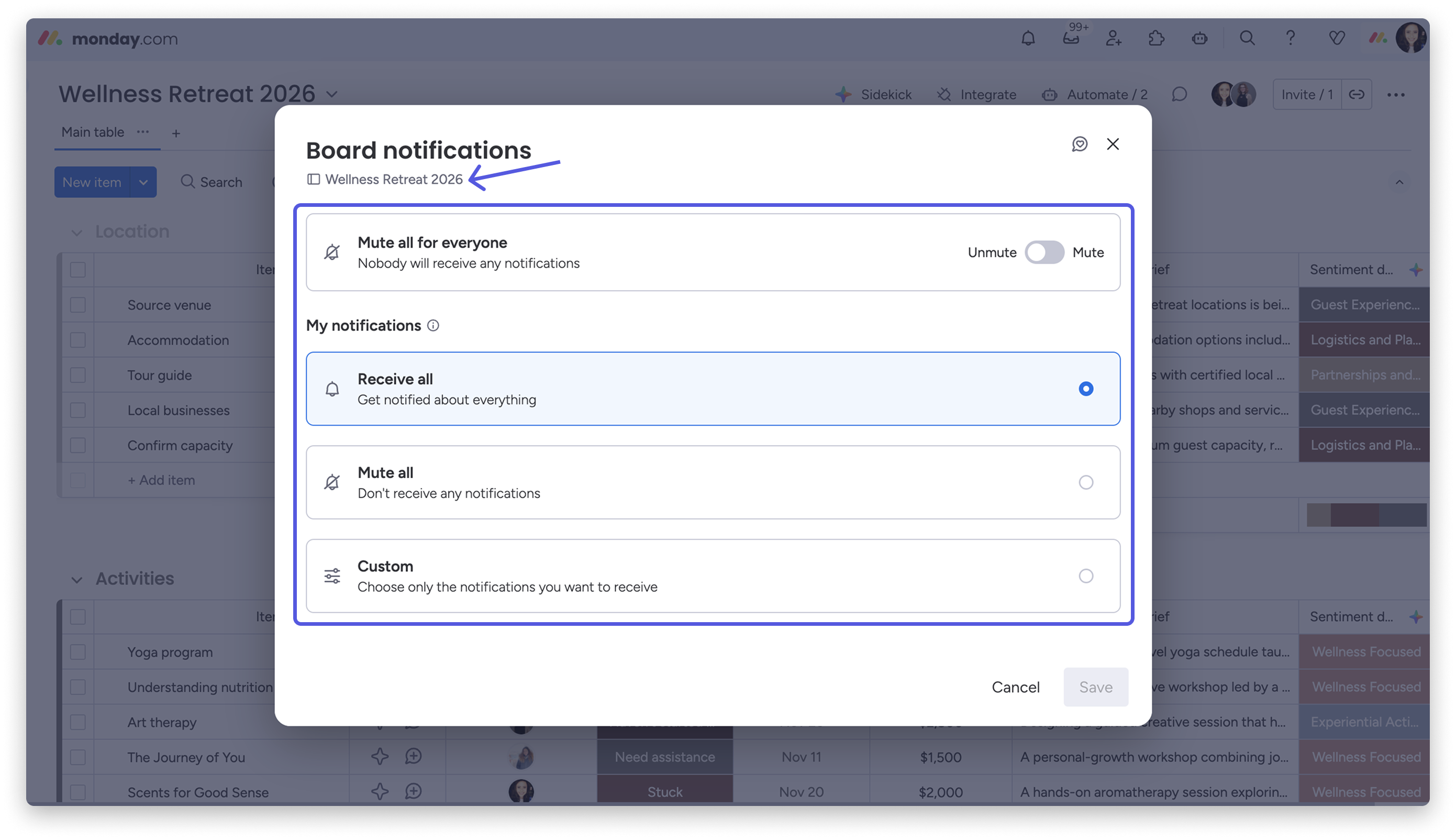
W ustawieniach powiadomień tablicy znajdziesz różne opcje dotyczące tej tablicy. Pozwalają one kontrolować, jakie powiadomienia z niej otrzymujesz.
- Wycisz dla wszystkich (Mute for everyone)
Jako właściciel tablicy możesz wyciszyć wszystkie powiadomienia dla osób, które ją obserwują. W tym celu włącz przełącznik „Wycisz” i kliknij Zapisz (Save). Jeśli nie jesteś właścicielem tablicy, ta opcja nie będzie dostępna.
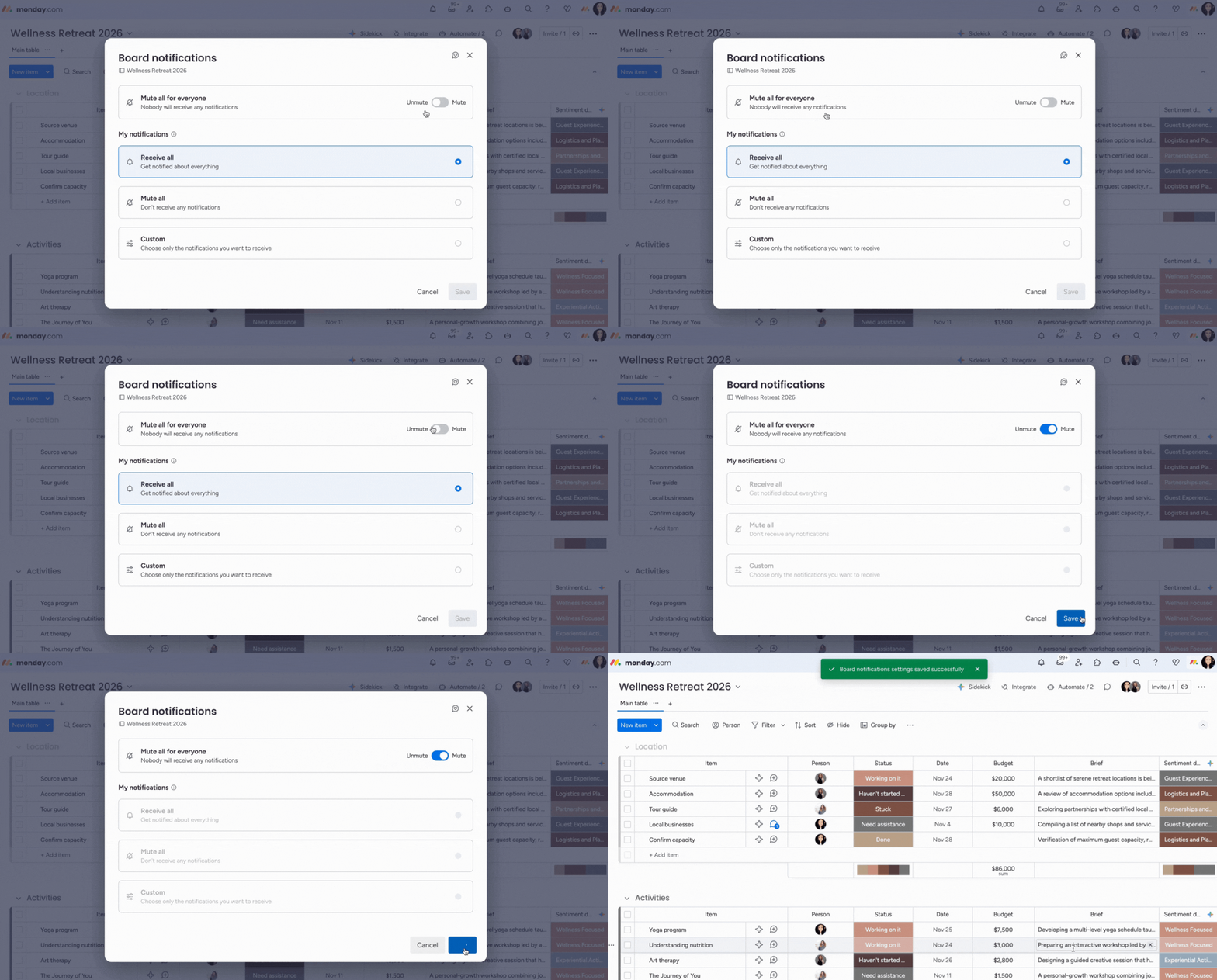
Uwaga: możesz też wyciszyć powiadomienia o przypisaniach w ustawieniach kolumny. Więcej informacji znajdziesz w naszym artykule.
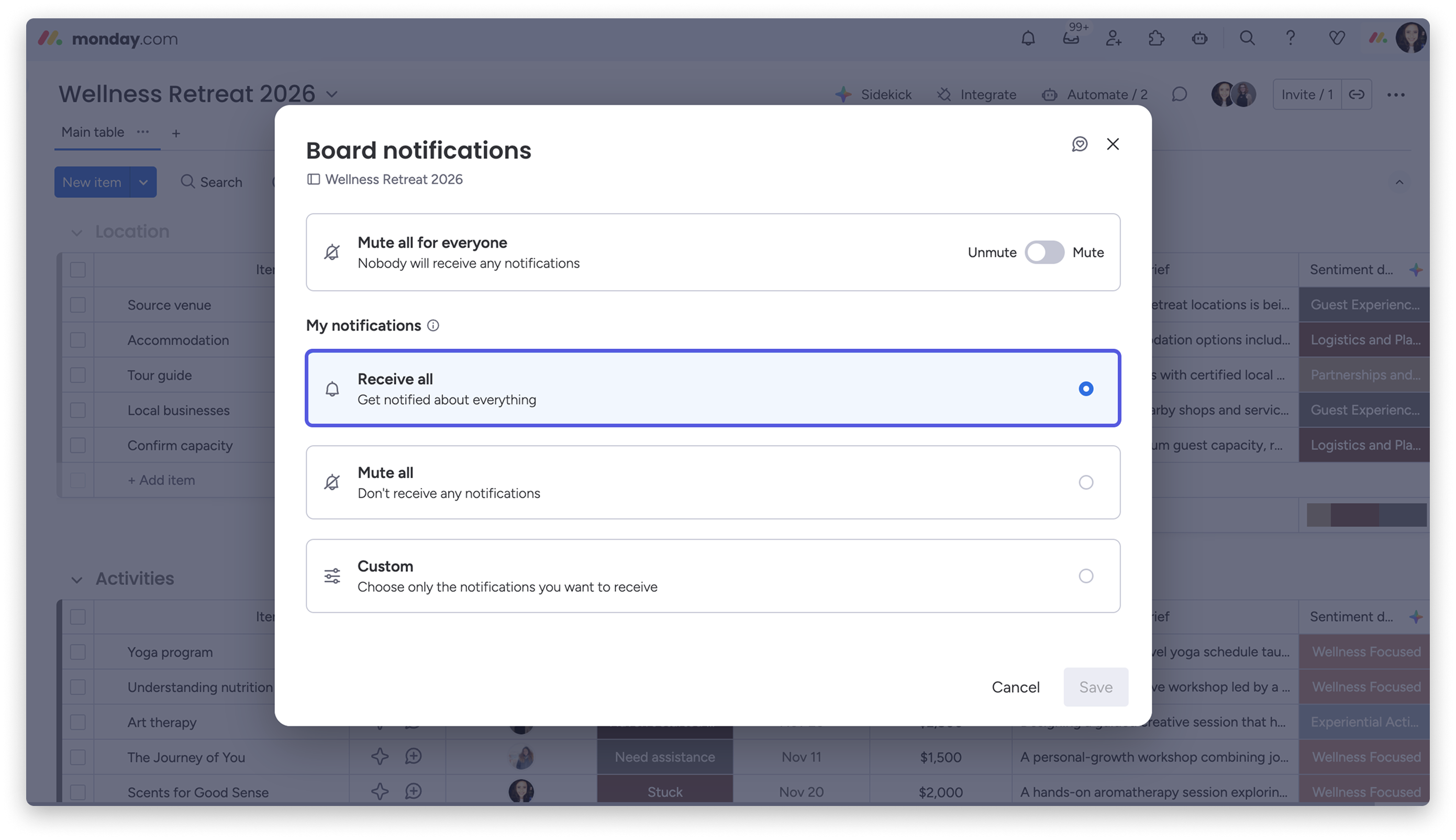
- Otrzymuj wszystkie (Receive all)
Opcja „Otrzymuj wszystkie” w ustawieniach powiadomień tablicy określa, ile aktywności związanej z tablicą uwzględniają Twoje powiadomienia. Nie oznacza to, że będziesz otrzymywać powiadomienia o każdej zmianie na tablicy wprowadzonej przez dowolną osobę. Oznacza natomiast, że:
- Otrzymujesz wszystkie dotyczące Cię powiadomienia z tej tablicy, zależnie od Twojej roli przy elementach (przypisań, obserwowania, wzmianek i reguł automatyzacji, które Cię dotyczą).
- Nie otrzymujesz automatycznie powiadomień o elementach ani zmianach, które w żaden sposób Cię nie dotyczą.
Opcja „Otrzymuj wszystkie” informuje monday.com, że ma wysyłać Ci wszystkie powiadomienia związane z Twoją rolą na tablicy i przy jej elementach, a nie o każdej aktywności na tej tablicy.
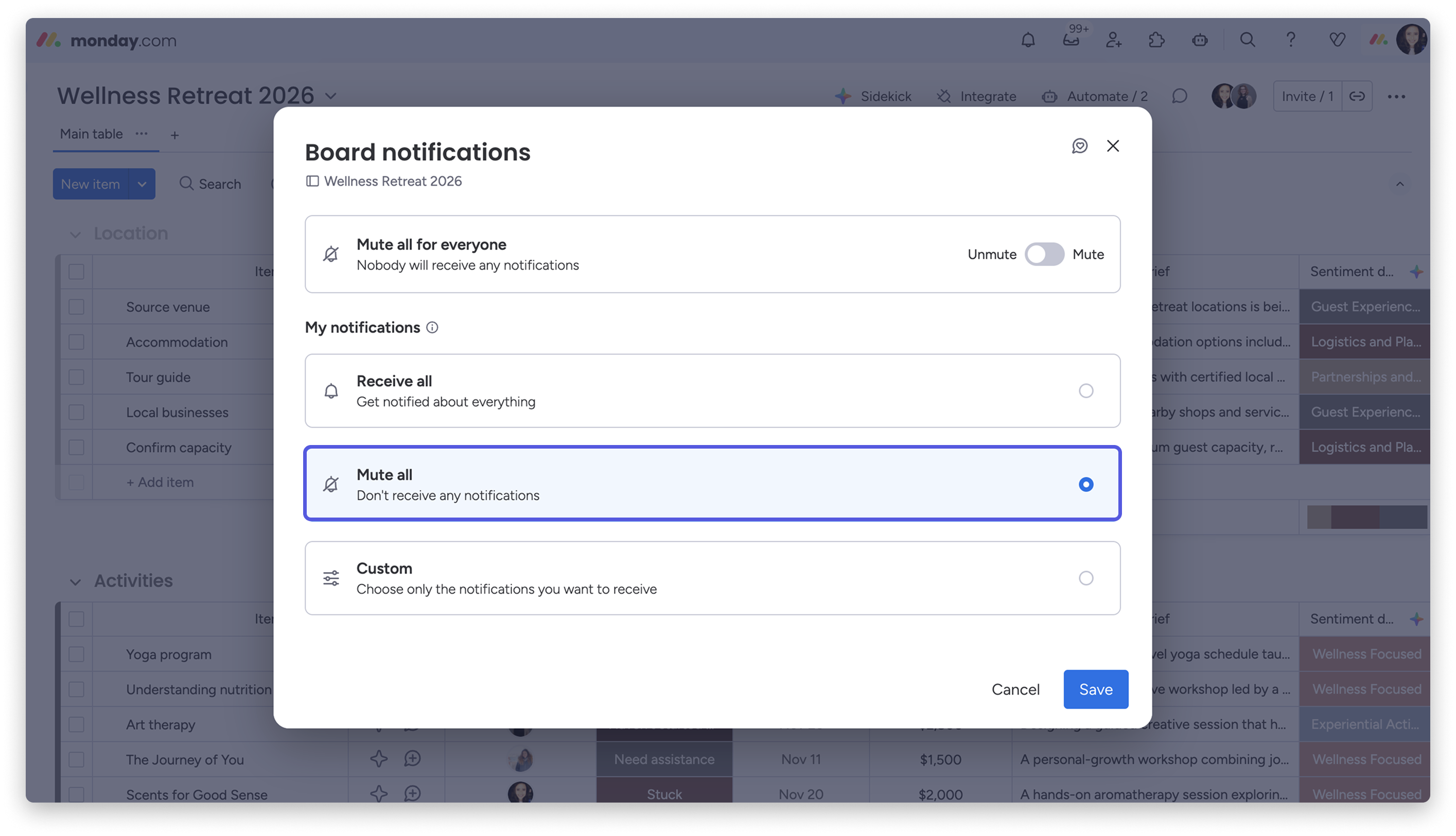
- Wycisz wszystkie (Mute all)
Wybranie opcji „Wycisz wszystkie” w sekcji „Moje powiadomienia” wycisza wszystkie działania na tej tablicy, które wywołują powiadomienia - tylko dla Ciebie.
- Niestandardowe (Custom)
Opcje powiadomień „Niestandardowe” pozwalają wybrać rodzaje powiadomień, które chcesz otrzymywać o aktywności na tej tablicy. Możesz otrzymywać powiadomienia tylko o wybranych działaniach, takich jak „Wspomniano o mnie”, „Przypisano mnie” oraz „Automatyzacje z krokiem powiadomienia”.
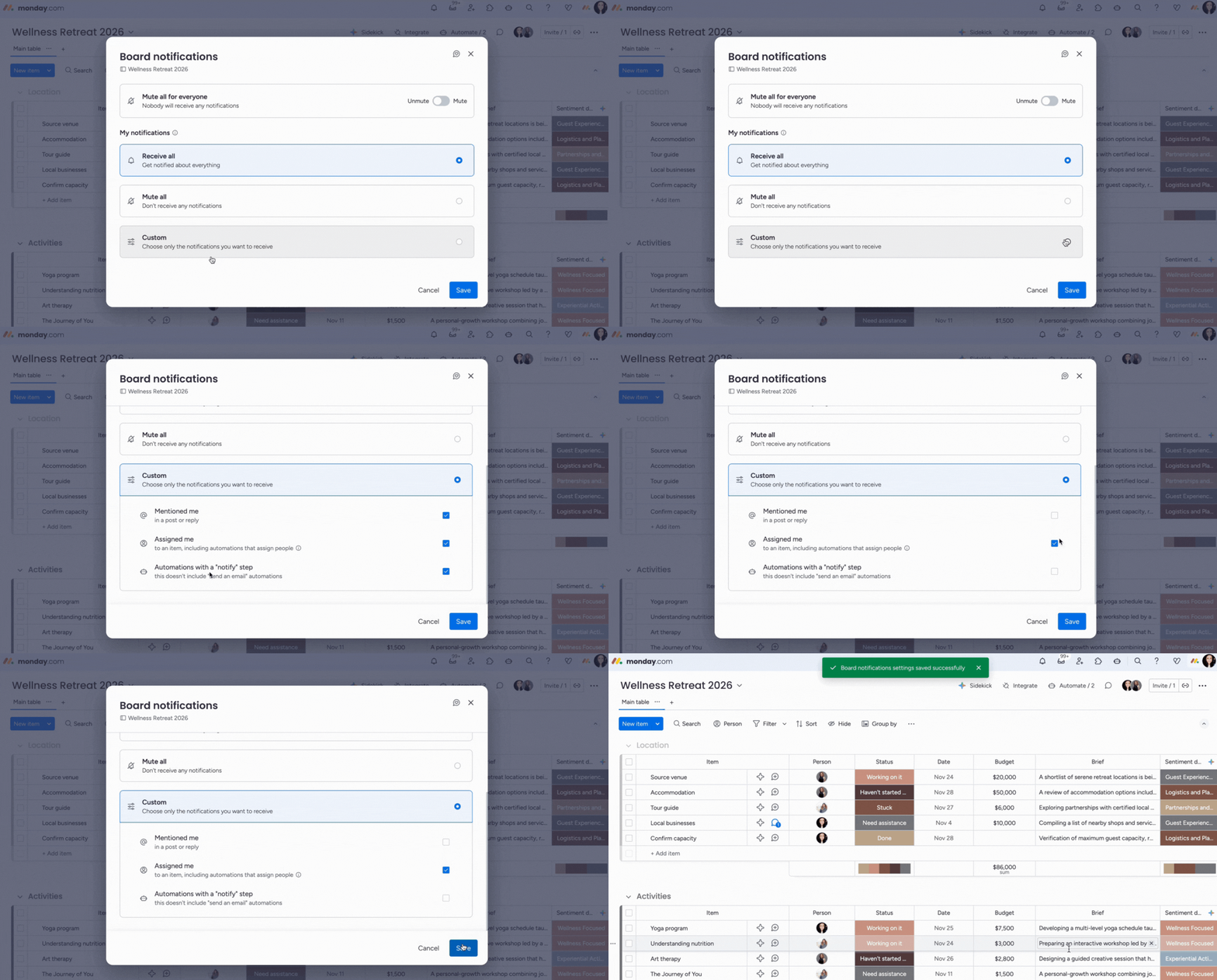
Uwaga: opcje w sekcji „Moje powiadomienia” zmienią ustawienia tylko dla Ciebie na tej konkretnej tablicy. Nie wpłyną na ustawienia innych osób, które ją obserwują, ani na Twoje powiadomienia z innych tablic.
Zarządzanie powiadomieniami zespołu
Jeśli Twój zespół otrzymuje zbyt wiele powiadomień z tablicy, jako właściciel tablicy lub administrator możesz ograniczyć ich liczbę na dwa sposoby, nie tracąc przy tym ważnych informacji.
Wycisz tablicę dla wszystkich
Jako właściciel tablicy możesz jednocześnie wyciszyć wszystkie powiadomienia dla każdej osoby, która ją obserwuje. Otwórz ustawienia powiadomień tablicy za pomocą menu z trzema kropkami w jej prawym górnym rogu. Wybierz Powiadomienia, włącz opcję Wycisz dla wszystkich, a następnie kliknij Zapisz. W ten sposób wyłączysz domyślne powiadomienia dla wszystkich osób obserwujących tę tablicę.
Zamiast domyślnych subskrypcji używaj działań powiadomień w automatyzacjach
Precyzyjniejszym rozwiązaniem jest zastąpienie szerokiego grona obserwujących ukierunkowanymi regułami automatyzacji. Zamiast korzystać z domyślnych powiadomień, możesz skonfigurować automatyzacje, które powiadamiają określone osoby tylko po spełnieniu konkretnych warunków, na przykład: „Gdy status zmieni się na Do sprawdzenia, powiadom przypisaną osobę”. Dzięki temu powiadomienia zespołu będą konkretne, wysyłane na czas i istotne.
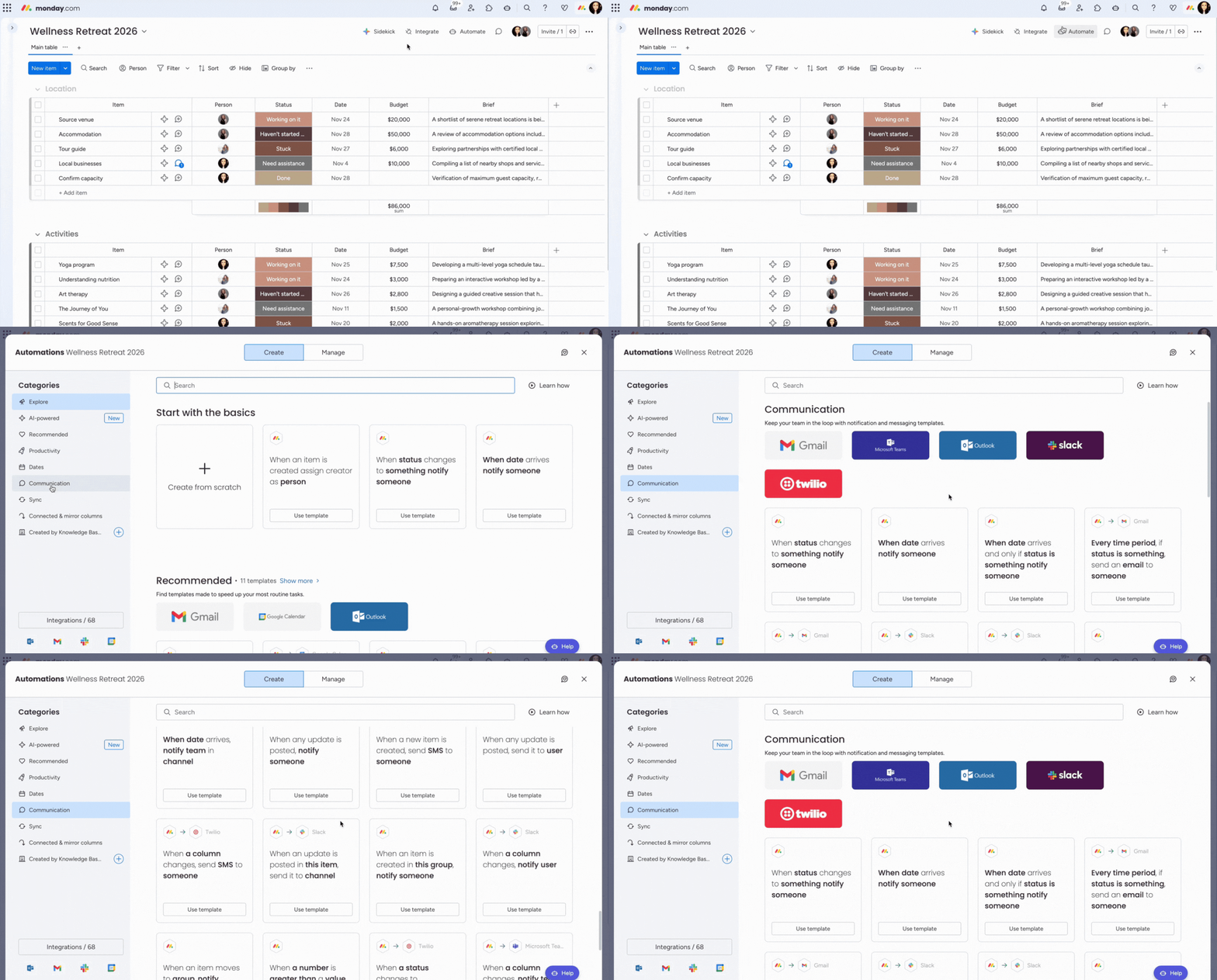
Instrukcje konfiguracji znajdziesz w artykule Powiadomienia za pomocą automatyzacji i integracji.
Wskazówka: jeśli na tablicach jest dużo aktywności, rozważ ustawienie opcji „Wycisz wszystkie” jako domyślnej dla zespołu. Korzystaj z kroków powiadomień w automatyzacjach, aby informować o działaniach wymagających reakcji.
Nie otrzymujesz e-maila po przypisaniu do zadania?
Jeśli przypisano Cię do elementu, ale nie otrzymujesz powiadomienia e-mailowego, wykonaj poniższe czynności:
1 Sprawdź, czy powiadomienia e-mailowe o przypisaniach są włączone w Twoim profilu: Mój profil > Powiadomienia > E-mail.
2 Sprawdź, czy w ustawieniach powiadomień tablicy nie wybrano opcji Wycisz wszystkie.
3 Sprawdź folder ze spamem lub wiadomościami-śmieciami, aby znaleźć e-maile od monday.com.
4 Dodaj monday.com do listy dozwolonych nadawców, aby Twój dostawca poczty nie blokował wiadomości.
5 Jeśli jesteś gościem, sprawdź, czy tablica została udostępniona Ci bezpośrednio i czy Twoje konto gościa jest aktywne.
Najlepsze praktyki zarządzania powiadomieniami
- Zacznij od szerokiego zakresu, a potem go zawęź: zacznij od opcji „Otrzymuj wszystkie” i włączonych wszystkich osobistych powiadomień. Następnie wyłącz te, których nie potrzebujesz.
- Używaj wzmianek @ z rozwagą: wspominaj o osobach tylko wtedy, gdy chcesz zwrócić ich uwagę. Dzięki temu ich lista powiadomień pozostanie przydatna.
- Obserwuj odpowiednie elementy: obserwuj elementy i grupy, które Cię interesują, zamiast polegać na powiadomieniach o całej aktywności na tablicy.
- Regularnie sprawdzaj ustawienia: gdy zmieni się Twoja rola, dostosuj ustawienia powiadomień do aktualnych obowiązków.
Wskazówka: chcesz lepiej poznać powiadomienia i inne funkcje? Ukończ kurs monday academy we własnym tempie i zdobądź odznakę.
Rozwiązywanie problemów z powiadomieniami
- Nie otrzymuję oczekiwanych powiadomień. → Sprawdź osobiste ustawienia powiadomień i upewnij się, że powiadomienia o danym rodzaju zdarzeń są włączone. Sprawdź też, czy tablica nie jest dla Ciebie wyciszona.
- Otrzymuję zbyt wiele powiadomień. → Sprawdź, które elementy obserwujesz, i wyłącz powiadomienia o aktywności, której nie potrzebujesz. Możesz też wyciszyć tablice, których jesteś członkiem, ale na których nie uczestniczysz aktywnie.
- Nie otrzymuję powiadomień e-mailowych. → Sprawdź, czy powiadomienia e-mailowe są włączone. Zajrzyj też do folderu ze spamem i sprawdź filtry poczty, aby upewnić się, że wiadomości od monday.com są dozwolone.
- Jestem gościem i nie otrzymuję powiadomień e-mailowych. → Sprawdź, czy Twoje konto gościa jest aktywne i czy tablica została udostępniona Ci bezpośrednio. Sprawdź folder ze spamem i dodaj monday.com do listy dozwolonych nadawców. Pamiętaj, że goście mogą otrzymywać mniej powiadomień, zależnie od konfiguracji tablicy i konta.
- Nie otrzymuję powiadomień z automatyzacji. → Otwórz przepis automatyzacji i sprawdź, czy jesteś jedną z osób, do których jest skierowany, albo czy kolumna osób zawiera właściwe dane. Szczegółowe instrukcje znajdziesz w artykule Powiadomienia za pomocą automatyzacji i integracji.
- Powiadomienia pojawiają się na komputerze, ale nie na urządzeniu mobilnym, lub odwrotnie. → Powiadomienia w dzwonku i na urządzeniu mobilnym są ze sobą powiązane, ale ich dostarczanie może zależeć od ustawień urządzenia i uprawnień aplikacji. Sprawdź, czy powiadomienia push są włączone dla aplikacji monday.com na Twoim urządzeniu i czy aplikacja jest aktualna.
Często zadawane pytania o powiadomienia w monday.com
Co oznacza opcja „Otrzymuj wszystkie” na tablicy?
Opcja „Otrzymuj wszystkie” oznacza, że otrzymujesz wszystkie powiadomienia z tej tablicy, które dotyczą Cię ze względu na Twoją rolę przy elementach (przypisania, wzmianki, obserwowanie i automatyzacje). Nie oznacza to, że otrzymujesz powiadomienie o każdej zmianie na tablicy.
Czy po dołączeniu do tablicy będę otrzymywać powiadomienia o wszystkim?
Nie. Dołączenie do tablicy sprawia, że ją obserwujesz, ale - zgodnie z osobistymi ustawieniami powiadomień - otrzymujesz przede wszystkim powiadomienia o elementach, do których Cię przypisano, które obserwujesz, lub o aktualizacjach, w których o Tobie wspomniano.
Czy moi współpracownicy otrzymają powiadomienie, jeśli edytuję istniejącą aktualizację?
Nie. Edycja istniejącej aktualizacji nie wysyła nowego powiadomienia. Jeśli chcesz powiadamiać współpracowników za każdym razem, gdy przekazujesz informacje, opublikuj nową odpowiedź zamiast edytować pierwotną aktualizację albo dodaj wzmiankę @ w każdym nowym wpisie.
Jak ograniczyć liczbę powiadomień w monday.com?
Zmień osobiste ustawienia powiadomień, przestań obserwować elementy lub tablice, których już nie potrzebujesz, i użyj opcji „Wycisz wszystkie” na tablicach, które chcesz śledzić bez częstych powiadomień.
Przypisano mnie do zadania, ale nie otrzymałem e-maila. Co mam sprawdzić?
Sprawdź, czy powiadomienia e-mailowe o przypisaniach są włączone w sekcji Mój profil > Powiadomienia > E-mail. Upewnij się, że na tablicy nie wybrano opcji „Wycisz wszystkie” oraz że wiadomości od monday.com nie trafiają do folderu ze spamem ani nie są blokowane przez listę dozwolonych nadawców.