
Kolumna śledzenia czasu
Zastanawiasz się, ile czasu poświęcasz na poszczególne zadania? Możesz teraz śledzić to za pomocą kolumny śledzenia czasu (Time Tracking Column)! ⏰
Uwaga: Ta funkcja jest dostępna tylko w planach Pro i Enterprise.
Jak dodać kolumnę śledzenia czasu
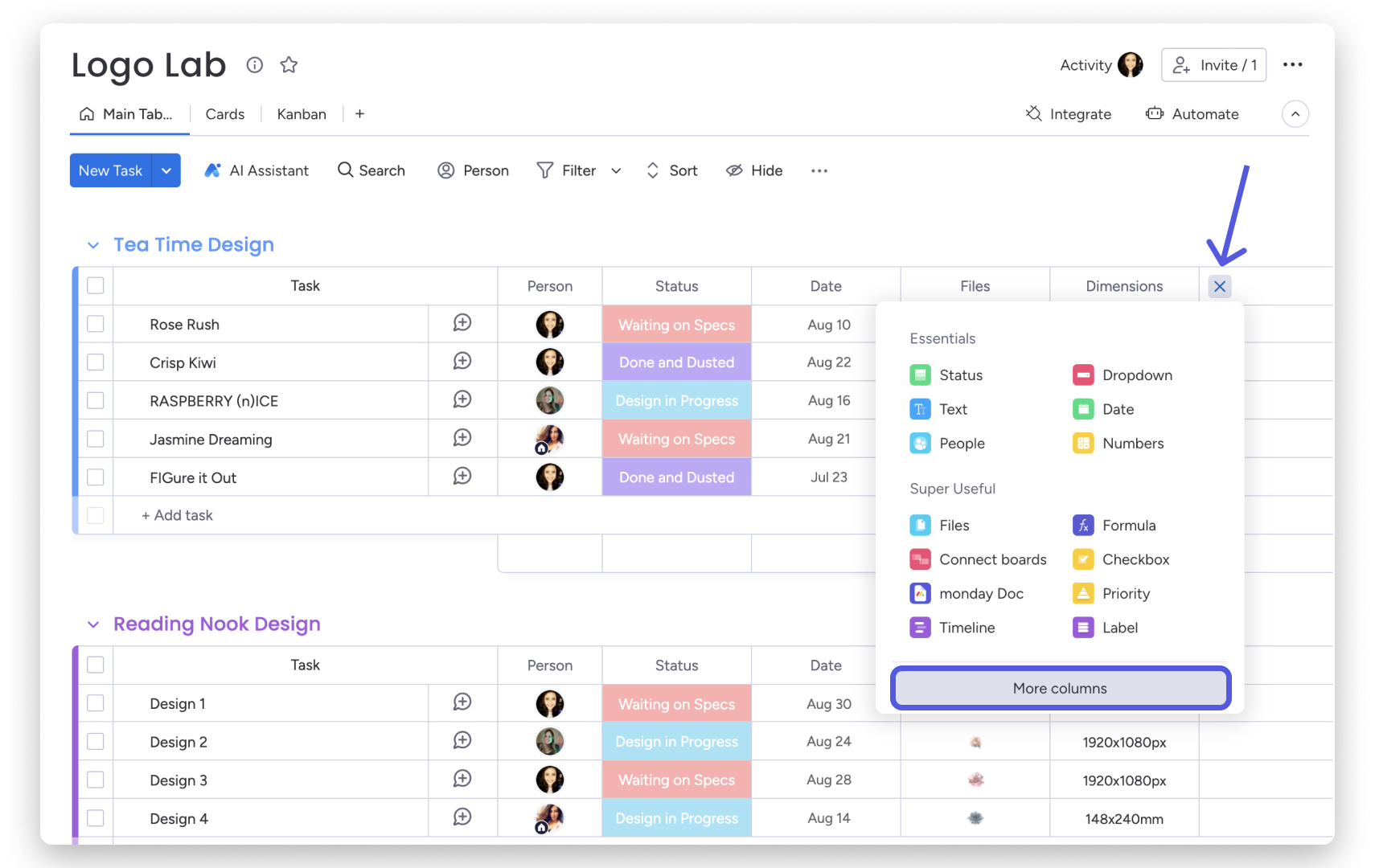
Aby ją dodać, kliknij ikonę + w prawym górnym rogu tablicy, a następnie wybierz Więcej kolumn (More columns).
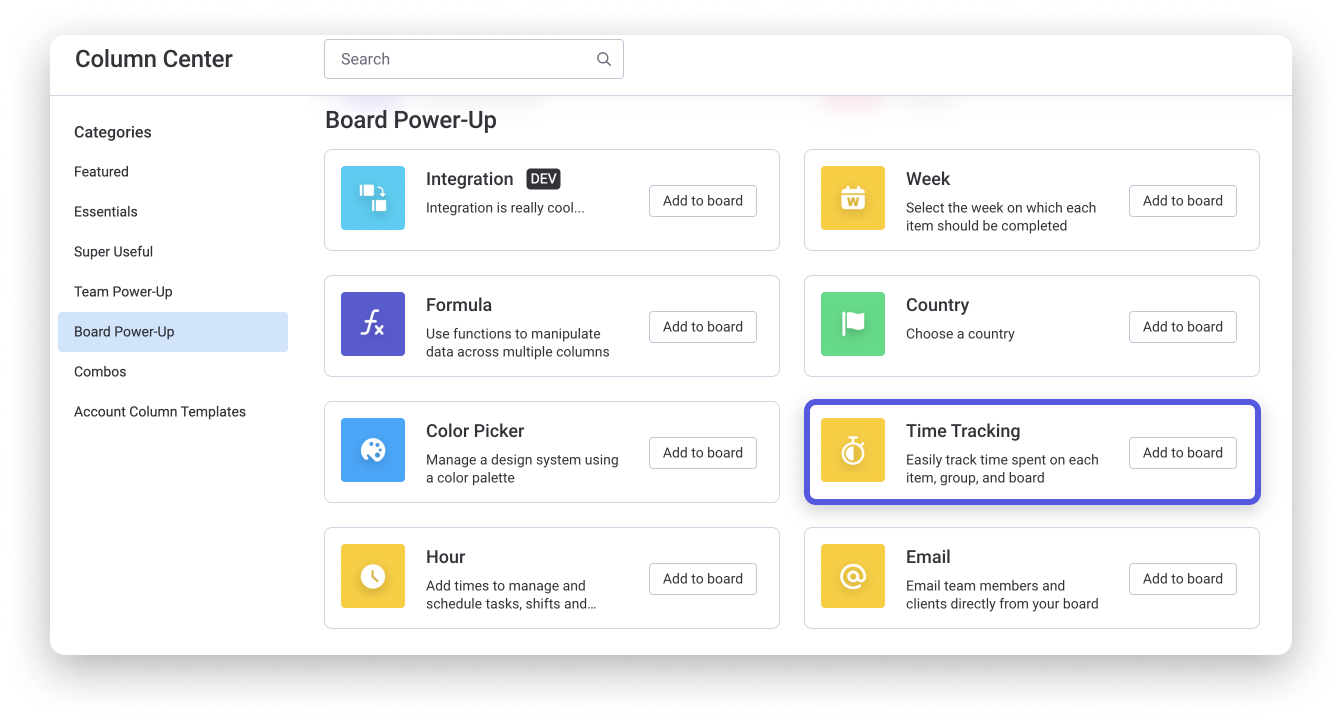
W centrum kolumn wybierz opcję Śledzenie czasu (Time Tracking).
Jak działa kolumna śledzenia czasu
Gdy zaczynasz zadanie, kliknij przycisk odtwarzania, aby uruchomić licznik czasu. Możesz go w dowolnej chwili wstrzymać i ponownie uruchomić.
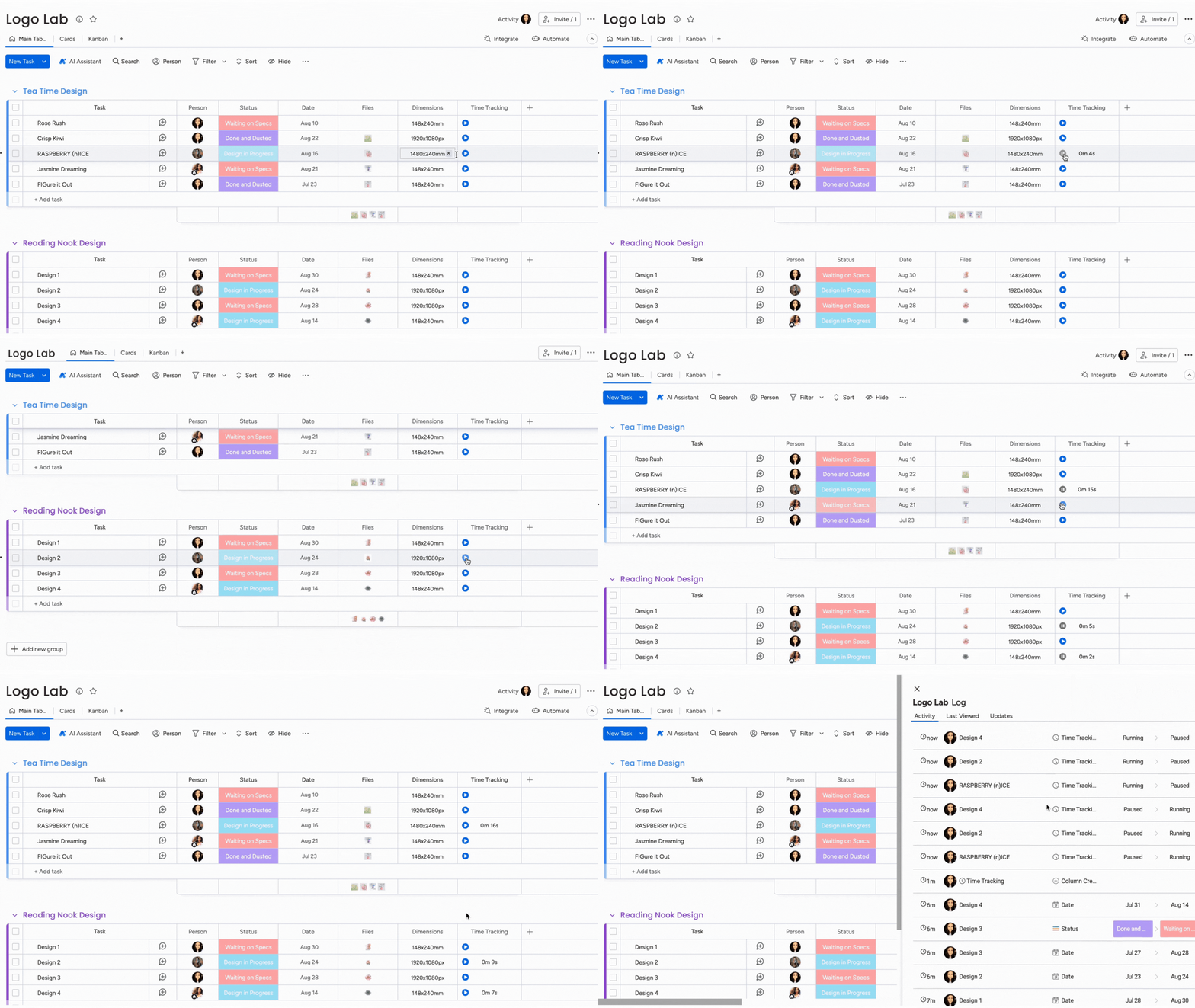
Uwaga: Aktywność licznika czasu dla każdego elementu znajdziesz w dzienniku aktywności.
Możesz też ręcznie dodać przedział czasu. Kliknij komórkę w kolumnie śledzenia czasu i wybierz Dodaj sesję ręcznie (Add session manually).
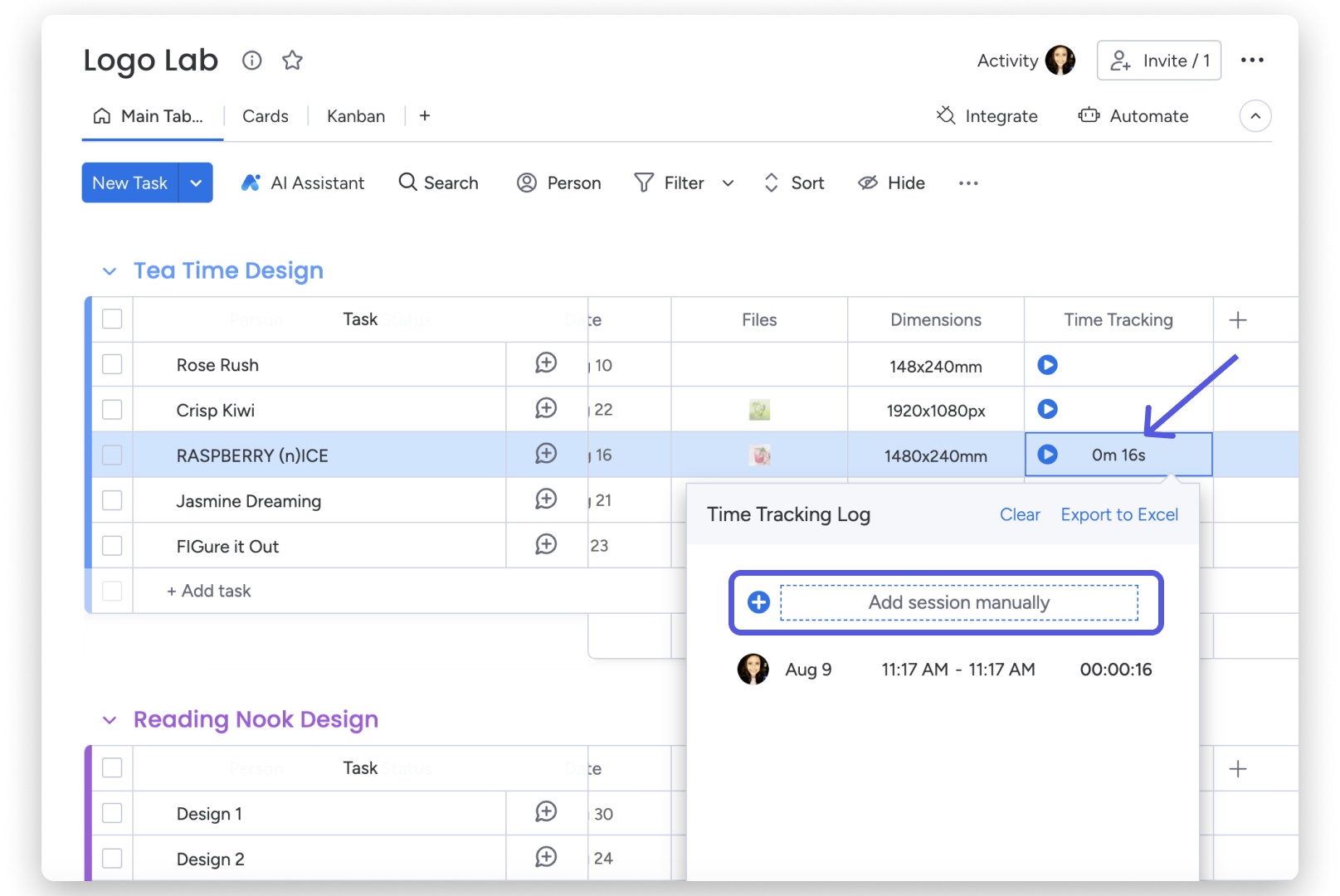
Uwaga: Nie możesz wprowadzać wartości z przyszłości!
Wybierz sposób wyświetlania czasu
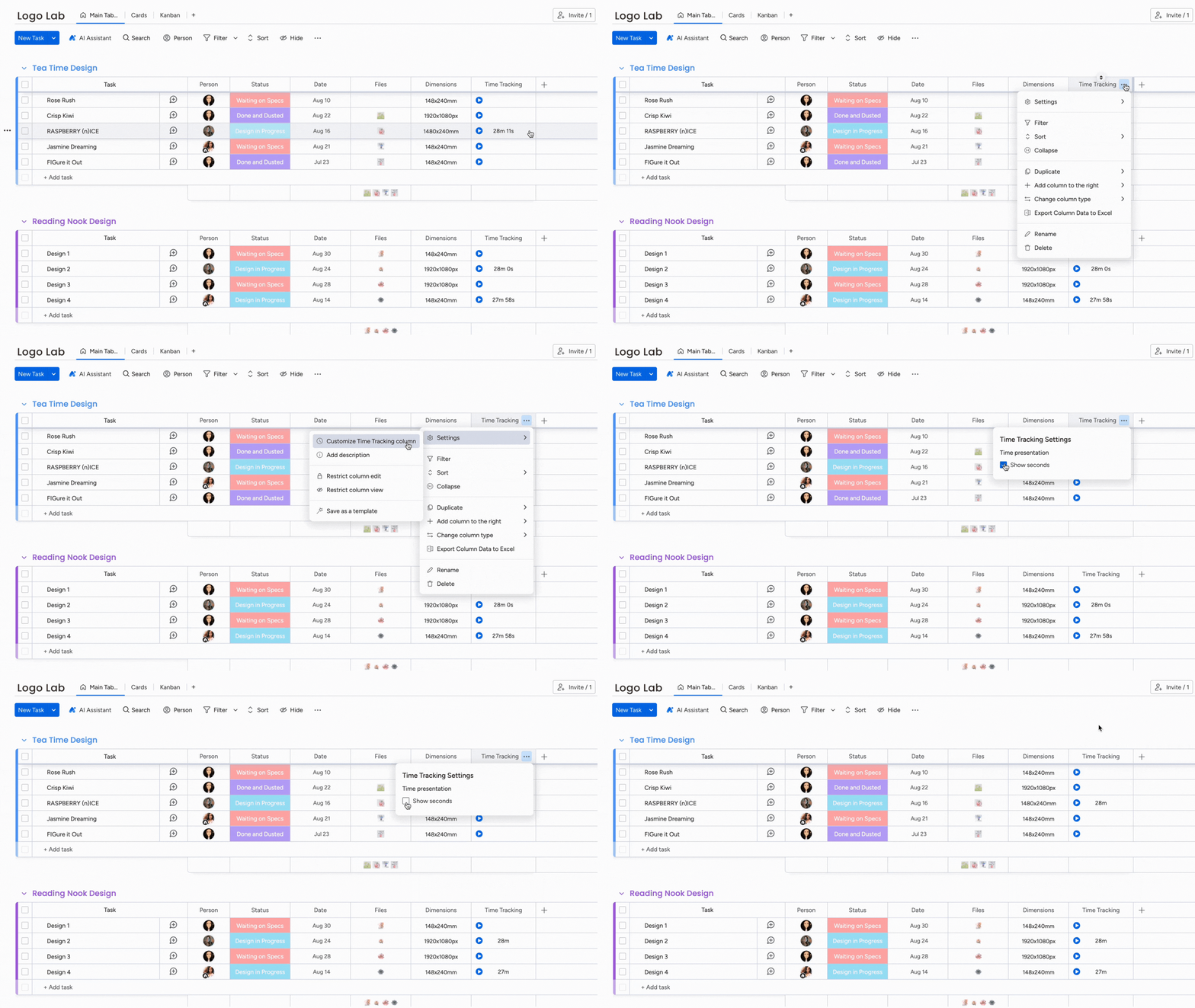
Domyślnie kolumna śledzenia czasu wyświetla śledzony czas w sekundach. Możesz jednak wyłączyć tę opcję, aby wyświetlać czas w minutach.
Aby to zrobić, kliknij strzałkę skierowaną w dół obok tytułu kolumny śledzenia czasu i wybierz Ustawienia kolumny (Column settings). Następnie odznacz pole Pokaż sekundy (Show seconds).
Wyświetl historię śledzenia czasu
Kliknij komórkę śledzenia czasu, aby otworzyć historię i dziennik kolumny śledzenia czasu.
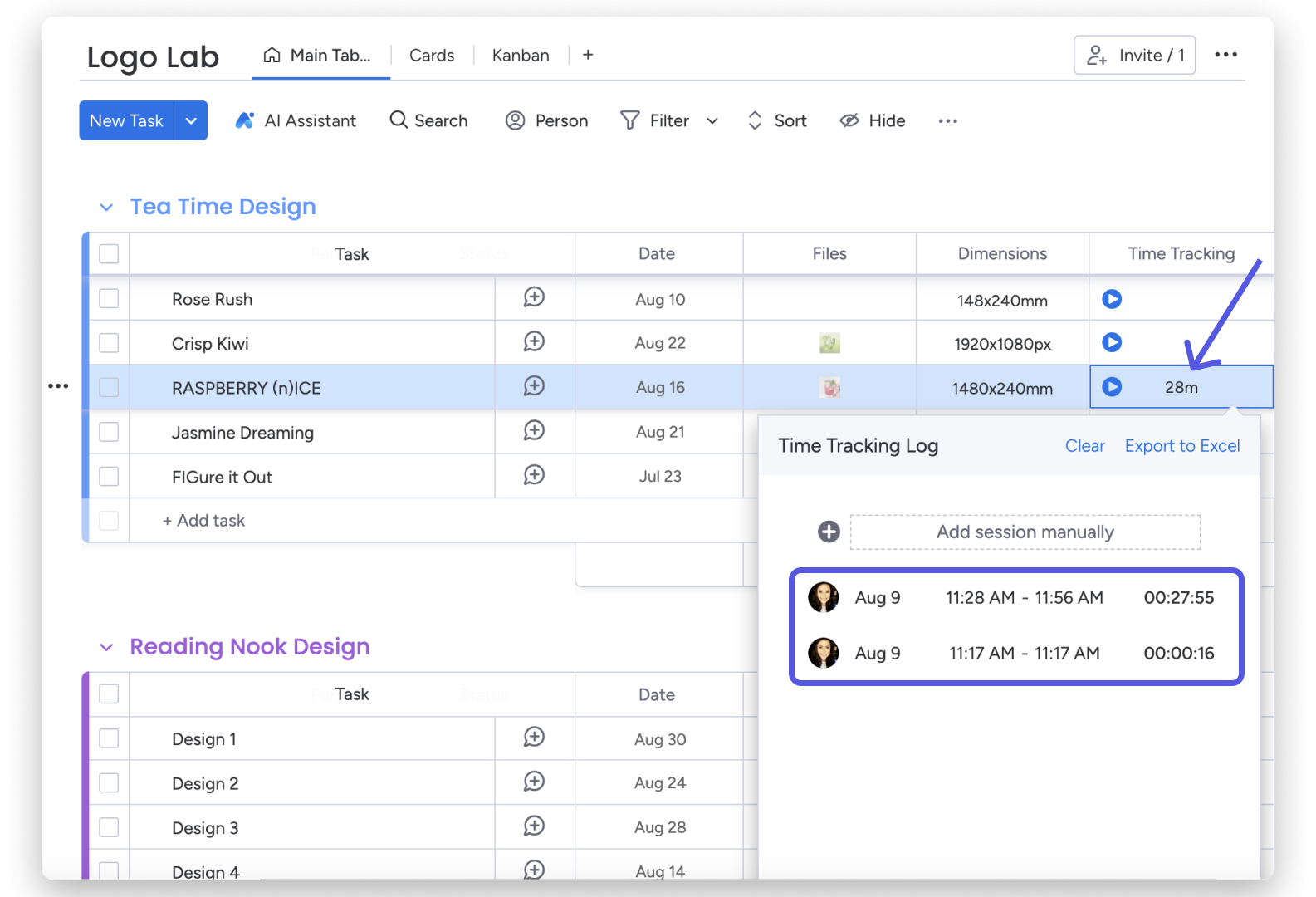
Możesz łatwo sprawdzić postępy każdego zadania i przedziały czasu. Wszystkie wpisy można edytować ręcznie. Kliknij czas, aby wprowadzić inną datę i godzinę. Edytowane wartości zmienią kolor na czerwony.
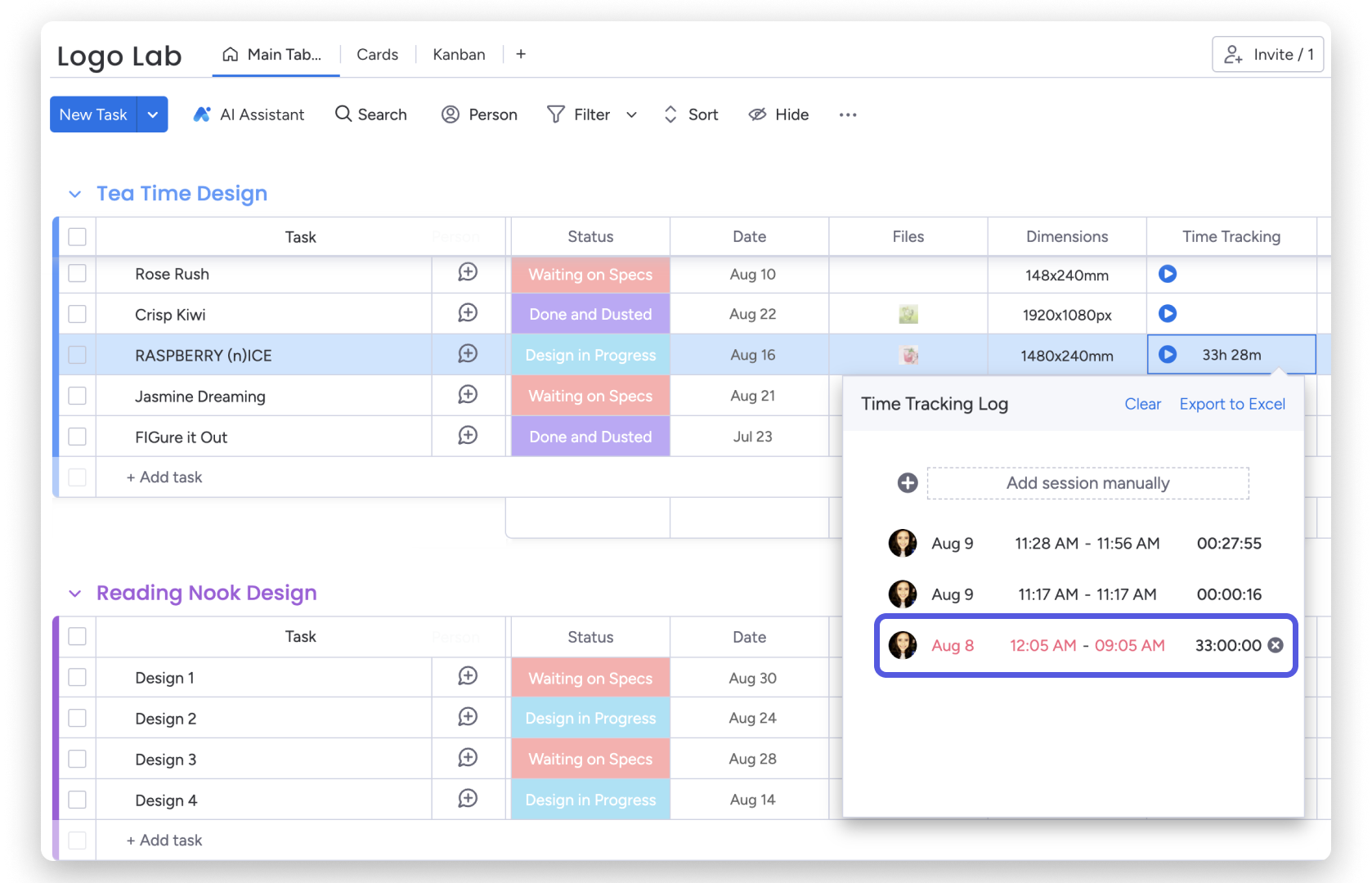
Najedź kursorem na wpis w dzienniku śledzenia czasu, aby po prawej stronie czasu wyświetlić znak X. Kliknij go, aby usunąć wpis.
Śledzenie czasu w podelementach
Jeśli elementy lub zadania obejmują mniejsze kroki, których czas chcesz śledzić, możesz dodać kolumnę śledzenia czasu do podelementów na tablicy. Otwórz podelement i dodaj kolumnę śledzenia czasu tak samo, jak w przypadku zwykłego elementu na tablicy.
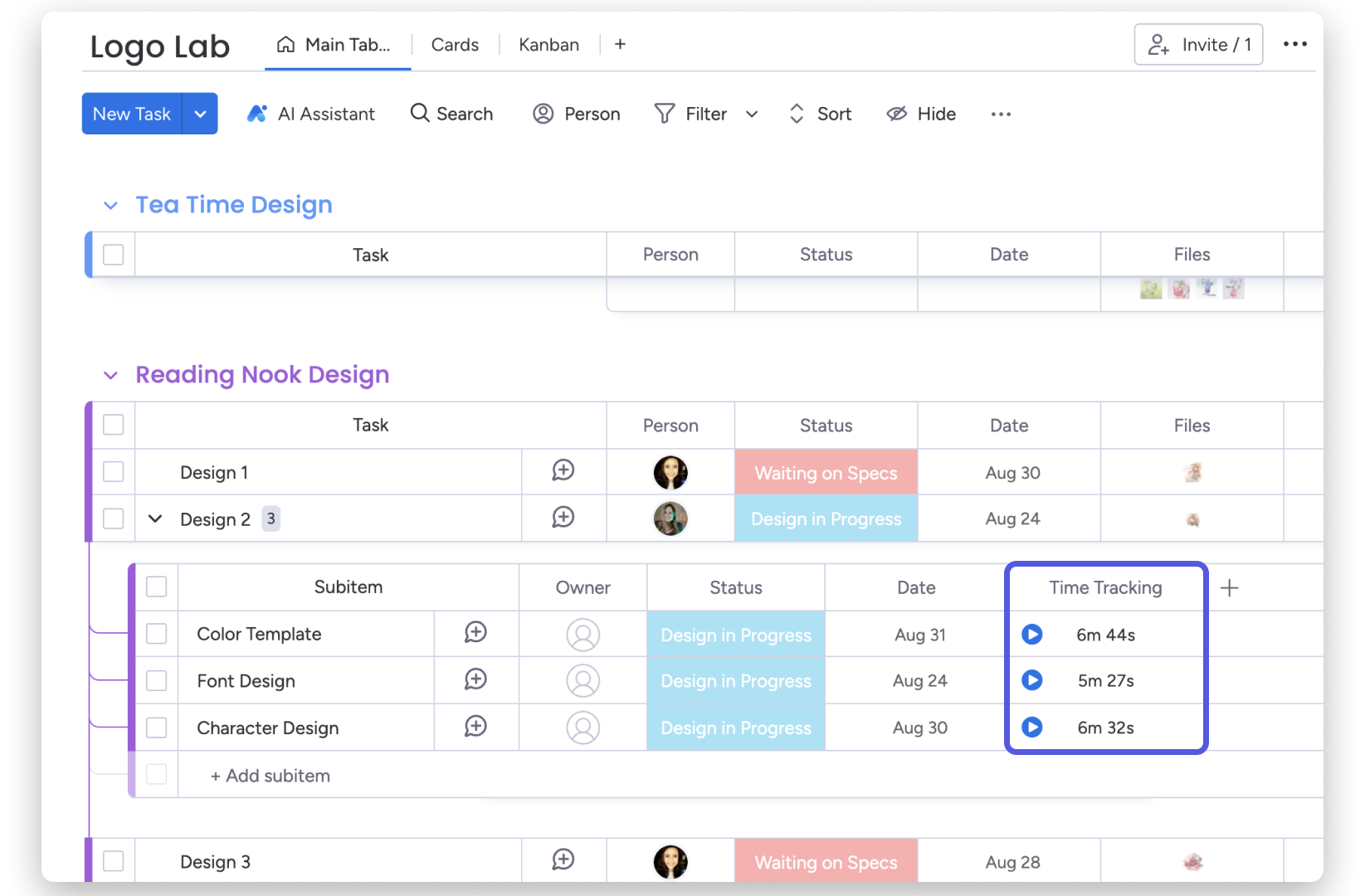
Wyświetl podsumowanie śledzonego czasu w podelementach
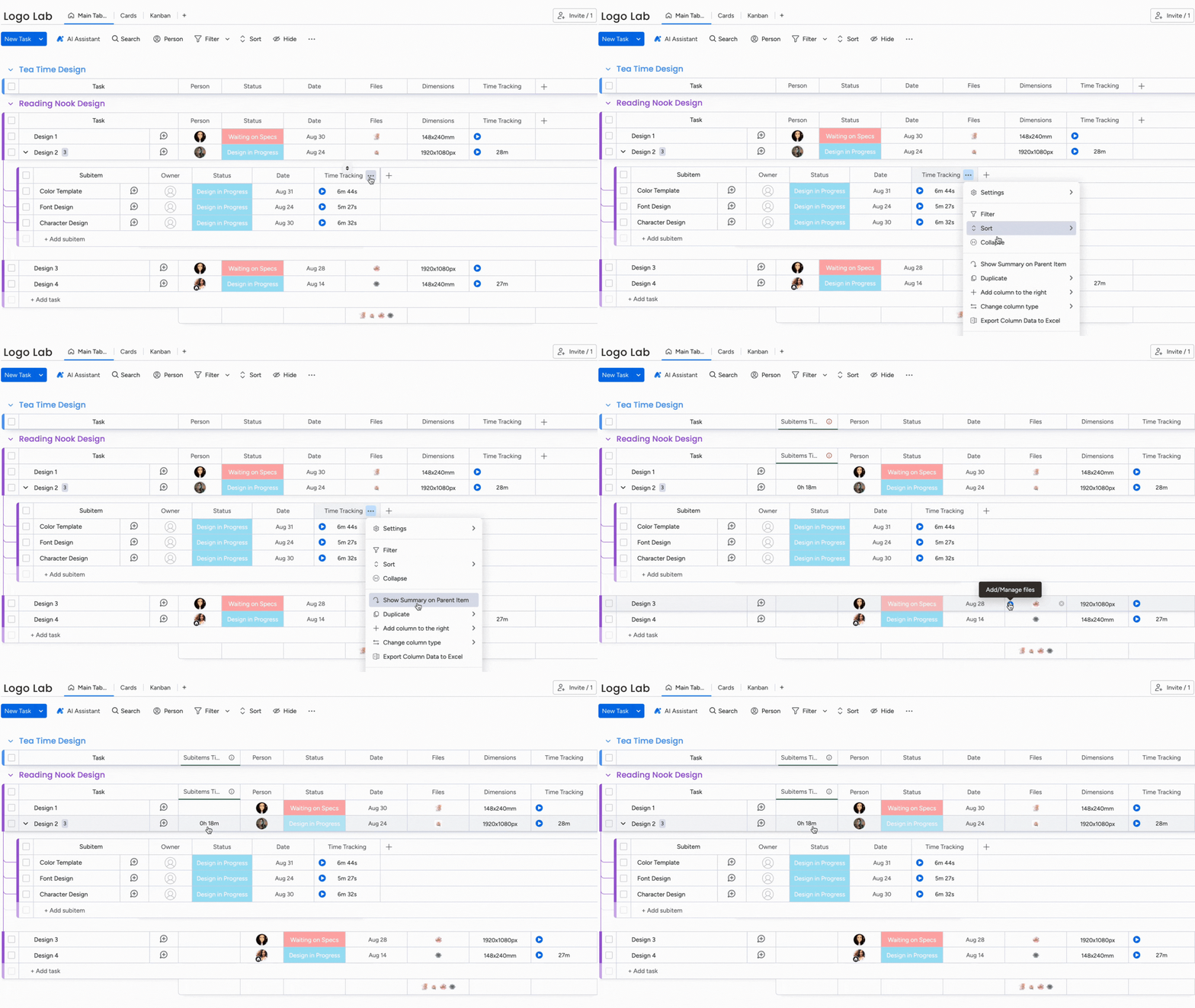
Aby łatwo sprawdzić łączny czas śledzony w podelementach, możesz wyświetlić zagregowane dane z ich kolumny śledzenia czasu w elemencie nadrzędnym. Otwórz ustawienia kolumny śledzenia czasu w podelementach i wybierz Pokaż podsumowanie w elemencie nadrzędnym (Show Summary on Parent Item).
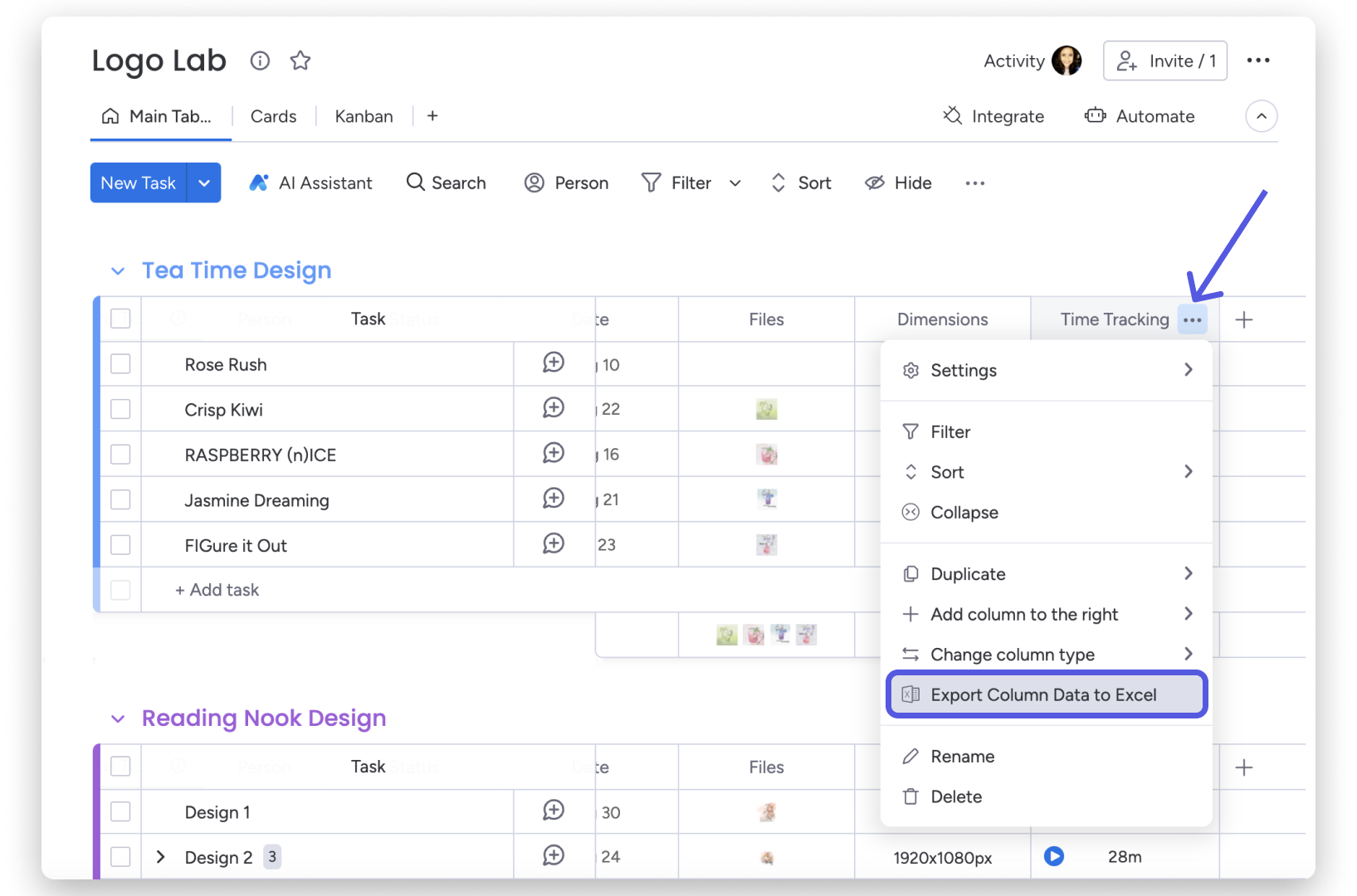
Eksportuj kolumnę śledzenia czasu do Excela
Aby wyeksportować całą kolumnę śledzenia czasu do Excela, kliknij menu kolumny i wybierz Eksportuj dane kolumny do Excela (Export Column Data to Excel). Dzięki temu wyeksportujesz wszystkie dane z kolumny do jednego arkusza kalkulacyjnego i łatwiej przygotujesz raport.
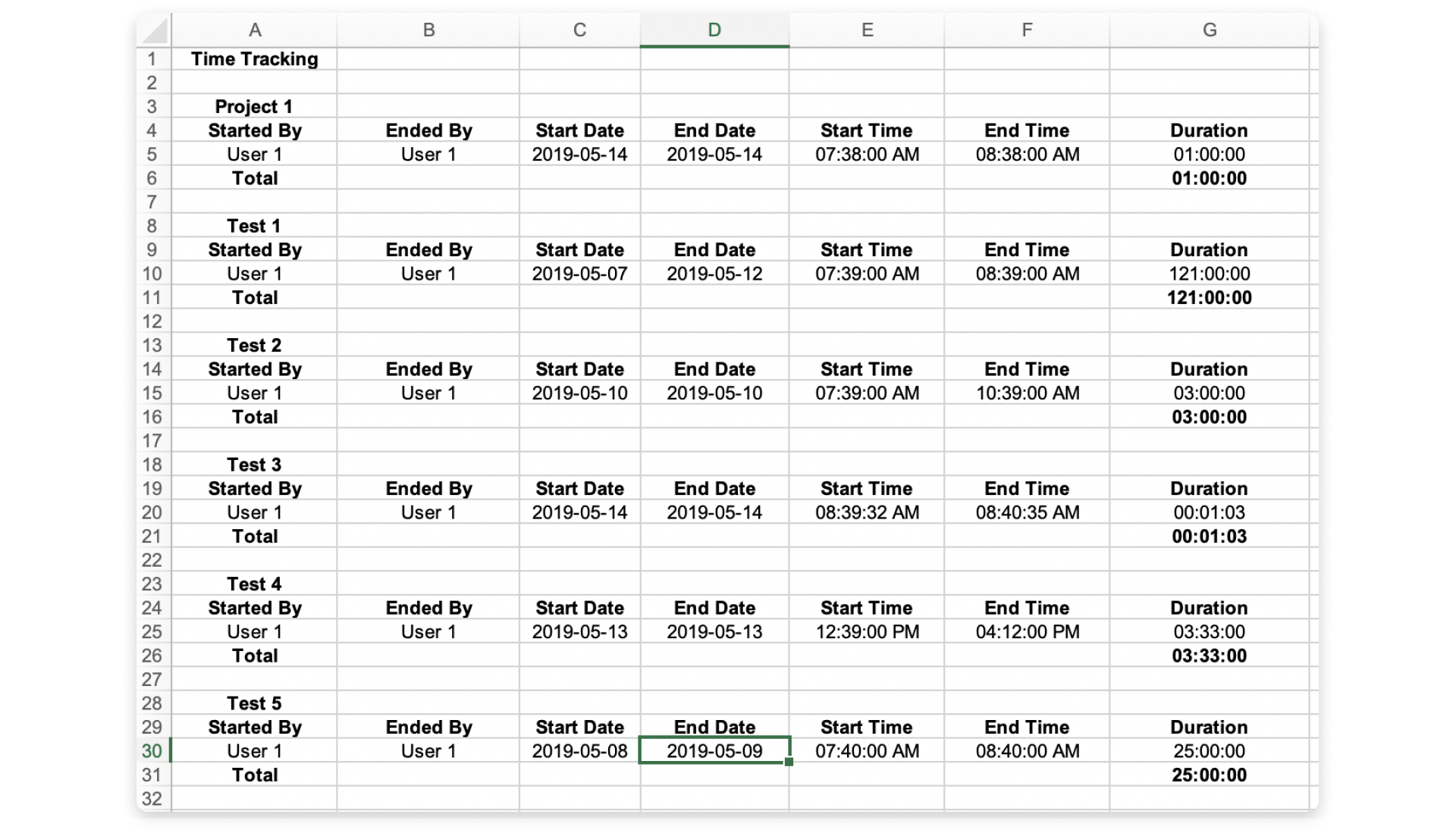
Po wyeksportowaniu całej kolumny do Excela zobaczysz wszystkie szczegóły, w tym nazwę elementu, osobę, która zarejestrowała czas, oraz łączny czas zarówno dla elementu, jak i tablicy.
Wskazówka: Jeśli chcesz wyeksportować dane z kolumny śledzenia czasu dla wybranych elementów lub grup, spróbuj zapisać filtr tablicy z wybranymi elementami lub grupami, a następnie wykonaj powyższe kroki, aby wyeksportować kolumnę.
Możesz też wyeksportować do Excela pojedyncze elementy z kolumny śledzenia czasu zamiast całej kolumny. Kliknij element w kolumnie śledzenia czasu i wybierz Eksportuj do Excela (Export to Excel) w prawym górnym rogu okna śledzenia czasu.
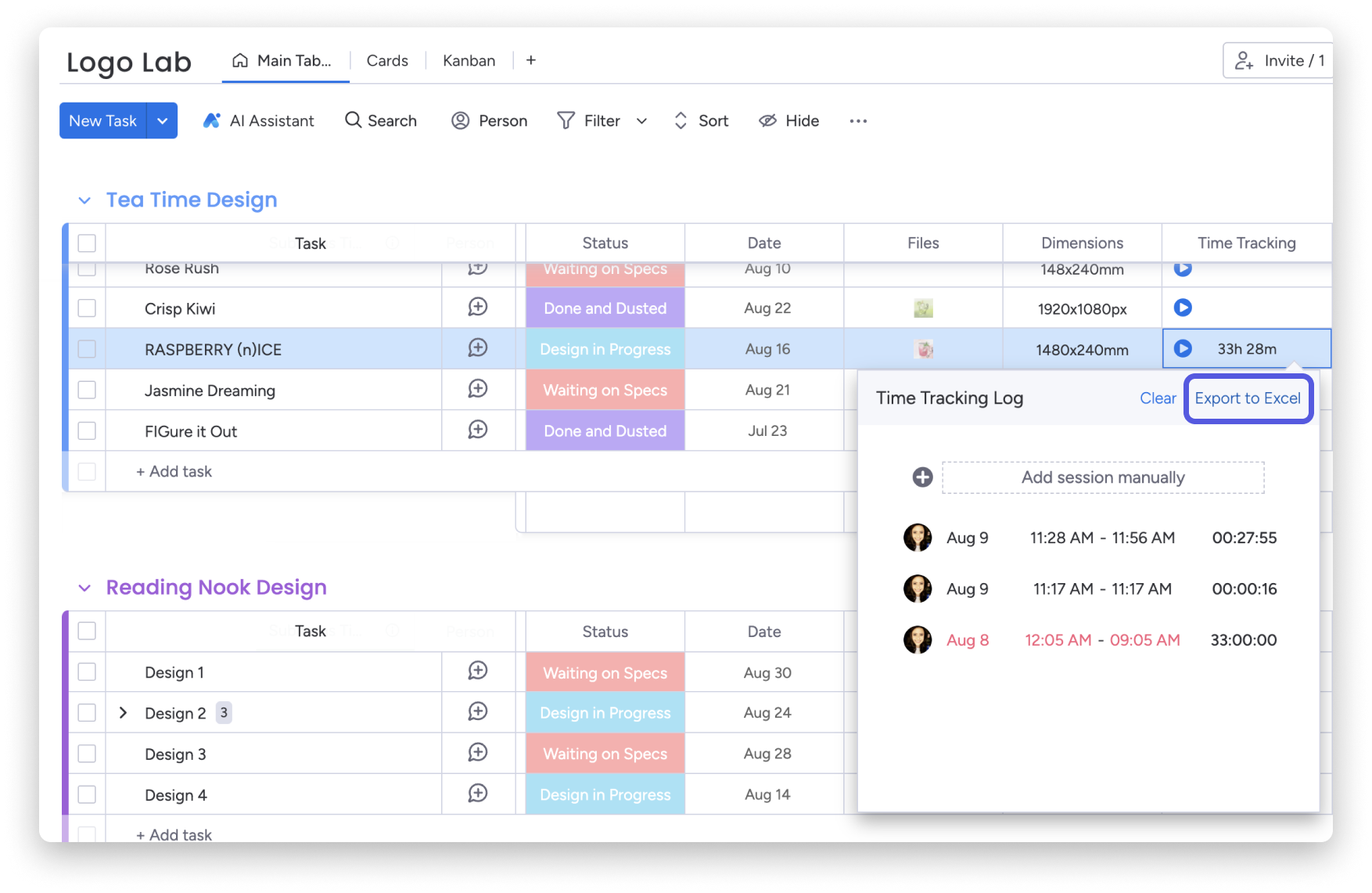
Ta opcja wyeksportuje do arkusza kalkulacyjnego Excel tylko szczegóły dotyczące tego elementu.
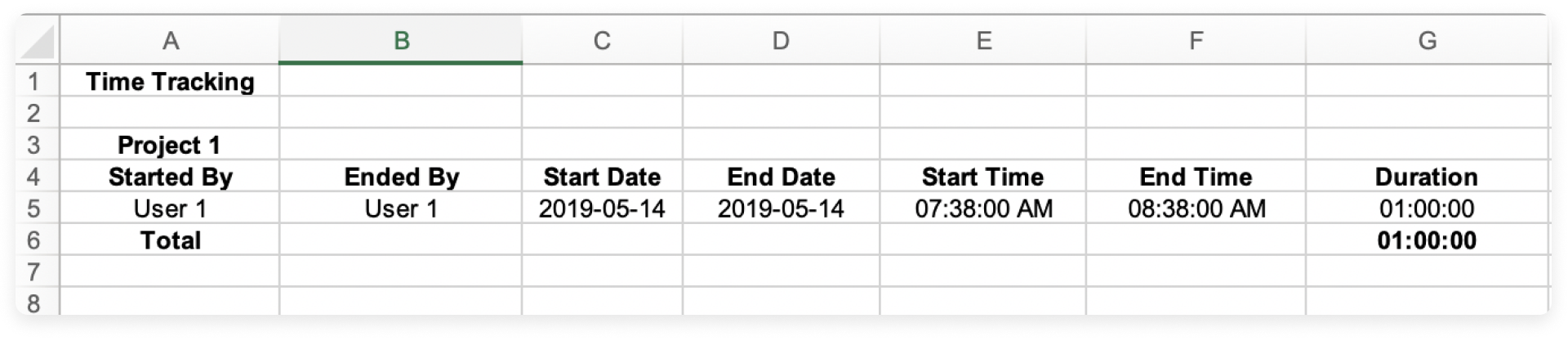
Więcej informacji o imporcie i eksporcie z Excela znajdziesz w tym artykule.
Oblicz łączny czas
Kolumna śledzenia czasu nie sumuje wartości automatycznie, ale możesz sprawdzić łączny czas śledzony dla wszystkich elementów w podsumowaniu grupy, korzystając z kolumny formuły!
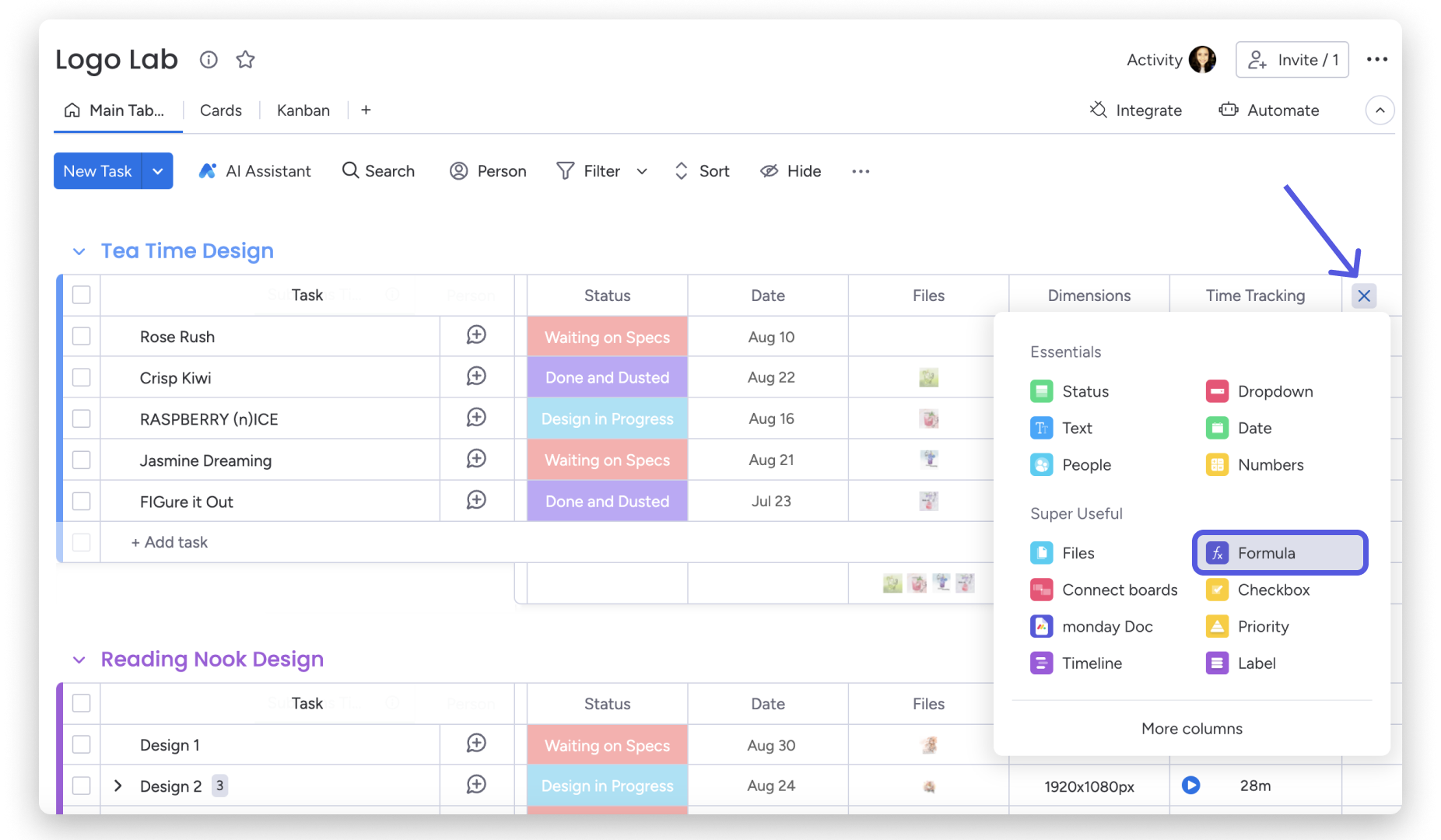
W poniższym przykładzie agencja kreatywna używa kolumny formuły, aby obliczyć łączną liczbę godzin, które członkowie zespołu poświęcili na różne projekty graficzne:
Formuła: {Time Tracking#Hours}
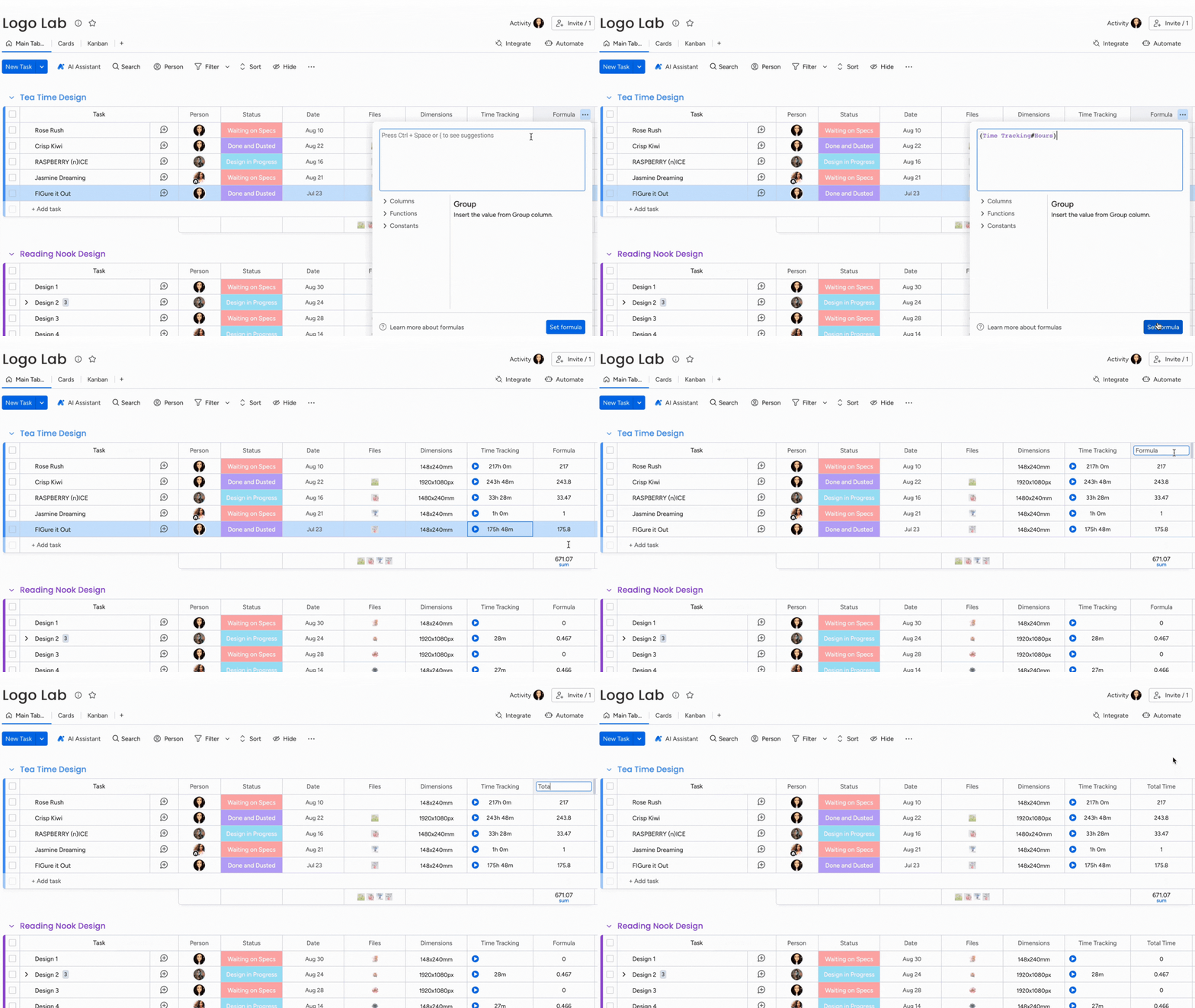
Wskazówka: Możesz też zaokrąglić powyższą sumę do jednego lub dwóch miejsc po przecinku. Dodaj funkcję ROUND() i określ liczbę miejsc po przecinku w drugim argumencie funkcji:
ROUND({Time Tracking#Hours},2)
Dodatkowe obliczenia z użyciem kolumny śledzenia czasu
Kolumny formuły możesz używać na wiele sposobów w połączeniu z kolumną śledzenia czasu, aby podsumować czas poświęcony na różne projekty.
- Śledzenie minut
Możesz dostosować formułę, aby uwzględniała różne jednostki czasu. Jeśli w projektach trzeba rejestrować łączną liczbę minut, na przykład aby obliczyć czas pracy nad krótkimi filmami:
Formuła: ROUND({Short Film Length#Minutes},1)
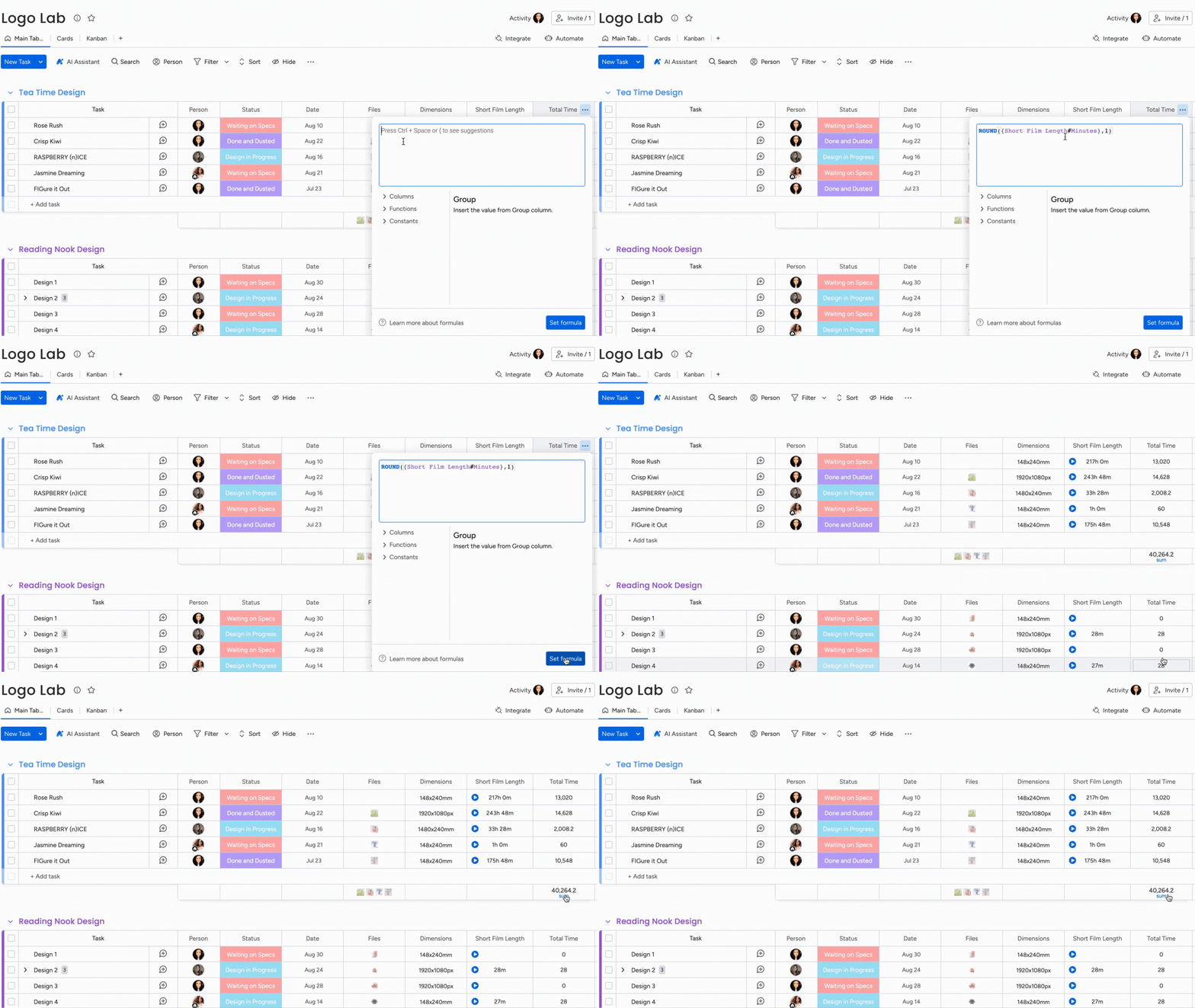
Uwaga: Jeśli w kolumnie śledzenia czasu trwa sesja, formuła nie zaktualizuje się automatycznie wraz ze zmieniającym się czasem. Zostanie zaktualizowana i uwzględni nową sesję dopiero po jej wstrzymaniu.
- Śledzenie godzin podlegających rozliczeniu
Kolumny śledzenia czasu możesz używać do rejestrowania godzin poświęconych na różne projekty graficzne, które podlegają rozliczeniu. Na tej podstawie możesz obliczyć łączny koszt dla każdego klienta po zakończeniu projektu. Załóżmy, że na tablicy znajduje się inna kolumna z informacją o stawce godzinowej za dany projekt:
Formuła: ROUND(MULTIPLY({Time Tracking#Hours},{Hourly Rate}),0)
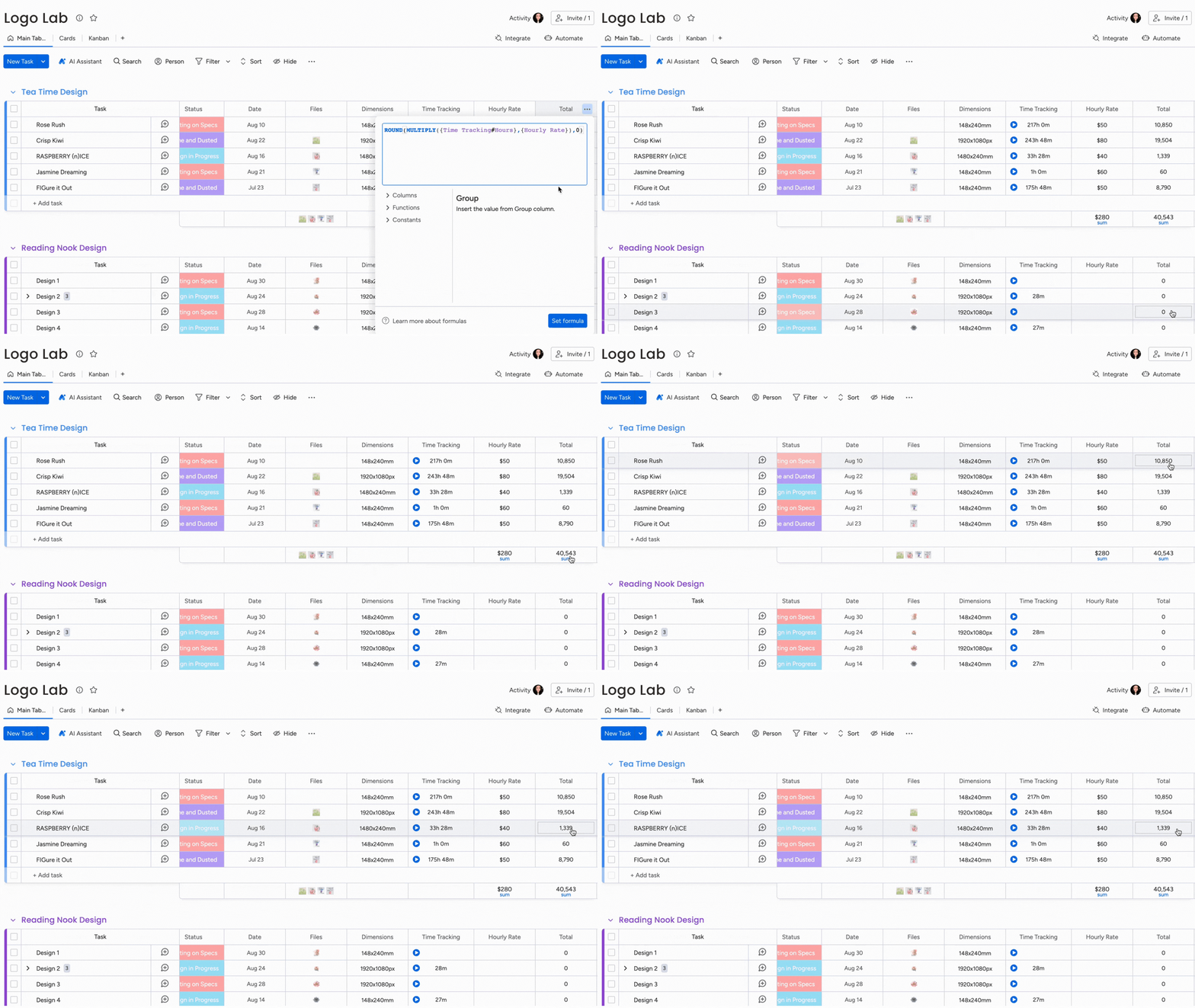
Dzięki kolumnie formuły możesz używać danych zapisanych w kolumnie śledzenia czasu do obliczania wielu przydatnych wartości. Więcej przykładów dostępnych formuł znajdziesz w artykule Dostępne funkcje w kolumnie formuły.
Wskazówka: Istnieją trzy zintegrowane aplikacje, które ułatwiają zaawansowane śledzenie czasu.
- Tracket
- Time Reporting Solution
- TMetric
Aplikacje znajdziesz w Marketplace monday.com.
Więcej informacji o kolumnie formuły znajdziesz w tym artykule.
Ograniczenia
Kolumna śledzenia czasu działa inaczej niż inne typy kolumn w kilku sytuacjach. Pamiętaj o tym podczas tworzenia automatyzacji i pracy na wielu tablicach.
Zobacz wszystkie ograniczenia kolumny śledzenia czasu
- Aktywne sesje nie są rejestrowane w czasie rzeczywistym. Czas zostaje zapisany dopiero po zatrzymaniu lub wstrzymaniu sesji.
- Automatyzacje oparte na progach (na przykład „powiadom mnie, gdy ktoś zarejestruje ponad 4 godziny”) nie działają, gdy licznik czasu jest uruchomiony. Automatyzacje mogą uwzględniać tylko zapisany czas sesji.
- Kolumny śledzenia czasu nie można mapować podczas używania automatyzacji do tworzenia elementów na innej tablicy ani przenoszenia ich na nią. Dane dotyczące śledzenia czasu nie są przenoszone między tablicami przez automatyzację.
Uwaga: Aktywne, trwające sesje licznika czasu nie są rejestrowane w czasie rzeczywistym. Czas zostaje zapisany dopiero po zatrzymaniu lub wstrzymaniu sesji, dlatego automatyzacje nie mogą oceniać ani uwzględniać danych z niezakończonej sesji.