
Nie otrzymujesz wiadomości e-mail od monday.com
Jeśli Ty lub ktoś z Twojego zespołu nie otrzymuje wiadomości e-mail od monday.com dotyczących konta, przyczyn może być kilka. Skorzystaj z nawigacji po lewej stronie, aby znaleźć problem, który Cię dotyczy, i sprawdzić proponowane rozwiązania.
Nie otrzymuję wiadomości e-mail od pomocy technicznej
Rozwiązanie 1: Sprawdź folder ze spamem
Sprawdź folder Spam lub Niechciane, aby upewnić się, że wiadomość tam nie trafiła.
Więcej informacji o folderze Niechciane w Outlooku znajdziesz tutaj. W tym artykule firmy Microsoft wyjaśniono, jak działa filtr wiadomości-śmieci i jak wiadomości trafiają do folderu Niechciane.
Jeśli używasz Gmaila, więcej informacji o folderze Spam znajdziesz tutaj. W tym artykule Google wyjaśniono, jak Gmail rozpoznaje spam oraz jak znaleźć, zgłosić lub odzyskać wiadomości z folderu Spam.
Rozwiązanie 2: Dodaj monday.com do listy dozwolonych nadawców
Jeśli pierwsze rozwiązanie nie pomogło, skontaktuj się z zespołem IT w swojej organizacji i poproś o dodanie „*monday.com” do listy dozwolonych nadawców. Taka lista potwierdza, że odbiorca wiadomości zna nadawcę i mu ufa. Oznacza to, że monday.com zostanie dodane do listy zatwierdzonych nadawców, a przychodzące wiadomości e-mail od monday.com nie będą blokowane ani przenoszone do folderu Spam.
Rozwiązanie 3: Dodaj Zendesk do listy dozwolonych nadawców
Jeśli dwa pierwsze rozwiązania nie pomogły, skontaktuj się z zespołem IT w swojej organizacji i poproś o dodanie zapory sieciowej i adresów IP Zendesk do listy dozwolonych. Używamy Zendesk do wysyłania wiadomości e-mail od pomocy technicznej. Więcej informacji znajdziesz w tym artykule pomocy Zendesk. Wyjaśniono w nim, jak skonfigurować zaporę sieciową, aby ruch Zendesk, w tym ruch związany z pocztą e-mail, nie był blokowany.
Uwaga: Ze względów bezpieczeństwa Zendesk zmienia swoje adresy IP w określonych odstępach czasu. Jeśli problem pojawi się ponownie, może być konieczne powtórzenie tego kroku.
Rozwiązanie 4: Sprawdź portal klienta
Strona Moje zgłoszenia pokazuje wszystkie zgłoszenia do pomocy technicznej w jednym widoku. W artykule Moje zgłoszenia wyjaśniono, jak otworzyć tę stronę i sprawdzić przesłane zgłoszenia.
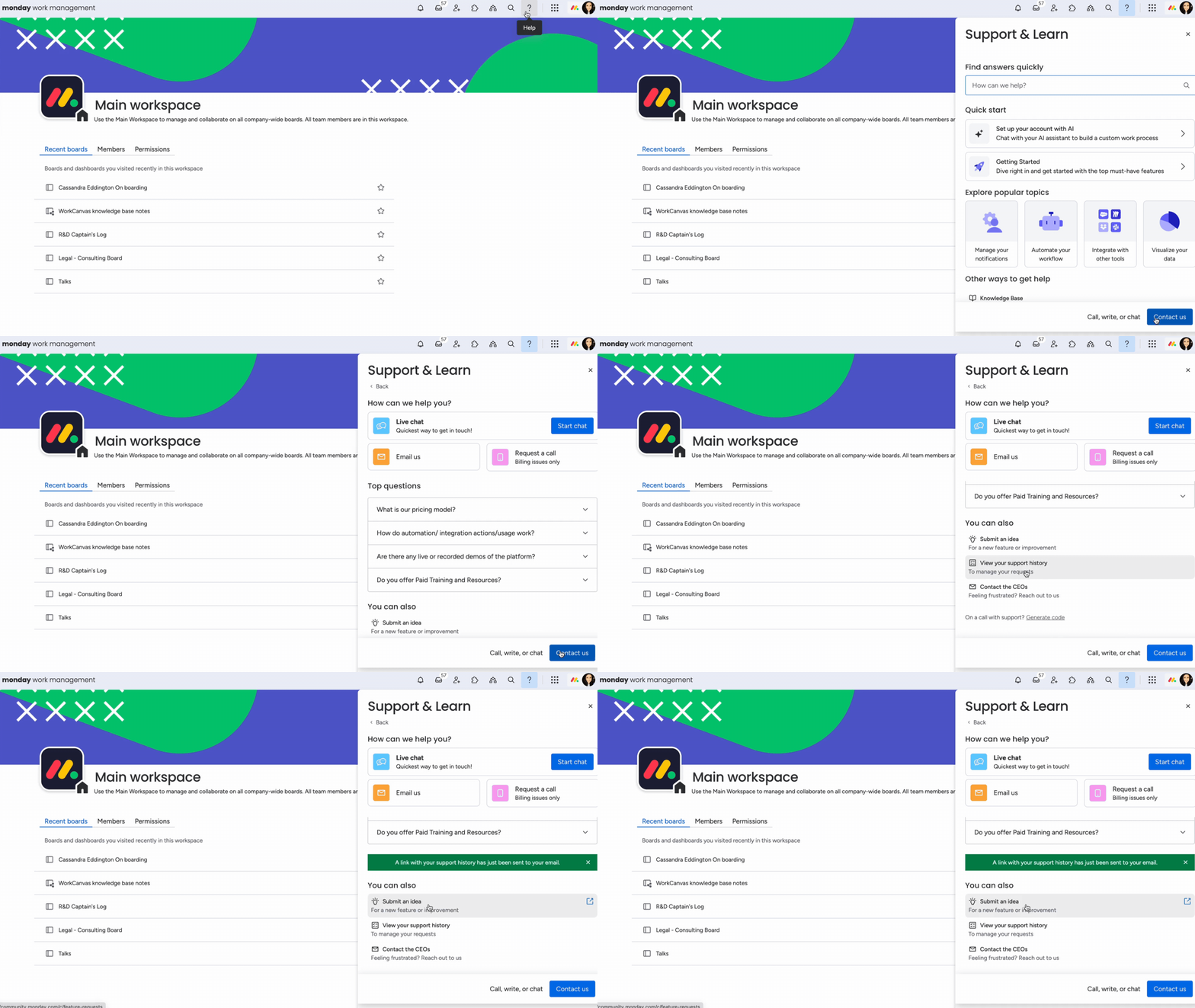
Kroki: Otwórz stronę Moje zgłoszenia
- Kliknij ikonę ? w prawym górnym rogu ekranu.
- Wybierz Skontaktuj się z nami (Contact us).
- Kliknij Wyświetl historię zgłoszeń (View your support history).
Jeśli z Twoim adresem e-mail jest powiązane tylko jedno konto monday.com, okno otworzy się automatycznie. Jeśli z Twoim adresem e-mail jest powiązanych więcej kont monday.com, otrzymasz wiadomość z potwierdzeniem, która przekieruje Cię do przesłanych zgłoszeń.
Nie otrzymuję wiadomości e-mail z potwierdzeniem
Rozwiązanie 1: Sprawdź folder ze spamem
Sprawdź folder Spam lub Niechciane, aby upewnić się, że wiadomość tam nie trafiła.
Więcej informacji o folderze Niechciane w Outlooku znajdziesz tutaj.
Jeśli używasz Gmaila, więcej informacji o folderze Spam znajdziesz tutaj.
Rozwiązanie 2: Powiadomienia monday.com mogą być blokowane
Upewnij się, że adres notifications@monday.com znajduje się na liście dozwolonych nadawców w Twoim programie pocztowym.
Instrukcje dodawania adresu e-mail do listy dozwolonych nadawców w Outlooku znajdziesz w tym artykule. W artykule firmy Microsoft wyjaśniono, jak blokować nadawców, zezwalać im na wysyłanie wiadomości i zmieniać ustawienia wiadomości-śmieci w Outlooku.
Instrukcje dodawania adresu e-mail do listy dozwolonych nadawców w Gmailu znajdziesz w tym artykule. W artykule Google wyjaśniono, jak dodać nadawców do listy dozwolonych w Gmailu, aby ich wiadomości nie były oznaczane jako spam.
Członek mojego zespołu nie otrzymuje zaproszenia
Rozwiązanie 1: Konto członka zespołu może być nieaktywne
Członek zespołu mógł już otrzymać zaproszenie do konta, a następnie zostać dezaktywowany. Jego adres e-mail trzeba ponownie aktywować.
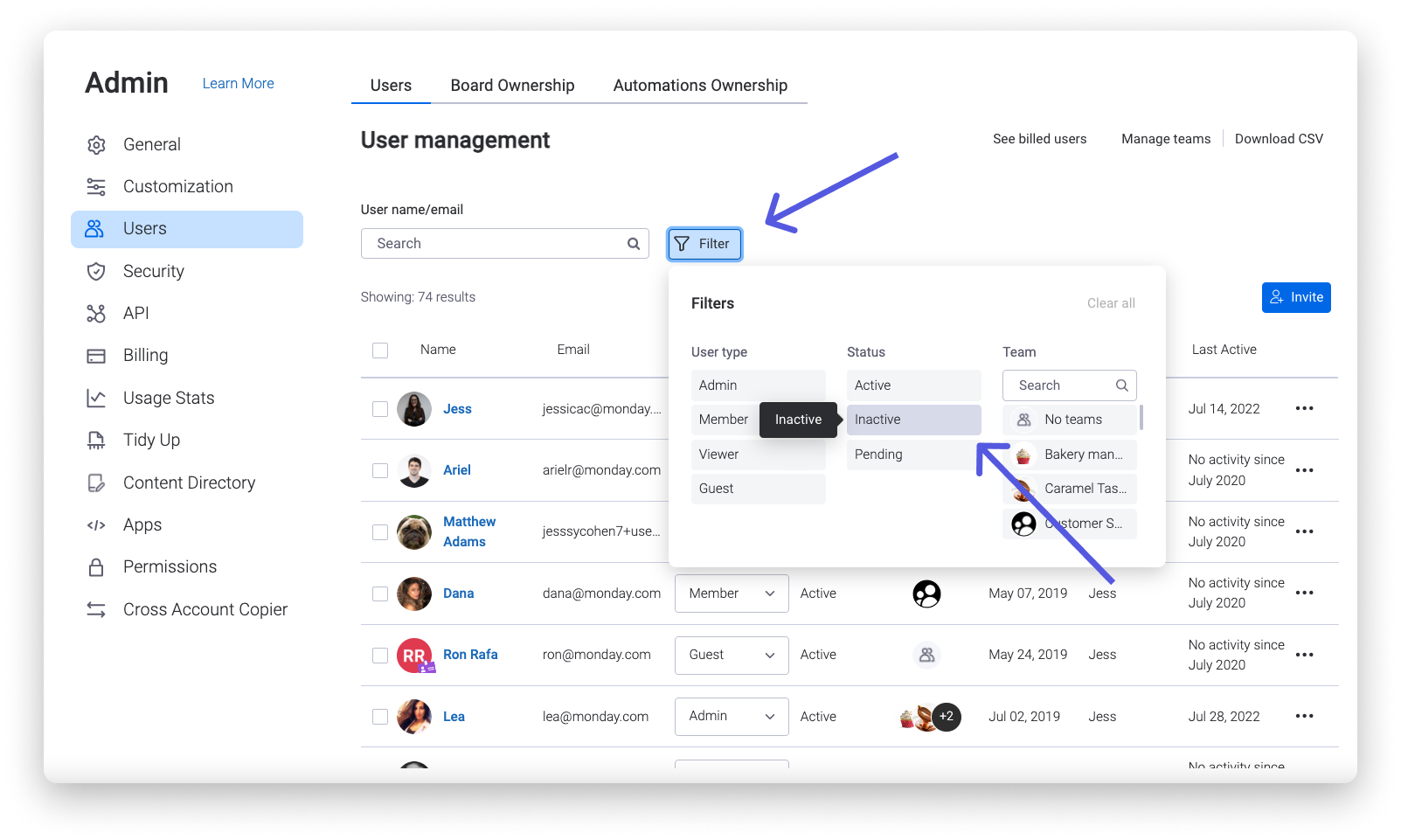
Kroki: Ponownie aktywuj dezaktywowanego członka zespołu
- Otwórz sekcję Użytkownicy (Users).
- Kliknij Filtr (Filter).
- Wybierz Nieaktywni (Inactive).
- Ponownie aktywuj profil członka zespołu.
Po ponownej aktywacji będzie on mógł się zalogować i uzyskać dostęp do konta.
Uwaga: Więcej informacji o aktywowaniu i dezaktywowaniu użytkowników lub zmianie typu konta członka zespołu na gościa znajdziesz w tym artykule.
Rozwiązanie 2: Sprawdź folder ze spamem
Sprawdź folder Spam lub Niechciane, aby upewnić się, że wiadomość tam nie trafiła.
Więcej informacji o folderze Niechciane w Outlooku znajdziesz tutaj.
Jeśli używasz Gmaila, więcej informacji o folderze Spam znajdziesz tutaj.
Rozwiązanie 3: Powiadomienia monday.com mogą być blokowane
Upewnij się, że adres notifications@monday.com znajduje się na liście dozwolonych nadawców w Twoim programie pocztowym.
Instrukcje dodawania adresu e-mail do listy dozwolonych nadawców w Outlooku znajdziesz w tym artykule.
Instrukcje dodawania adresu e-mail do listy dozwolonych nadawców w Gmailu znajdziesz w tym artykule.
Nie otrzymuję wiadomości e-mail z linkiem do odzyskiwania hasła
Rozwiązanie 1: Sprawdź folder ze spamem
Sprawdź folder Spam lub Niechciane, aby upewnić się, że wiadomość tam nie trafiła.
Więcej informacji o folderze Niechciane w Outlooku znajdziesz tutaj.
Jeśli używasz Gmaila, więcej informacji o folderze Spam znajdziesz tutaj.
Rozwiązanie 2: Powiadomienia monday.com mogą być blokowane
Upewnij się, że adres notifications@monday.com znajduje się na liście dozwolonych nadawców w Twoim programie pocztowym.
Instrukcje dodawania adresu e-mail do listy dozwolonych nadawców w Outlooku znajdziesz w tym artykule.
Instrukcje dodawania adresu e-mail do listy dozwolonych nadawców w Gmailu znajdziesz w tym artykule.
Nie otrzymuję powiadomień e-mail
Rozwiązanie 1: Sprawdź ustawienia powiadomień
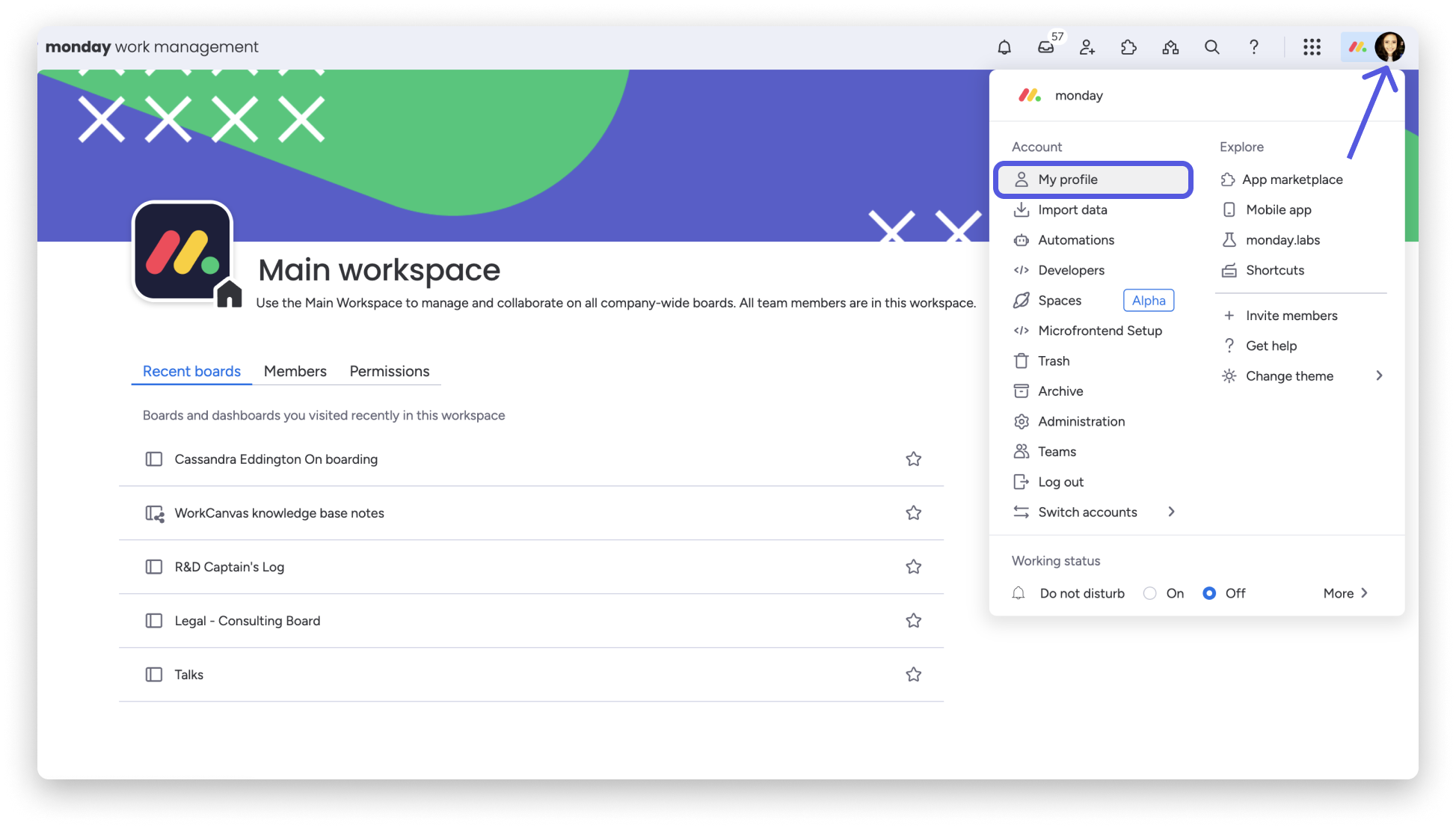
Kroki: Sprawdź ustawienia powiadomień e-mail
Sprawdź ustawienia powiadomień i upewnij się, że odpowiadają Twoim preferencjom.
- Kliknij swoje zdjęcie profilowe.
- Wybierz Mój profil (My profile).
- Kliknij kartę Powiadomienia (Notifications).
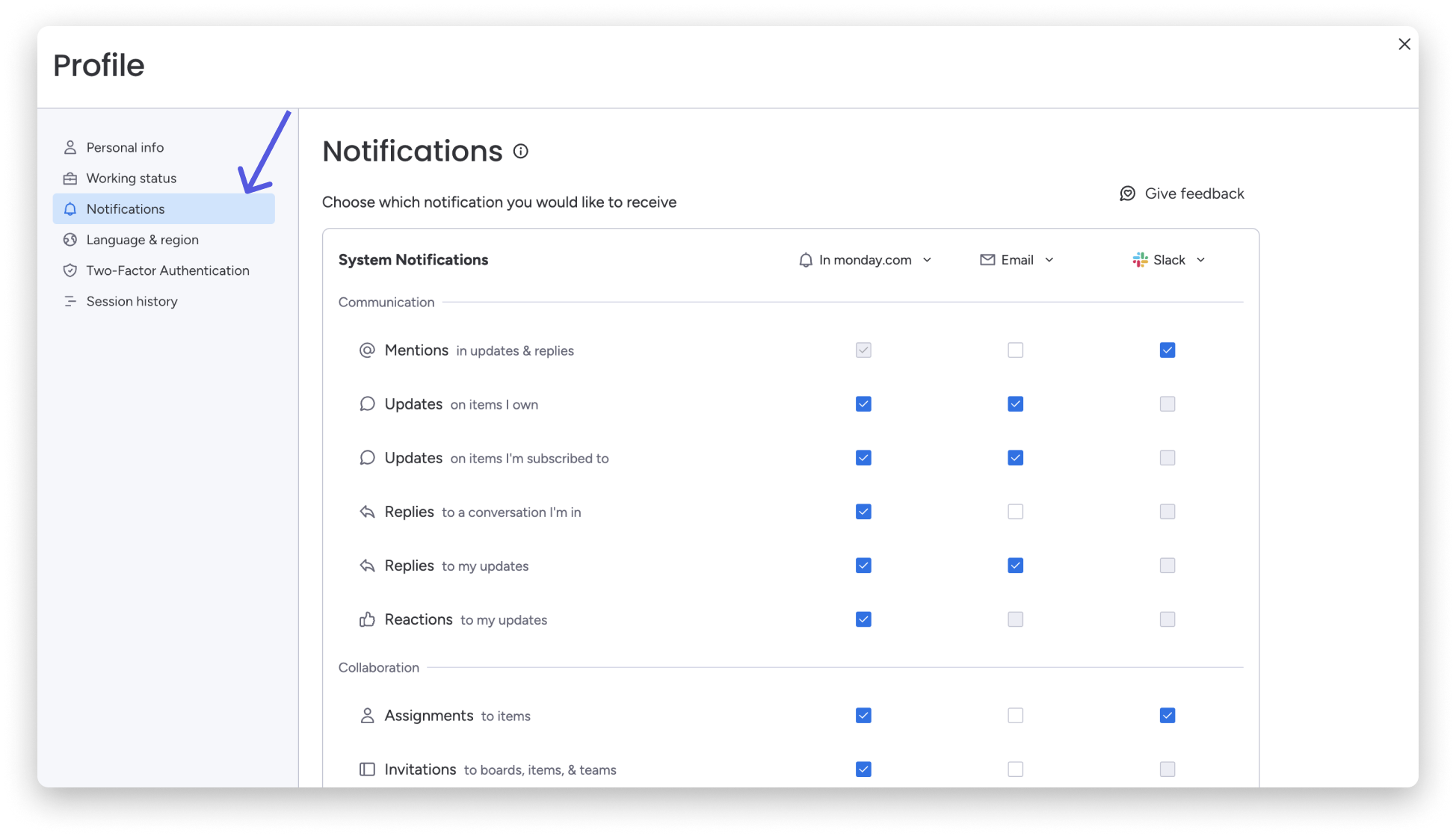
- Przewiń w dół, aby sprawdzić swoje preferencje dotyczące powiadomień e-mail.
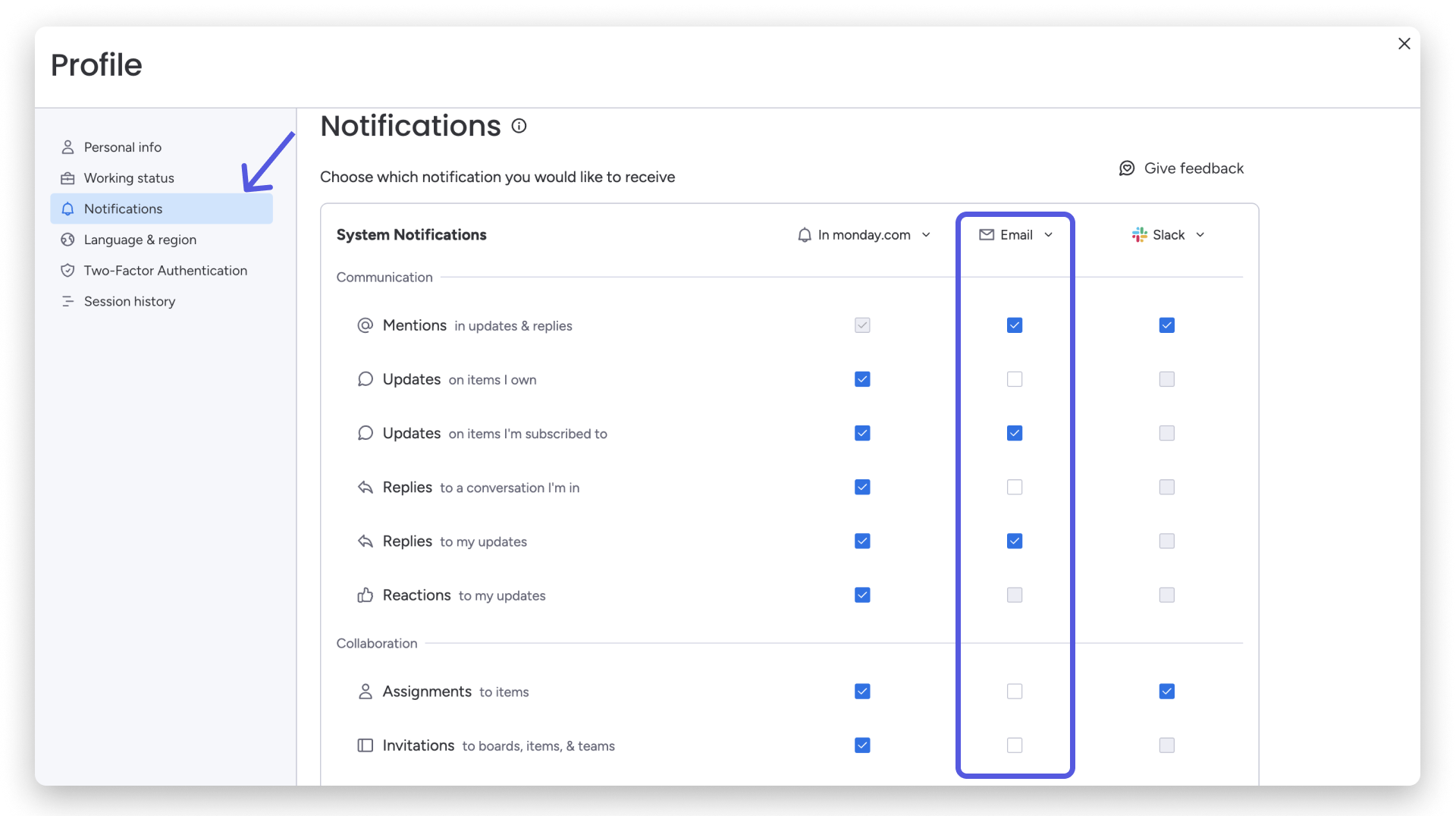
Więcej informacji o dostosowywaniu preferencji powiadomień e-mail znajdziesz w tym artykule. Wyjaśniono w nim, jak zmieniać ustawienia powiadomień e-mail i wybierać otrzymywane aktualizacje.
Rozwiązanie 2: Sprawdź folder ze spamem
Sprawdź folder Spam lub Niechciane, aby upewnić się, że wiadomość tam nie trafiła.
Więcej informacji o folderze Niechciane w Outlooku znajdziesz tutaj.
Jeśli używasz Gmaila, więcej informacji o folderze Spam znajdziesz tutaj.
Rozwiązanie 3: Powiadomienia monday.com mogą być blokowane
Upewnij się, że adres notifications@monday.com znajduje się na liście dozwolonych nadawców w Twoim programie pocztowym.
Instrukcje dodawania adresu e-mail do listy dozwolonych nadawców w Outlooku znajdziesz w tym artykule.
Instrukcje dodawania adresu e-mail do listy dozwolonych nadawców w Gmailu znajdziesz w tym artykule.
Często zadawane pytania
Co zrobić, jeśli żadne z tych rozwiązań nie pomoże?
Jeśli wypróbowałeś wszystkie rozwiązania w odpowiedniej sekcji, a nadal nie otrzymujesz wiadomości e-mail od monday.com, skontaktuj się z zespołem IT i upewnij się, że ustawienia zabezpieczeń poczty e-mail w Twojej organizacji nie blokują wiadomości od monday.com ani Zendesk.