
Kopiowanie lustrzane z wielu tablic

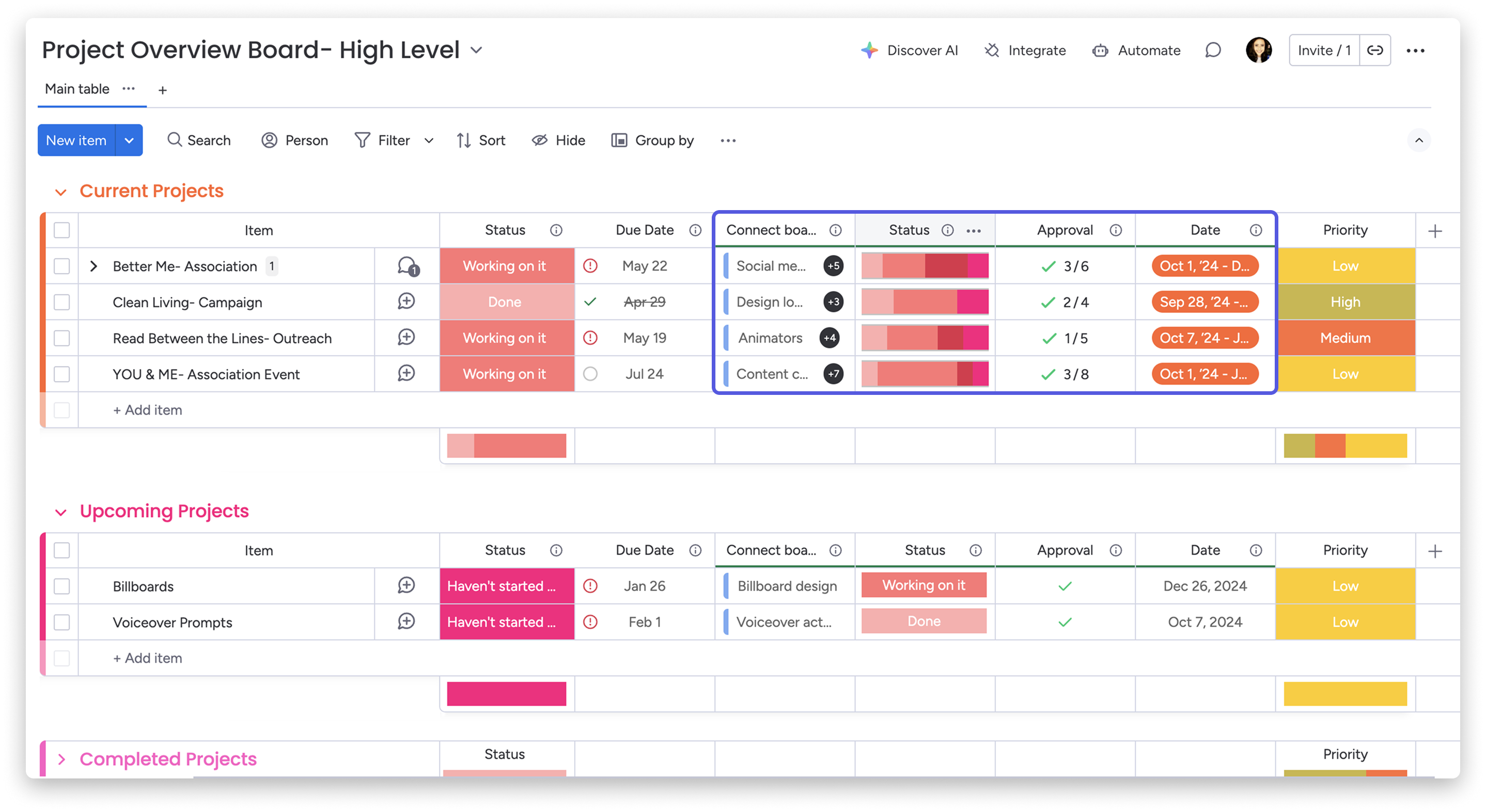
Być może znasz już lubianą funkcję, która pozwala synchronizować informacje między tablicami za pomocą kolumn Połącz tablice (Connect Boards) i Kolumny lustrzane (Mirror Columns). Do tej pory można było kopiować lustrzanie informacje z jednej tablicy do drugiej. Teraz możesz kopiować lustrzanie dane z wielu tablic w jednym miejscu!
Poznaj kopiowanie lustrzane z wielu tablic. Zobaczmy, jak skonfigurować tę funkcję w kilku prostych krokach. 🎉
Dodaj kolumnę Połącz tablice
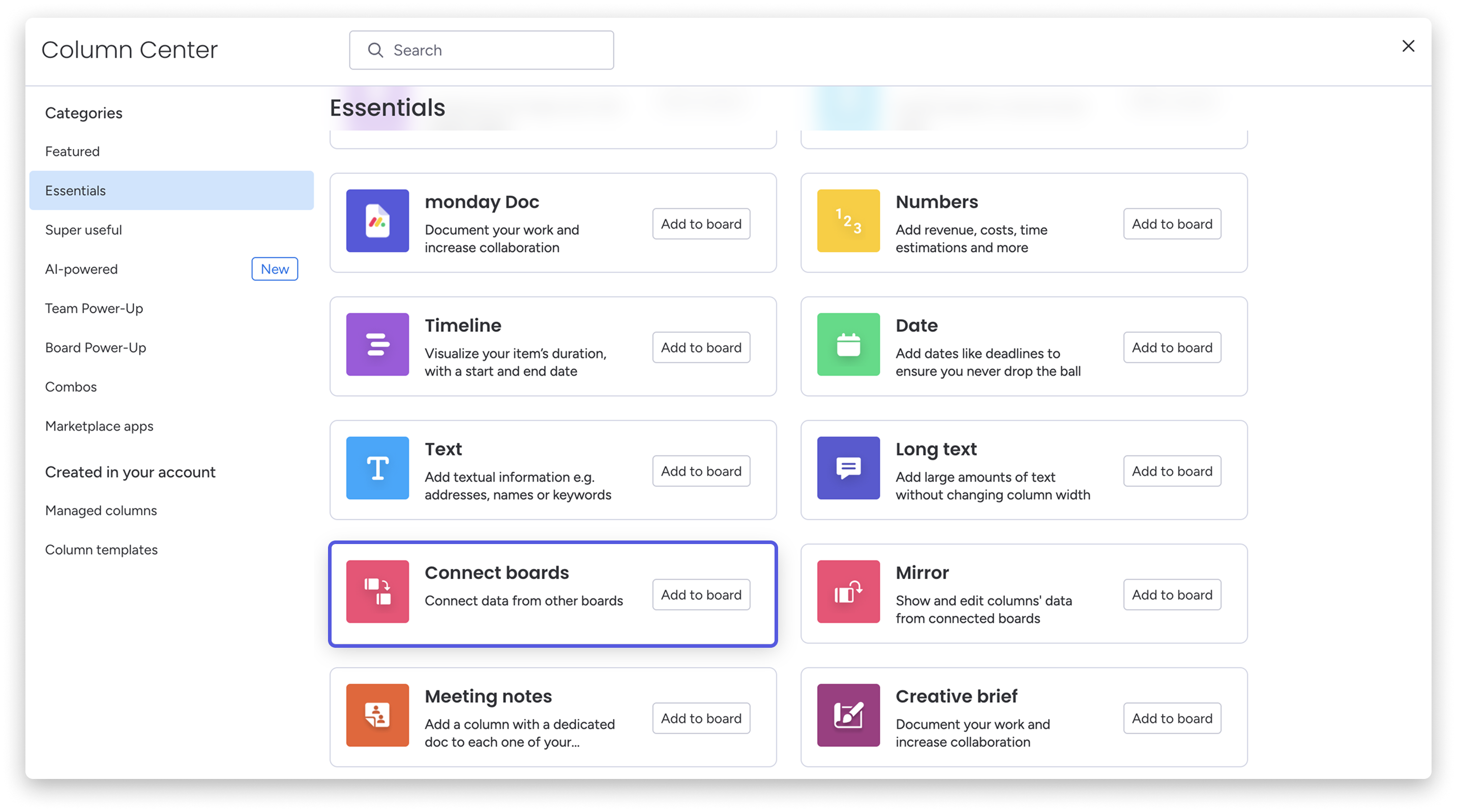
Aby zacząć kopiować lustrzanie dane z wielu tablic, dodaj do tablicy kolumnę Połącz tablice (Connect Boards Column).
Połącz tablice
Zaraz po dodaniu kolumny Połącz tablice lub później, w ustawieniach kolumny, pojawi się ekran z prośbą o wybranie tablic, które chcesz połączyć.
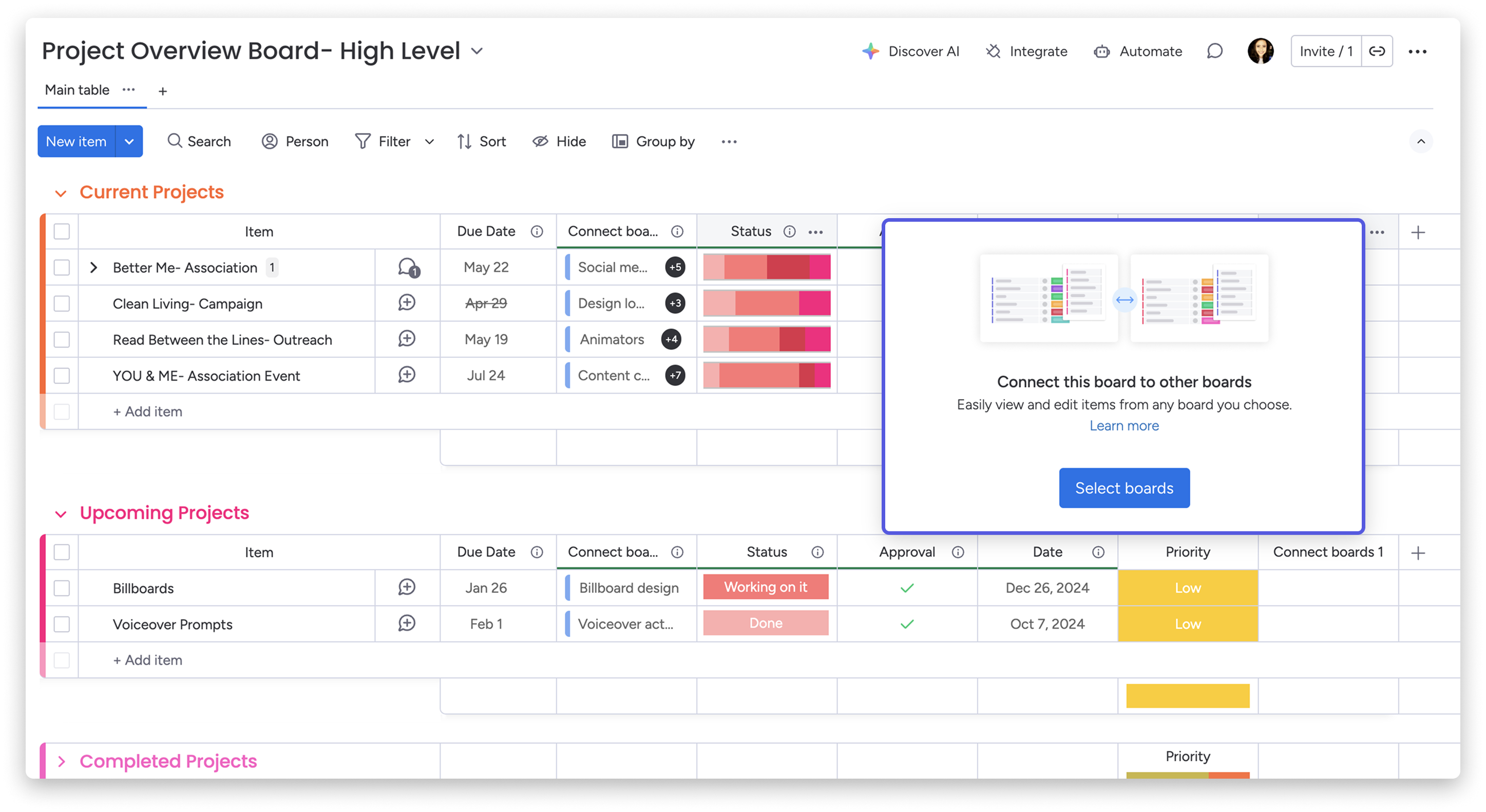
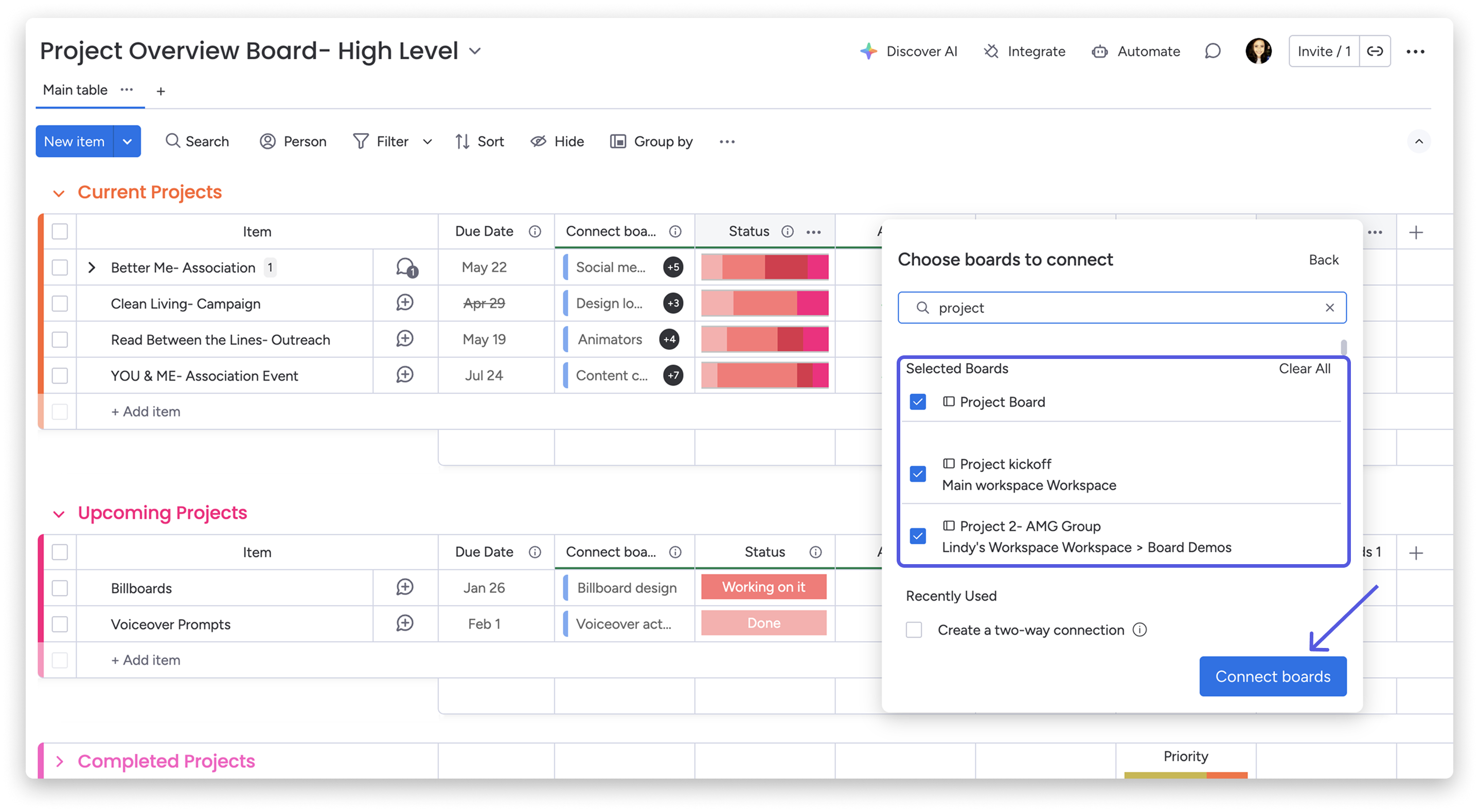
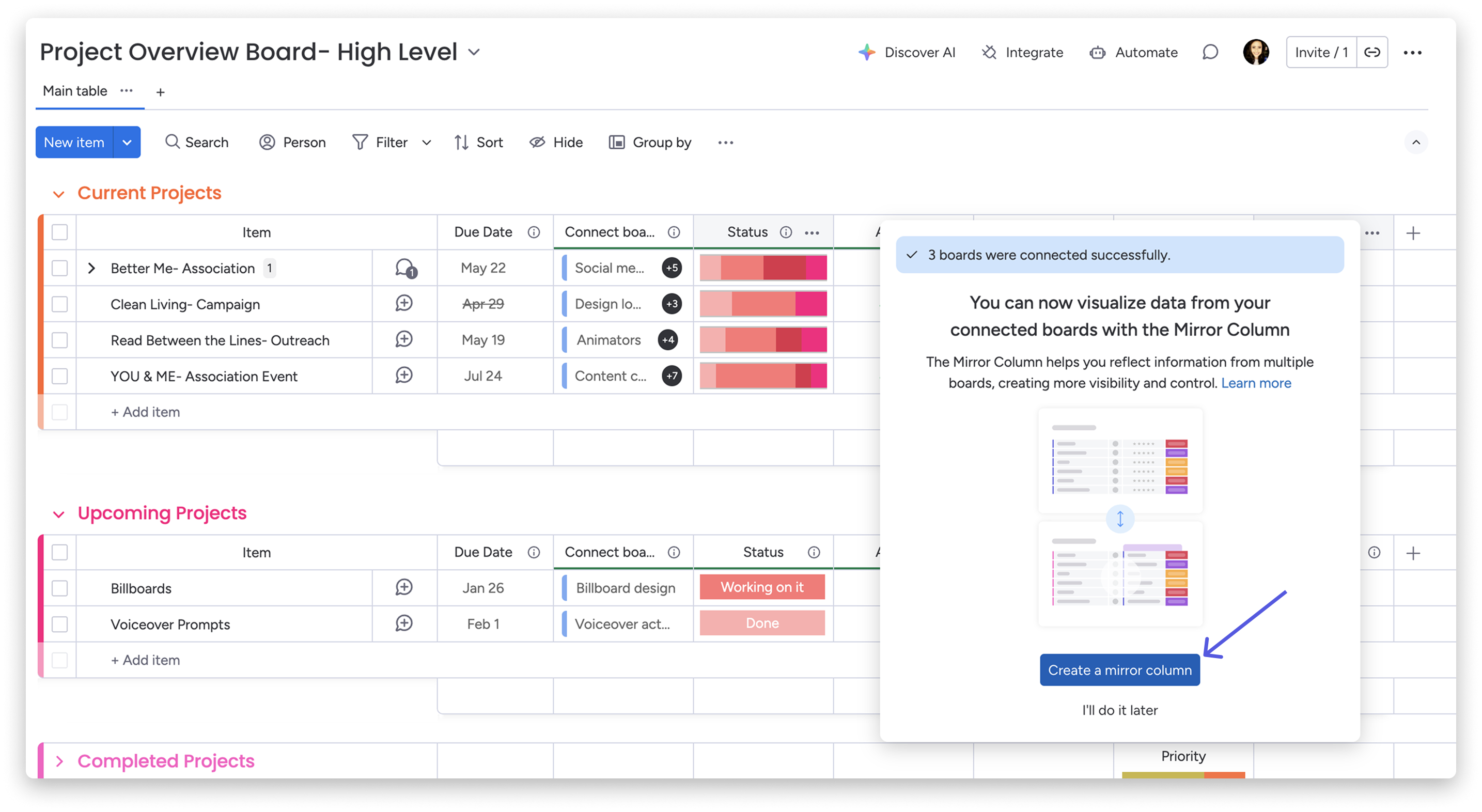
Kliknij niebieski przycisk „Wybierz tablice” („Select boards”) i wybierz jedną lub kilka tablic, które chcesz połączyć. W naszym przykładzie używamy bieżącej tablicy, aby wyświetlić podsumowanie kilku różnych tablic projektowych. Dlatego łączymy tablice „Project Kickoff”, „Project 2-AMG Group” i „Project Board” z tablicą „Project Overview Board-High Level”:
Uwaga: Liczba tablic, które możesz połączyć, zależy od typu Twojego planu. Więcej informacji znajdziesz w tym artykule.
Dodaj kolumnę lustrzaną
Po połączeniu wybranych tablic za pomocą kolumny Połącz tablice możesz od razu dodać do tablicy kolumnę lustrzaną (Mirror Column). Nie musisz otwierać Centrum kolumn (Columns Center) - kliknij przycisk „Utwórz kolumnę lustrzaną” („Create a mirror column”):
Kolumnę lustrzaną możesz też dodać w Centrum kolumn.
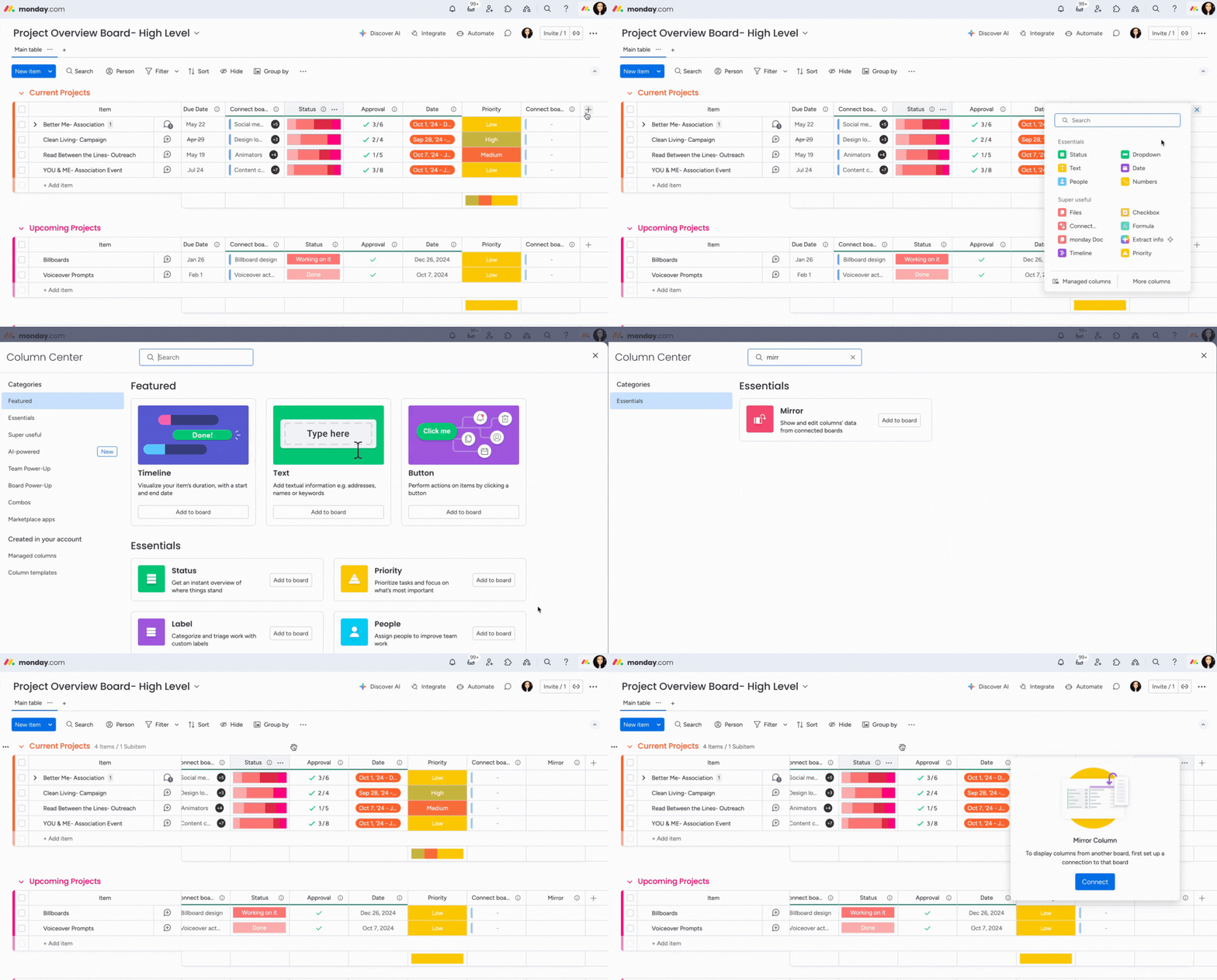
Wybierz typ kolumny do skopiowania lustrzanego
Po dodaniu kolumny lustrzanej wybierz typ kolumny, którego dane chcesz wyświetlać z połączonych tablic. W tym celu otwórz ustawienia kolumny i kliknij strzałkę listy rozwijanej pod jedną z połączonych tablic. Następnie wybierz odpowiednią kolumnę.
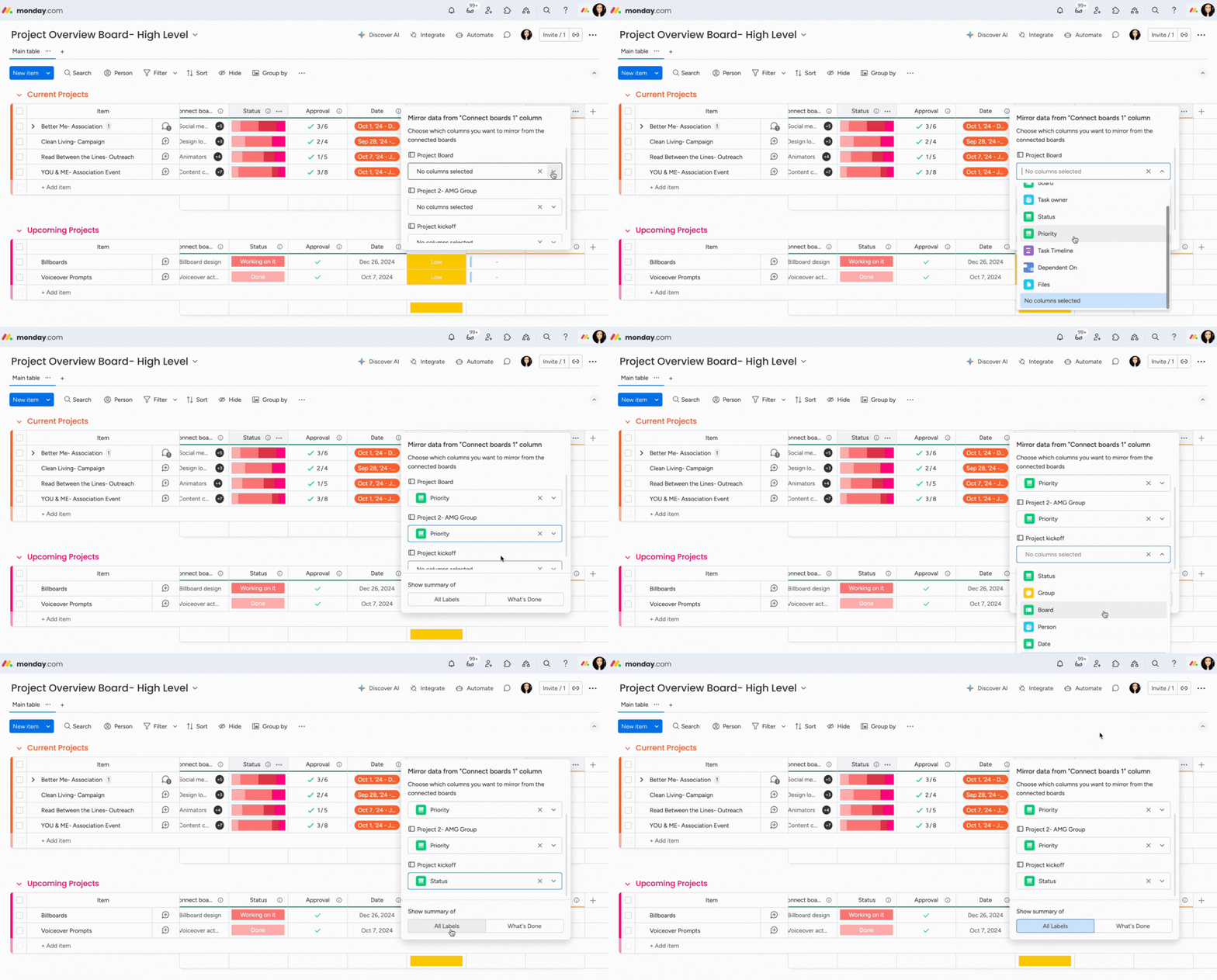
Na każdej połączonej tablicy musisz wybrać ten sam typ kolumny, aby kolumna lustrzana mogła zebrać dane w jednym miejscu. Na przykład na każdej tablicy wybierz kolumnę statusu, a nie kolumnę statusu na tablicy A, kolumnę osi czasu na tablicy B i kolumnę osób na tablicy C.
Wskazówka: Dodaj kilka kolumn lustrzanych, aby wyświetlać dane z różnych typów kolumn na połączonych tablicach.
Połącz elementy
Teraz połącz wybrane elementy z połączonych tablic z elementami na naszej tablicy „Project Overview Board”.
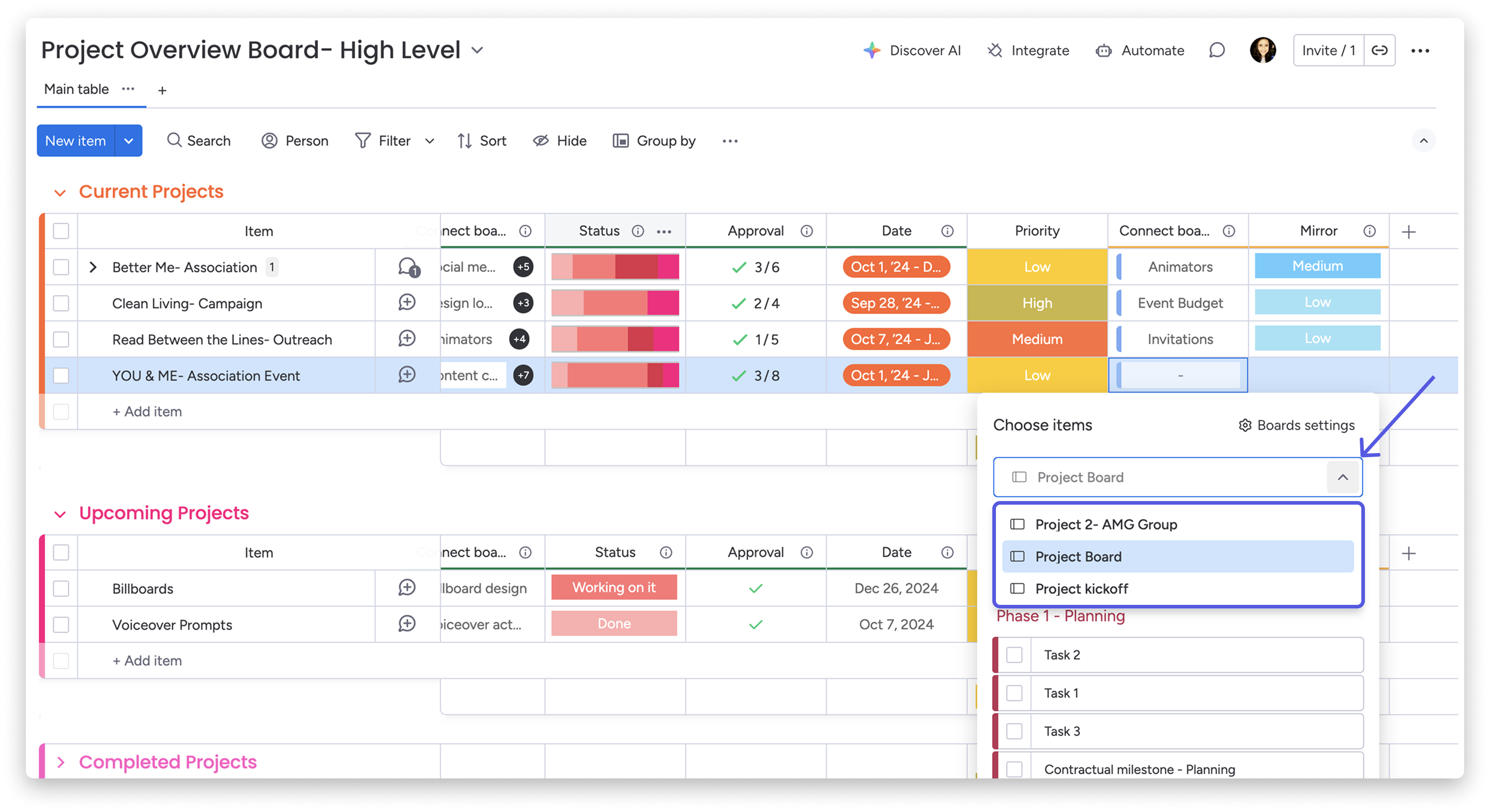
Kliknij dowolną komórkę w kolumnie Połącz tablice, aby wyświetlić elementy z połączonych tablic. Wybierz jeden lub więcej elementów, które chcesz połączyć z każdą komórką kolumny Połącz tablice.
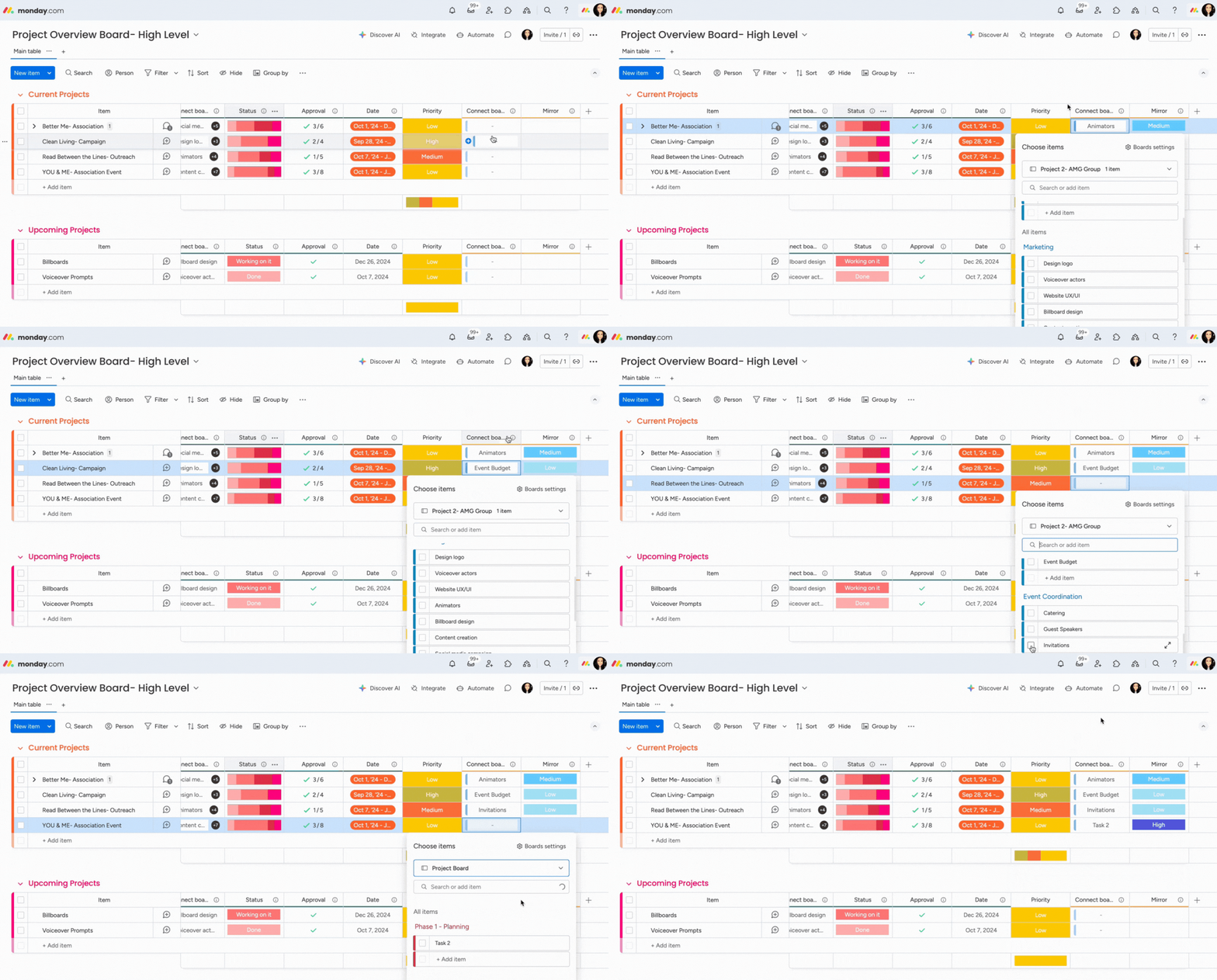
Jeśli połączysz kilka tablic za pomocą kolumny Połącz tablice, tak jak w naszym przykładzie, możesz wybrać konkretną tablicę, z której chcesz połączyć elementy.
Uwaga: Obecnie możesz połączyć maksymalnie 10,000 elementów na tablicę. Więcej informacji o tym ograniczeniu znajdziesz w tym artykule.
Zobacz, jak to działa
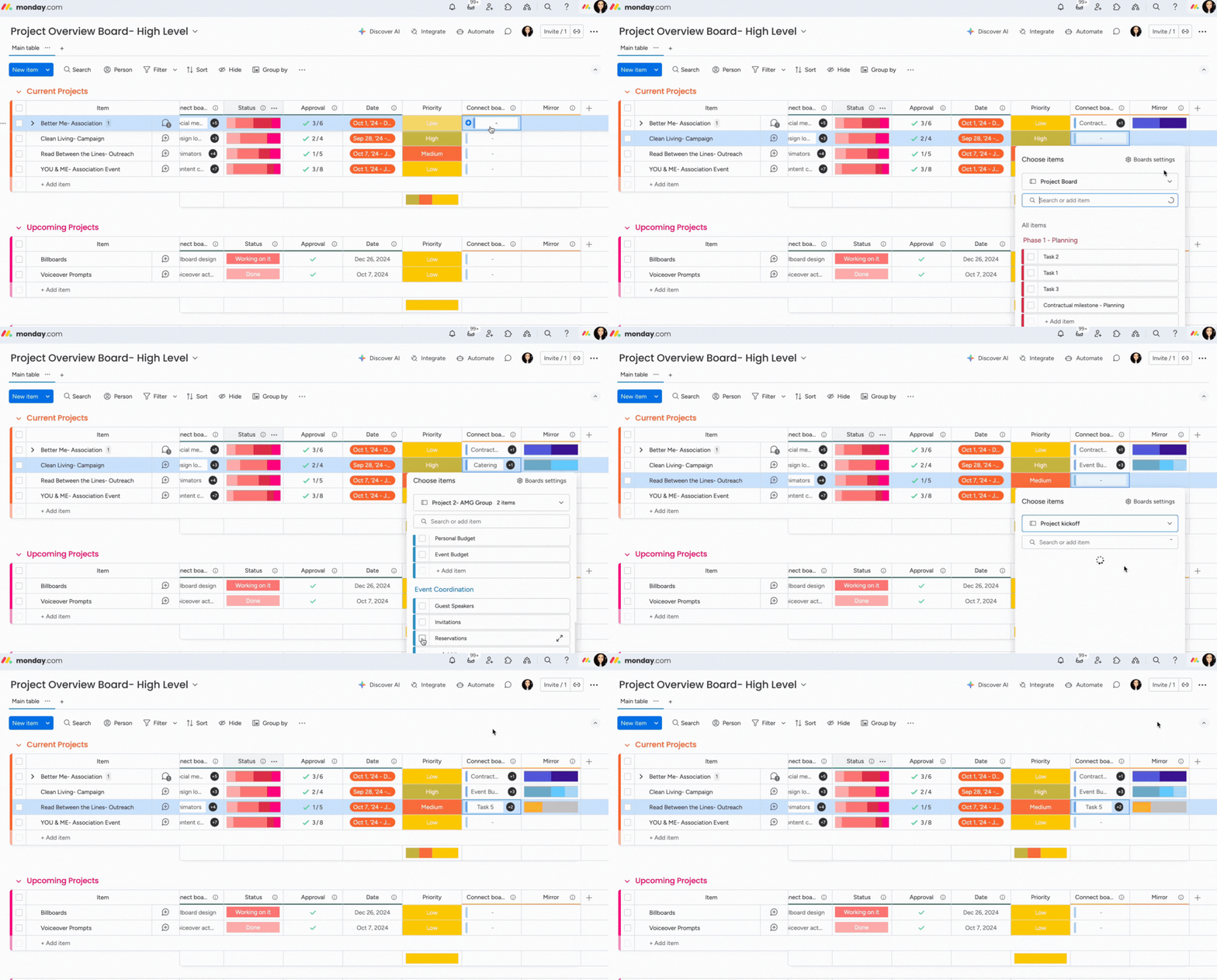
Po skonfigurowaniu kolumn Połącz tablice i kolumn lustrzanych oraz połączeniu odpowiednich elementów od razu zobaczysz skopiowane lustrzanie informacje. Zmiany wprowadzone w kolumnie lustrzanej pojawią się również na połączonej tablicy. 🙌
Uwaga: Jeśli kopiujesz lustrzanie dane z prywatnej lub udostępnianej tablicy albo z tablicy z uprawnieniami do wyświetlania kolumn, dane będą widoczne tutaj tylko dla osób, które mają dostęp do oryginalnych danych.
To wszystko! Wystarczy kilka kliknięć, aby synchronizować informacje z wielu tablic w jednej. Możesz zmieniać informacje na jednej tablicy, a zmiany będą automatycznie aktualizowane na pozostałych. Dzięki temu łatwiej też udostępniać informacje między działami w organizacji. 🌟