Uprawnienia w monday Workdoc
Aby chronić Twoje informacje, udostępniamy kilka rodzajów uprawnień do konta. Uprawnienia i ograniczenia dotyczące dokumentu Workdoc dają jego właścicielowi kontrolę nad tym, jakie informacje można zmieniać i nad czym można wspólnie pracować.
Rodzaje dokumentów Workdoc
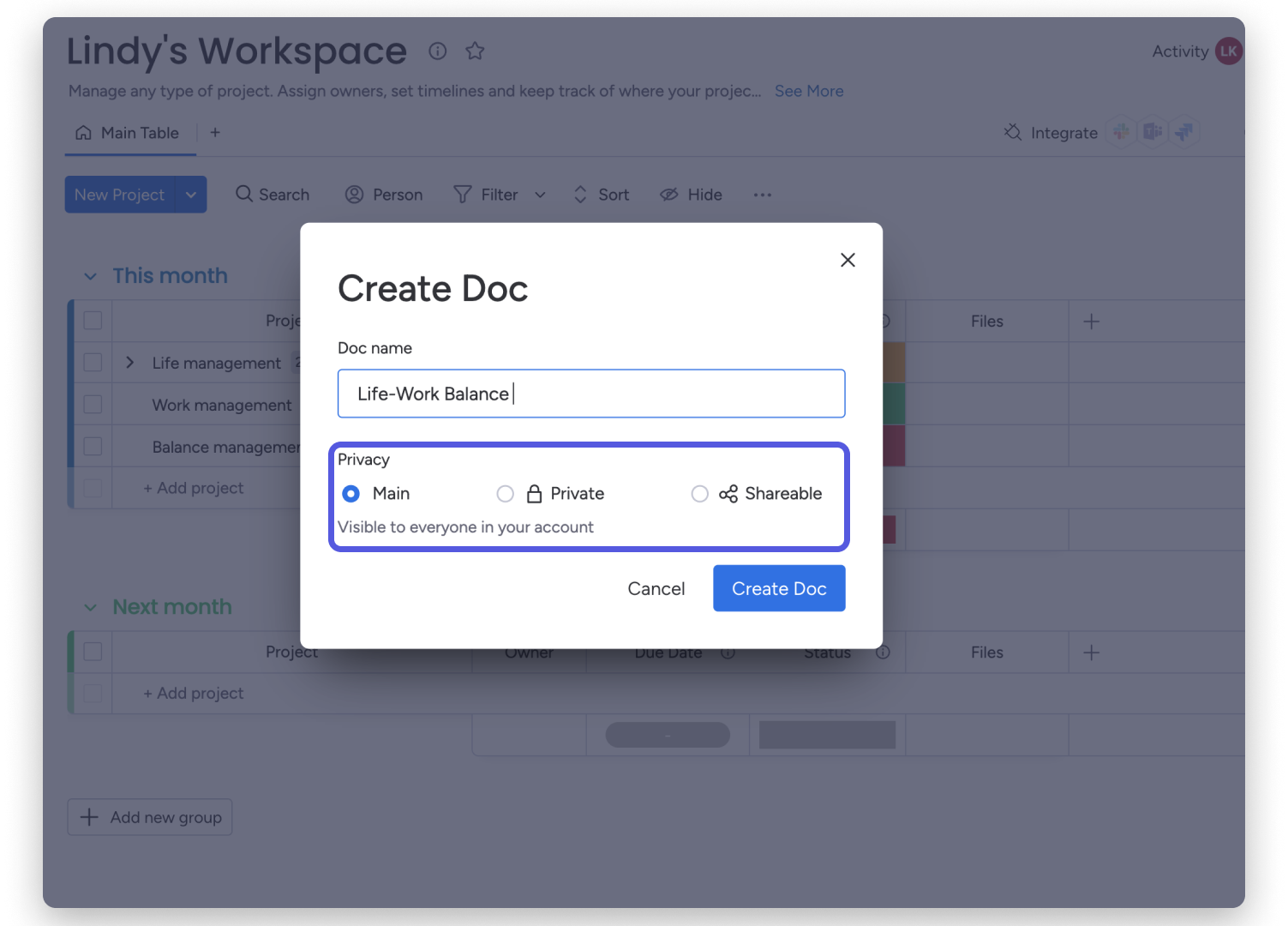
Podobnie jak w przypadku tablic i pulpitów, istnieją trzy rodzaje dokumentów Workdoc:
Pokaż trzy rodzaje dokumentów Workdoc
- Główny dokument Workdoc - główne dokumenty Workdoc są widoczne dla wszystkich członków zespołu na Twoim koncie. Członkiem zespołu może być administrator, członek zespołu lub osoba przeglądająca (Viewer). Więcej informacji o różnicach między tymi rodzajami kont znajdziesz w tym artykule. Wszystko, co utworzysz w tym dokumencie Workdoc, będzie dostępne dla członków Twojego zespołu.
- Prywatny dokument Workdoc - prywatne dokumenty Workdoc są widoczne tylko dla osoby, która je utworzyła, oraz zaproszonych przez nią członków zespołu. Z prywatnych dokumentów Workdoc mogą korzystać tylko użytkownicy wewnętrzni (osoby przeglądające i członkowie zespołu). Nie możesz więc zapraszać do nich gości.
- Udostępniany dokument Workdoc - udostępniane dokumenty Workdoc służą do dzielenia się dokumentem z osobami spoza Twojego zespołu lub firmy, takimi jak klienci, stażyści czy freelancerzy. Możesz zaprosić te osoby na konto jako gości, aby wspólnie z nimi pracować. Zaproszony gość będzie mieć dostęp tylko do konkretnego dokumentu Workdoc, do którego go zaproszono. Nie uzyska dostępu do żadnych innych informacji na Twoim koncie. Do udostępnianego dokumentu Workdoc możesz też zaprosić osoby przeglądające lub członków zespołu.
Edytowanie uprawnień
W dokumencie Workdoc możesz ustawić jeden z trzech rodzajów uprawnień do edycji:
- Tylko właściciele dokumentu Workdoc - edytować dokument mogą tylko jego właściciele (członkowie z niebieską koroną przy nazwie).
- Wszyscy, którzy mają dostęp do tego dokumentu Workdoc - każdy członek konta mający dostęp do dokumentu Workdoc może go edytować. Jeśli jest to główny dokument Workdoc, edytować go może każda osoba mająca dostęp do obszaru roboczego, w którym go utworzono. Jeśli jest to dokument prywatny lub udostępniany, edytować go może każdy jego członek.
- Wszyscy, którzy mają dostęp do [nazwy konta] - każdy członek konta mający dostęp do dokumentu Workdoc może go edytować, niezależnie od tego, czy ma miejsce w danym produkcie. Oznacza to, że jeśli niektórzy członkowie konta mają miejsce w CRM, ale nie w AI Work Platform, a dokument Workdoc został utworzony na koncie AI Work Platform, nadal będą mogli go edytować.
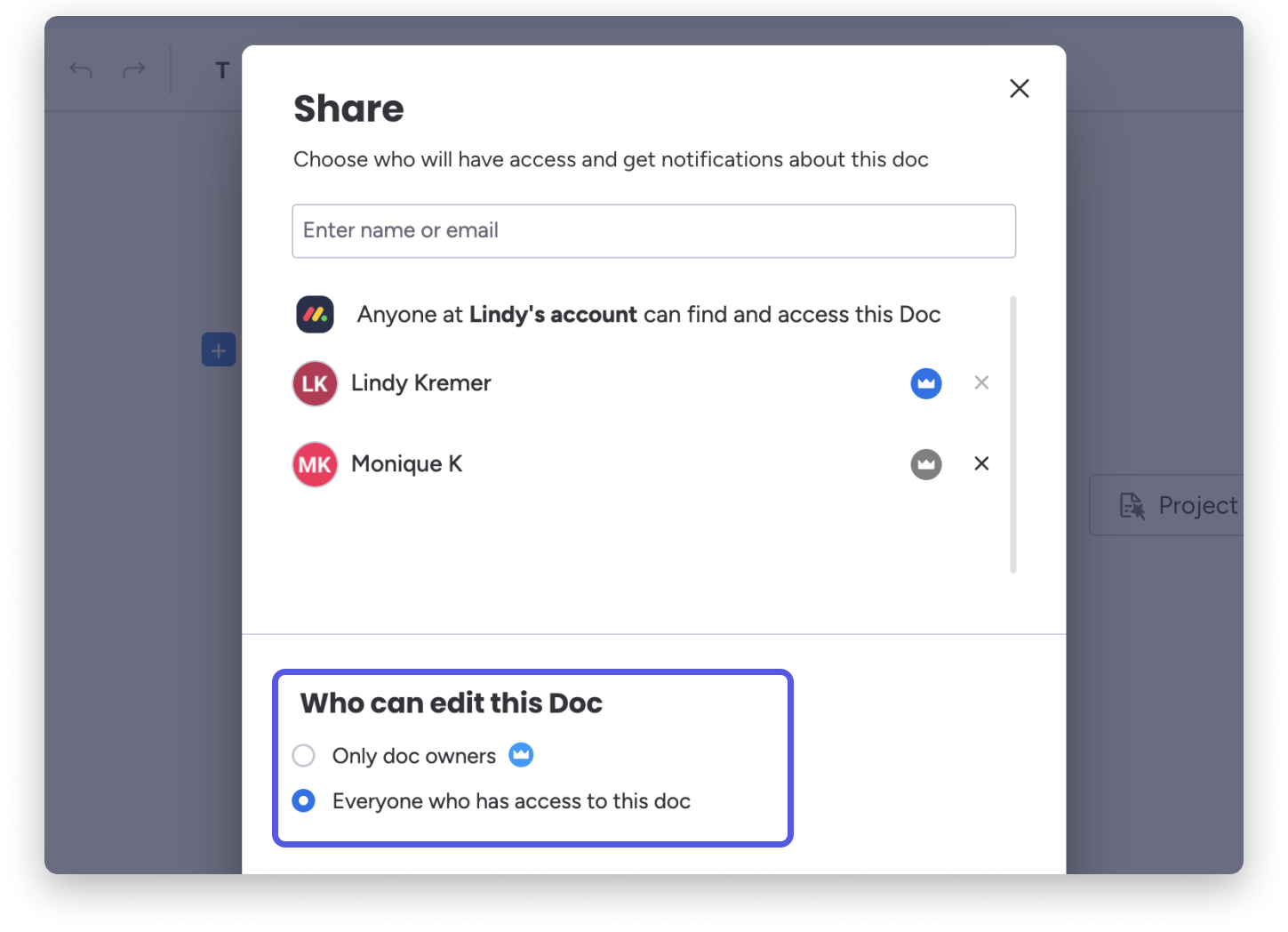
Możesz łatwo zmienić te uprawnienia. Kliknij przycisk „Udostępnij” (Share), a następnie wybierz jedną z trzech opcji z menu rozwijanego, jak pokazano na powyższym obrazie.
Uwaga: Jeśli nie możesz wykonać działania w dokumencie, skontaktuj się z administratorem konta, aby sprawdzić, czy nie włączono ograniczających je uprawnień.
Uprawnienia kolumny dokumentów
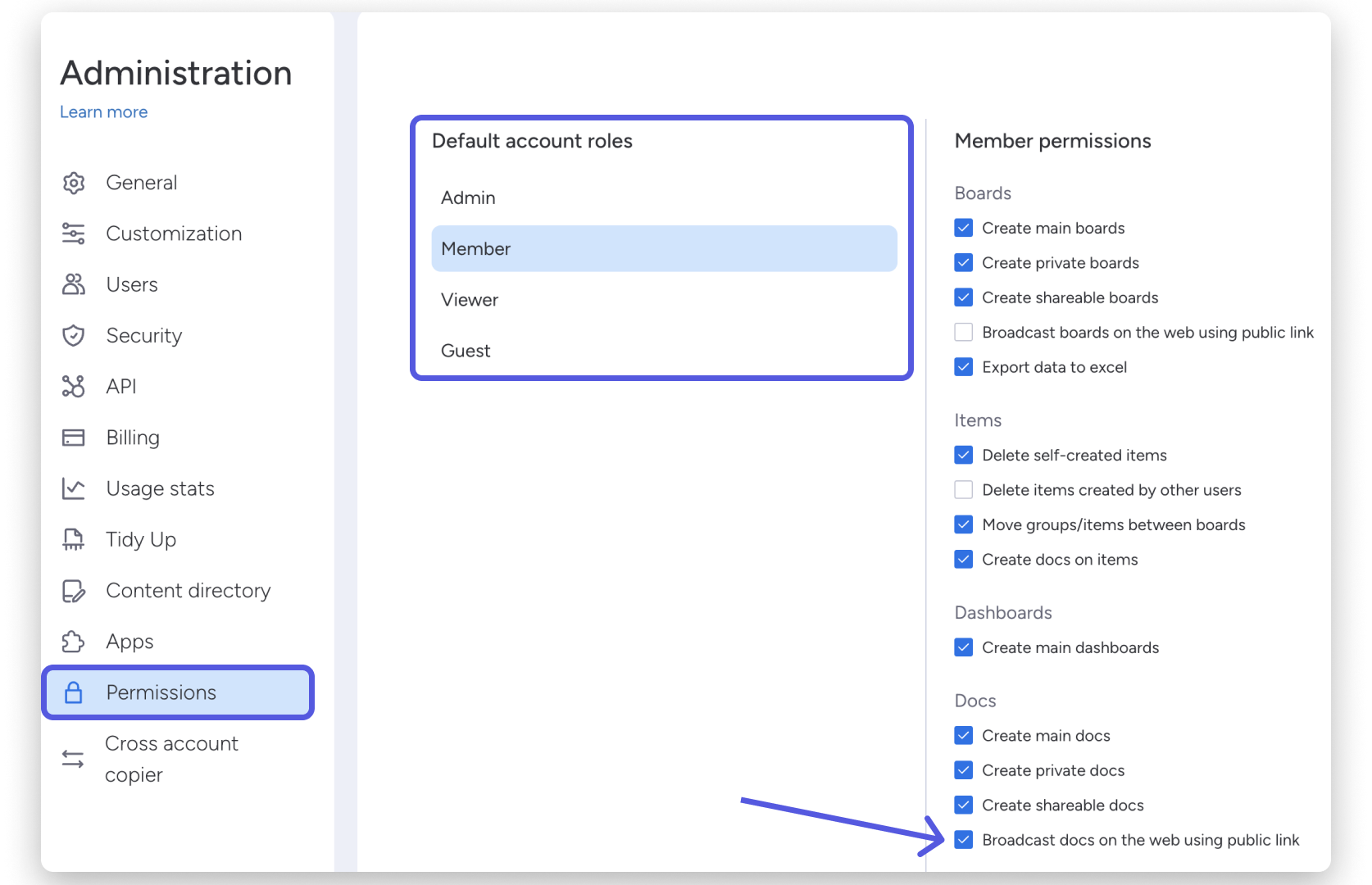
Administrator może włączyć lub wyłączyć możliwość tworzenia dokumentów przez członków zespołu, osoby przeglądające lub gości w kolumnie plików (File Column) albo kolumnie dokumentów (Doc Column). Jeśli jesteś administratorem, przejdź do sekcji „Administracja” (Administration), kliknij kartę „Uprawnienia” (Permissions) i wybierz typ użytkownika, dla którego chcesz włączyć lub wyłączyć działanie „Tworzenie dokumentów w elementach” (Create docs on items).
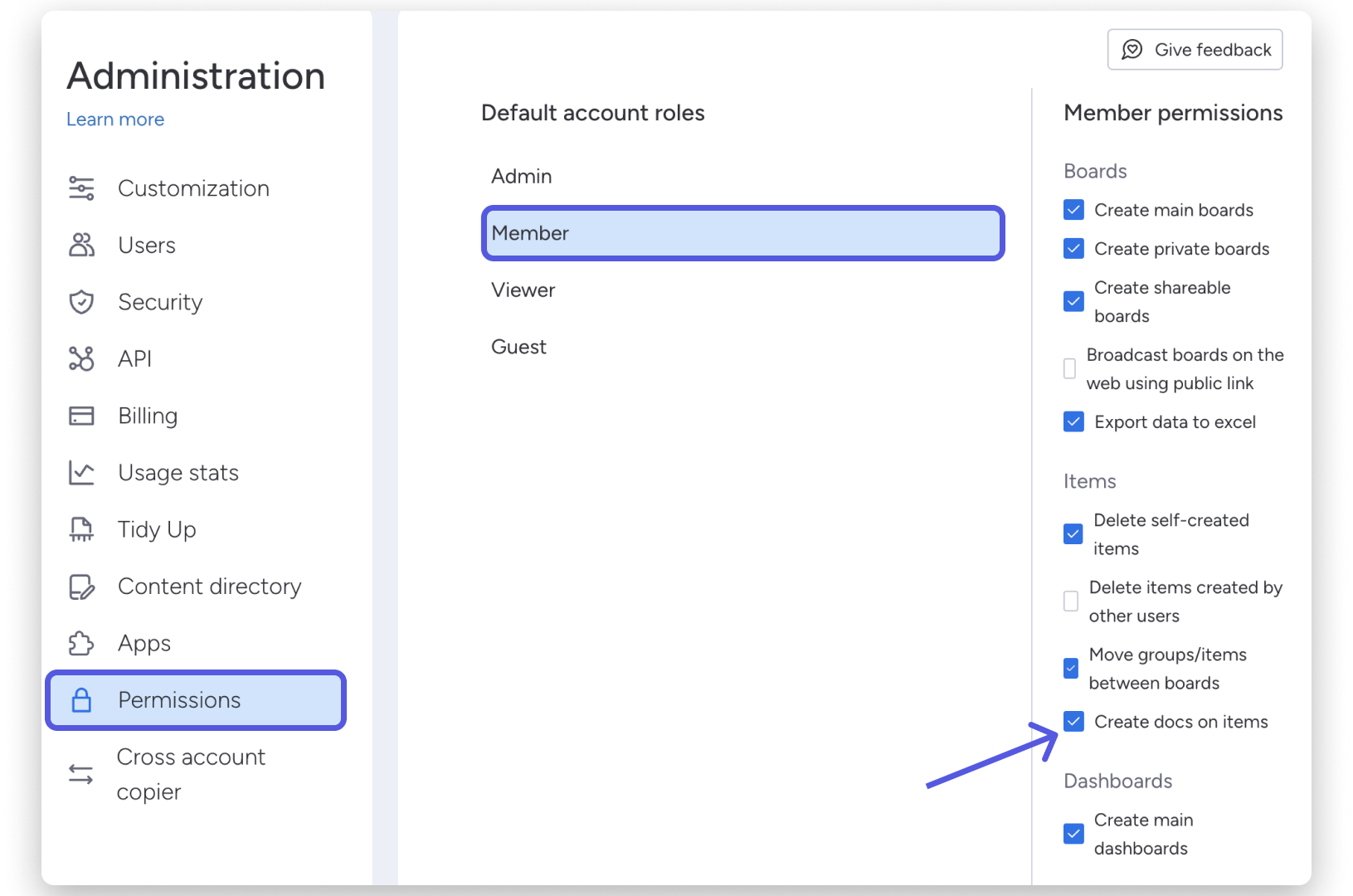
Wszystkie dokumenty w kolumnie dokumentów dziedziczą uprawnienia tablicy, do której ta kolumna należy. Jeśli tablica jest prywatna, wszystkie dokumenty w kolumnie również będą prywatne i dostępne tylko dla członków tablicy. Jeśli zmienisz tablicę na główną, dokument także stanie się główny. Dotyczy to:
- uprawnień do edycji,
- uprawnień do wyświetlania,
- tworzenia i usuwania dokumentu.
Uprawnienia do udostępniania
- Link publiczny
Możesz udostępnić dokument Workdoc osobom spoza organizacji, generując link publiczny. Możesz go skopiować i przesłać dowolnej osobie, niezależnie od tego, czy należy do członków konta. Aby chronić prywatność i bezpieczeństwo danych konta, obowiązują określone uprawnienia i ograniczenia. Niektóre funkcje dokumentu Workdoc nie są dostępne w widoku linku publicznego.
Następujące funkcje nie są widoczne
- Osadzone tablice
- Osadzone widżety
- Załączone pliki
- Komentarze
- Przesłane filmy
- Włączanie i wyłączanie udostępniania
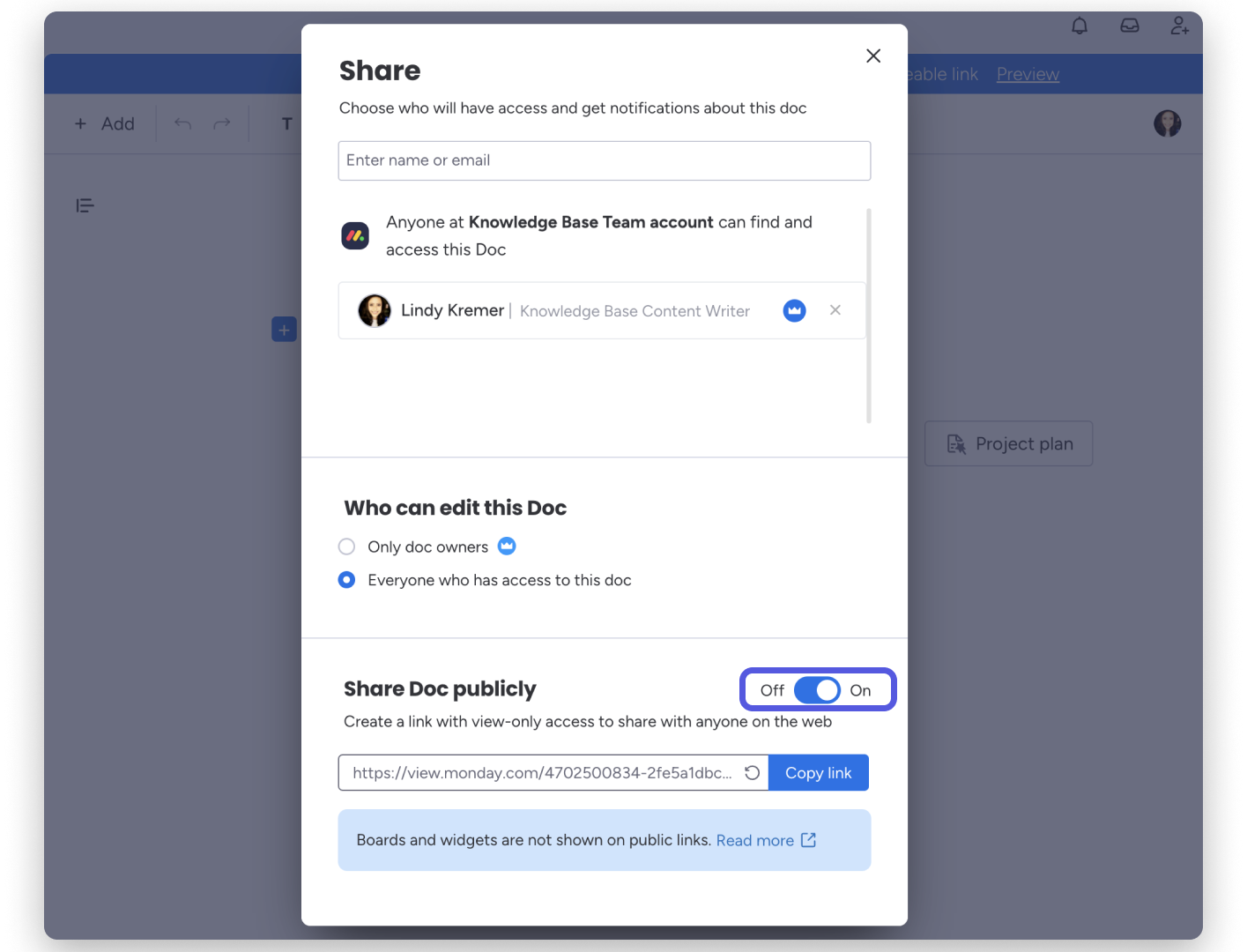
Administratorzy konta i właściciele dokumentu Workdoc mogą włączać i wyłączać tę funkcję udostępniania. Członkowie dokumentu Workdoc nie mogą generować linku publicznego.
Uwaga: Dokument Workdoc dostępny przez link publiczny rozpoznasz po niebieskim banerze u góry. Znajdziesz tam opcję podglądu linku.
Aby wyłączyć link, przełącz przycisk na „Wył.” (Off). Link zniknie z tego okna. Każda osoba, która spróbuje otworzyć stronę za pomocą tego linku, zobaczy komunikat o błędzie. Jeśli strona jest otwarta w czyjejś przeglądarce, odebranie dostępu może potrwać do 5 minut.
- Udostępnianie na kontach Enterprise
Administrator konta Enterprise może włączyć lub wyłączyć tę funkcję dla całego konta na karcie „Uprawnienia” (Permissions) w sekcji „Administracja” (Admin).
Uwaga: Jeśli ta funkcja jest wyłączona, nikt na koncie - ani administrator konta, ani właściciel dokumentu Workdoc - nie może generować linków publicznych do żadnych dokumentów Workdoc na koncie.
W sekcji „Role konta” (account roles) możesz wybrać „Administrator” (Admin) lub „Członek” (Member), a następnie zaznaczyć pole „Publikuj dokumenty w internecie za pomocą linku publicznego” (Broadcast docs on the web using public link), pokazane na poniższym obrazie. Osoby przeglądające i goście nie mogą generować linków publicznych, więc ta sekcja ich nie dotyczy.
Domyślnie ta funkcja jest wyłączona na wszystkich kontach Enterprise, aby członkowie nie mogli bez uprawnień udostępniać poufnych danych. Możesz ją łatwo włączyć, wykonując powyższe kroki.