
Wielopoziomowe podelementy w monday.com
Kto może korzystać z tej funkcji
- Jest dostępna we wszystkich planach na standardowych tablicach. Jest też dostępna w projektach w planie Enterprise.
Prosiliście o tę funkcję, więc ją wprowadziliśmy! Możesz teraz tworzyć na tablicach hierarchię obejmującą maksymalnie cztery poziomy, co pozwala jeszcze lepiej uporządkować złożone przepływy pracy. Innymi słowy, wreszcie możesz tworzyć podelementy podelementów!
Wprowadzenie
Wielopoziomowe podelementy są dostępne zarówno na standardowych tablicach, jak i w projektach. Wybierz odpowiednią opcję zależnie od tego, co chcesz skonfigurować.
Jeśli korzystasz z rozwiązania portfolio i pracujesz z projektami, zacznij od utworzenia projektu wielopoziomowego. Jeśli nie korzystasz z projektów, utwórz tablicę wielopoziomową.
Tablice i projekty tworzy się na różne sposoby. W kolejnych sekcjach wyjaśniamy, jak utworzyć każdy z tych elementów.
Tworzenie tablicy wielopoziomowej
Nową tablicę wielopoziomową możesz utworzyć bezpośrednio w obszarze roboczym:
1 Kliknij niebieski przycisk + w lewym panelu
2 Najedź na Tablicę (Board) i kliknij strzałkę obok niej, aby wyświetlić więcej opcji
3 Wybierz Nowa tablica wielopoziomowa (New multi-level board)
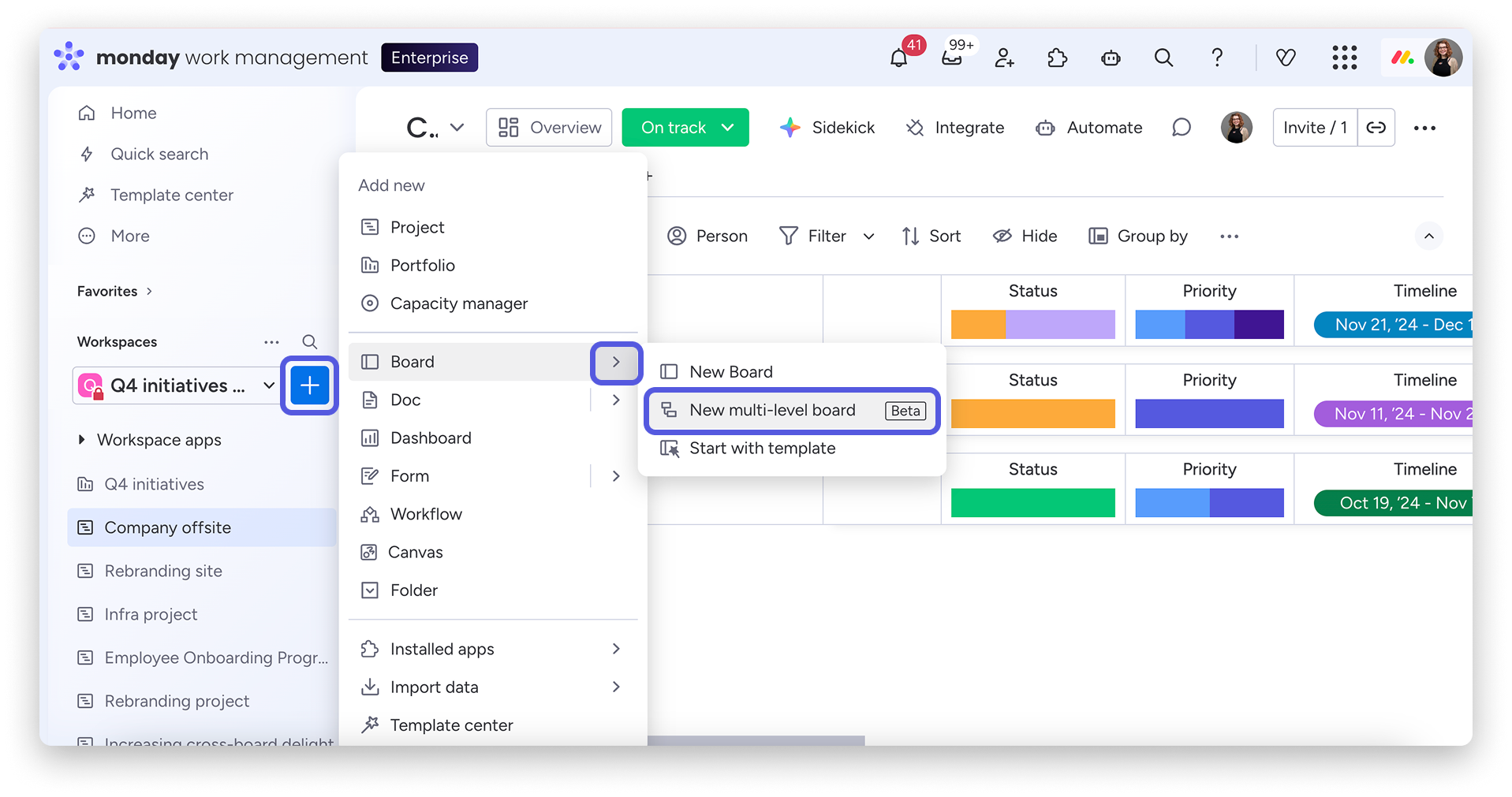
Uwaga: Wielopoziomowe podelementy są dostępne tylko na nowo utworzonych tablicach.
Tworzenie projektu wielopoziomowego
Aby utworzyć tablicę projektu wielopoziomowego, utwórz nowy projekt:
1 Kliknij niebieski przycisk + w lewym panelu
2 Wybierz Projekt (Project)
3 Wybierz szablon monday.com Projekt z wielopoziomowymi podzadaniami (Multi-level sub-tasks project)
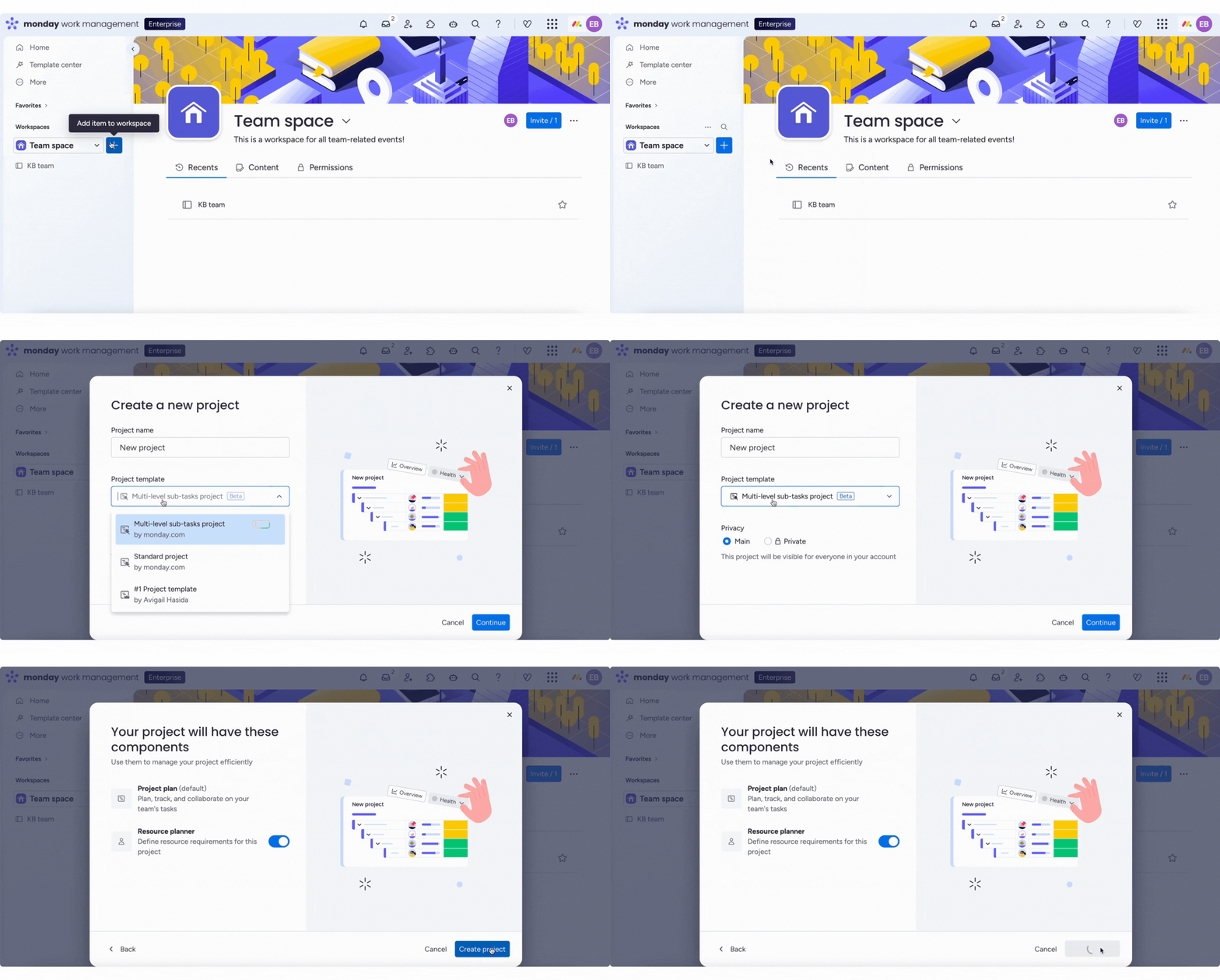
Uwaga: Wielopoziomowe podelementy są dostępne tylko na nowo utworzonych tablicach projektów.
Poznaj hierarchię podelementów
Menedżerowie projektów i zespoły pracujące z wieloma poziomami zadań mogą teraz precyzyjniej organizować pracę. Podziel złożone projekty na jasne, łatwe do zarządzania kroki i śledź postępy na każdym poziomie.
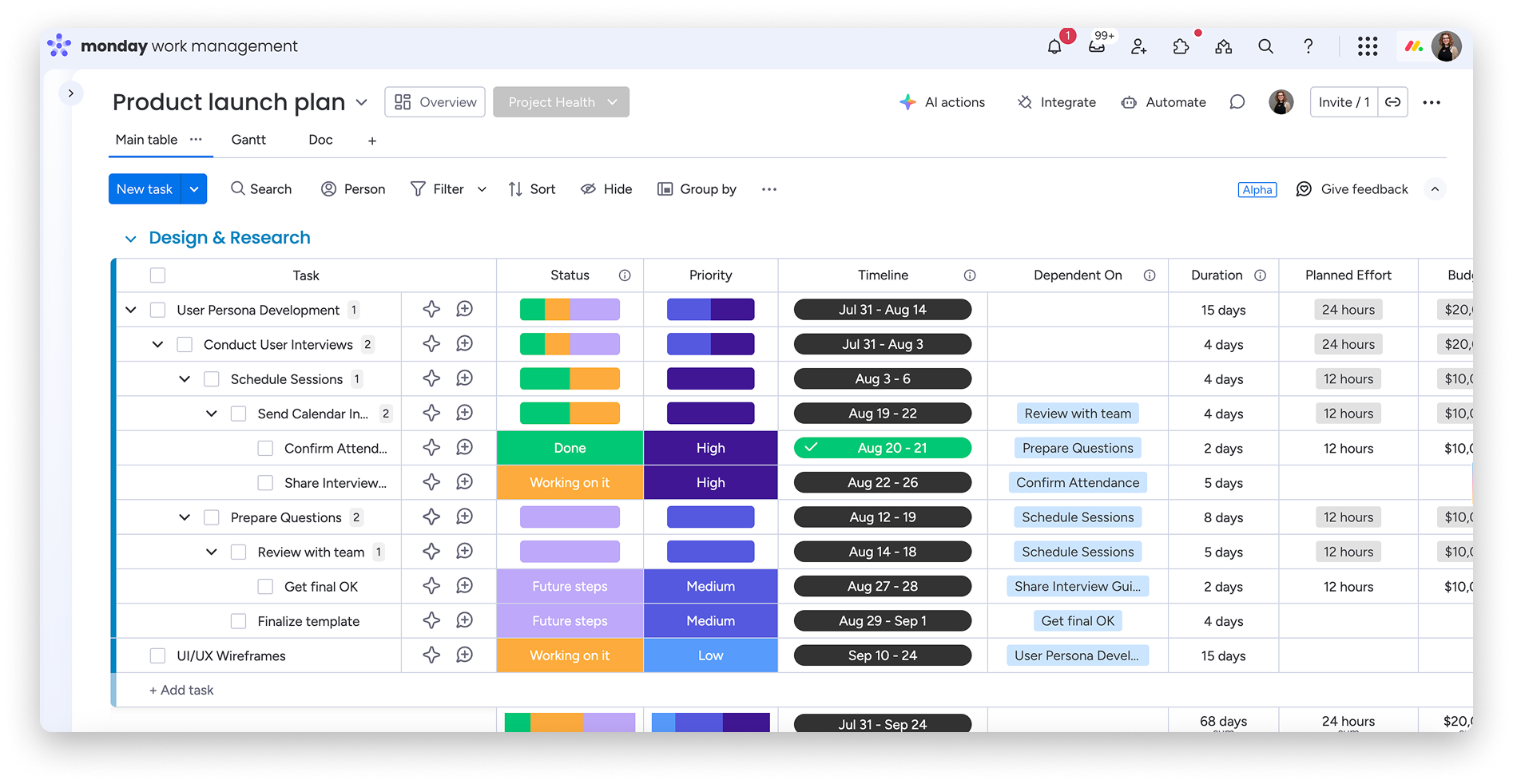
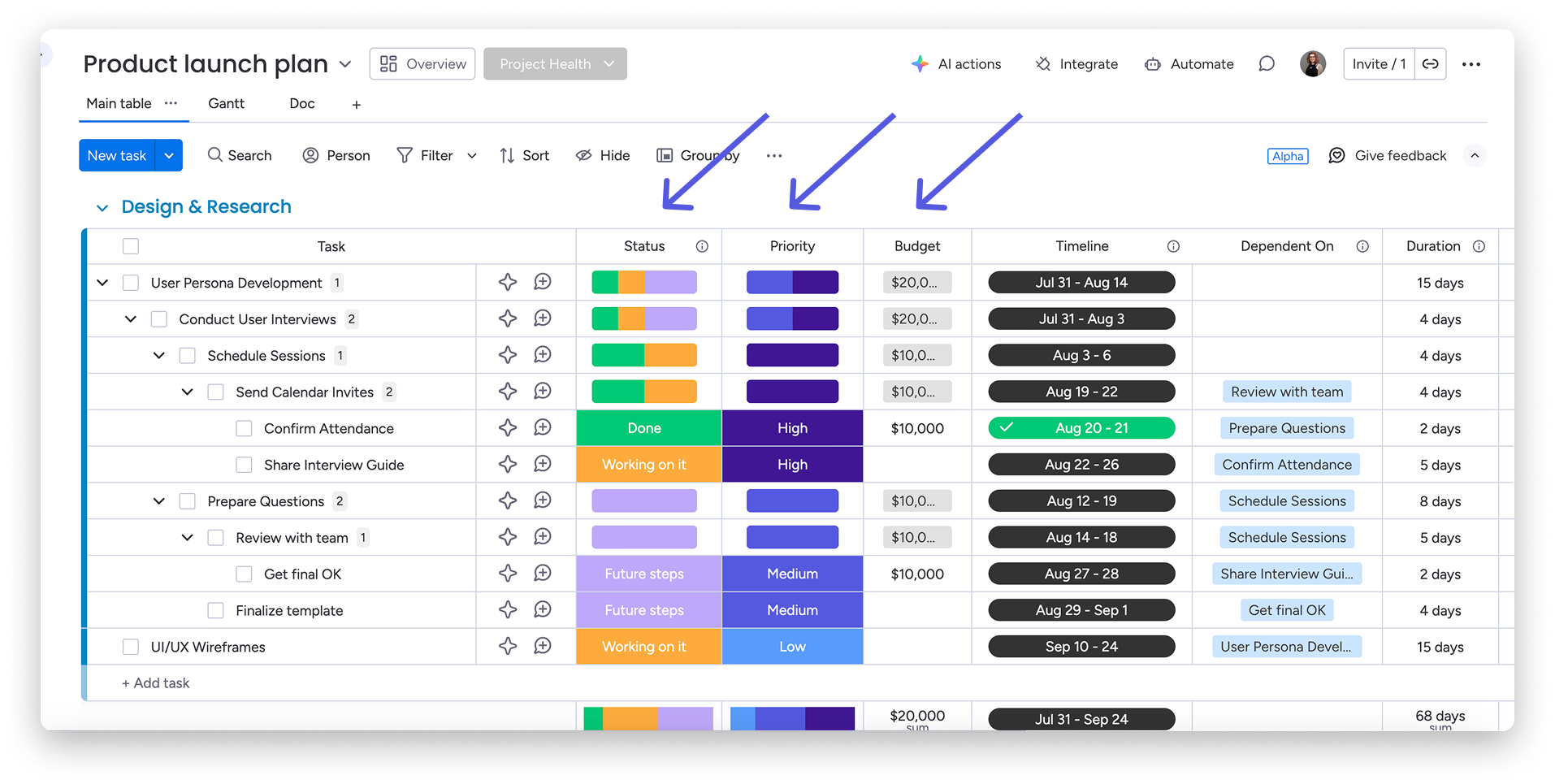
Na tablicy wielopoziomowej możesz dodać maksymalnie 4 poziomy podelementów:
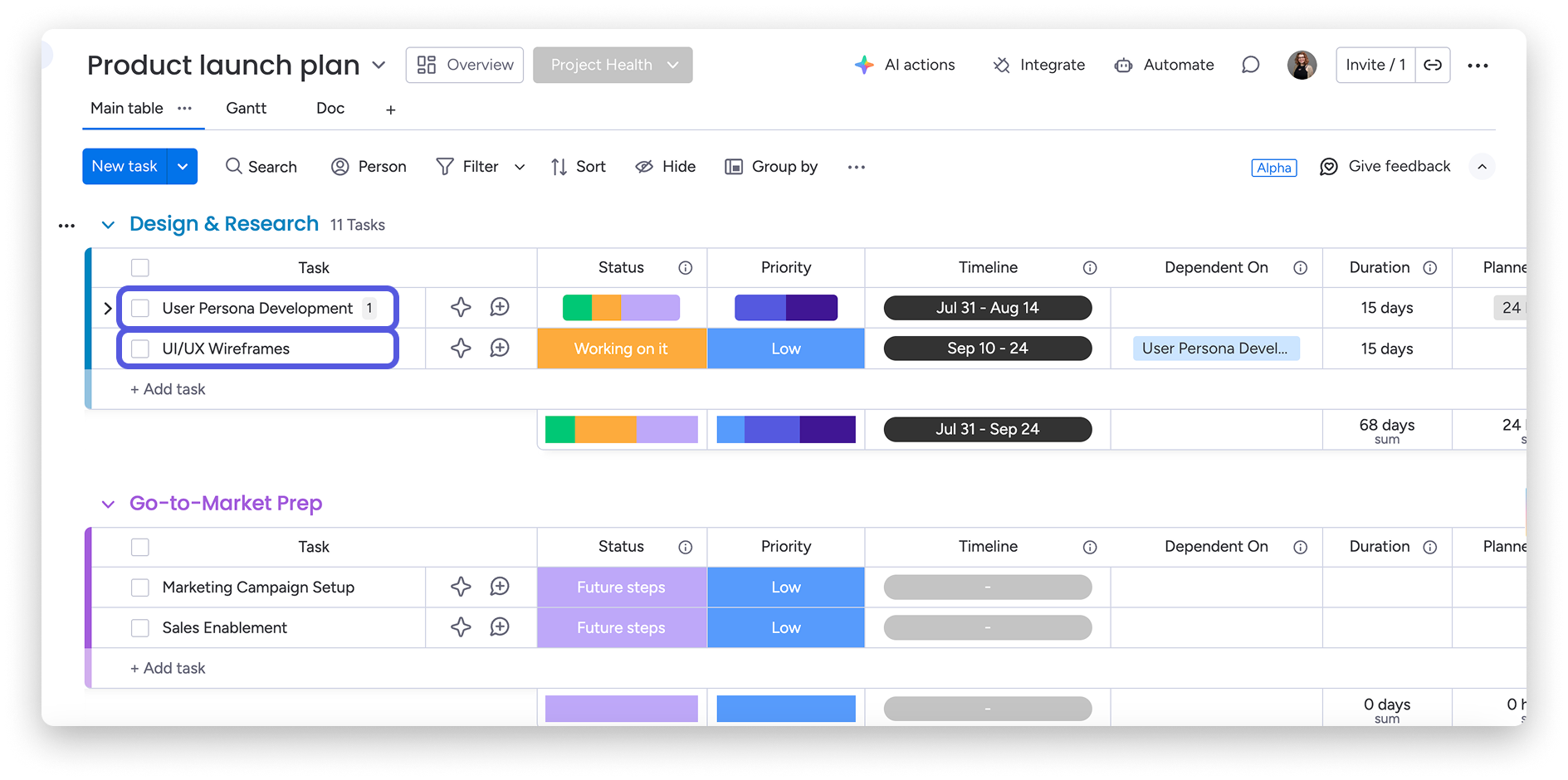
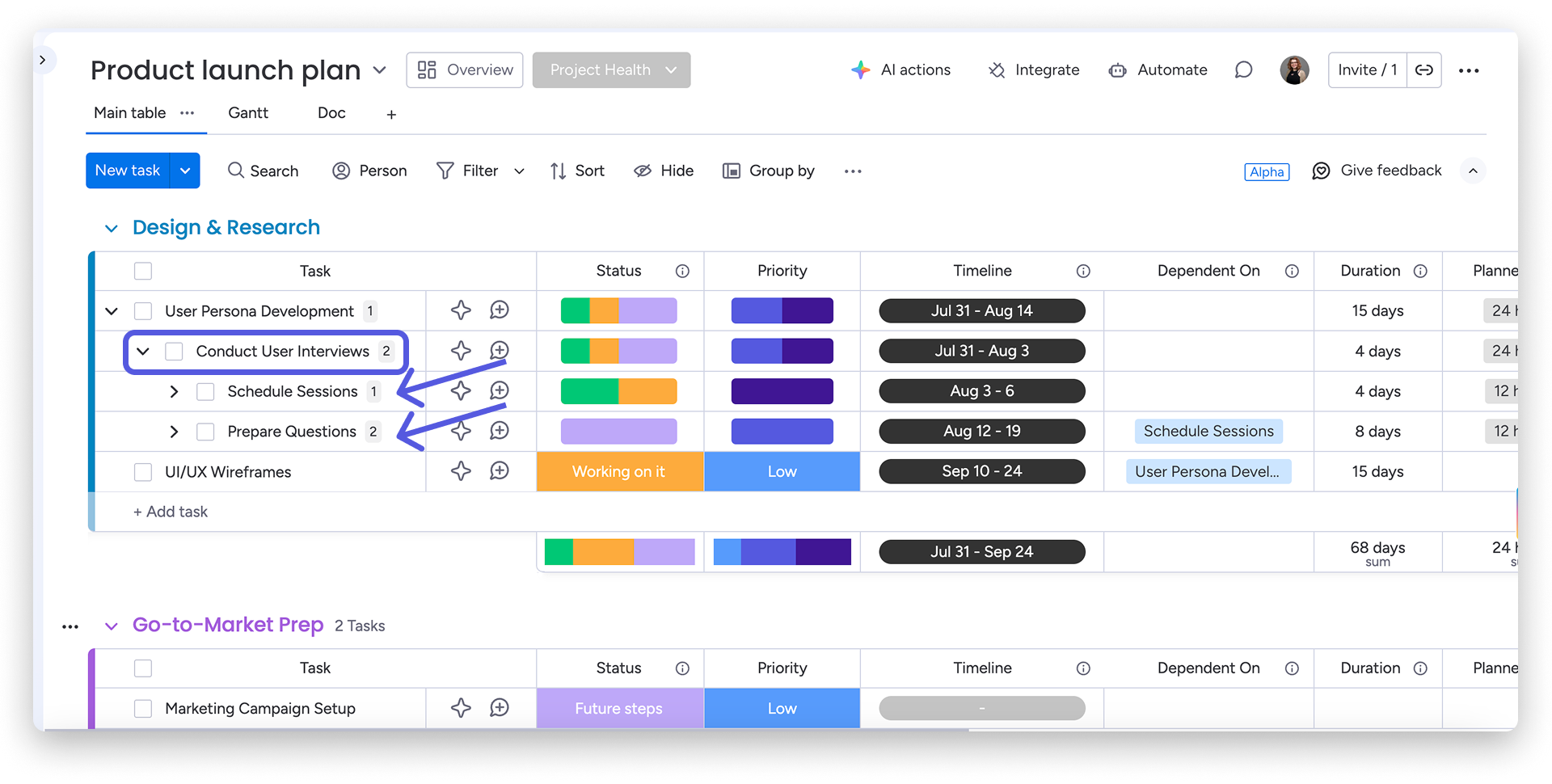
Każda tablica zaczyna się od zwykłego elementu - to poziom zero. W poniższym przykładzie Opracowanie profilu użytkownika i Makiety interfejsu UI/UX to elementy poziomu zero.
Pierwszy podelement utworzony pod elementem staje się elementem poziomu pierwszego. Podelementy utworzone na tym samym poziomie pozostają na tym samym poziomie. Ta zasada obowiązuje aż do poziomu czwartego. Na przykład Przeprowadzenie wywiadów z użytkownikami to podelement poziomu pierwszego. Jeśli dodasz pod nim Zaplanowanie sesji i Przygotowanie pytań, będą to elementy poziomu drugiego:
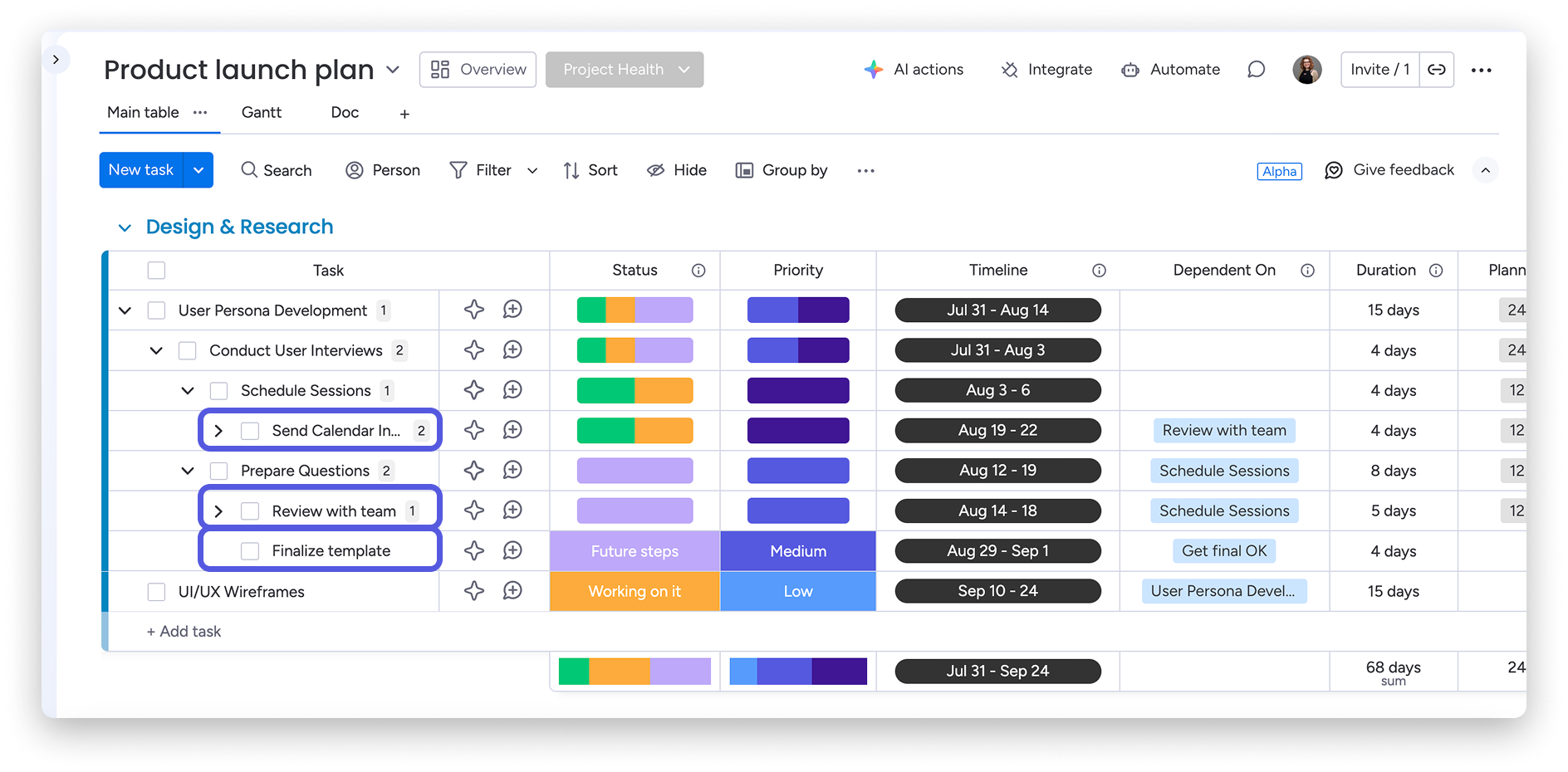
Gdy dodasz podelementy do Zaplanowania sesji i Przygotowania pytań - takie jak Wysłanie zaproszeń w kalendarzu, Omówienie z zespołem lub Finalizacja szablonu - będą to elementy poziomu trzeciego:
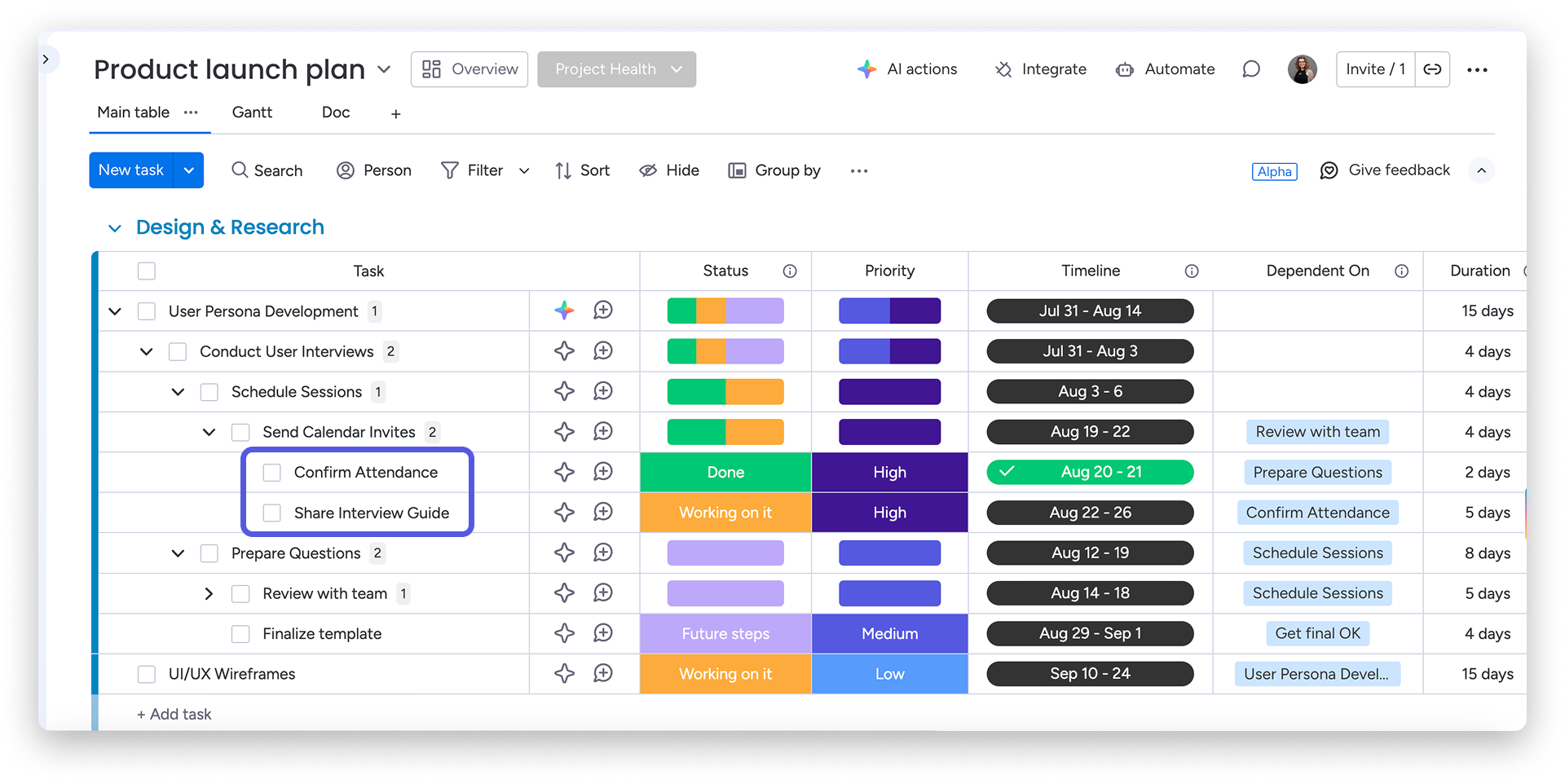
Jeśli dodasz pod Wysłaniem zaproszeń w kalendarzu kolejne podelementy, takie jak Potwierdzenie obecności lub Udostępnienie przewodnika po wywiadzie, osiągniesz poziom czwarty - maksymalną dozwoloną głębokość hierarchii. Nie można dodawać podelementów pod elementem poziomu czwartego.
Po skonfigurowaniu tablicy wielopoziomowej możesz wykonywać poniższe działania na podelementach dowolnego poziomu:
- Działania zbiorcze
- Duplikowanie
- Przenoszenie (w obrębie tej samej tablicy)
- Przeciąganie i upuszczanie
- Usuwanie
- Archiwizowanie
- Przywracanie
- Grupowanie według (z wyjątkiem kolumn podsumowujących)
Uwaga: Jeśli usuniesz nadrzędny podelement, który ma własne podelementy, one również zostaną usunięte.
Wskazówka: Jeśli często używasz tych samych wartości, na przykład domyślnego statusu, priorytetu lub właściciela, możesz ustawić domyślne wartości elementów na tablicy wielopoziomowej. Nowe elementy i podelementy będą wtedy tworzone z wypełnionymi wartościami kolumn.
Wyszukiwanie i filtry
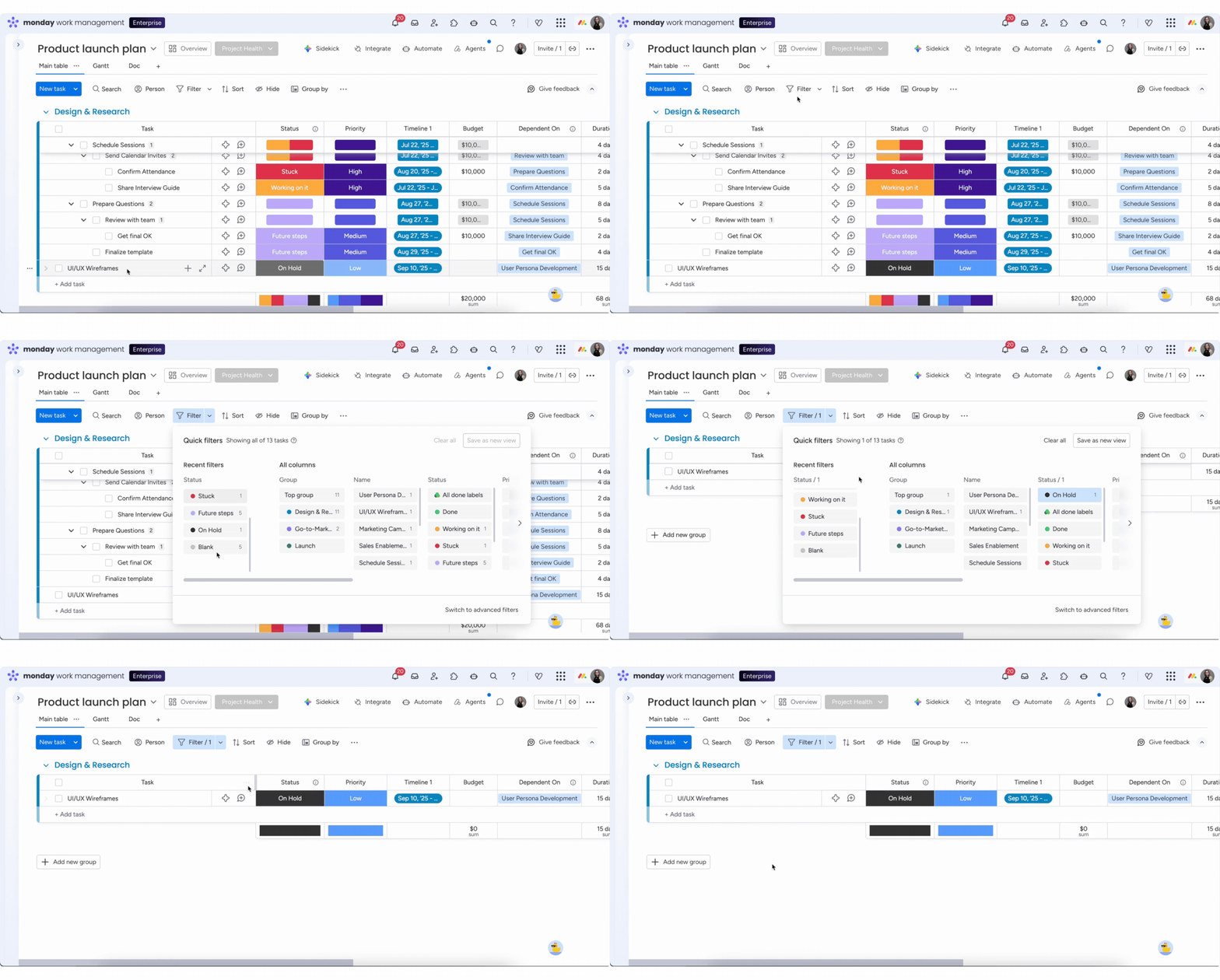
Wyniki wyszukiwania i filtrowania na tablicy z wielopoziomowymi podelementami są wyświetlane wraz z kontekstem.
Jeśli wyszukiwanie lub filtr pasuje do podelementu, zobaczysz go wraz z jego łańcuchem elementów nadrzędnych. Na przykład jeśli podelement Potwierdzenie obecności ma status Zablokowane, a filtrujesz tablicę według statusu Zablokowane, zobaczysz Potwierdzenie obecności oraz jego elementy nadrzędne (Wysłanie zaproszeń w kalendarzu, Zaplanowanie sesji, Przeprowadzenie wywiadów z użytkownikami i Opracowanie profilu użytkownika). Podelementy na tym samym poziomie, które nie pasują do filtra, nie będą widoczne.
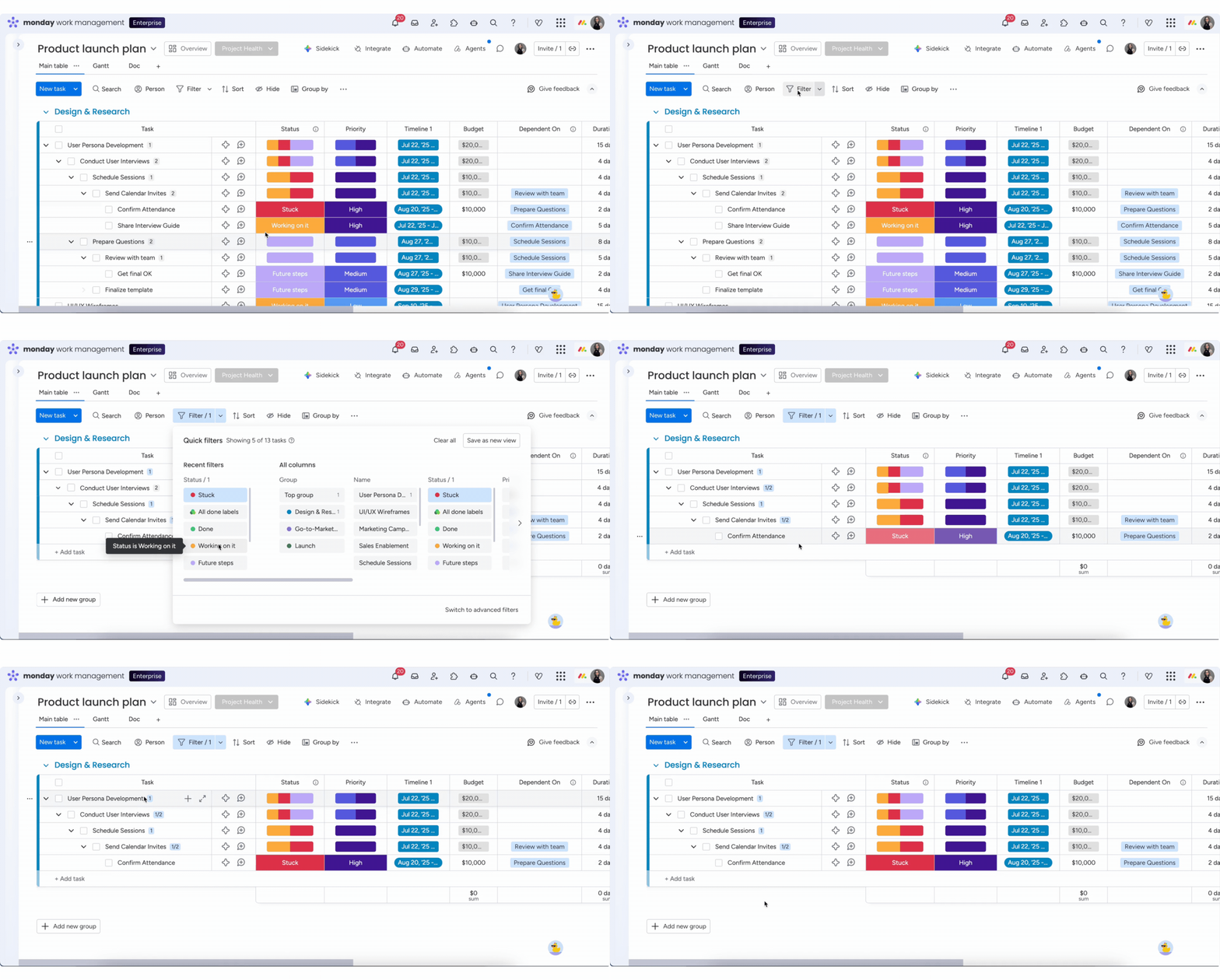
Jeśli wyszukiwanie lub filtr pasuje tylko do elementu nadrzędnego, zobaczysz wyłącznie ten element, bez jego podelementów:
Używanie kolumn podsumowujących do przeglądu całości
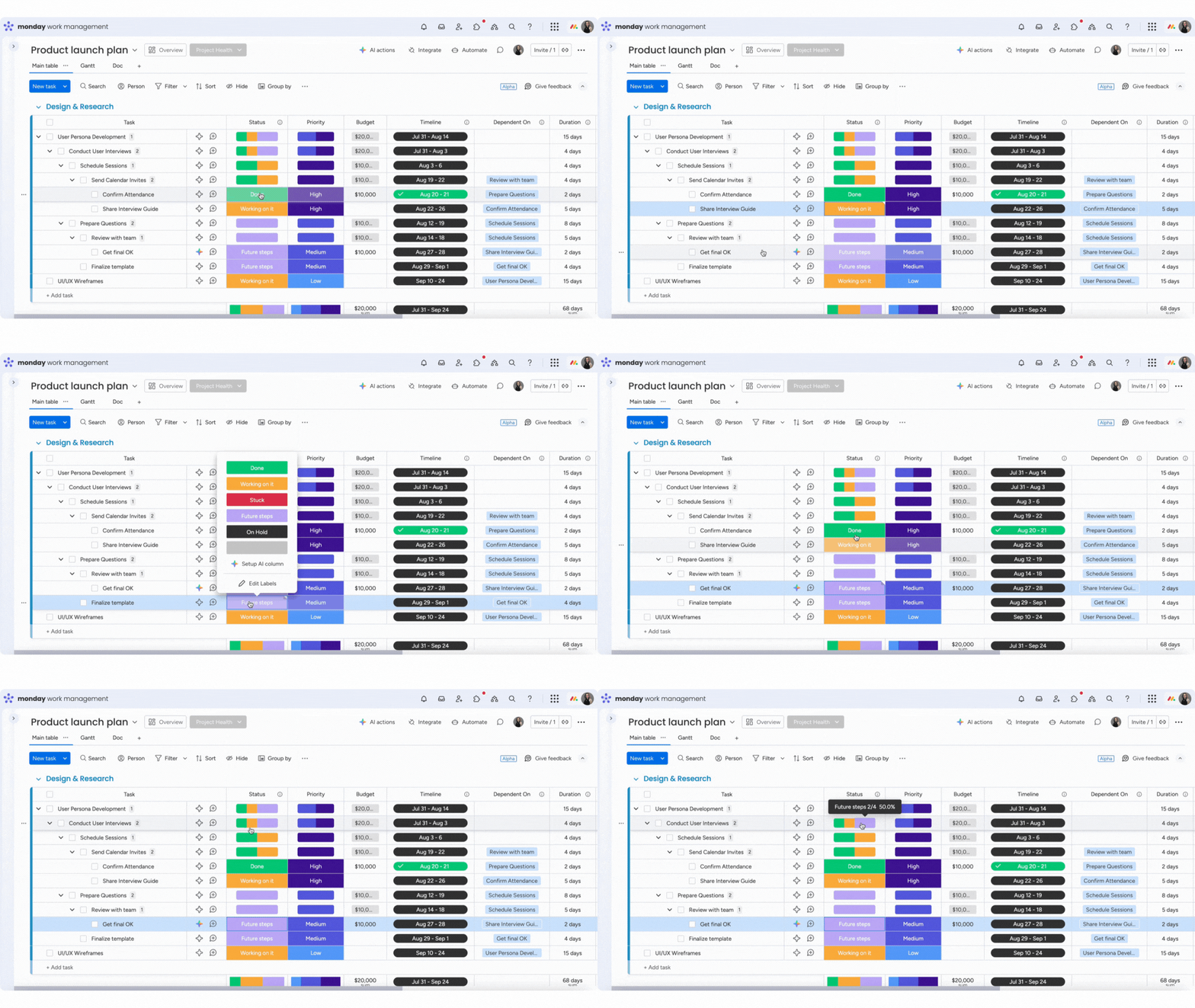
Kolumny podsumowujące pozwalają śledzić postępy i dane na wszystkich poziomach hierarchii. Automatycznie pobierają wartości z podelementów na najniższym poziomie w każdej gałęzi, czyli z podelementów, które same nie mają podelementów. Ręcznie możesz aktualizować tylko te podelementy na najniższym poziomie. Dodane do nich wartości są automatycznie przenoszone do elementów nadrzędnych. Nie można ręcznie zmieniać wartości podsumowanych na wyższych poziomach. Jeśli jednak podelement nie zawiera podsumowanych danych, nadal możesz bezpośrednio wprowadzić lub zmienić jego wartości.
Możesz na przykład zaktualizować status Potwierdzenia obecności i Udostępnienia przewodnika po wywiadzie, ponieważ są to najniżej położone podelementy w hierarchii. Możesz też zaktualizować Finalizację szablonu, mimo że nie znajduje się ona na ostatnim możliwym poziomie, ponieważ nie ma pod sobą żadnych podelementów. Wszystkie te wartości zostaną podsumowane w elementach nadrzędnych. Nie możesz bezpośrednio edytować statusu elementu nadrzędnego, ale możesz najechać na niego kursorem, aby zobaczyć, jak poszczególne statusy wpływają na ogólne podsumowanie. Jeśli wszystkie podelementy danego elementu mają status Gotowe, status elementu nadrzędnego zostanie automatycznie zmieniony na Gotowe.
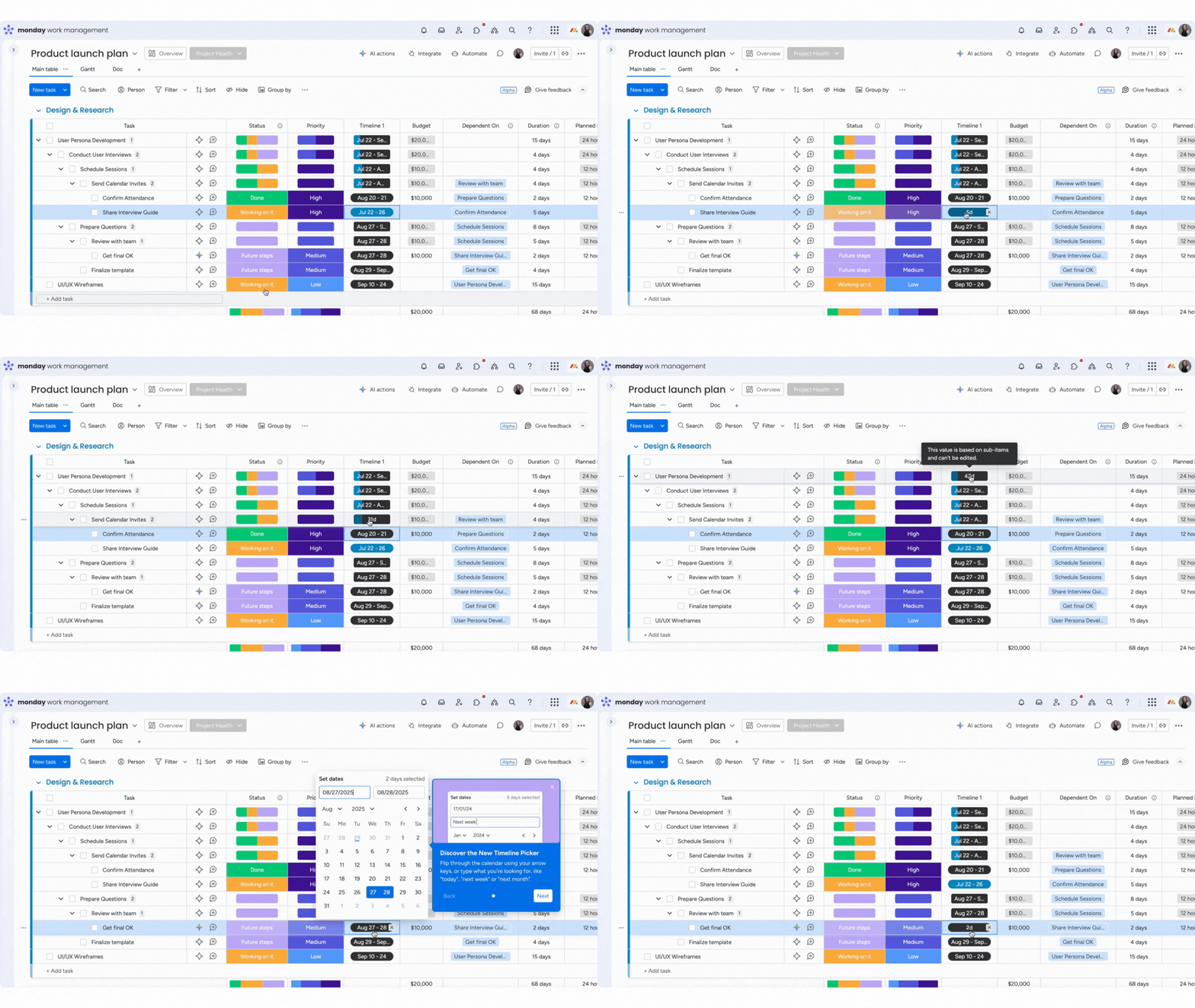
Wskazówka: Podsumowania obsługują następujące typy kolumn: Status, Priorytet (Priority), Data (Date), Liczba (Number) i Oś czasu (Timeline). Każdy typ ma określoną metodę podsumowania, na przykład sumę, minimum lub maksimum w przypadku liczb.
Domyślnie kolumna Oś czasu dla encji na tablicy wielopoziomowej nie jest kolumną podsumowującą. Każda dodana później kolumna Oś czasu będzie automatycznie działać jako kolumna podsumowująca i wyświetlać dane zgodnie z opisaną wyżej logiką.
Możesz wyłączyć podsumowanie dodanej kolumny i przywrócić jej standardowy widok. W tym celu otwórz menu kolumny oznaczone trzema kropkami, przejdź do Ustawień (Settings) i wybierz Wyłącz podsumowanie (Turn off rollup):
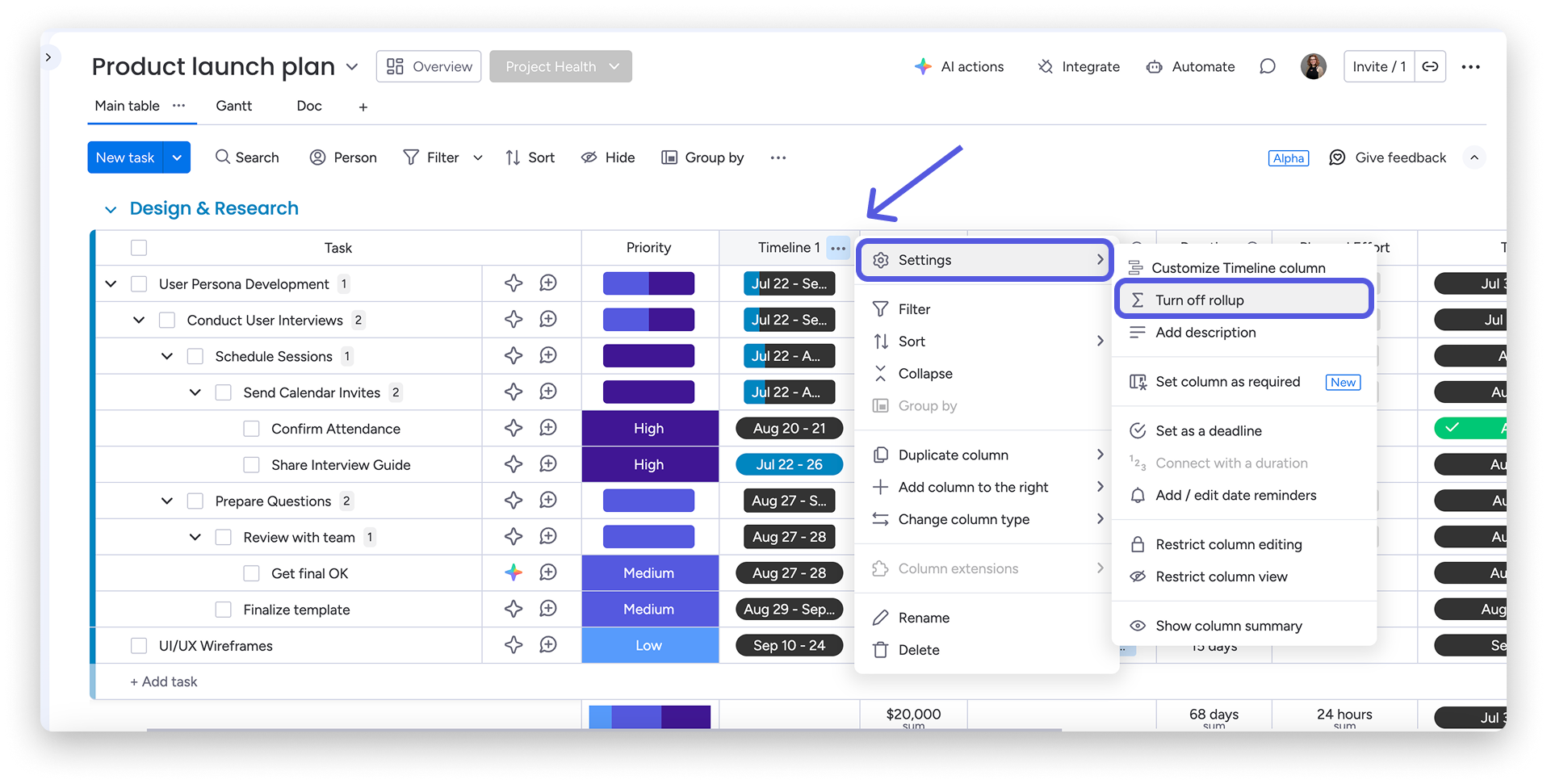
Uwaga: Podsumowanie możesz wyłączyć tylko w kolumnach podsumowujących, które zostały dodane przez Ciebie. Ta opcja nie jest dostępna w przypadku wbudowanych kolumn encji projektu.
Ustawianie zależności między poziomami
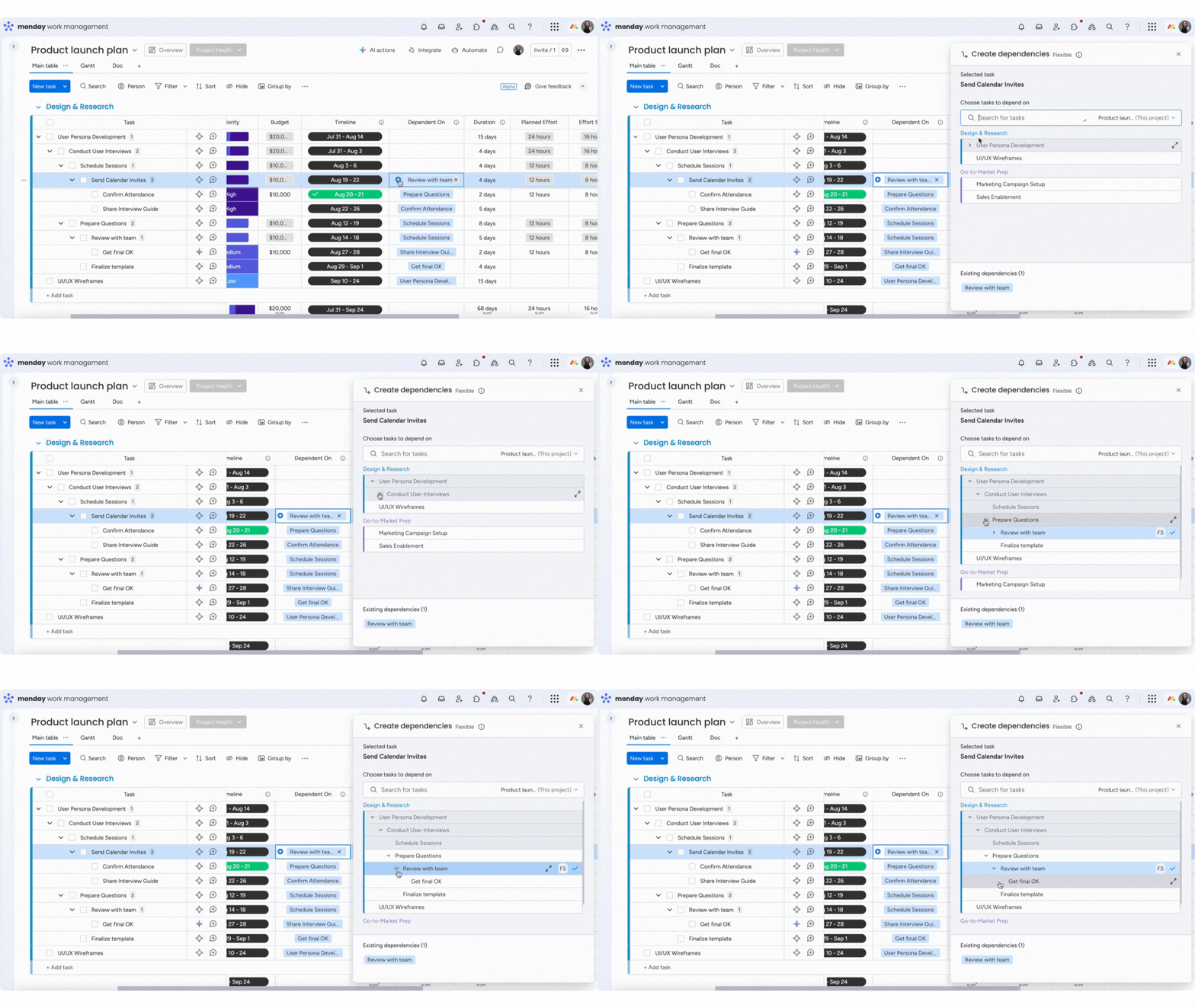
Aby lepiej zarządzać powiązaniami między zadaniami, możesz teraz ustawiać zależności dla podelementów na dowolnym poziomie. Wystarczy użyć kolumny Zależne od (Dependent on) tak jak zwykle. Kliknij strzałkę obok nazwy elementu, aby wyświetlić jego podelementy. Rozwijaj kolejne poziomy, aż znajdziesz zadanie, które chcesz połączyć. Zależności możesz tworzyć aż do poziomu czwartego.
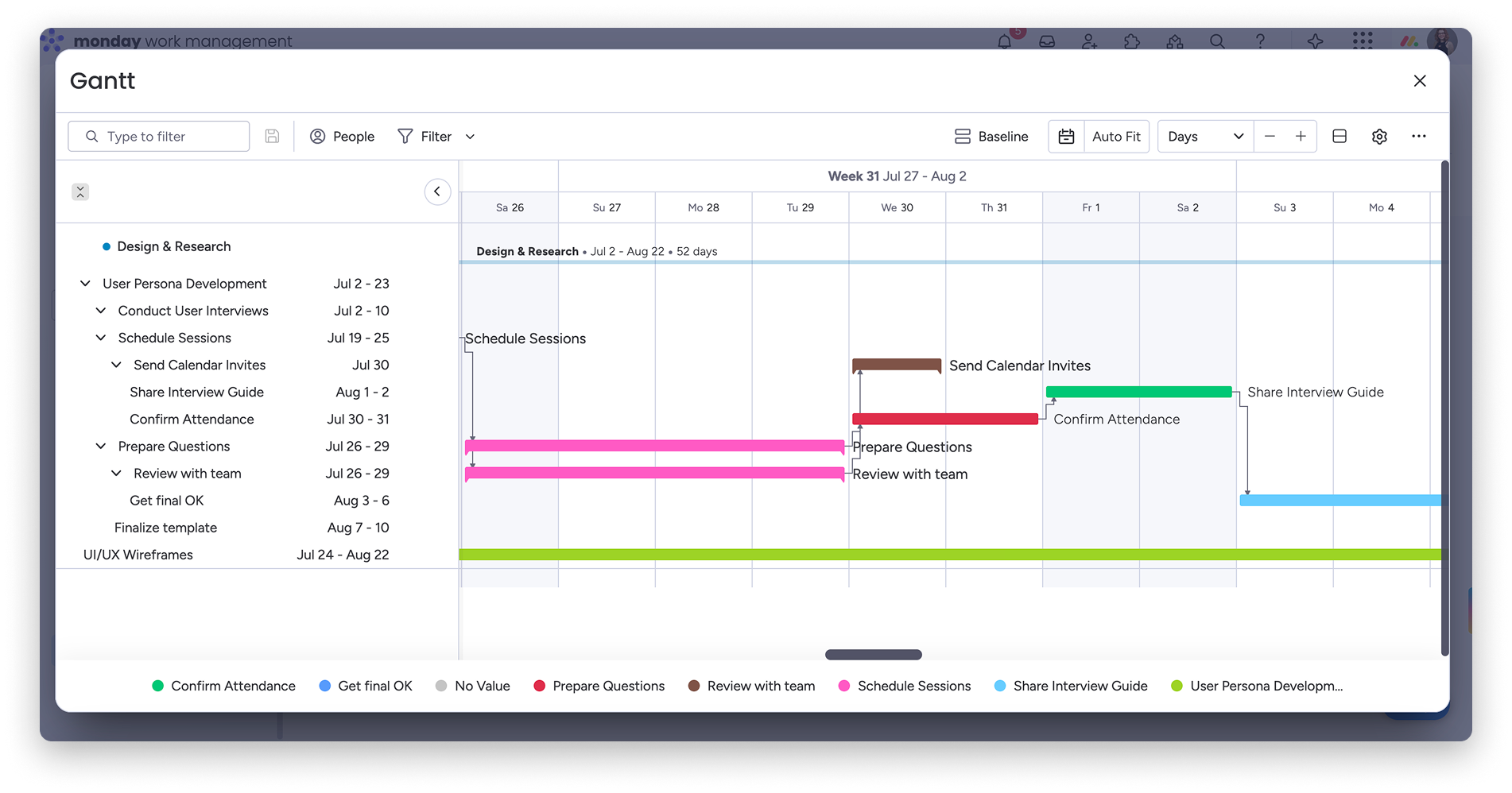
Po ustawieniu zależności możesz wyświetlić je na wykresie Gantta razem z zaplanowanym harmonogramem projektu:
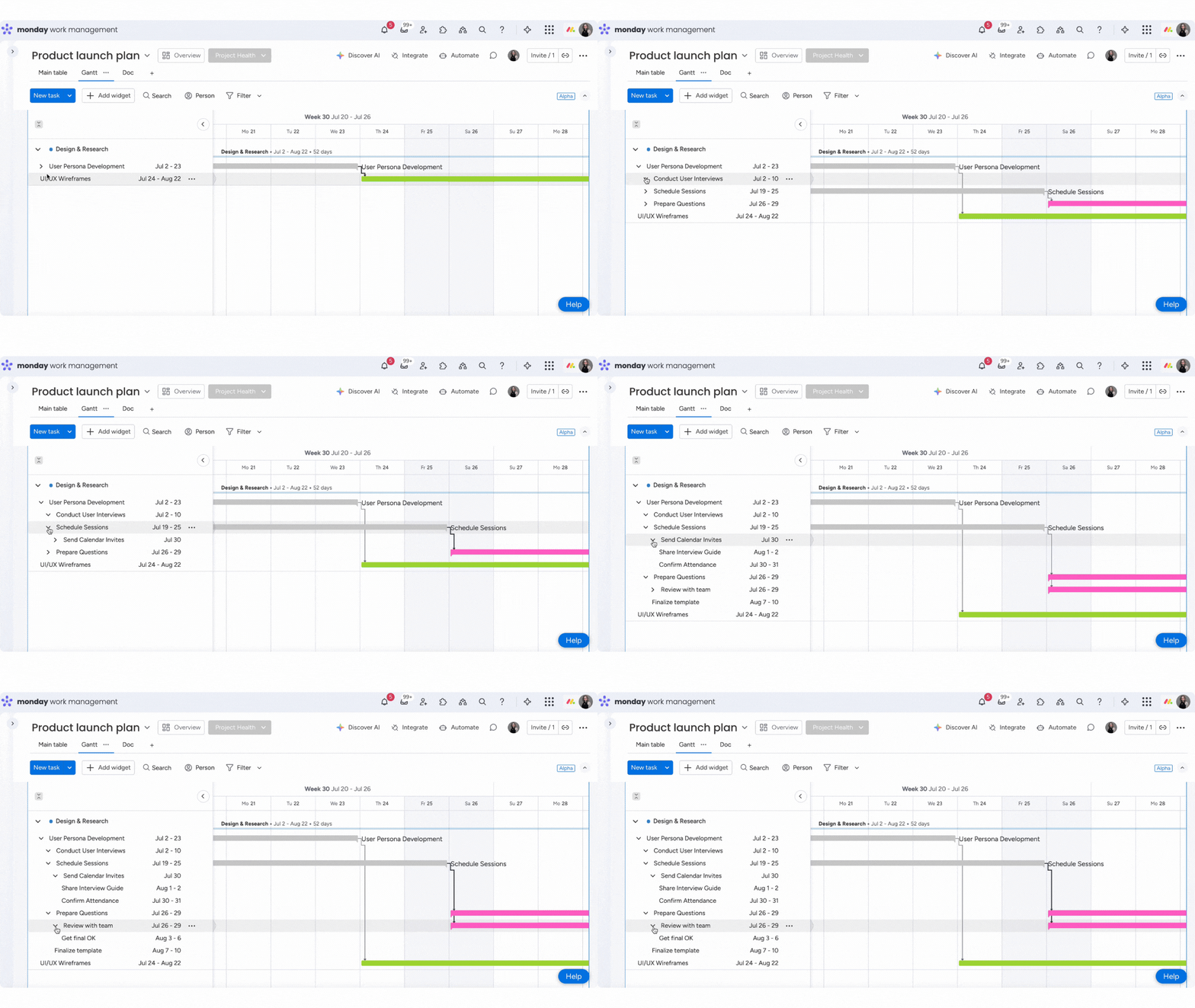
Wykres odzwierciedla strukturę tablicy. Możesz rozwinąć każdy poziom i zobaczyć zależności w całym harmonogramie projektu:
Wskazówka: Połącz tablice wielopoziomowe z pulpitami, aby wyświetlać dane w jednym miejscu. Wszystkie widżety pulpitu uwzględniają wielopoziomową strukturę, dzięki czemu wykresy i liczby przedstawiają te same zależności co tablica.
Automatyzacje na tablicach wielopoziomowych
Automatyzacje są obsługiwane na wielopoziomowych tablicach projektów, a kolumn podsumowujących można używać jako wyzwalaczy. Tę zasadę widać na przykładzie przepisu Gdy status zmieni się na Gotowe, przenieś element do grupy. Poziom, który uruchamia przepis, zależy od tego, gdzie wybierzesz kolumnę podsumowującą w bloku wyzwalacza.
Jeśli w sekcji Wybierz kolumnę (Select a column) wybierzesz podsumowującą kolumnę Status, wyzwalacz zadziała tylko dla elementu nadrzędnego (poziom zero). Oznacza to, że wyzwalacz opiera się na najbardziej zagregowanej wartości, na przykład wtedy, gdy wszystkie podelementy mają status Gotowe, a podsumowanie elementu nadrzędnego odzwierciedla ten stan.
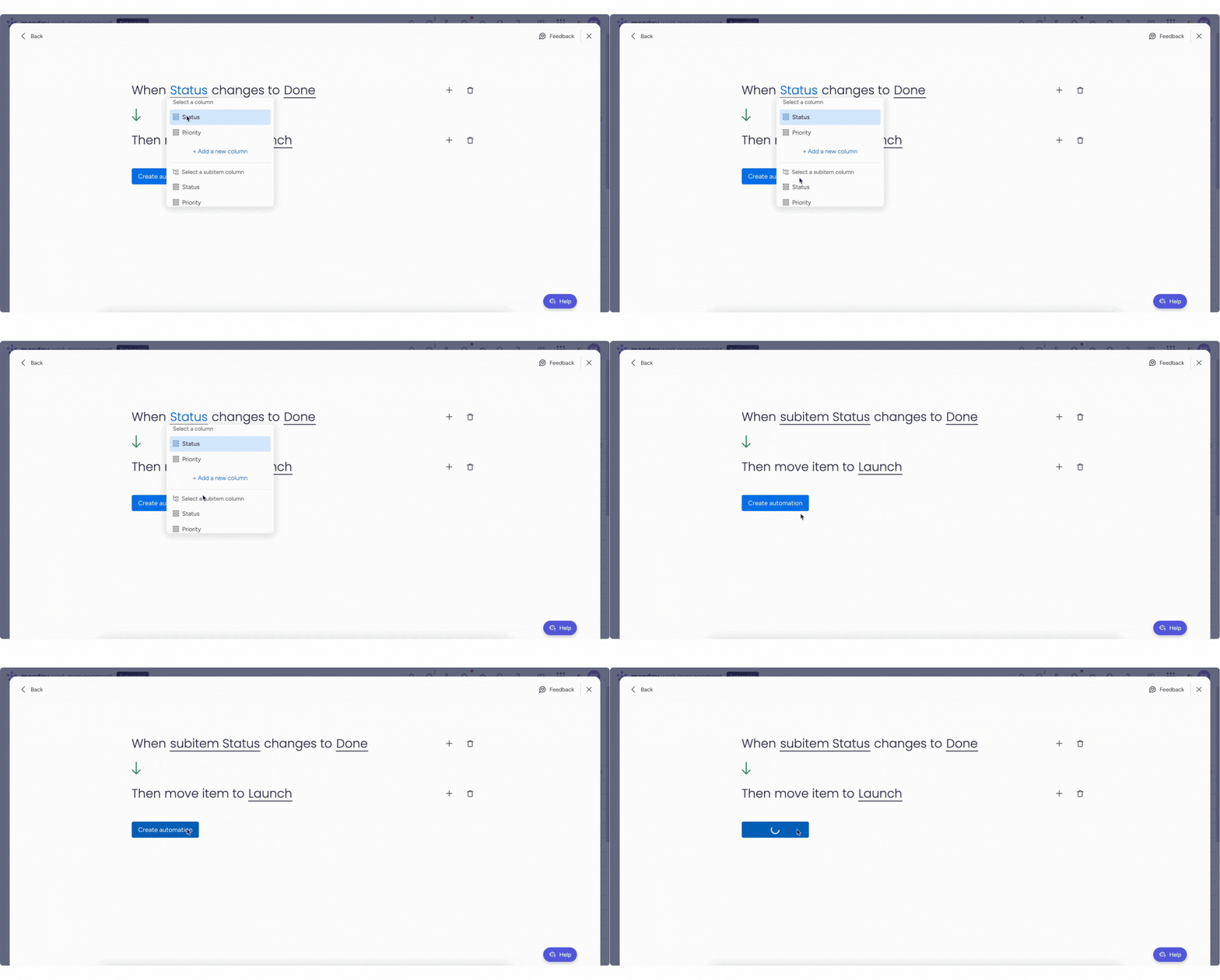
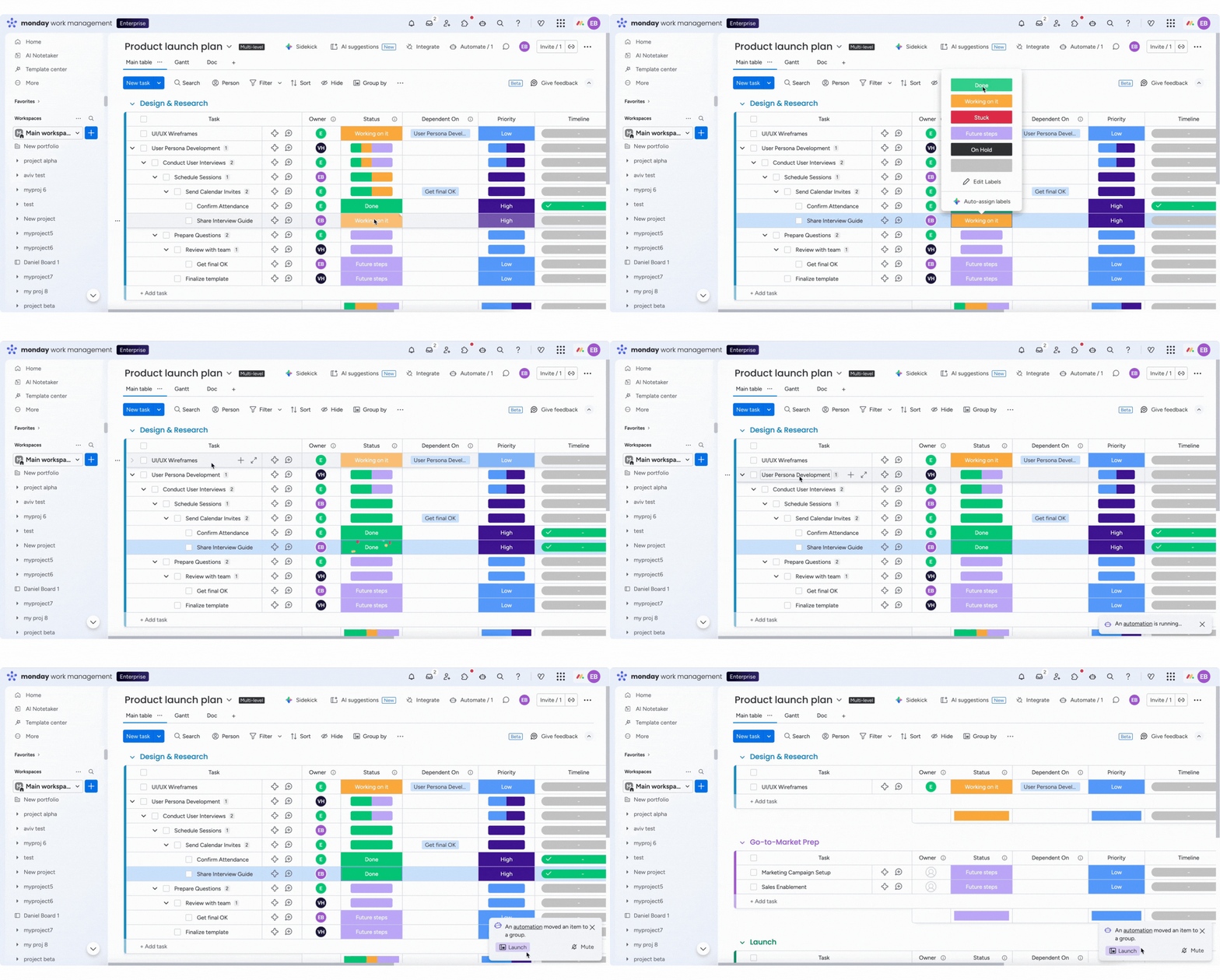
Jeśli w sekcji Wybierz kolumnę podelementu (Select a subitem column) wybierzesz podsumowującą kolumnę Status, wyzwalacz będzie reagował na podelementy. Oznacza to, że może go uruchomić dowolny podelement na poziomach od pierwszego do czwartego. Jeśli na przykład skonfigurujesz ten przepis i zmienisz status podelementu Udostępnienie przewodnika po wywiadzie na Gotowe, element nadrzędny Opracowanie profilu użytkownika zostanie przeniesiony do wybranej grupy razem ze wszystkimi swoimi podelementami:
Ta sama zasada dotyczy innych kolumn podsumowujących używanych jako wyzwalacze, takich jak Oś czasu i Data.
Podczas korzystania z automatyzacji pamiętaj o kilku ograniczeniach:
- Kolumny podsumowujące są obsługiwane tylko w wyzwalaczach. Nie można używać ich jako warunków ani działań. Jeśli wybierzesz kolumnę podsumowującą w bloku działania, zmiana wartości nie zastąpi wartości podsumowanych. Zaktualizuje tylko podelementy na najniższym poziomie w każdej gałęzi.
- Bloki przepływu pracy Znajdź dopasowanie (Find matching) nie będą działać zgodnie z oczekiwaniami.
- Niektóre przepisy automatyzacji nie są obsługiwane. Jeśli przepis jest niezgodny, platforma wyświetli odpowiednią informację.
- Pamiętaj, że wyzwalacze Gdy zmieni się kolumna (When column changes) i Gdy status zmieni się na dowolny (When status changes to anything) działają inaczej. Wyzwalacz Gdy zmieni się kolumna uruchamia się po każdej zmianie wpływającej na wartości podsumowania, w tym po dodaniu lub usunięciu podelementu oraz po zmianie dowolnej wartości statusu. Wyzwalacz Gdy status zmieni się na dowolny uruchamia się tylko po zmianie wartości statusu.
Obecne ograniczenia
- Możesz dodać łącznie maksymalnie 750 podelementów. Oznacza to, że jeden element nadrzędny poziomu zero może mieć maksymalnie 750 podelementów na wszystkich poziomach.
- Na standardowych tablicach i w projektach możesz dodać łącznie maksymalnie 5000 elementów, wliczając wszystkie podelementy.
- Kolumny Lustro i Formuła nie obsługują wartości podsumowanych.
- Szczegółowe uprawnienia dla poszczególnych poziomów podelementów nie są obsługiwane.
- Nie można ustawić kolumn podsumowujących jako pól wymaganych.
- Funkcja Autouzupełnianie AI nie obsługuje jeszcze wielopoziomowych podelementów.
Najczęściej zadawane pytania
Czy funkcja wielopoziomowych podelementów jest dostępna zarówno na tablicach, jak i w projektach monday.com?
Tak. Funkcja jest stopniowo udostępniana i jest dostępna zarówno na tablicach, jak i w projektach. Sposób tworzenia jest inny, a funkcja jest dostępna tylko na nowo utworzonych tablicach.
Ile poziomów hierarchii mogę utworzyć?
Możesz dodać maksymalnie cztery poziomy pod elementem poziomu zero.
Czy mogę edytować podsumowane wartości elementów nadrzędnych?
Nie. Możesz edytować tylko podelementy na najniższym poziomie. Wartości elementów nadrzędnych są aktualizowane automatycznie. Po najechaniu kursorem zobaczysz ich podział.
Czy mogę wyłączyć podsumowanie dla kolumny?
Tak. Otwórz menu kolumny, wybierz Ustawienia (Settings) i kliknij Wyłącz podsumowanie (Turn off rollup).
Czy mogę wyeksportować tablicę z wielopoziomowymi podelementami?
Tak. Eksport jest obsługiwany zarówno w przypadku tablic, jak i projektów z wielopoziomowymi podelementami. Działa tak samo jak standardowy eksport tablicy i uwzględnia hierarchię.
Jak zaimportować plik Excel, aby utworzyć wielopoziomowe podelementy?
Przed importem dodaj w Excelu kolumnę Podelementy (Subitems) i wpisz dokładną nazwę bezpośredniego elementu nadrzędnego każdego wiersza. Upewnij się, że nazwy elementów w arkuszu mają unikalny identyfikator.
Podczas importu przyporządkuj kolumnę Podelementy z Excela do pasującego pola w monday.com. Hierarchia zostanie utworzona na podstawie nazw elementów nadrzędnych.
Czy można przeprowadzić migrację z tablic z podelementami, które nie obsługują wielu poziomów?
Nie ma bezpośredniej funkcji migracji, ale możesz przenieść elementy i grupy z tablicy bez obsługi wielu poziomów na tablicę wielopoziomową. Zaznacz elementy zbiorczo i wybierz Przenieś na tablicę (Move to board). Podczas mapowania przyporządkuj kolumny elementów i podelementów, ponieważ niezmapowane kolumny nie zostaną przeniesione. Jeśli kolumna elementu i kolumna podelementu mają różne znaczenia, a kolumna elementu nadrzędnego nie jest agregacją kolumny podelementu, dodaj kolumnę podelementu jako nową kolumnę na tablicy docelowej, aby uniknąć utraty danych.
Twoja opinia
Chętnie poznamy Twoją opinię! Jeśli coś nie działa zgodnie z oczekiwaniami lub masz pomysł na ulepszenie wielopoziomowych podelementów, daj nam znać tutaj. Twoje uwagi pomagają nam ulepszać produkt!