
Ogranicz, kto może dołączyć do Twojego konta
Na nowych kontach monday.com domena e-mailowa twórcy jest domyślnie autoryzowana. Każda osoba z taką domeną może dołączyć do konta bez zaproszenia. Domyślnie członkowie zespołu mogą też zapraszać osoby z dowolną domeną e-mailową, chyba że administrator ograniczy możliwość wysyłania zaproszeń.
Jeśli Twój plan obejmuje logowanie jednokrotne (SSO), możesz je włączyć. W obsługiwanych planach możesz też ograniczyć zaproszenia dla gości do określonych domen.
Uwaga: Autoryzowana domena określa, kto może dołączyć do konta bez zaproszenia. Możliwość wysyłania zaproszeń to osobne ustawienie. Aby ograniczyć dostęp, sprawdź oba ustawienia w sekcji „Administracja (Administration)”, a następnie wybierz „Bezpieczeństwo (Security)”.
Ograniczanie możliwości dołączania do konta do osób z autoryzowaną domeną e-mail
Na nowych kontach domena e-mailowa twórcy jest autoryzowana automatycznie. Aby ją sprawdzić lub zmienić, przejdź do sekcji administracyjnej: kliknij swoje zdjęcie profilowe w prawym górnym rogu, a następnie wybierz z menu „Administracja”. Potem wybierz „Bezpieczeństwo” z menu po lewej stronie i przejdź do karty „Uwierzytelnianie (Authentication)”.
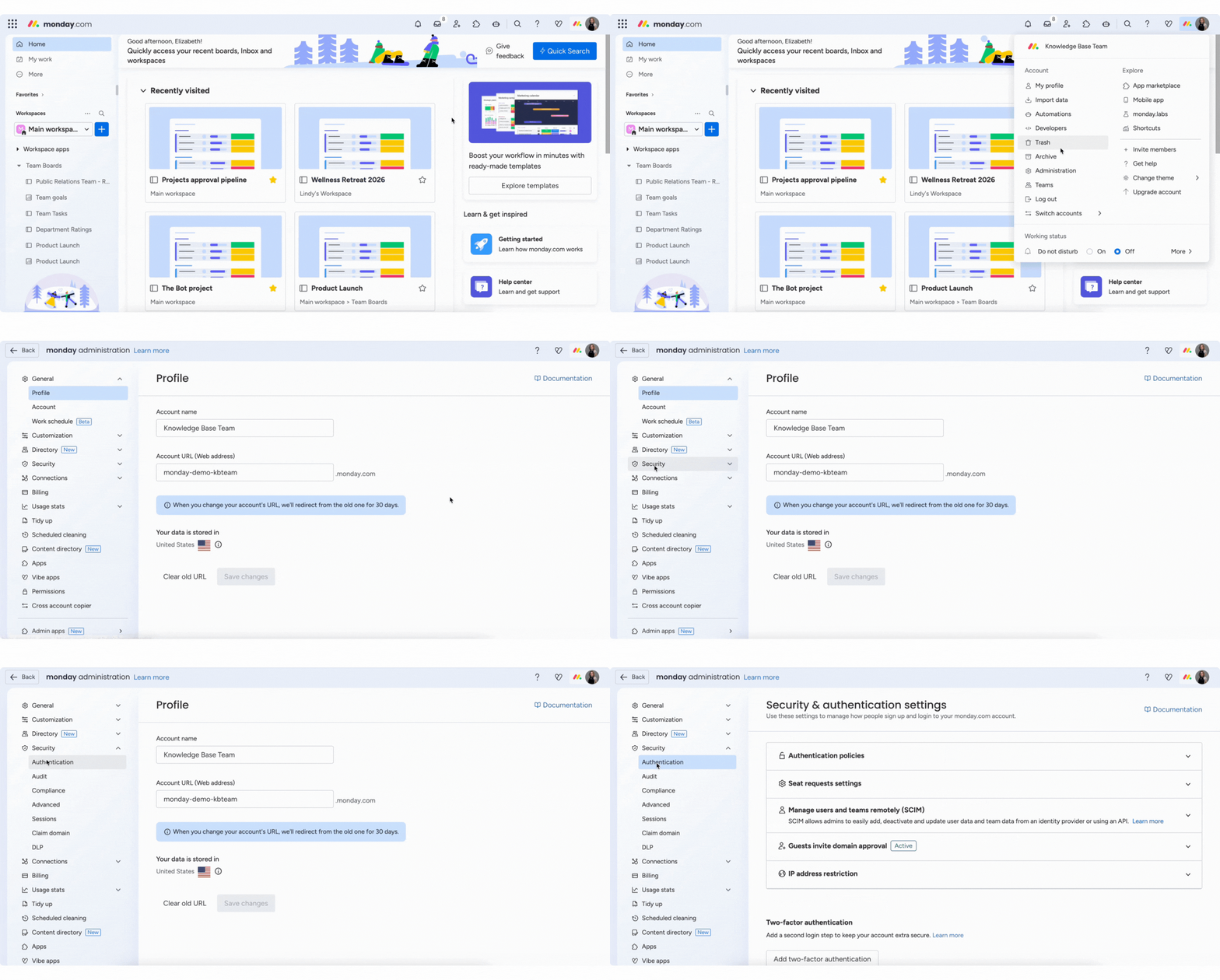
Rozwiń kartę „Zasady uwierzytelniania (Authentication policies)”, kliknij menu z trzema kropkami obok opcji „E-mail i hasło (Email and password)” i wybierz „Edytuj (Edit)”:
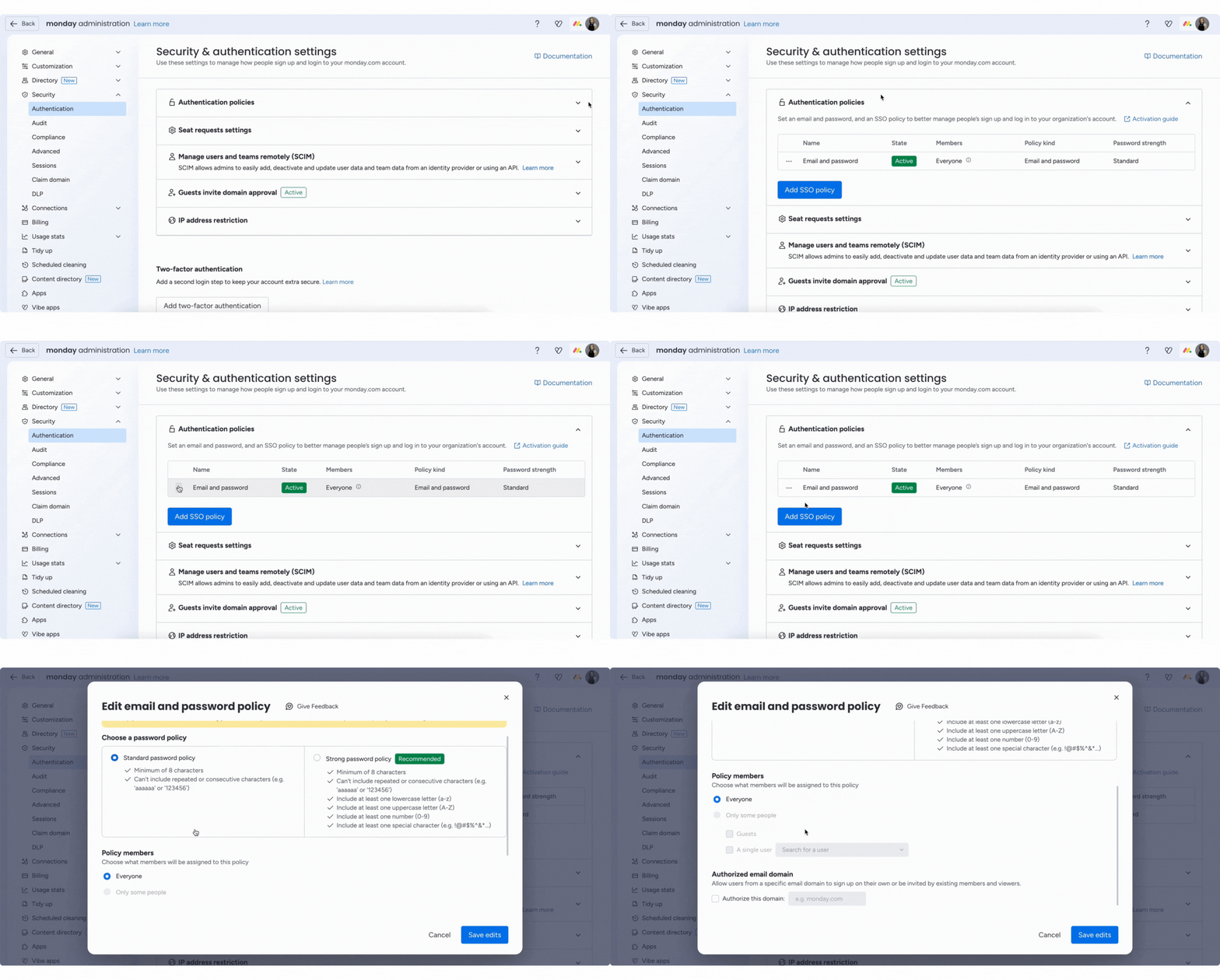
Gdy otworzy się ta sekcja, przewiń w dół, zaznacz pole, aby włączyć opcję „Autoryzowana domena (Authorized Domain)”, a następnie wpisz wybraną domenę w polu:
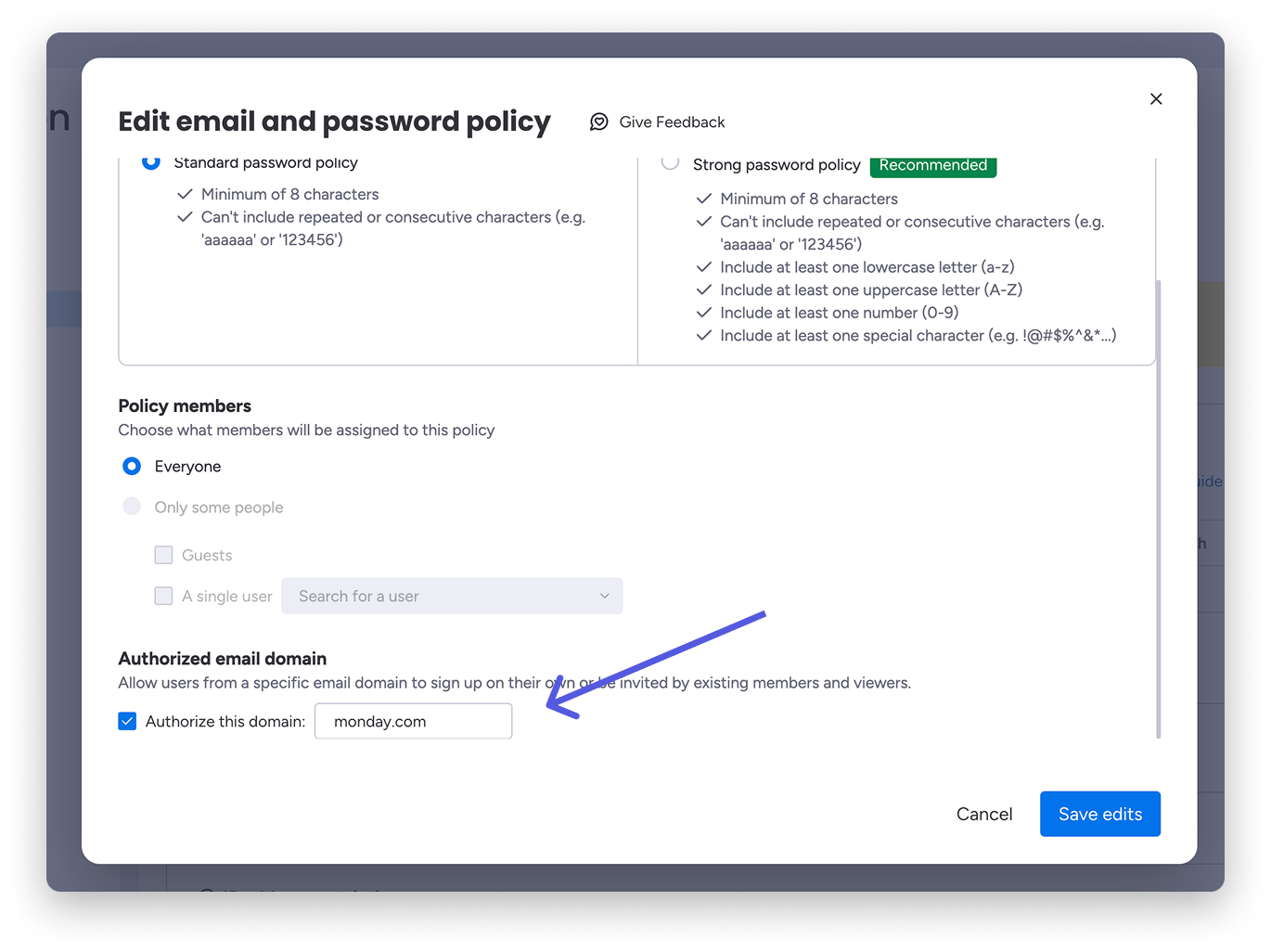
Po włączeniu opcji „Autoryzowana domena” każda osoba z określoną domeną może dołączyć do konta bez zaproszenia. Administratorzy mogą zapraszać osoby z dowolnej domeny. Członkowie zespołu mogą zapraszać osoby z autoryzowaną domeną. Jeśli nie ograniczysz możliwości wysyłania zaproszeń, członkowie zespołu będą mogli zapraszać osoby z dowolną domeną.
Uwaga: Jeśli włączysz logowanie jednokrotne (SSO), opcja „Autoryzowana domena” zostanie wyłączona. Dostęp będzie wtedy kontrolowany przez dostawcę tożsamości oraz zasady „E-mail i hasło” na Twoim koncie monday.com.
Ograniczanie dostępu użytkowników za pomocą logowania jednokrotnego
Logowanie jednokrotne (SSO) to metoda uwierzytelniania, która umożliwia użytkownikom łatwe logowanie się do wielu platform lub programów przy użyciu tego samego identyfikatora i hasła. W monday.com logowanie jednokrotne za pomocą SAML jest dostępne tylko w planie Enterprise. Google Single Sign-On jest dostępne w planach Pro i Enterprise.
Korzystając z jednej z tych opcji SSO, możesz łatwo ograniczyć, kto będzie mieć dostęp do Twojego konta. Dostęp określa się w konfiguracji SAML po stronie dostawcy tożsamości. Zazwyczaj zajmuje się tym zespół IT organizacji lub administrator SSO.
Uwaga: Aby dowiedzieć się więcej o SAML SSO i sposobie jego konfiguracji, przeczytaj ten artykuł. Więcej informacji o Google SSO znajdziesz tutaj.
Ograniczanie domen e-mail gości (tylko plan Enterprise)
W planie Enterprise administratorzy mogą kontrolować, z jakich domen e-mailowych można zapraszać gości do konta. Dostępne są trzy opcje:
- Zatwierdzaj dowolną domenę
- Zatwierdzaj określone domeny
- Nie zatwierdzaj określonych domen
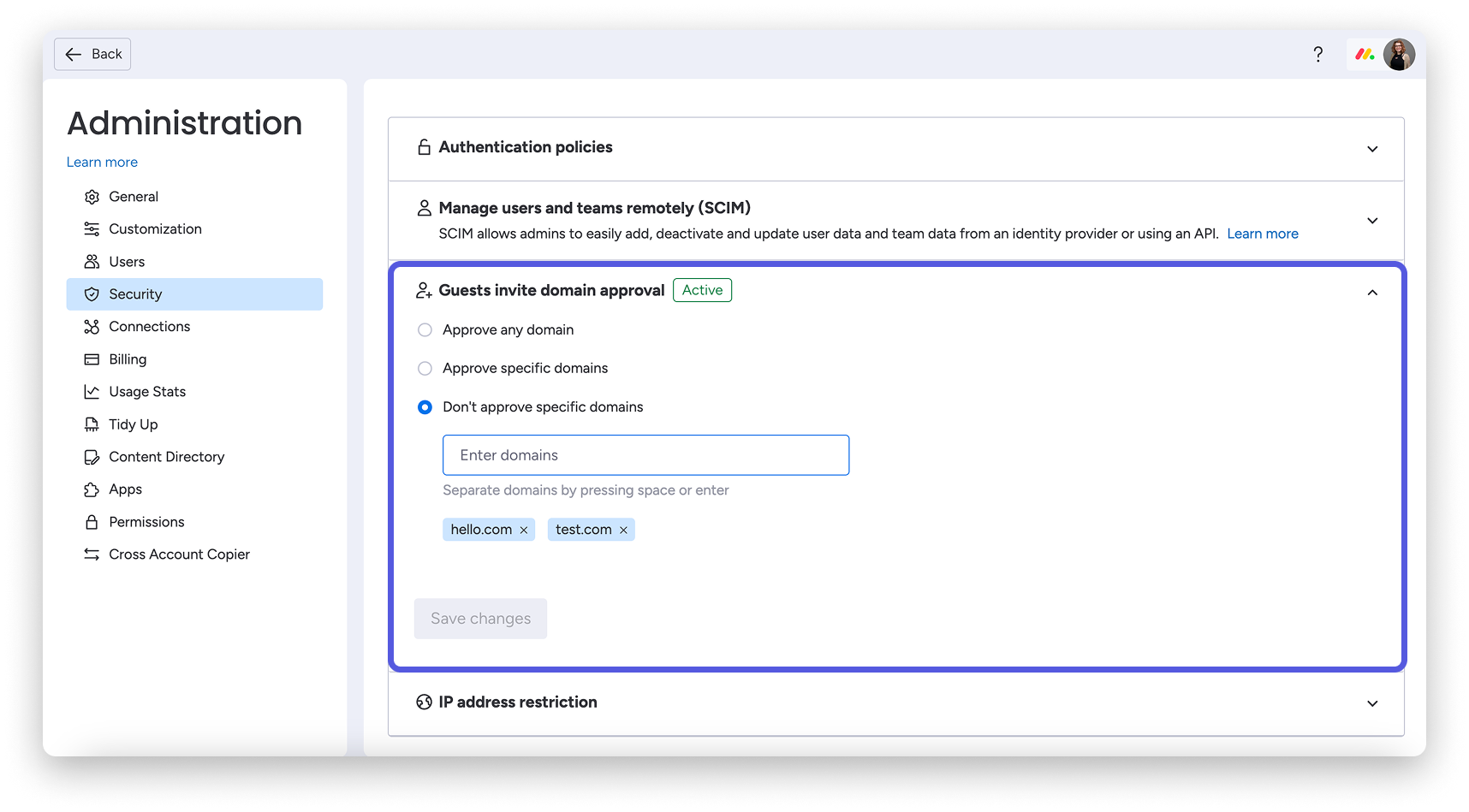
Poniżej wyjaśniamy, co oznacza każda z tych opcji.
Uwaga: Aby zaprosić gościa, jego domena e-mailowa musi być inna niż domena e-mailowa pierwszego użytkownika konta - niezależnie od wybranej opcji.
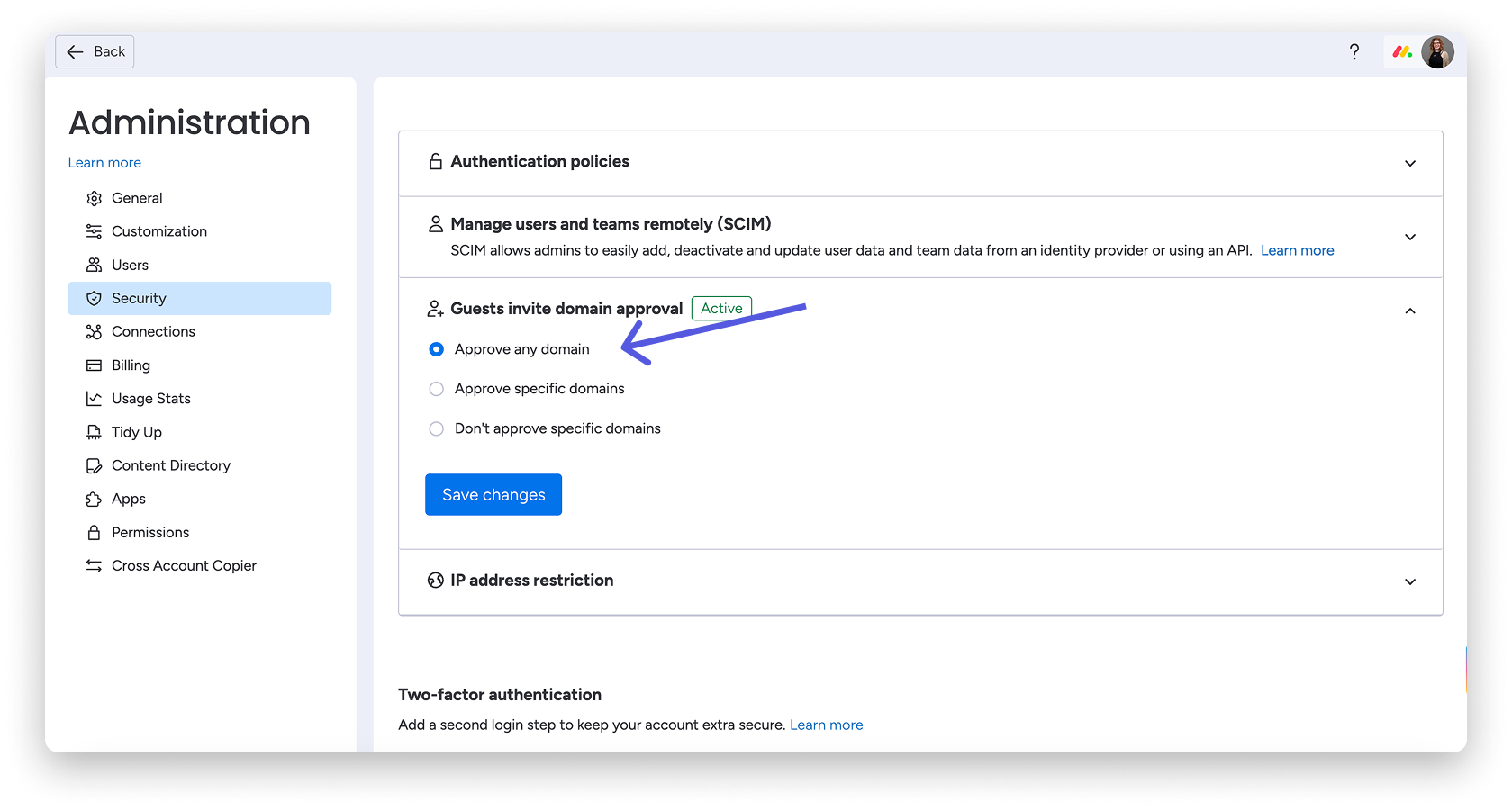
- Zatwierdzaj dowolną domenę
Opcja „Zatwierdzaj dowolną domenę” jest ustawiona domyślnie. Pozwala zaprosić do konta dowolną osobę jako gościa, niezależnie od jej domeny e-mailowej. Wybór tej opcji nie ogranicza domen, z których można zapraszać gości.
- Zatwierdzaj określone domeny
Wybierz opcję „Zatwierdzaj określone domeny”, aby określić, z jakich domen e-mailowych można zapraszać gości. Wpisz domenę e-mailową, a następnie naciśnij Enter lub spację, aby dodać ją do listy zatwierdzonych domen.
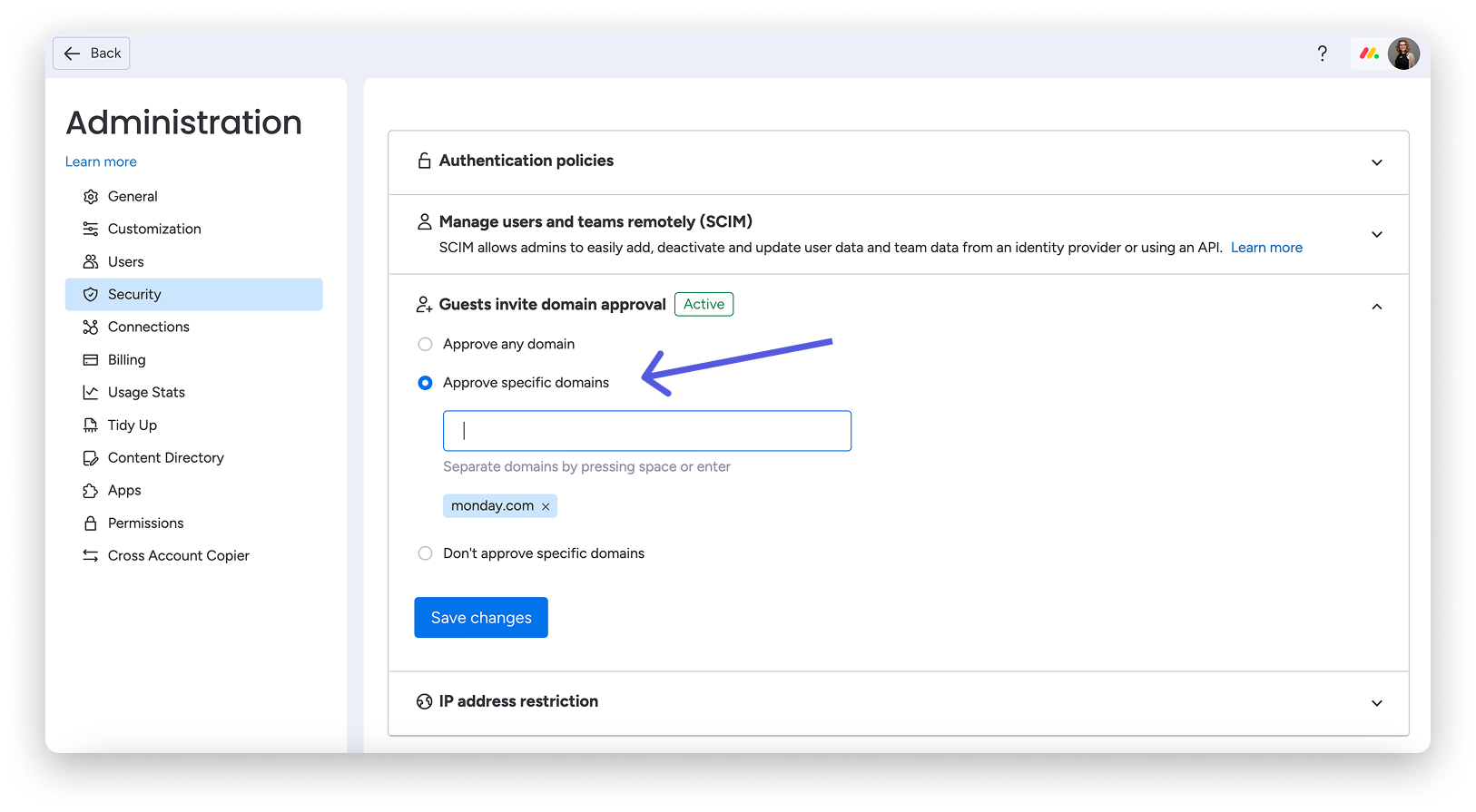
Po dodaniu jednej lub kilku domen do listy, na przykład monday.com widocznej na powyższym obrazie, możesz zapraszać do konta gości, których adres e-mail kończy się jedną z tych domen.
- Nie zatwierdzaj określonych domen
Ostatnia opcja, „Nie zatwierdzaj określonych domen”, pozwala określić, z jakich domen e-mailowych nie można zapraszać gości. Podobnie jak w przypadku poprzedniej opcji, wpisz domenę e-mailową, a następnie naciśnij Enter lub spację, aby dodać ją do listy niezatwierdzonych domen.
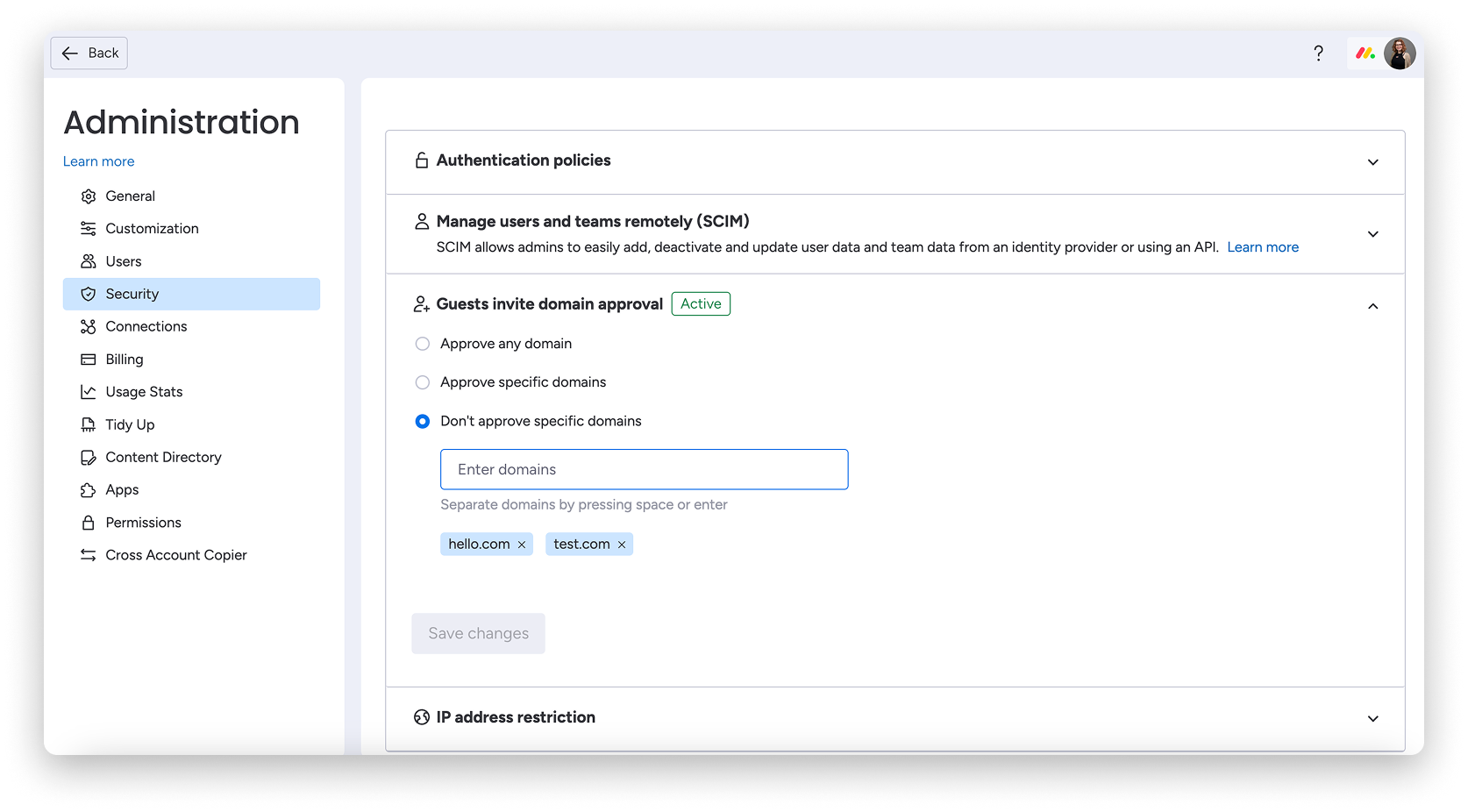
Po wybraniu tej opcji nie będzie można zaprosić do konta gości, których adres e-mail kończy się jedną z określonych domen.
Uwaga: Aby dowiedzieć się więcej o gościach i dostępnych typach użytkowników, przeczytaj ten artykuł.
Gotowe! Dzięki tym ustawieniom możesz kontrolować, którzy użytkownicy dołączają do Twoich kont. Jeśli chcesz zmienić uprawnienia zespołu dotyczące innych działań na koncie, przeczytaj artykuł Jak skonfigurować uprawnienia do konta.