
Uprawnienia konta
Kto może korzystać z tej funkcji
- administratorzy (Admins)
- Dostępna w planie Enterprise
Uprawnienia konta pozwalają kontrolować, które role mogą korzystać z określonych funkcji i wykonywać określone działania na koncie.
Gdzie znaleźć uprawnienia konta
Aby przejść do uprawnień konta:
1 Kliknij zdjęcie profilowe w prawym górnym rogu.
2 Wybierz Administracja (Administration).
3 Wybierz Uprawnienia (Permissions) z menu po lewej stronie.
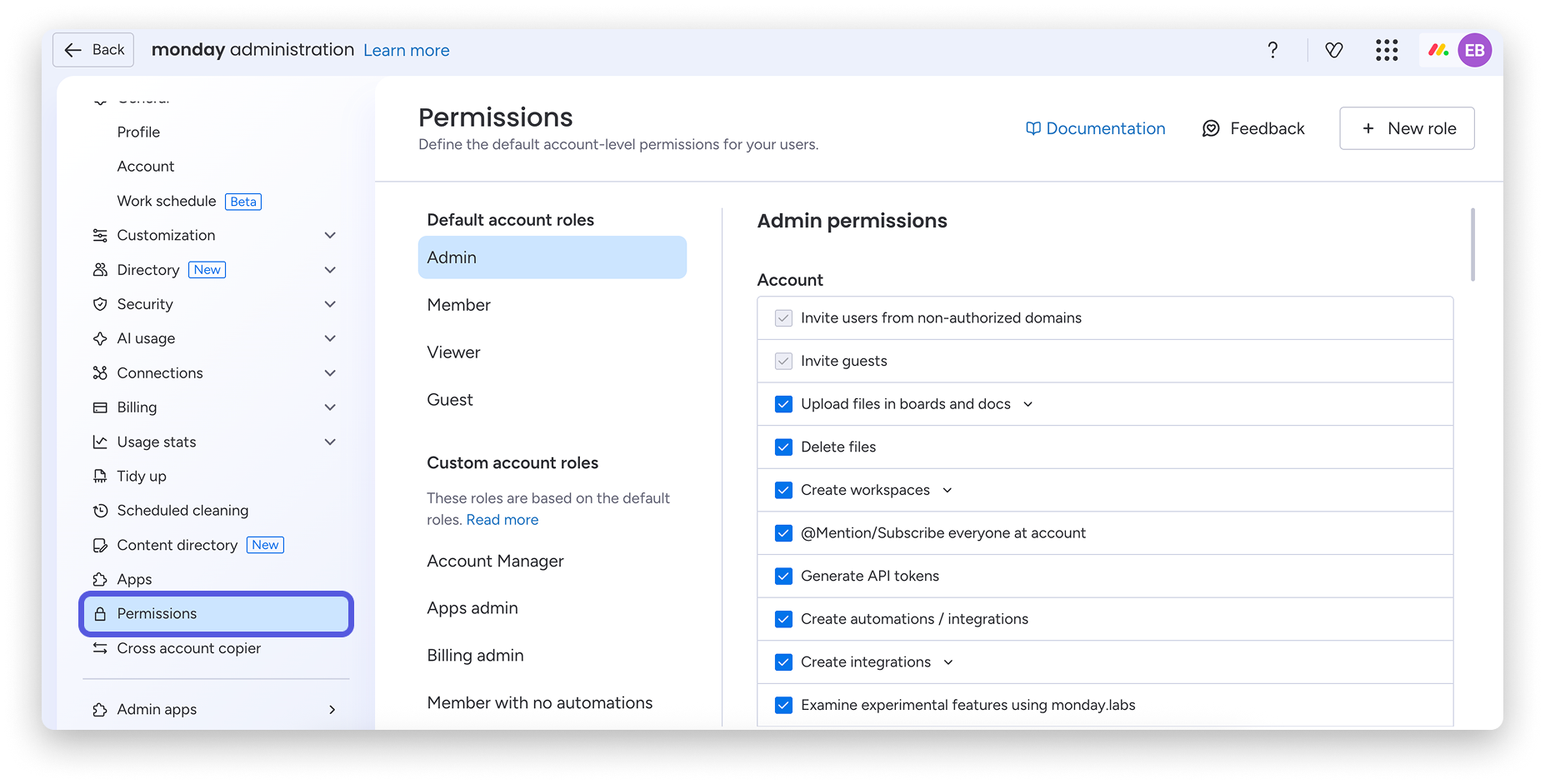
W tym miejscu możesz wybrać rolę i zdecydować, jakie działania może wykonywać na koncie.
Jak skonfigurować uprawnienia
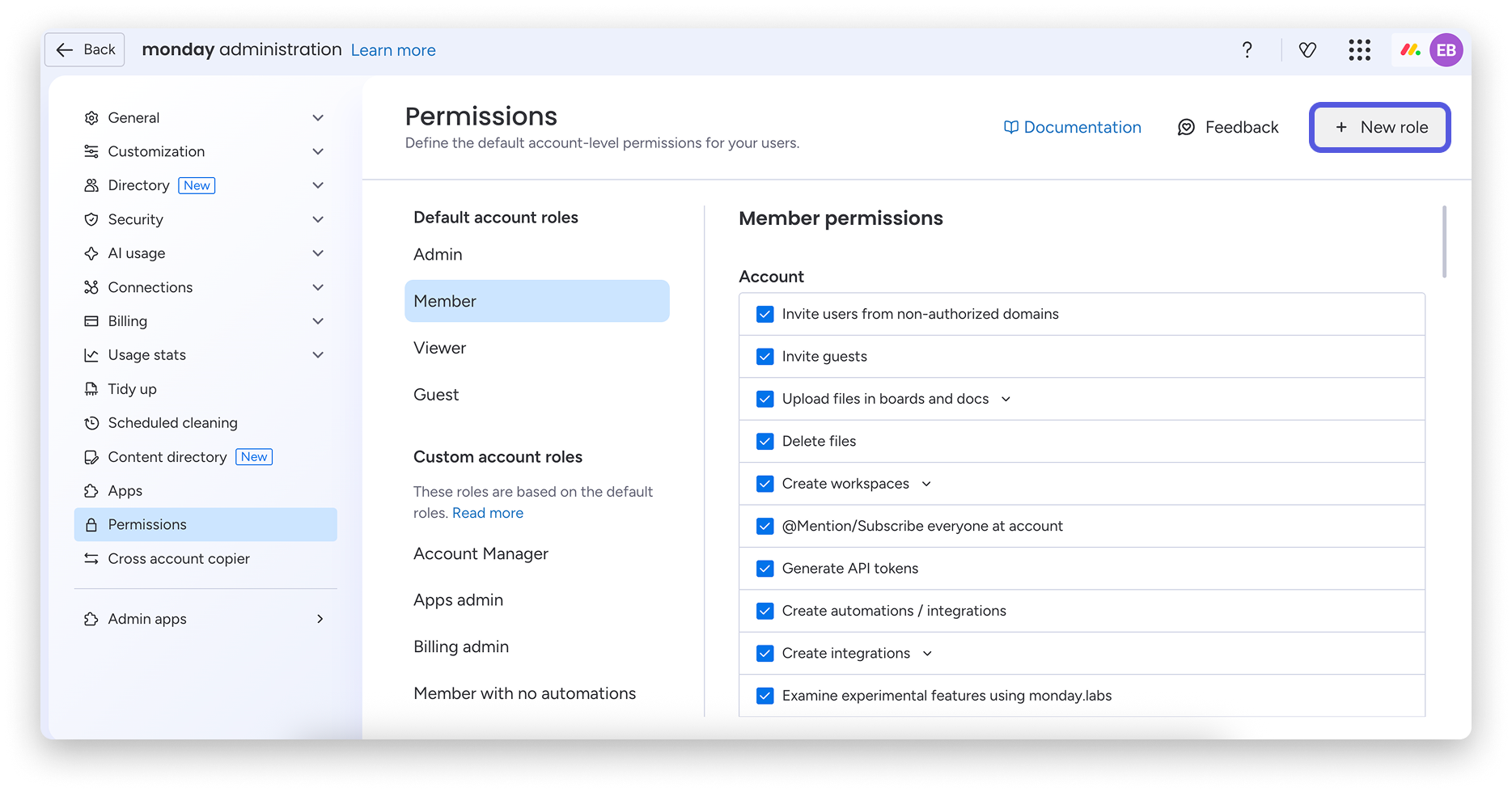
Po włączeniu uprawnień konta możesz określić, co mogą robić poszczególne role: administrator (Admin), członek zespołu (Member), osoba przeglądająca (Viewer) lub gość (Guest). Aby rozpocząć, wybierz po lewej stronie ekranu Uprawnienia rolę, którą chcesz zmienić:
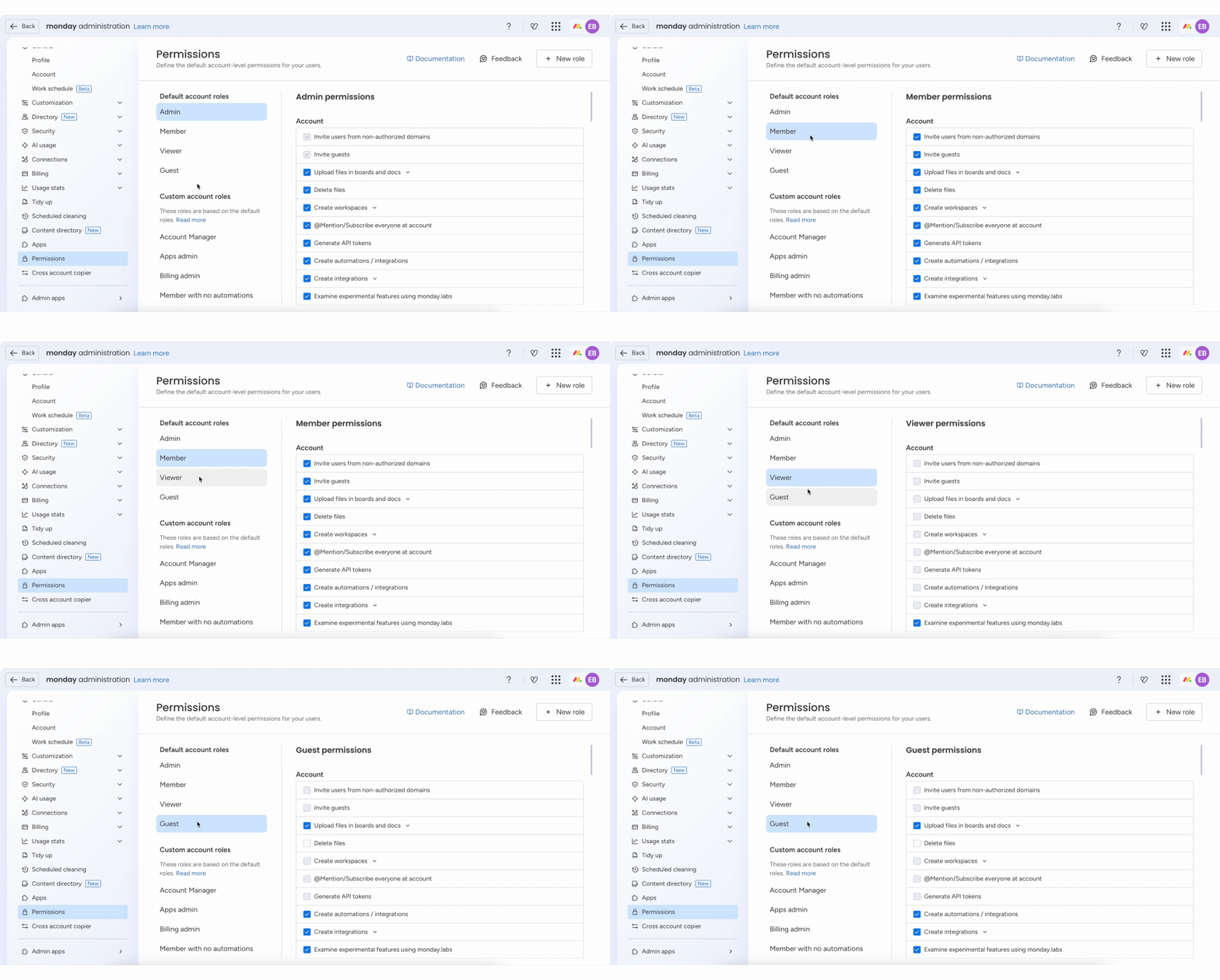
Po wybraniu roli zaznacz uprawnienia, które chcesz jej przyznać, albo odznacz uprawnienia, aby odebrać jej daną możliwość.
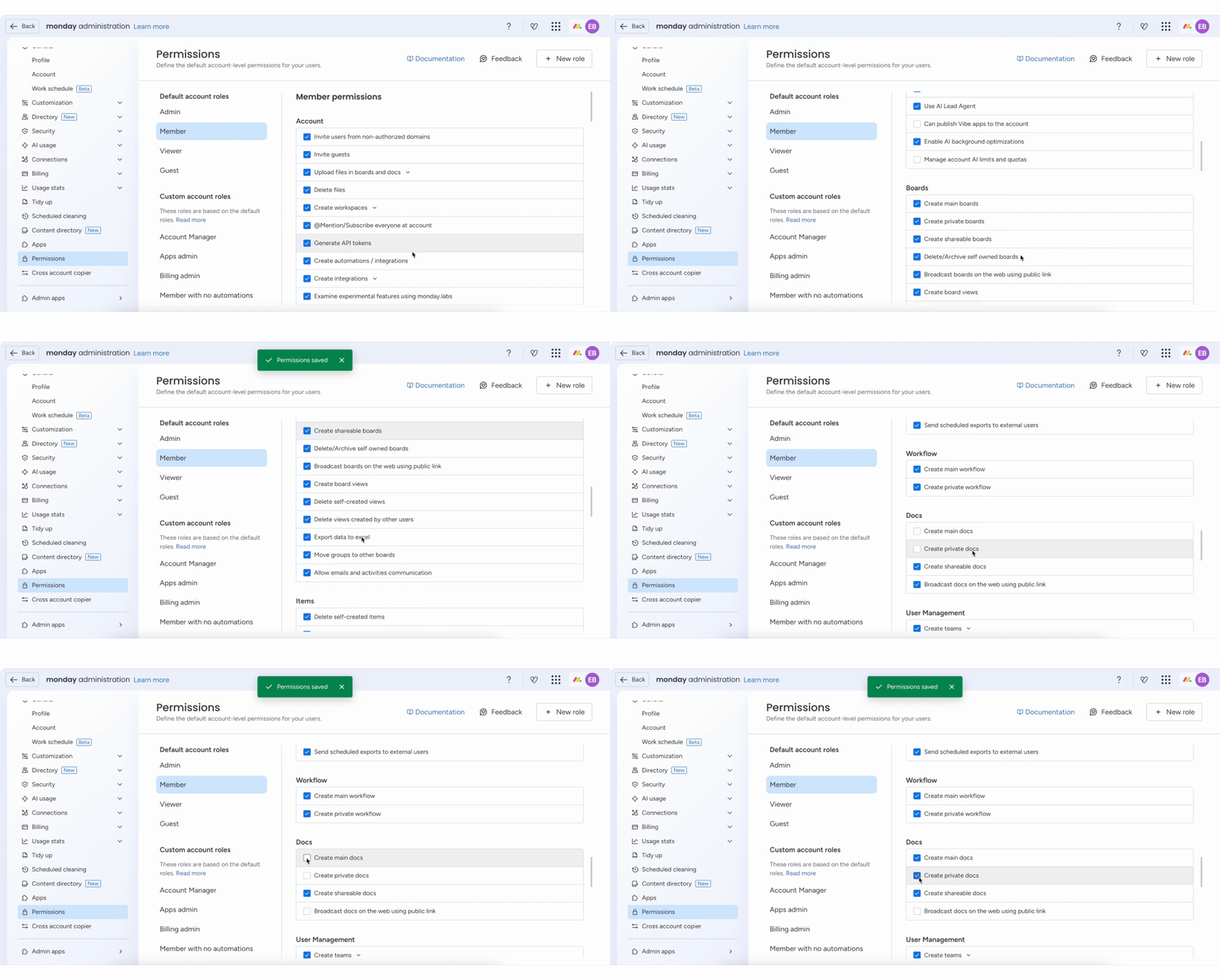
Na przykład wybieramy rolę Członek zespołu, a następnie odznaczamy opcje Tworzenie prywatnych tablic (Create private boards) i Publikowanie tablic w internecie za pomocą łącza publicznego (Broadcast boards on the web using public link), aby odebrać te możliwości członkom zespołu. Zaznaczamy też opcje Tworzenie dokumentów głównych (Create main docs) i Tworzenie dokumentów prywatnych (Create private docs), aby umożliwić członkom zespołu tworzenie dokumentów.
Tworzenie niestandardowych ról
Administratorzy planu Enterprise mogą tworzyć niestandardowe role na poziomie konta. Mogą oprzeć je na stanowisku, dziale lub innej definicji dopasowanej do zespołu, a następnie przypisać im określone uprawnienia. Niestandardowe role mogą ułatwić zarządzanie kontem, a jednocześnie zapewnić zespołom odpowiednią swobodę.
Aby rozpocząć tworzenie nowej roli, kliknij Nowa rola (New role) w prawym górnym rogu ekranu:
Następnie wpisz nazwę niestandardowej roli i wybierz istniejącą rolę, po której odziedziczy uprawnienia. Jeśli na przykład wybierzesz rolę Gość, nowa niestandardowa rola odziedziczy domyślne uprawnienia gościa, takie jak dostęp wyłącznie do udostępnionych mu tablic, oraz pozostałe uprawnienia przypisane do tej roli.
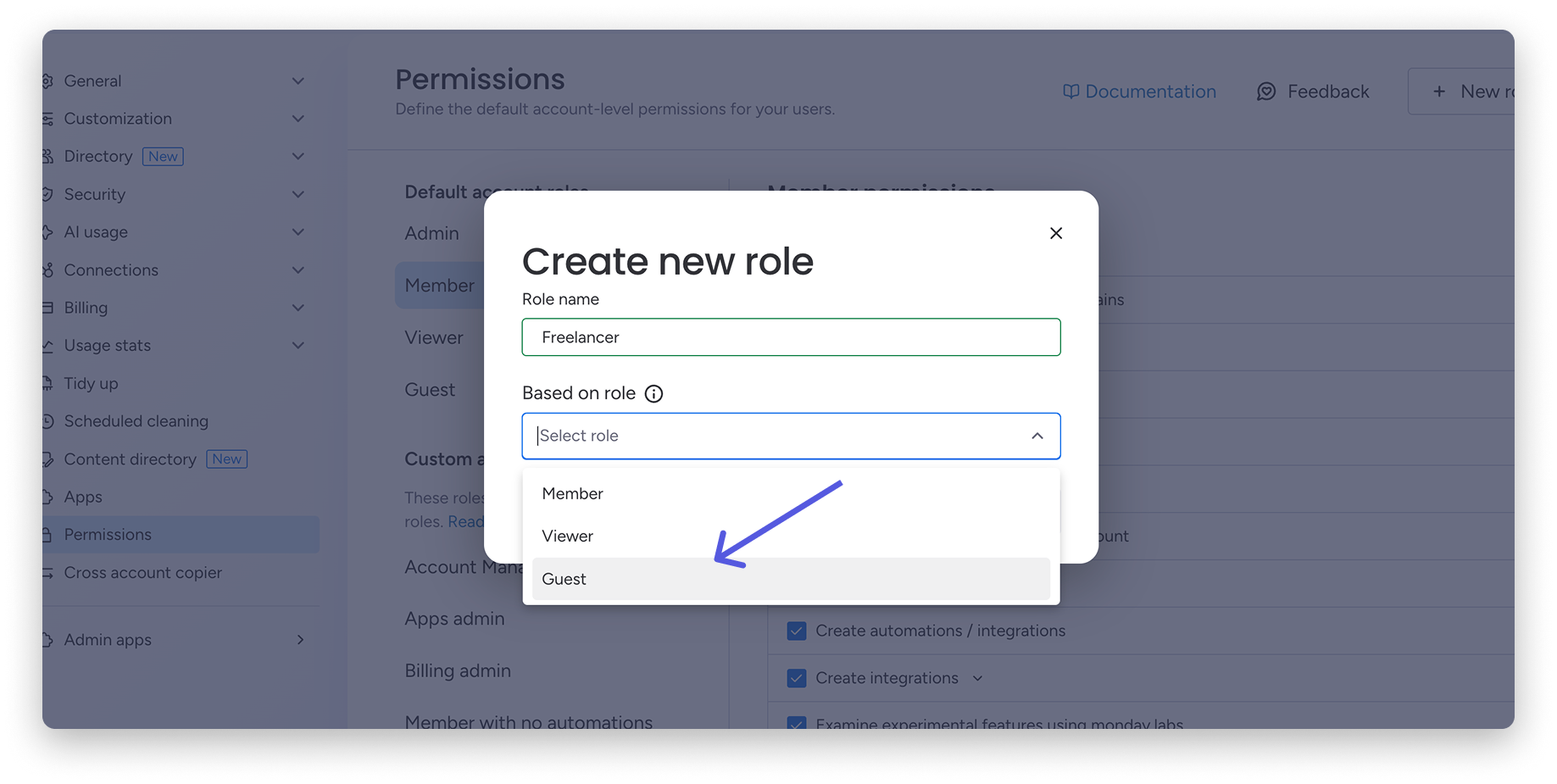
Uwaga: Niestandardowe role bazują na istniejącej roli, dlatego mogą mieć niższy poziom uprawnień niż rola nadrzędna, ale nie mogą go przekraczać.
Po zakończeniu kliknij Utwórz (Create), aby utworzyć rolę. Następnie możesz przypisać ją członkom konta w sekcji zarządzania użytkownikami i zmieniać jej uprawnienia tak samo jak w przypadku innych uprawnień konta.
Uprawnienia administratora
Uprawnienia administratora pozwalają dostosować możliwości na poziomie administratora dla ról na koncie. Przydają się, gdy chcesz, aby niektórzy członkowie konta zarządzali określonymi obszarami administracyjnymi, takimi jak zarządzanie użytkownikami, zabezpieczenia lub rozliczenia, bez przyznawania im pełnego dostępu administratora.
Uwaga: Zachowaj ostrożność przy przyznawaniu tych uprawnień, ponieważ umożliwiają wykonywanie poufnych działań administracyjnych na koncie.
Aby przejść do uprawnień administratora, przewiń w dół sekcję Uprawnienia aż do sekcji Uprawnienia administratora (Admin Privileges).
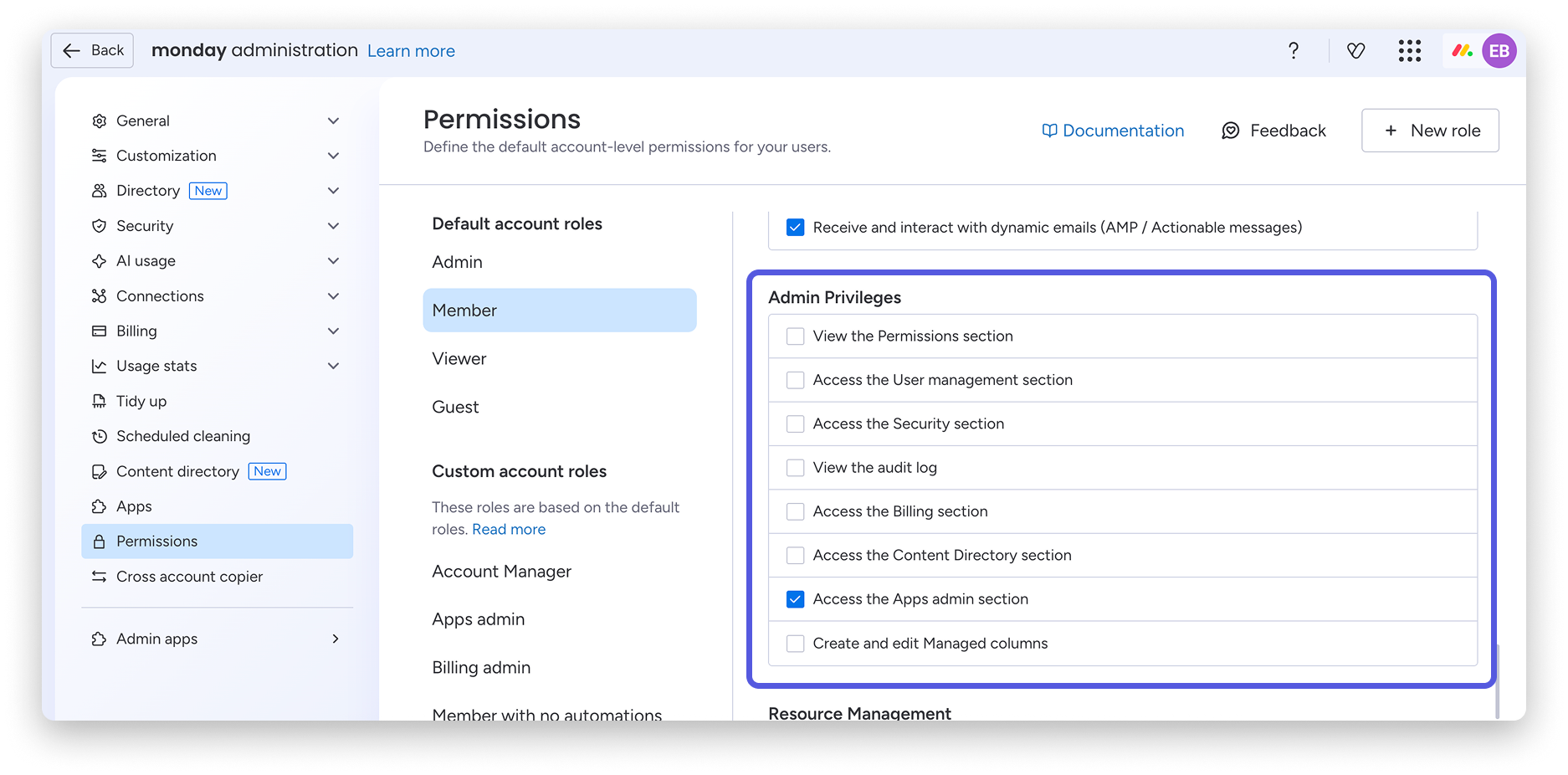
Co oznaczają poszczególne uprawnienia administratora
Wyświetlanie sekcji Uprawnienia (View the Permissions section) pozwala otworzyć sekcję Uprawnienia i sprawdzić skonfigurowane role oraz uprawnienia.
Dostęp do sekcji Zarządzanie użytkownikami (Access the User management section) pozwala otworzyć ustawienia zarządzania użytkownikami w administracji monday.
Dostęp do sekcji Zabezpieczenia (Access the Security section) pozwala otworzyć ustawienia zabezpieczeń w administracji monday.
Wyświetlanie dziennika audytu (View the audit log) pozwala otworzyć dziennik audytu konta i wyświetlić jego zawartość.
Dostęp do sekcji Rozliczenia (Access the Billing section) pozwala otworzyć ustawienia rozliczeń w administracji monday.
Dostęp do sekcji Katalog treści (Access the Content Directory section) pozwala otworzyć Katalog treści w administracji monday.
Dostęp do sekcji administracyjnej aplikacji (Access the Apps admin section) pozwala otworzyć obszar administracyjny aplikacji w administracji monday.
Tworzenie i edytowanie zarządzanych kolumn (Create and edit Managed columns) pozwala tworzyć zarządzane kolumny i nimi zarządzać.
Wskazówka: Jeśli chcesz delegować zarządzanie użytkownikami bez przyznawania szerokiego dostępu do całego katalogu, rozważ skorzystanie z funkcji właścicieli działów. Dzięki temu zakres zarządzania użytkownikami obejmie tylko członków konta z danego działu, co pomaga stosować zasadę minimalnych uprawnień. Jeśli ktoś ma obecnie uprawnienia do zarządzania użytkownikami wyłącznie w swoim dziale, możesz odebrać mu szerszy dostęp i zamiast tego przypisać mu rolę właściciela działu.
Dostępne działania w ramach uprawnień konta
Uprawnienia konta pozwalają wybrać, które role mogą wykonywać określone działania na koncie. Poniższa lista zawiera aktualne grupy i nazwy uprawnień widoczne w administracji monday.
Konto
- Zapraszanie użytkowników z nieautoryzowanych domen (Invite users from non-authorized domains)
- Zapraszanie gości (Invite guests)
- Przesyłanie plików na tablice i do dokumentów (Upload files in boards and docs)
- Usuwanie plików (Delete files)
- Tworzenie obszarów roboczych (Create workspaces)
- Wspominanie (@Mention) wszystkich na koncie i subskrybowanie ich ( @Mention/Subscribe everyone at account)
- Generowanie tokenów API (Generate API tokens)
- Tworzenie automatyzacji i integracji (Create automations / integrations)
- Tworzenie integracji (Create integrations)
- Testowanie funkcji eksperymentalnych za pomocą monday.labs (Examine experimental features using monday.labs)
- Edytowanie harmonogramów (Edit schedules)
- Wyświetlanie strony wykorzystania automatyzacji (View automation usage page)
- Zapraszanie użytkowników na konto przez właścicieli działów (Department owners can invite to account)
- Tworzenie projektów i portfolio (Create projects and portfolios)
- Dodawanie siebie przez właścicieli obszarów roboczych jako właścicieli zasobów w ich obszarze roboczym (Workspace owners can add themselves as owners to assets in their workspace)
- Eksportowanie pliku CSV z działami (Export departments CSV)
Funkcje AI
- Tworzenie i edytowanie automatyzacji i kolumn opartych na AI oraz korzystanie z asystentów AI (Create and edit AI-powered automations/columns and utilize AI Assistants)
- Korzystanie z AI Sidekick (Use AI Sidekick)
- Korzystanie z AI Lead Agent (Use AI Lead Agent)
- Publikowanie aplikacji Vibe na koncie (Can publish Vibe apps to the account)
- Włączanie optymalizacji AI działających w tle (Enable AI background optimizations)
- Zarządzanie limitami i przydziałami AI na koncie (Manage account AI limits and quotas)
- Publikowanie aplikacji Vibe na koncie
Tablice
- Tworzenie tablic głównych (Create main boards)
- Tworzenie tablic prywatnych
- Tworzenie tablic do udostępniania (Create shareable boards)
- Usuwanie lub archiwizowanie własnych tablic (Delete/Archive self owned boards)
- Publikowanie tablic w internecie za pomocą łącza publicznego
- Tworzenie widoków tablic (Create board views)
- Usuwanie utworzonych przez siebie widoków (Delete self-created views)
- Usuwanie widoków utworzonych przez innych użytkowników (Delete views created by other users)
- Eksportowanie danych do programu Excel (Export data to excel)
- Przenoszenie grup na inne tablice (Move groups to other boards)
- Zezwalanie na komunikację przez e-mail i aktywności (Allow emails and activities communication)
Elementy
- Usuwanie utworzonych przez siebie elementów (Delete self-created items)
- Usuwanie elementów utworzonych przez innych użytkowników (Delete items created by other users)
- Przenoszenie elementów na inne tablice (Move items to other boards)
- Tworzenie dokumentów przy elementach (Create docs on items)
Pulpity
- Tworzenie pulpitów głównych (Create main dashboards)
- Wysyłanie zaplanowanych eksportów do użytkowników zewnętrznych (Send scheduled exports to external users)
Przepływ pracy
- Tworzenie głównego przepływu pracy (Create main workflow)
- Tworzenie prywatnego przepływu pracy (Create private workflow)
Dokumenty
- Tworzenie dokumentów głównych
- Tworzenie dokumentów prywatnych
- Tworzenie dokumentów do udostępniania (Create shareable docs)
- Publikowanie dokumentów w internecie za pomocą łącza publicznego (Broadcast docs on the web using public link)
Zarządzanie użytkownikami
- Tworzenie zespołów (Create teams)
- Usuwanie zespołów, których użytkownik jest właścicielem (Delete teams owned by the user)
- Edytowanie nazwy i obrazu zespołów, których użytkownik jest właścicielem (Edit team name and image for teams owned by the user)
- Dodawanie członków do zespołów użytkownika i usuwanie ich z tych zespołów (Add/Remove members from teams owned by the user)
- Zarządzanie wszystkimi zespołami (Manage all teams)
- Wyświetlanie strony Zespoły i kart zespołów (View the Teams page and team cards)
- Przesyłanie zdjęcia profilowego (Upload profile picture)
- Przypisywanie użytkowników do harmonogramów (Assign users to schedules)
Komunikacja
- Wyciszanie przez właścicieli tablic powiadomień o tablicy dla wszystkich użytkowników (Board owners can mute board notifications for all users)
- Tworzenie aktualizacji elementów i komentarzy do dokumentów (Create item updates and doc comments)
- Edytowanie własnych aktualizacji elementów i komentarzy do dokumentów (Edit self-owned item updates and doc comments)
- Usuwanie własnych aktualizacji elementów i komentarzy do dokumentów (Delete self-owned item updates and doc comments)
- Odbieranie dynamicznych wiadomości e-mail i korzystanie z nich (AMP / wiadomości z możliwością działania) (Receive and interact with dynamic emails (AMP / Actionable messages))
Uprawnienia administratora
- Wyświetlanie sekcji Uprawnienia
- Dostęp do sekcji Zarządzanie użytkownikami
- Dostęp do sekcji Zabezpieczenia
- Wyświetlanie dziennika audytu
- Dostęp do sekcji Rozliczenia
- Dostęp do sekcji Katalog treści
- Dostęp do sekcji administracyjnej aplikacji
- Tworzenie i edytowanie zarządzanych kolumn
Zarządzanie zasobami
- Dostęp do katalogu zasobów (Access resource directory)
Szablony
- Zapisywanie szablonów publicznych (Save public templates)
Wskazówka: Po włączeniu uprawnienia Tworzenie integracji możesz wybrać konkretne integracje, których będzie ono dotyczyć, lub je odznaczyć. Jeśli ogólne uprawnienie Tworzenie integracji jest włączone, każda nowa integracja dodana do monday.com będzie domyślnie włączona w uprawnieniach konta. Jeśli ogólne uprawnienie do integracji jest wyłączone lub ustawione na poziom pośredni, każda nowa dodana integracja będzie domyślnie wyłączona w uprawnieniach konta.
Inne rodzaje uprawnień
Oprócz uprawnień konta monday.com oferuje również uprawnienia tablic, uprawnienia kolumn, uprawnienia obszarów roboczych i uprawnienia pulpitów.
Jeśli chcesz dowiedzieć się więcej o zarządzaniu członkami konta, przeczytaj artykuł Jak zarządzać użytkownikami na koncie.