
Współpraca zespołowa z workdocs
Skuteczna komunikacja z zespołem jest prostsza niż kiedykolwiek dzięki monday workdocs! Możesz oznaczyć przez „@” każdą osobę, która ma dostęp do dokumentu workdoc, komentować konkretne treści w dokumencie, dodawać adnotacje do obrazów i plików oraz komentować w sekcji aktualizacji.
Czas na współpracę 🤝
Dodawanie członków zespołu
Zaproszenie członków zespołu do dokumentu workdoc to pierwszy krok do wspólnej pracy nad nim. Aby zaprosić członków zespołu lub gości, kliknij przycisk „Udostępnij (Share)” w prawym górnym rogu ekranu. W polu wyszukiwania wpisz imię i nazwisko członka zespołu albo adres e-mail gościa, którego chcesz zaprosić.
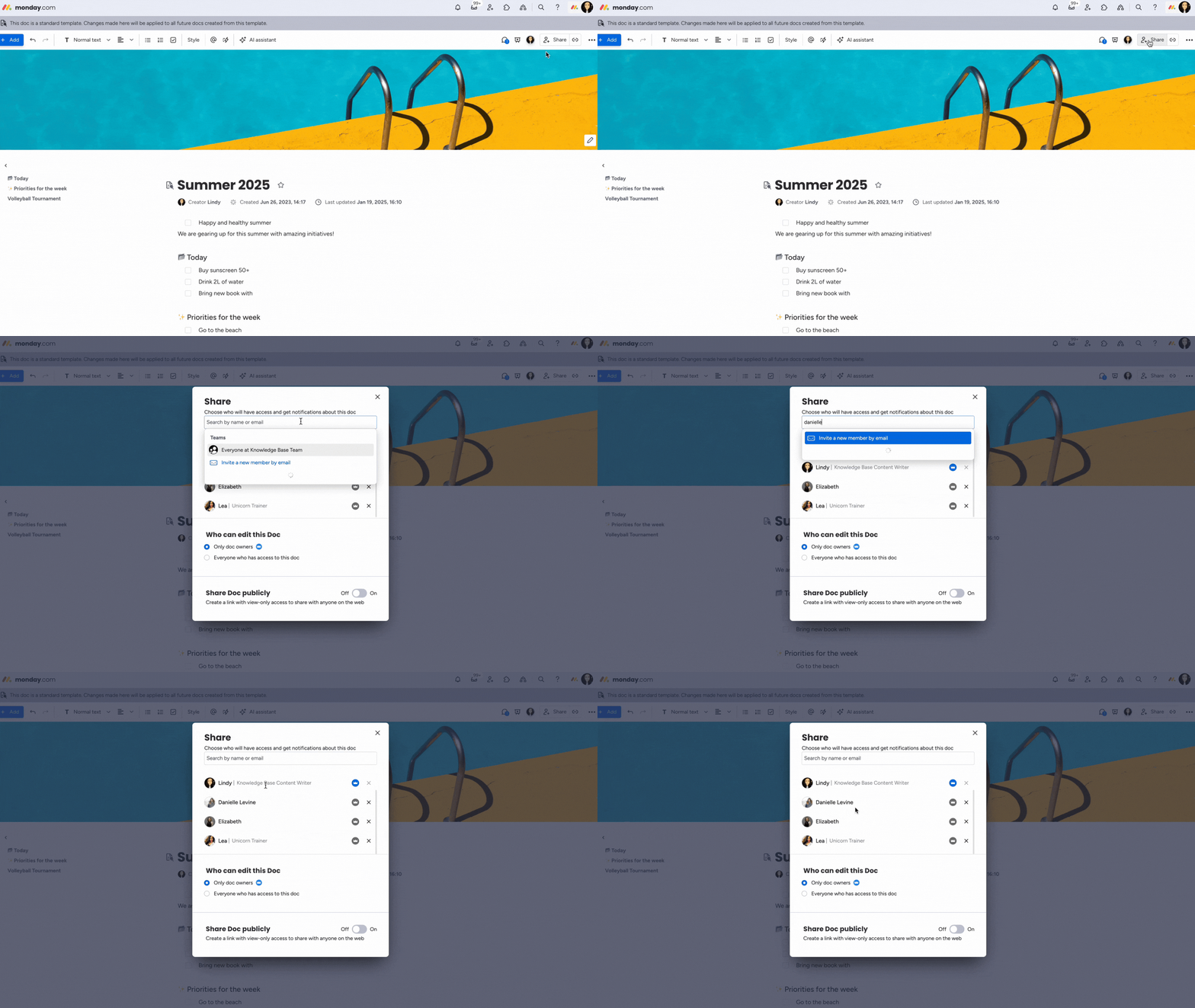
Uwaga: Aby udostępnić dokument gościom spoza Twojego konta monday.com, musi on mieć typ „Do udostępnienia” („Shareable”).
Ogólna sekcja aktualizacji w workdocs
Dodawaj ogólne komentarze w sekcji aktualizacji dokumentu, aby na bieżąco informować cały zespół. Aby otworzyć ogólną sekcję aktualizacji dokumentu (Doc Updates Section), kliknij ikonę komentarza w prawym górnym rogu dokumentu. Po najechaniu na nią kursorem zobaczysz nazwę „Komentarze (Comments)”.
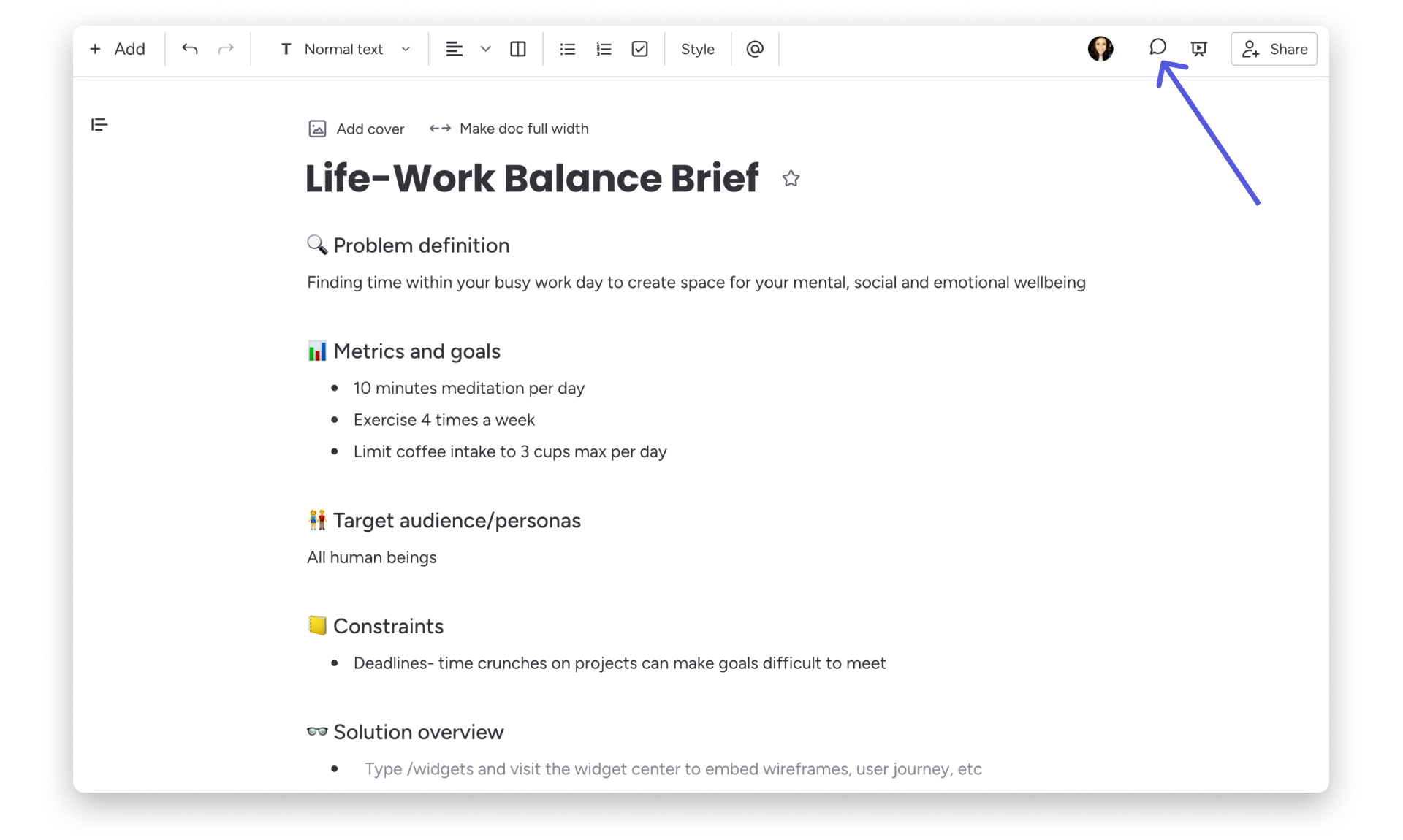
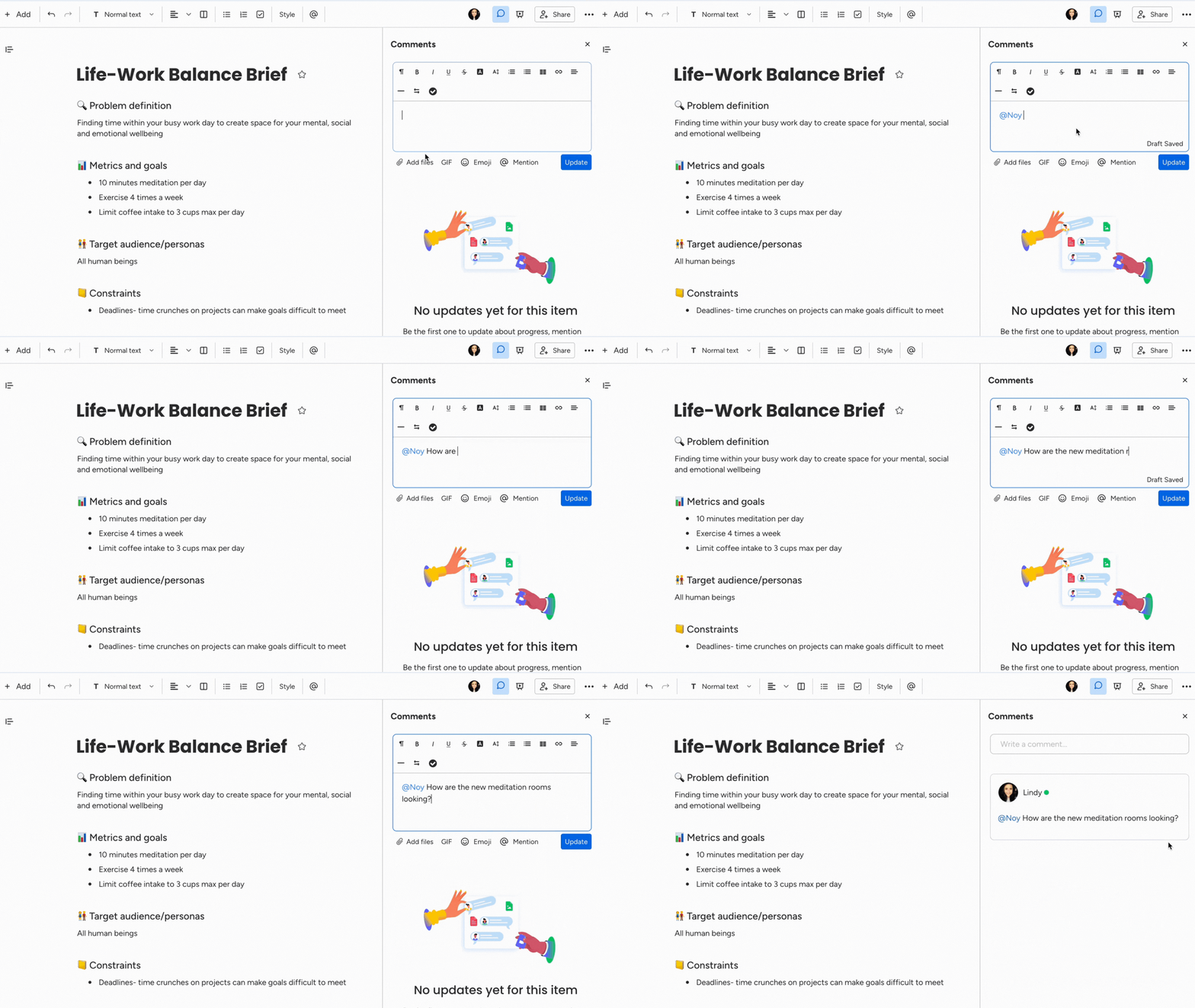
Sekcja aktualizacji dokumentu działa tak samo jak zwykła sekcja aktualizacji (Updates section) na tablicach! Możesz oznaczać członków zespołu w aktualizacjach, załączać pliki w galerii plików (Files Gallery) i przechowywać wszystkie informacje w jednym miejscu, w polach informacyjnych - tak jak na tablicach!
Komentarze i oznaczenia przy konkretnych treściach
Chcesz porozmawiać z zespołem bezpośrednio o konkretnej treści w dokumencie workdoc? Funkcja komentowania w monday workdocs pozwala to zrobić. Możesz zwrócić uwagę członka zespołu na konkretną sekcję dokumentu albo wskazać obraz lub plik, który powinien zobaczyć zespół.
Aby skomentować konkretną treść, zaznacz fragment tekstu, obraz lub plik. Pod spodem pojawi się pasek narzędzi. Kliknij ikonę „Komentarz (Comment)” po prawej stronie paska.
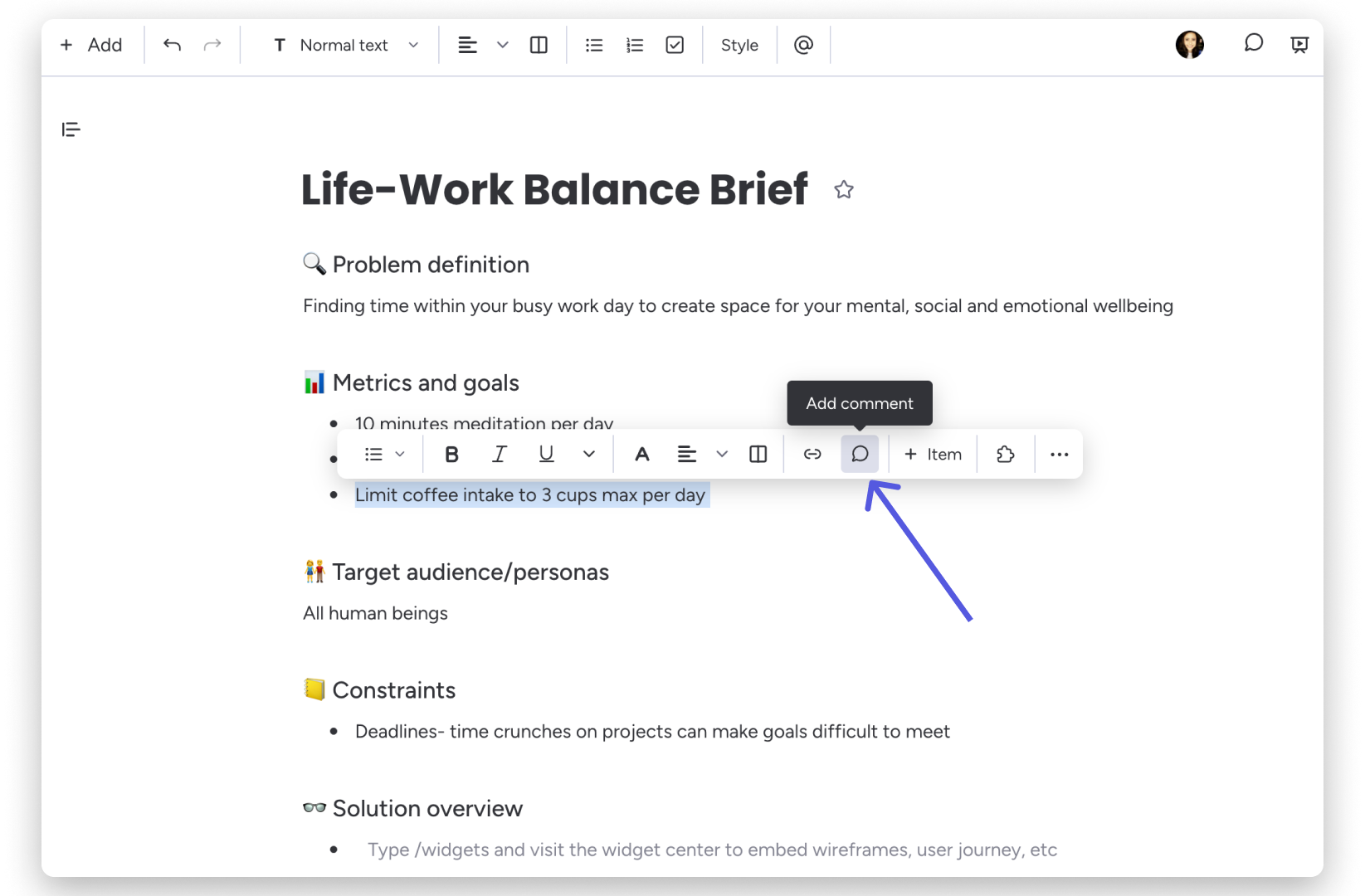
Po kliknięciu ikony pojawi się pole komentarza. Dodaj komentarz i oznacz inne osoby z zespołu, używając symbolu „@”. Możesz też załączyć pliki, GIF-y i emoji! Znajdziesz te opcje w lewym dolnym rogu pola komentarza 😊
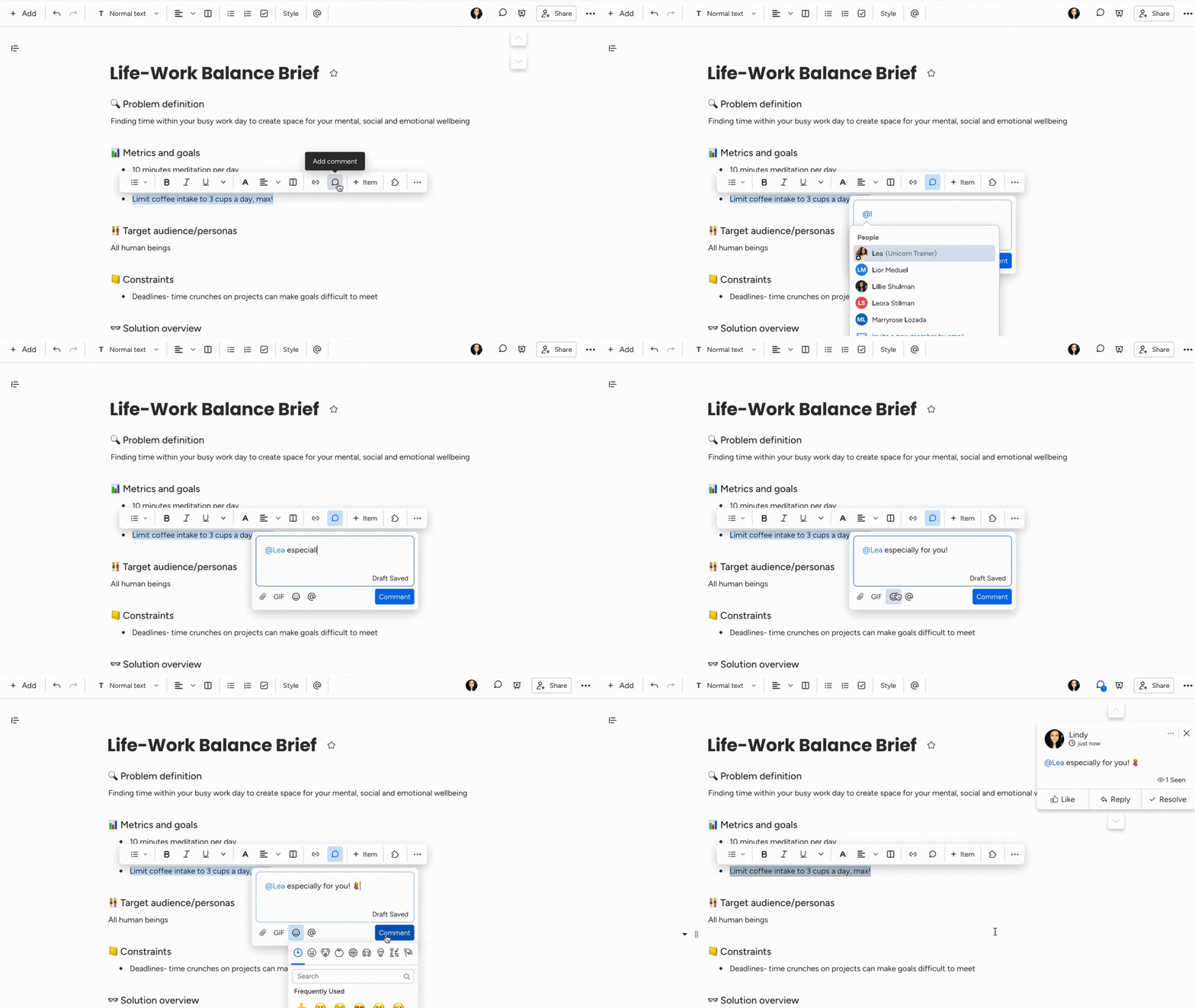
Wskazówka: Gdy ktoś oznaczy Cię w komentarzu w workdocs, otrzymasz powiadomienie z ikonką dzwonka. Możesz polubić komentarz, odpowiedzieć na niego lub go rozwiązać - zależnie od potrzeb.
Treść, do której przypisano komentarz, zostanie podświetlona na żółto, a komentarz pojawi się po prawej stronie dokumentu. Inne opcje, takie jak „Lubię to (Like)”, „Odpowiedz (Reply)” i „Rozwiąż (Resolve)”, znajdziesz na pasku narzędzi u dołu pola komentarza.
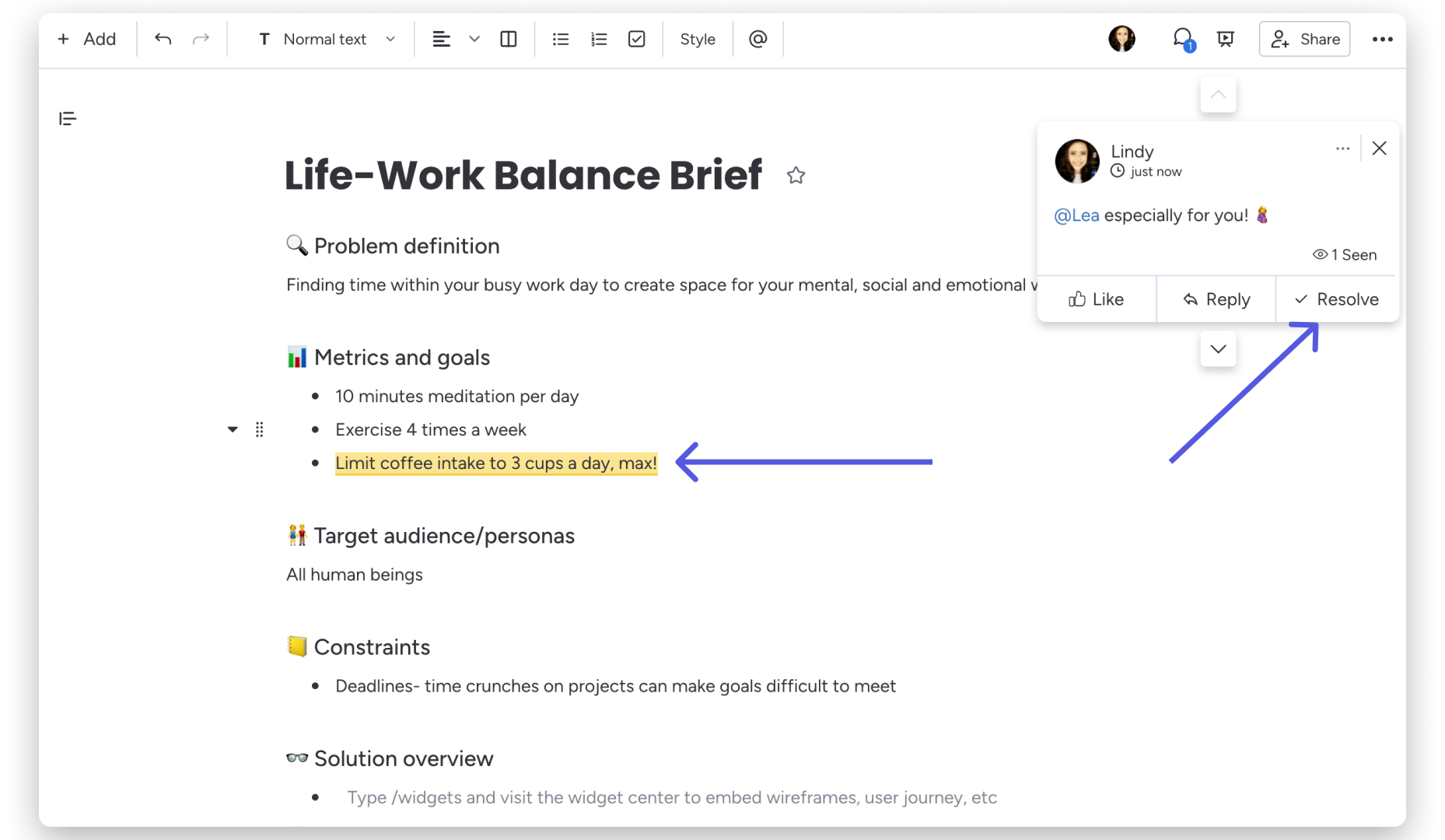
Uwaga: Kliknięcie „Rozwiąż” spowoduje usunięcie komentarza z dokumentu. Tę czynność może wykonać tylko osoba, która dodała komentarz.
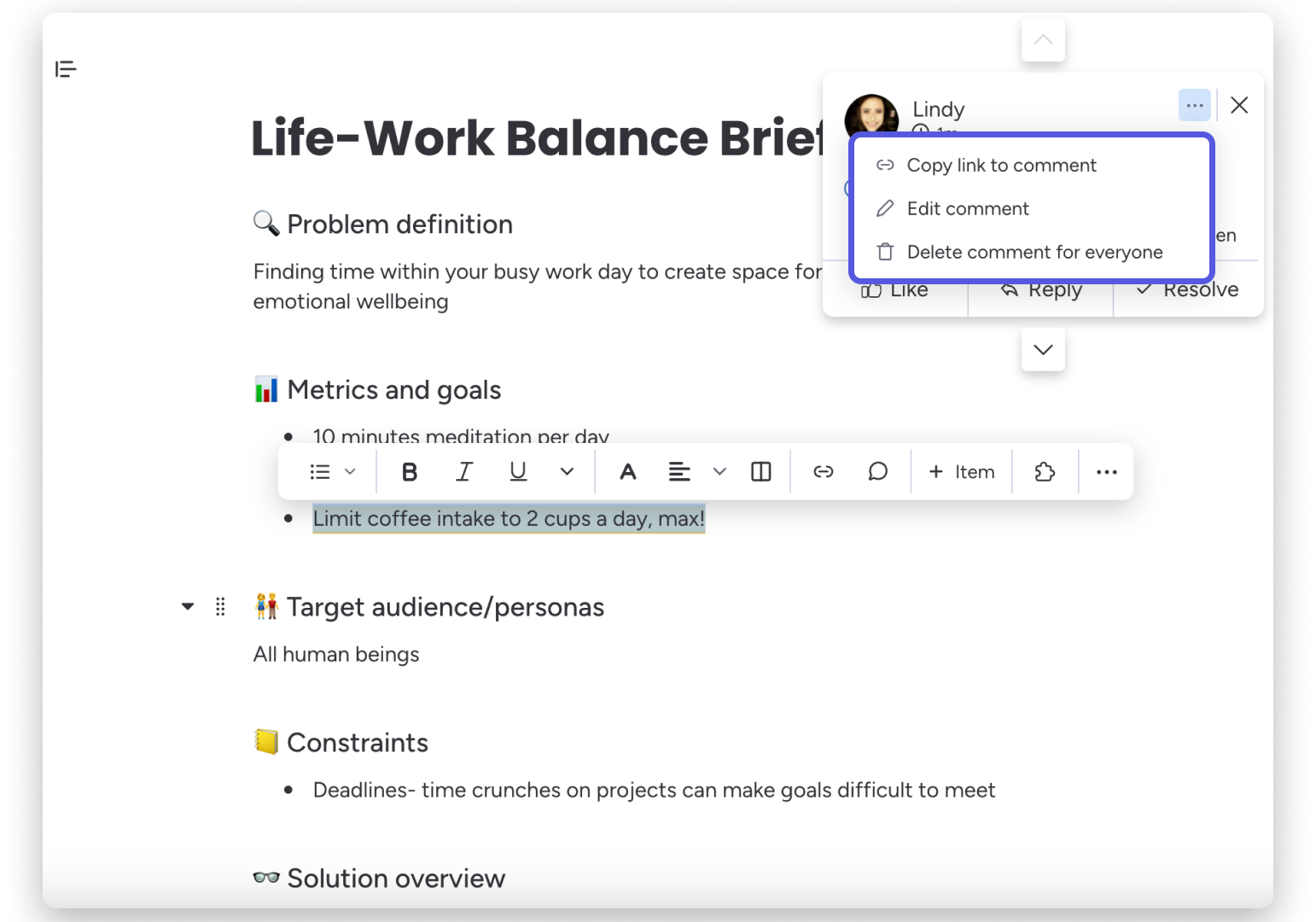
Otwórz menu rozwijane w prawym górnym rogu pola komentarza, aby wyświetlić te opcje:
- Kopiuj link do komentarza (Copy link to comment)
- Edytuj komentarz (Edit comment)
- Usuń komentarz dla wszystkich (Delete comment for everyone)
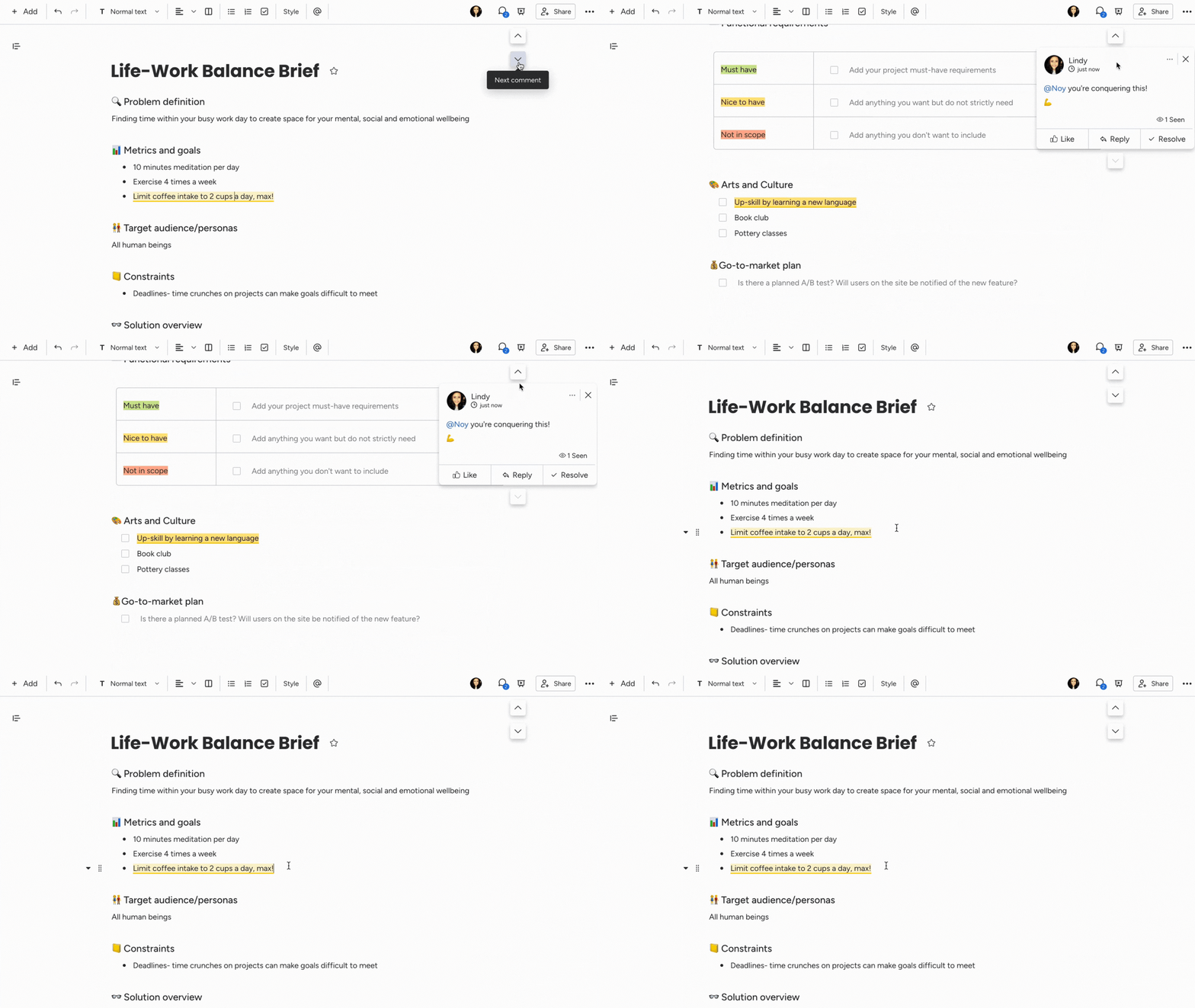
Przewijaj komentarze w dokumencie, klikając przyciski strzałek w górnej i dolnej części pól komentarzy.
Komentarze w formie adnotacji
Dodawaj komentarze jako adnotacje do obrazów lub plików umieszczonych w treści dokumentu workdoc. W dowolnym momencie możesz je wyświetlić w ogólnej sekcji aktualizacji dokumentu - tak samo jak na tablicach.
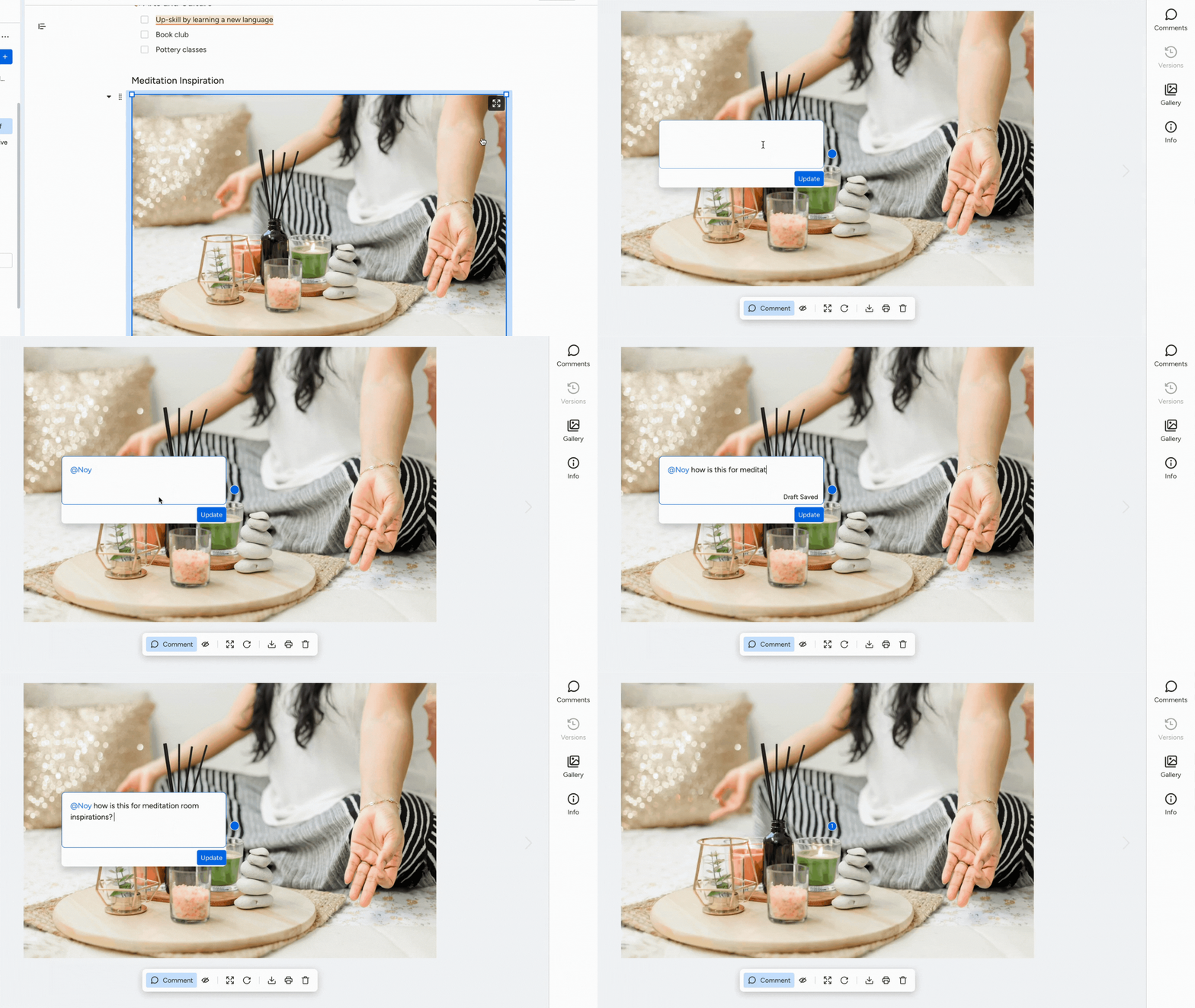
Po przesłaniu obrazu lub pliku kliknij ikonę pełnego ekranu w jego prawym górnym rogu, aby otworzyć go w trybie edycji. Następnie kliknij dymek z napisem „Komentarz (Comment)” na pasku narzędzi u dołu obrazu. Kliknij dowolne miejsce na obrazie. Pojawi się pole komentarza, w którym możesz wpisać komentarz dotyczący tego obrazu.
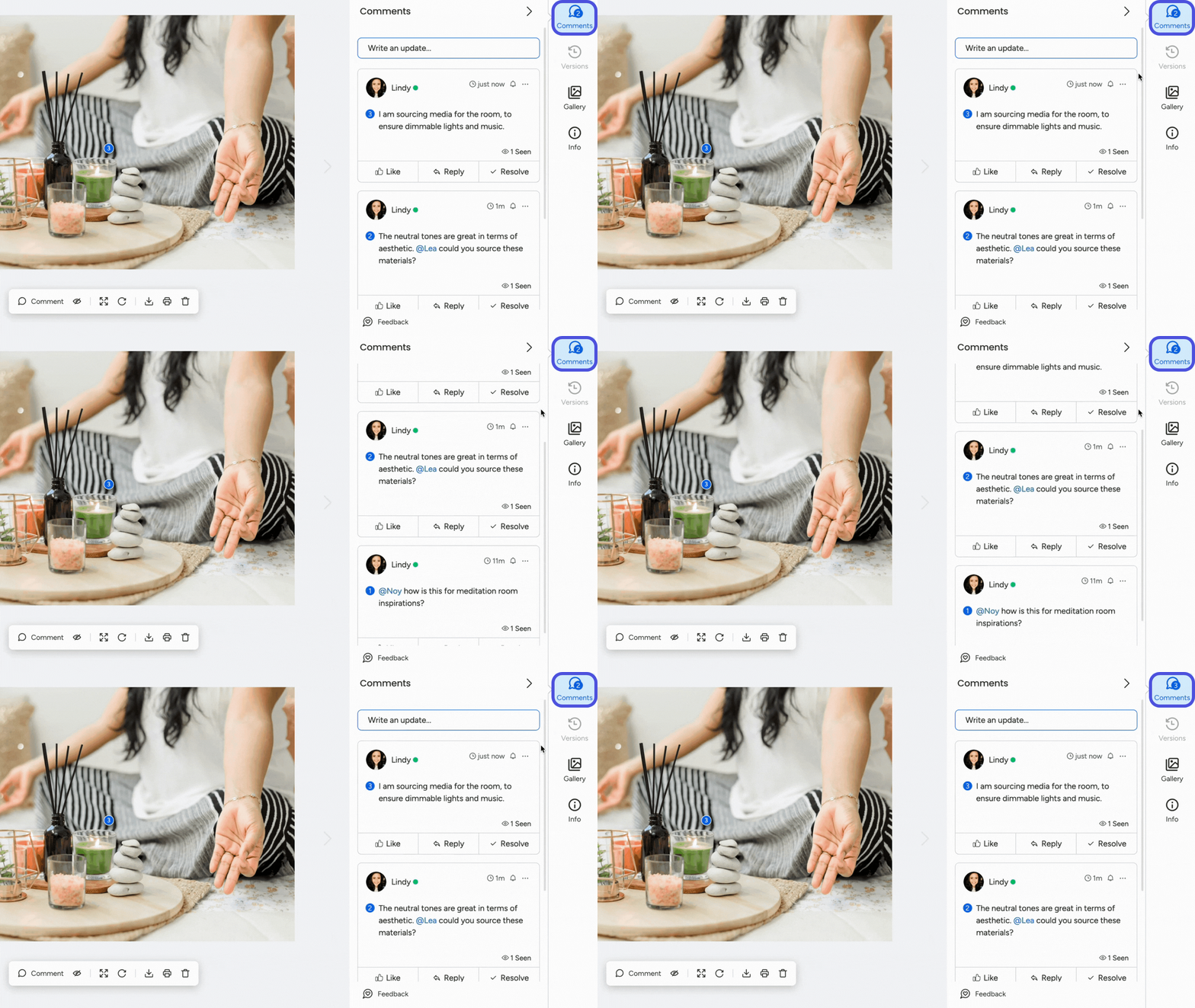
Aby jednocześnie wyświetlić wszystkie komentarze do obrazu lub pliku, kliknij ikonę „Aktualizacje (Updates)” w pionowym menu po prawej stronie ekranu, gdy obraz jest wyświetlany na pełnym ekranie. Każdy komentarz będzie oznaczony numerem odpowiadającym numerowi na oryginalnym obrazie lub filmie. To przydatne rozwiązanie podczas wspólnej pracy nad projektami lub grafikami.
Współpraca z zespołem w czasie rzeczywistym
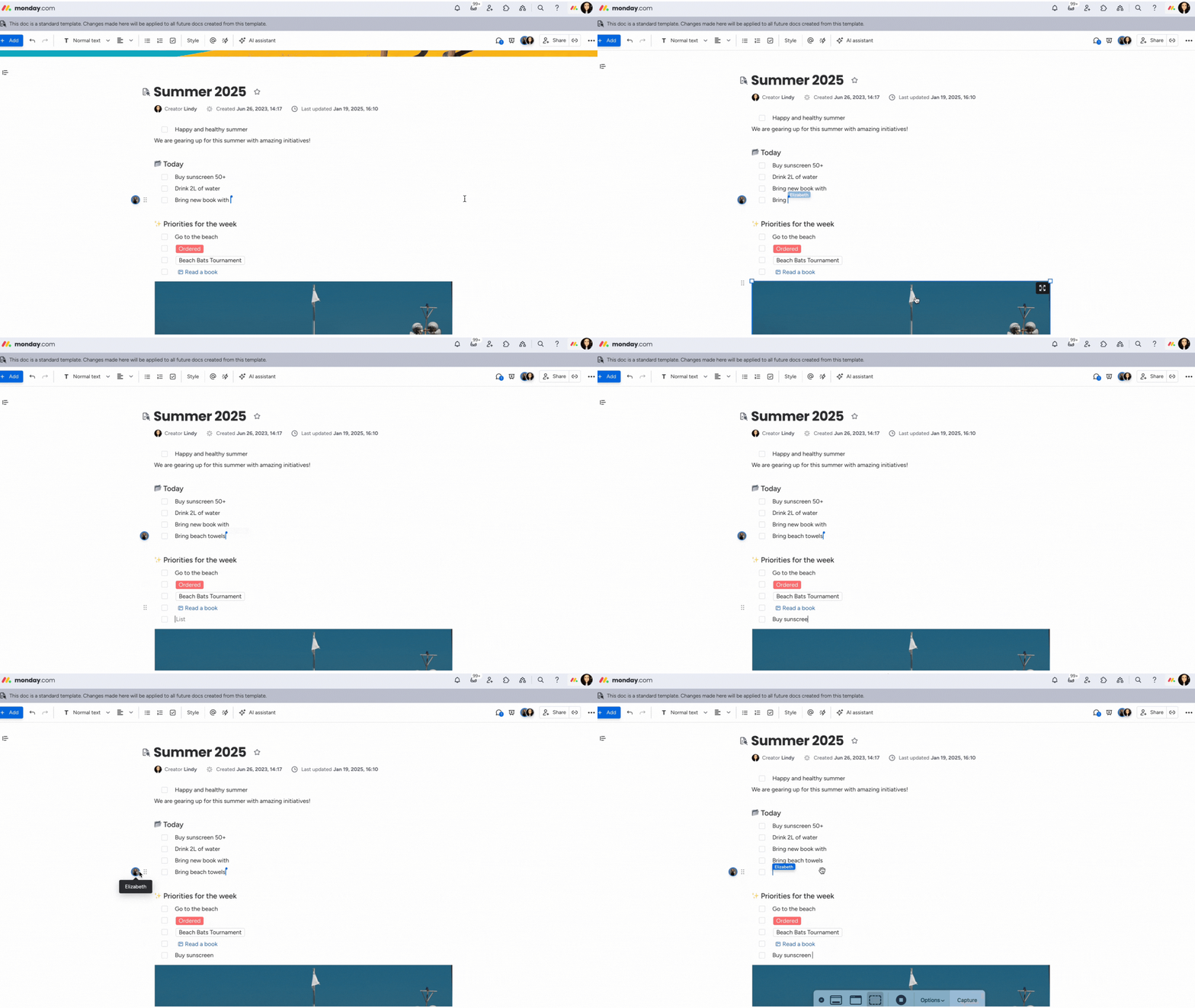
Członkowie zespołu mogą pracować nad dokumentem workdoc w tym samym czasie i od razu widzieć wprowadzane zmiany. Gdy ktoś pracuje nad dokumentem razem z Tobą, zobaczysz jego zdjęcie profilowe i kursor wraz z imieniem i nazwiskiem tej osoby - i odwrotnie.
Historia wersji
Historia wersji pozwala śledzić zmiany w dokumentach workdocs i przywracać ich starsze wersje. Dzięki temu zespół może na bieżąco śledzić postępy i elastycznie wracać do wcześniejszych wersji.
Kliknij trzy kropki w prawym górnym rogu dokumentu workdoc i wybierz z menu rozwijanego „Historia wersji (Version history)”. Po prawej stronie otworzy się okno z poprzednimi wersjami dokumentu. Wersje są uporządkowane według daty, godziny i osoby, która wprowadziła zmiany.
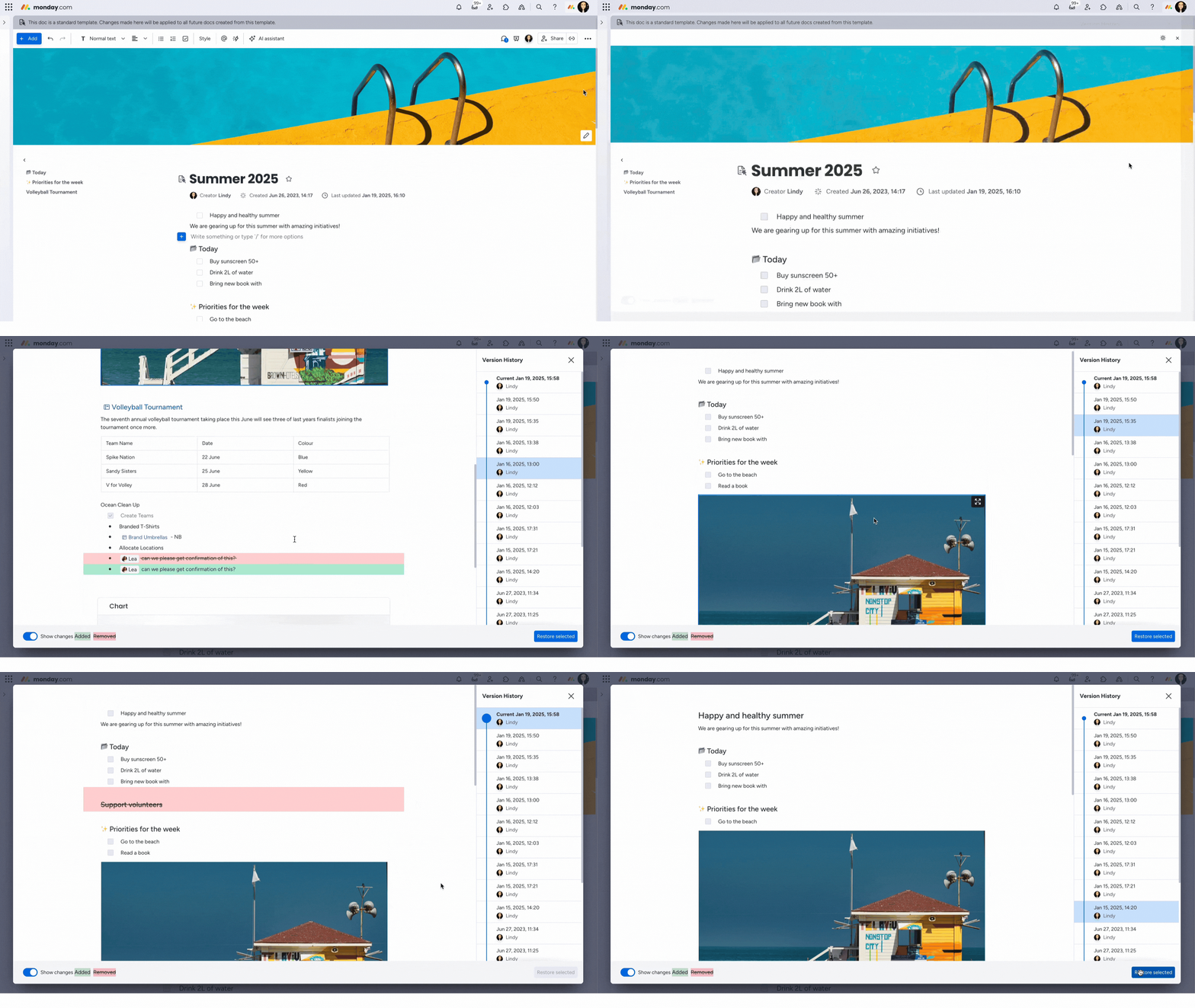
Aby przywrócić wcześniejszą wersję dokumentu, kliknij przycisk „Przywróć wybraną wersję (Restore selected)” w prawym dolnym rogu.
Uwaga: Więcej wskazówek dotyczących korzystania z tej funkcji znajdziesz w artykule Historia wersji w monday workdocs.