
Dziennik aktywności
Zastanawiasz się, jak śledzić aktywność swojego zespołu? Dziennik aktywności (Activity Log) pozwala śledzić zmiany na tablicy w jednym miejscu, dzięki czemu zawsze wiesz, co się dzieje.
Gdzie znaleźć dziennik aktywności tablicy
Dziennik aktywności tablicy pokazuje wszystkie wcześniejsze działania na tablicy w jednym widoku. Zobaczysz tu między innymi zmiany dat i statusów oraz przenoszenie elementów między grupami.
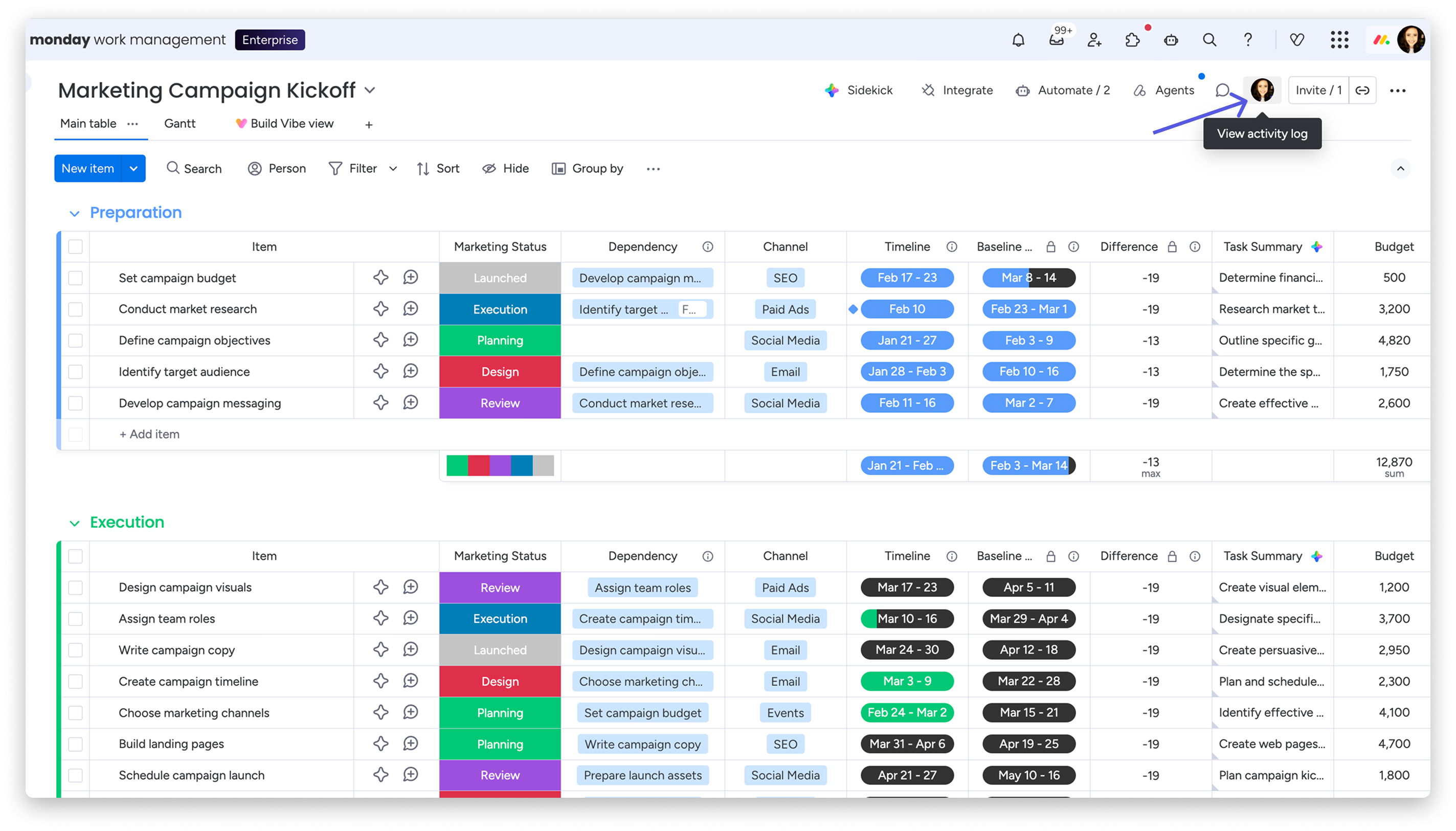
Aby otworzyć dziennik aktywności tablicy, kliknij ikonę profilu (Profile icon) w prawym górnym rogu tablicy.
Jak to działa
Informacje wyświetlane w dzienniku aktywności tablicy różnią się w zależności od planu.
Dziennik aktywności w zależności od rodzaju planu
- W planie Basic zobaczysz tylko aktywność z ostatniego tygodnia.
- Plan Standard przechowuje dane o aktywności przez 6 miesięcy.
- Plan Pro przechowuje dane przez maksymalnie 1 rok.
- Plan Enterprise przechowuje dane przez maksymalnie 5 lat.
Więcej informacji o rodzajach planów znajdziesz tutaj.
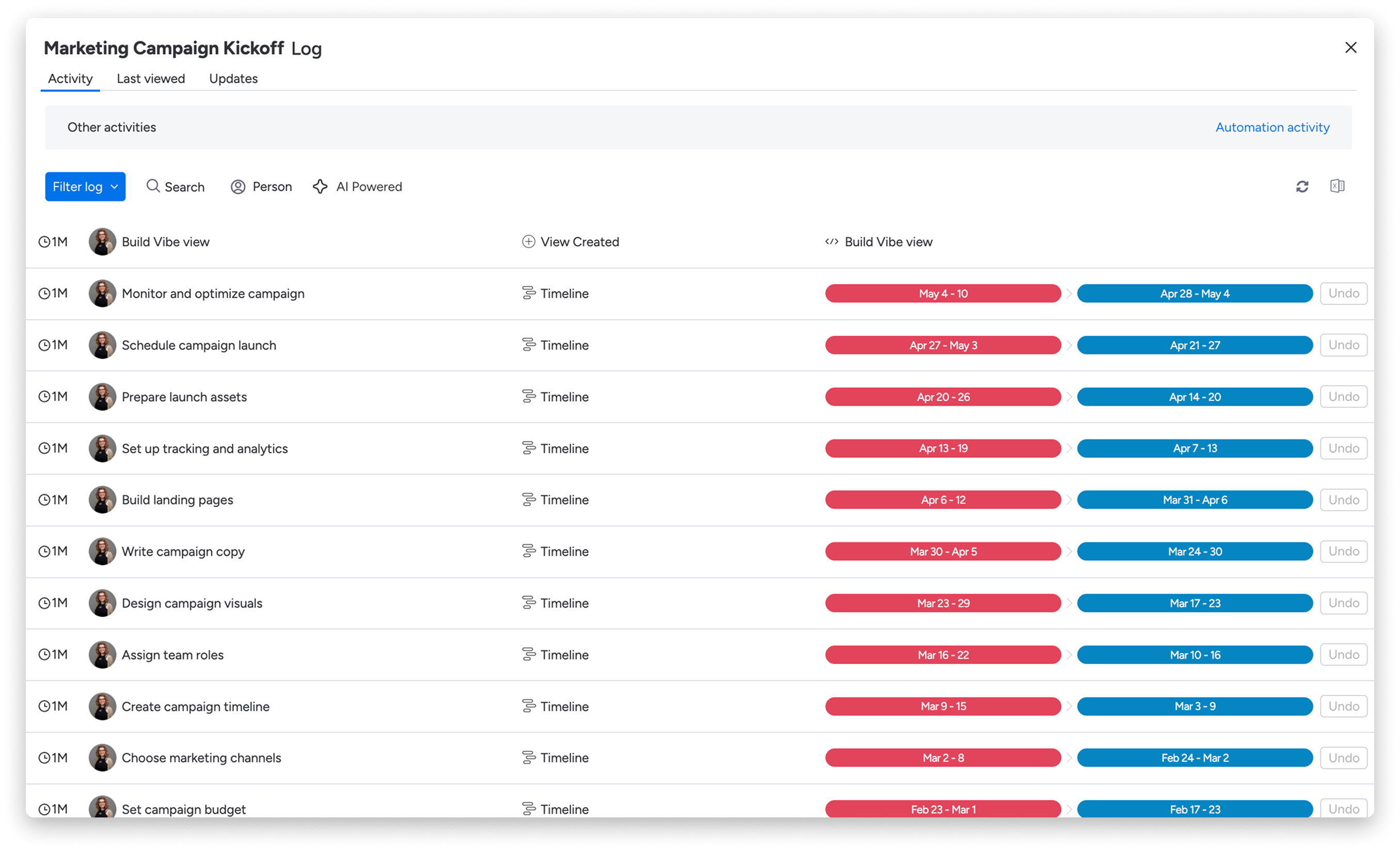
Każdy wpis w dzienniku zawiera następujące informacje (od lewej do prawej):
- Kiedy wprowadzono zmianę
- Kto wprowadził zmianę
- Nazwa elementu lub grupy, w której wprowadzono zmianę
- Kolumna, w której wprowadzono zmianę
- Poprzednia wartość -> nowa wartość
Uwaga: Dziennik aktywności nie rejestruje aktualizacji dodanych do elementu. Rejestruje tylko zmiany wprowadzone w samym elemencie.
Zobacz działania wykonane przez AI
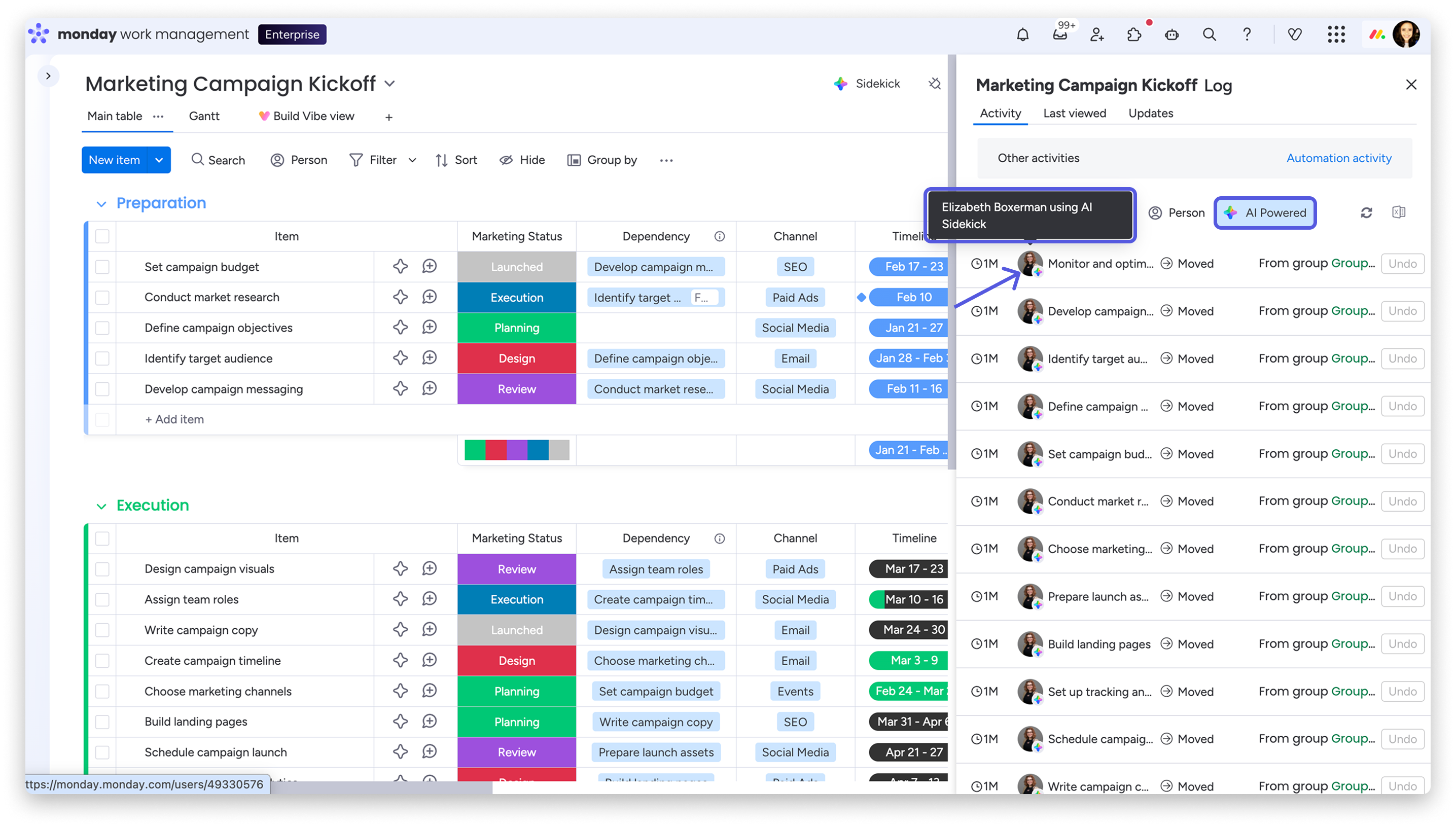
Aby sprawdzić, jakie działania wykonano na tablicy przy użyciu AI i kto je wykonał, wybierz u góry dziennika aktywności kartę Wspomagane przez AI (AI Powered). Przy każdym działaniu wykonanym przez AI zobaczysz ikonę profilu osoby, która je zainicjowała, oraz ikonę wskazującą, że działanie wykonano przy użyciu AI.
Śledź działanie automatyzacji
Możesz też sprawdzać zmiany wprowadzone przez skonfigurowane na tablicy automatyzacje. Oto lista automatyzacji używanych na tej tablicy:
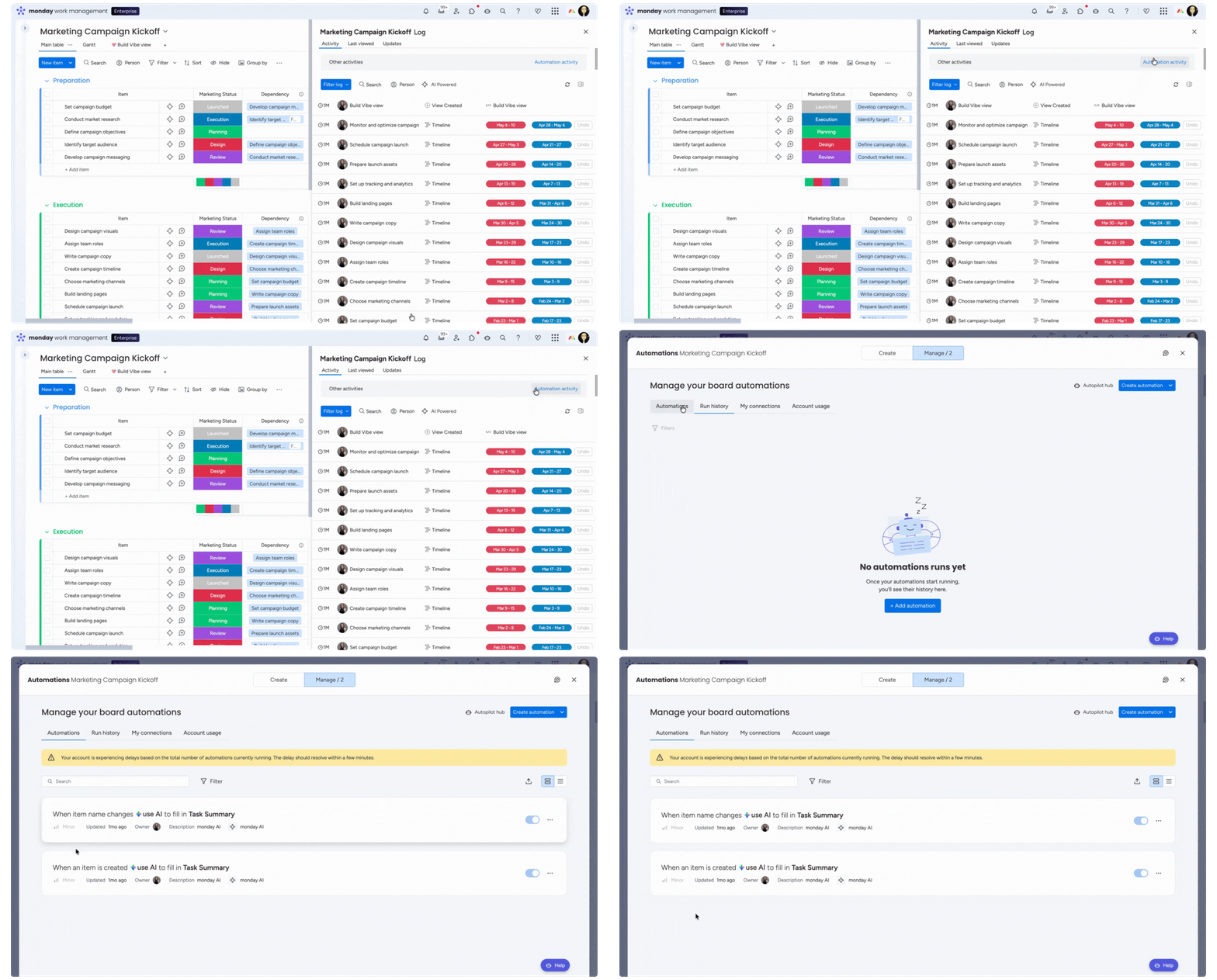
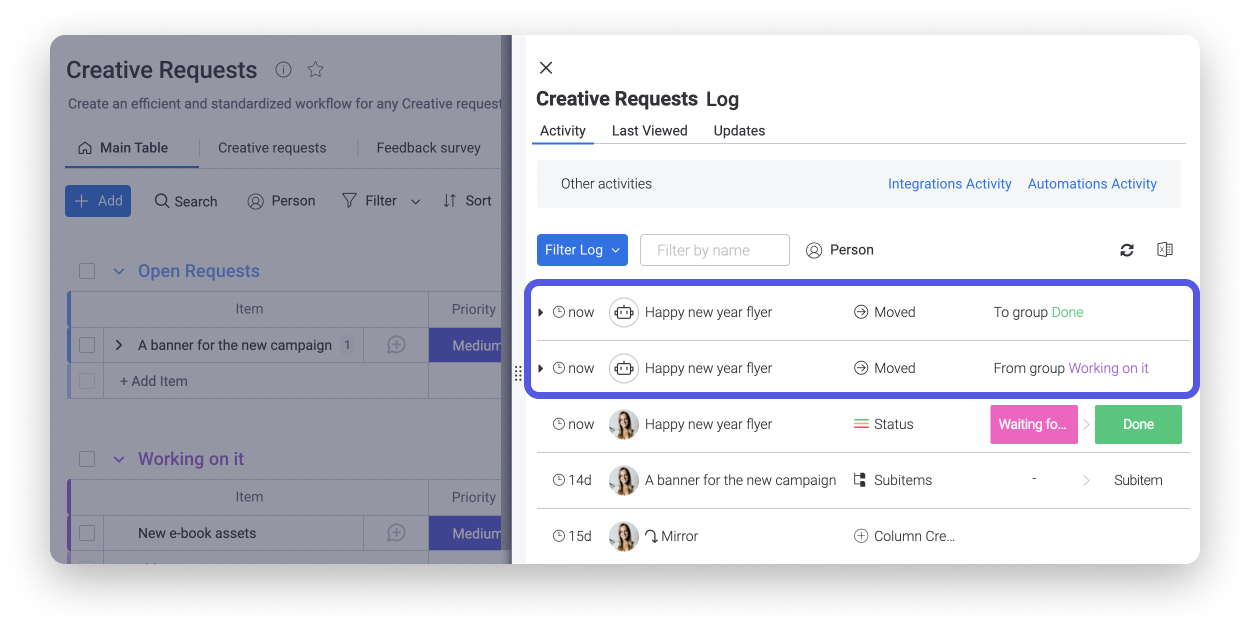
Po uruchomieniu automatyzacji dziennik aktywności tablicy rejestruje zaprogramowane przez nią zmiany. Ikona robota oznaczająca automatyzację pojawia się w miejscu, w którym zwykle widnieje osoba, która wprowadziła zmianę.
Śledź zmiany uprawnień
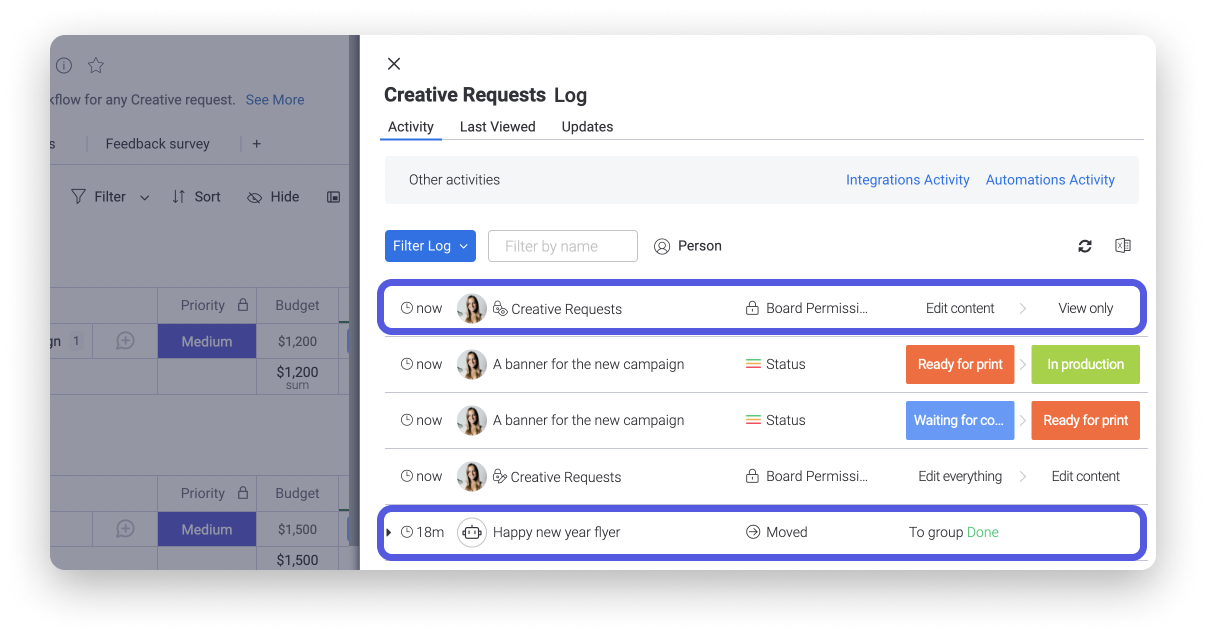
Możesz też sprawdzać zmiany uprawnień na tablicy. Poniżej znajdziesz ostatnie zmiany w ustawieniach uprawnień tej tablicy:
Ostatnie wyświetlenia
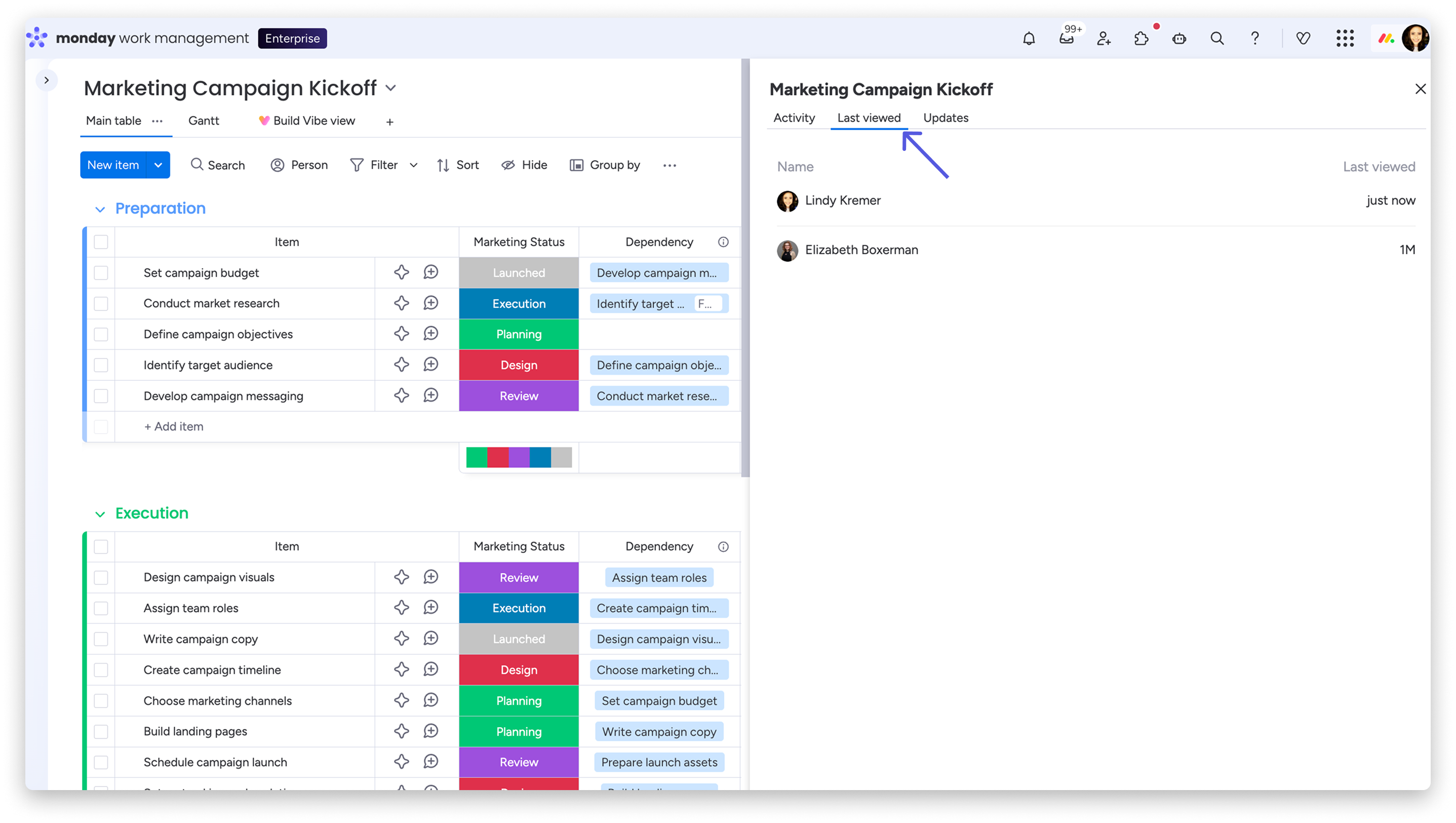
Dziennik ostatnich wyświetleń pokazuje, kto z zespołu ostatnio wyświetlał tablicę i kiedy. Dzięki temu wiesz, kto śledzi pracę zespołu i jak często sprawdza tablicę. Aby otworzyć ten dziennik, kliknij kartę Ostatnio wyświetlone (Last viewed) w dzienniku aktywności tablicy.
Dziennik aktywności elementu
Dziennik aktywności elementu rejestruje wszystkie aktualizacje pojedynczego elementu, zapewniając pełną historię zmian wraz z dokładnym czasem ich wprowadzenia. W przeciwieństwie do dziennika aktywności tablicy, który pokazuje działania na całej tablicy, ten dziennik zawiera tylko aktualizacje dotyczące wybranego elementu. Aby go otworzyć, kliknij dowolne miejsce w pierwszej kolumnie elementu, aby otworzyć jego kartę, a następnie wybierz kartę Dziennik aktywności (Activity Log) u góry sekcji Aktualizacje (Updates). Aktualizacje są wyświetlane w kolejności malejącej - najnowsze znajdują się u góry.
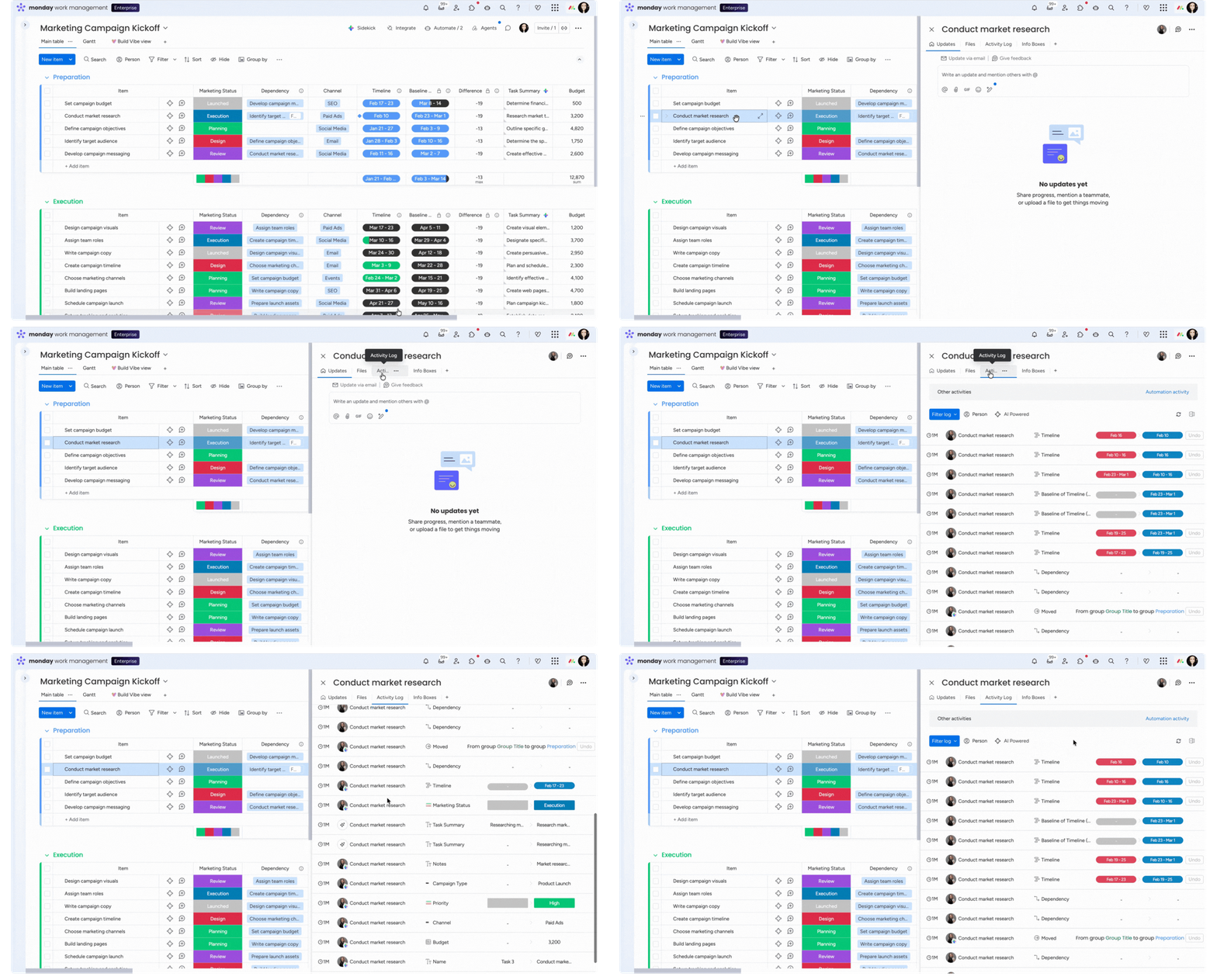
Dziennik aktywności elementu może też pomóc sprawdzić, kiedy element został:
- utworzony
- zduplikowany
- usunięty
- zarchiwizowany
- przywrócony
Wskazówka: Najedź kursorem na datę aktualizacji, aby zobaczyć dokładną datę i godzinę jej opublikowania.
Filtruj dziennik aktywności
Dziennik aktywności może z czasem zawierać wiele wpisów. Aby znaleźć konkretne wpisy lub filtrować aktualizacje, kliknij ikonę Osoba (Person), aby filtrować według osoby, która wprowadziła zmianę, albo kliknij przycisk Filtruj dziennik (Filter Log), aby wyświetlić dostępne opcje. Zarówno w głównym dzienniku aktywności, jak i w dzienniku aktywności elementu możesz filtrować według osoby, czasu, grupy lub kolumny.
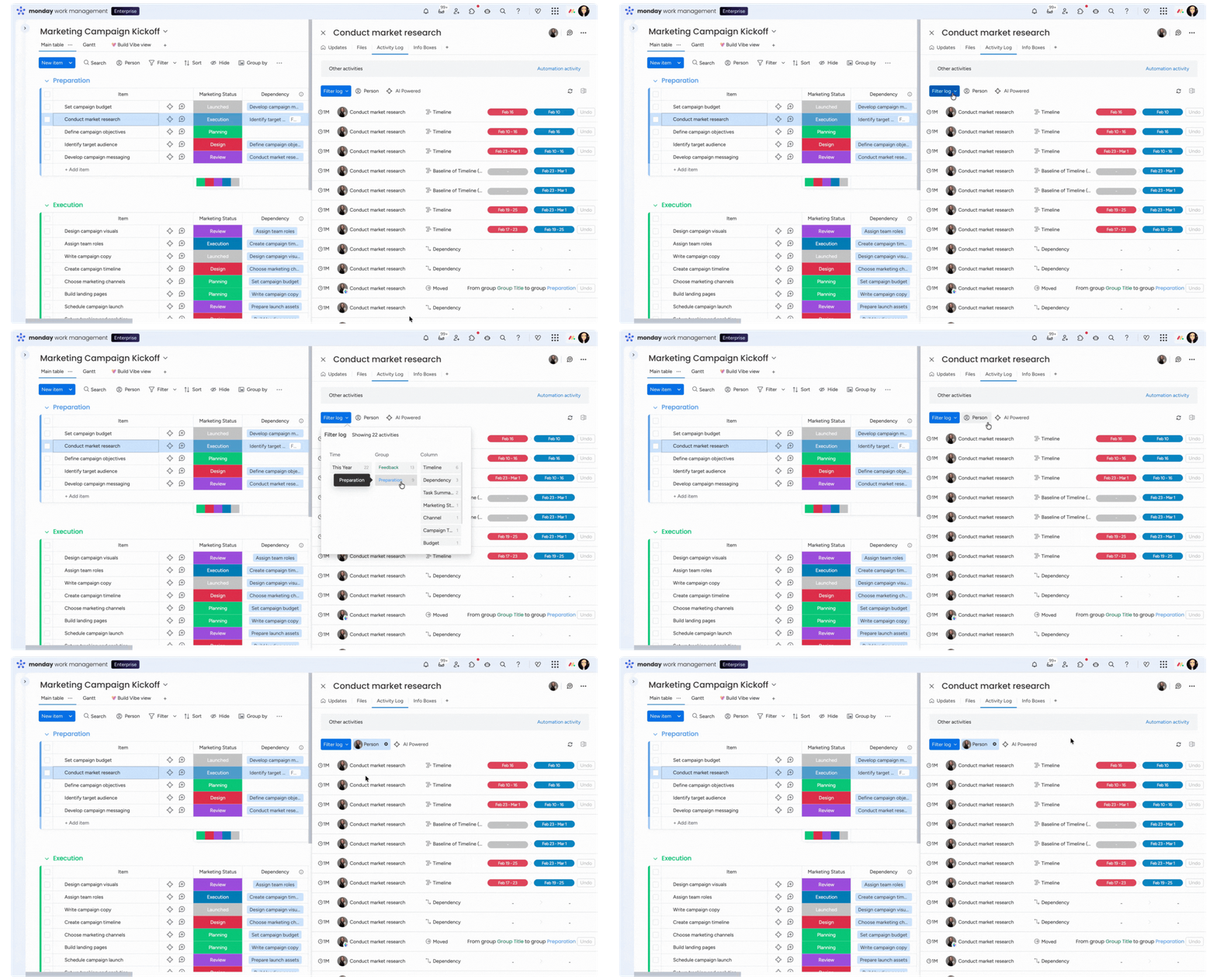
Uwaga: Opcja „Filtruj dziennik” jest dostępna tylko w planach Pro i Enterprise. W planach Basic i Standard możesz filtrować tylko według osoby, aby sprawdzić, kto wprowadził zmianę.
Dziennik aktywności podelementu
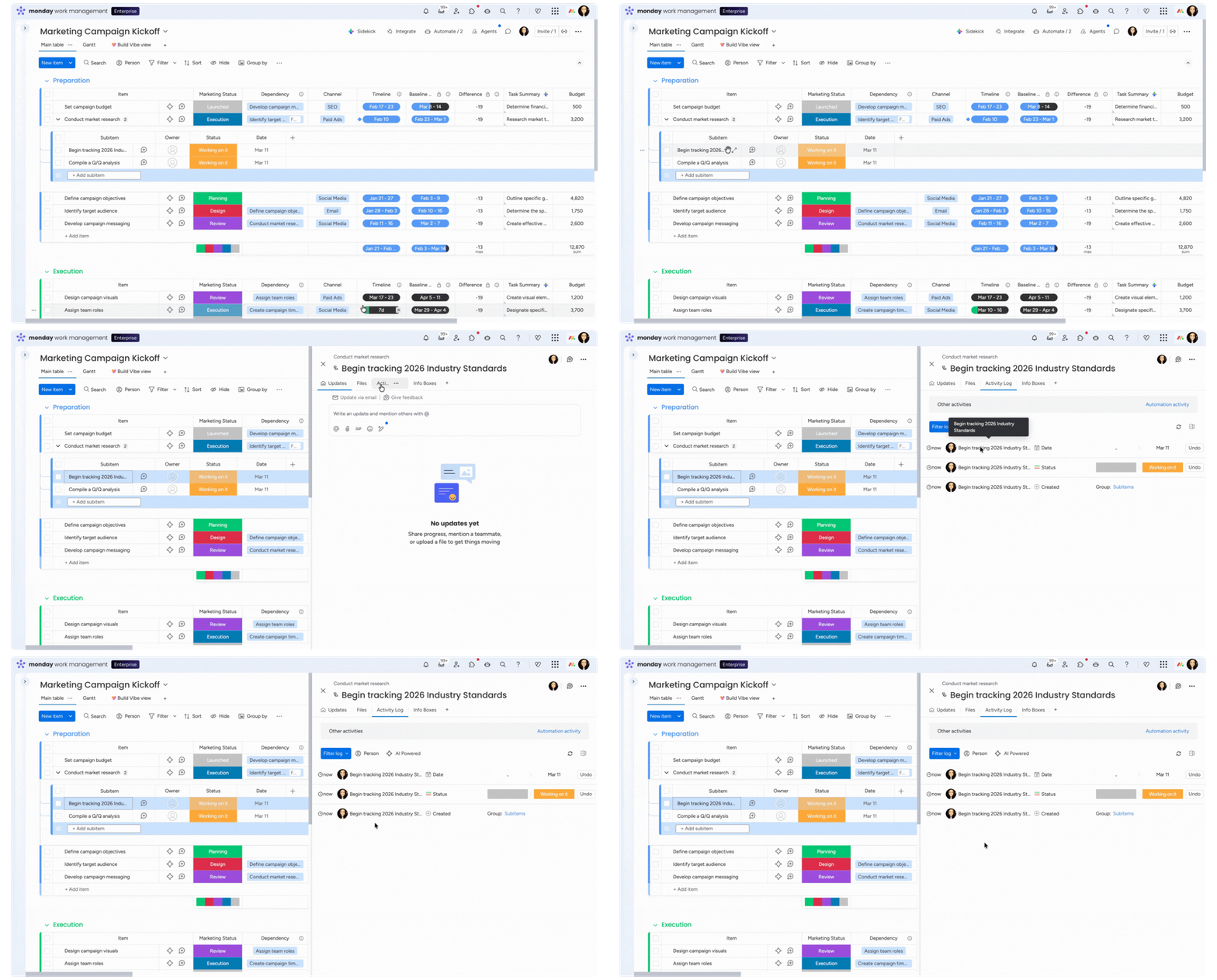
Chcesz śledzić działania swoje i zespołu dotyczące podelementów na tablicy? Właśnie w tym celu udostępniliśmy dziennik aktywności podelementów.
Aby otworzyć dziennik aktywności podelementu, kliknij go, a następnie wybierz Dziennik aktywności. Zobaczysz tu bieżącą listę działań wykonanych w odniesieniu do tego podelementu. 🙌
Cofanie lub przywracanie usuniętego elementu
Nie można cofnąć ani przywrócić elementu bezpośrednio z dziennika aktywności, ponieważ rejestruje on wykonane działania i osoby, które je wykonały.
Aby przywrócić usunięte elementy lub cofnąć ich archiwizację, zapoznaj się z tym artykułem, w którym znajdziesz dokładne instrukcje. Jeśli chcesz cofnąć właśnie wykonaną czynność, przeczytaj ten artykuł.
Eksport do Excela
Możesz wyeksportować do Excela dziennik aktywności elementu, podelementu lub tablicy. Kliknij ikonę Excela w prawym górnym rogu ekranu, na karcie Dziennik aktywności, a następnie otwórz utworzony plik.
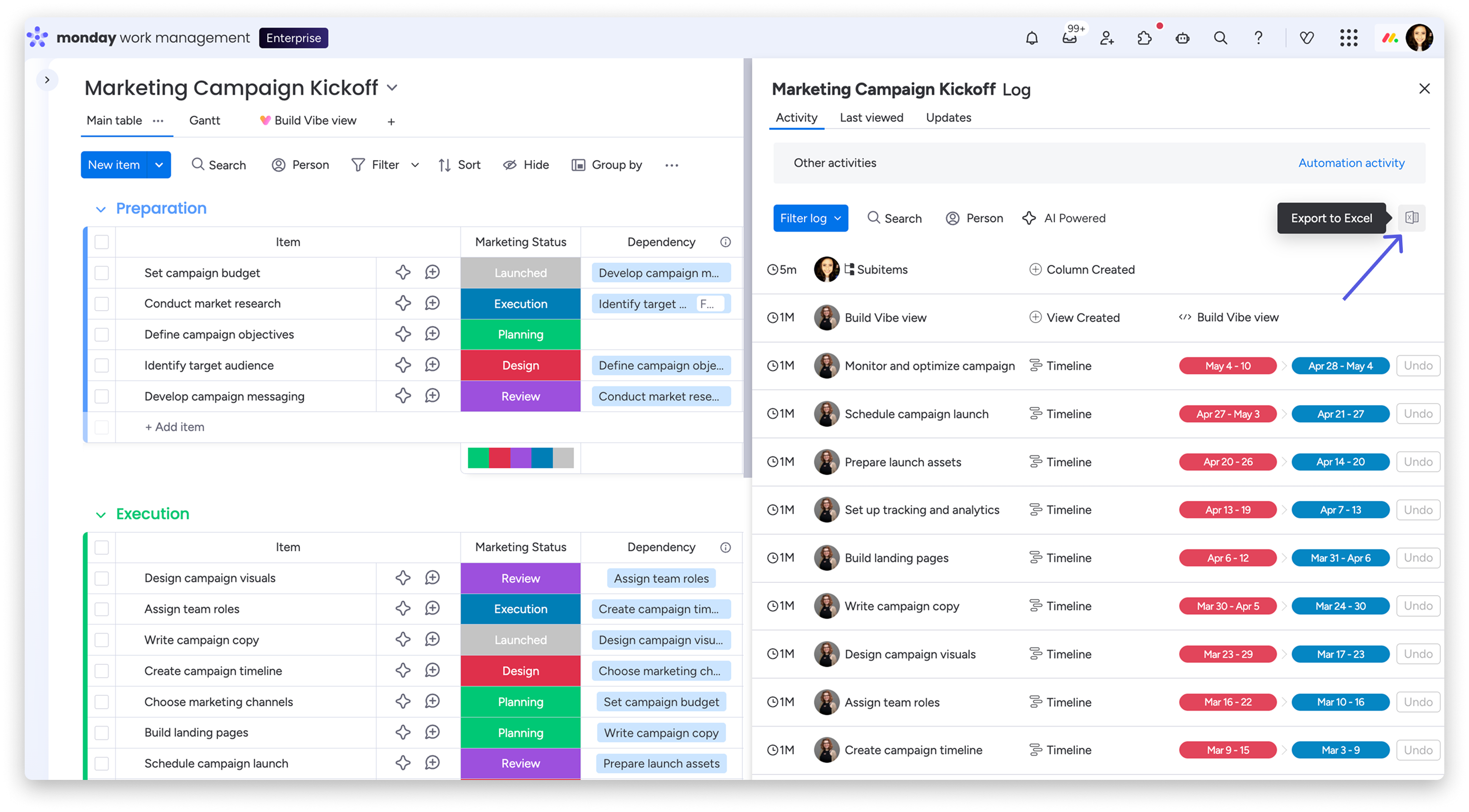
Uwaga: Eksport dziennika aktywności zawiera tylko zmiany wartości kolumn. Nie obejmuje tworzenia, usuwania ani przenoszenia elementów.