
Przenieś dane z Jira do monday dev
Kto może korzystać z tej funkcji
- dostępna w monday dev
- dostępna w planach Standard, Pro i Enterprise
Jeśli zdecydowałeś się przenieść dane z Jira do monday dev, mamy dobrą wiadomość! Dzięki integracji z Jira (Jira Integration) przeniesienie danych z Jira do monday.com jest łatwiejsze niż kiedykolwiek. W tym artykule przedstawimy kolejne kroki migracji i konfiguracji, żeby Ty i Twój zespół mogli rozpocząć pracę. Czytaj dalej, aby dowiedzieć się więcej. 🔍
Ustal strukturę monday dev
Zanim rozpoczniesz migrację, skonfiguruj strukturę obszaru roboczego w monday dev. Nowi użytkownicy znajdą w monday dev gotowe tablice i foldery. Jedną z zalet monday dev jest możliwość pełnego dostosowania platformy do swoich potrzeb. Zanim zaczniesz, zastanów się, co najlepiej sprawdzi się w Twoim zespole. Weź pod uwagę takie pytania:
- Czy utworzysz osobny folder zespołu Scrum dla każdego projektu?
- Czy zmienisz organizację tak, aby wszystkie zespoły Scrum znajdowały się w tym samym folderze i mogły jednocześnie zarządzać wieloma projektami?
Jak zorganizujesz sprinty?
Poniższe artykuły mogą pomóc Ci poznać strukturę monday dev i dowiedzieć się, jak dostosować ją do potrzeb zespołu:
Ustal i określ wymagania dotyczące danych
Następnie określ wymagania dotyczące danych zespołu i uwzględnij je w strukturze monday dev. Weź pod uwagę wymagania dotyczące wszystkich typów zgłoszeń. Zdecydowanie zalecamy, aby wymagania dotyczące danych były jednolite. Warto zadbać o to w jak największym stopniu w całym zespole.
Utwórz szablon
Po określeniu tych wymagań możesz utworzyć folder zespołu Scrum i zapisać go jako szablon obszaru roboczego. Następnie użyj tego szablonu, aby utworzyć główne tablice dla każdego zespołu.
Więcej informacji znajdziesz w artykule Szablony monday.com.
Dodaj integrację z Jira
Po określeniu wymagań dotyczących danych możesz skonfigurować przepis integracji na odpowiedniej tablicy lub tablicach.
Zanim skonfigurujesz integrację
Zalecamy skonfigurowanie jej raz w szablonie obszaru roboczego. Gdy zduplikujesz szablon i dostosujesz go do konkretnego projektu lub zespołu, zaktualizuj integrację tak, aby wskazywała właściwy projekt Jira. Dzięki temu ograniczysz ilość pracy.
Przed skonfigurowaniem integracji zalecamy również dodanie etykiety do kolumny statusu na tablicy. Możesz nazwać ją dowolnie, ale proponujemy nazwę „migration”. Przyda się ona w dalszej części procesu.
Dodaj integrację
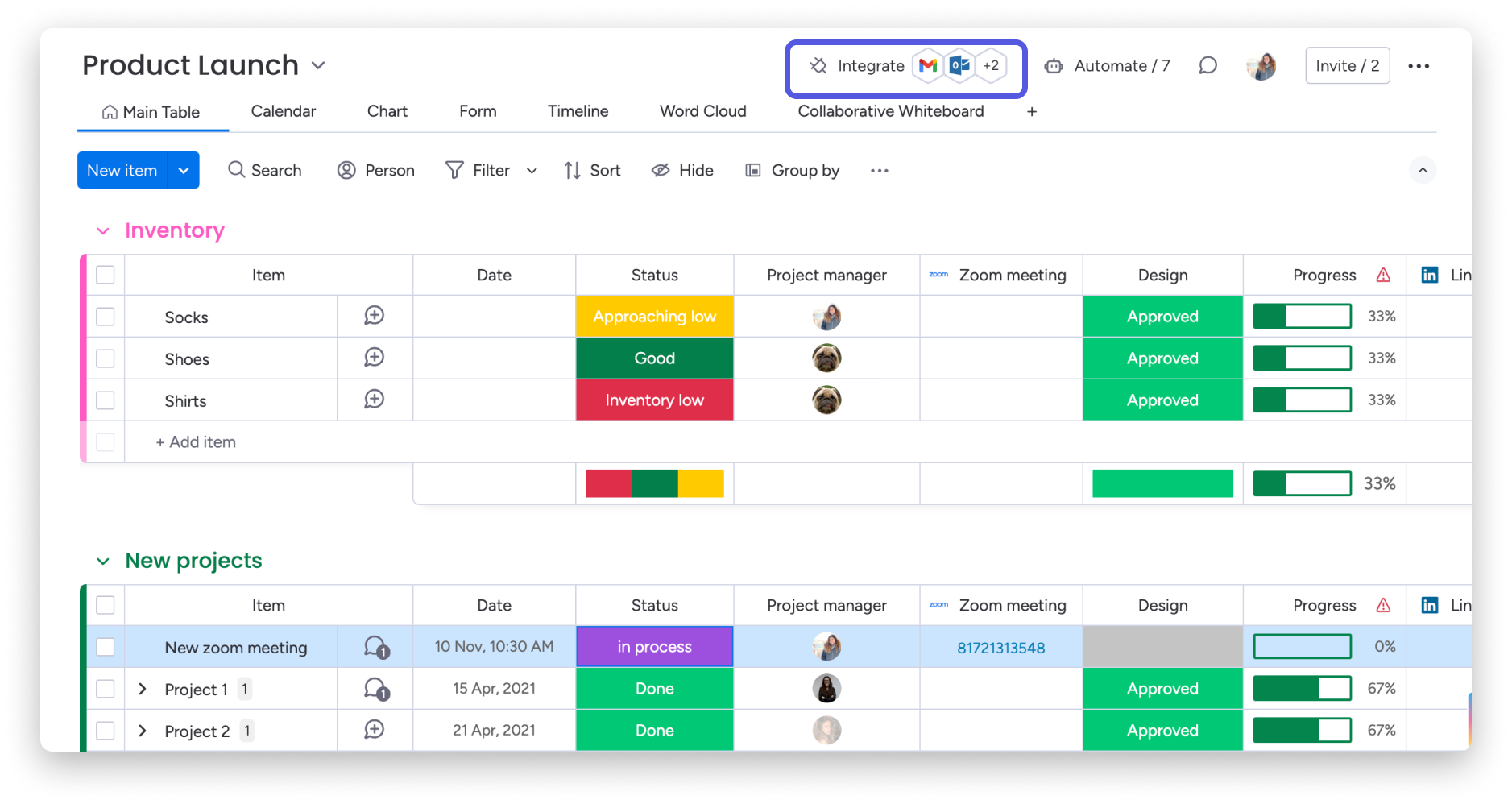
Aby dodać integrację z Jira, przejdź do tablicy, na której chcesz ją skonfigurować, i kliknij przycisk Integruj (Integrate) w prawym górnym rogu ekranu, jak pokazano poniżej:
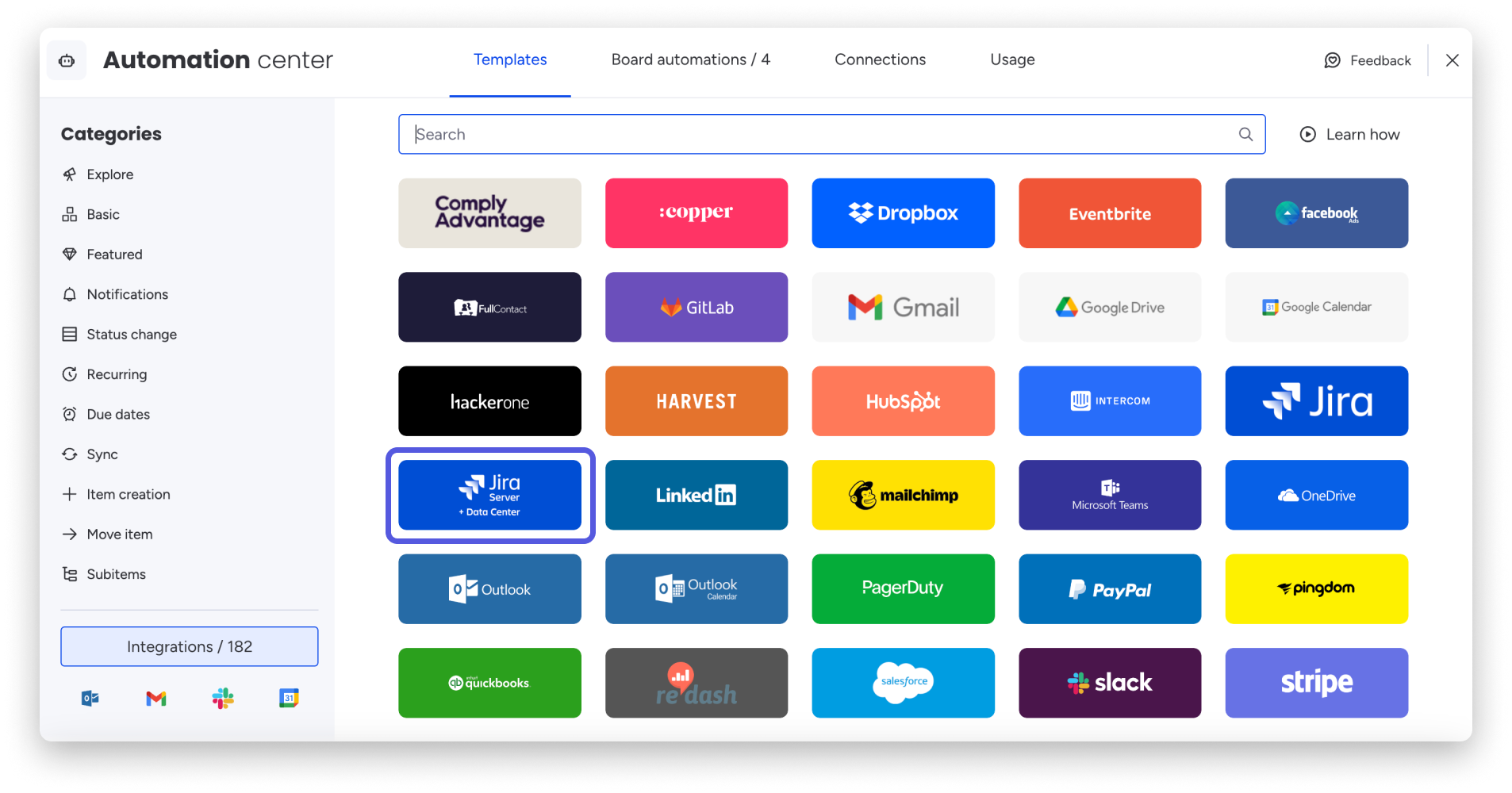
Gdy otworzy się Centrum automatyzacji (Automation center), znajdź baner integracji Jira Server + Data Center:
Po kliknięciu baneru integracji zobaczysz dostępne szablony:
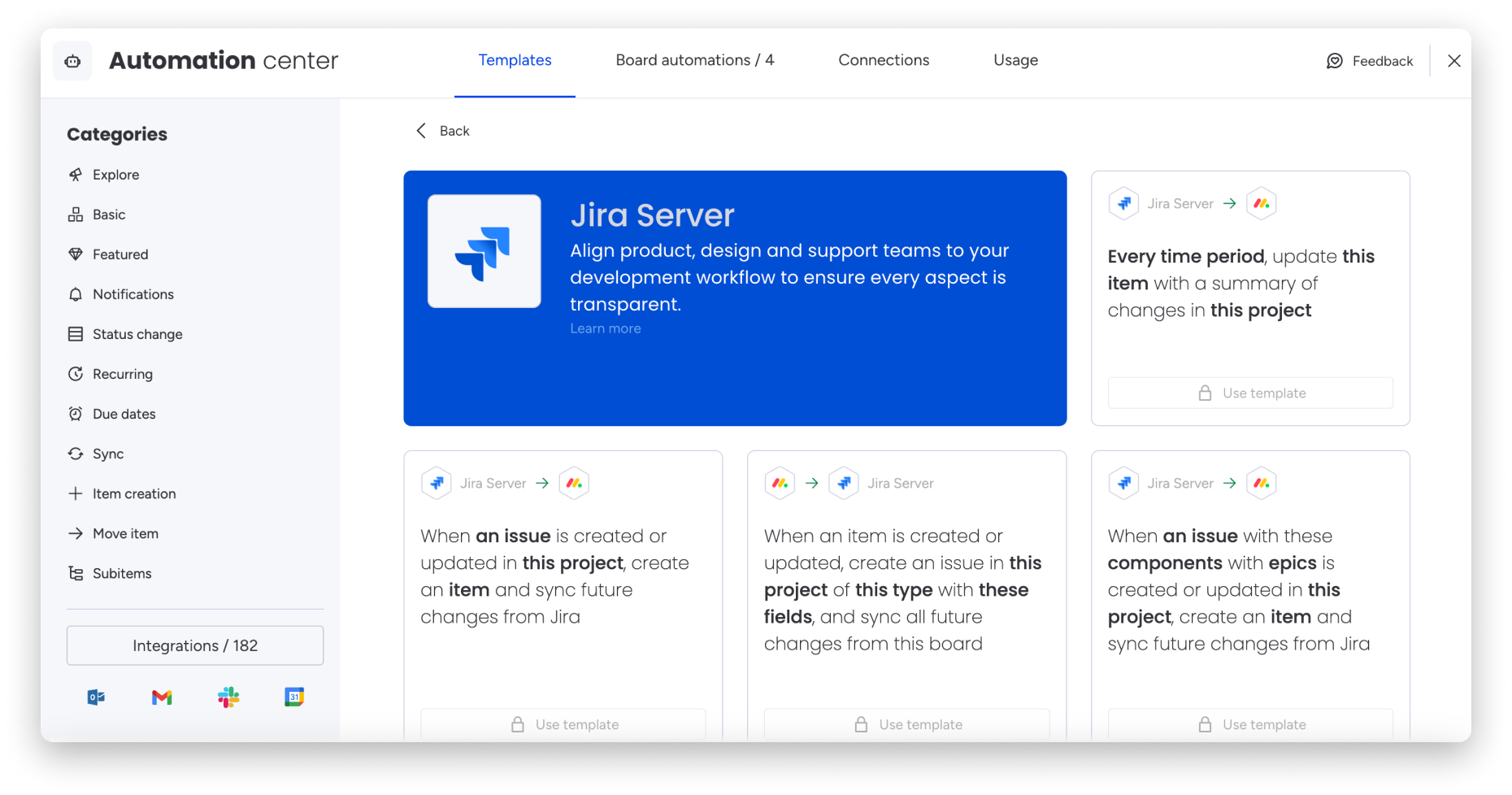
Wybierz automatyzację, która synchronizuje zmiany. Po kliknięciu szablonu pojawi się prośba o połączenie z kontem Jira. Jako wyzwalacza użyj etykiety „migration”, którą utworzyłeś wcześniej.
Szczegółowe instrukcje konfiguracji znajdziesz w artykule Integracja z Jira.
Przenieś dane
Po skonfigurowaniu integracji możesz rozpocząć przenoszenie danych. Pracuj kolejno nad każdym projektem i wybierz około 100 elementów, aby edytować je zbiorczo. Zmień etykietę na tę, którą utworzyłeś przed skonfigurowaniem integracji. W naszym przykładzie nazwaliśmy ją „migration”. To uruchomi integrację.
Więcej informacji o edycji zbiorczej znajdziesz w artykule Działania zbiorcze. Po wykonaniu działania możesz je cofnąć.
Wskazówka: Potrzebujesz dodatkowego wsparcia? Odwiedź go-to-partners, marketplace partnerów monday.com. Znajdziesz tam certyfikowanych partnerów, którzy oferują płatne usługi związane z konfiguracją, integracjami, projektowaniem przepływów pracy, migracją danych, szkoleniami dla zespołów i nie tylko.