
Pierwsze kroki z monday vibe
Czy kiedykolwiek chcesz stworzyć własne aplikacje monday, ale nie masz doświadczenia w programowaniu? Mamy dla Ciebie rozwiązanie: monday vibe. Dowiedzmy się, czym jest monday vibe i jak tworzyć aplikacje metodą vibe coding na monday.com.
Czym jest monday vibe?
monday vibe to oparty na AI kreator aplikacji, który przekształca proste polecenia w bezpieczne, w pełni dopasowane aplikacje biznesowe na monday.com.
Czym jest vibe coding?
Vibe coding to tworzenie aplikacji za pomocą poleceń tekstowych zamiast pisania kodu. Wystarczy opisać, czego potrzebujesz, a AI wygeneruje aplikację. Możesz potem wprowadzać zmiany i poprawki w rozmowie z AI, nie oglądając ani jednej linijki kodu.
Jak utworzyć aplikację za pomocą monday vibe
Uwaga: Tworzenie aplikacji za pomocą vibe jest dostępne tylko dla płatnych kont monday.com. Na kontach próbnych można tworzyć aplikacje, ale nie można ich publikować. Na kontach bezpłatnych i niepłatnych nie można tworzyć aplikacji vibe.
Najpierw przejdź na stronę monday.com/vibe i zaloguj się na swoje konto monday.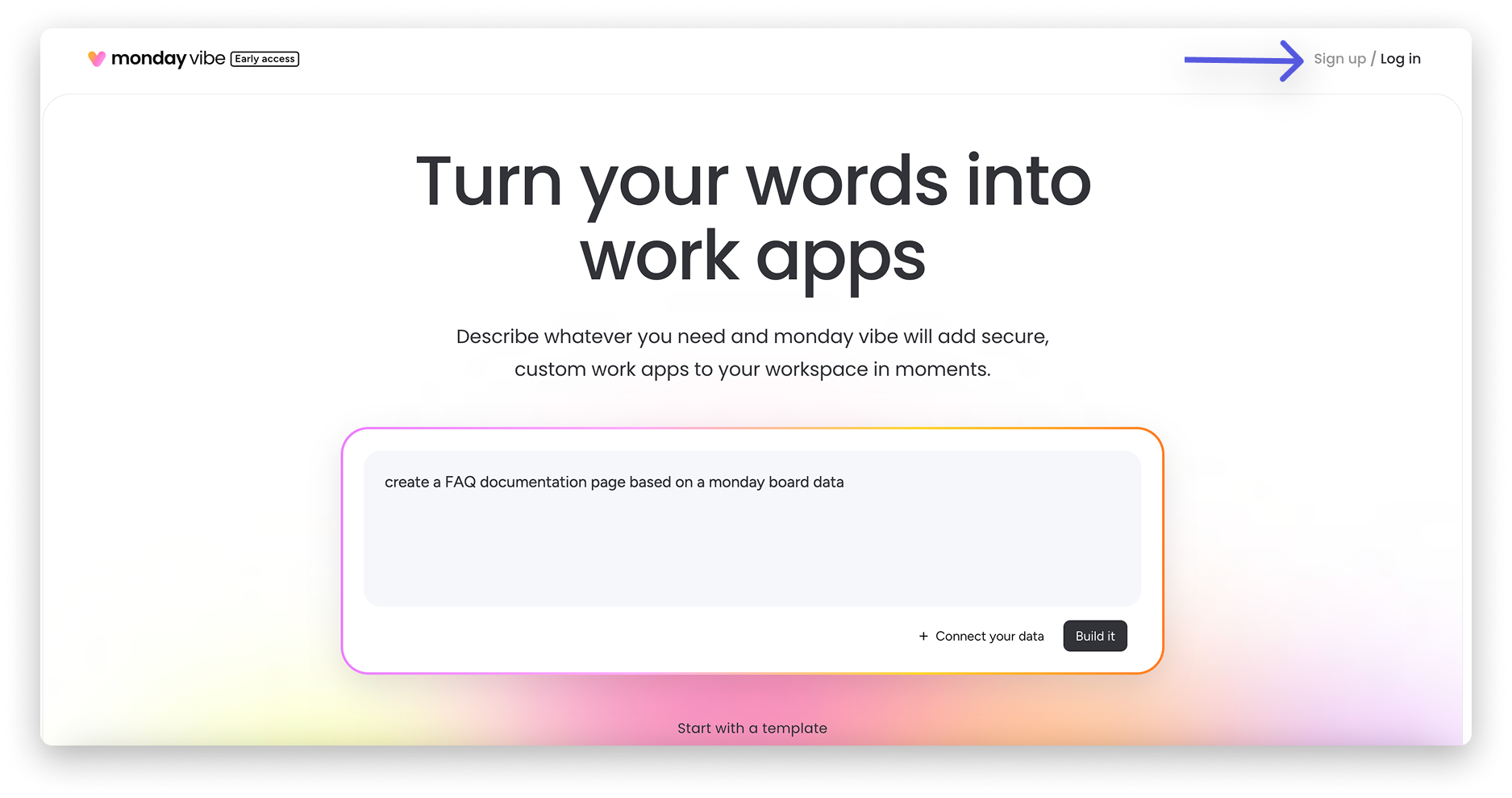
Jeśli masz jedno konto monday, po prostu się zaloguj. Jeśli masz kilka kont, wybierz z menu rozwijanego w prawym górnym rogu ekranu konto, którego chcesz użyć, a następnie kliknij Autoryzuj (Authorize):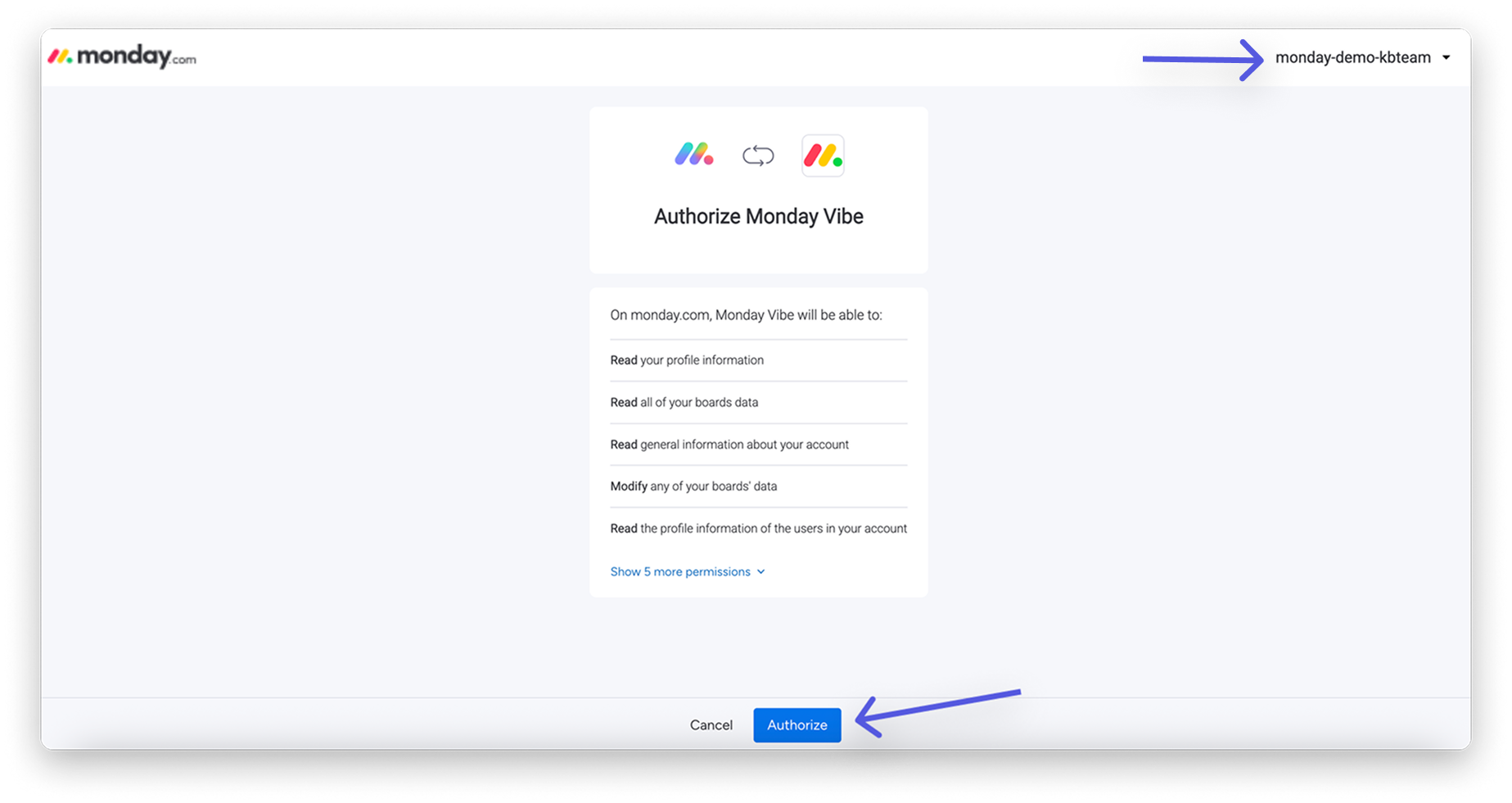
Po zalogowaniu wpisz polecenie lub wybierz gotowe polecenie do utworzenia aplikacji: 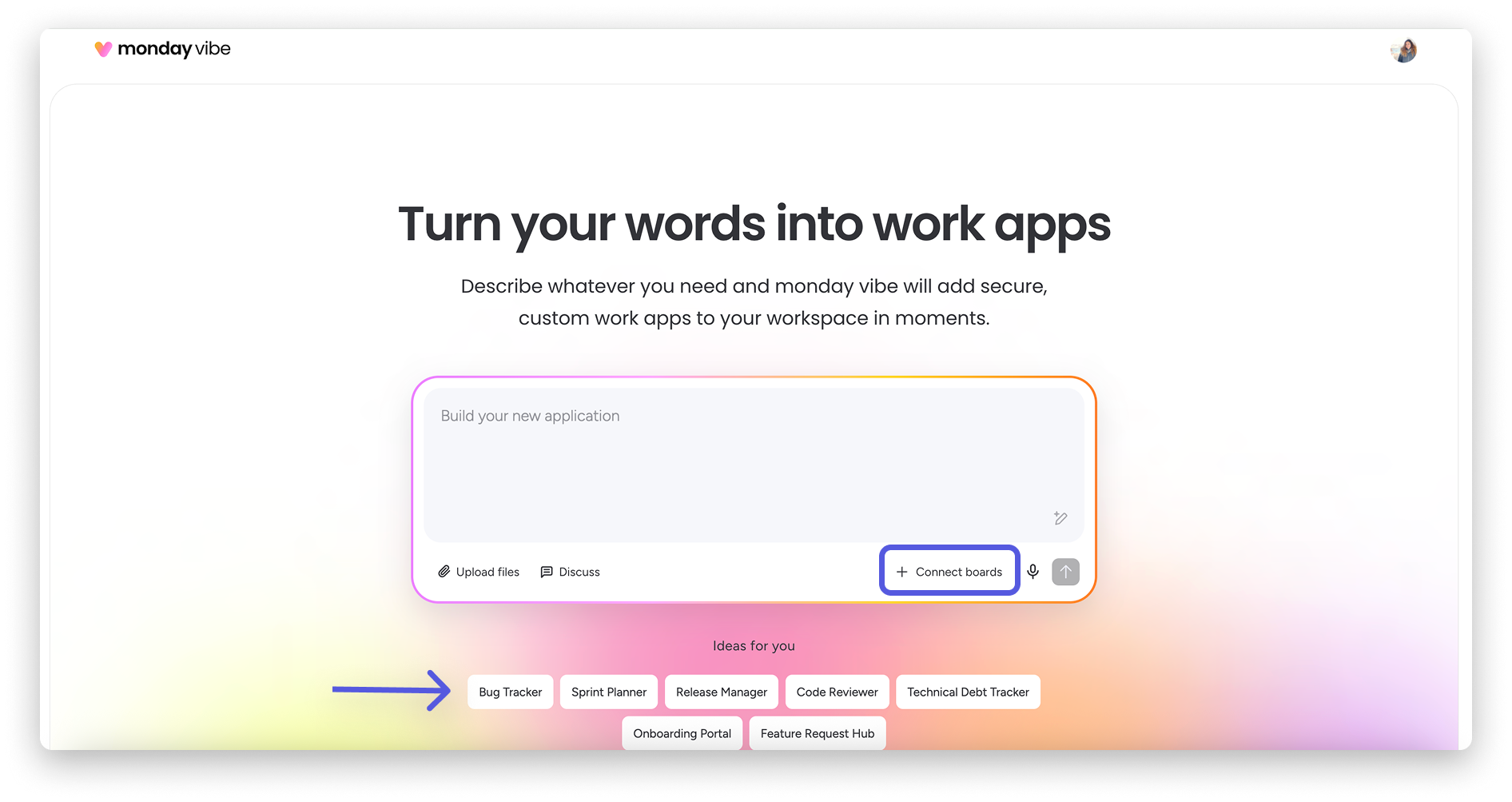
Możesz też wybrać tablicę, na której chcesz oprzeć aplikację. Kliknij + Połącz tablice (+ Connect boards).
Dyktowanie poleceń głosowych
Myślisz szybciej, niż piszesz? Skorzystaj z funkcji zamiany mowy na tekst, aby podyktować, co vibe ma dla Ciebie utworzyć. Nie musisz wpisywać ani jednego słowa: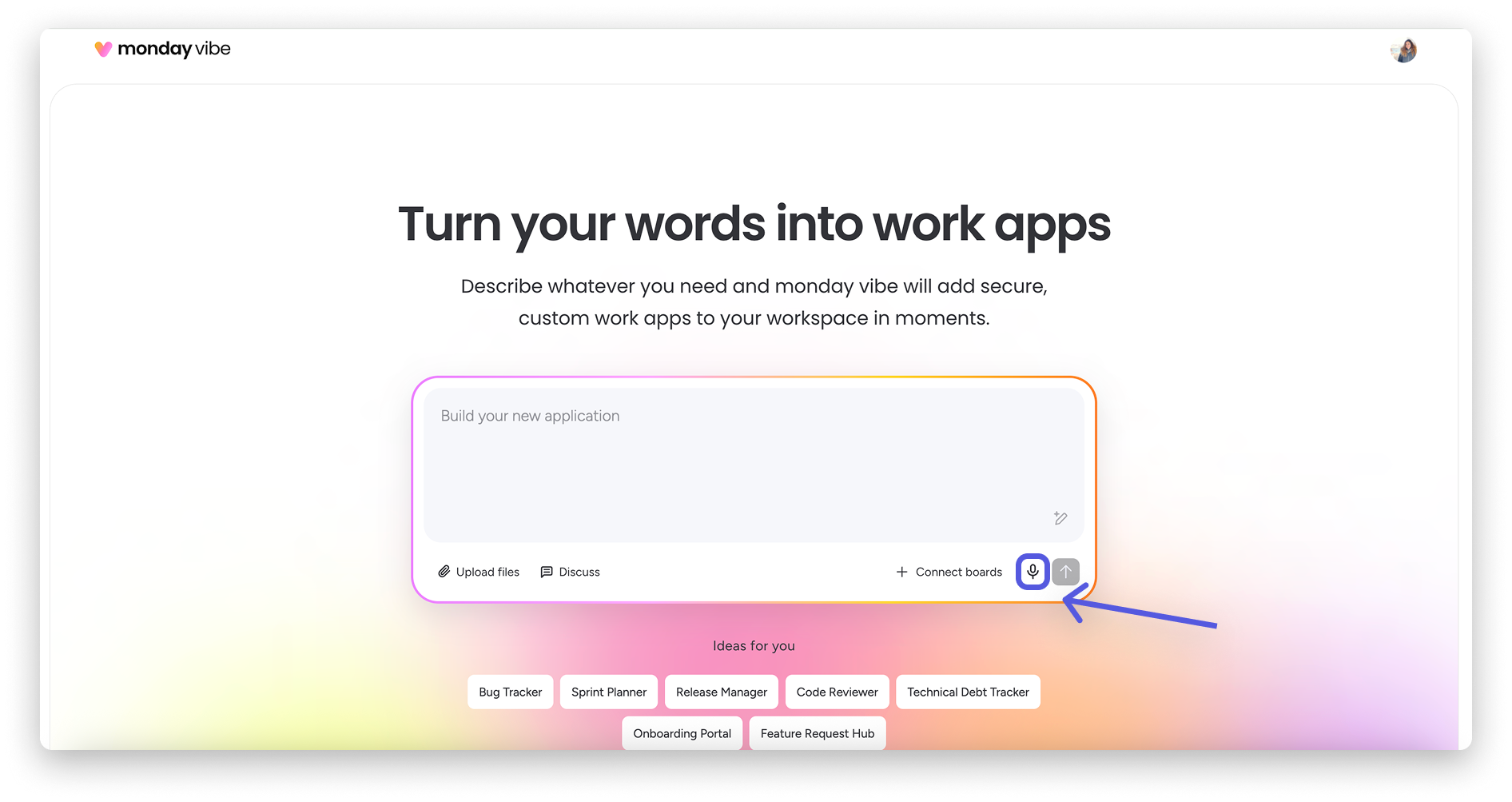
Możesz na przykład powiedzieć: „Utwórz dla mnie aplikację do śledzenia książek w bibliotece”, a polecenie od razu zostanie przekształcone w uporządkowany tekst: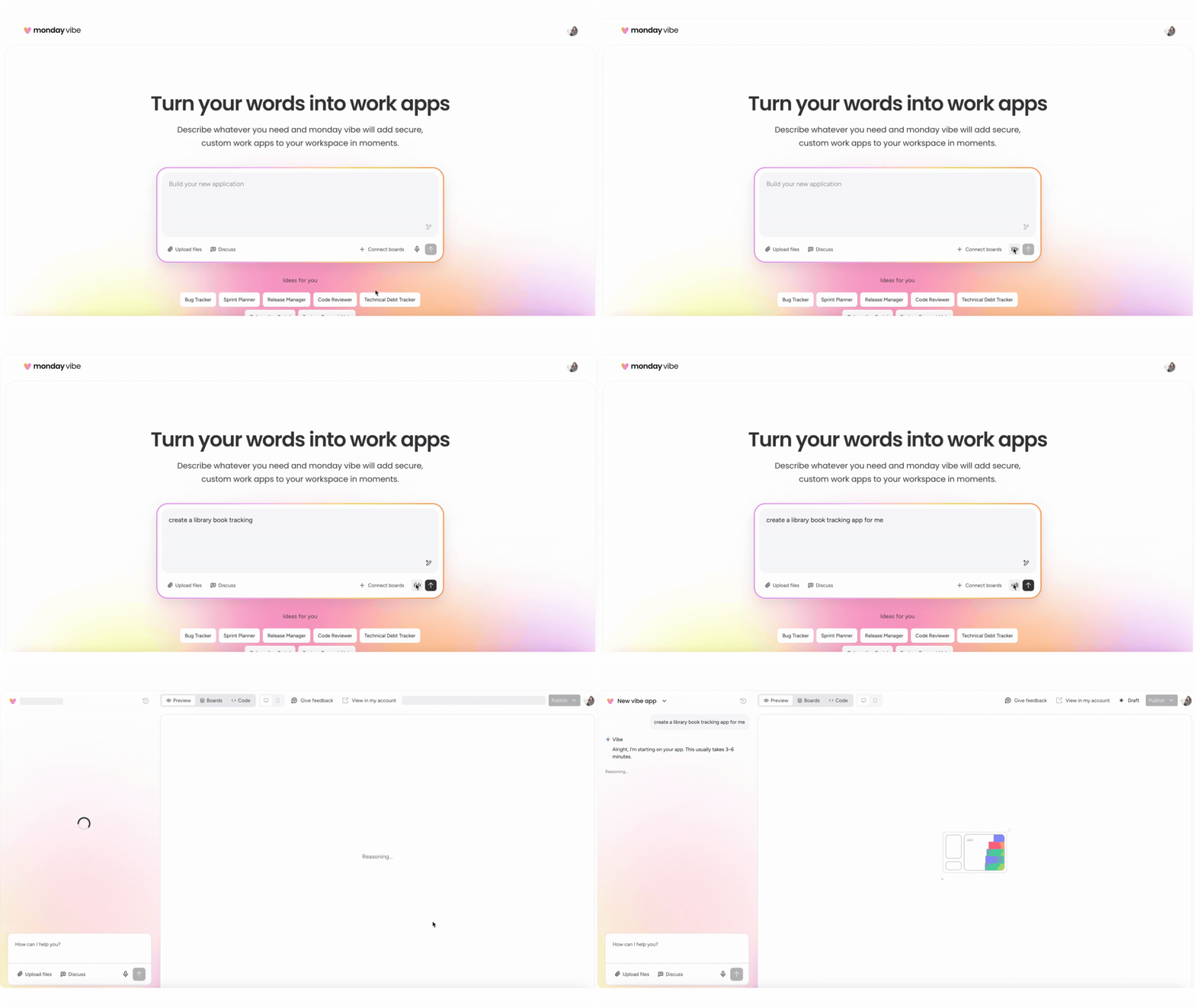
Otwieranie vibe bezpośrednio w monday
Z panelu po lewej stronie
Uwaga: Funkcja monday vibe w panelu po lewej stronie jest udostępniana stopniowo.
Kliknij Vibe w menu panelu po lewej stronie: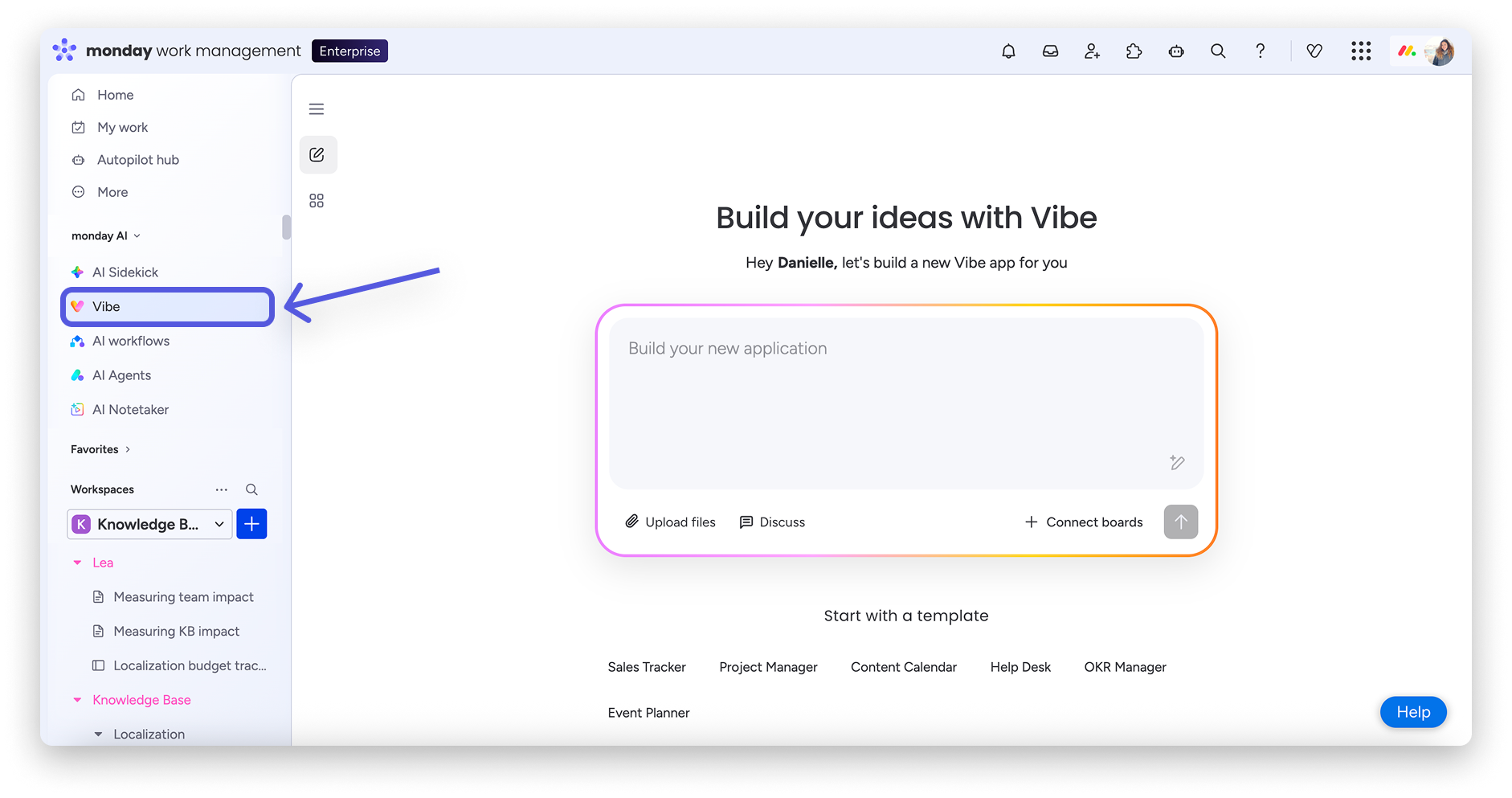
Z poziomu tablicy
Możesz też utworzyć aplikację vibe bezpośrednio z tablicy, której chcesz użyć, na platformie monday. Kliknij przycisk vibe na pasku narzędzi w prawym górnym rogu ekranu lub dodaj widok tablicy, klikając przycisk znaku plusa u góry tablicy.
Zobaczysz tu również rekomendacje aplikacji vibe, które możesz utworzyć dla danej tablicy.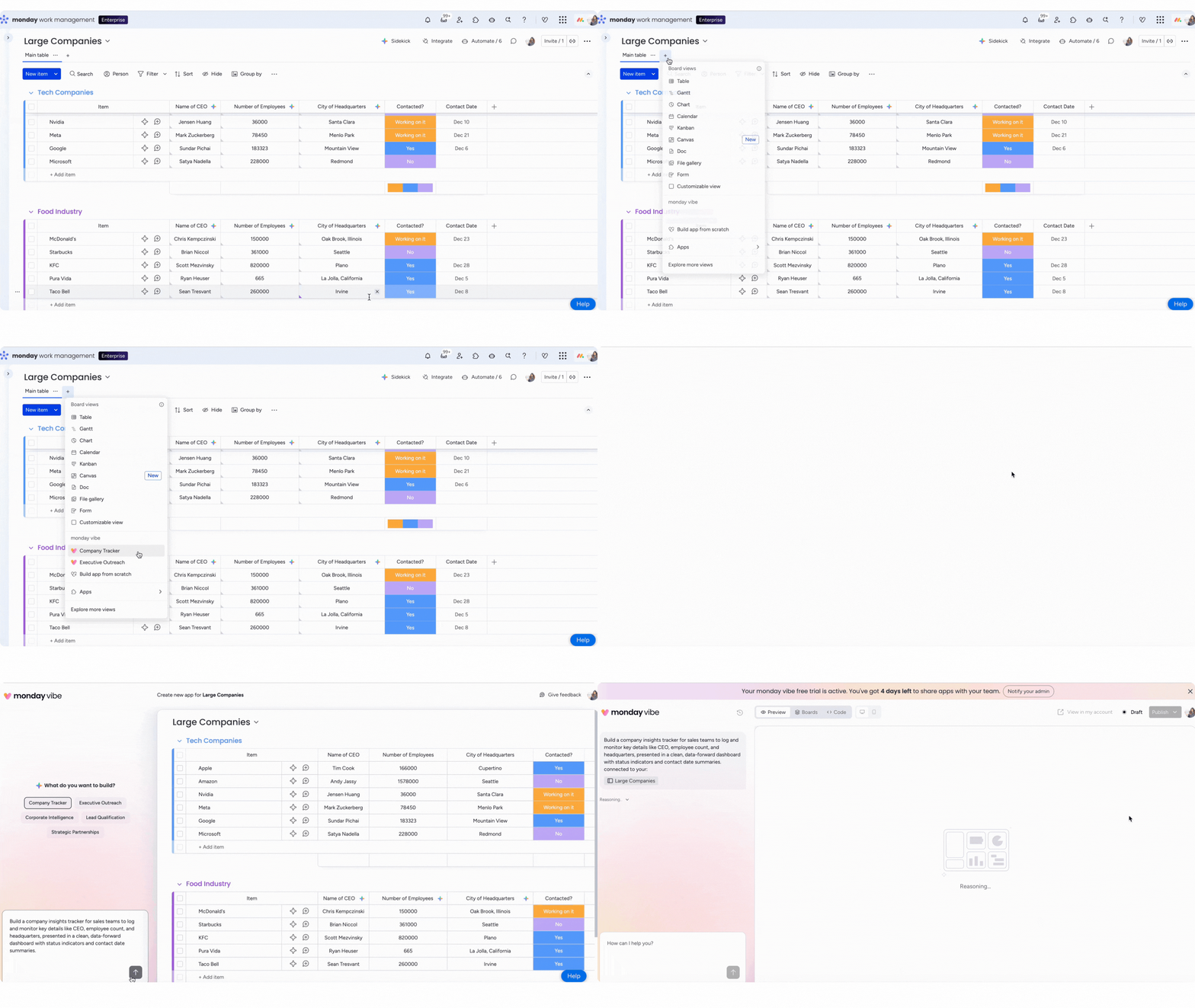
Z centrum szablonów
Jeśli nie chcesz zaczynać od zera, przejdź do centrum szablonów i wybierz szablon vibe, aby rozpocząć. 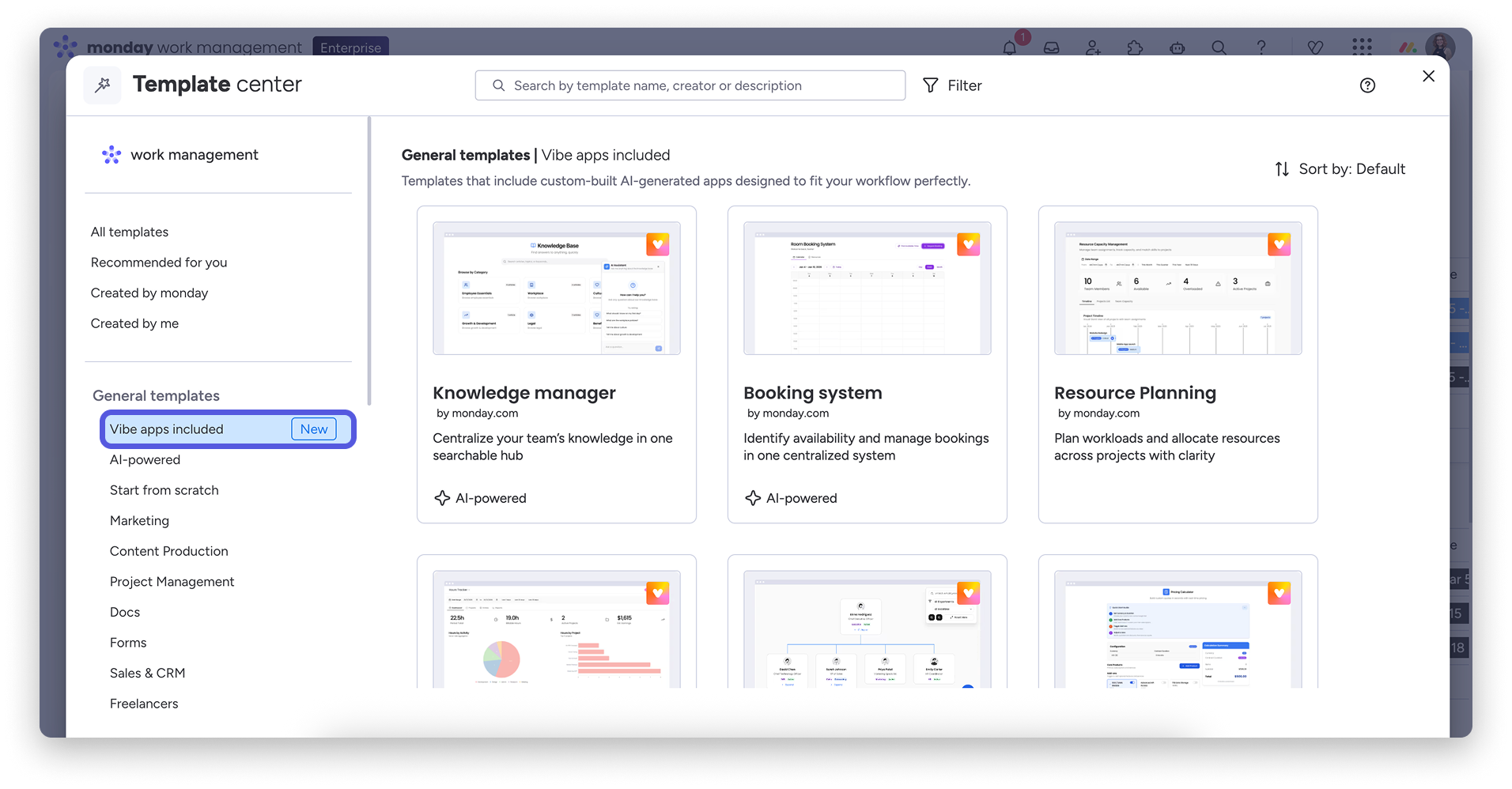
Możesz teraz zacząć tworzyć aplikację metodą vibe coding!
Pierwsze kroki z aplikacją vibe
Wpisz polecenie, na przykład: „Zarządzam kampanią marketingową, a w moim zespole pracuje 25 osób. Utwórz pulpit do śledzenia czasu pracy, na którym pracownicy będą mogli łatwo rejestrować czas, a ja zobaczę łączną liczbę ich godzin. Zastosuj nowoczesny, profesjonalny projekt”. Kliknij Utwórz (Build it) i obserwuj, jak powstaje Twoja aplikacja.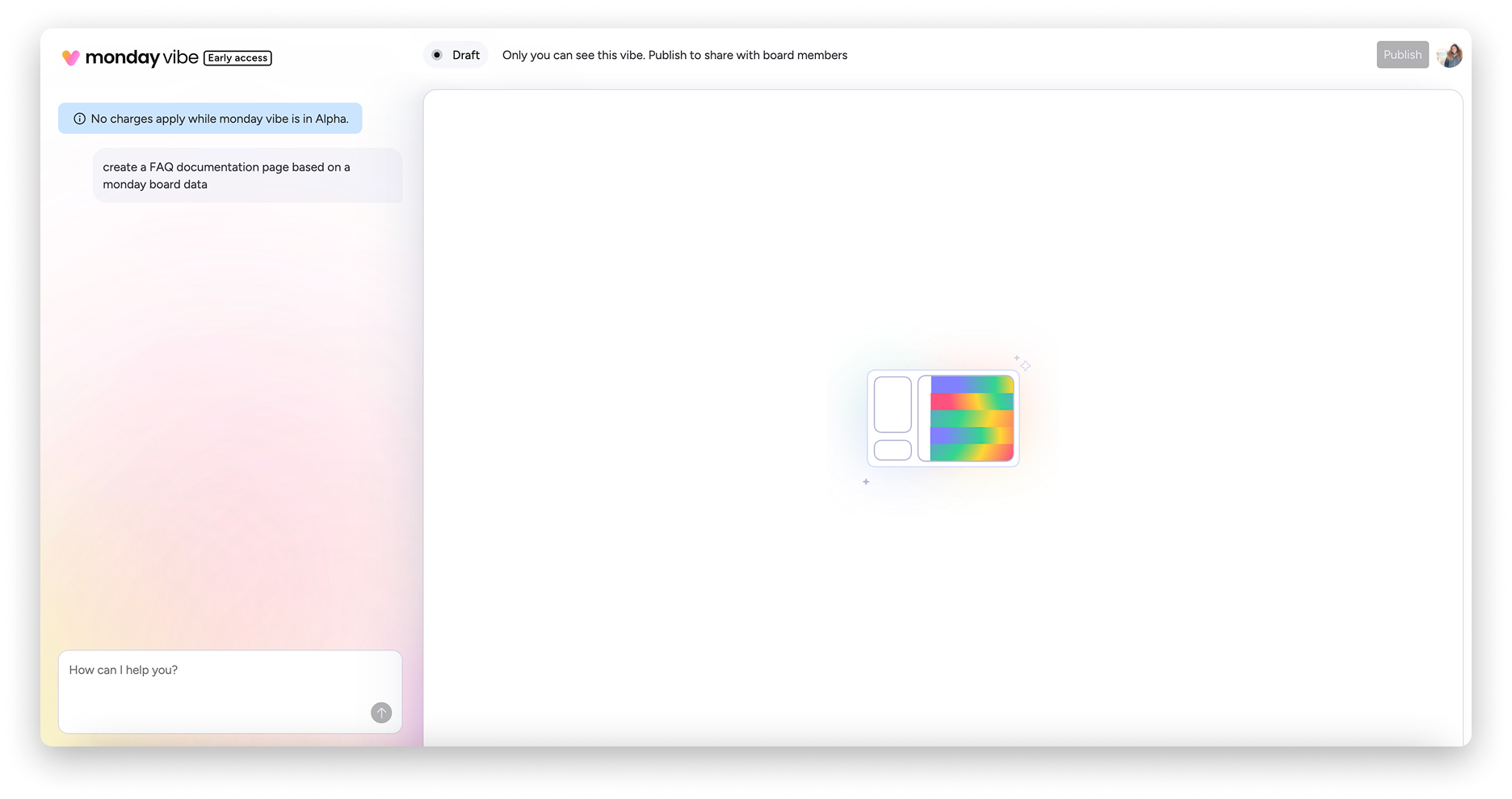
Aplikacja pojawi się w kreatorze w trybie podglądu. Jeśli chcesz coś zmienić lub poprawić, wpisz prośbę na czacie.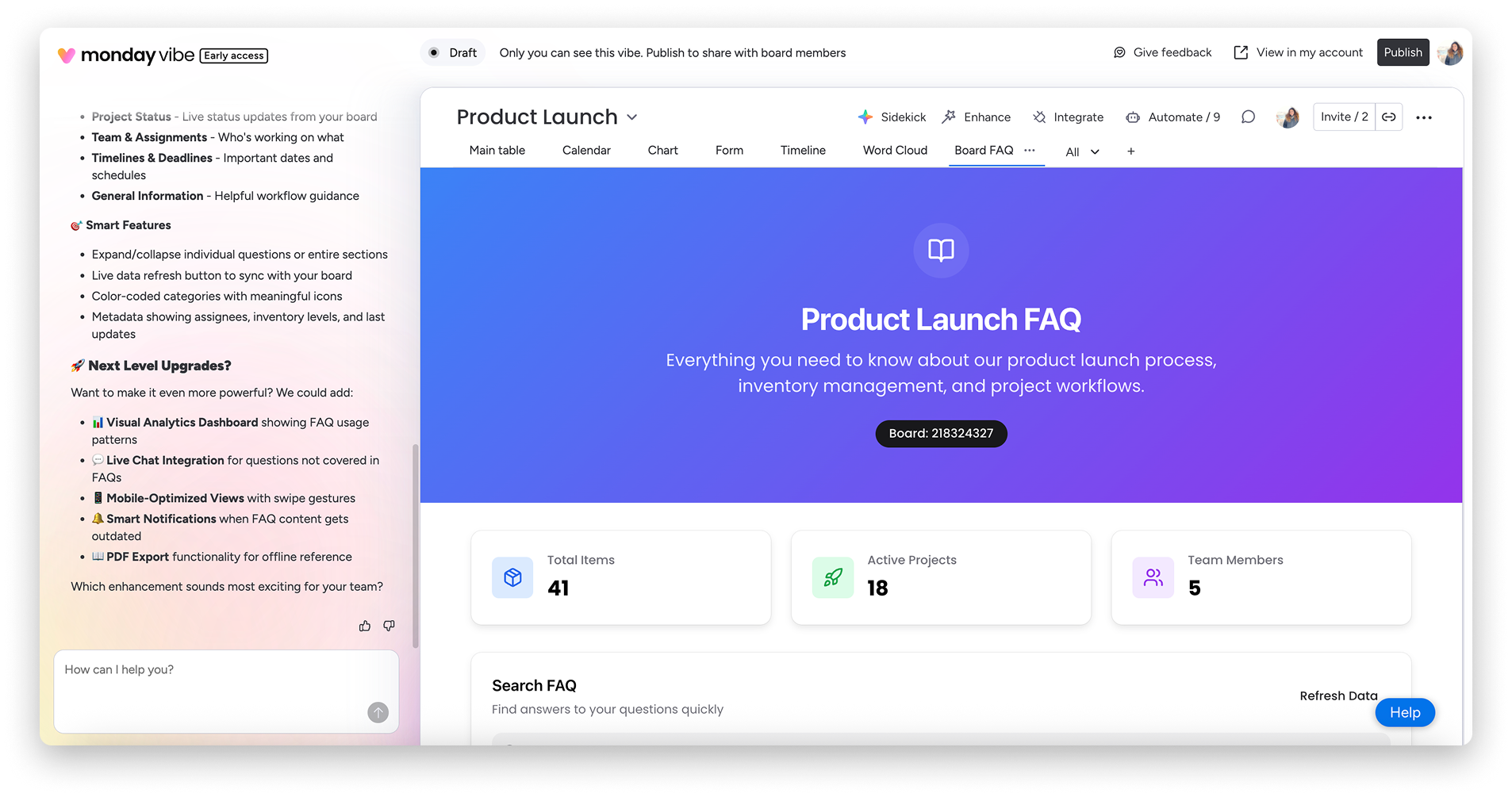
Możesz też użyć czatu, aby wygenerować obrazy do aplikacji za pomocą poleceń w języku naturalnym.
Gdy efekt będzie zadowalający, kliknij przycisk Opublikuj (Publish) w prawym górnym rogu ekranu.
Widok zostanie wtedy zainstalowany bezpośrednio w Twoim obszarze roboczym: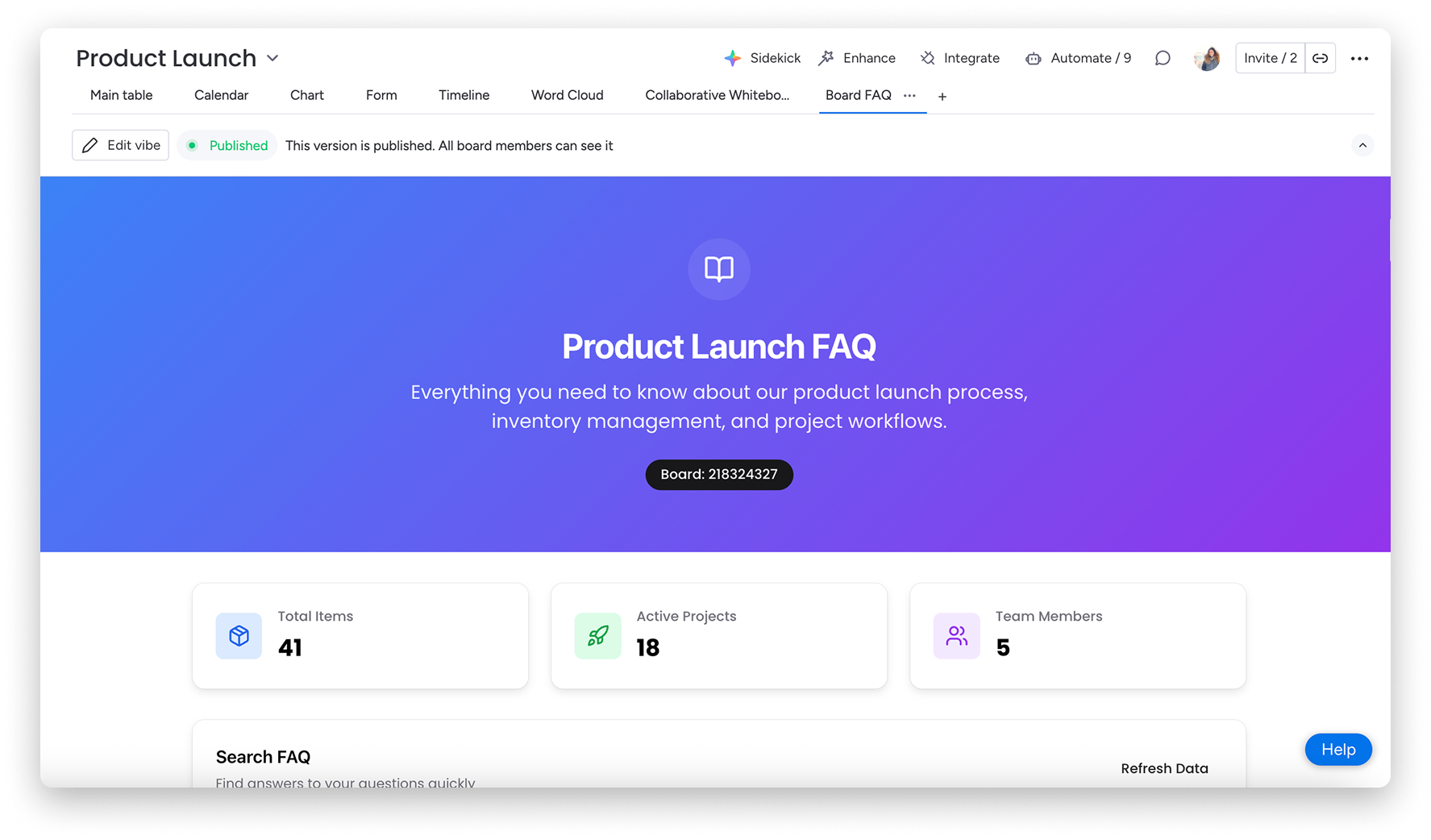
Po utworzeniu aplikacji znajdziesz ją w sekcji Moje aplikacje (My apps) na stronie monday.com/vibe: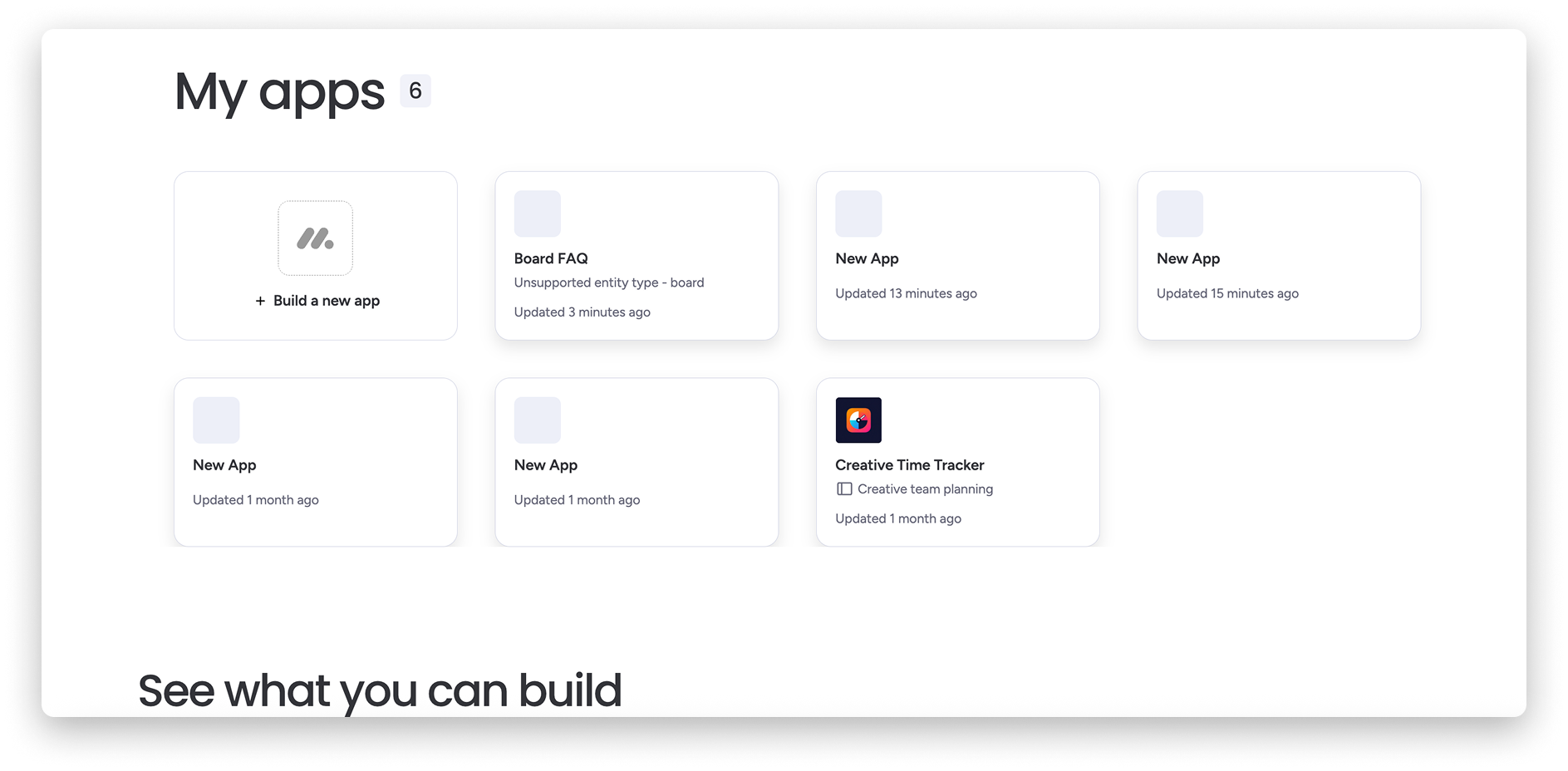
Jeśli chcesz udostępnić aplikację innym osobom, wykonaj opisane poniżej czynności.
Kto co widzi?
Członkowie zespołu i goście mogą wyświetlać aplikacje vibe, w tym aplikacje korzystające z danych z tablic, jeśli mają dostęp do tych tablic.
Osoby przeglądające nie mogą wyświetlać aplikacji vibe pokazujących dane z tablic, nawet jeśli mają dostęp do danej tablicy.
Uwaga: Jeśli zaczynasz od strony vibe, a nie z poziomu swojego konta monday, kliknij Połącz swoje dane (connect your data), aby wybrać odpowiednie tablice. vibe będzie działać lepiej, jeśli uzyska kontekst na podstawie Twoich istniejących danych.
Tworzenie aplikacji vibe na poziomie elementu
Możesz też utworzyć aplikację vibe na poziomie elementu. Otwórz stronę elementu, kliknij znak +, aby dodać nowy widok elementu, a następnie kliknij Aplikacja Vibe (Vibe app).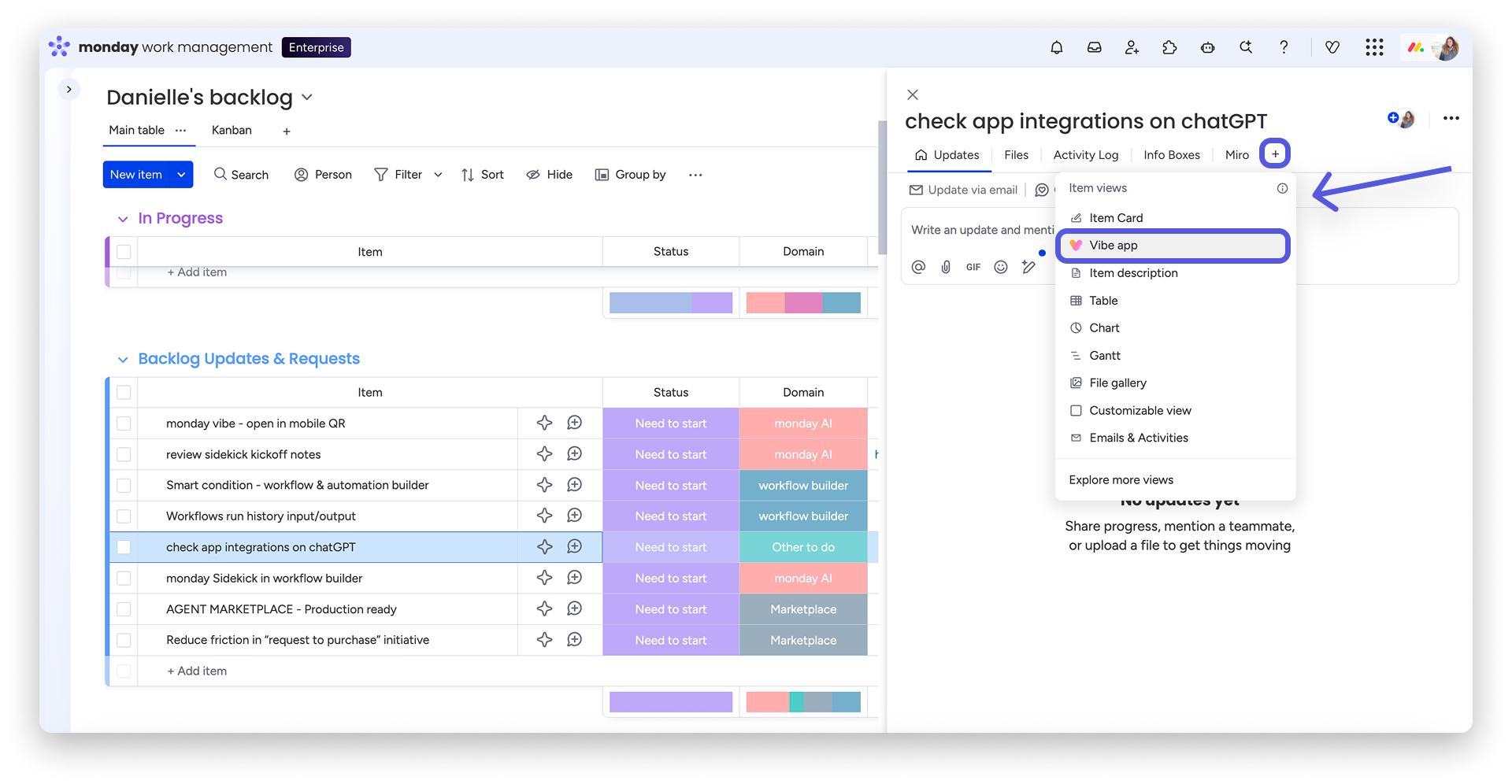
Otworzy się edytor vibe, a w nim nowa aplikacja vibe dla danego elementu. Wpisz polecenie, aby rozpocząć tworzenie własnego widoku vibe elementu: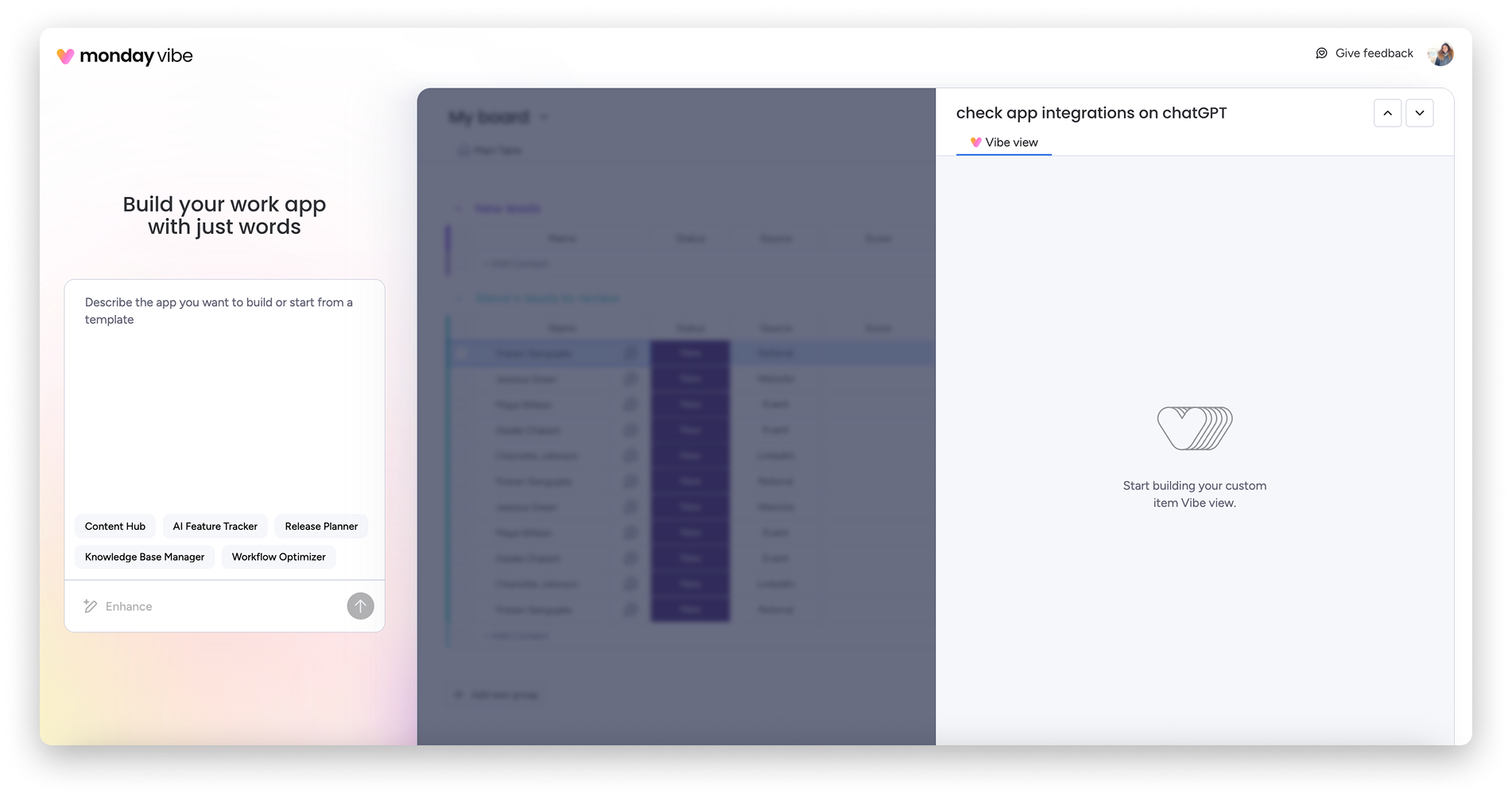
Uwaga: Jeśli podczas korzystania z monday sidekick poprosisz o utworzenie określonych przepływów pracy lub wizualizacji, sidekick zaproponuje użycie monday vibe. Kliknij link w sidekick, aby przejść bezpośrednio do vibe i rozpocząć tworzenie aplikacji.
Omów aplikację z Vibe, zanim rozpocznie jej tworzenie
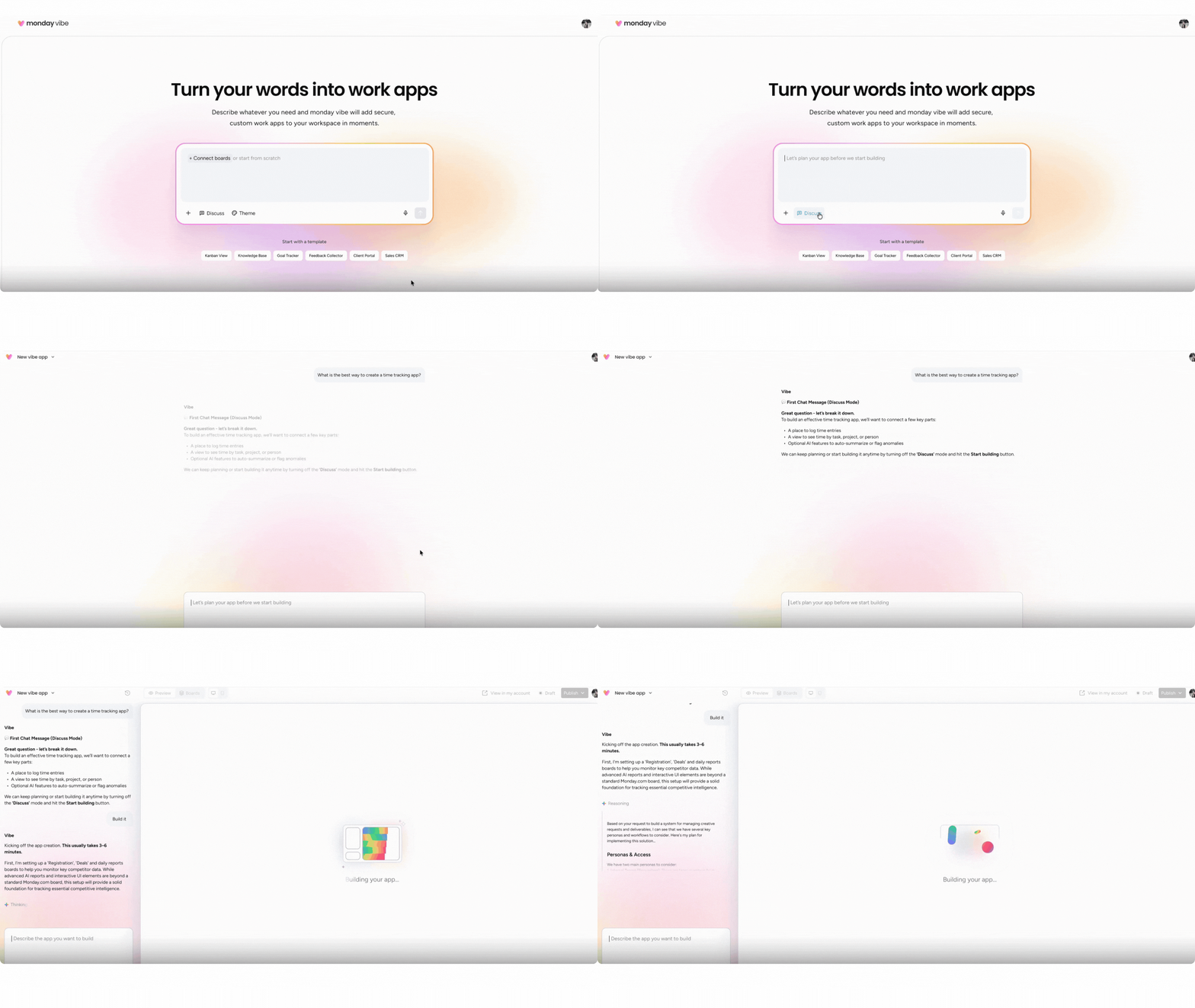
Zanim Vibe rozpocznie tworzenie aplikacji, możesz skorzystać z funkcji Omów (Discuss), aby uzyskać pomoc i wskazówki. Aby porozmawiać z Vibe bez tworzenia aplikacji, kliknij przycisk Omów (Discuss) na stronie głównej Vibe lub w kreatorze i zadaj swoje pytania. Kliknij ponownie Omów, aby wrócić do trybu tworzenia.
Ta funkcja pozwala:
- Poprosić o pomoc w zaplanowaniu aplikacji, np. „Pomóż mi utworzyć aplikację do śledzenia czasu pracy”.
- Sprawdzić, co potrafi Vibe, np. „Czy Vibe może odczytywać kolumny z formułami?”.
- Wspólnie wymyślać ulepszenia, np. „Jakie funkcje możemy dodać do aplikacji?” lub „Jak możemy ulepszyć interfejs aplikacji?”.
- Rozwiązywać napotkane problemy, np. „Dlaczego nie mogę kliknąć przycisku zatwierdzania?”.
Aplikacje vibe korzystające z wielu tablic
Możesz też tworzyć aplikacje vibe korzystające z danych z maksymalnie 5 tablic. W ten sposób powstanie aplikacja pełnoekranowa, dostępna w panelu po lewej stronie Twojego konta monday.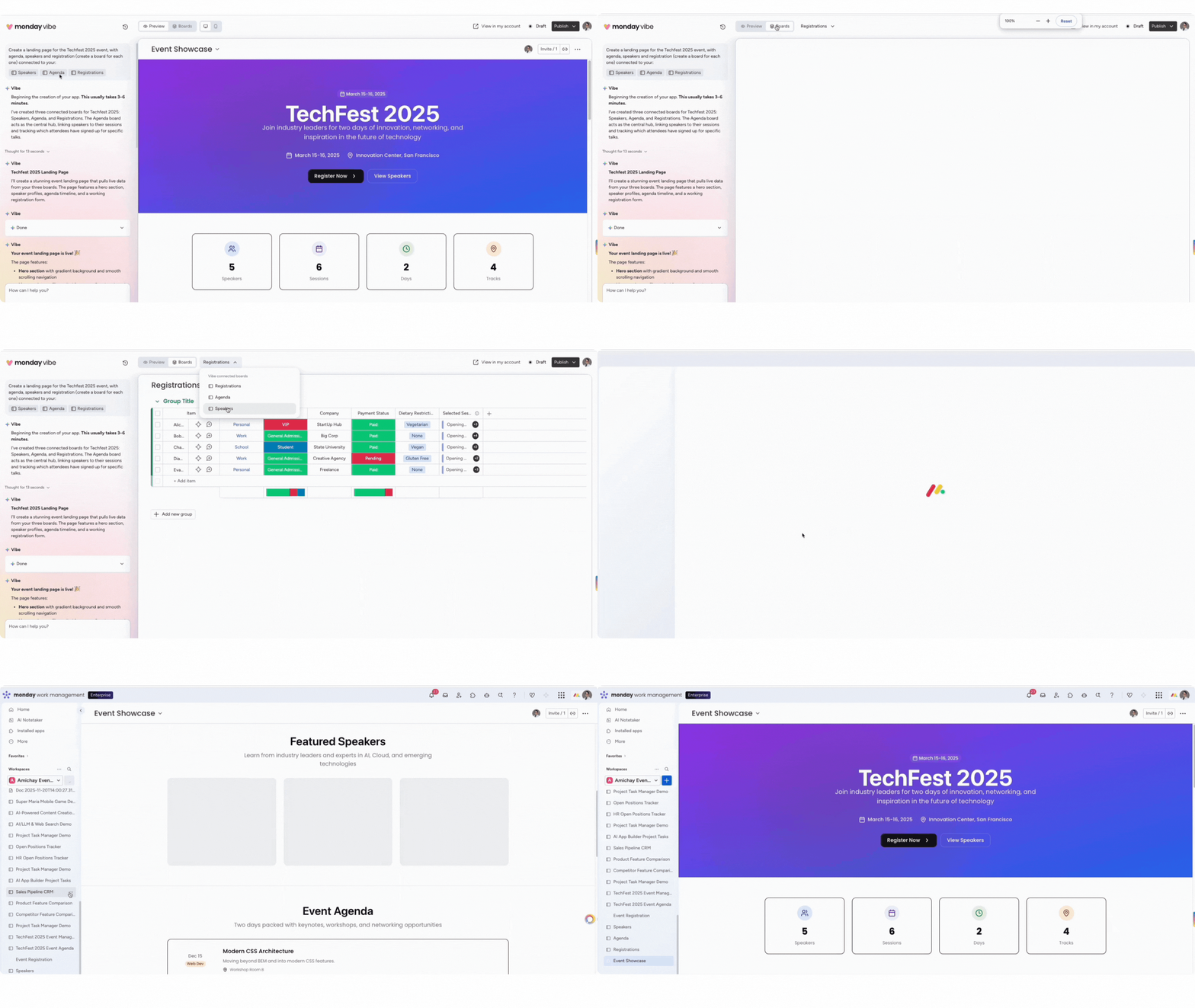
Podczas wstępnej konfiguracji możesz wybrać maksymalnie 5 tablic. Możesz też poprosić vibe o utworzenie ich za Ciebie.
Aby połączyć z aplikacją vibe kilka tablic, kliknij przycisk + Połącz swoje dane (+ Connect your data) w prawym dolnym rogu: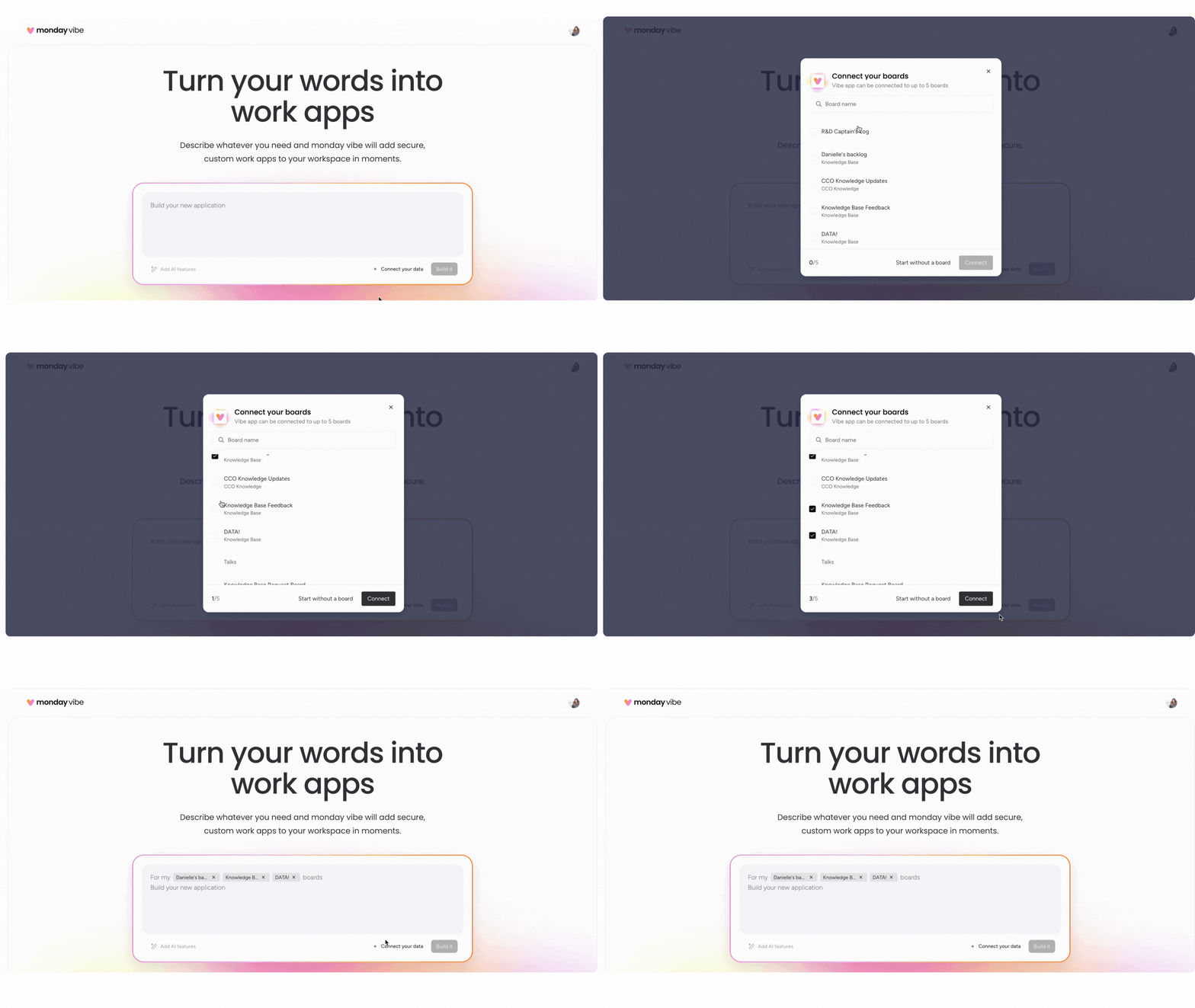
Oto przykładowe zastosowania aplikacji korzystających z wielu tablic:
- Pulpit gromadzący dane z maksymalnie 5 tablic.
- Tablica wdrożeniowa, która przechowuje materiały na jednej tablicy i śledzi postępy pracowników na drugiej.
- System obsługi zgłoszeń, który automatycznie przenosi rozwiązane zgłoszenia na inną tablicę.
Aplikacje monday vibe oparte na AI
Możesz znacznie zwiększyć możliwości aplikacji, korzystając z AI i wyszukiwania w internecie. Wystarczy, że na czacie polecisz aplikacji vibe „użyj AI” lub „wyszukaj w internecie”, aby dodać te funkcje. Oto kilka przykładów aplikacji, które możesz utworzyć:
- Chatbot generujący odpowiedzi na podstawie udostępnionych materiałów.
- Aplikacja do analizy konkurencji, która wyszukuje dane w internecie i tworzy karty porównawcze.
- Generator postów do mediów społecznościowych.
- Pulpit z analizami projektu wygenerowanymi przez AI.
- Analizy generowane przez AI i aktualizowane w elementach tablicy.
Wskazówka: Możesz zapytać aplikację vibe na czacie, ile kredytów zużyje. Wystarczy wpisać: „Ile kredytów zużyje ta aplikacja?”.
Zużycie kredytów w monday vibe
Zużycie kredytów w monday vibe obejmuje trzy obszary: każda wiadomość (polecenie) wysłana podczas tworzenia aplikacji zużywa kredyty zależnie od złożoności, a opublikowane aplikacje korzystające z funkcji AI zużywają kredyty przy każdym uruchomieniu. Opublikowanie aplikacji wymaga pakietu aplikacji Vibe. Szczegółowe informacje znajdziesz w artykule Uprawnienia i ceny monday vibe.
Przenoszenie własności
Właściciele aplikacji mogą ręcznie przenieść własność na innego użytkownika konta. Informacje o właścicielu zostaną zaktualizowane od razu, a uprawnienia do edycji zostaną przeniesione razem z własnością.
Własność można przenieść na kilka sposobów. Kliknij menu z trzema kropkami w prawym górnym rogu kreatora aplikacji vibe, a następnie kliknij Przenieś własność (Transfer ownership):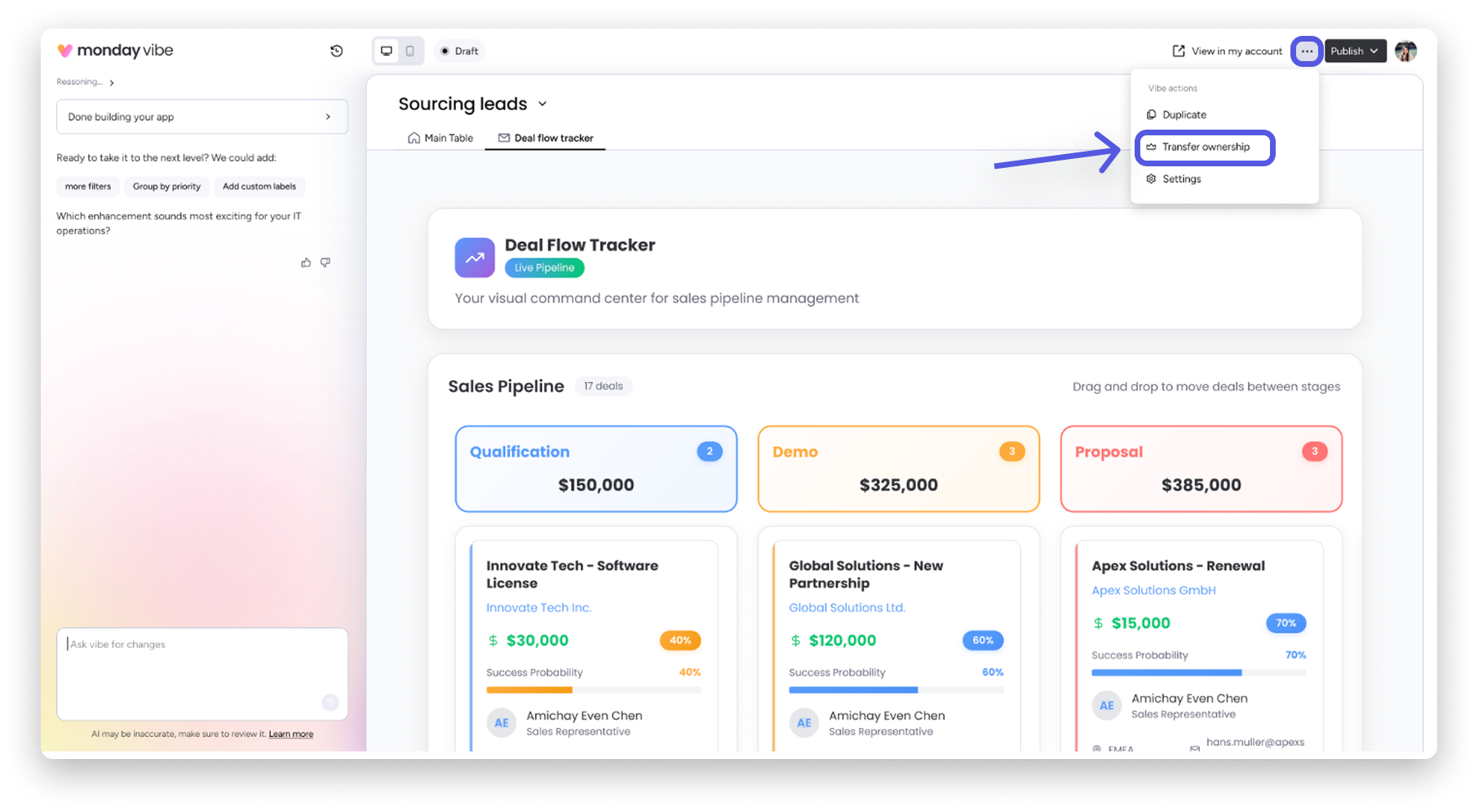
Administratorzy mogą wyświetlać wszystkie aplikacje vibe i przejmować ich własność lub przypisywać ją ponownie z poziomu panelu administratora. W tym celu kliknij menu z trzema kropkami obok aplikacji vibe, której własność chcesz przenieść, a następnie kliknij Przenieś własność (Transfer ownership):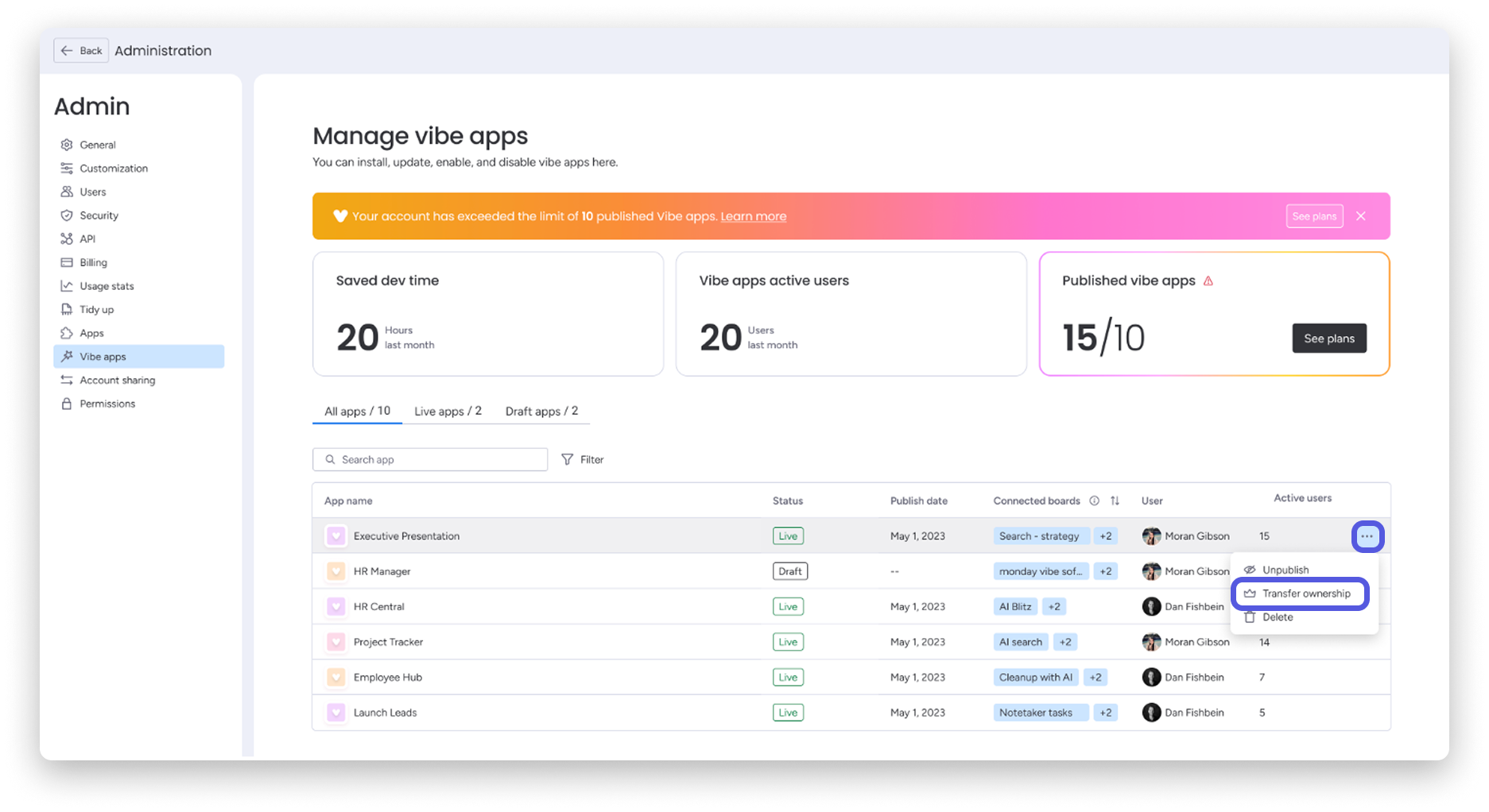
Możesz też przenieść własność w sekcji Moje aplikacje (My apps). Kliknij menu z trzema kropkami przy aplikacji, której własność chcesz przenieść, a następnie kliknij Przenieś własność (Transfer ownership):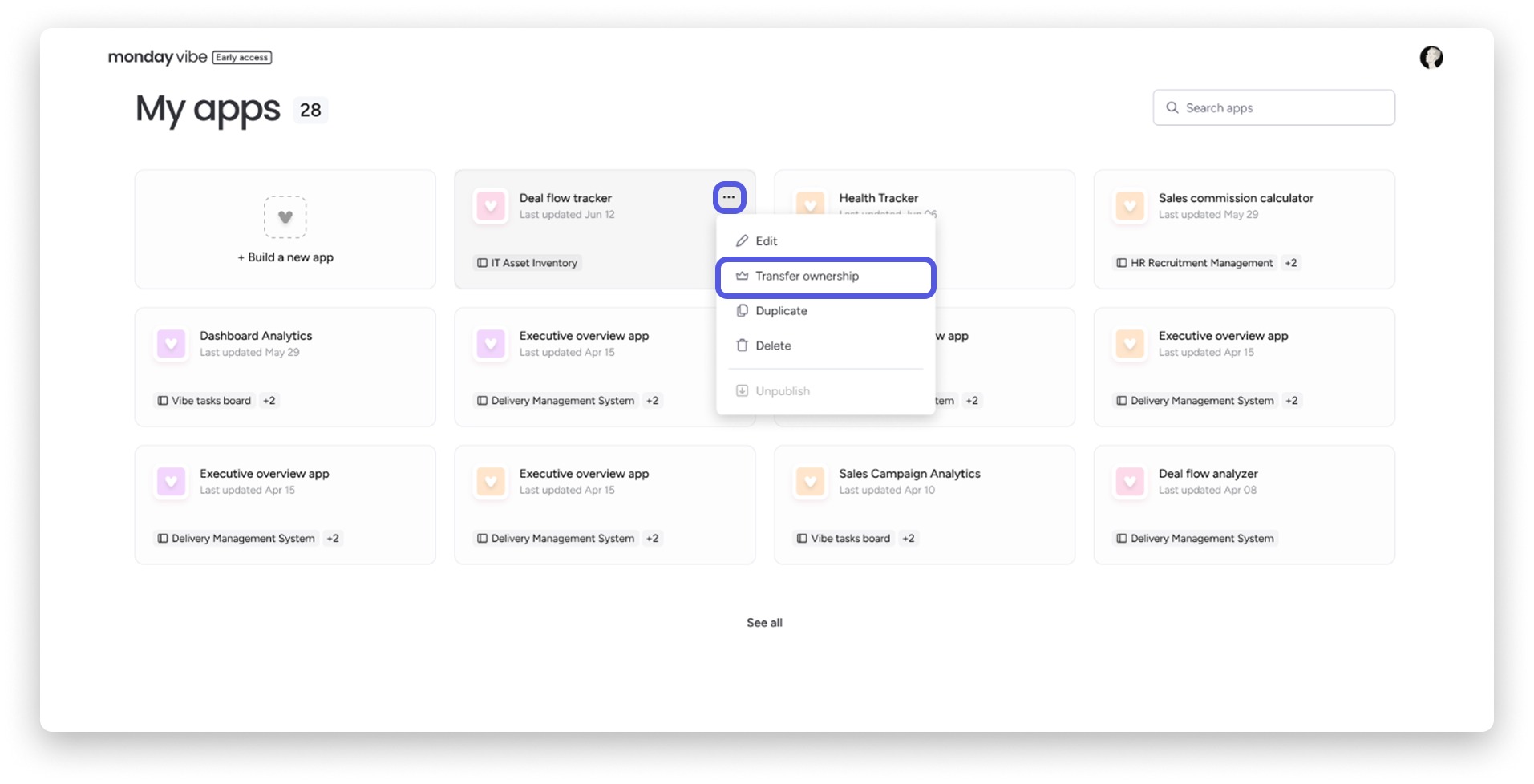
Chcesz dowiedzieć się więcej? Przeczytaj artykuł Funkcje, możliwości i sprawdzone metody korzystania z monday vibe.