
Foldery
Foldery pozwalają Tobie i Twojemu zespołowi kategoryzować i porządkować informacje na koncie. Możesz tworzyć je w obszarze roboczym i przechowywać w nich dane z tablic, pulpitów, dokumentów WorkDoc i innych miejsc.
Jak utworzyć folder
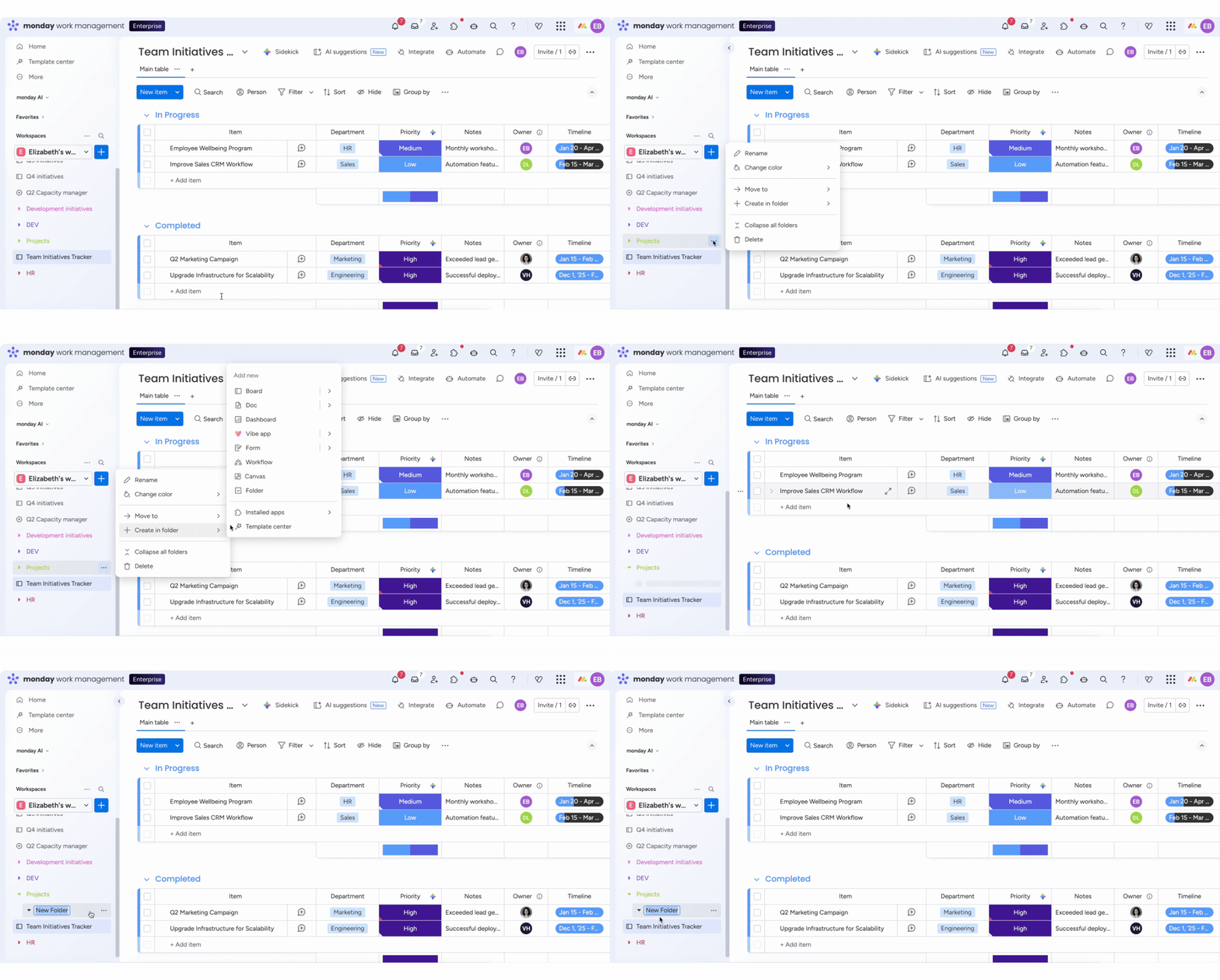
Aby utworzyć folder, kliknij niebieski przycisk + po lewej stronie ekranu i wybierz Nowy folder (New Folder):
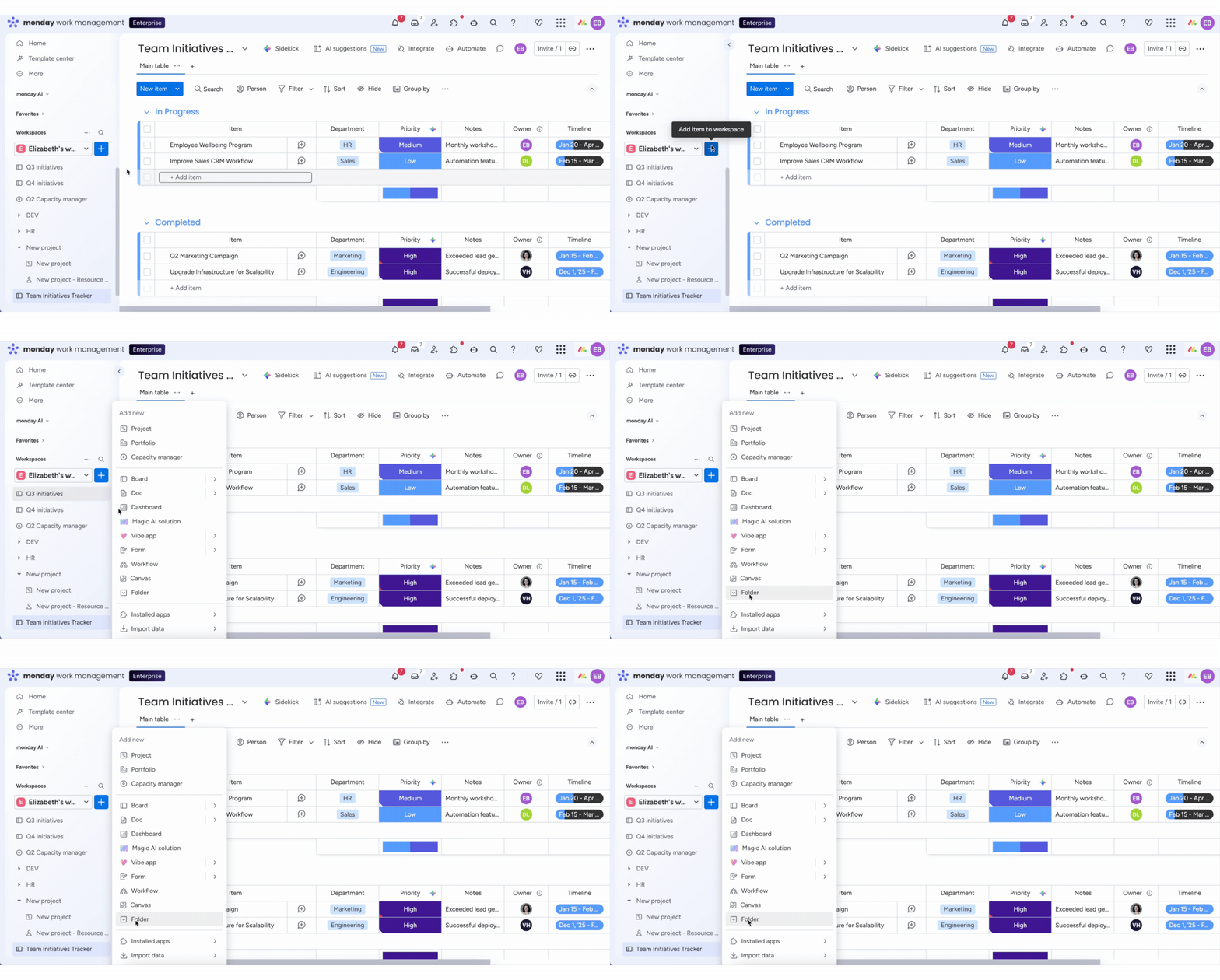
Uwaga: Foldery są widoczne tylko dla osoby, która je utworzyła, oraz dla osób mających dostęp do znajdujących się w nich tablic. Foldery może usuwać tylko osoba, która je utworzyła.
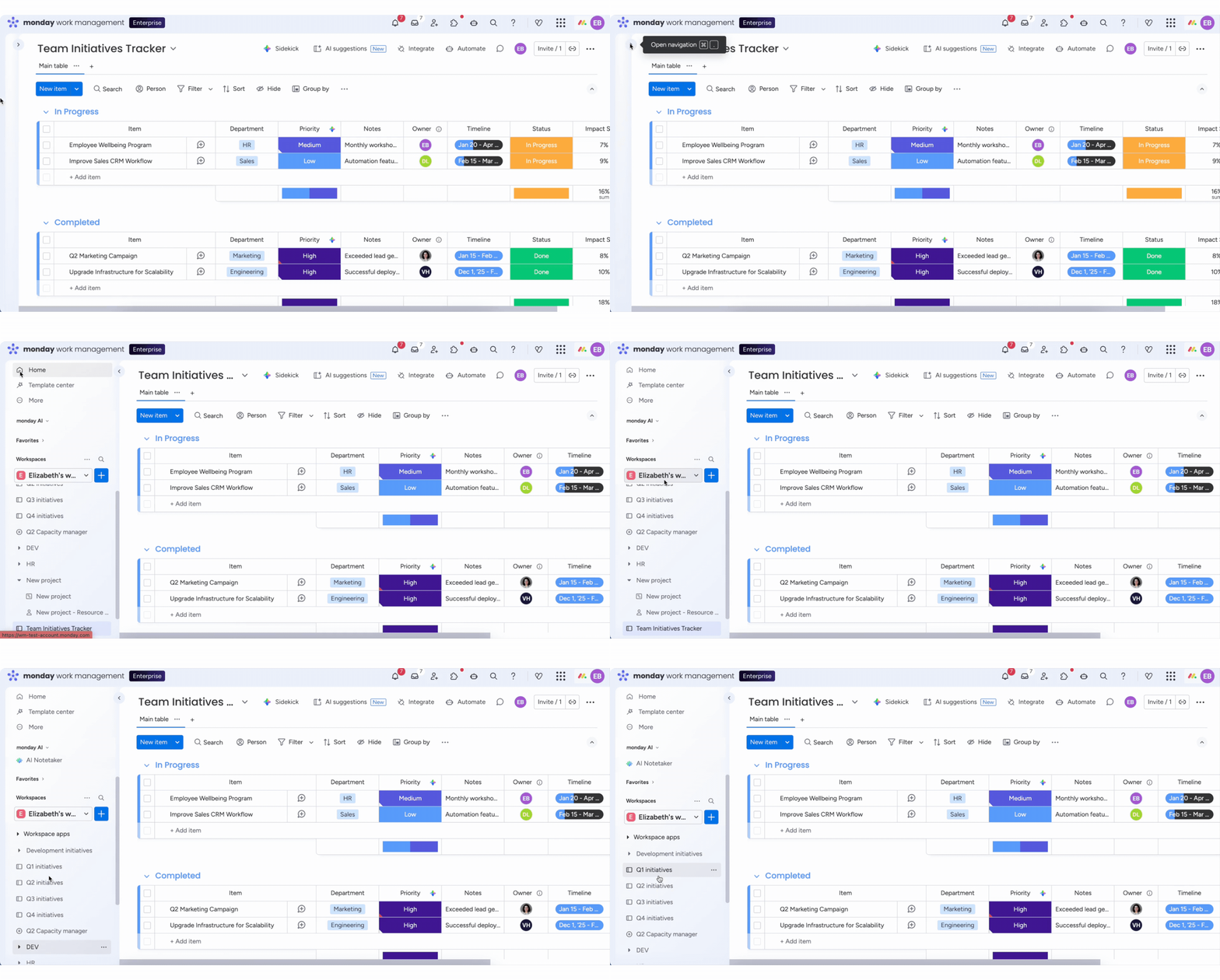
Jeśli po lewej stronie ekranu nie widzisz sekcji nawigacji, może być zwinięta. Kliknij strzałkę, aby ją rozwinąć:
Przenieś zawartość do folderu
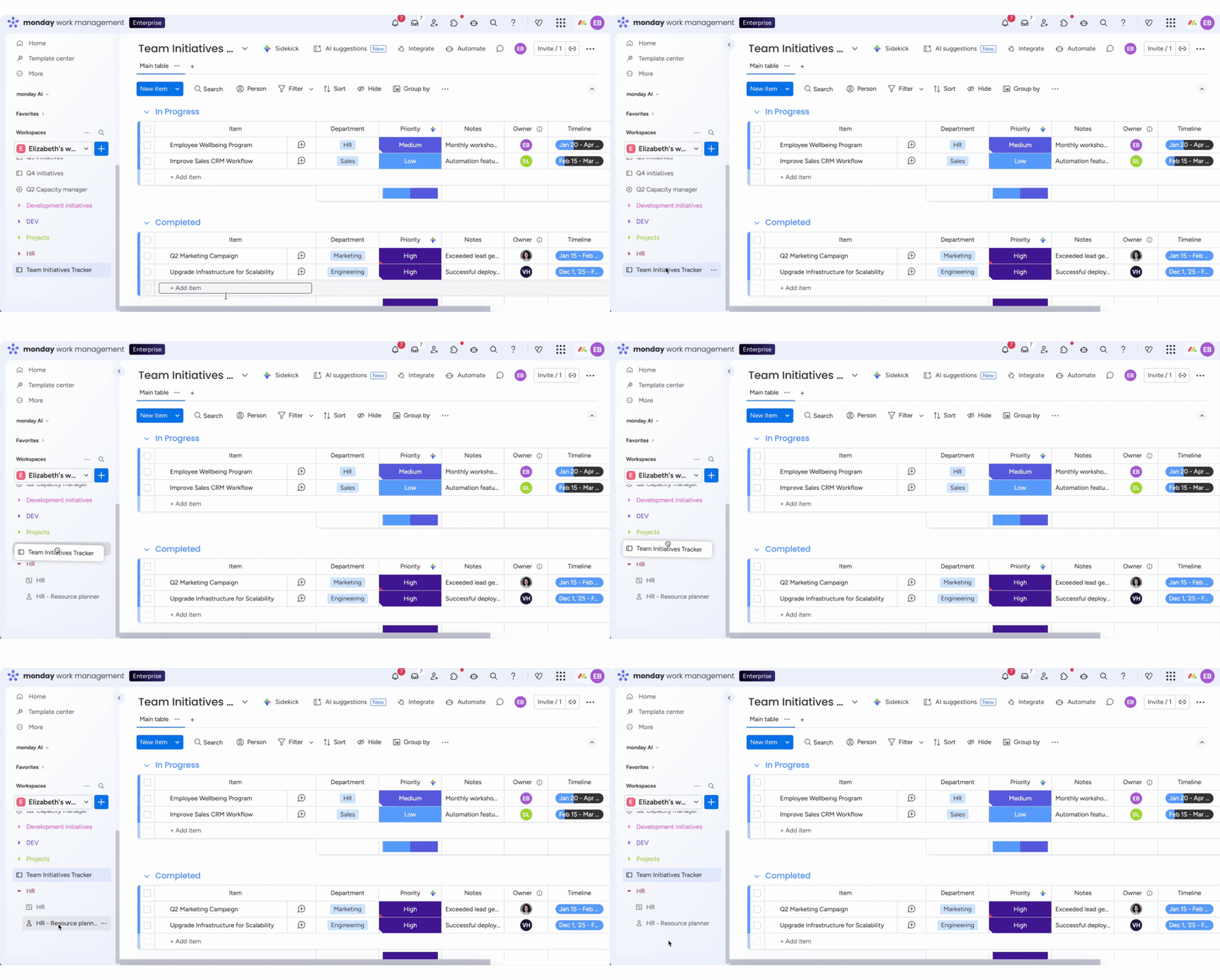
Przeniesienie zawartości konta - tablicy, pulpitu lub dokumentu WorkDoc - do folderu jest proste. Przeciągnij ją pod nazwę folderu i upuść.
Utwórz nową zawartość bezpośrednio w folderze
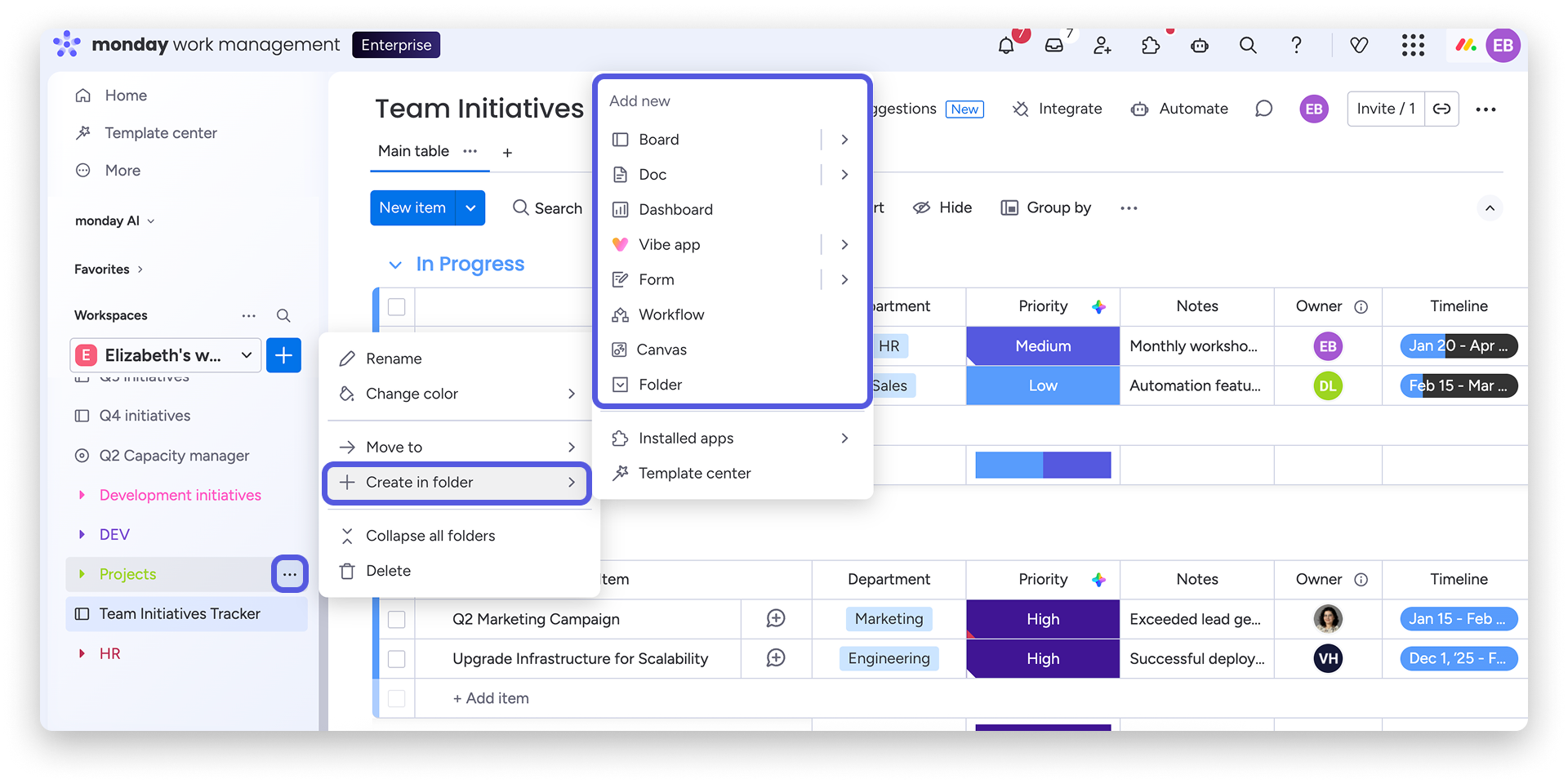
Możesz też utworzyć nową tablicę, pulpit, dokument WorkDoc i inne elementy bezpośrednio w folderze. Najedź na nazwę folderu, kliknij menu z trzema kropkami, wybierz Utwórz w folderze (Create in folder), a następnie jedną z wyświetlonych opcji.
Dodaj folder w folderze
Możesz utworzyć maksymalnie 2 poziomy folderów w folderze, czyli łącznie 3 poziomy organizacji w obszarze roboczym.
Aby dodać folder w folderze, najedź na folder, w którym chcesz umieścić nowy folder, a następnie kliknij menu z trzema kropkami. Wybierz Nowy folder, wpisz jego nazwę i gotowe.
Jak edytować lub usunąć folder
Aby usunąć folder, najedź na niego, kliknij menu z trzema kropkami i wybierz Usuń folder (Delete folder). Aby zmienić nazwę folderu, wykonaj te same czynności i wybierz z menu Zmień nazwę folderu (Rename folder).
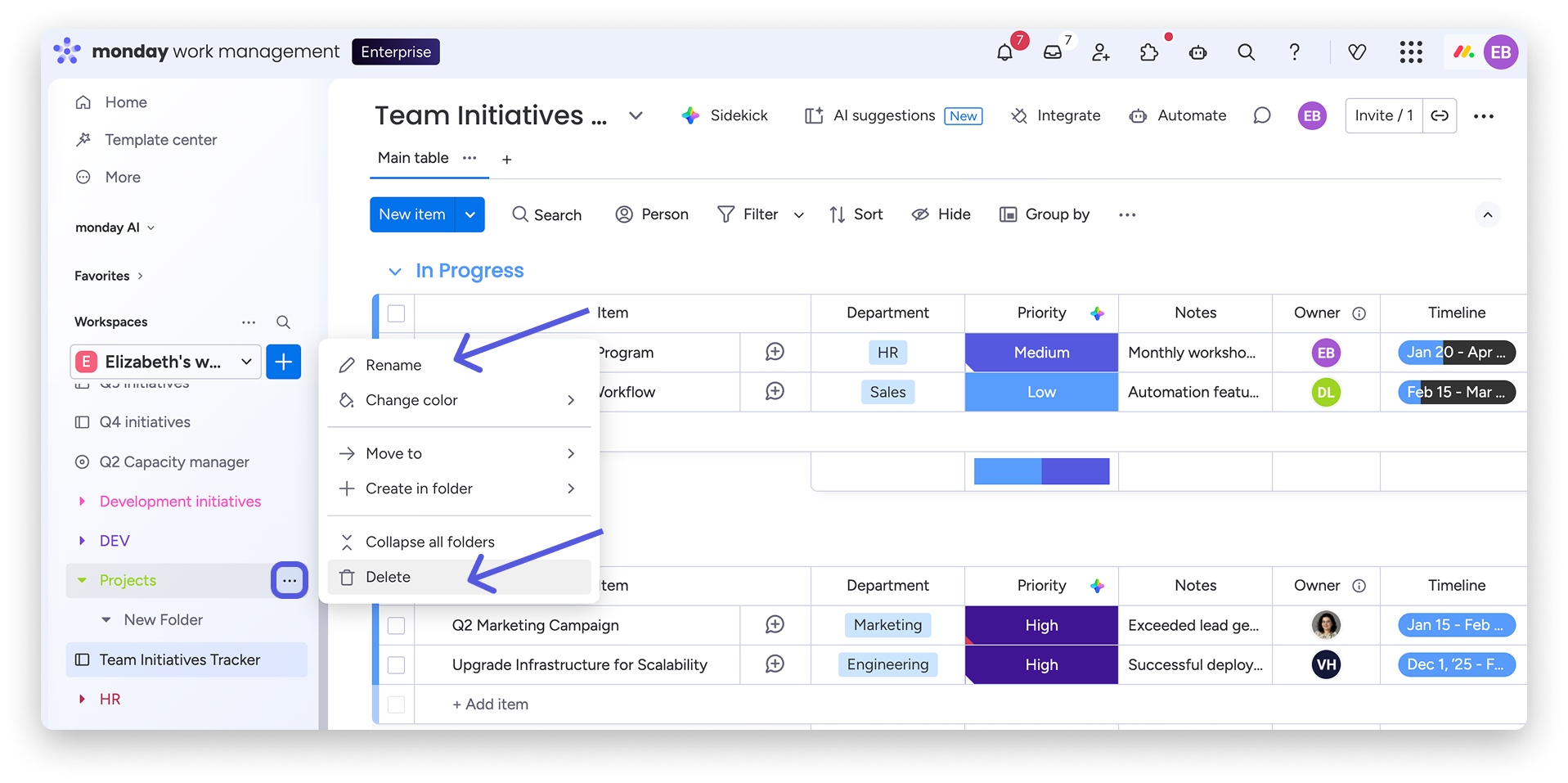
Uwaga: Usunięcie folderu spowoduje zarchiwizowanie wszystkich znajdujących się w nim tablic i usunięcie wszystkich pulpitów, również prywatnych. W ciągu 30 dni możesz przywrócić poszczególne tablice w sekcji archiwum, a pulpity w koszu.
Zmień kolor folderów
Dostosuj i uporządkuj informacje w obszarze roboczym, nadając folderom kolory.
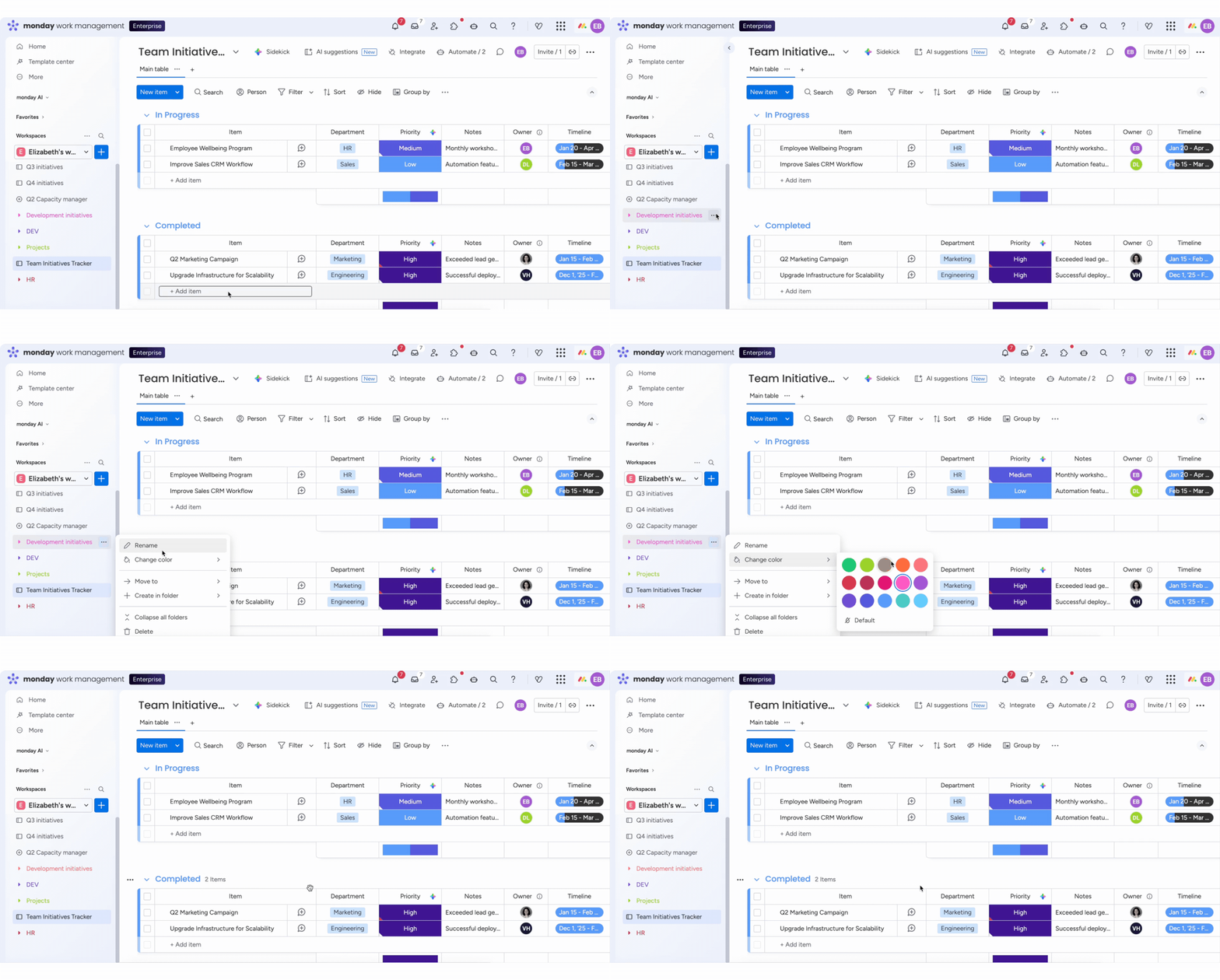
Aby zmienić kolor folderu, najedź na niego i kliknij wyświetlone menu z trzema kropkami. Następnie wybierz Zmień kolor (Change color) i wskaż kolor.
Czym różnią się tablice, foldery i obszary robocze?
- Tablica to miejsce, w którym pracujesz. Przechowujesz na niej elementy, takie jak zadania, projekty czy zgłoszenia, i zarządzasz nimi w uporządkowany sposób. Grupy i kolumny pomagają śledzić postępy i szczegóły. Tablica może służyć do tworzenia zarówno codziennych list zadań, jak i długoterminowych projektów.
- Folder pozwala porządkować tablice. Dzięki niemu możesz przechowywać powiązane tablice razem, a obszar roboczy pozostaje uporządkowany i łatwy w nawigacji.
- Obszar roboczy to przestrzeń wyższego poziomu, w której znajdują się tablice i foldery przeznaczone dla określonego zespołu, działu lub obszaru pracy. Obszary robocze pomagają rozdzielać i porządkować treści zespołów, dzięki czemu każdy może skupić się na tym, co go dotyczy, a wszystko pozostaje na tym samym koncie.