
Dostępne typy kolumn w monday.com
monday.com oferuje duży wybór kolumn, dzięki którym możesz dostosować tablicę do swoich potrzeb. W tym artykule omawiamy poszczególne typy kolumn i odsyłamy do osobnego artykułu na temat każdej z nich. Kliknij tutaj, aby dowiedzieć się, jak dodać kolumnę do tablicy.
Centrum kolumn (Column Center)
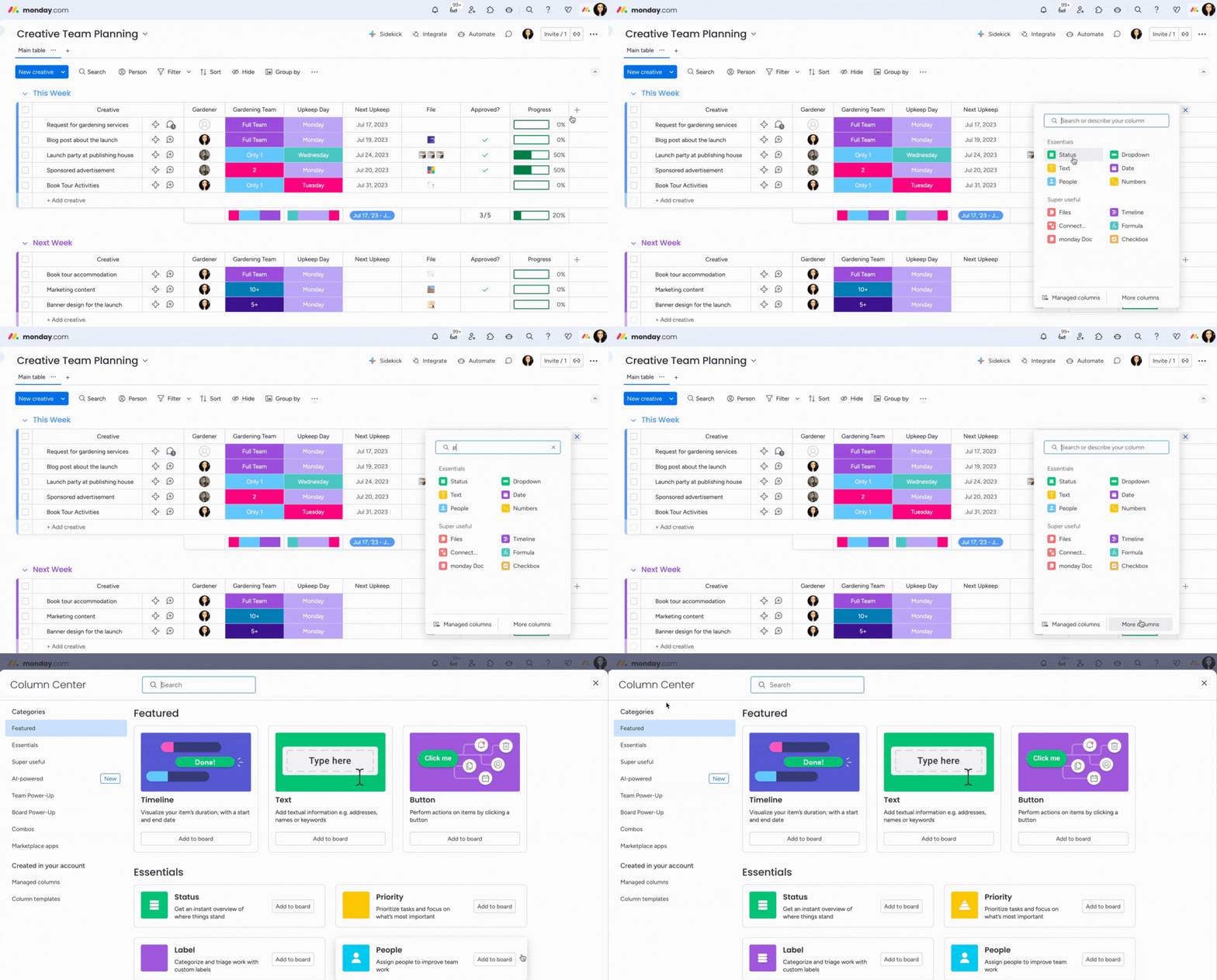
Centrum kolumn (Column Center) monday.com to miejsce, w którym znajdziesz wszystkie kolumny dostępne na tablicy. Aby je otworzyć, kliknij ikonę „+” obok ostatniej kolumny na tablicy. Następnie możesz wybrać kolumnę z menu rozwijanego, wyszukać ją za pomocą paska wyszukiwania lub kliknąć „Więcej kolumn” (More Columns), aby otworzyć pełne Centrum kolumn.
Podstawowe kolumny (Essential columns)
Karta „Podstawowe” (Essentials) w Centrum kolumn zawiera listę typów kolumn, które usprawnią Twoją pracę i staną się niezbędną częścią tablic.
Typy podstawowych kolumn
- Kolumna statusu (Status Column)
- Kolumna osób (People Column)
- Kolumna monday doc (monday doc Column)
- Kolumna liczb (Numbers Column)
- Kolumna osi czasu (Timeline Column)
- Kolumna daty (Date Column)
- Kolumna tekstowa (Text Column)
- Kolumna łączenia tablic (Connect Boards Column)
- Kolumna lustrzana (Mirror Column)
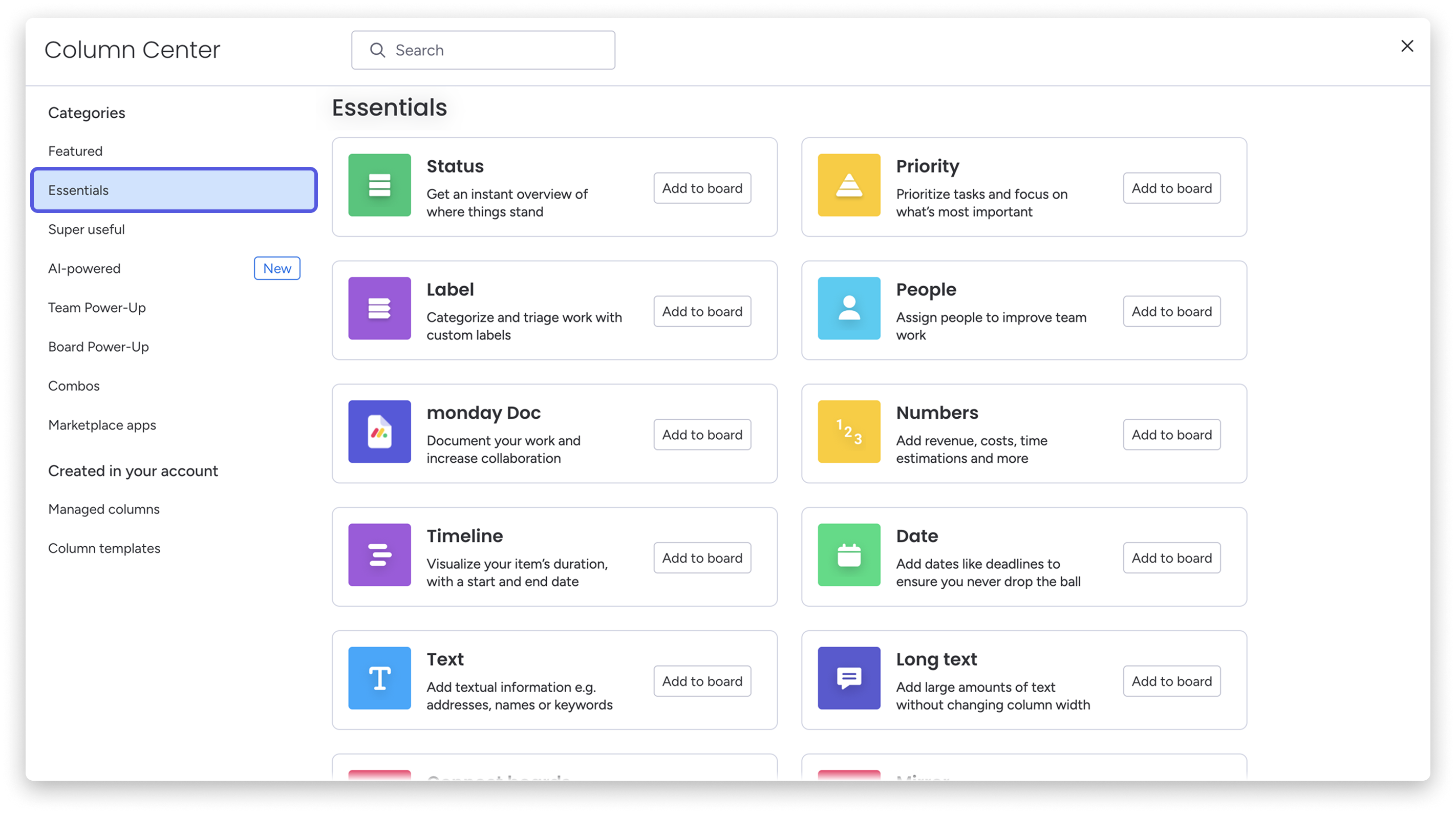
Uwaga: kolumna statusu, kolumna etykiet i kolumna priorytetu służą do tego samego - używania etykiet w kolumnie - i różnią się jedynie przeznaczeniem. Każdą z nich możesz łatwo dostosować do swoich potrzeb.
Przydatne kolumny (Super useful columns)
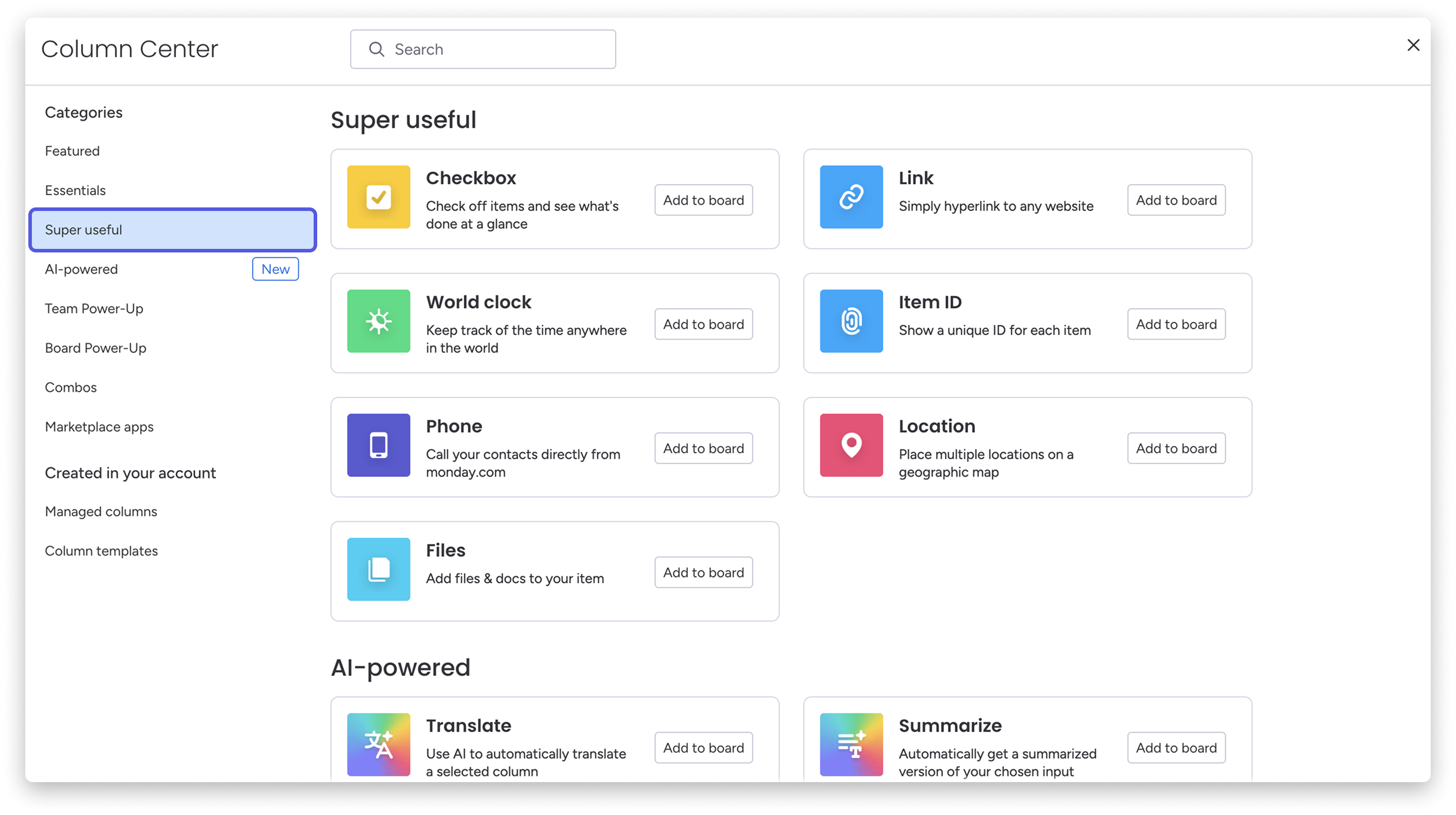
Przydatne kolumny (Super useful) pozwalają szybko zapisywać i porządkować codzienne informacje na tablicach. Możesz dodawać pliki i linki, śledzić numery telefonów, lokalizacje, strefy czasowe i inne dane. Dzięki tym kolumnom ważne informacje są uporządkowane i łatwo dostępne.
Typy przydatnych kolumn
Kolumny oparte na AI (AI-powered columns)
Kolumny oparte na AI pomagają pracować wydajniej dzięki wykorzystaniu sztucznej inteligencji bezpośrednio na tablicach. Możesz za ich pomocą generować tekst i podsumowywać aktualizacje, a także automatyzować codzienną pracę i wprowadzać do niej nowe pomysły.
Typy kolumn opartych na AI
- Kolumna tłumaczenia (Translate Column)
- Kolumna podsumowania (Summarize Column)
- Kolumna przypisywania etykiet (Assign Labels Column)
- Kolumna własnego promptu AI (Custom AI Prompt Column)
- Kolumna wykrywania nastroju (Sentiment Detection Column)
- Kolumna wyodrębniania z pliku (Extract from File Column)
- Kolumna generowania dokumentów za pomocą AI (Generate Docs with AI Column)
- Kolumna ulepszania tekstu (Improve Text Column)
- Kolumna pisania z AI (Write with AI Column)
- Kolumna wyodrębniania informacji (Extract Info Column)
- Kolumna podsumowywania aktualizacji (Summarize Updates Column)
- Kolumna ustalania priorytetów za pomocą AI (Prioritize with AI Column)
- Kolumna przypisywania osób (Assign People Column)
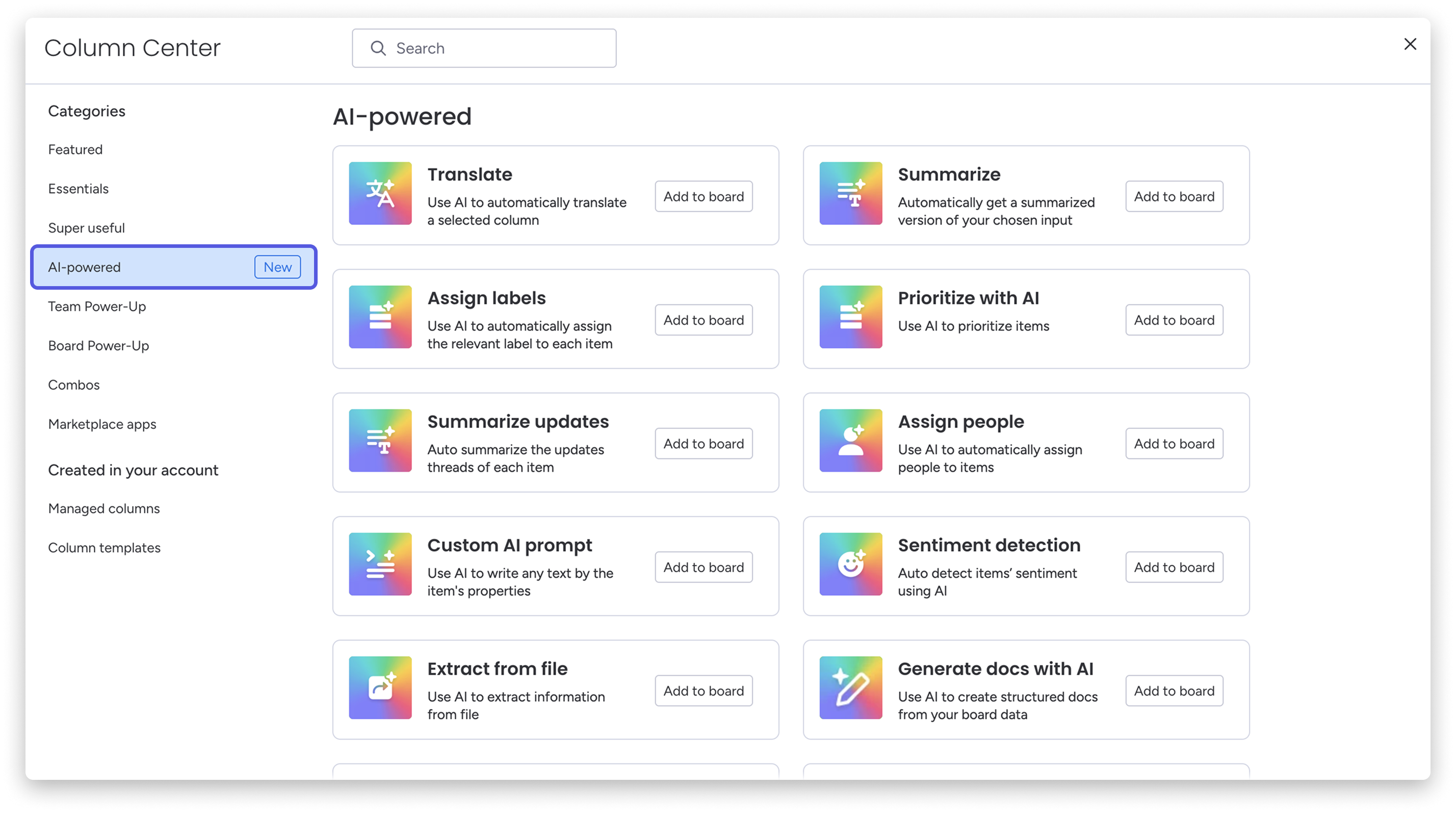
Uwaga: kolumny oparte na AI w monday.com korzystają z systemu „kredytów AI” (AI credits). Przeczytaj artykuł o kredytach AI i uprawnieniach, aby dowiedzieć się więcej.
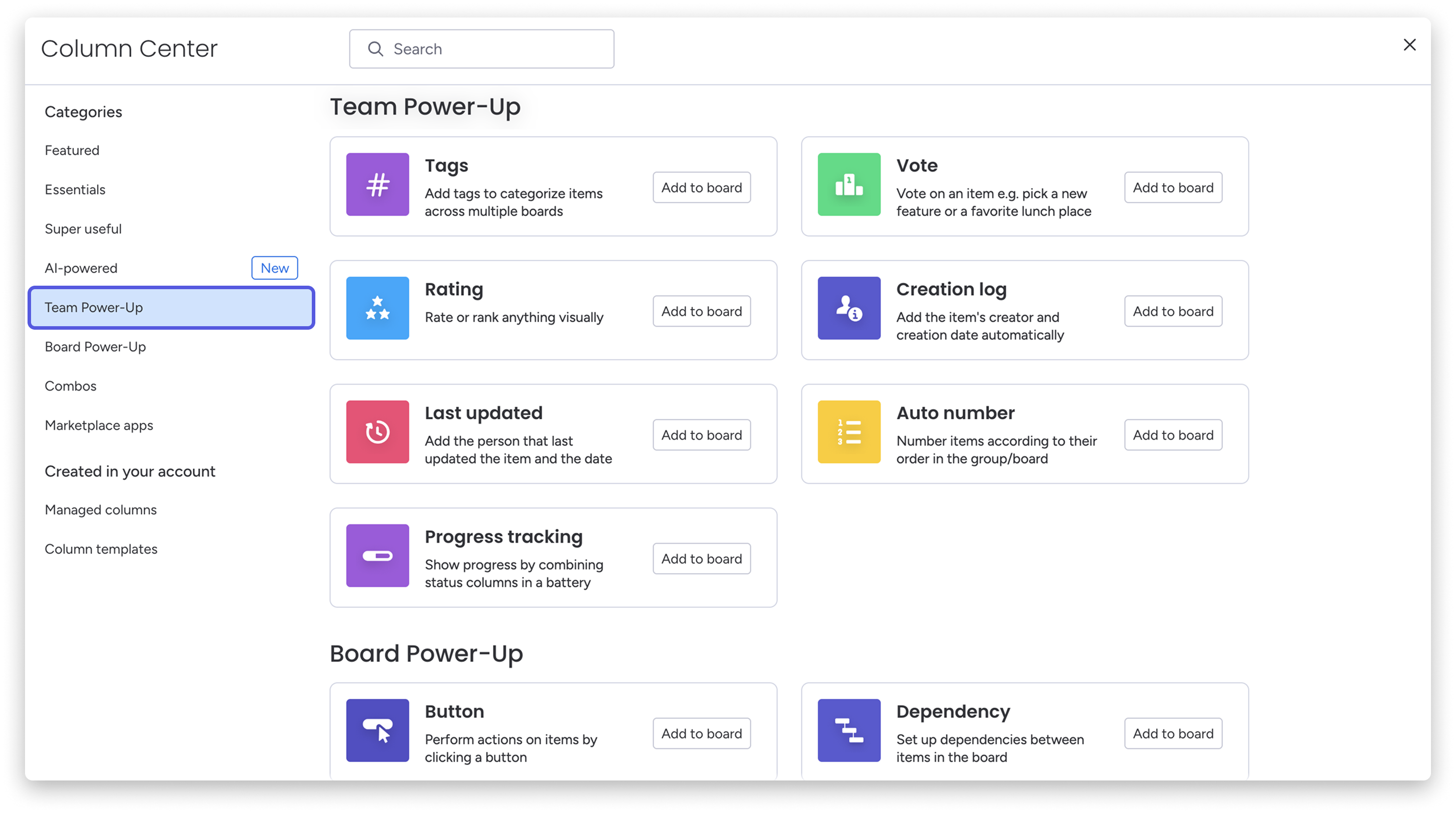
Kolumny Team Power-Up
Kolumny Team Power-Up mają usprawniać współpracę i ułatwiać zespołowi wspólną pracę. Dzięki takim kolumnom jak Tagi, Głosowanie, Ocena, Rejestr utworzenia, Ostatnia aktualizacja, Automatyczna numeracja i Śledzenie postępów zespół może dzielić się opiniami, porządkować pracę i wspólnie monitorować postępy.
Typy kolumn Team Power-Up
- Kolumna tagów (Tags Column)
- Kolumna głosowania (Vote Column)
- Kolumna oceny (Rating Column)
- Kolumna rejestru utworzenia (Creation Log Column)
- Kolumna ostatniej aktualizacji (Last Updated Column)
- Kolumna automatycznej numeracji (Auto-Number Column)
- Kolumna śledzenia postępów (Progress Tracking Column)
Kolumny Board Power-Up
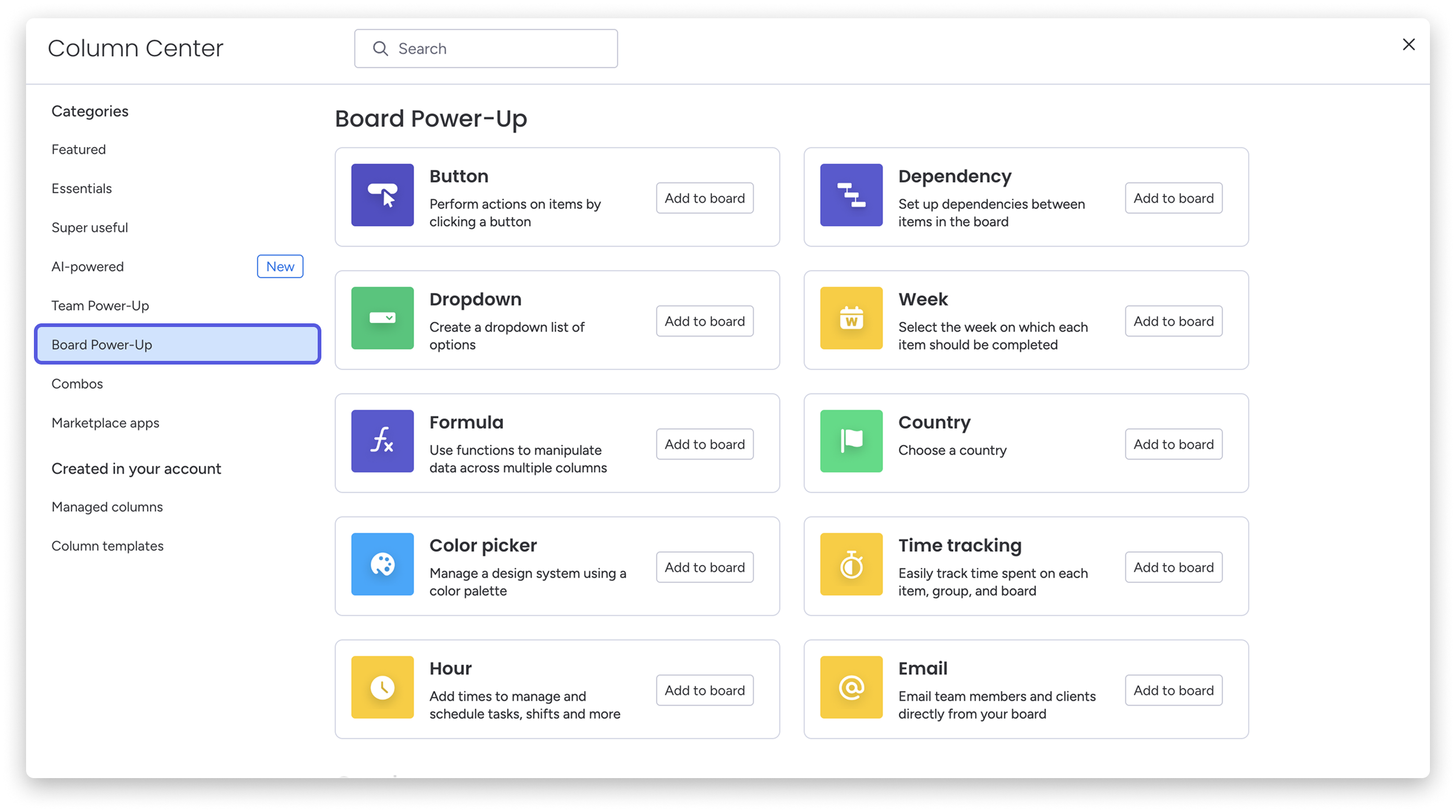
Kolumny Board Power-Up dają więcej możliwości dostosowywania tablic i usprawniania pracy. Dzięki takim opcjom jak Przycisk, Zależności, Lista rozwijana, Tydzień, Formuła i inne możesz zwiększyć elastyczność pracy zespołu, zautomatyzować ją i działać precyzyjniej.
Typy kolumn Board Power-Up
- Kolumna przycisku (Button Column)
- Kolumna listy rozwijanej (Dropdown Column)
- Kolumna tygodnia (Week Column)
- Kolumna formuły (Formula Column)
- Kolumna kraju (Country Column)
- Kolumna wyboru koloru (Color Picker Column)
- Kolumna śledzenia czasu (Time Tracking Column)
- Kolumna godziny (Hour Column)
- Kolumna e-mail (Email Column)
- Kolumna zależności (Dependencies Column)
Kolumny łączone (Combo columns)
Kolumny łączone (Combo) pozwalają połączyć najważniejsze informacje w jednym widoku. Opcje takie jak „Data + Status”, „Oś czasu + Status” i „Oś czasu + Liczby” pomagają śledzić różne aspekty projektów i ułatwiają zarządzanie danymi.
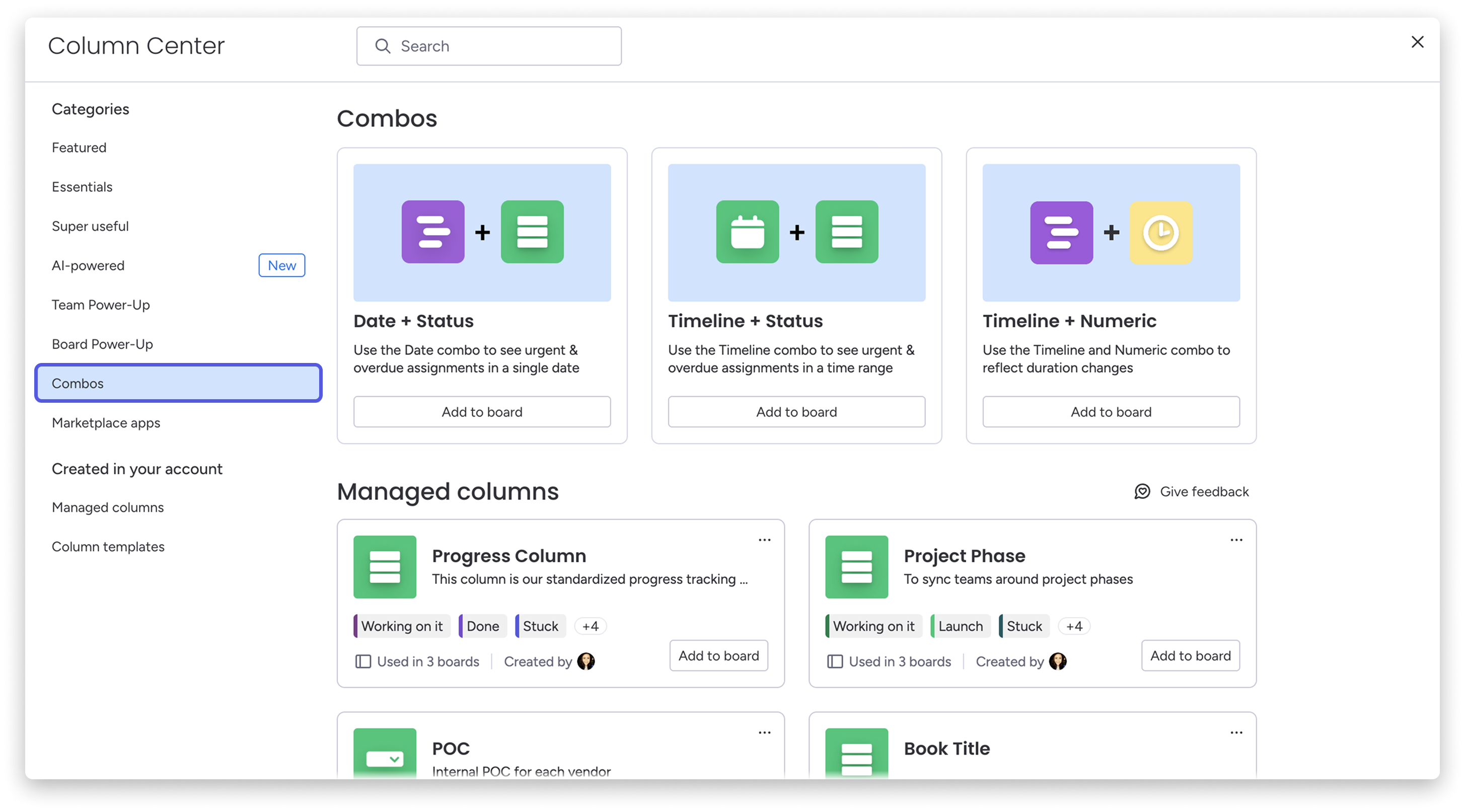
Uwaga: w Centrum kolumn znajdziesz też aplikacje Marketplace, kolumny zarządzane i szablony kolumn. Przeczytaj odpowiednie artykuły, aby dowiedzieć się więcej o każdej z tych opcji!