
Powiadomienia za pomocą automatyzacji i integracji
Powiadomienia za pomocą automatyzacji i integracji pozwalają wysyłać ważne informacje z monday.com bezpośrednio do kanałów takich jak Slack, e-mail, Microsoft Teams i innych. W tym artykule wyjaśniamy, jak skonfigurować automatyczne powiadomienia, wybrać odpowiedni kanał komunikacji i zadbać o to, by właściwe osoby otrzymywały odpowiednie informacje we właściwym czasie.
Usprawnij komunikację i zadbaj o to, by Twój zespół miał dostęp do aktualnych informacji we wszystkich połączonych narzędziach 🏆
Powiadomienia e-mail
Powiadomienia e-mail w monday.com pomagają Ci śledzić ważne zmiany bez konieczności sprawdzania tablic. Włącz alerty e-mail, aby otrzymywać bezpośrednio na swoją skrzynkę informacje o przypisanych zadaniach, wzmiankach, zmianach statusu i wiadomościach z automatyzacji.
Wybierz tę opcję, jeśli wolisz śledzić swoją pracę przez e-mail lub chcesz mieć pewność, że nie przegapisz ważnych informacji. Otrzymasz powiadomienie e-mail, gdy ktoś:
Otrzymasz powiadomienie e-mail, gdy ktoś...
- Przypisze Ci element
- Odpowie na Twoją aktualizację
- Zaktualizuje element, którego jesteś właścicielem
- Zaktualizuje element, który obserwujesz
- Odpowie w rozmowie, w której uczestniczysz
- Zarejestruje się po otrzymaniu od Ciebie zaproszenia
- Nie zarejestruje się po otrzymaniu od Ciebie zaproszenia
- Wspomni o Tobie w poście lub odpowiedzi
- Doda Cię do obserwujących tablicę, element lub zespół
- Zarejestruje się przy użyciu adresu e-mail z domeny Twojego konta
Jeśli chcesz zmienić częstotliwość otrzymywania powiadomień e-mail, możesz zarządzać ich ustawieniami w menu profilu. Z tego artykułu dowiesz się, jak zmienić rodzaje otrzymywanych powiadomień e-mail i częstotliwość ich wysyłania.
Jak włączyć powiadomienia na pulpicie?
Możesz otrzymywać wyskakujące powiadomienia bezpośrednio na pulpicie, aby nie przegapić ważnych informacji. Przydają się, gdy pracujesz poza monday.com, ale chcesz wiedzieć, kiedy coś wymaga Twojej uwagi.
Kroki: włącz powiadomienia na pulpicie
- Kliknij swoje zdjęcie profilowe (w prawym górnym rogu).
- Kliknij kartę Powiadomienia (Notifications).
- Kliknij Włącz powiadomienia na pulpicie (Enable desktop notifications).
Uwaga: Aby wyłączyć powiadomienia na pulpicie, wykonaj te same kroki i kliknij Wyłącz powiadomienia na pulpicie (Disable desktop notifications). W tym artykule znajdziesz instrukcje włączania i wyłączania powiadomień na pulpicie oraz dodatkowe informacje o tym, jak działają.
Jak działają powiadomienia mobilne?
Możesz też otrzymywać powiadomienia na urządzeniu mobilnym za pośrednictwem aplikacji na iOS i Androida. Działają podobnie jak inne powiadomienia aplikacji, które otrzymujesz na swoim urządzeniu. Powiadomienia push na urządzeniu mobilnym odpowiadają powiadomieniom wyświetlanym pod ikoną dzwonka.
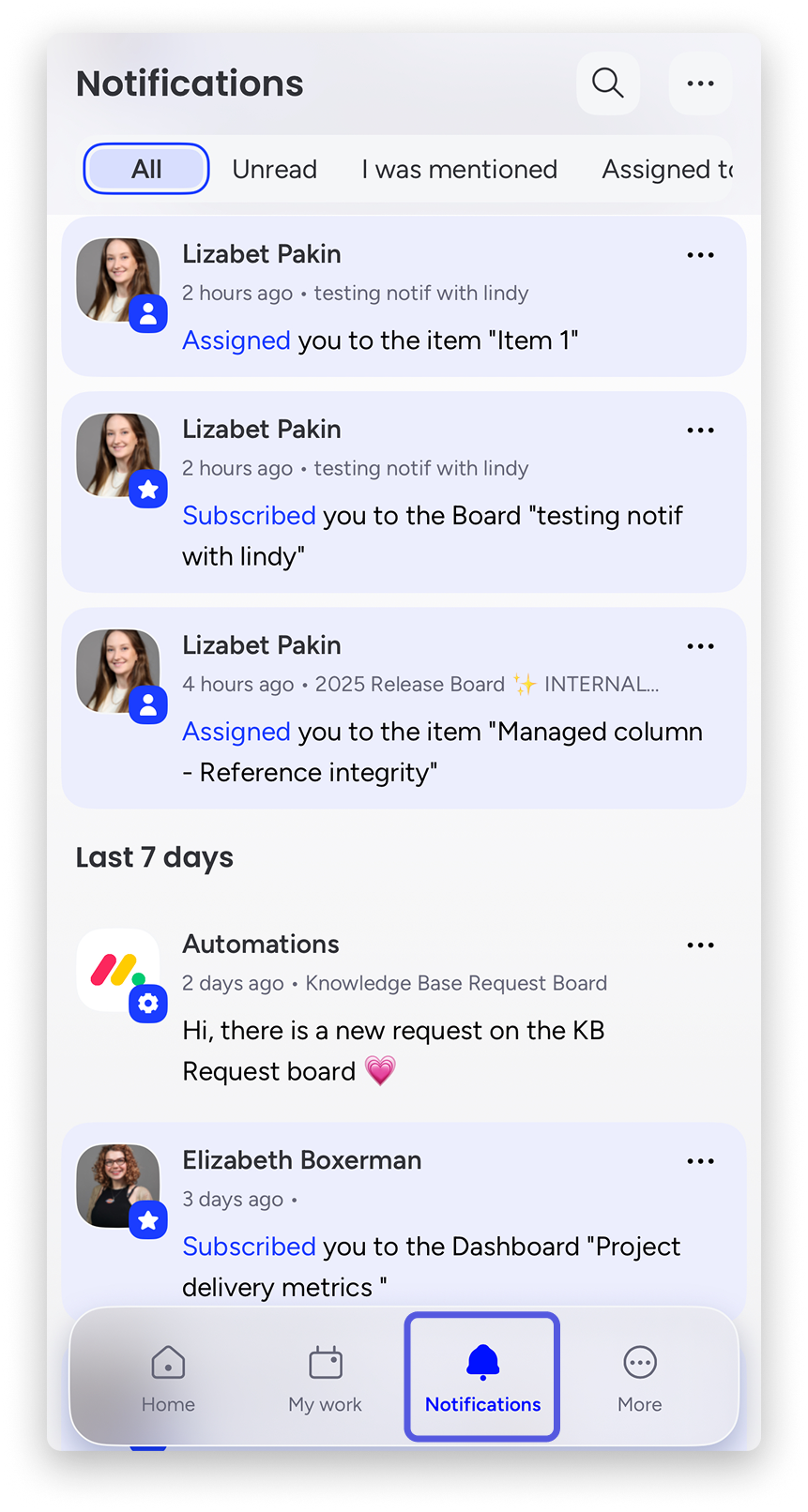
Uwaga: Więcej informacji o aplikacjach mobilnych monday.com znajdziesz w tym artykule. Opisuje on korzystanie z monday.com na iPhonie, iPadzie, urządzeniach z Androidem i innych urządzeniach mobilnych.
Jak dostosować powiadomienia za pomocą automatyzacji?
Dzięki automatyzacjom monday.com możesz dostosować powiadomienia wyświetlane pod ikoną dzwonka i powiadomienia e-mail dla siebie oraz swojego zespołu.
Z podanego odnośnika dowiesz się, co możesz zrobić na stronie Automatyzacje tablicy i gdzie znaleźć szablony automatyzacji.
Kroki: otwórz stronę Automatyzacje tablicy i wybierz powiadomienia o komunikacji
- Kliknij Integruj (Integrate) (w prawym górnym rogu tablicy).
- Kliknij Automatyzuj (Automate) (w prawym górnym rogu tablicy).
- Wybierz Komunikacja (Communication) w panelu po lewej stronie.
- Wybierz szablon automatyzacji.
- Ustaw wyzwalacz.
- Wybierz osoby, które mają otrzymać powiadomienie.
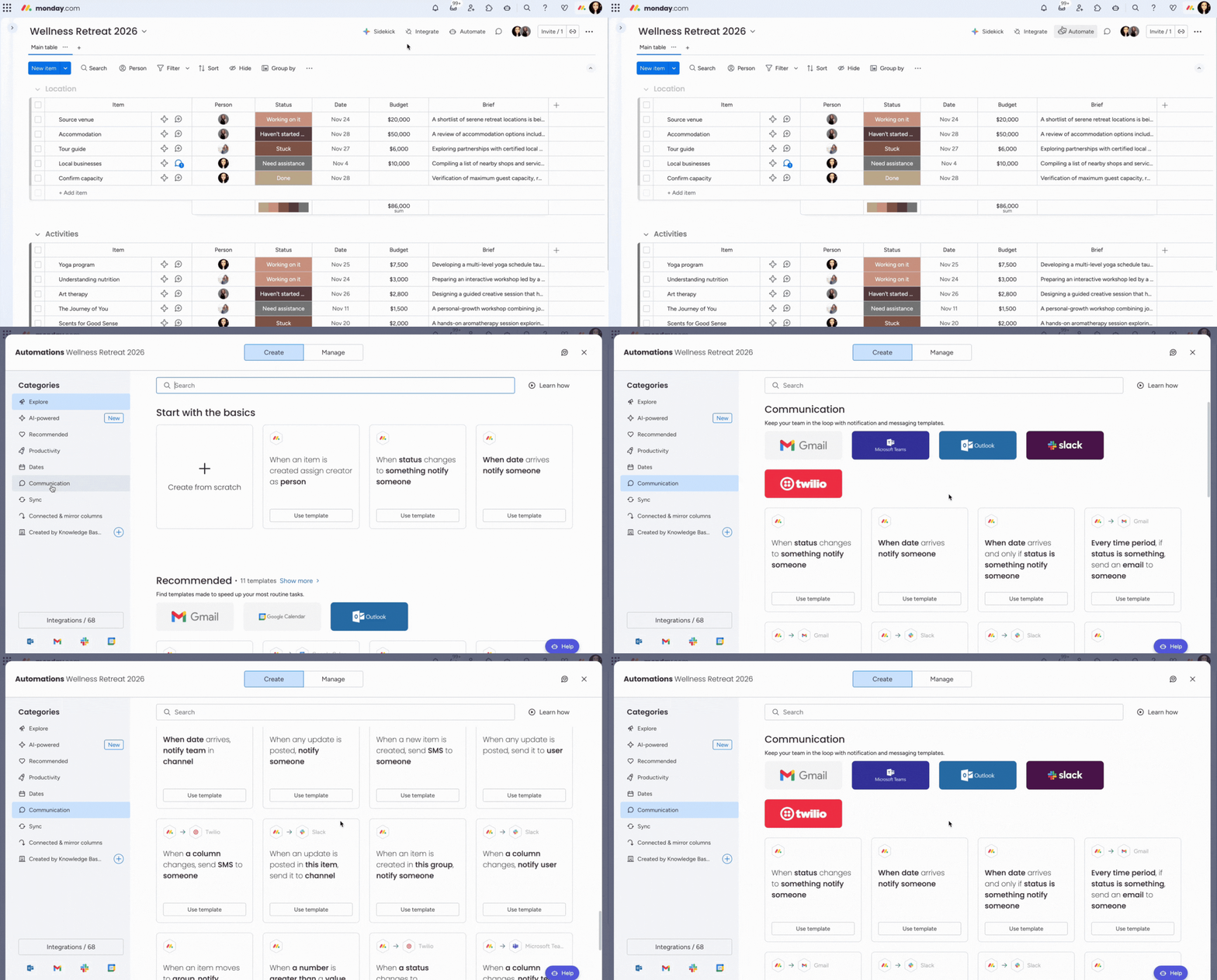
Uwaga: Więcej informacji o tym, jak działają automatyzacje i jak dodawać je do tablic, znajdziesz w tym artykule.
Jak otrzymywać powiadomienia monday.com w Slacku lub Microsoft Teams?
Możesz skonfigurować integrację, aby otrzymywać powiadomienia monday.com w Slacku lub Microsoft Teams.
- Otrzymuj powiadomienia w Slacku
Aby skonfigurować powiadomienia Slacka, wykonaj te kroki:
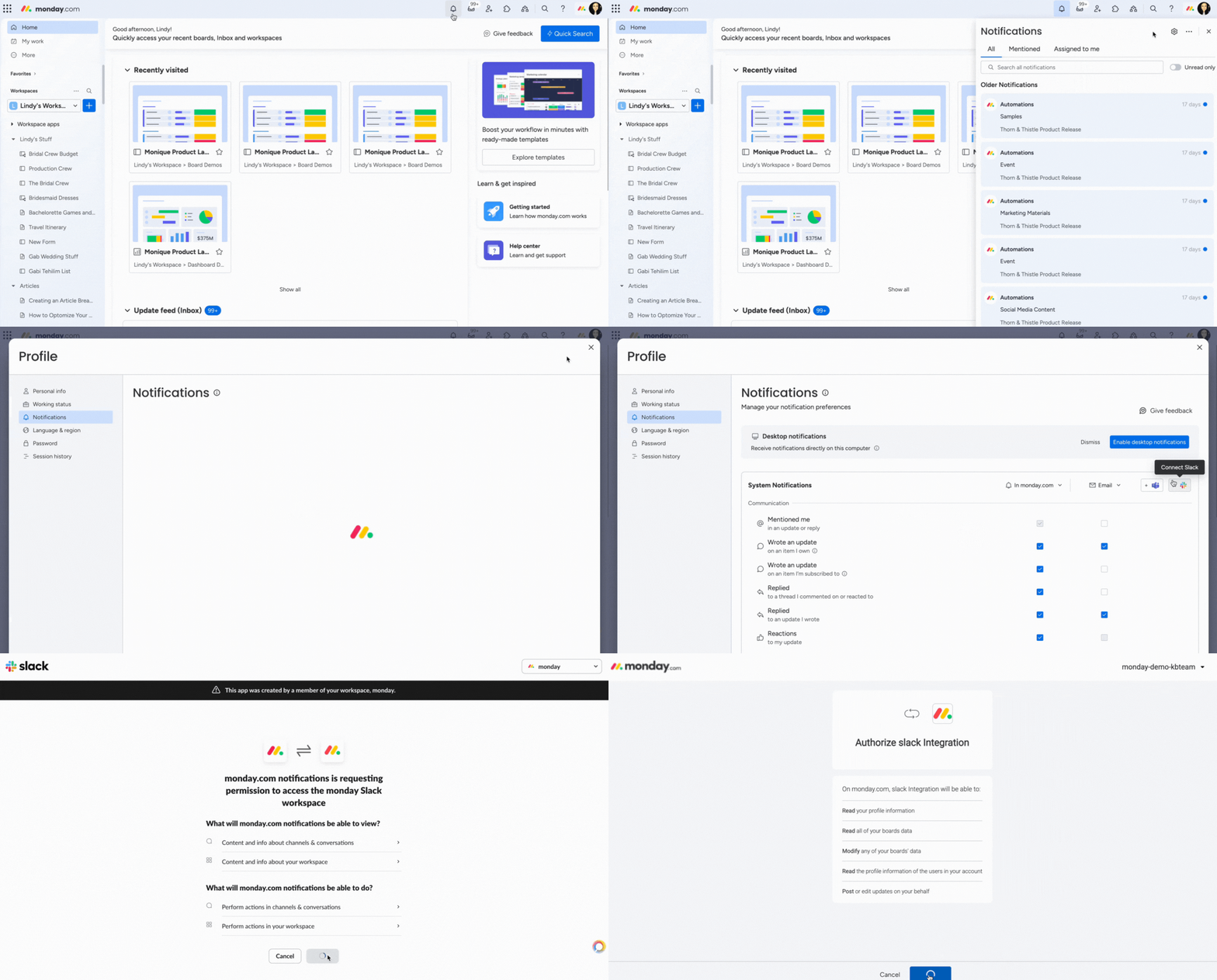
Z podanego odnośnika dowiesz się, jak połączyć monday.com ze Slackiem i skonfigurować powiadomienia Slacka.
Kroki: połącz powiadomienia Slacka
- Kliknij ikonę powiadomień pod dzwonkiem (w prawym górnym rogu).
- Kliknij ikonę koła zębatego, aby otworzyć ustawienia.
- Wybierz ikonę Połącz ze Slackiem (Connect Slack).
- Kliknij Zezwól (Allow).
- Kliknij Autoryzuj (Authorize).
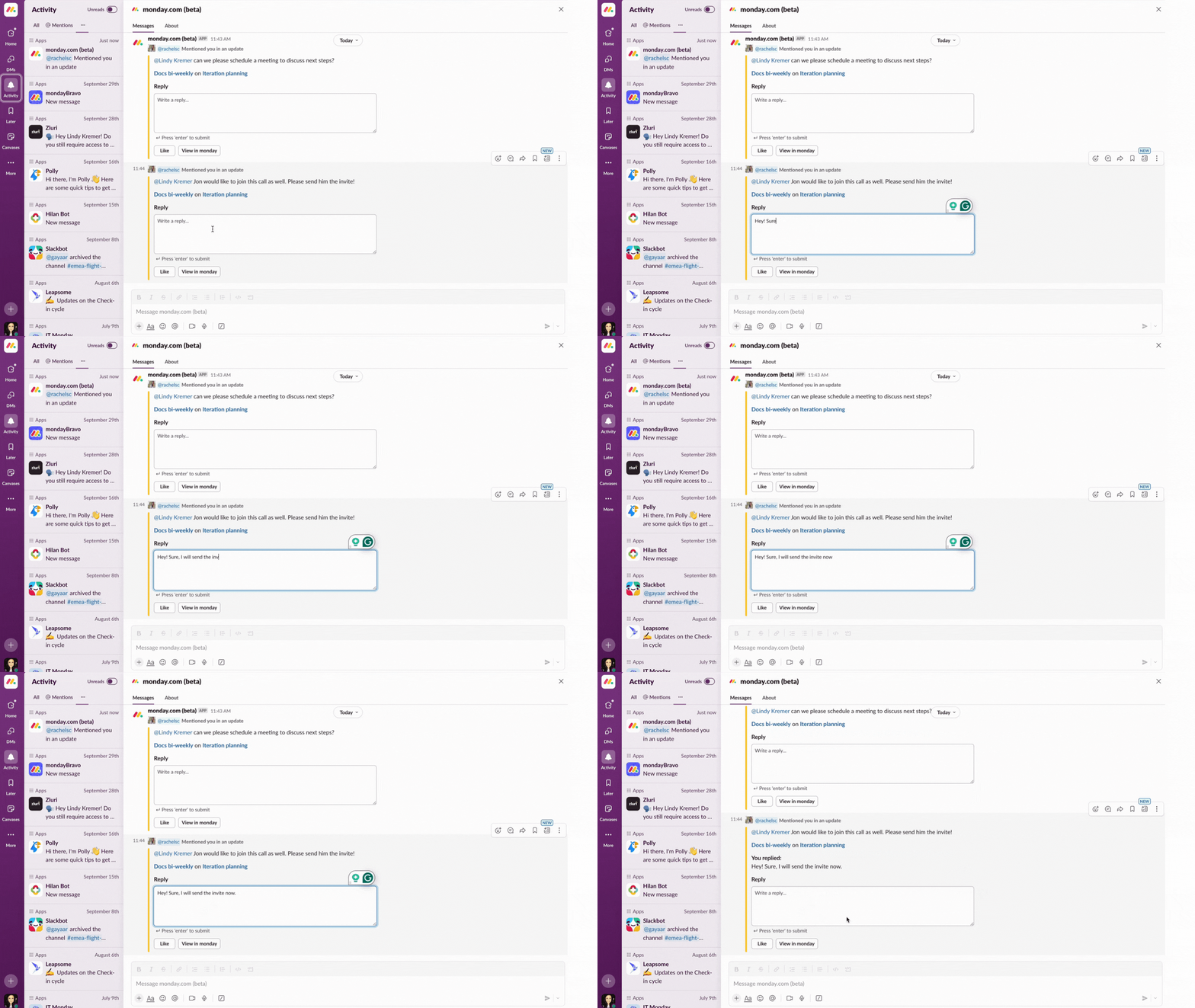
Możesz też odpowiadać na powiadomienia monday.com bezpośrednio w Slacku.
Uwaga: Goście nie mogą włączać powiadomień Slacka.
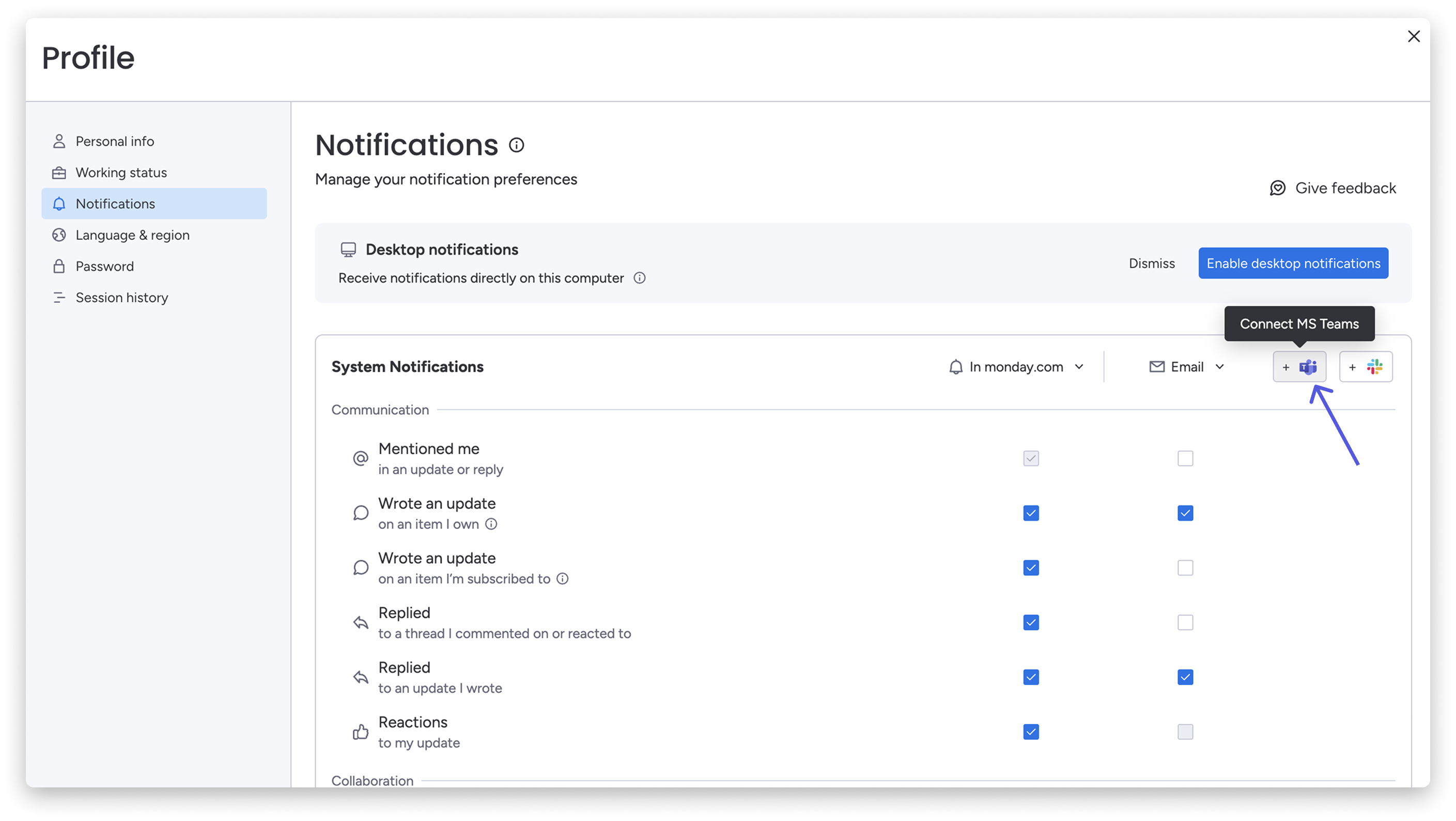
- Otrzymuj powiadomienia w MS Teams
Integracja z MS Teams umożliwia otrzymywanie powiadomień z monday.com i odpowiadanie na aktualizacje bezpośrednio w Microsoft Teams.
W tym artykule o integracji z MS Teams wyjaśniono, jak połączyć monday.com z Microsoft Teams i skonfigurować powiadomienia.
Kroki: połącz powiadomienia Microsoft Teams
- Kliknij ikonę powiadomień pod dzwonkiem (w prawym górnym rogu).
- Kliknij ikonę koła zębatego, aby otworzyć ustawienia.
- Wybierz ikonę Połącz z MS Teams (Connect MS Teams).
- Kliknij Zezwól (Allow).
- Kliknij Autoryzuj (Authorize).
Uwaga: Możesz też wysyłać i otrzymywać powiadomienia monday.com przez SMS za pomocą integracji monday.com z Twilio. W tym artykule wyjaśniono, jak działają integracje Twilio i jak je skonfigurować.
Najczęstsze pytania
Dlaczego nie otrzymuję powiadomień?
Jeśli nie otrzymujesz powiadomień, sprawdź, jakiego rodzaju powiadomień oczekujesz (e-mail, powiadomienia na pulpicie, mobilne lub z integracji) i upewnij się, że są włączone w odpowiednich ustawieniach opisanych powyżej.
Czy mogę wybrać, kto otrzyma powiadomienie?
Tak. Podczas konfigurowania automatyzacji powiadomień możesz wybrać w jej szablonie, kto ma otrzymać powiadomienie.
Czy goście mogą włączać powiadomienia Slacka?
Nie. Goście nie mogą włączać powiadomień Slacka.