
Uwierzytelnianie dwuskładnikowe
Uwierzytelnianie dwuskładnikowe (2FA) zapewnia dodatkową warstwę zabezpieczeń podczas logowania do monday.com. Po wpisaniu adresu e-mail i hasła pojawi się prośba o podanie dodatkowego kodu weryfikacyjnego. 2FA jest dostępne we wszystkich planach. Tę funkcję na koncie mogą włączyć tylko administratorzy. Po jej włączeniu możesz skonfigurować 2FA za pomocą aplikacji uwierzytelniającej lub wiadomości tekstowej (SMS).
Uwaga: uwierzytelnianie dwuskładnikowe jest dostępne również dla gości!
Włączanie 2FA na koncie
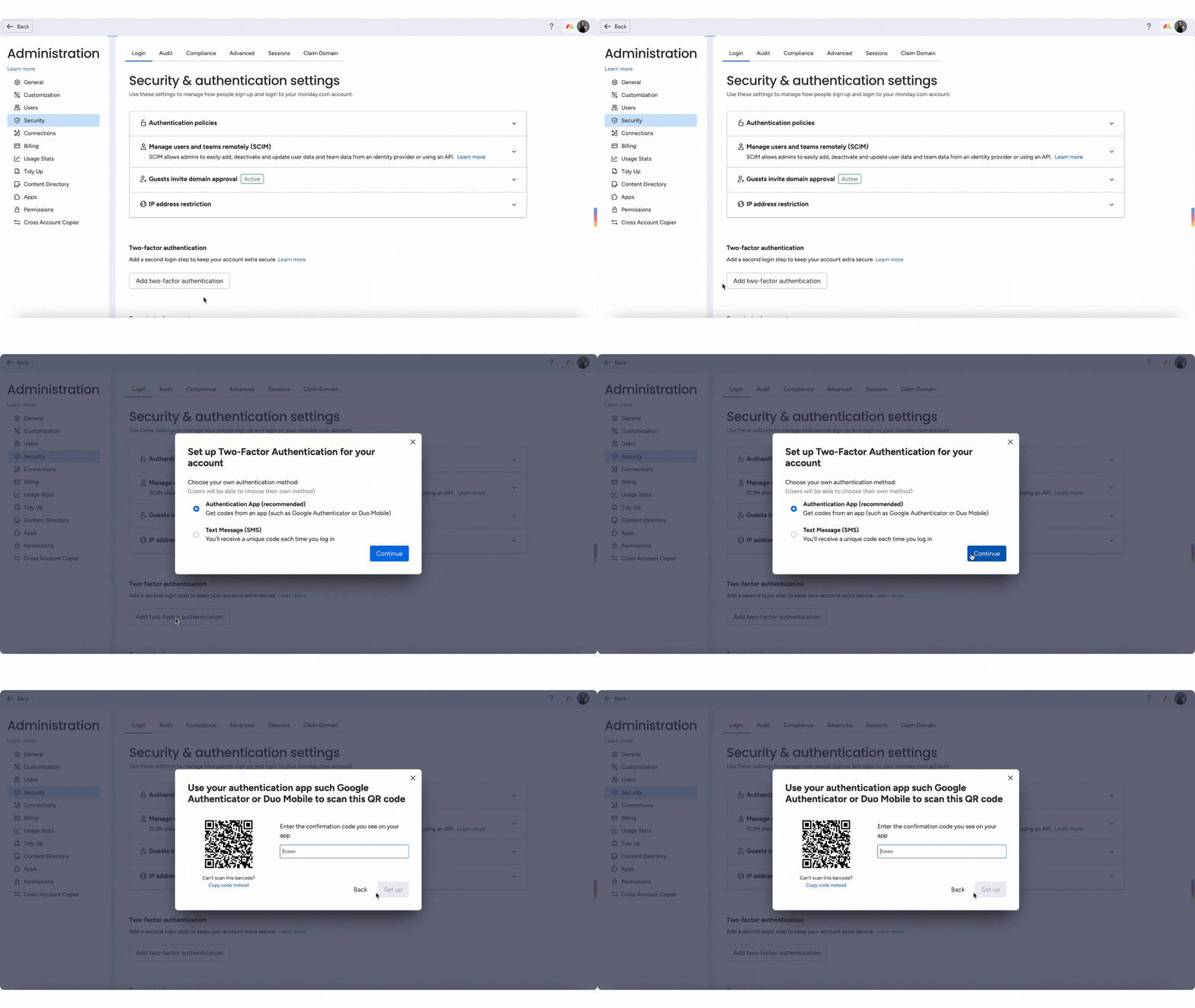
Aby włączyć 2FA, kliknij swoje zdjęcie profilowe w prawym górnym rogu ekranu. Wybierz Administracja (Administration), a następnie Bezpieczeństwo (Security) i przejdź do zakładki Uwierzytelnianie (Authentication):
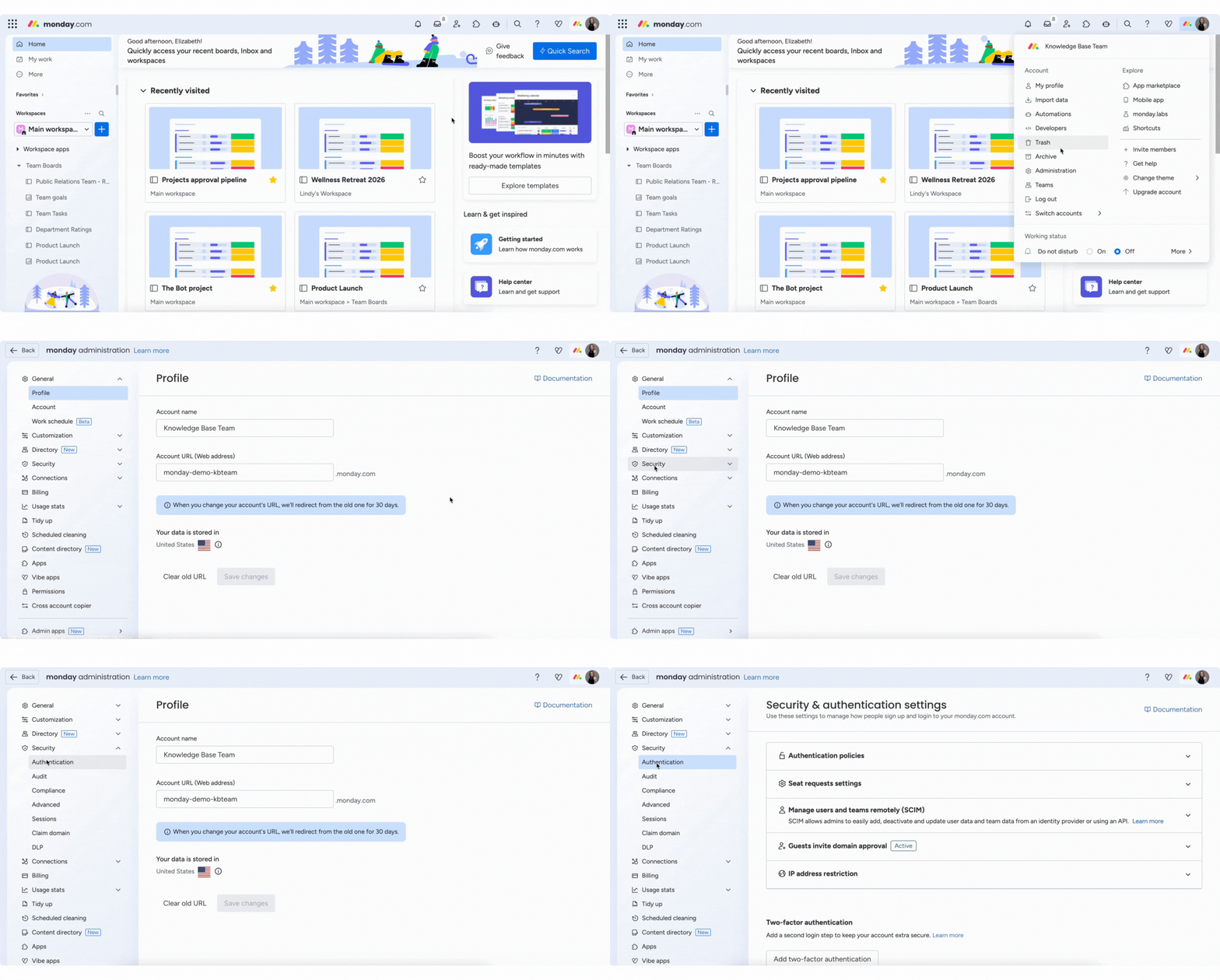
W sekcji Uwierzytelnianie dwuskładnikowe kliknij u dołu Dodaj uwierzytelnianie dwuskładnikowe (Add two-factor authentication):
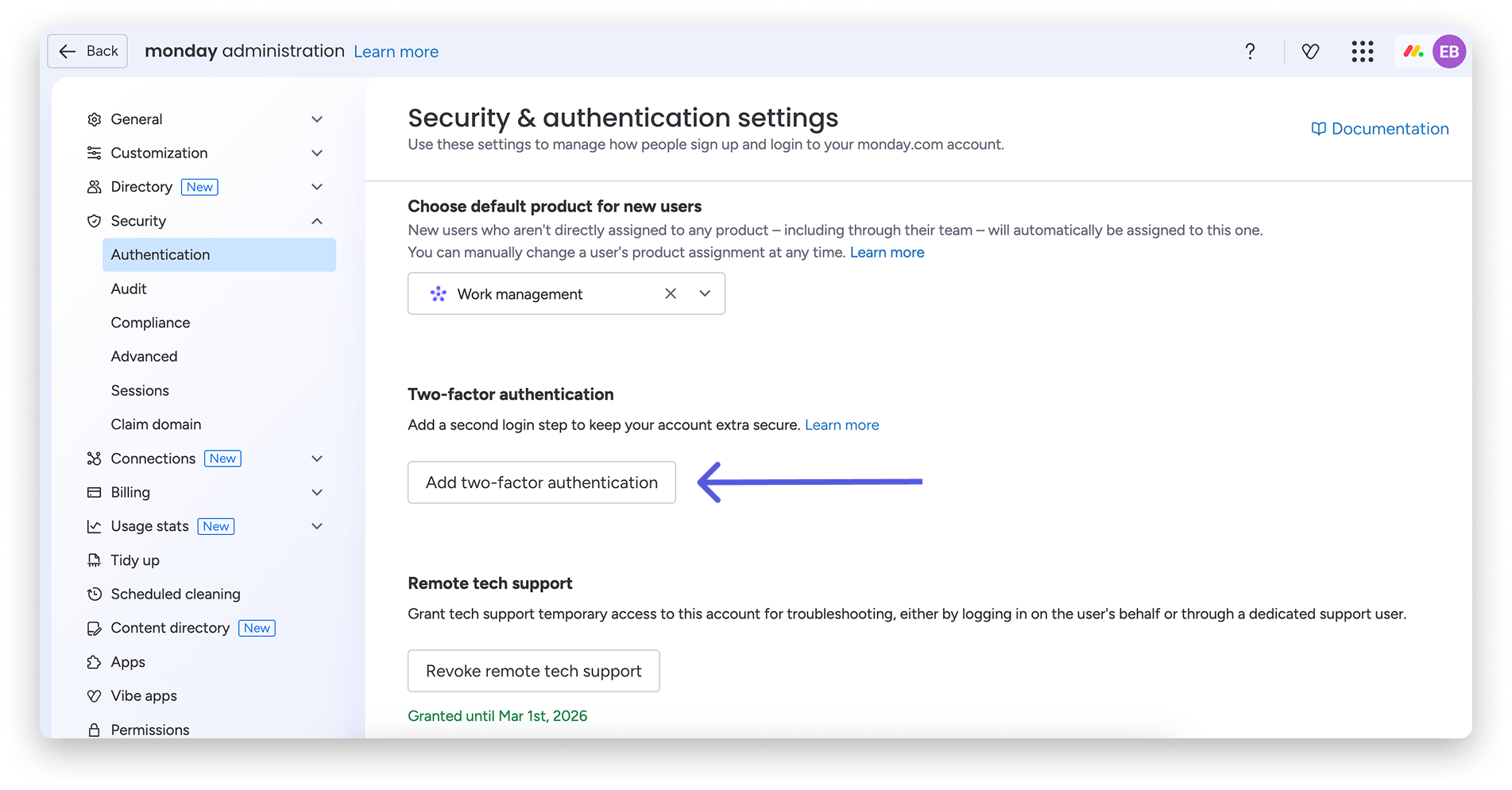
Wybierz metodę uwierzytelniania, której chcesz używać do logowania na swoje konto: aplikację uwierzytelniającą lub wiadomość tekstową (SMS). Pozostałe osoby na Twoim koncie będą mogły wybrać własną metodę podczas konfigurowania 2FA.
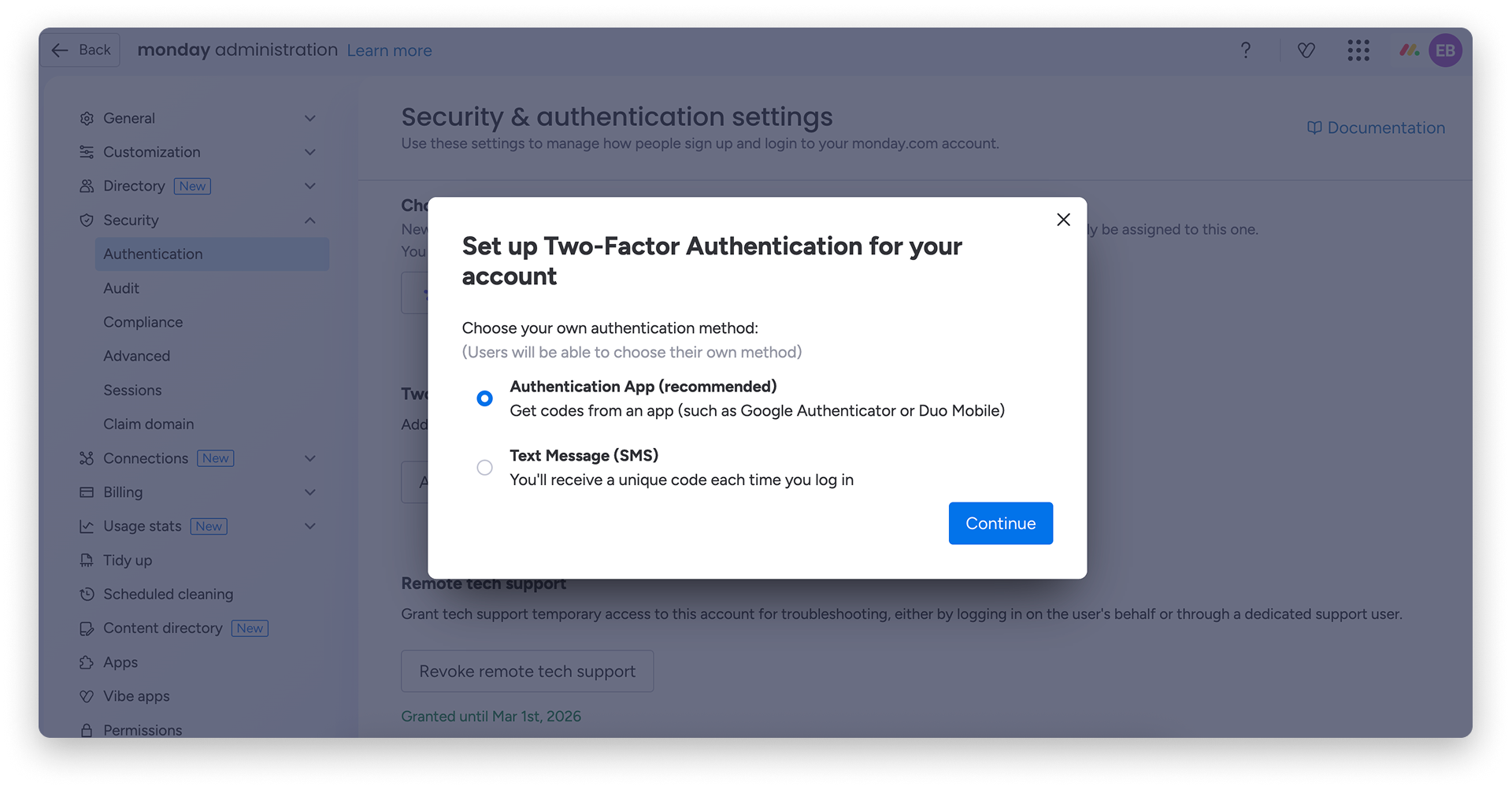
Uwaga: uwierzytelnianie dwuskładnikowe za pomocą wiadomości tekstowej (SMS) nie jest dostępne na kontach bezpłatnych ani w okresie próbnym.
Po włączeniu 2FA funkcja będzie aktywna na koncie. Możesz wybrać, od kogo będzie wymagane jej używanie: od członków zespołu, gości lub obu tych grup.
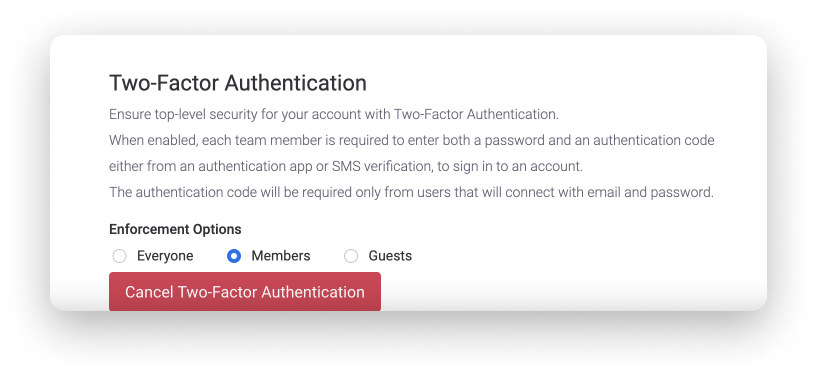
Przy następnym logowaniu członkowie zespołu i goście otrzymają prośbę o dokończenie konfiguracji 2FA.
Aktywowanie 2FA za pomocą aplikacji uwierzytelniającej
Jeśli wybierzesz logowanie za pomocą aplikacji uwierzytelniającej, podczas początkowej konfiguracji zeskanuj kod QR, a następnie wpisz kod weryfikacyjny wygenerowany przez aplikację, aby zakończyć konfigurację.
Przy następnym logowaniu wpisz aktualny kod z aplikacji uwierzytelniającej. Kody są odświeżane co 30 sekund, więc wpisz kod zaraz po jego wyświetleniu.
Wskazówka: do polecanych aplikacji uwierzytelniających należą Google Authentication i Duo Mobile.
Aktywowanie 2FA za pomocą wiadomości tekstowej
Jeśli wybierzesz logowanie za pomocą wiadomości tekstowej (SMS), podczas konfiguracji wpisz swój numer telefonu. Otrzymasz na niego SMS-a z kodem weryfikacyjnym.
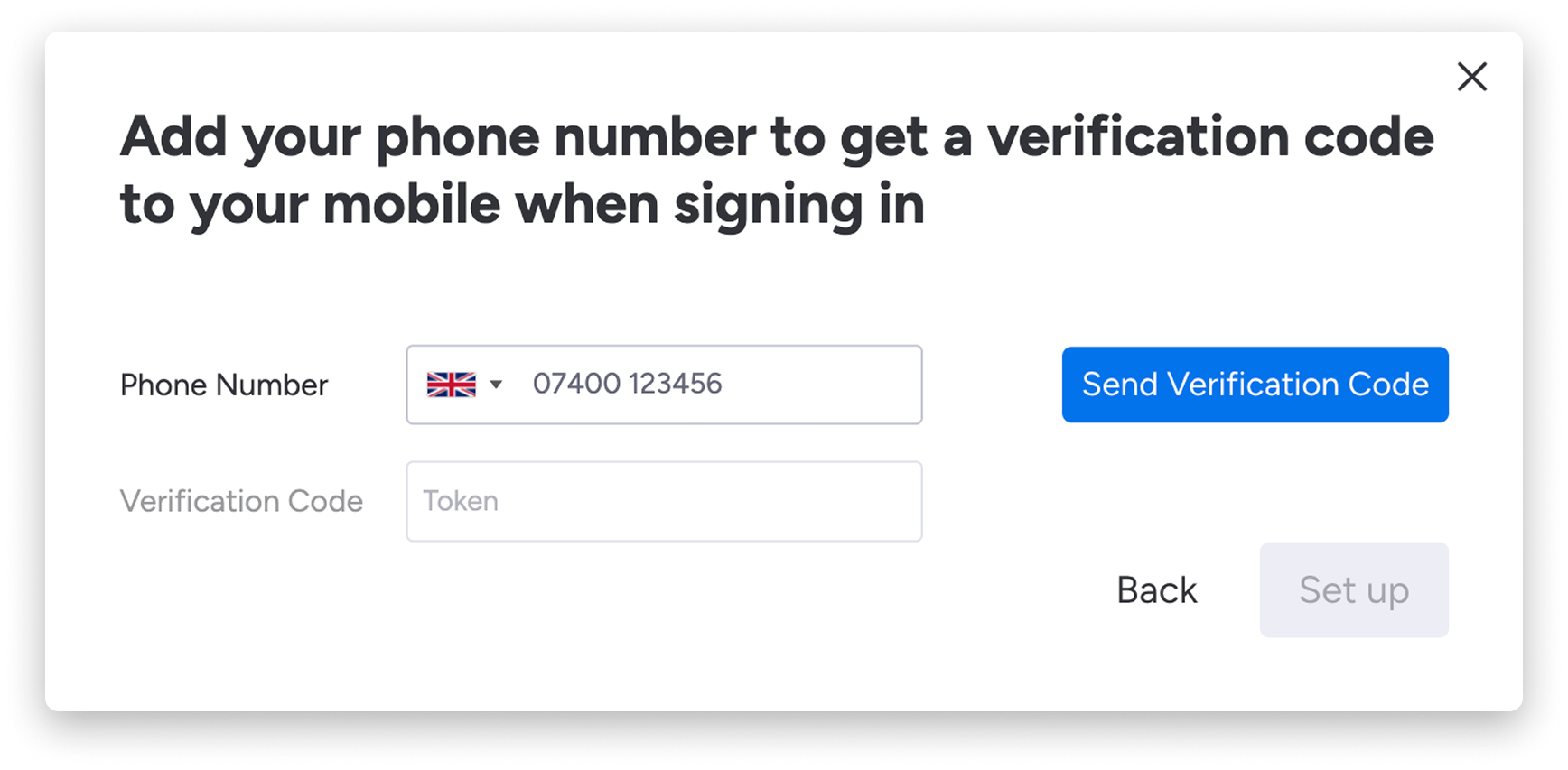
Przy następnym logowaniu wpisz nowy kod wysłany na Twój telefon.
Resetowanie 2FA
Czasami może być konieczne zresetowanie metody 2FA, na przykład po zmianie numeru telefonu lub utracie dostępu do aplikacji uwierzytelniającej.
Resetowanie 2FA w sekcji Administracja
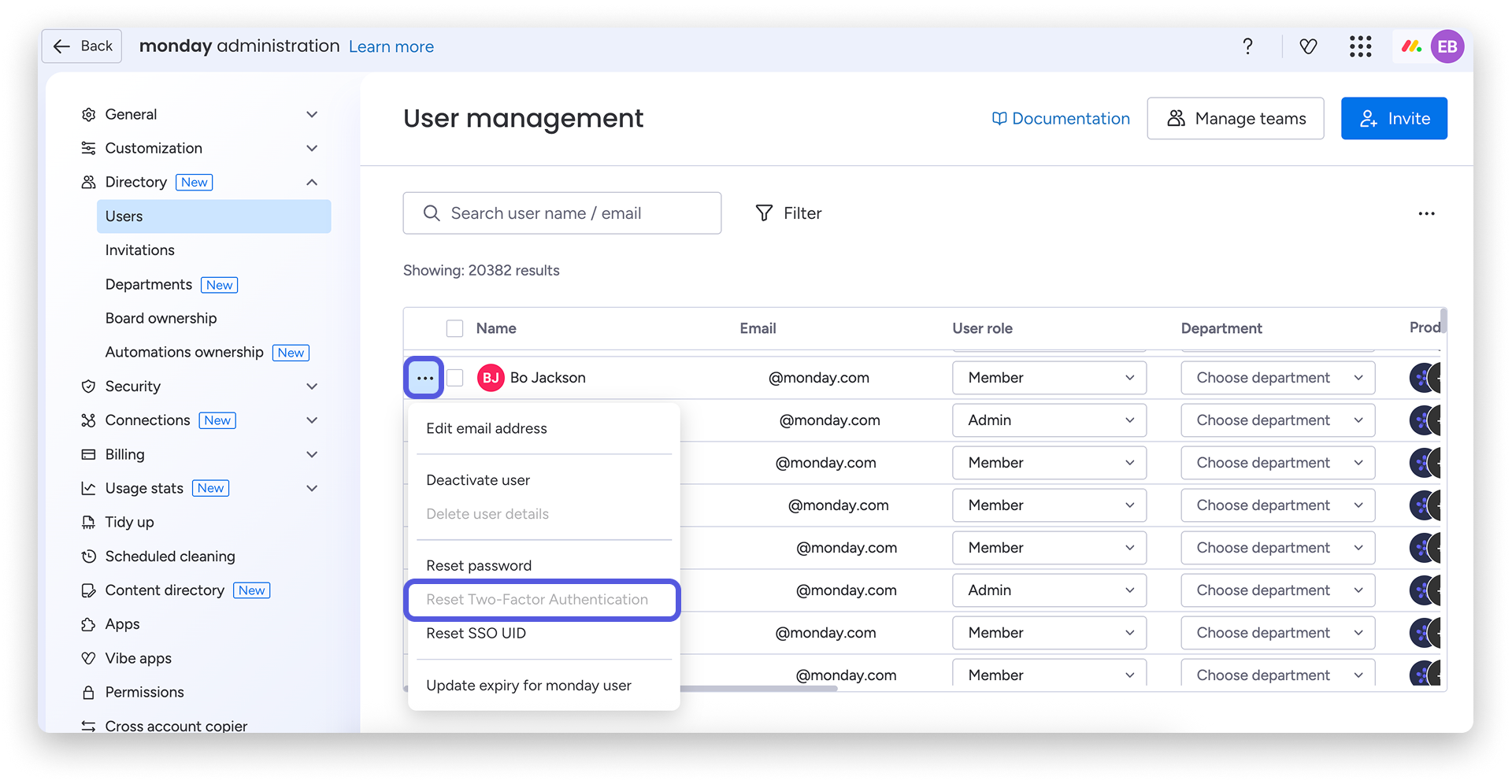
Jeśli jesteś administratorem, możesz zresetować metodę 2FA członków zespołu i gości na swoim koncie. Kliknij swoje zdjęcie profilowe w prawym górnym rogu. Wybierz Administracja (Administration), a następnie Katalog (Directory) i Użytkownicy (Users). Znajdź odpowiednią osobę, kliknij menu z trzema kropkami po lewej stronie jej imienia i nazwiska, a następnie wybierz opcję resetowania jej metody 2FA. Przy następnym logowaniu ta osoba otrzyma prośbę o ponowną konfigurację.
Resetowanie 2FA w sekcji Mój profil
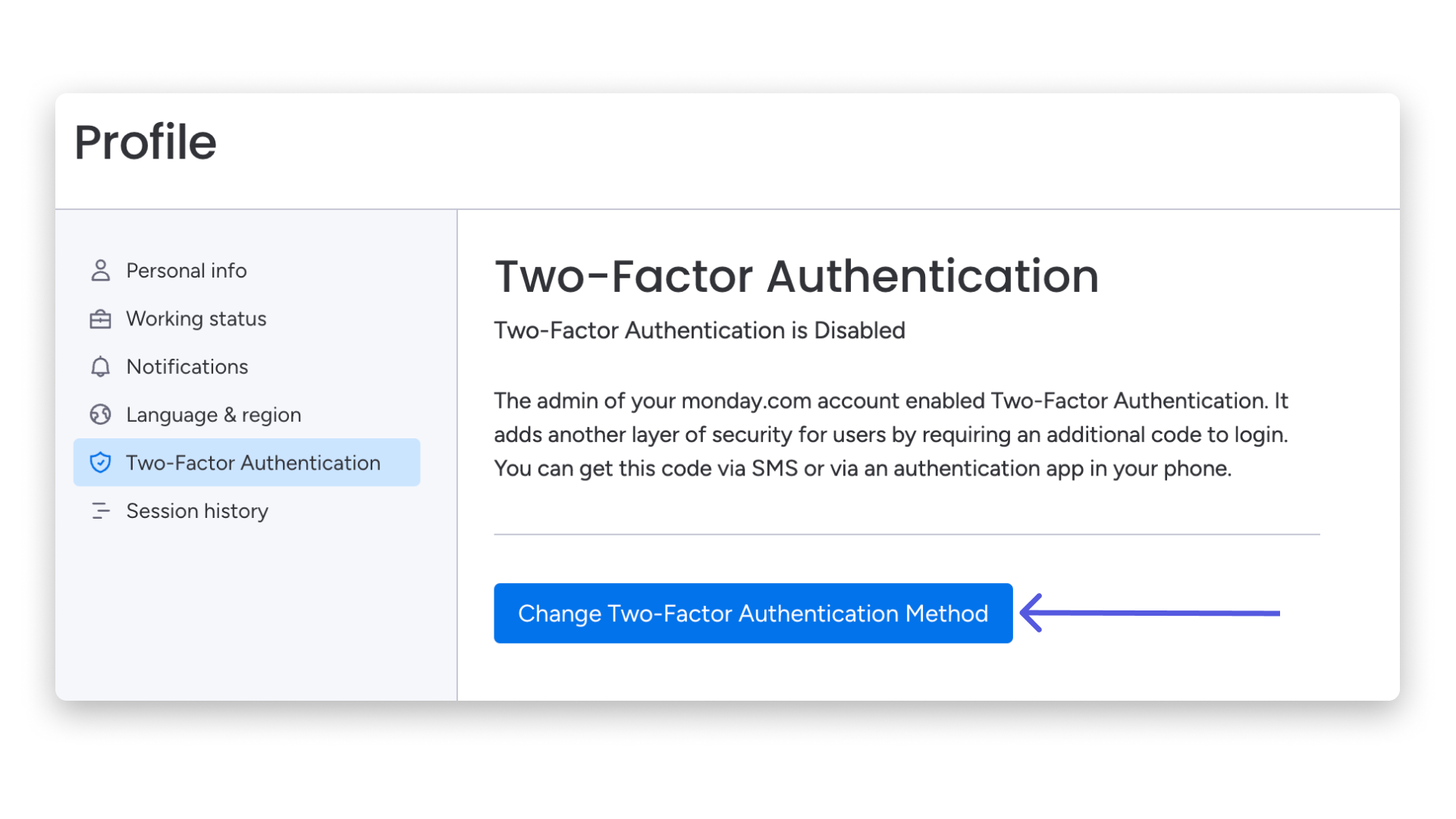
Możesz zresetować własną metodę 2FA w sekcji Mój profil (My Profile). Możesz tam wybrać preferowaną metodę bez konieczności proszenia administratora o jej zresetowanie.
Co widzą członkowie zespołu i goście na swoim koncie
Po włączeniu 2FA przez administratora wszyscy członkowie zespołu i goście otrzymają podczas logowania prośbę o wybranie preferowanej metody 2FA. W zależności od wybranej metody zeskanujesz kod QR, aby połączyć aplikację uwierzytelniającą, albo wpiszesz numer telefonu, na który otrzymasz kod weryfikacyjny SMS.
Wskazówka: administratorzy kont Enterprise mogą też włączyć Uwierzytelnianie Google i SAML, aby zastosować bardziej zaawansowane zabezpieczenia.
Ochrona przed przejęciem konta
Czasami może pojawić się prośba o wpisanie kodu wysłanego na Twój adres e-mail, nawet jeśli nie włączono 2FA. To ochrona przed przejęciem konta.
Ochrona przed przejęciem konta to funkcja zabezpieczeń, która wykrywa podejrzane próby logowania i w razie potrzeby dodaje dodatkowy etap weryfikacji. W takiej sytuacji monday.com wysyła na Twój adres e-mail jednorazowy kod dostępu (OTP) i prosi o jego wpisanie w celu potwierdzenia logowania:
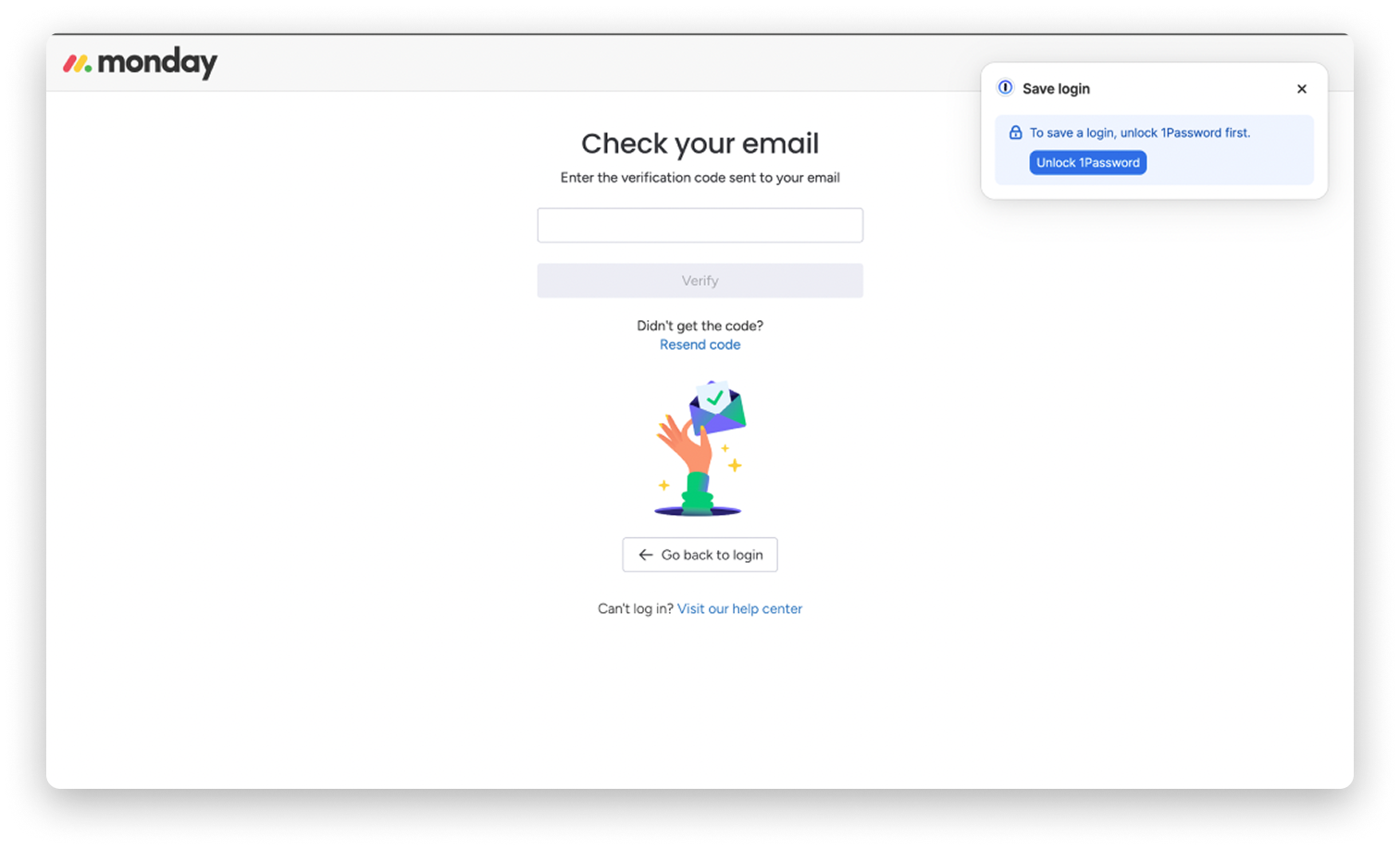
Ta ochrona może obejmować niektóre konta, na przykład konta administratorów Enterprise, którzy nie korzystają z SSO ani 2FA, oraz konta uznane za bardziej narażone na ryzyko. Jeśli logujesz się z nierozpoznanego urządzenia, a Twoje konto należy do jednej z tych grup, przed kontynuowaniem może pojawić się prośba o wpisanie jednorazowego kodu dostępu (OTP) wysłanego na adres e-mail. Po pomyślnej weryfikacji urządzenie zostanie zapamiętane, aby ograniczyć liczbę takich próśb w przyszłości.
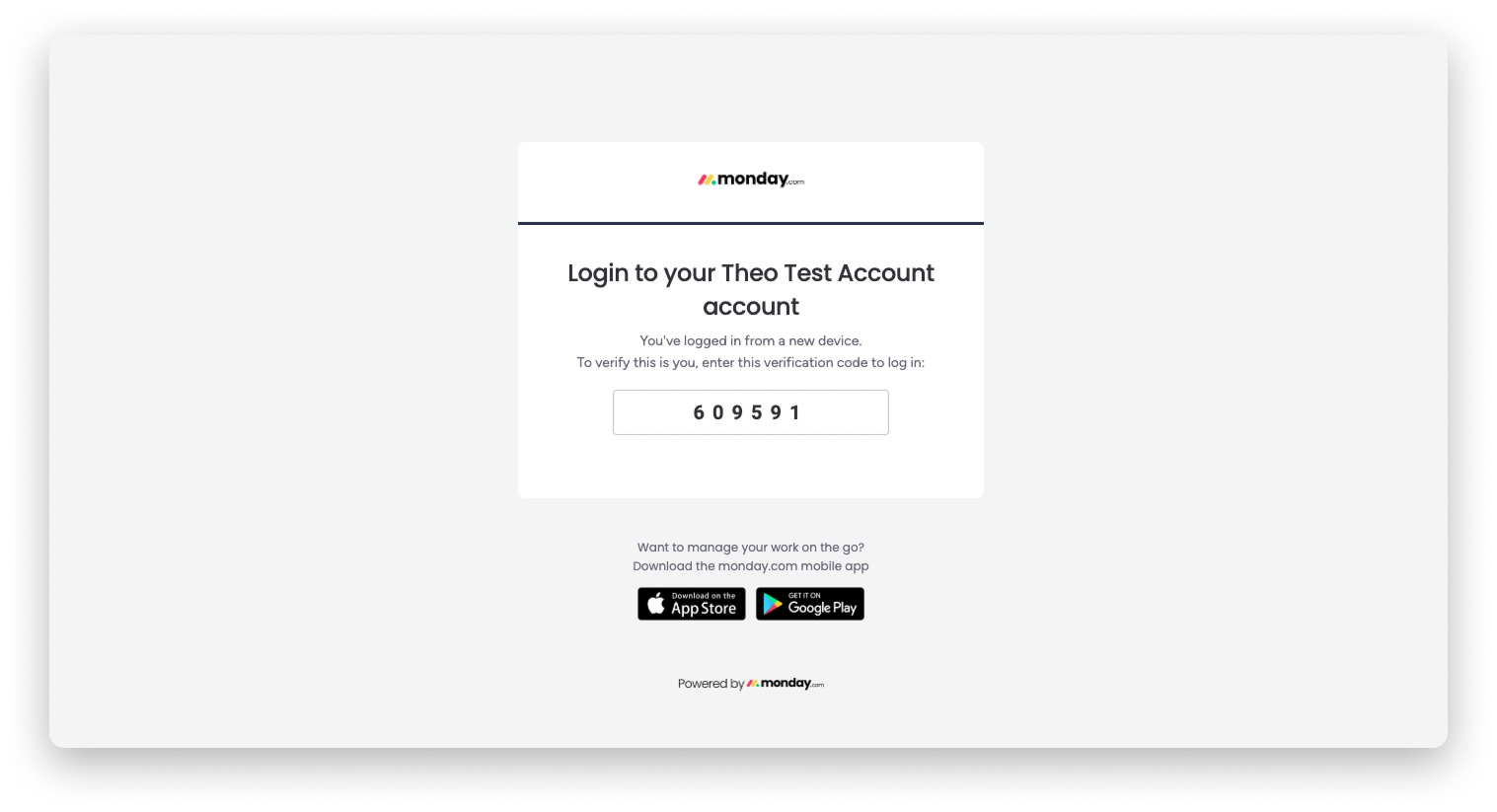
Uwaga: jednorazowy kod dostępu (OTP) wysyłany na adres e-mail podczas tych kontroli jest niezależny od 2FA. Możesz otrzymać taki kod nawet wtedy, gdy 2FA nie jest włączone na Twoim koncie.
Często zadawane pytania
Czy mogę ograniczyć wybór metody uwierzytelniania dla członków zespołu?
Nie. Obecnie nie można ograniczyć członkom zespołu wyboru do konkretnej metody uwierzytelniania (SMS lub aplikacji uwierzytelniającej).
Czy po zamknięciu okna przeglądarki ponownie pojawi się prośba o skonfigurowanie 2FA?
Nie. Prośba pojawi się ponownie tylko wtedy, gdy się wylogujesz albo zalogujesz z nowego urządzenia lub przeglądarki, z których wcześniej nie korzystano.
Dlaczego pojawia się prośba o wpisanie kodu z wiadomości e-mail, jeśli nie włączono 2FA?
Może się tak zdarzyć, gdy uruchomi się ochrona przed przejęciem konta, na przykład podczas logowania z nierozpoznanego urządzenia. Kod z wiadomości e-mail to jednorazowy kod dostępu (OTP), który służy do potwierdzenia logowania i jest niezależny od 2FA.