
Wyjaśnienie uprawnień do kolumn Połączone tablice i Kolumna lustrzana
Podczas wyświetlania tablicy z kolumną Połączone tablice (Connect Boards) i kolumną lustrzaną (Mirror Column) dane w tych kolumnach będą widoczne tylko wtedy, gdy masz dostęp do tablic połączonych za pomocą danej kolumny Połączone tablice oraz odpowiednie uprawnienia kolumn (Column Permissions), które pozwalają wyświetlać zawarte w nich dane.
Dotyczy to sytuacji, w której problem z widocznością występuje u Ciebie lub u członka zespołu - współtwórcy, gościa albo członka tablicy - który widzi pustą kolumnę, podczas gdy inni widzą jej zawartość. W tym artykule dowiesz się, dlaczego obowiązuje to ograniczenie i jak je rozwiązać.
Dlaczego kolumna Połączone tablice lub kolumna lustrzana jest pusta?
Dane w kolumnie Połączone tablice lub kolumnie lustrzanej mogą być ukryte z dwóch głównych powodów. Może to dotyczyć Ciebie lub członka zespołu, na przykład współtwórcy, gościa albo członka tablicy. Te ustawienia pomagają chronić prywatne dane przed osobami, które nie mają do nich dostępu.
- Dana osoba nie ma dostępu do co najmniej jednej z połączonych tablic
Jeśli co najmniej jedna z tablic połączonych w kolumnie Połączone tablice jest prywatna lub z możliwością udostępniania, a dana osoba nie jest do niej zapisana, nie zobaczy zawartości kolumny Połączone tablice - nawet jeśli ma dostęp do innych połączonych z nią tablic. To najczęstszy powód, dla którego członek zespołu lub współtwórca zgłasza, że widzi tablicę, ale kolumna jest pusta.
W artykule o tablicach prywatnych wyjaśniamy, jak działa dostęp do takich tablic i kogo można dodać jako obserwującego.
W artykule o tablicach z możliwością udostępniania wyjaśniamy, jak działa dostęp do tych tablic, w tym jak zapraszać gości i co mogą oni zobaczyć.
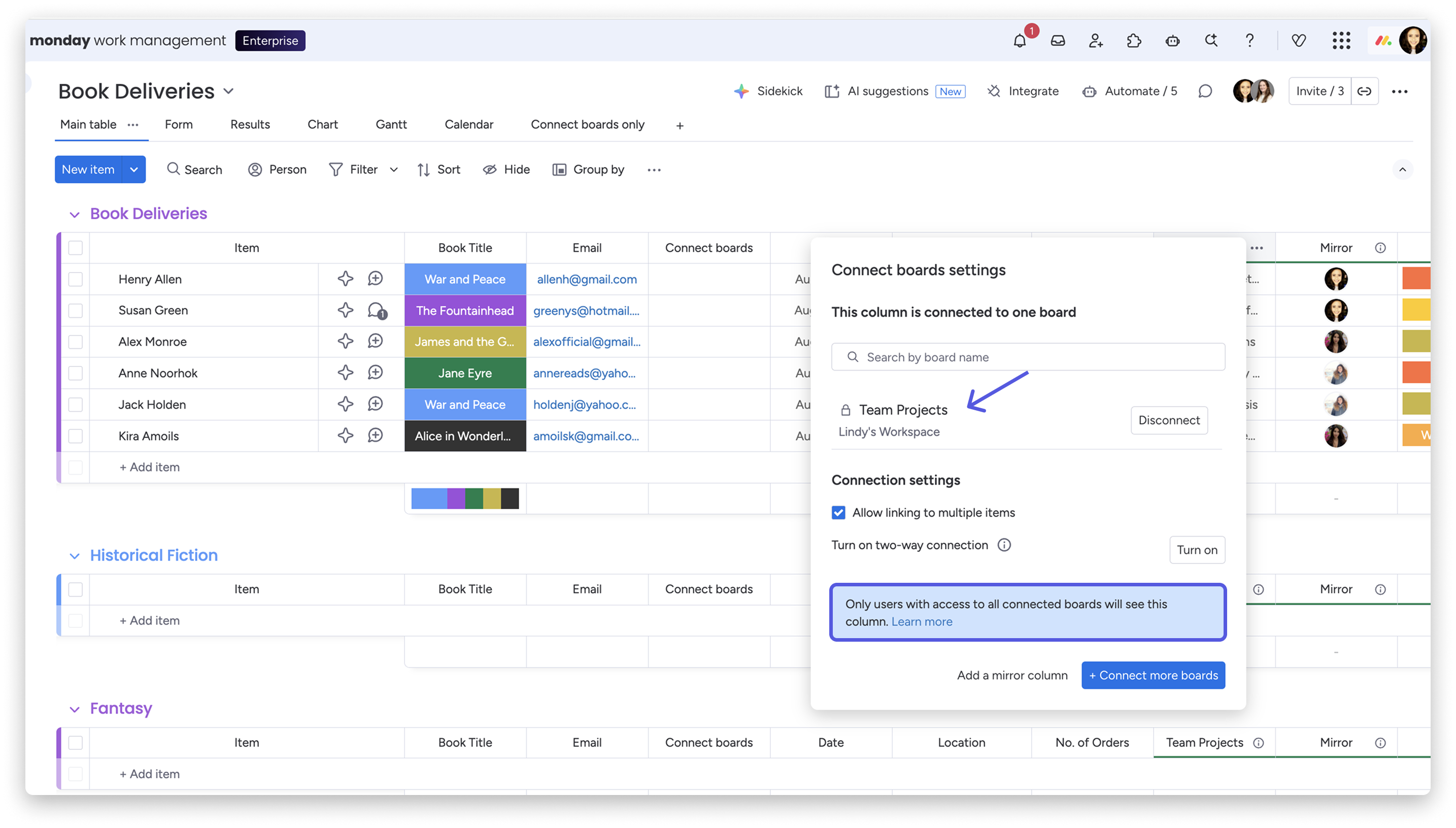
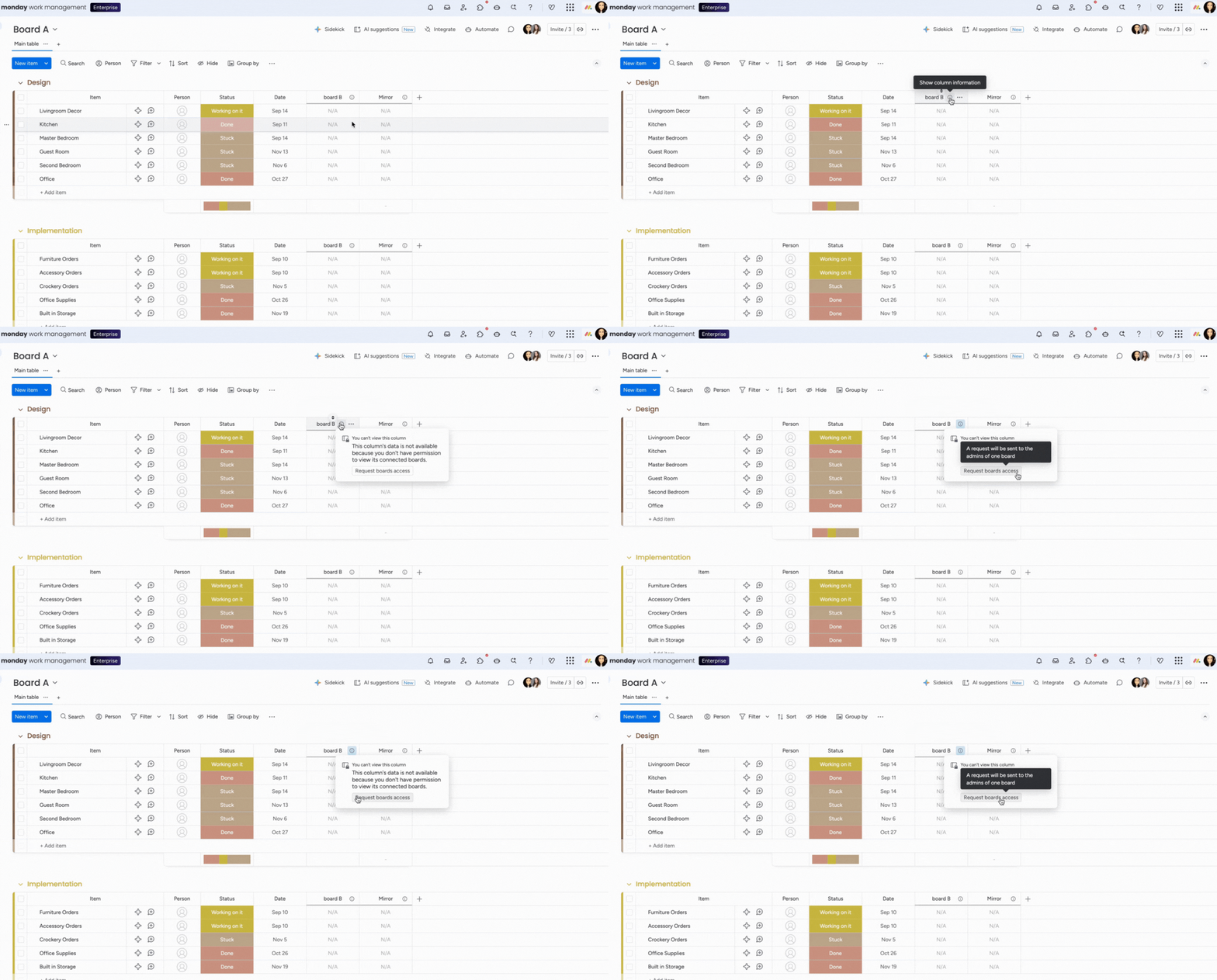
Jeśli nie masz dostępu do połączonej tablicy, informacje nie pojawią się w kolumnie Połączone tablice ani w powiązanych z nią kolumnach lustrzanych. Kliknij ikonę Tablice (Boards) w prawym górnym rogu kolumny, aby sprawdzić, do której połączonej tablicy nie masz dostępu.
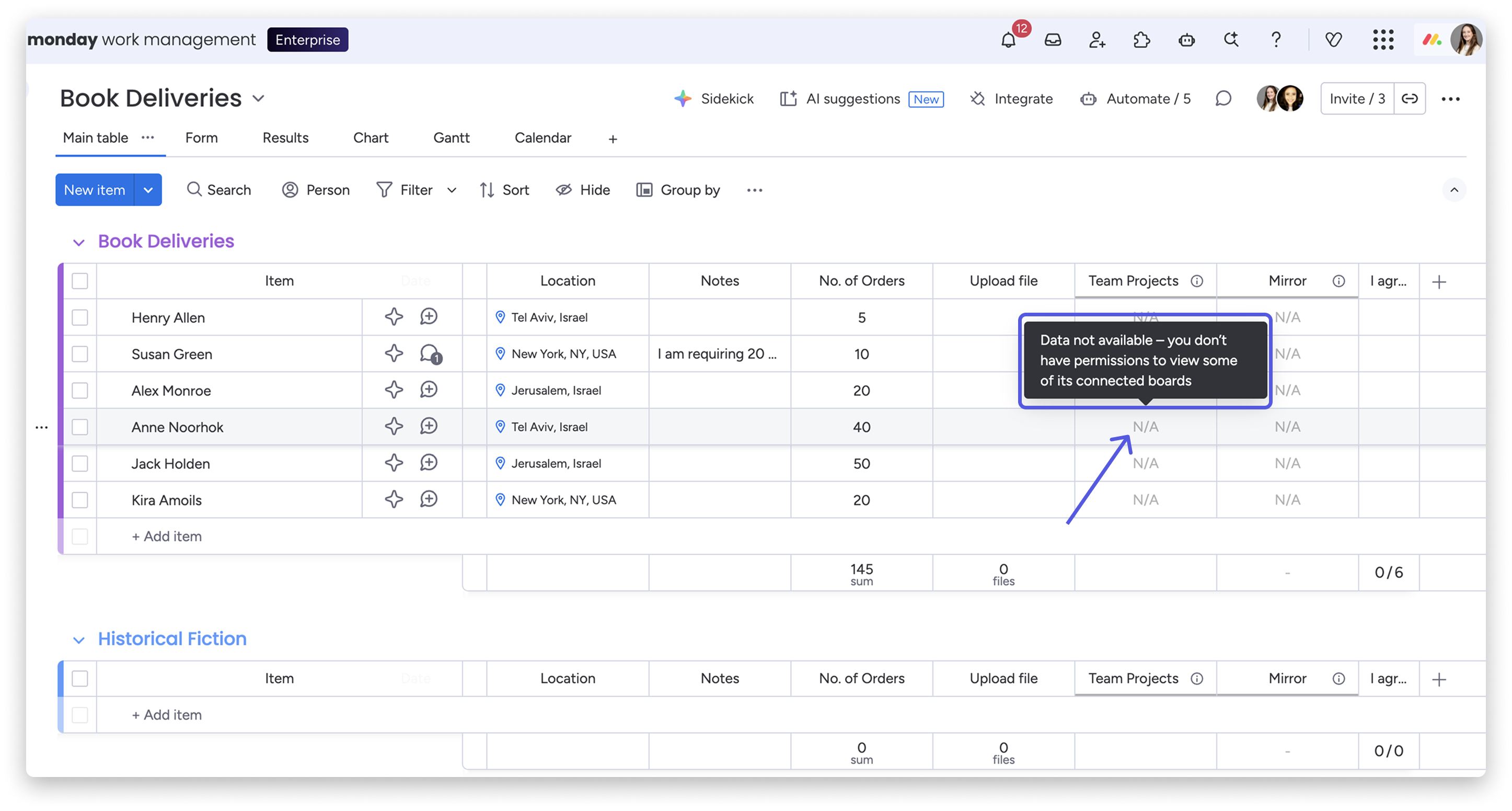
- Na połączonej kolumnie włączono uprawnienia kolumn
Druga sytuacja ma miejsce, gdy dla którejkolwiek z połączonych kolumn włączono uprawnienia do wyświetlania kolumn. Osoba, która nie może wyświetlać danych w połączonych tu kolumnach, nie będzie mogła zobaczyć żadnych danych w kolumnach Połączone tablice ani w kolumnach lustrzanych.
Sekcja Uprawnienia do wyświetlania kolumn w artykule o uprawnieniach kolumn wyjaśnia, jak ograniczyć dostęp do danych w kolumnie.
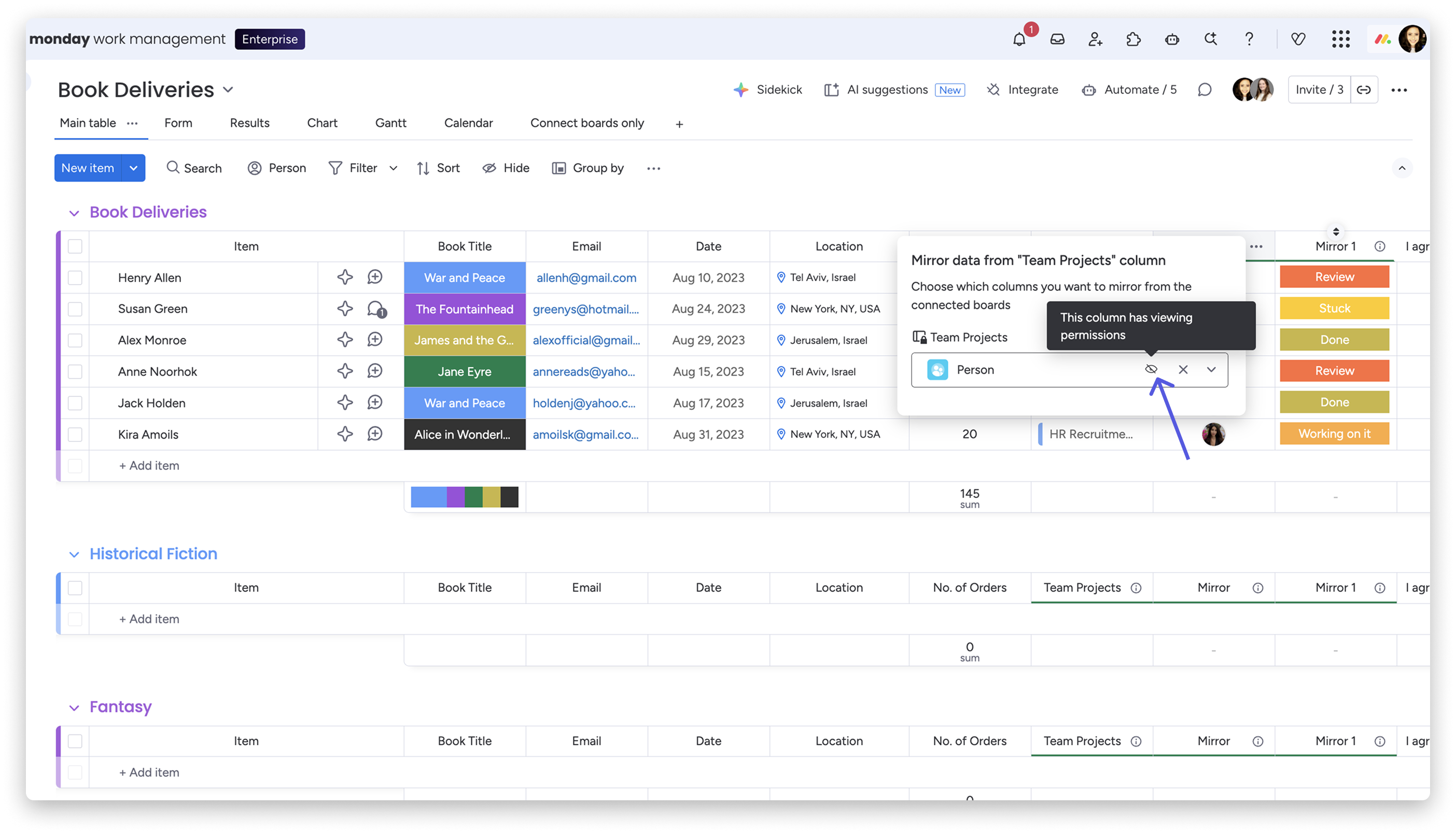
Jeśli występuje jedna z tych sytuacji, pod informacjami o tablicy pojawi się ikona kłódki. Kliknij strzałkę listy rozwijanej obok nazwy tablicy i wybierz Ograniczony (Limited). Zobaczysz powiadomienie, że jedna lub więcej połączonych tablic zawiera dane, których dana osoba nie ma uprawnień wyświetlać.
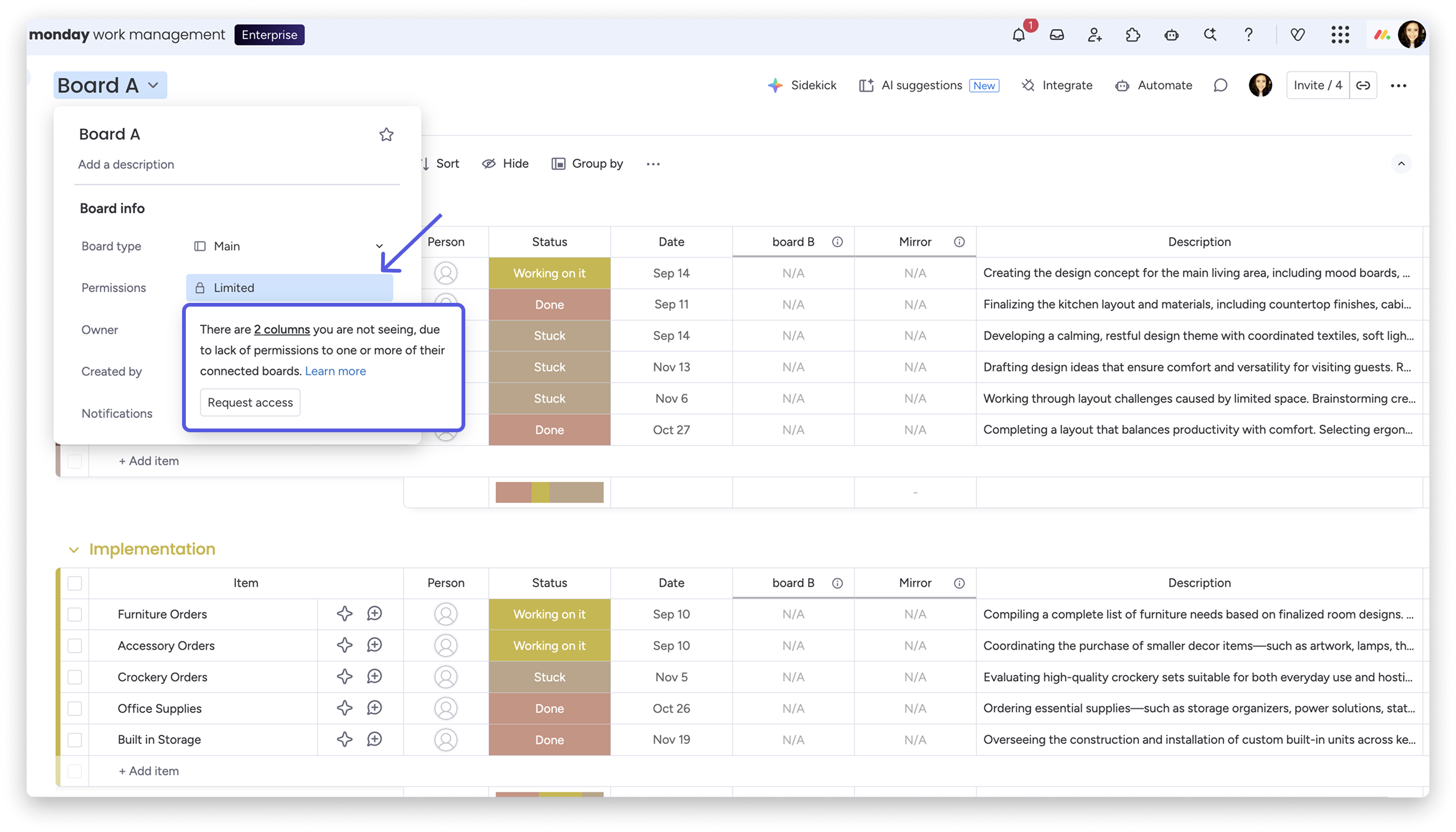
Jeśli członek zespołu lub współtwórca zgłasza, że widzi tablicę, ale kolumna jest pusta albo nie wyświetla danych, najprawdopodobniej nie ma dostępu do tablicy źródłowej połączonej za pomocą kolumny Połączone tablice albo jego dostęp ograniczają uprawnienia do wyświetlania kolumn. W obu przypadkach można skorzystać z tych samych instrukcji proszenia o dostęp, które znajdziesz poniżej.
Wskazówka: Możesz zmienić ustawienia uprawnień kolumn, aby określić, w jaki sposób członkowie tablicy mogą korzystać z tych kolumn. Aby całkowicie ukryć kolumnę przed niektórymi członkami tablicy, zobacz artykuł Uprawnienia kolumn. To ustawienie jest niezależne od dostępu do kolumn Połączone tablice i kolumn lustrzanych.
Jak poprosić o dostęp do danych w kolumnach Połączone tablice i kolumnach lustrzanych?
Możesz poprosić o dostęp właściciela lub właścicieli tablicy. W artykule o właścicielach tablic wyjaśniamy, kto może pełnić tę rolę i jakie uprawnienia mają właściciele.
Kroki: prośba o dostęp z nagłówka tablicy
- Kliknij strzałkę listy rozwijanej obok nazwy tablicy.
- Wybierz Ograniczony obok ikony kłódki.
- Wybierz Poproś o dostęp (Request access).
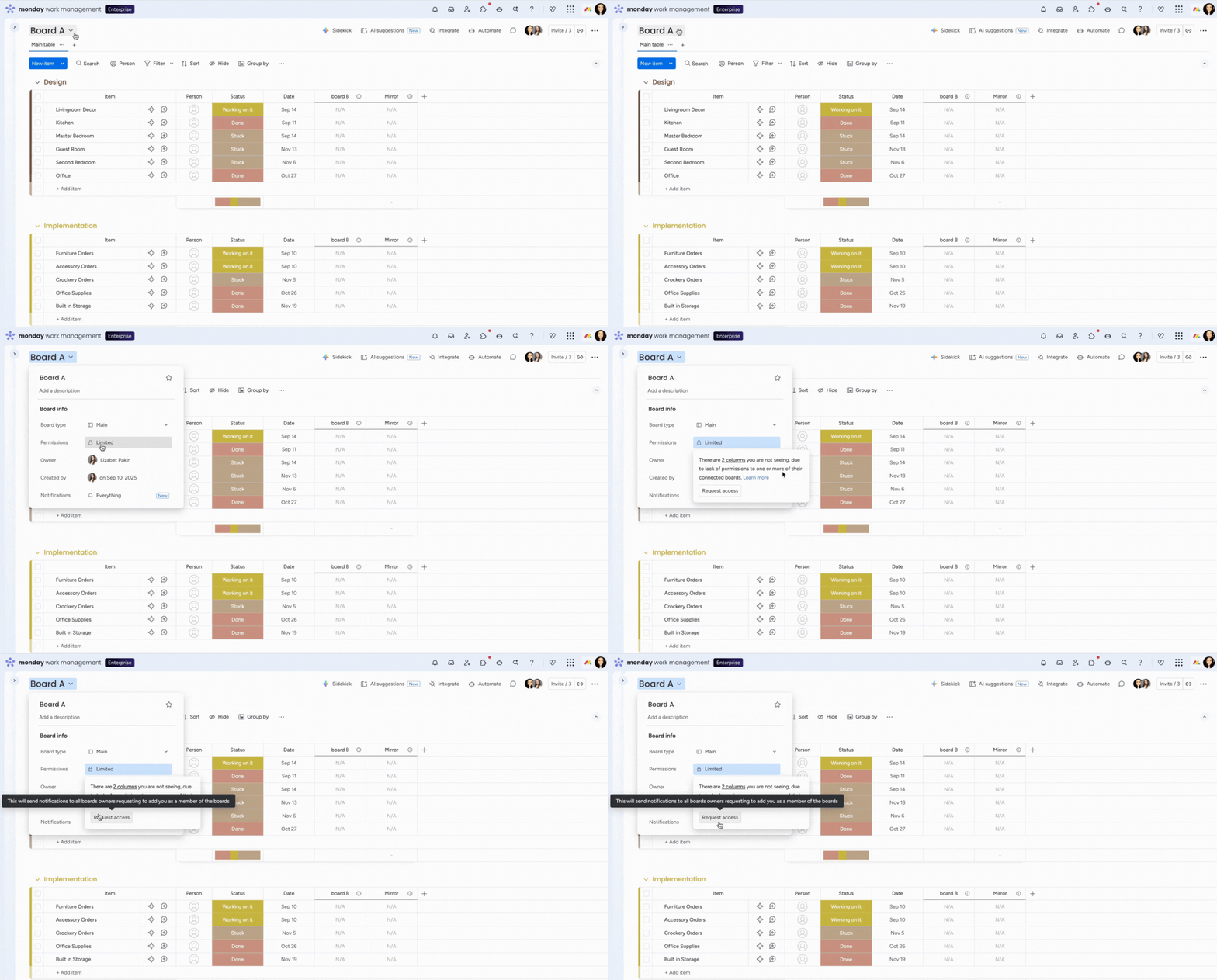
Po wysłaniu prośby właściciele tablic, do których nie masz dostępu, otrzymają powiadomienie i będą mogli przyznać Ci dostęp.
Kroki: prośba o dostęp z kolumny Połączone tablice
- Kliknij ikonę informacji w prawym górnym rogu kolumny Połączone tablice.
- Kliknij Poproś o dostęp.
Jak rozwiązać problemy z łańcuchami kolumn lustrzanych i połączeniami wielu tablic?
W niektórych procesach kolumny lustrzane są połączone między kilkoma tablicami. Na przykład tablica A pobiera dane z tablicy B, która pobiera je z tablicy C. Jeśli na którymkolwiek etapie występuje luka w dostępie, dane nie dotrą do końca łańcucha.
Kroki: rozwiązywanie problemów z łańcuchem kolumn lustrzanych obejmującym wiele tablic
- Sprawdź, czy dana osoba ma dostęp do każdej tablicy w łańcuchu.
- Sprawdź uprawnienia do wyświetlania kolumny lustrzanej na każdej tablicy pośredniej.
- Sprawdź, czy na każdym poziomie kolumna Połączone tablice jest połączona z właściwą tablicą źródłową.
Często zadawane pytania
Członek zespołu widzi tablicę, ale kolumna Połączone tablice lub kolumna lustrzana jest u niego pusta. Dlaczego?
Najczęstsze przyczyny są dwie: członek zespołu nie ma dostępu do tablicy źródłowej połączonej za pomocą kolumny Połączone tablice albo jego dostęp do tej kolumny ograniczają uprawnienia do jej wyświetlania. Poproś tę osobę, aby kliknęła Ograniczony obok ikony kłódki i wybrała Poproś o dostęp, aby właściciel tablicy mógł przyznać jej odpowiednie uprawnienia.
Jedna osoba widzi opcje w kolumnie połączonej z tablicą CRM lub katalogiem, a inna ich nie widzi. Co sprawdzić?
Najczęstsze przyczyny są dwie: dana osoba nie ma dostępu do tablicy źródłowej, na przykład tablicy z transakcjami, produktami lub katalogiem połączonej za pomocą kolumny Połączone tablice, albo uprawnienia do wyświetlania kolumn ograniczają jej dostęp do połączonej kolumny. Sprawdź, czy ma dostęp do tablicy źródłowej, i przejrzyj uprawnienia do wyświetlania połączonej kolumny.
Kolumna nie jest widoczna w moim widoku, ale nie jest kolumną Połączone tablice ani kolumną lustrzaną. Co mam zrobić?
Jeśli dana kolumna nie jest kolumną Połączone tablice ani kolumną lustrzaną, ten artykuł może nie dotyczyć Twojej sytuacji. Sprawdź, czy kolumna została ukryta za pomocą uprawnień kolumn, czy ukryto ją w widoku tablicy. Ukrywanie kolumny przed niektórymi członkami to ustawienie niezależne od dostępu do kolumn Połączone tablice i kolumn lustrzanych.
Dane nie są widoczne w łańcuchu kilku połączonych tablic. Jak to naprawić?
Sprawdź dostęp i uprawnienia do wyświetlania kolumn na każdej tablicy w łańcuchu, a nie tylko na tej, którą dana osoba widzi bezpośrednio. Brak choć jednego uprawnienia na dowolnym etapie sprawi, że dane nie pojawią się na końcu połączenia.
Czy mogę ustawić uprawnienia kolumny Połączone tablice tak, aby widzieli ją tylko wybrani członkowie?
Tak. Uprawnienia do wyświetlania kolumn pozwalają ograniczyć dostęp do danych w kolumnie, w tym w kolumnach Połączone tablice i kolumnach lustrzanych. Pełną instrukcję konfiguracji znajdziesz w artykule Uprawnienia kolumn.