
Widżet obciążenia
Zarządzanie zasobami polega na planowaniu ich wykorzystania i przydzielania ich do zadań. Zasobem może być wszystko, czego Twoja firma potrzebuje do sprawnego działania - pracownicy, sprzęt, a nawet zasoby marki. Niezależnie od tego, jakie są Twoje zasoby, monday.com pomoże Ci utrzymać firmę na właściwym torze!
Uwaga: Ta funkcja jest dostępna tylko w planach Pro i Enterprise.
Zanim zaczniesz
Aby mierzyć obciążenie członków zespołu, upewnij się, że Twoje tablice zawierają:
- Kolumnę osób (People Column)
- Kolumnę daty (Date) lub kolumnę osi czasu (Timeline Column)
- Opcjonalnie - kolumnę liczb lub kolumnę formuły (Formula Column), która określa nakład pracy wymagany dla każdego zadania, np. 1 godzinę lub 6 godzin
- Harmonogram pracy (Work Schedule) - w tym ustawieniu możesz określić dni i godziny pracy oraz czas wolny użytkowników. Możesz dostosować to ustawienie w sekcji administracyjnej swojego konta.
Wskazówka: W dalszej części artykułu dowiesz się, jak harmonogram pracy wpływa na limit obciążenia (Capacity) w widżecie obciążenia oraz jak zarządzać dostępnością. Możesz też dowiedzieć się więcej o harmonogramie pracy w ustawieniach administratora.
Jak dodać widżet obciążenia
Możesz dodać widżet obciążenia jako widok tablicy lub do pulpitu, dzięki czemu będzie zawsze łatwo dostępny.
Kliknij przycisk „+Dodaj widżet (+Add widget)” w lewym górnym rogu ekranu, a następnie z menu rozwijanego wybierz „Więcej widżetów (More widgets)”. W Centrum widżetów możesz wyszukać „Obciążenie (Workload)” za pomocą paska wyszukiwania.
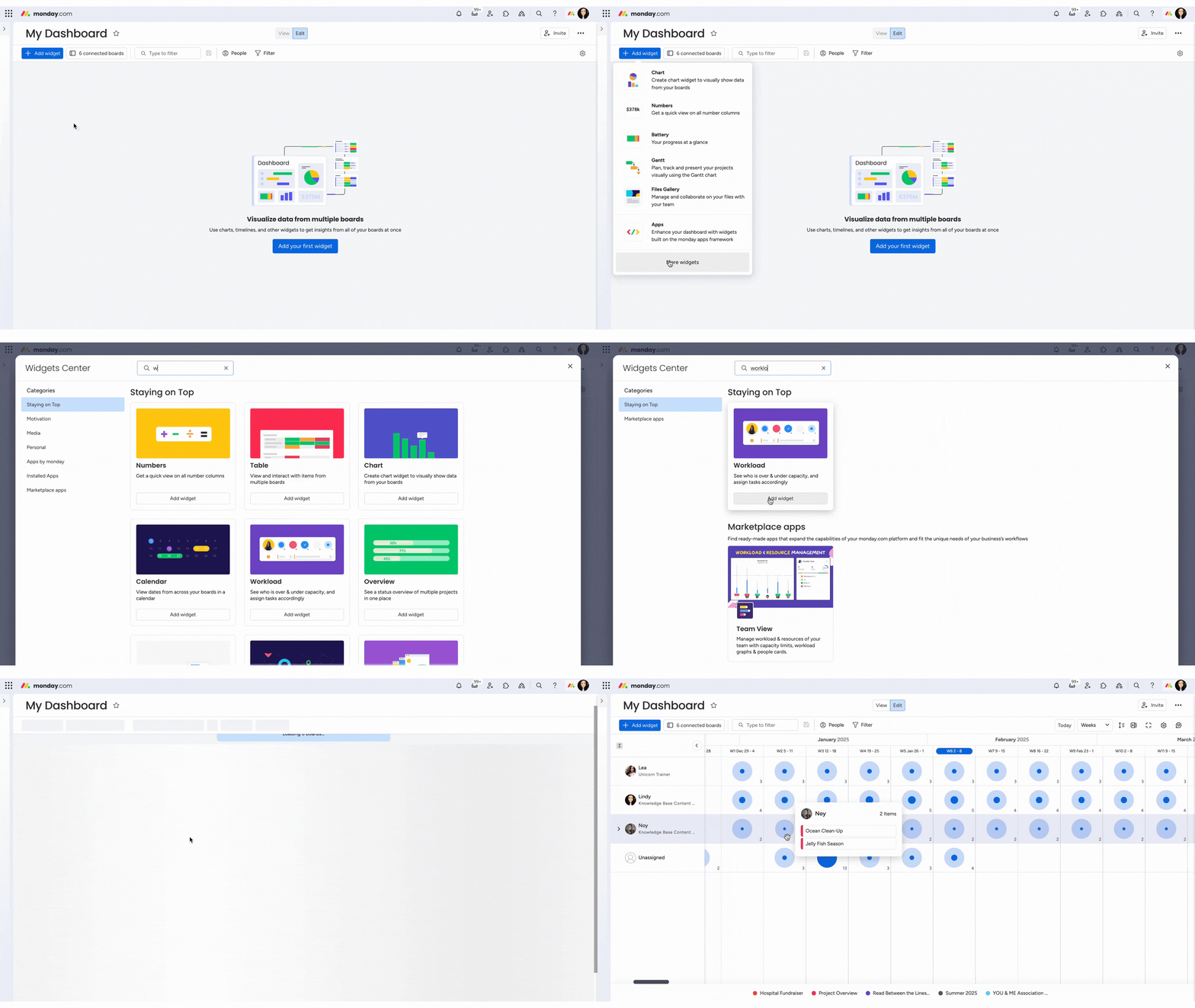
Wskazówka: Gdy dodasz widżet obciążenia do widoku tablicy, będzie on pobierać dane z tej konkretnej tablicy. Jeśli dodasz go do pulpitu, możesz wybrać kilka tablic, z którymi ma być połączony. Dzięki temu zobaczysz w jednym miejscu informacje z wielu tablic 🙌
Ustawienia podstawowe
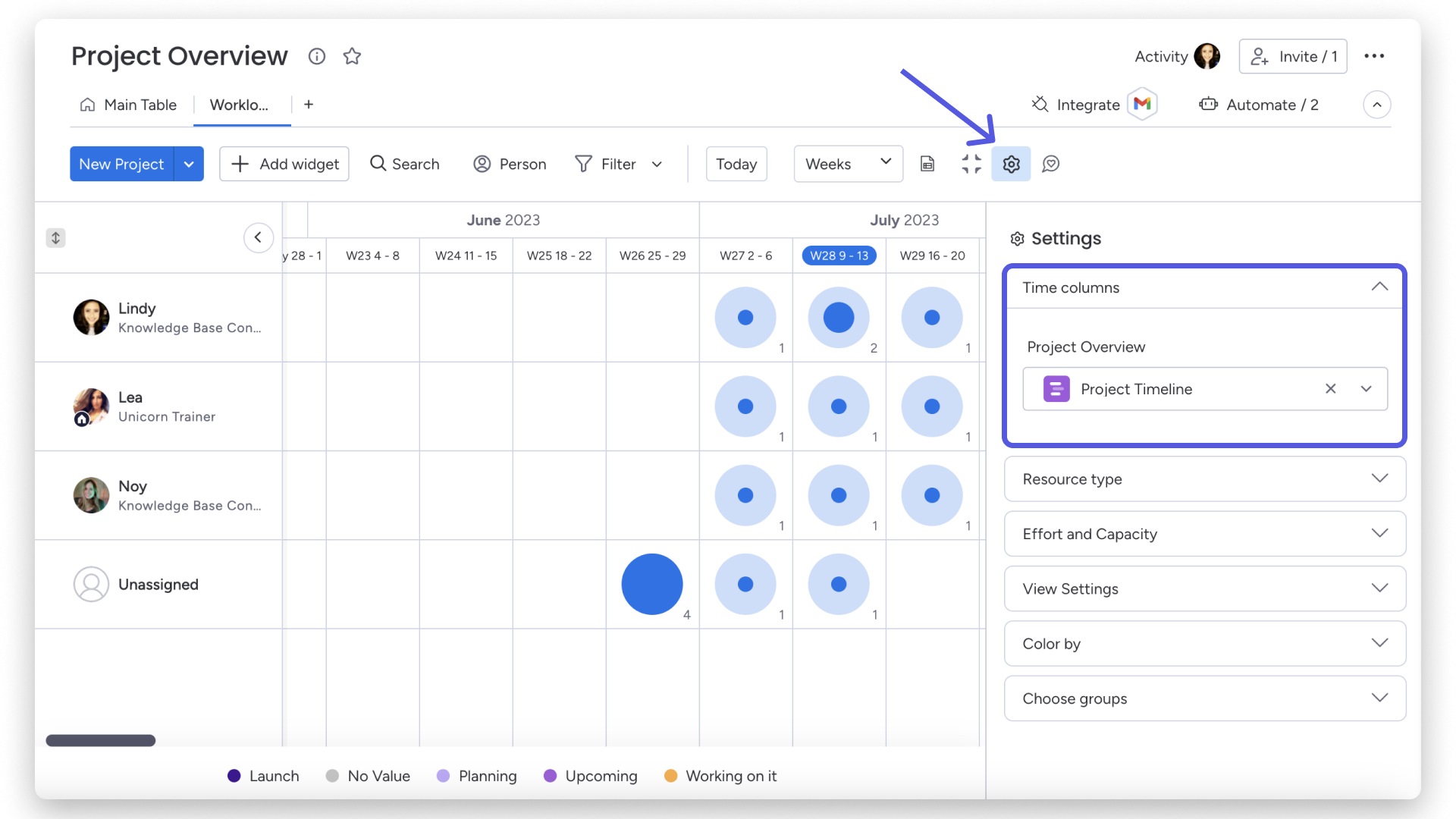
- Wybierz kolumnę czasu
Ten widok sprawdza wszystkie elementy przypisane do danej osoby w określonym przedziale czasu, dlatego tablica musi zawierać kolumnę daty lub kolumnę osi czasu.
- Wybierz typ zasobu
Teraz wybierz, jaki typ zasobu ma być przedstawiany w widżecie obciążenia. Typem zasobu może być dowolna grupa lub kolumna na tablicy. To ustawienie określa sposób podziału obciążenia.
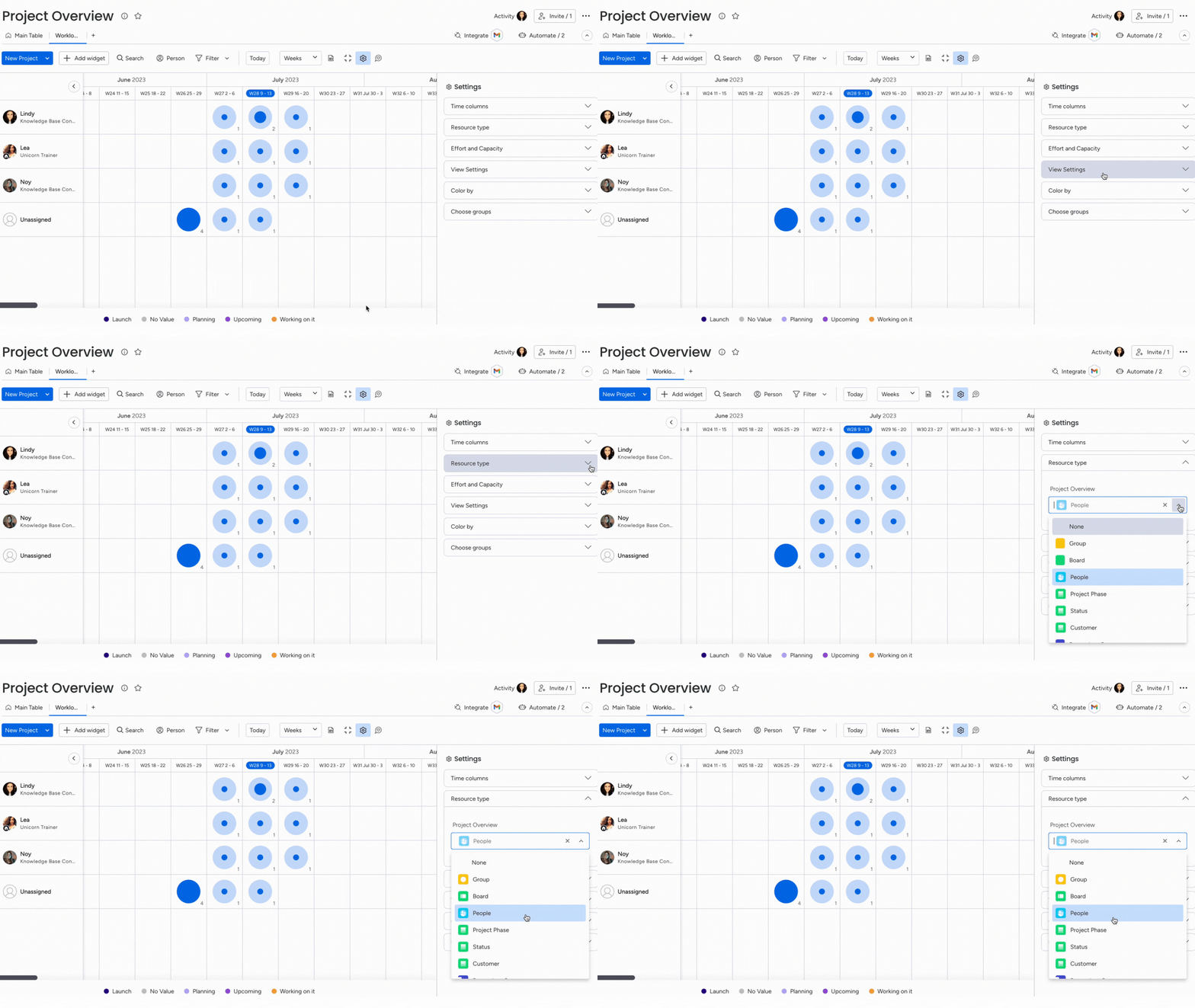
Wskazówka: Aby wyświetlić harmonogram pracy użytkownika, ustaw kolumnę osób jako typ zasobu.
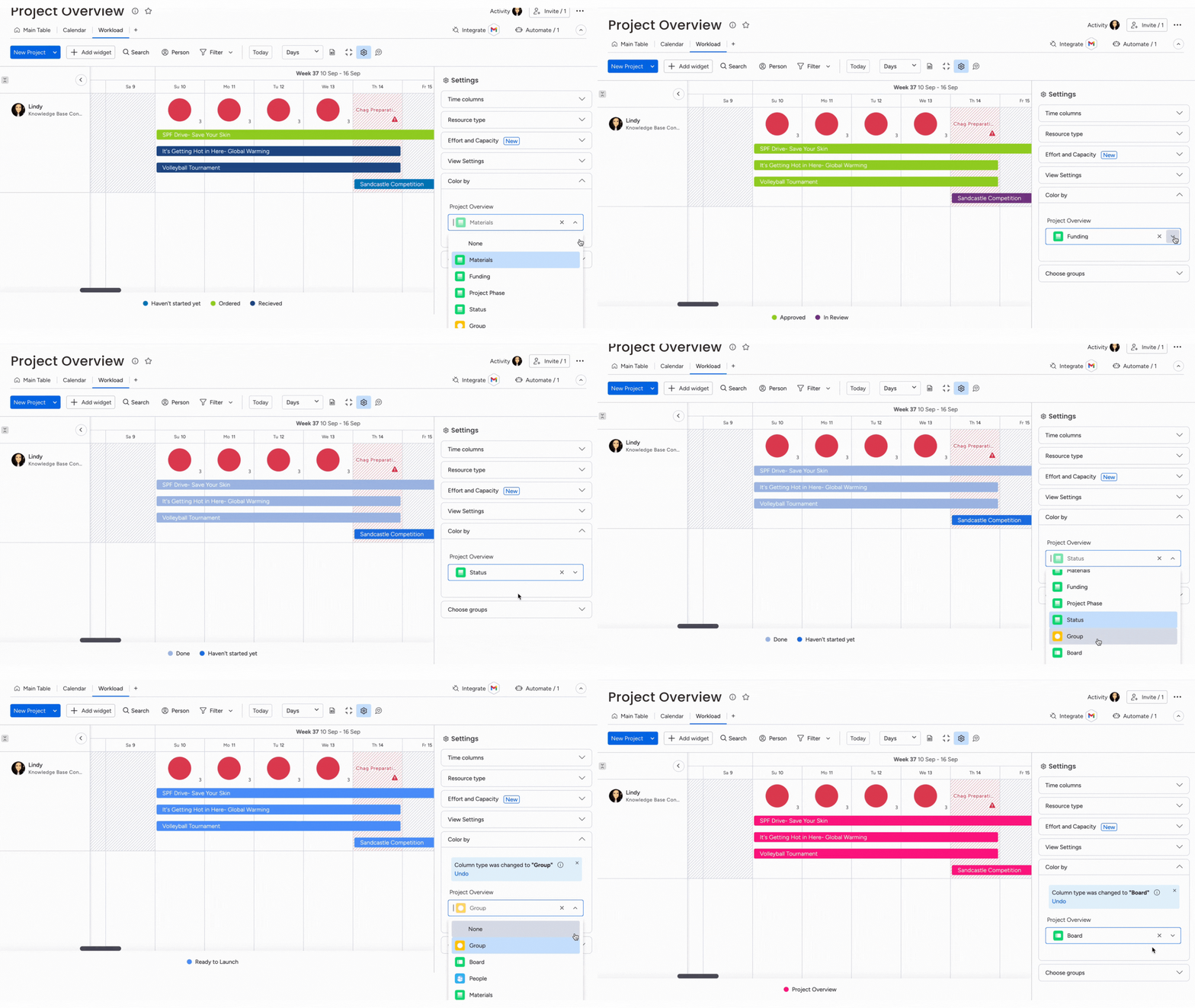
- Koloruj według
Możesz kolorować paski elementów w widżecie obciążenia według dowolnej kolumny, grupy lub tablicy. W menu ustawień przejdź do opcji „Koloruj według (Color By)”, aby przypisać kolory elementom według wybranej kategorii i łatwiej odczytywać informacje. Wyświetlane kolory to te, które zostały już wybrane w głównym widoku tabeli na tablicy. Na przykład jeśli wybierzesz „Status (Status)”, elementy zostaną pokolorowane zgodnie z kolorem każdej etykiety w kolumnie statusu na tablicy.
Mierzenie nakładu pracy i limitu obciążenia
Ustawienia nakładu pracy i limitu obciążenia określają, jak dane są sortowane i wyświetlane. Na tej karcie, dostępnej w ustawieniach widżetu obciążenia, możesz dostosować sposób pobierania danych.
- Mierz nakład pracy
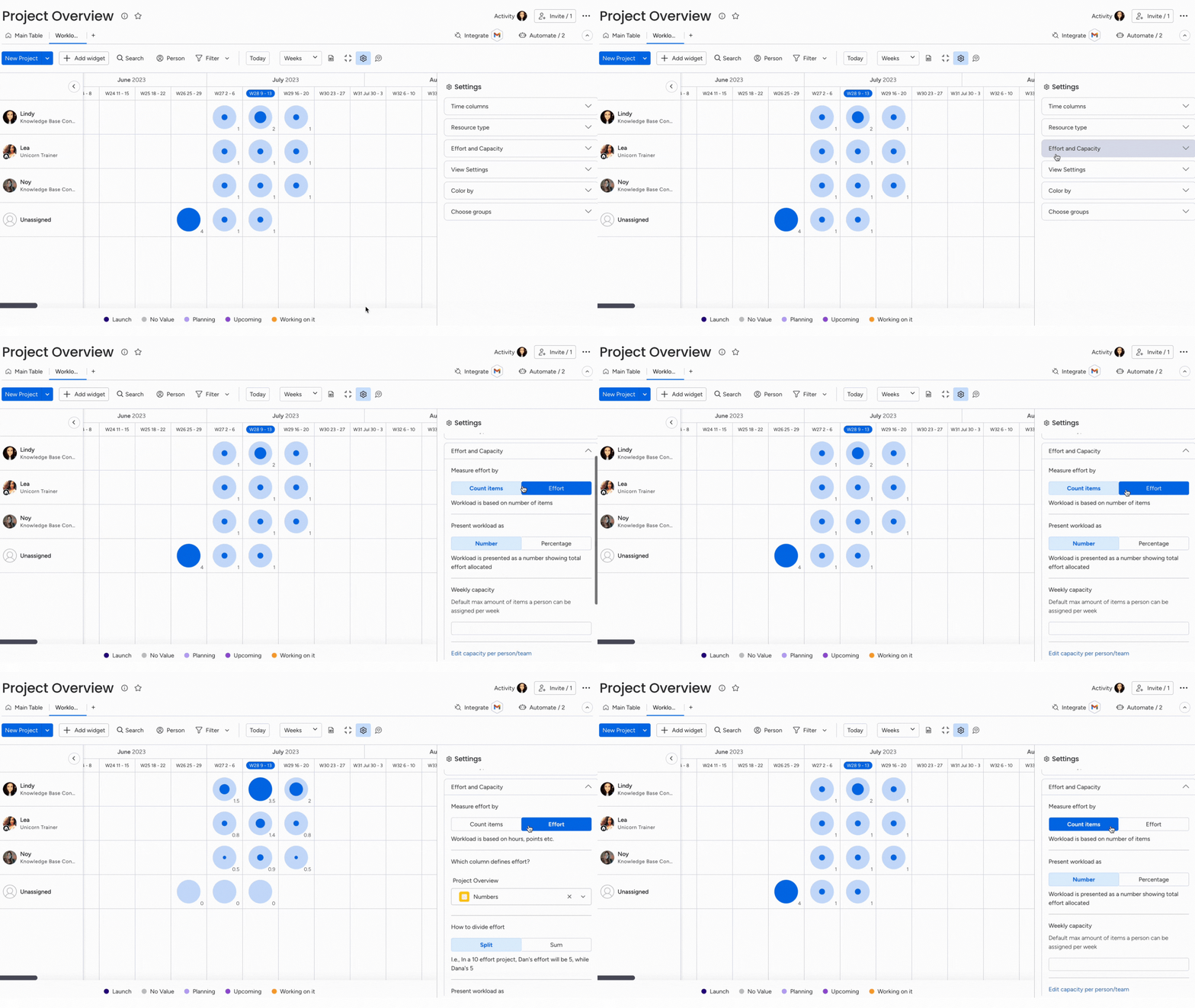
Możesz mierzyć nakład pracy każdego użytkownika za pomocą opcji „Zlicz elementy (Count item)” lub „Nakład pracy (Effort)”. Jeśli wybierzesz „Zlicz elementy”, każdy element przypisany do danej osoby będzie liczony jako 1 i wyświetlany na tablicy.
Niektóre zadania wymagają jednak większego nakładu pracy lub mają większe znaczenie dla projektu. W takim przypadku wybierz opcję „Nakład pracy”, która wykorzystuje kolumnę szacowanego czasu, kolumnę liczb lub kolumnę formuły.
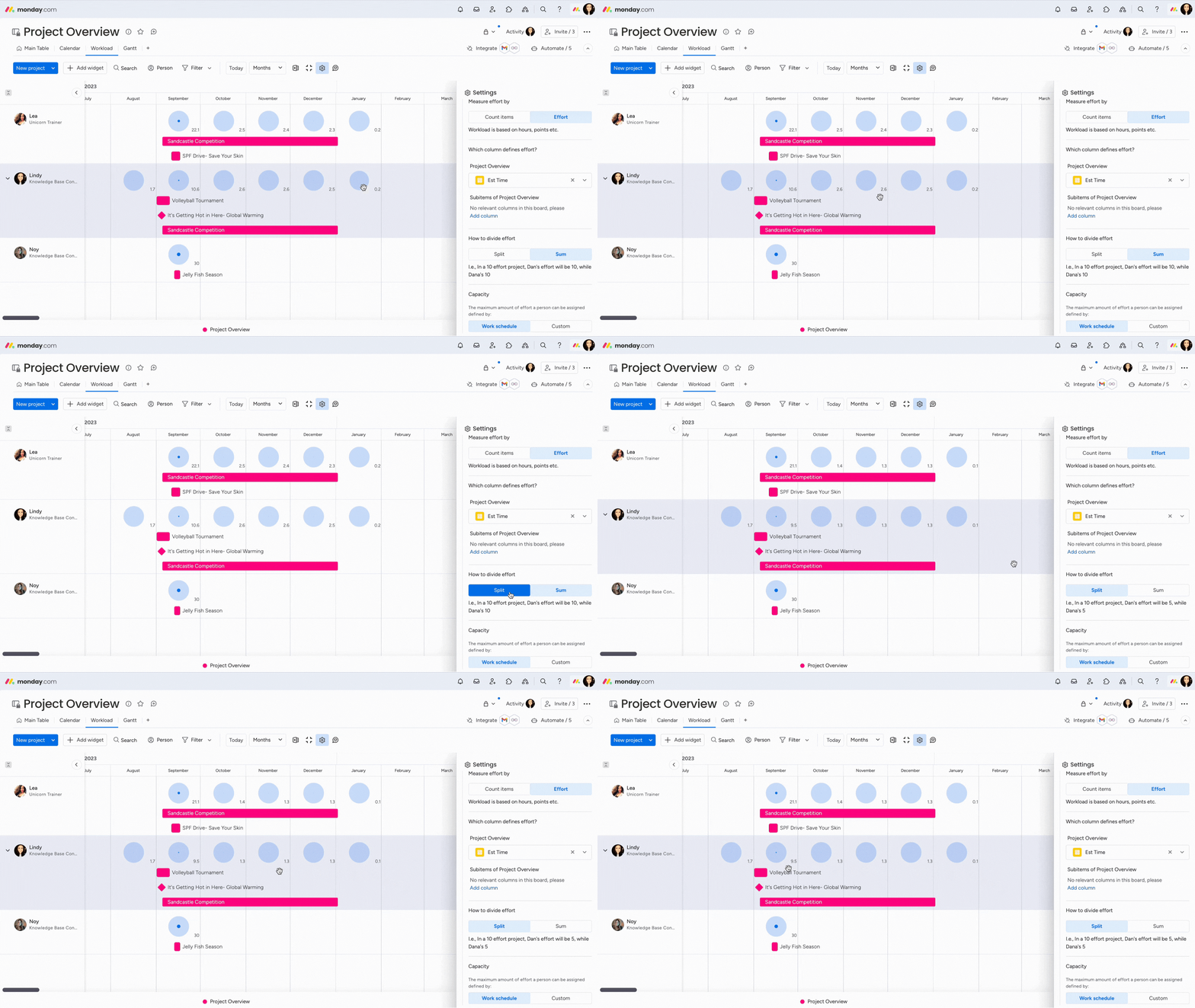
Jeśli nad zadaniem pracuje więcej niż jedna osoba, możesz określić, jak podzielić między nie nakład pracy. Wybierz opcję „Podziel (Split)”, aby równo rozdzielić nakład pracy między członków zespołu, albo „Suma (Sum)”, aby przypisać każdej osobie pełną liczbę godzin potrzebnych na projekt.
Pokaż przykład
W poniższym przykładzie wybraliśmy opcję „Podziel”, ponieważ Lindy i Lea podzielą między siebie po równo dziesięć godzin przeznaczonych na ten projekt. W widoku każdej z nich przypisano 5 godzin pracy nad projektem. Jeśli Lindy i Lea pracowałyby nad projektem razem, a każda z nich poświęciłaby na niego 10 godzin, wybralibyśmy opcję „Suma”. Wtedy 10 godzin byłoby uwzględnione zarówno w obciążeniu Lindy, jak i Lei.
- Ustaw limit obciążenia według harmonogramu pracy lub niestandardowo
Następnie możesz wybrać limit obciążenia użytkownika. W widżecie obciążenia możesz oprzeć go na harmonogramie pracy lub ustawić go niestandardowo. Obie opcje uwzględniają harmonogram pracy użytkownika, w tym dni robocze i dni wolne, ale różnią się sposobem obliczania godzin pracy.
Opcja „Harmonogram pracy” jest domyślna i automatycznie oblicza limit obciążenia na podstawie godzin pracy użytkownika. Jeśli jednak chcesz mierzyć nakład pracy nie w godzinach, lecz na przykład w punktach historyjki, możesz wybrać opcję „Niestandardowo”. Nie uwzględnia ona godzin pracy użytkownika.
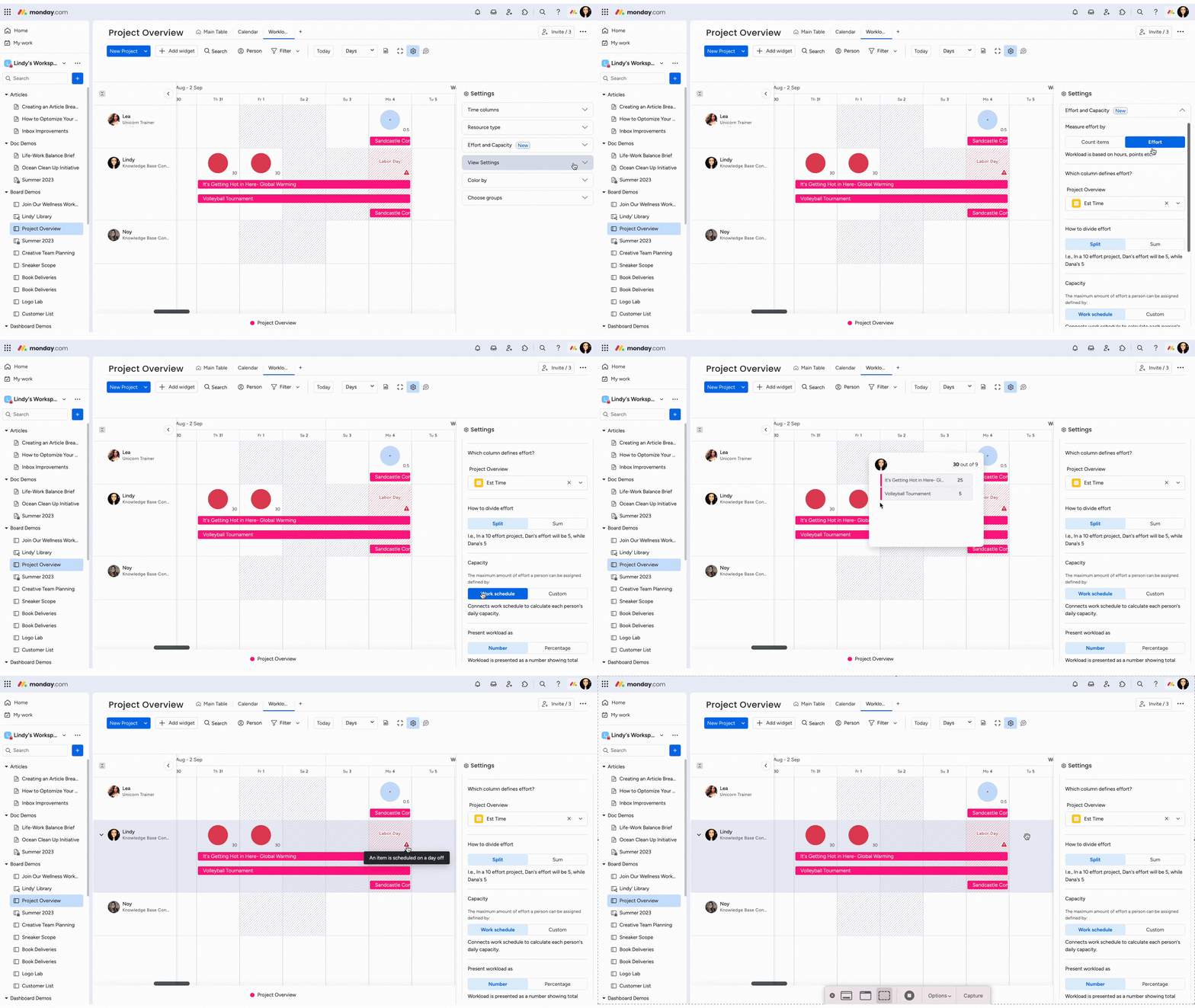
Uwaga: Ustawienie limitu obciążenia według harmonogramu pracy działa tylko wtedy, gdy nakład pracy i limit są mierzone za pomocą opcji „Nakład pracy”, a nie „Zlicz elementy”. Opcja „Niestandardowo” pozwala natomiast mierzyć limit za pomocą ustawienia „Zlicz elementy”.
Jeśli wyświetlasz kalendarz w widoku tygodniowym, kolory kółek będą odzwierciedlać ustawiony limit obciążenia. Jeśli zmienisz widok kalendarza na dzienny, limit zostanie równo podzielony na 5 dni roboczych w tygodniu. Oznacza to, że limit 20 godzin zostanie podzielony przez 5, a każdemu dniowi tygodnia zostaną przypisane 4 godziny.
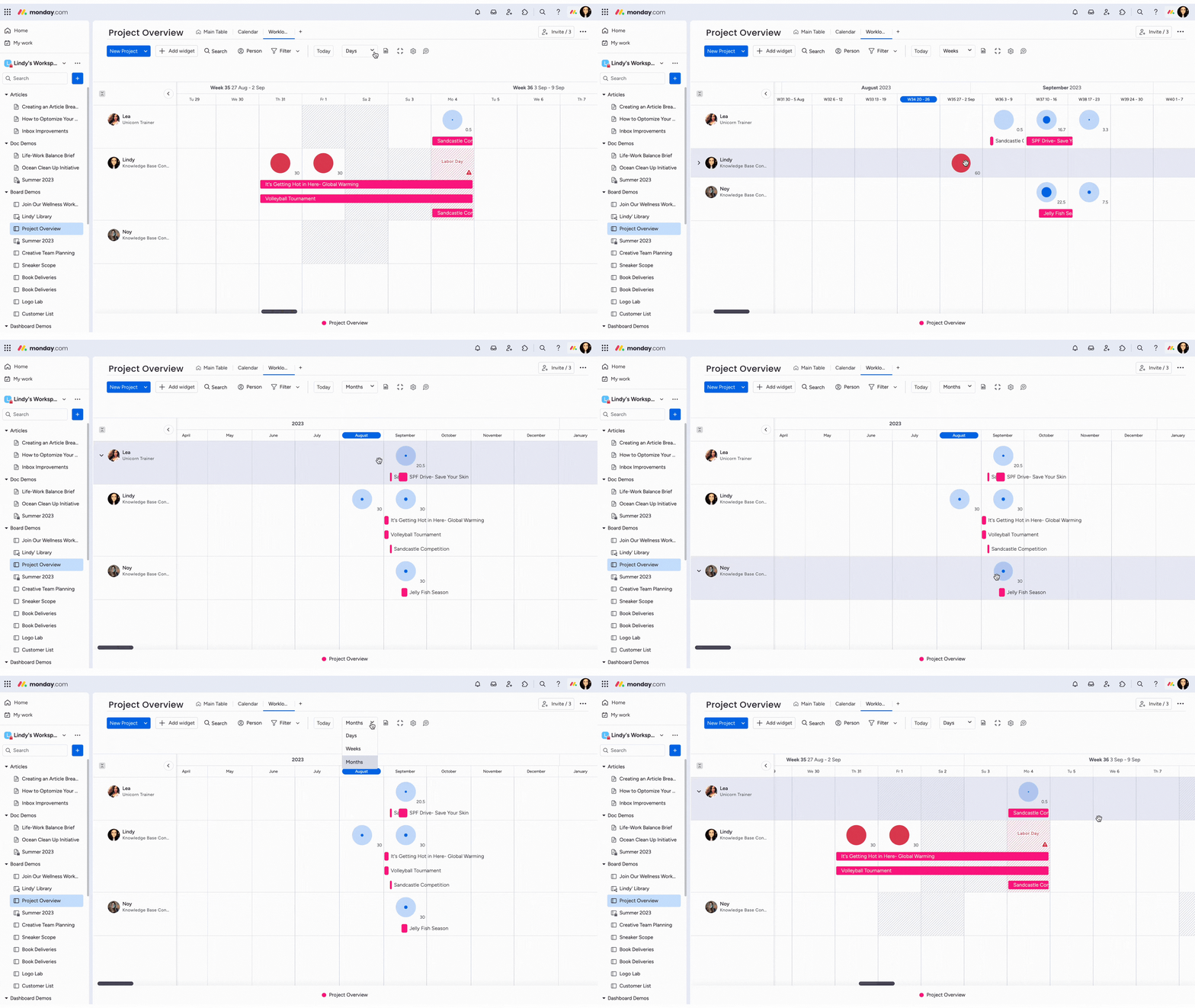
Podobnie w widoku miesięcznym limit wynoszący 5 zostanie pomnożony przez 4 tygodnie w miesiącu, co da miesięczny limit 20. Może to nie odpowiadać Twoim założeniom przy ustawianiu limitu tygodniowego, dlatego warto o tym pamiętać.
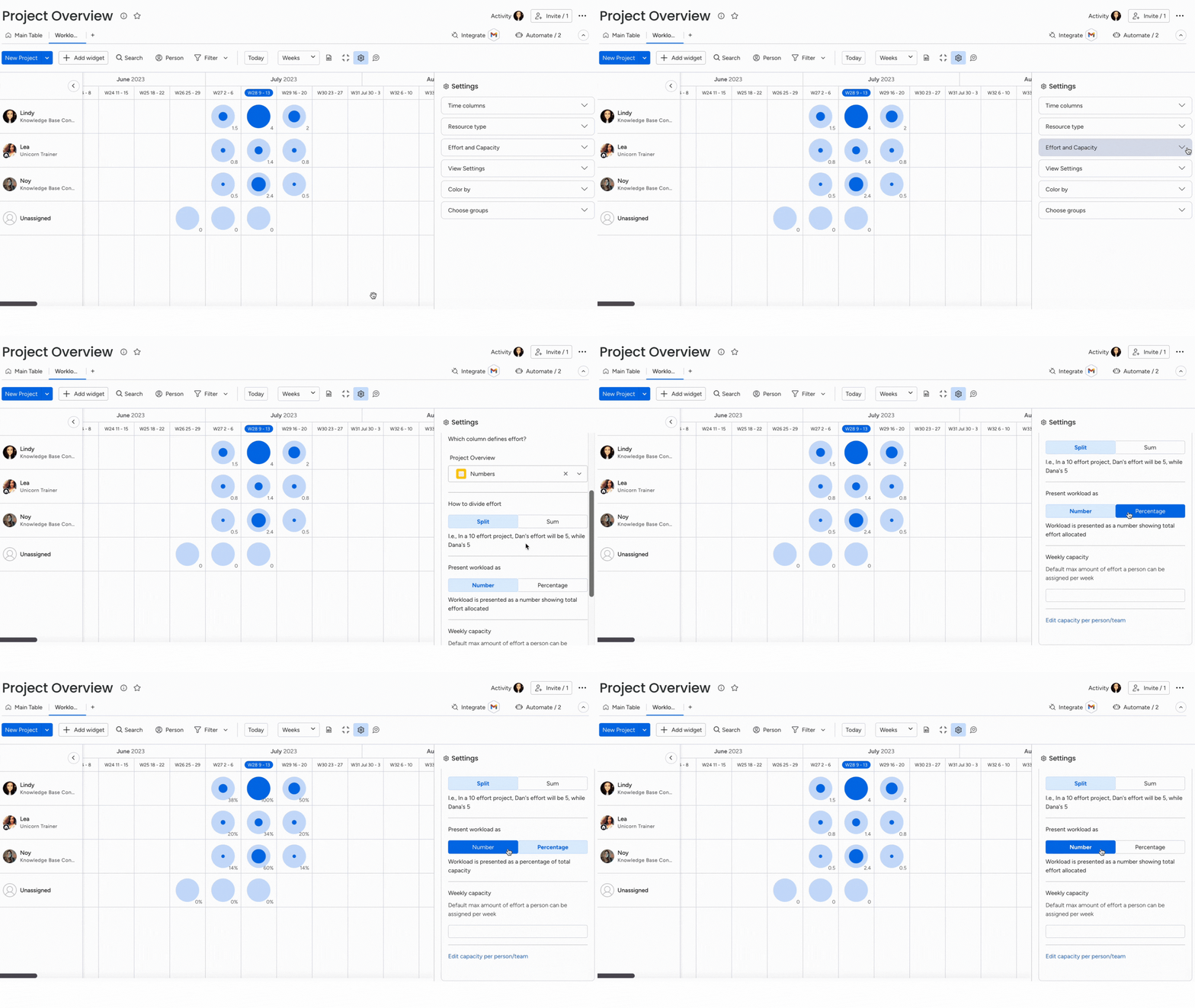
- Wyświetl obciążenie jako liczbę lub wartość procentową
Możesz wyświetlać kółka jako liczbę zadań albo jako procent całkowitego obciążenia.
Zarządzanie dostępnością w widżecie obciążenia
Widżet obciążenia możesz dostosować do harmonogramu pracy poszczególnych użytkowników, który zależy od zespołu, do którego należą. Harmonogram pracy przypisuje do zespołu administrator konta. Harmonogram odzwierciedla dokładny kalendarz każdego użytkownika. Dzięki temu widżet obciążenia dokładniej pokazuje dostępność członków zespołu, uwzględniając dni i godziny pracy oraz czas wolny.
Harmonogramy pracy możesz dodawać i edytować tylko wtedy, gdy jesteś administratorem konta. Przejdź do sekcji administracyjnej, klikając swoje zdjęcie profilowe w prawym górnym rogu strony. Kliknij kartę „Ogólne (General)”, a następnie wybierz „Harmonogram pracy (Work Schedule)”. Możesz nadać harmonogramom nazwy i dostosować je do użytkowników oraz ich konkretnych zasad pracy.
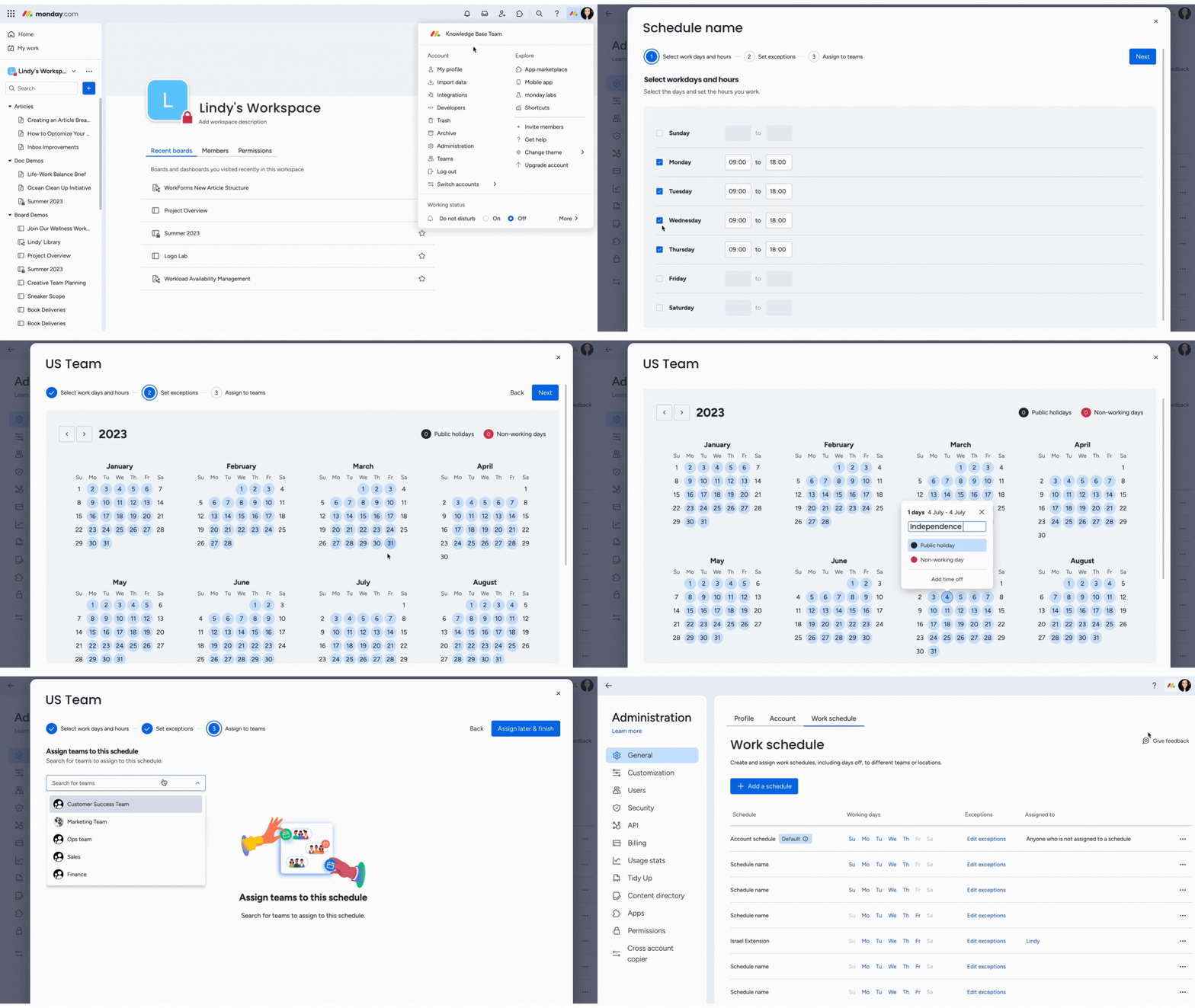
Uwaga: Harmonogram pracy jest przypisywany do zespołu i dotyczy wszystkich użytkowników w tym zespole. Więcej informacji znajdziesz w artykule o tworzeniu harmonogramu pracy dla zespołu.
Co oznaczają kolory
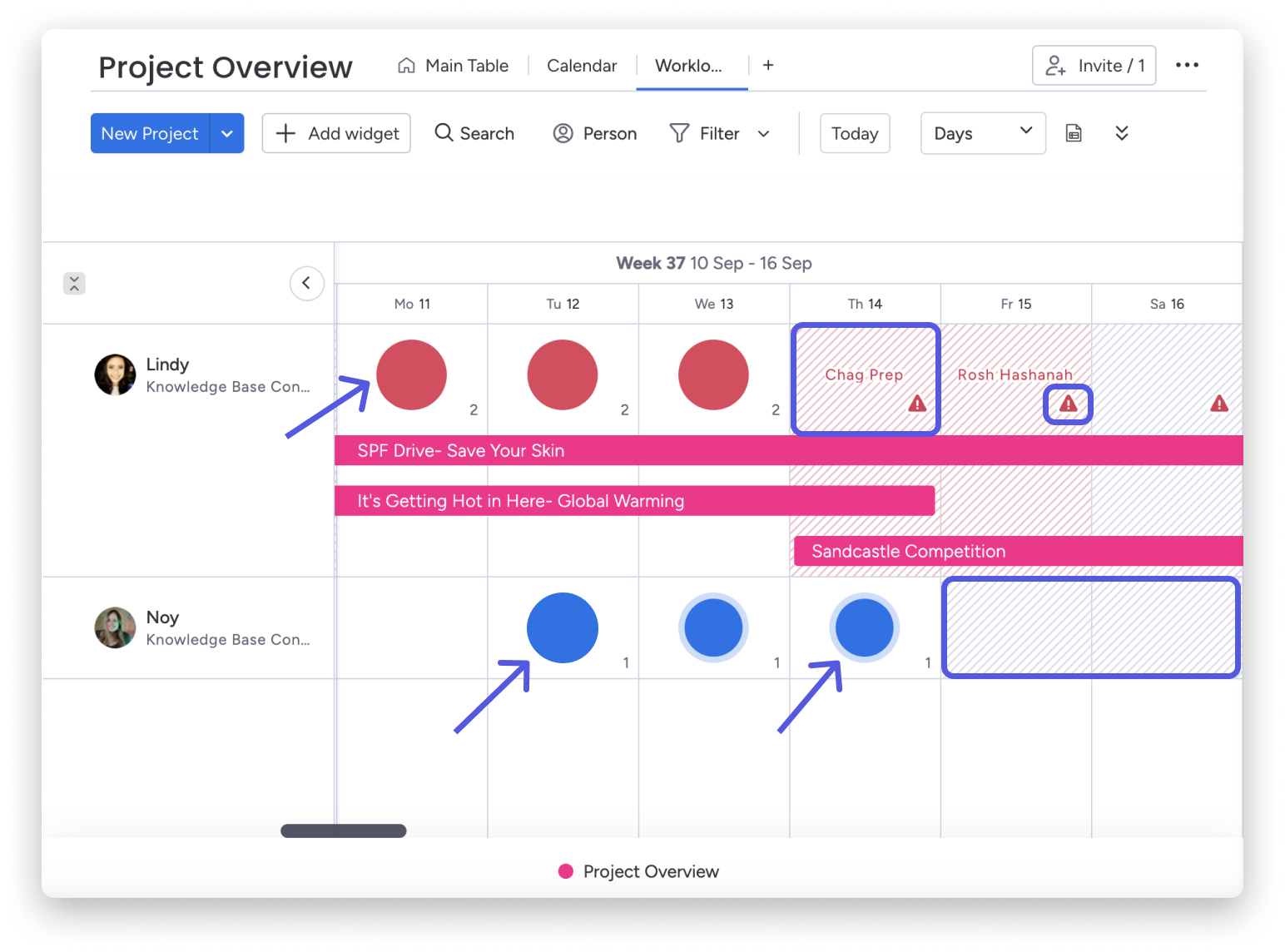
- Niebieskie kółko - osoba osiągnęła limit obciążenia
- Jasnoniebieskie kółko z ciemniejszym kółkiem w środku - osoba nie osiągnęła maksymalnego nakładu pracy. Wielkość wewnętrznego kółka pokazuje, jak blisko osiągnięcia limitu obciążenia jest dana osoba
- Czerwone kółko - osoba przekroczyła limit obciążenia
- Czerwone paski - osoba ma dzień ustawowo wolny od pracy, wyjazd firmowy lub dzień wolny. Jeśli na czerwonych paskach pojawi się czerwony wykrzyknik, oznacza to, że zadanie zaplanowano na dzień wolny członka zespołu
- Szare paski - oznaczają weekendy danej osoby i są widoczne w całym harmonogramie
Jak interpretować wyniki
Wróćmy do przykładowej tablicy „Przegląd projektu”. Lindy przypisano dwa zadania, które wymagają odpowiednio 1,5 i 2,5 godziny pracy.
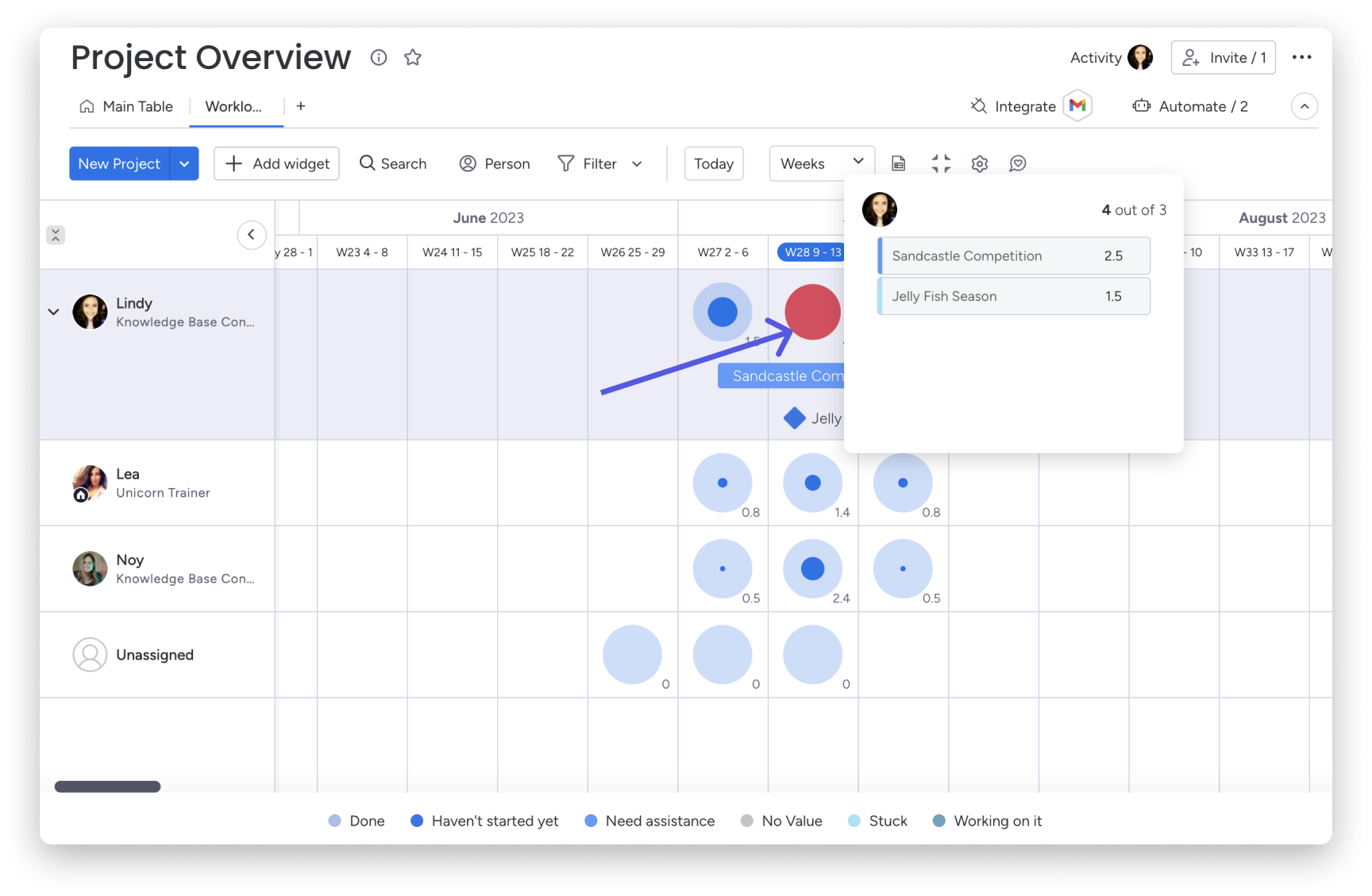
Aby zrozumieć wyniki, musimy wziąć pod uwagę trzy czynniki:
- Liczbę godzin potrzebnych na wykonanie zadania.
- Liczbę dni na jego wykonanie.
- Tygodniowy limit obciążenia danej osoby, który pozwala zrozumieć, dlaczego nie wykorzystuje ona limitu lub go przekracza.
Wróćmy do naszej tablicy:
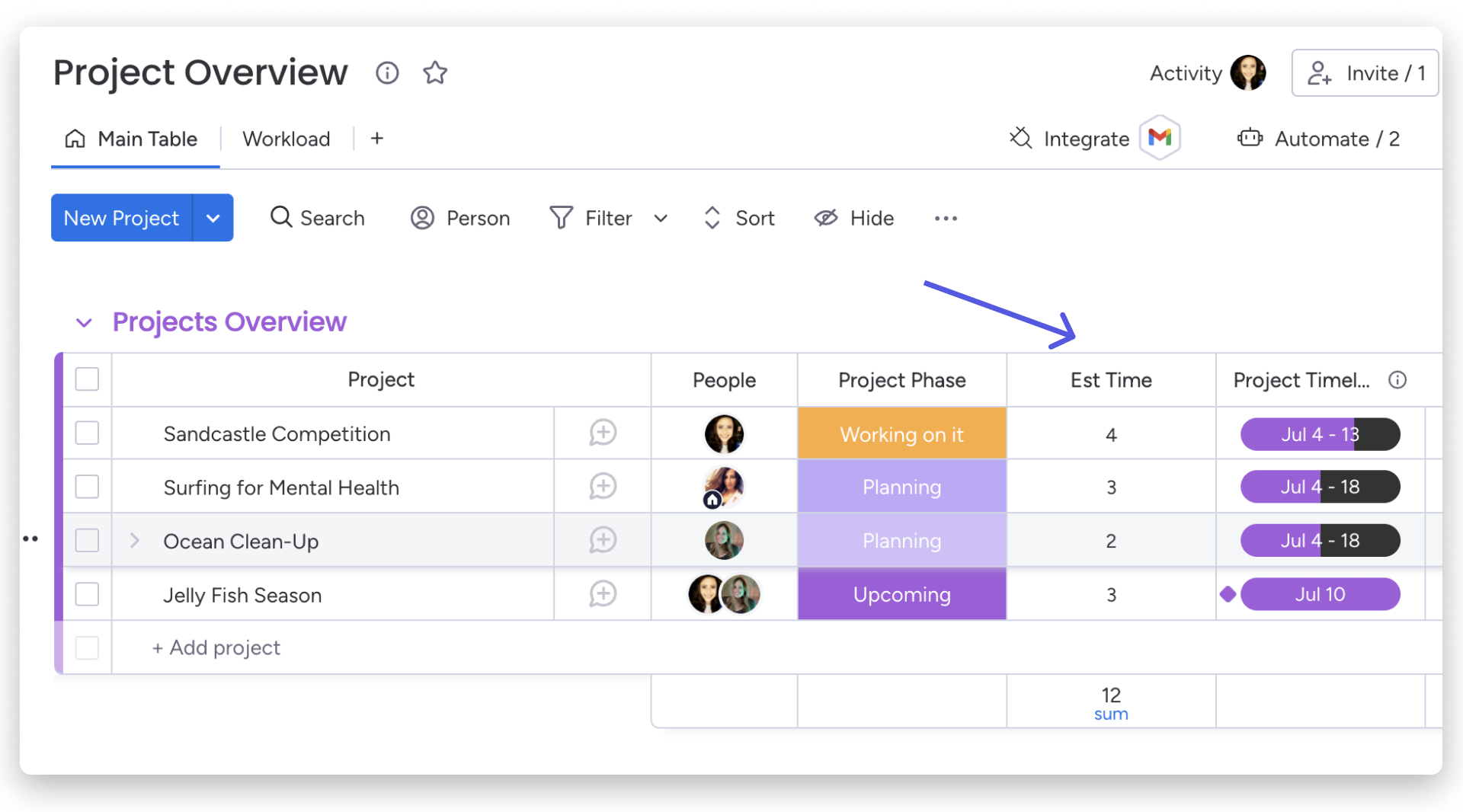
W tym przykładzie nagranie filmu wymaga 4 godzin pracy i musi zostać ukończone w ciągu 8 dni roboczych, z wyłączeniem weekendów. Oznacza to, że każdego dnia trzeba przeznaczyć 0,5 godziny na to zadanie. To proste działanie matematyczne:
Wzór: liczba godzin potrzebnych na wykonanie zadania / liczba dni roboczych
Wyświetl więcej szczegółów
Aby dokładniej przyjrzeć się zadaniom zespołu, kliknij dowolne kółko. Zobaczysz wtedy zadania zaplanowane na dany okres.
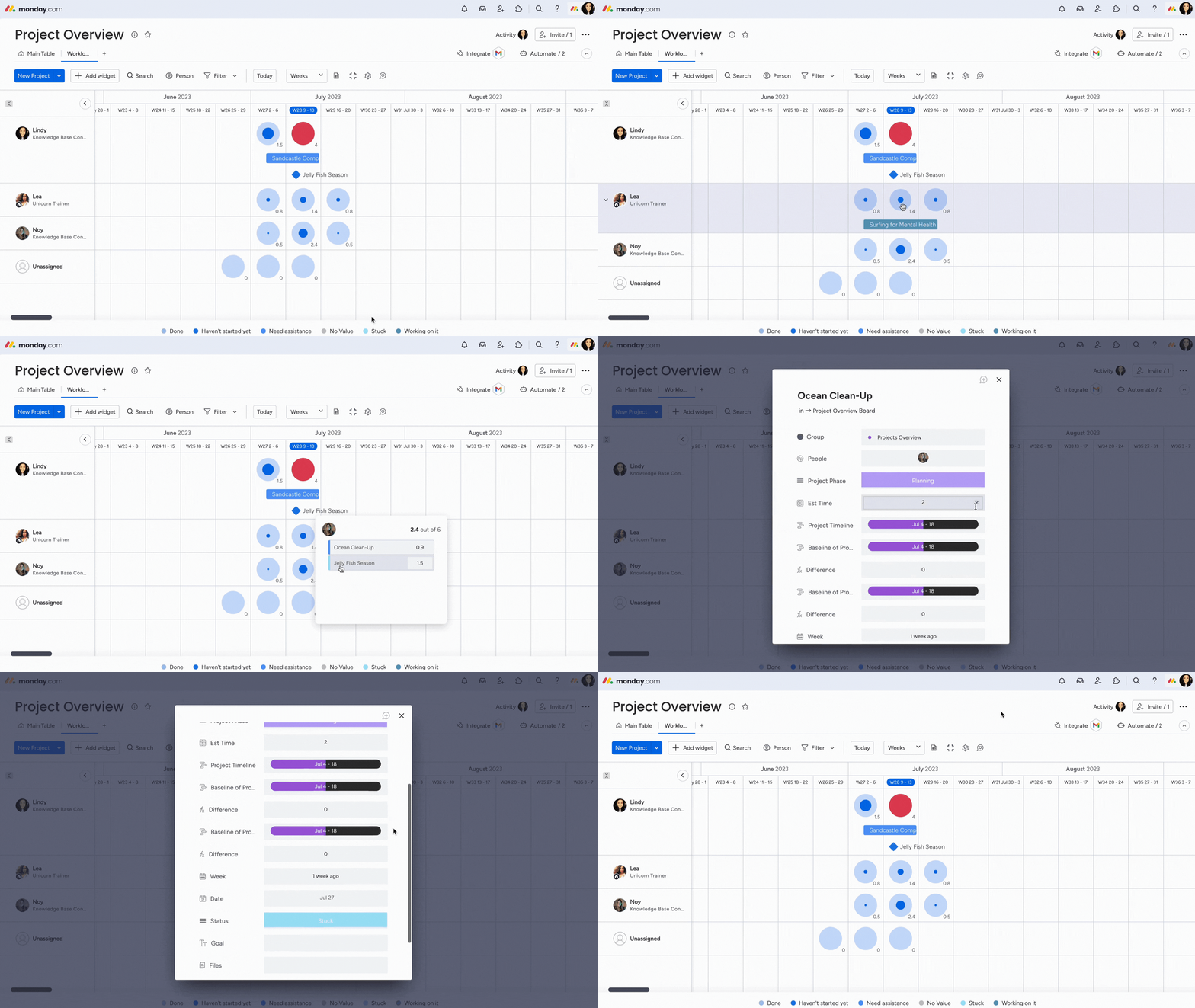
Wskazówka: Za pomocą szybkiego filtra osób u góry widżetu obciążenia możesz wybrać kilka osób. Widżet wyświetli wtedy tylko wybrane osoby. Ułatwia to przeglądanie danych o obciążeniu konkretnych zespołów lub osób.