
Zarządzanie duplikatami
Użytkownicy monday CRM
Dostępne w planach Standard, Pro i Ultimate monday CRM
Duplikaty wartości na tablicy mogą utrudniać śledzenie postępów i zarządzanie przepływem pracy w CRM. Teraz zarządzanie zduplikowanymi elementami jest łatwiejsze niż kiedykolwiek. W tym artykule dowiesz się, jak korzystać z funkcji Zarządzaj duplikatami (Manage duplicates).
Jak zarządzać duplikatami
Krok 1
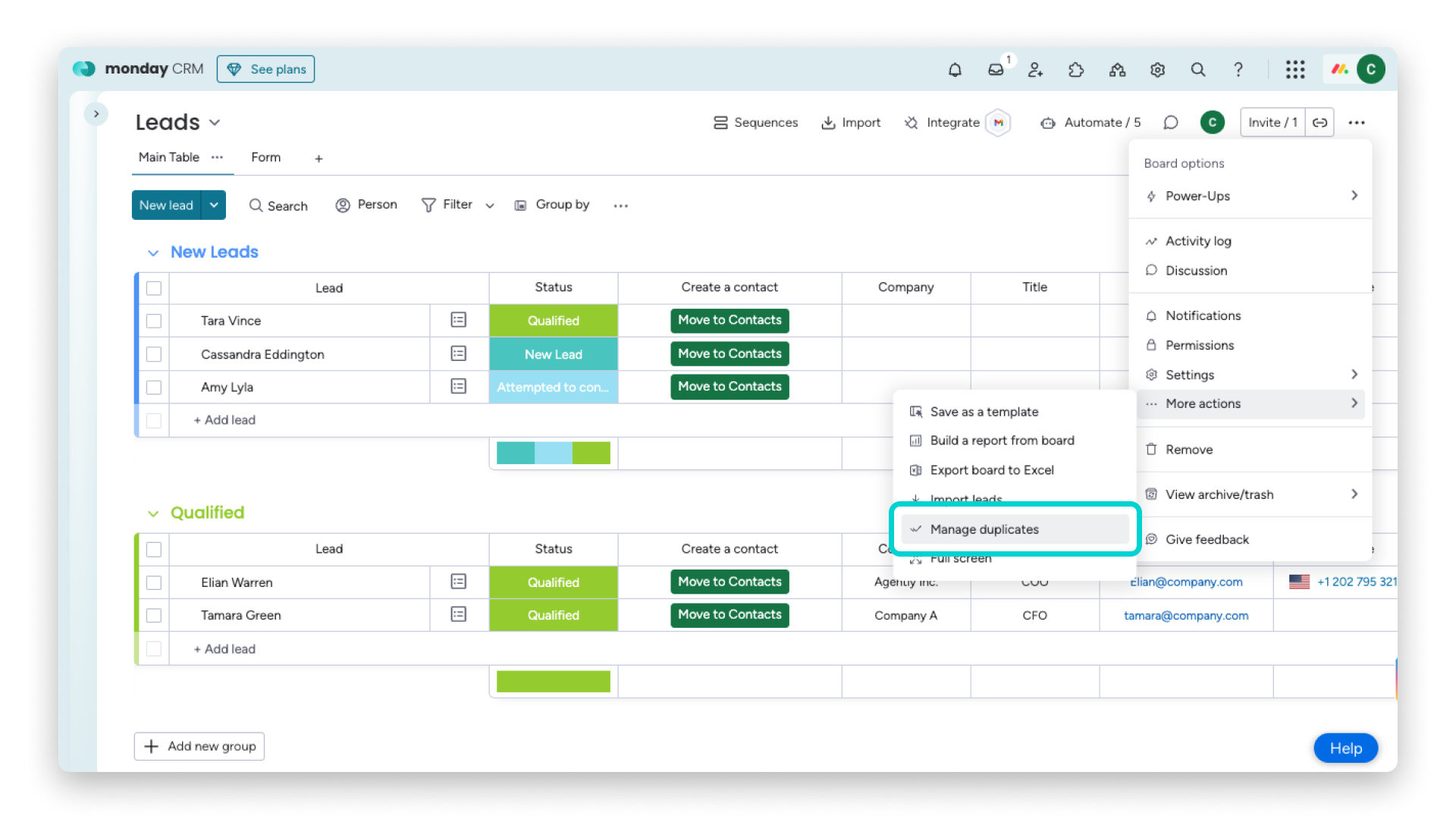
Na tablicy kliknij ikonę z trzema kropkami w prawym górnym rogu, aby otworzyć menu. Najedź kursorem na Więcej działań (More actions), a następnie wybierz Zarządzaj duplikatami:
Krok 2
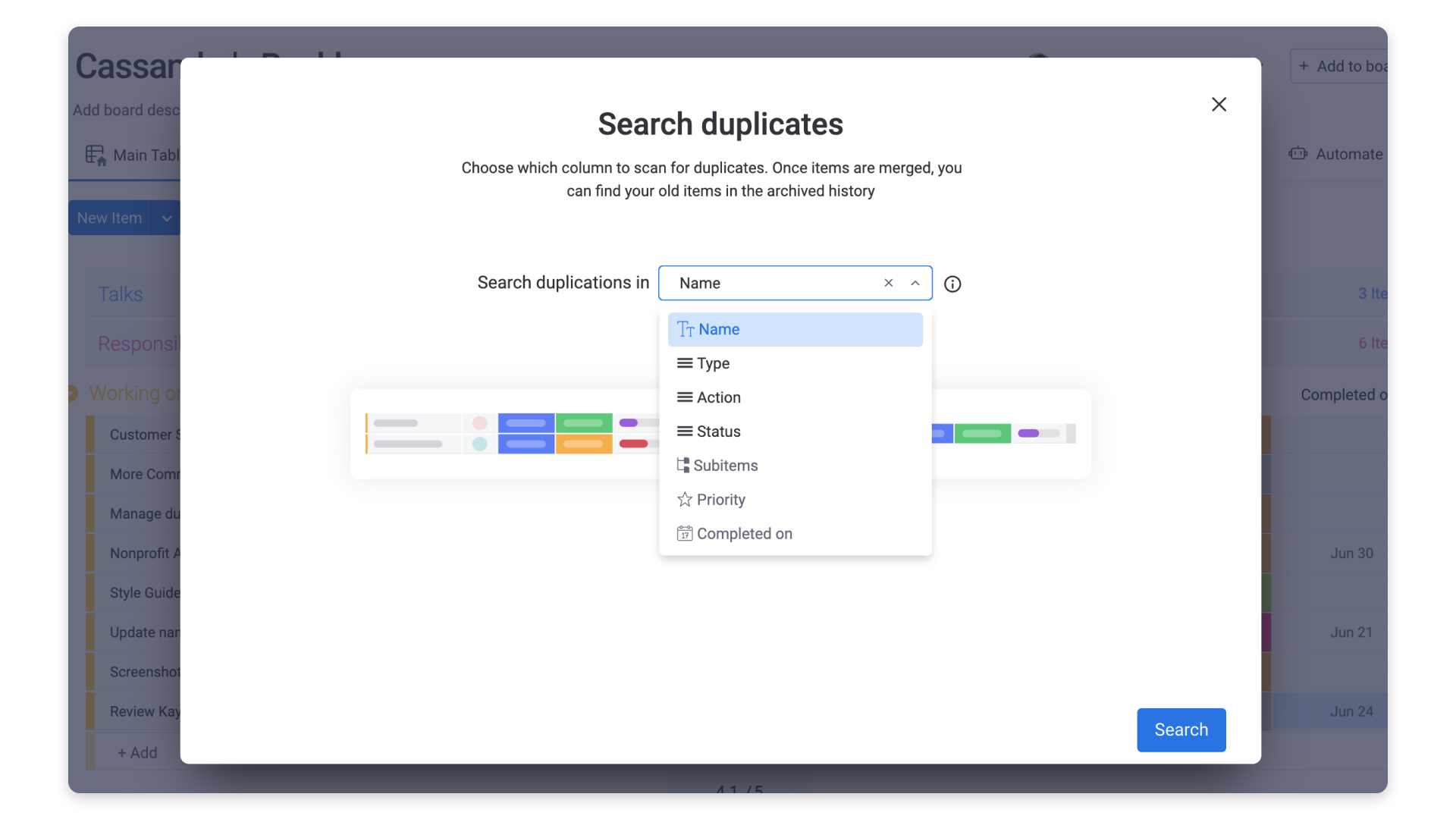
Otworzy się okno. Wybierz kolumnę, w której chcesz wyszukać duplikaty. Wartości w kolumnie muszą być identyczne, aby narzędzie rozpoznało je jako duplikaty.
Krok 3
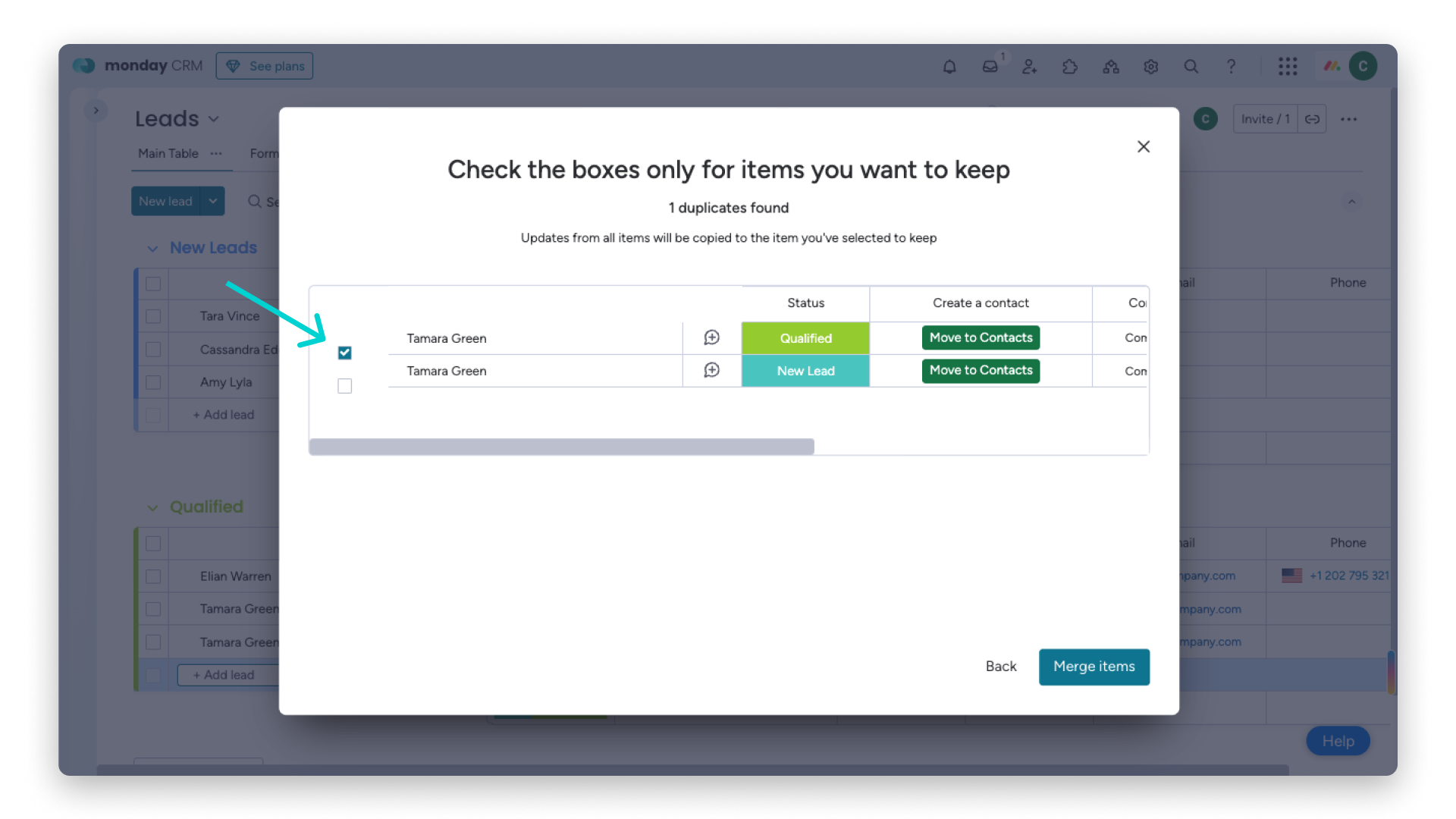
Po wybraniu kolumny, w której chcesz wyszukać duplikaty, kliknij Szukaj (Search). Na następnym ekranie zobaczysz listę duplikatów znalezionych na tablicy. Wybierz elementy, które chcesz zachować. Sprawdź duplikaty i kliknij puste pole po lewej stronie elementu, aby zaznaczyć te, które chcesz zachować. Pamiętaj, że:
- Możesz zmieniać wartości w dowolnej kolumnie tak samo jak na tablicy. Jeśli chcesz zmienić wartość elementu, który zamierzasz zachować, możesz to zrobić przed scaleniem.
- Aktualizacje opublikowane w sekcji Aktualizacje zduplikowanego elementu zostaną przeniesione do elementu, który zdecydujesz się zachować.
- Możesz zaznaczyć pole tylko przy jednym elemencie.
- Jeśli chcesz zachować oba elementy, zamknij funkcję, klikając X w prawym górnym rogu. Po jej zamknięciu wszelkie zmiany wprowadzone w elementach podczas korzystania z tej funkcji będą widoczne na tablicy.
Krok 4
Kliknij Scal elementy (Merge Items). Tablica zostanie uporządkowana zgodnie z Twoimi wyborami.
Często zadawane pytania
Jak działa scalanie?
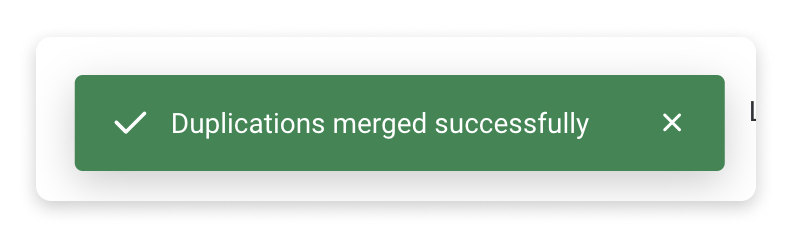
- Po wybraniu elementu, który chcesz zachować, i kliknięciu Scal (Merge) zduplikowane elementy zostaną zarchiwizowane, a wszystkie ich aktualizacje zostaną skopiowane do wybranego elementu. Po zakończeniu scalania zobaczysz powiadomienie Duplikaty zostały scalone.
Jak cofnąć scalanie?
- Aby cofnąć scalanie, musisz obecnie otworzyć archiwum tablicy i ręcznie przywrócić zarchiwizowane elementy. Zarchiwizowany element będzie wyglądał tak jak przed scaleniem. Aktualizacje nadal będą widoczne w sekcji aktualizacji duplikatu, a pliki pozostaną w kolumnie Pliki.
Czy można wyszukiwać duplikaty w dowolnej kolumnie?
- Ta funkcja ma pewne ograniczenia. Obecnie obsługuje kolumny Tekst, E-mail, Link, Nazwa, Liczby, Kraj, Status i kilka innych. Nie obsługuje jeszcze kolumny Pliki. W przyszłości dodamy obsługę kolejnych typów kolumn.
Czy podczas scalania można przenieść pliki?
- Kopiowana jest cała zawartość sekcji aktualizacji, w tym obrazy i pliki. Pliki z kolumny Pliki nie są jednak obecnie zachowywane podczas scalania.
Co z danymi aplikacji?
- Dane z aplikacji, takich jak E-maile i aktywności czy Oferty i faktury, nie są przenoszone podczas scalania. Planujemy jednak umożliwić to w przyszłości.
Planowane ulepszenia
Pracujemy nad ulepszeniem tej funkcji, aby lepiej odpowiadała Twoim potrzebom. Oto kilka zmian, nad którymi pracujemy:
- Cofanie. Dodamy możliwość cofnięcia scalania jednym kliknięciem.
- Kopiowanie aplikacji. Rozszerzymy tę funkcję, aby podczas scalania kopiowane były również aplikacje, takie jak E-maile i aktywności.