Historia uruchomień automatyzacji
Jeśli chcesz lepiej poznać aktywność swoich automatyzacji, funkcja Historia uruchomień (Run history) jest dla Ciebie. Dzięki niej sprawdzisz, jak działają automatyzacje i na którym etapie mogą się zatrzymywać.
Jak to działa?
Jeśli automatyzacja nie działa prawidłowo, warto zacząć od Historii uruchomień. Gdy zostanie uruchomiona automatyzacja, możesz śledzić jej działania i wyniki w dzienniku aktywności. Zobaczysz tam, czy automatyzacja zakończyła się powodzeniem. Jeśli tak, dziennik pokaże, co wydarzyło się podczas jej uruchomienia.
Uwaga: funkcja Historia uruchomień przechowuje dane tylko z ostatnich 10 dni.
Historia uruchomień na tablicy
Aby otworzyć dziennik aktywności całej tablicy, przejdź do górnej części tablicy i kliknij przycisk Automatyzuj (Automate), aby otworzyć automatyzacje tablicy: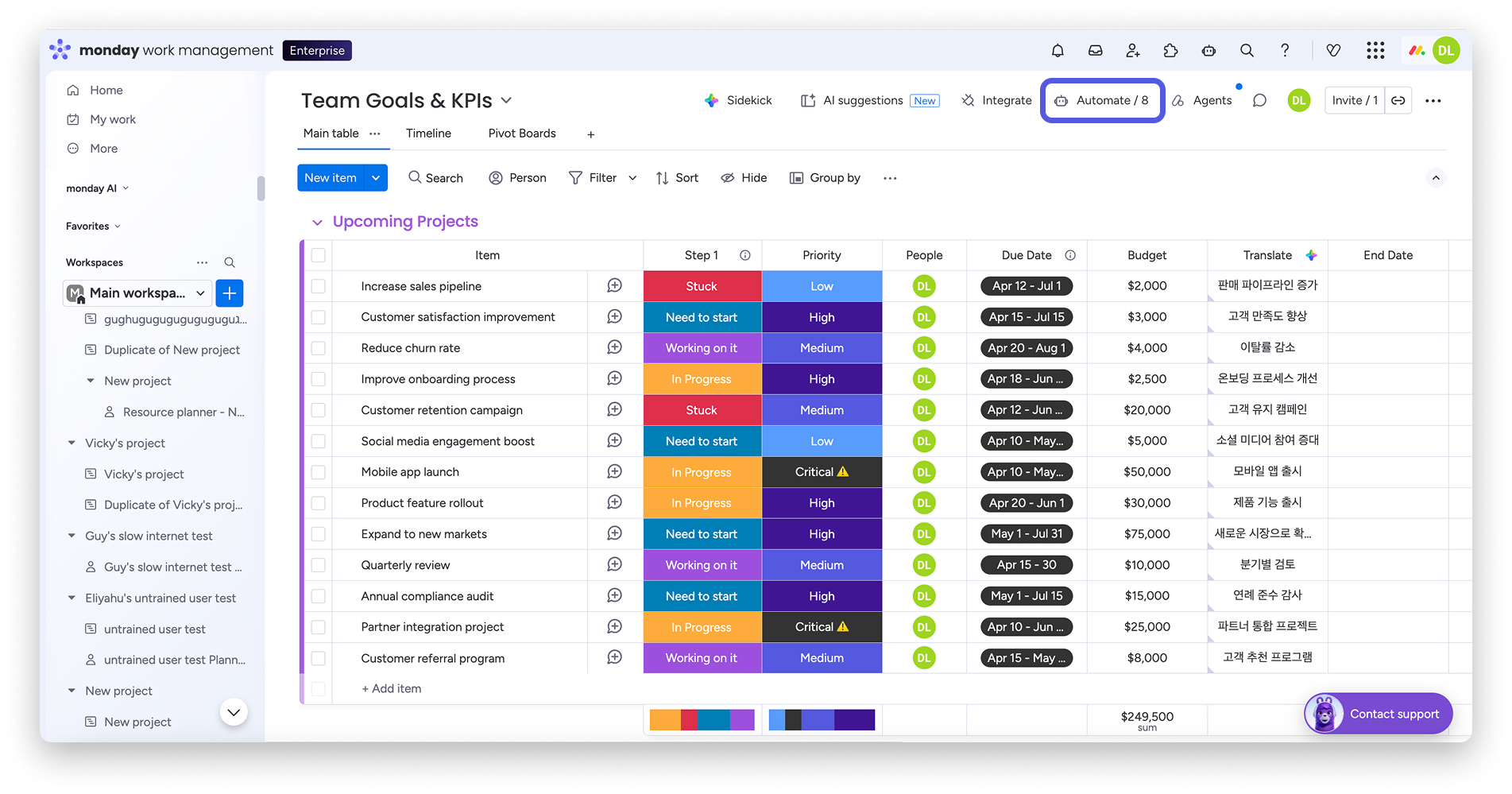
Następnie kliknij kartę Zarządzaj (Manage), a potem przycisk Historia uruchomień: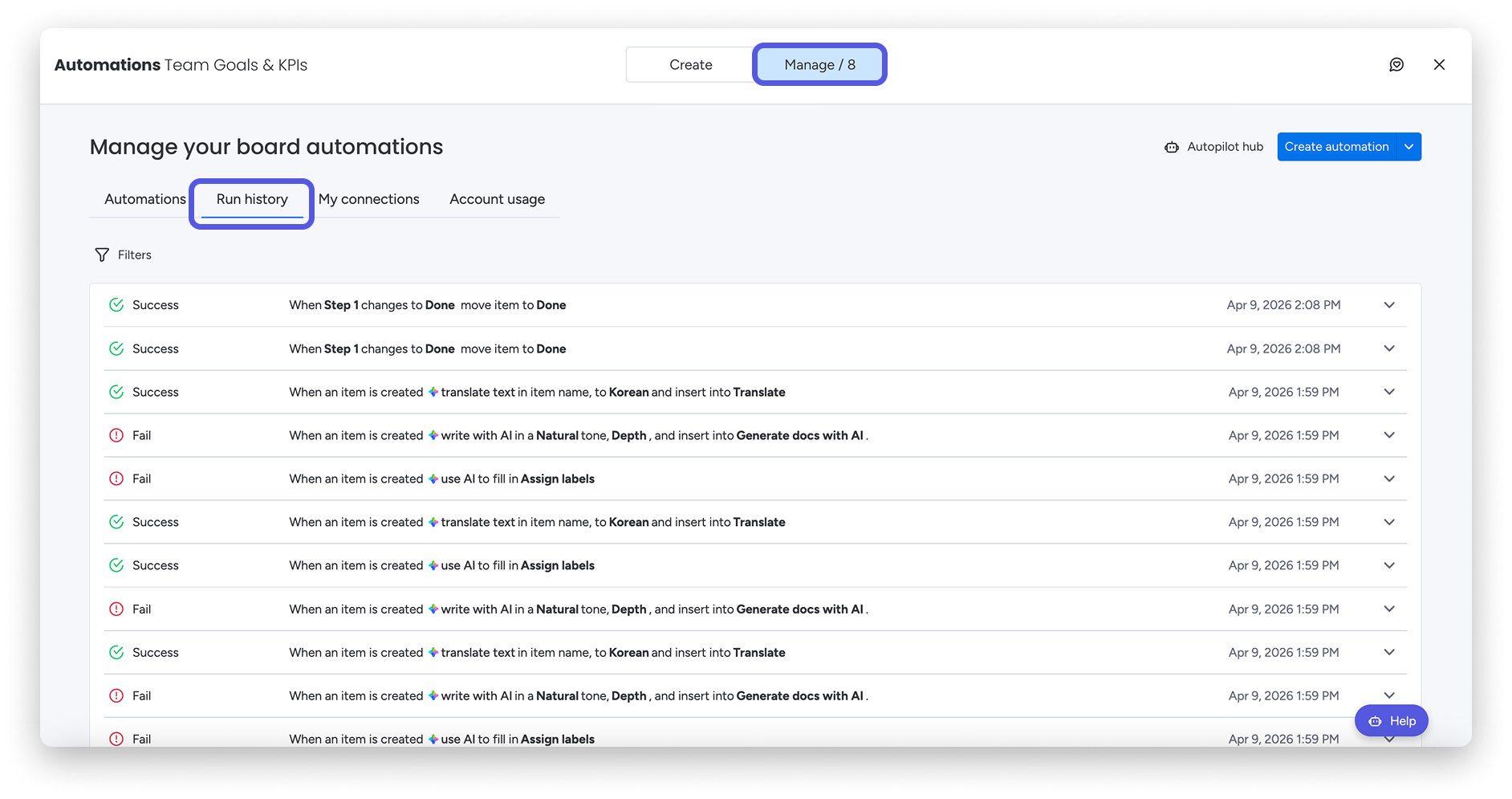
Zobaczysz listę wszystkich automatyzacji uruchomionych na tablicy. Znajdziesz na niej datę i godzinę uruchomienia każdej automatyzacji oraz informację, czy nadal trwa, nie powiodła się, czy zakończyła się pomyślnie.
Aby wyświetlić więcej szczegółów, kliknij strzałkę skierowaną w dół po prawej stronie, by otworzyć menu rozwijane: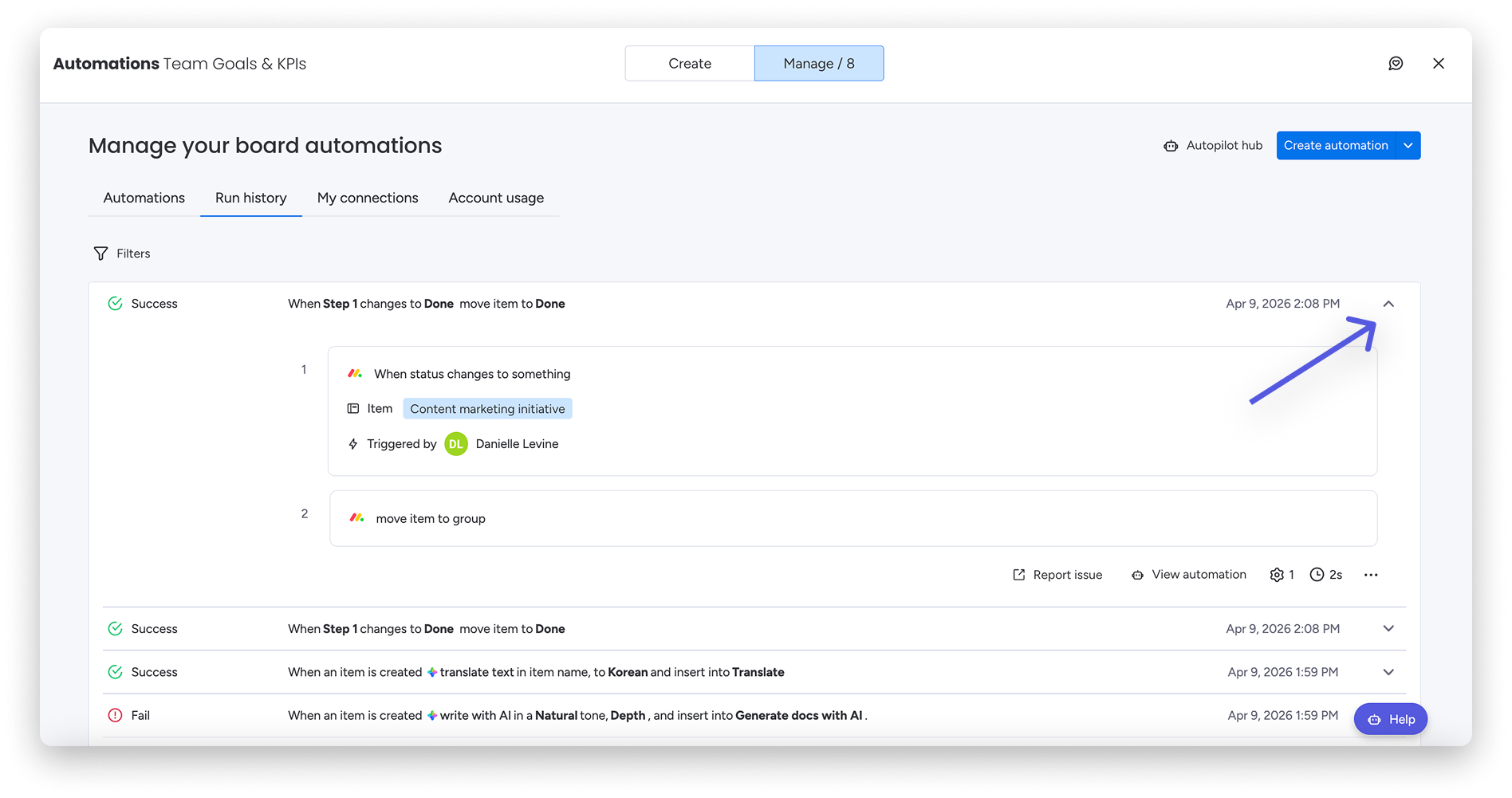
Jeśli obok automatyzacji widzisz status W toku (In progress), oznacza to, że automatyzacja wykonuje działania. Może to trochę potrwać.
Status Niepowodzenie (Failure) oznacza, że automatyzacja nie zakończyła się pomyślnie. Pod nieudaną automatyzacją, na czerwono, pojawi się sugestia, jak rozwiązać problem.
Możesz też wykonać podstawowe kroki rozwiązywania problemów.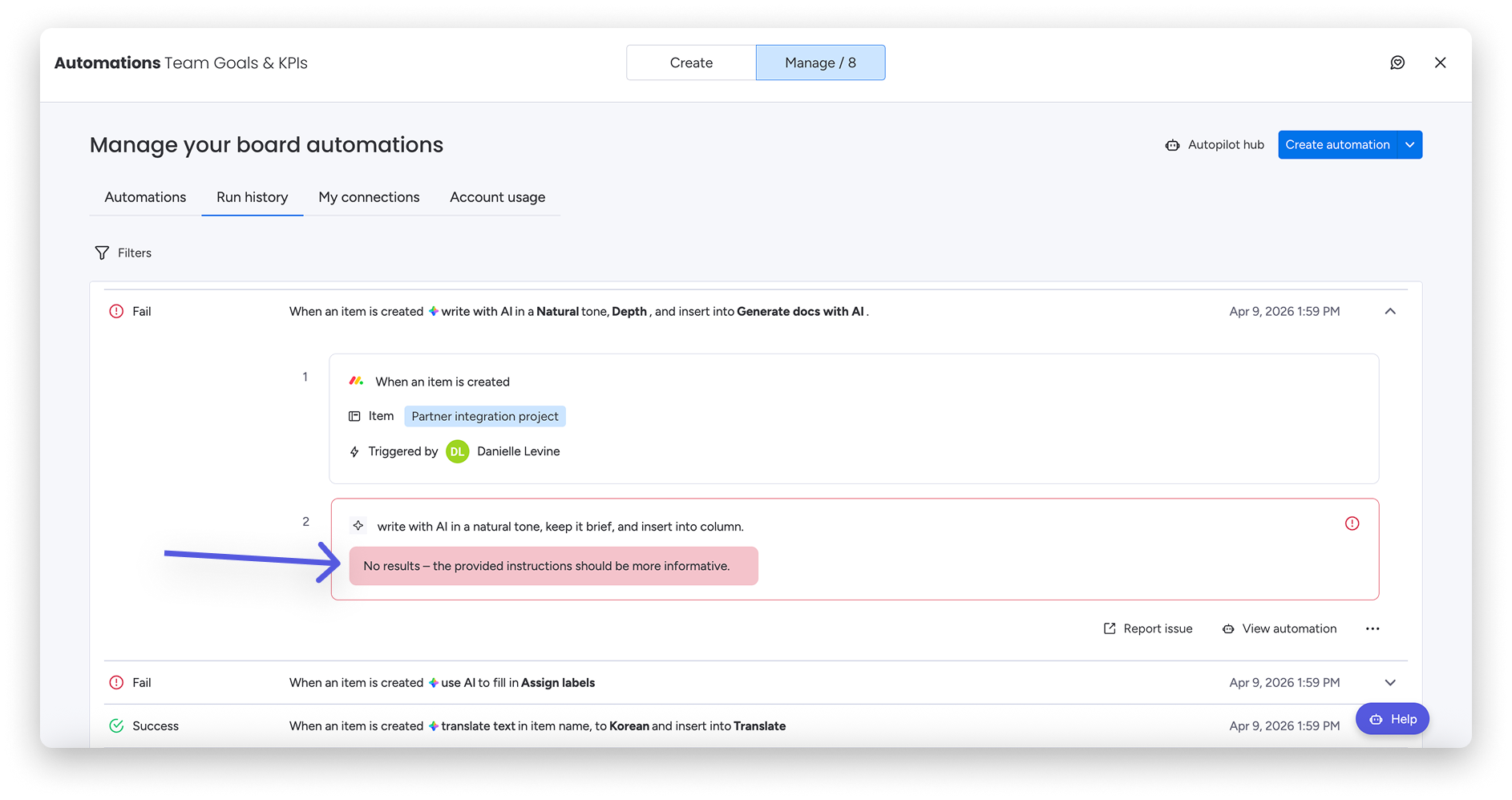
Najedź kursorem na ikonę koła zębatego w dzienniku aktywności, aby zobaczyć liczbę działań wykonanych przez daną automatyzację. Pomoże Ci to zrozumieć naliczane opłaty za działania.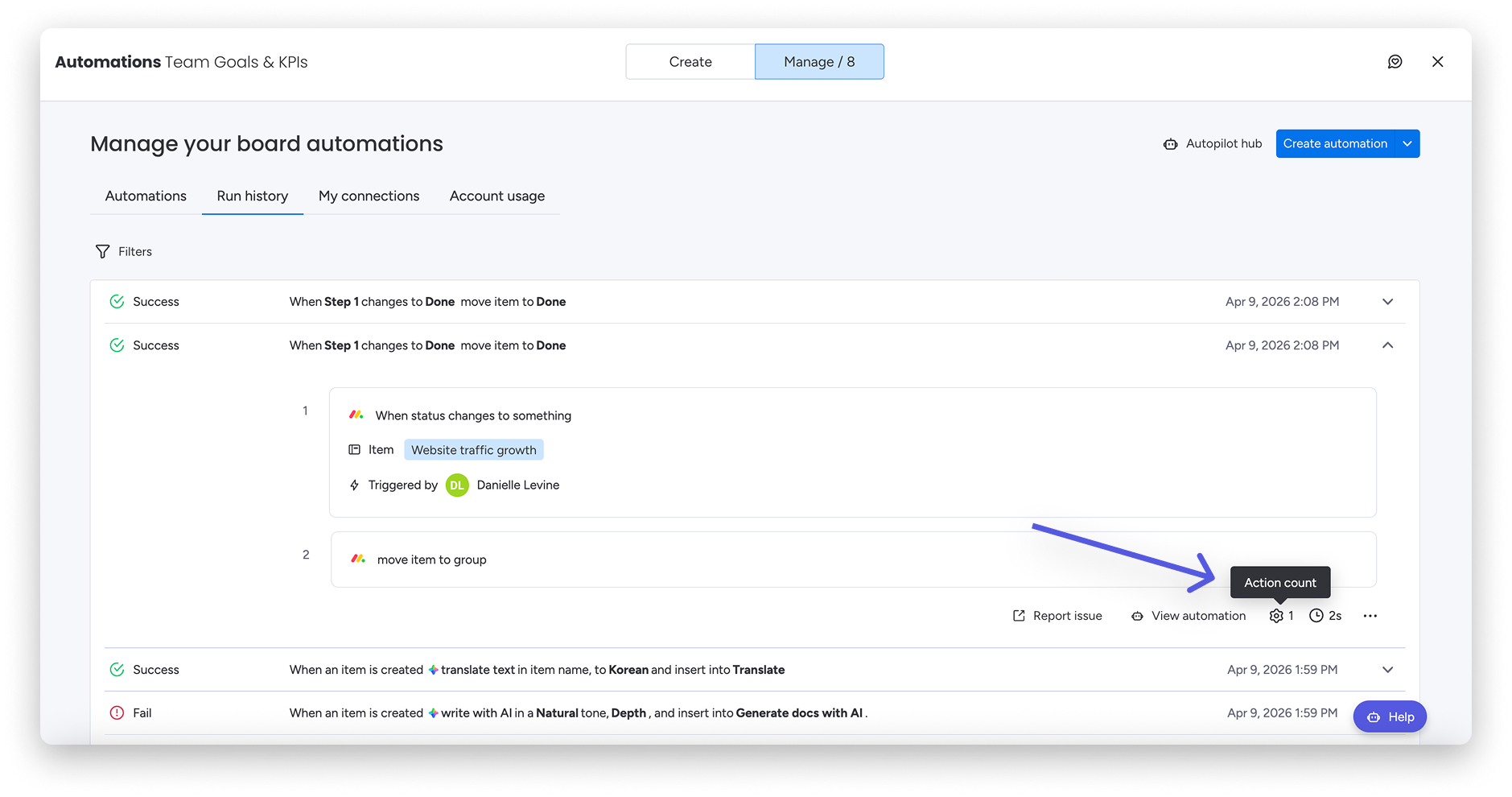
Historia uruchomień wybranej automatyzacji
Na karcie Zarządzaj na stronie Automatyzacje tablicy możesz sprawdzić historię uruchomień konkretnej automatyzacji. Kliknij kartę Automatyzacje (Automations), następnie menu z trzema kropkami, a potem Historia uruchomień: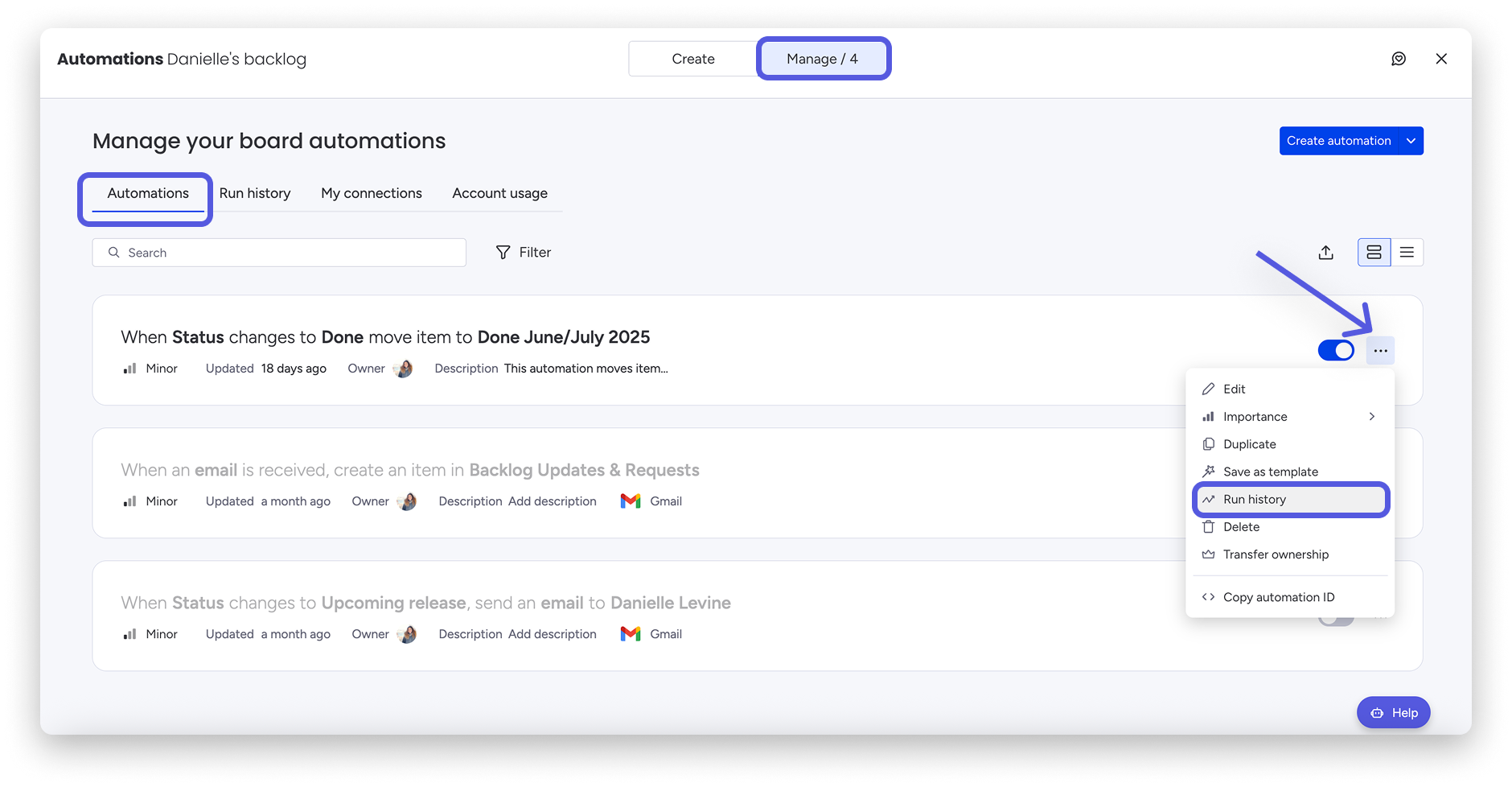
Dziennik historii uruchomień możesz też otworzyć podczas edytowania automatyzacji. Aby przejść na tę stronę, kliknij Edytuj (Edit) w menu z trzema kropkami obok wybranej automatyzacji albo kliknij samą automatyzację.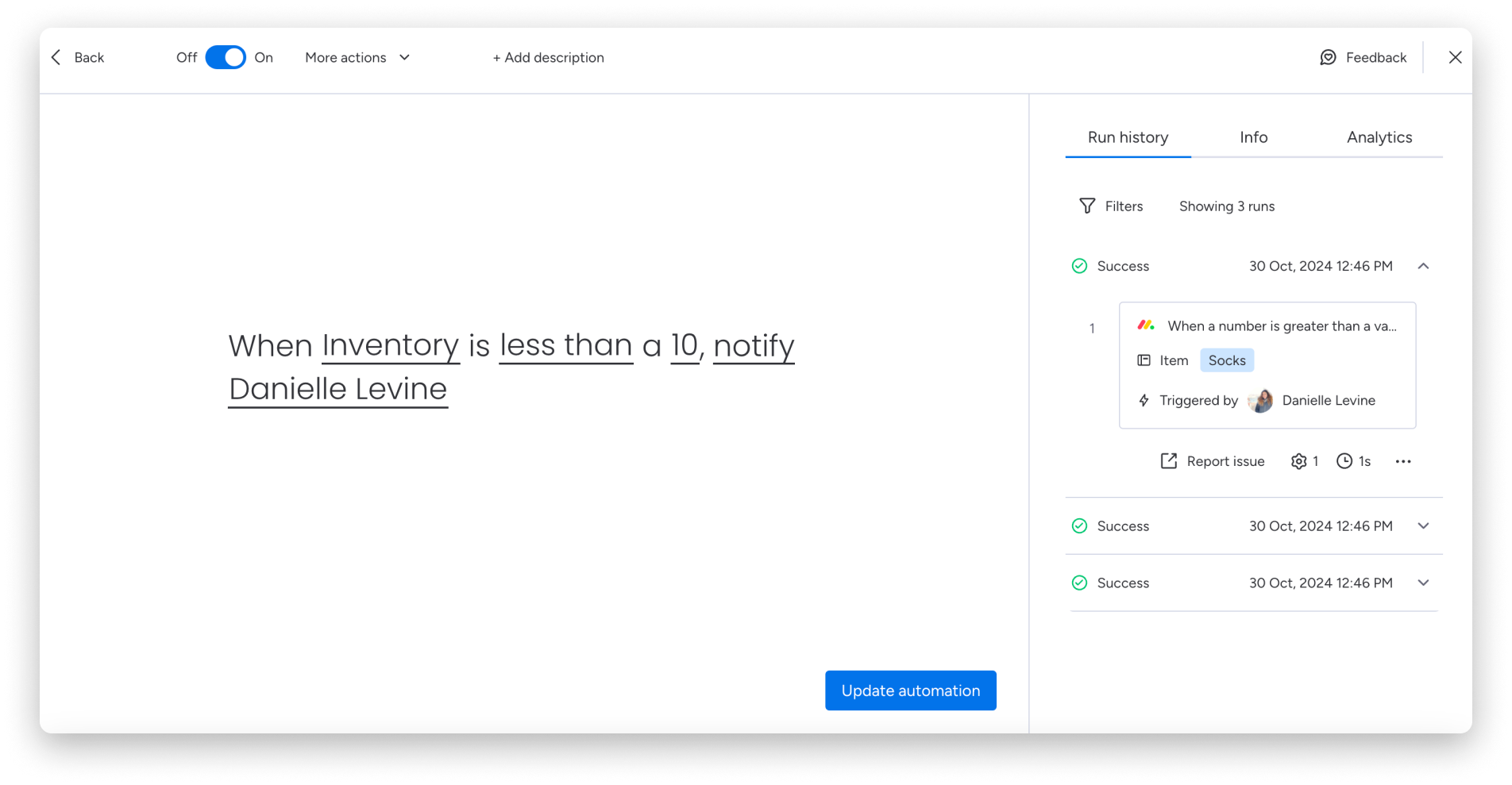
Historia uruchomień dla pojedynczego elementu
Aby otworzyć aktywność automatyzacji dla elementu, wybierz go i otwórz okno dialogowe. Kliknij przycisk Dziennik aktywności (Activity Log), a następnie Aktywność automatyzacji (Automation activity).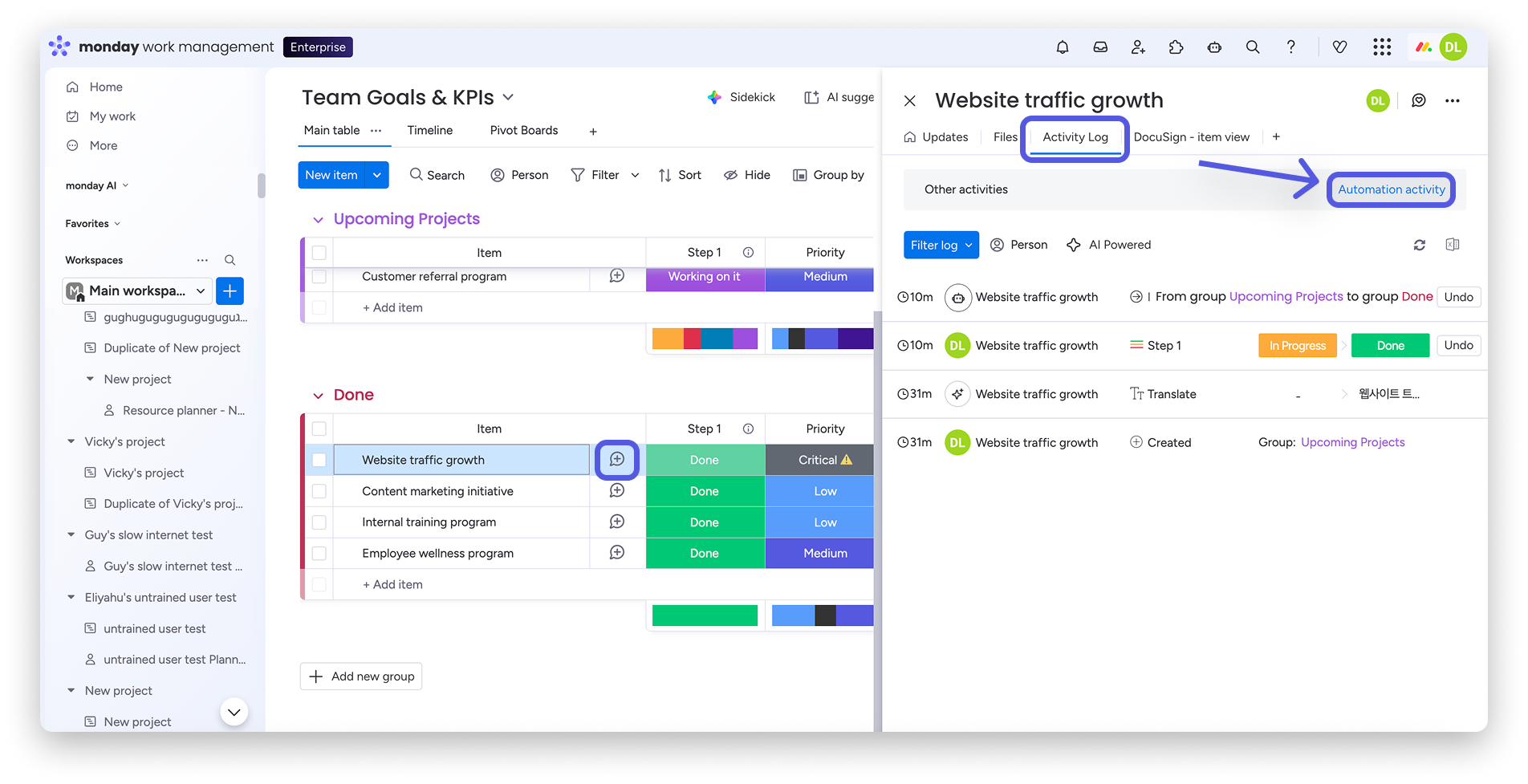
Priorytet automatyzacji
Możesz określić priorytet każdej automatyzacji, aby skupić się na procesach o najwyższym priorytecie. Kliknij przycisk priorytetu pod daną automatyzacją: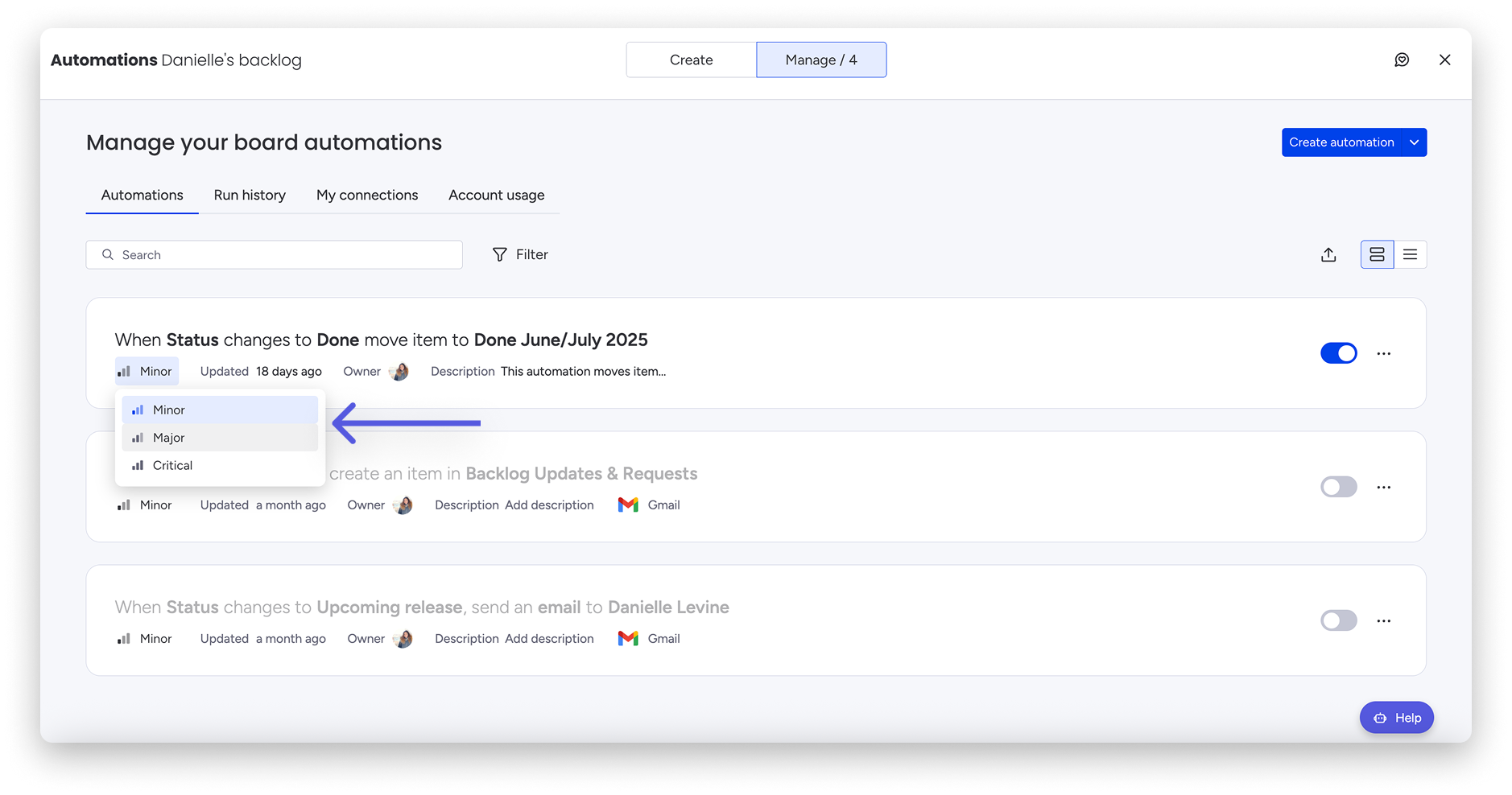
Możesz też zmienić priorytet, klikając menu z trzema kropkami po prawej stronie automatyzacji. Następnie kliknij Priorytet (Importance) i wybierz odpowiedni priorytet automatyzacji z dostępnych opcji: 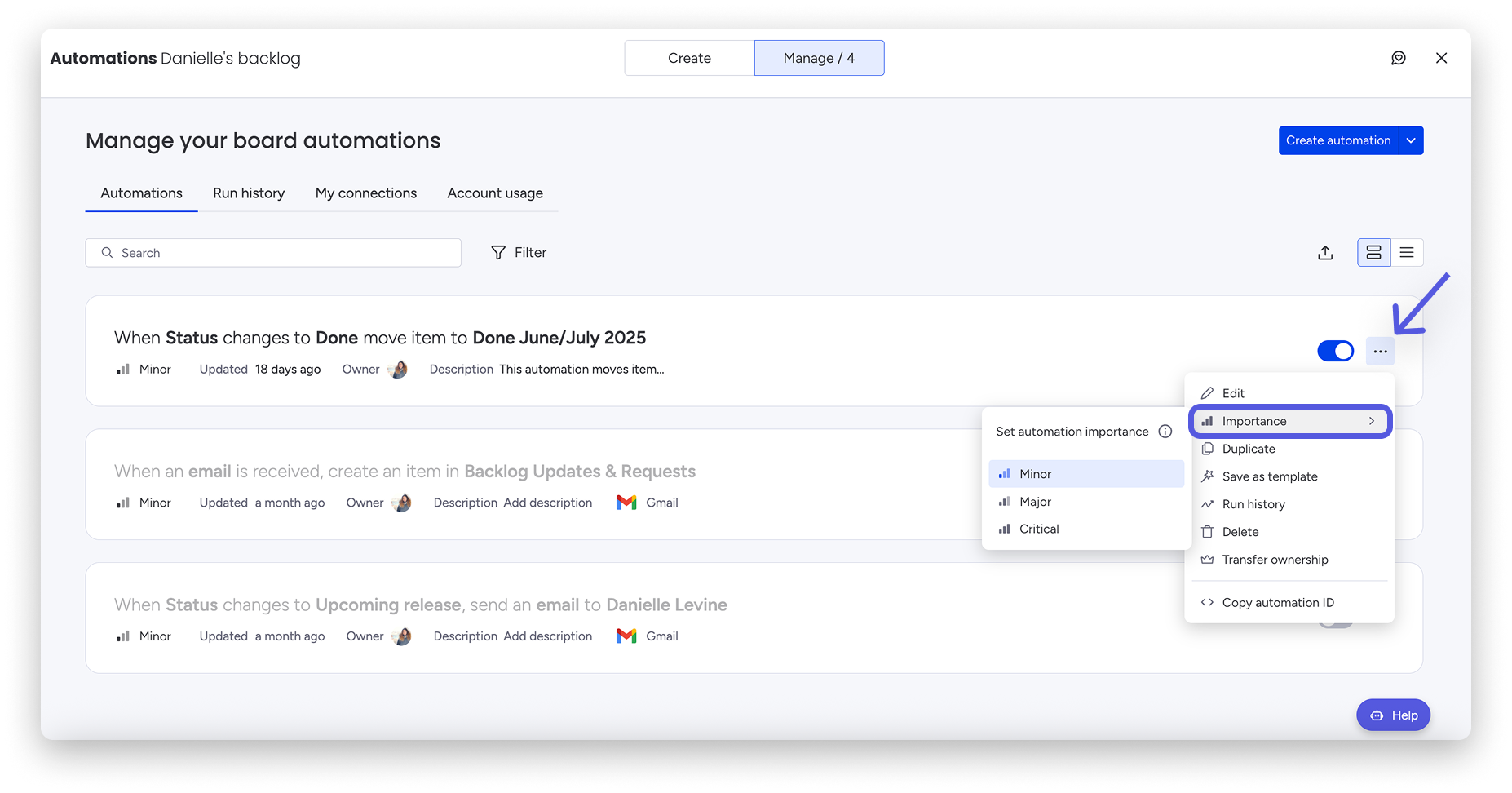
Filtry historii uruchomień
Historia uruchomień ma kilka filtrów, które ułatwiają nawigację. Aby z nich skorzystać, kliknij przycisk Filtr (Filter), jak pokazano poniżej: 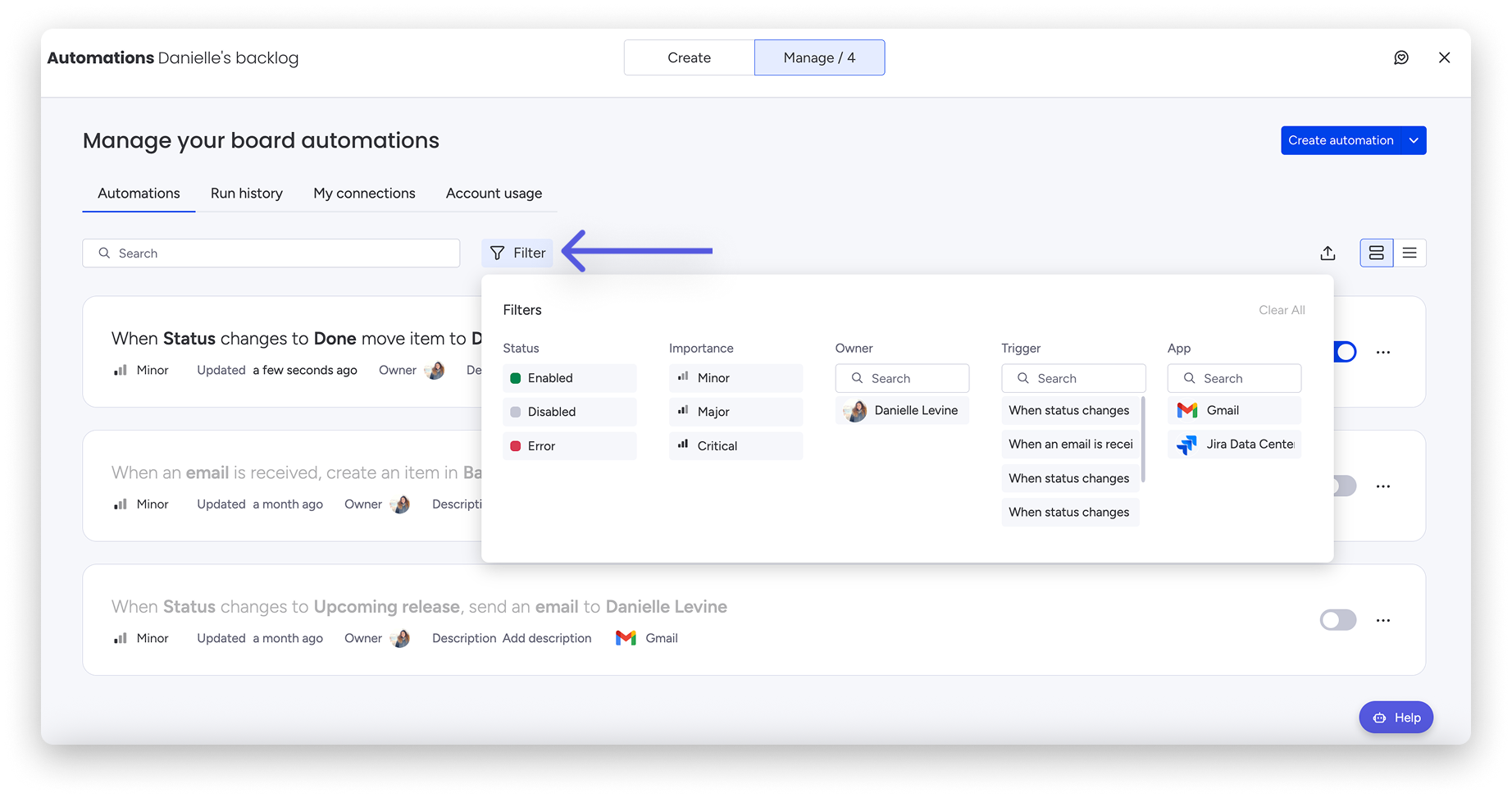
Wskaźnik automatyzacji na awatarze
Dziennik aktywności tablicy wskazuje, która automatyzacja spowodowała zmianę. Aby wyświetlić szczegóły, otwórz dziennik aktywności, a następnie kliknij awatar pokazany poniżej: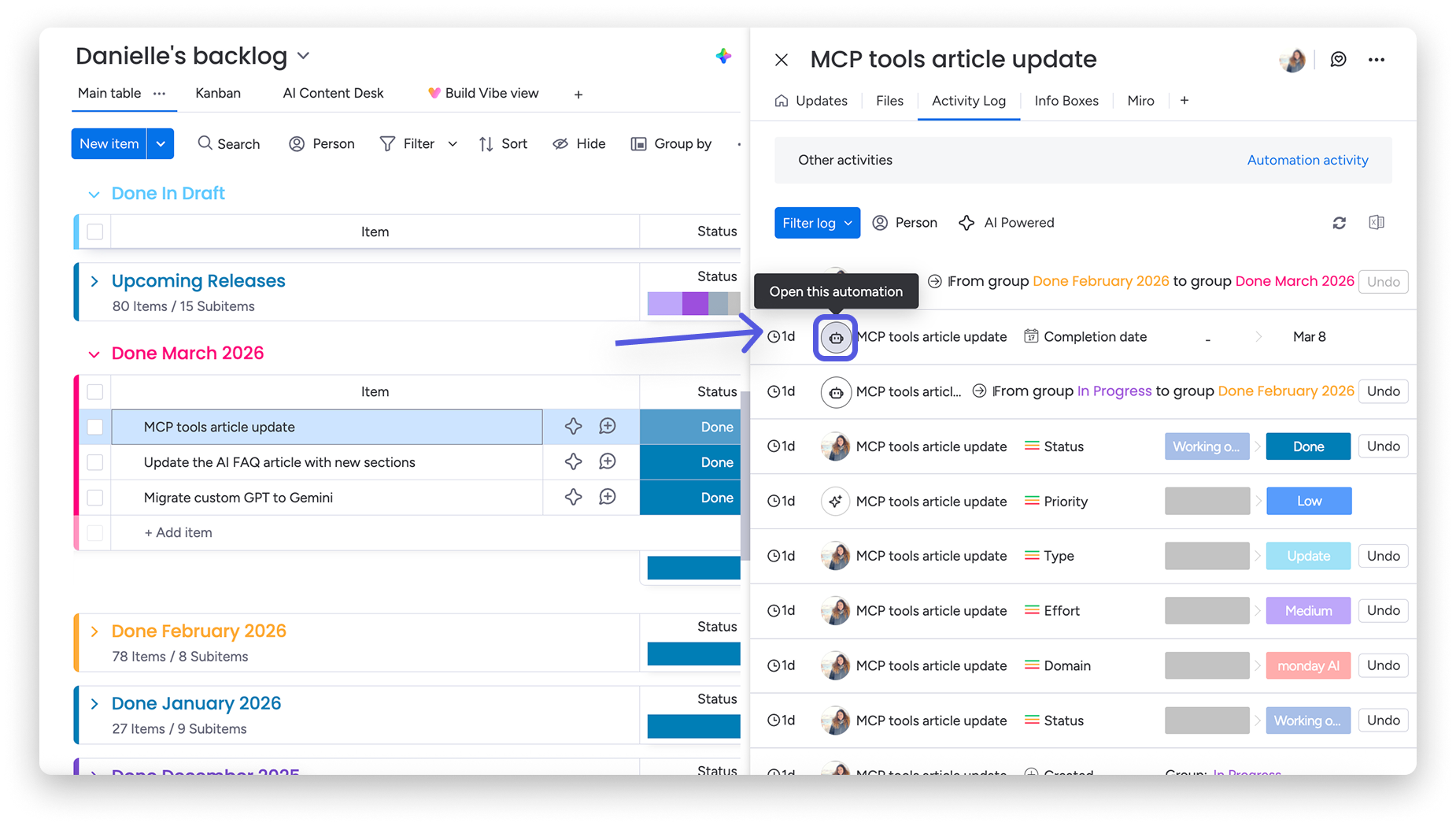
Otworzy się bezpośredni link do konkretnej automatyzacji lub przepływu pracy, który spowodował wykonanie działania przez automatyzację. Zostaniesz przekierowany do automatyzacji, która wywołała działanie. Więcej szczegółów znajdziesz na karcie Historia uruchomień po prawej stronie.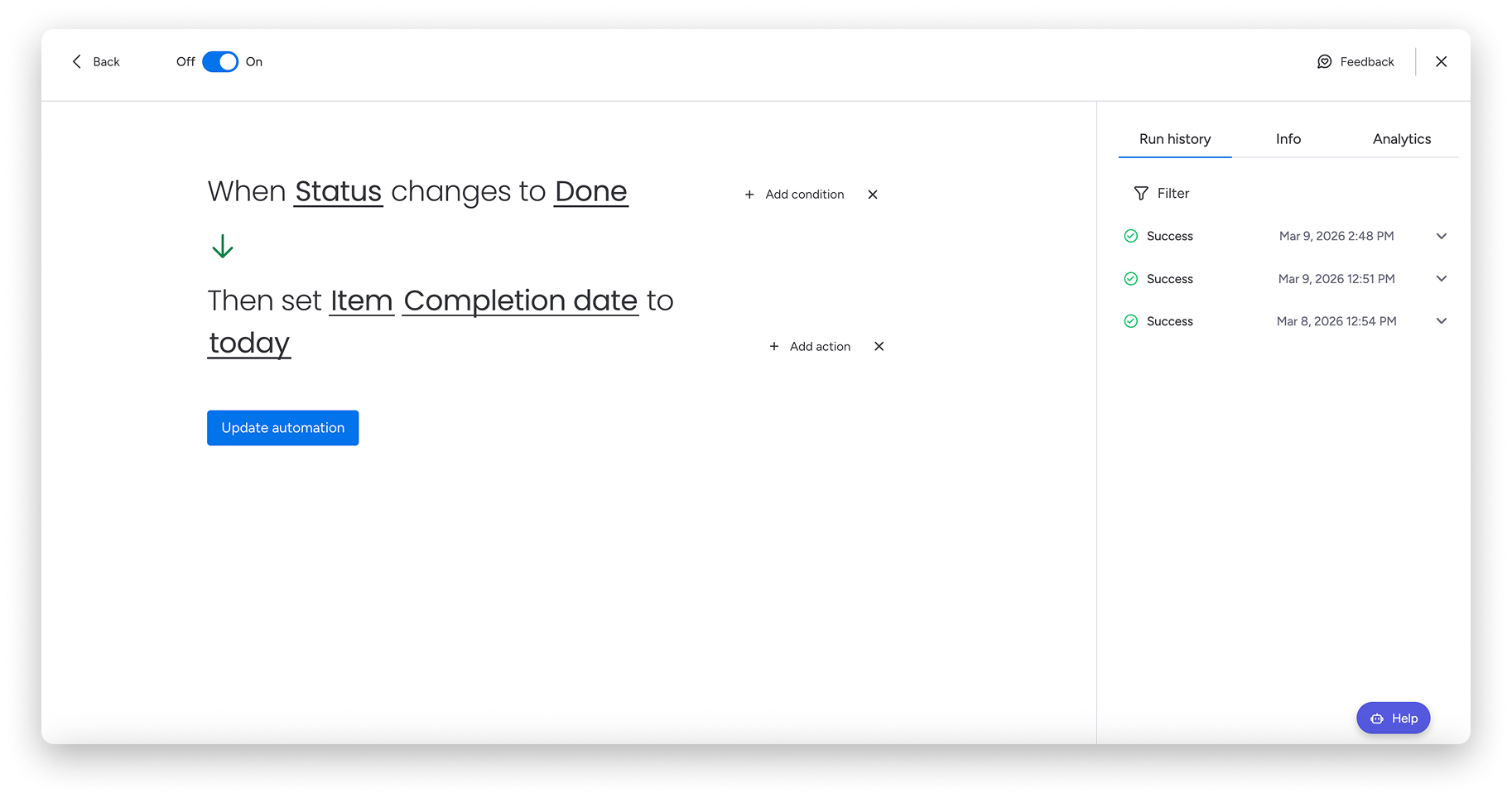
Historia uruchomień przepływów pracy
Aby szybko sprawdzić historię uruchomień przepływu pracy, kliknij przycisk Historia uruchomień w prawym górnym rogu kreatora przepływów pracy: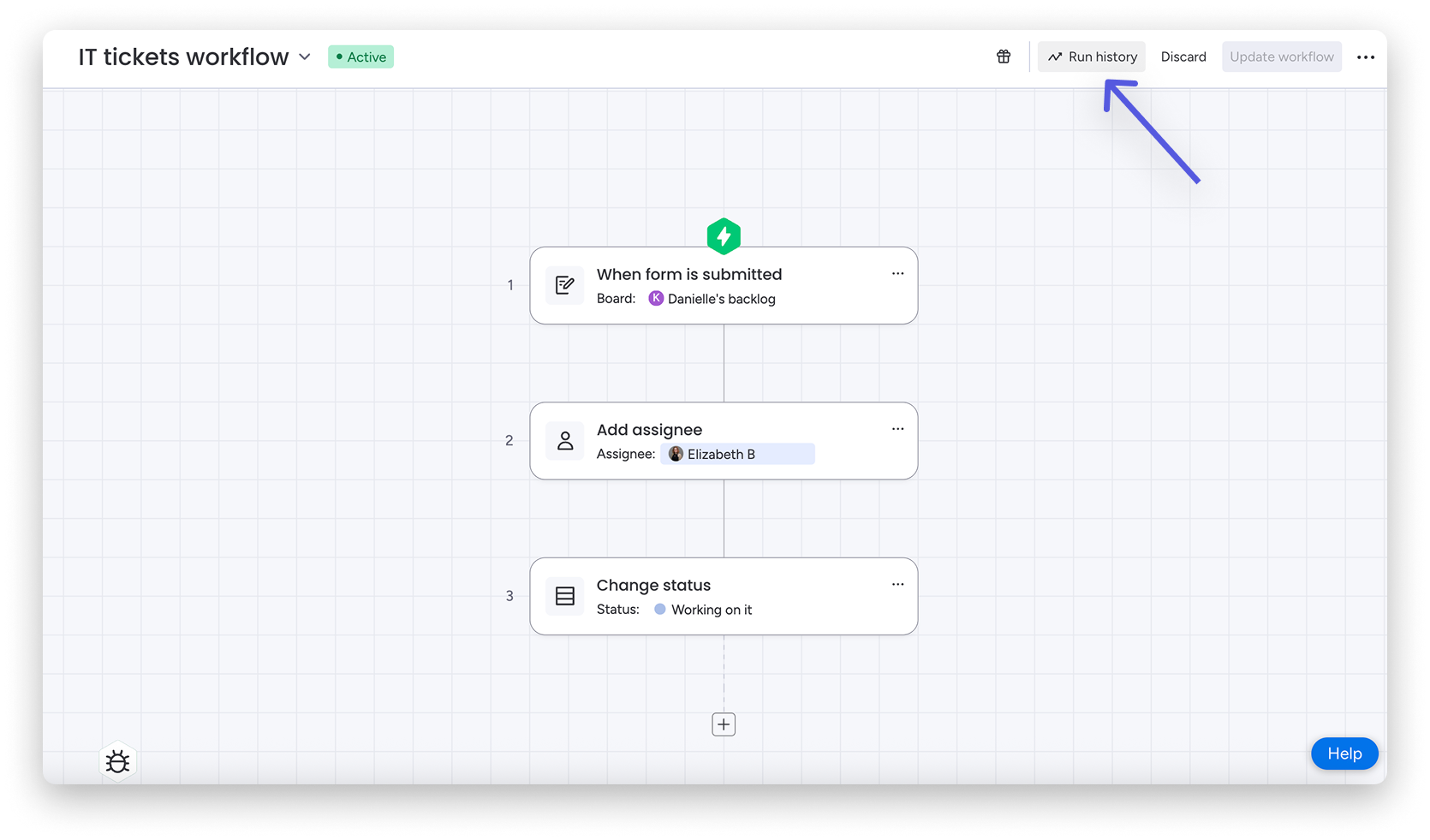
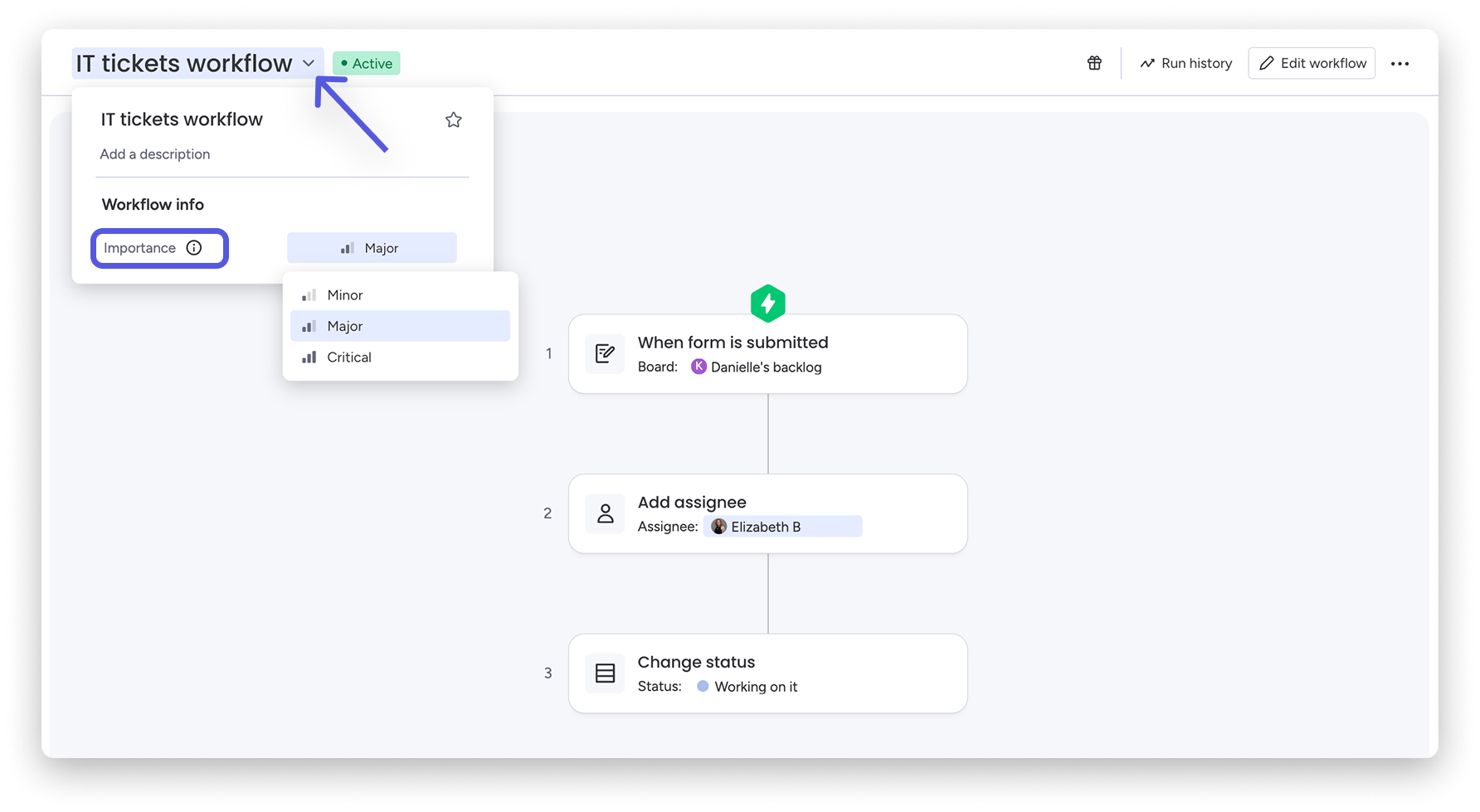
Możesz też ustawić priorytet przepływów pracy. Po utworzeniu i aktywowaniu wybranego przepływu pracy kliknij strzałkę po prawej stronie jego tytułu. Następnie ustaw priorytet automatyzacji: