
Importowanie danych z Excela do monday CRM
Kto może korzystać z tej funkcji
- dostępna w monday CRM
- dostępna we wszystkich planach
Uwaga: W ramach nowej wersji ta metoda importowania może być też dostępna na tablicach AI Work Platform.
monday CRM ułatwia zarządzanie dotychczasowymi kontaktami i nowymi leadami. monday CRM oferuje narzędzia do gromadzenia kontaktów i leadów na platformie, ale leady mogą pochodzić z różnych źródeł. Aby mieć wszystkie dane w jednym miejscu, skorzystaj z tego przewodnika i zaimportuj kontakty oraz leady z Excela.
Kroki
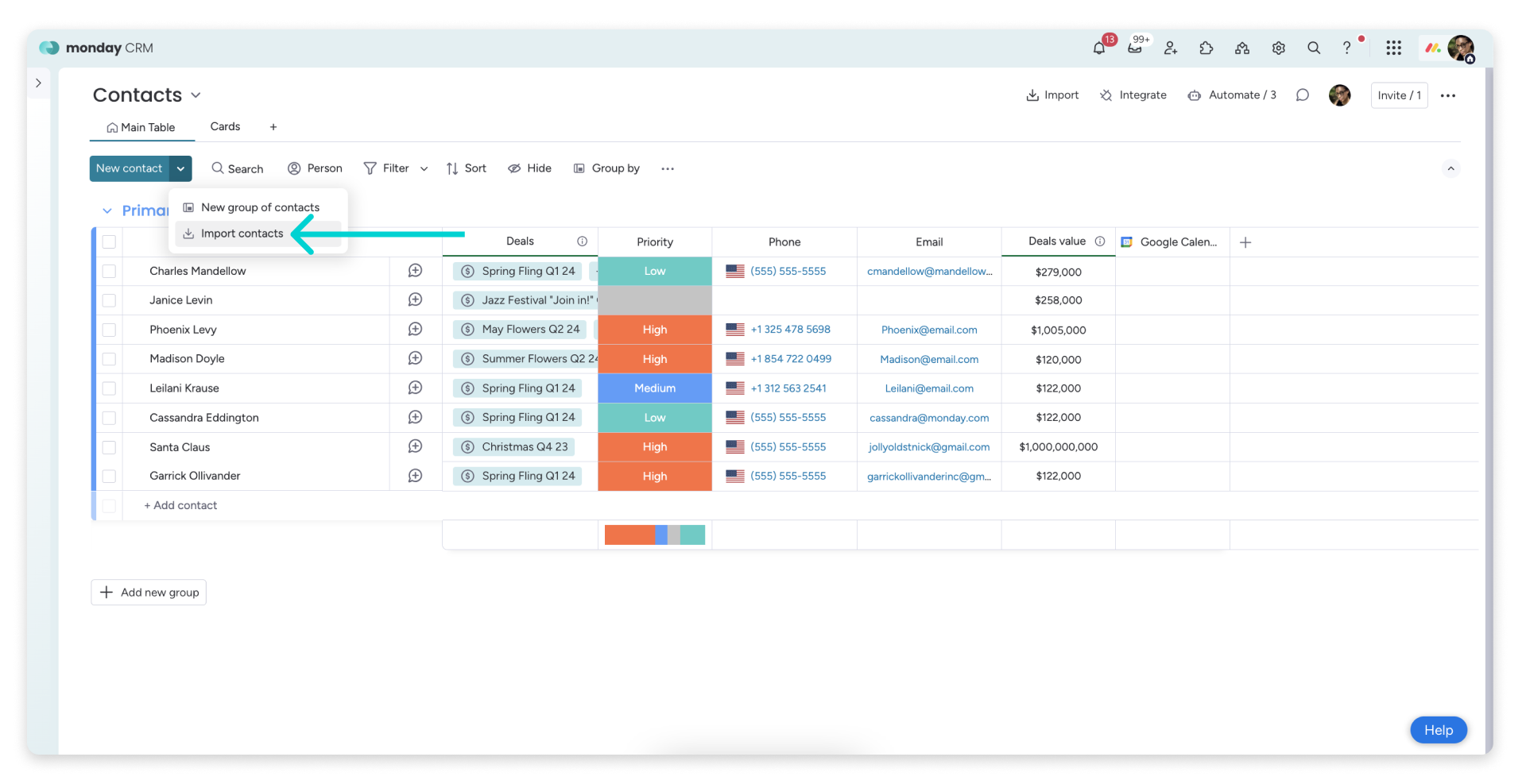
W tym przykładzie importujemy istniejące kontakty z pliku Excel. Otwórz tablicę, a następnie menu Nowy kontakt (New contact). Z menu wybierz Importuj kontakty (Import contacts):
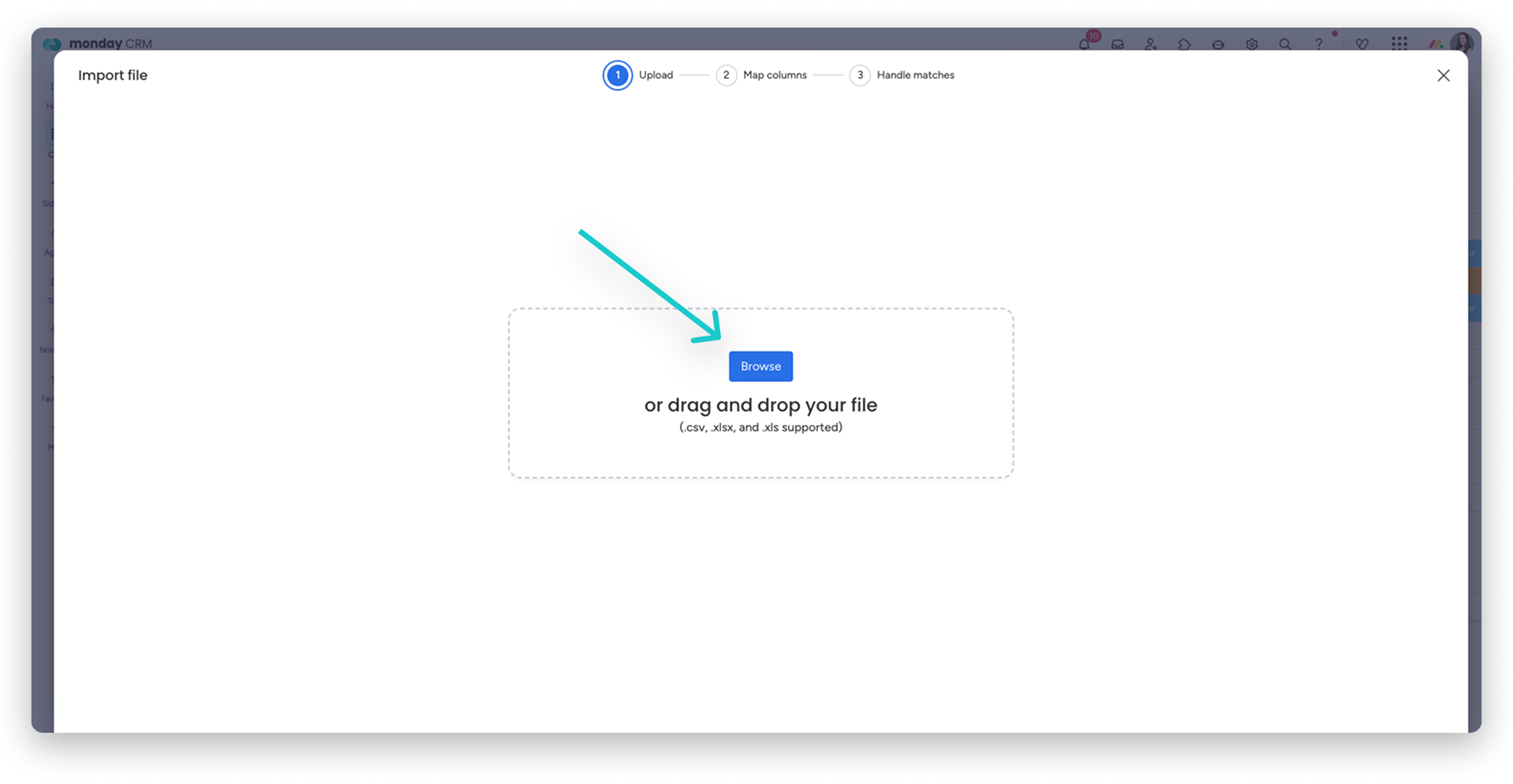
Wybierz przycisk Przeglądaj (Browse), aby wskazać plik na komputerze, albo przeciągnij plik CSV do okna importu:
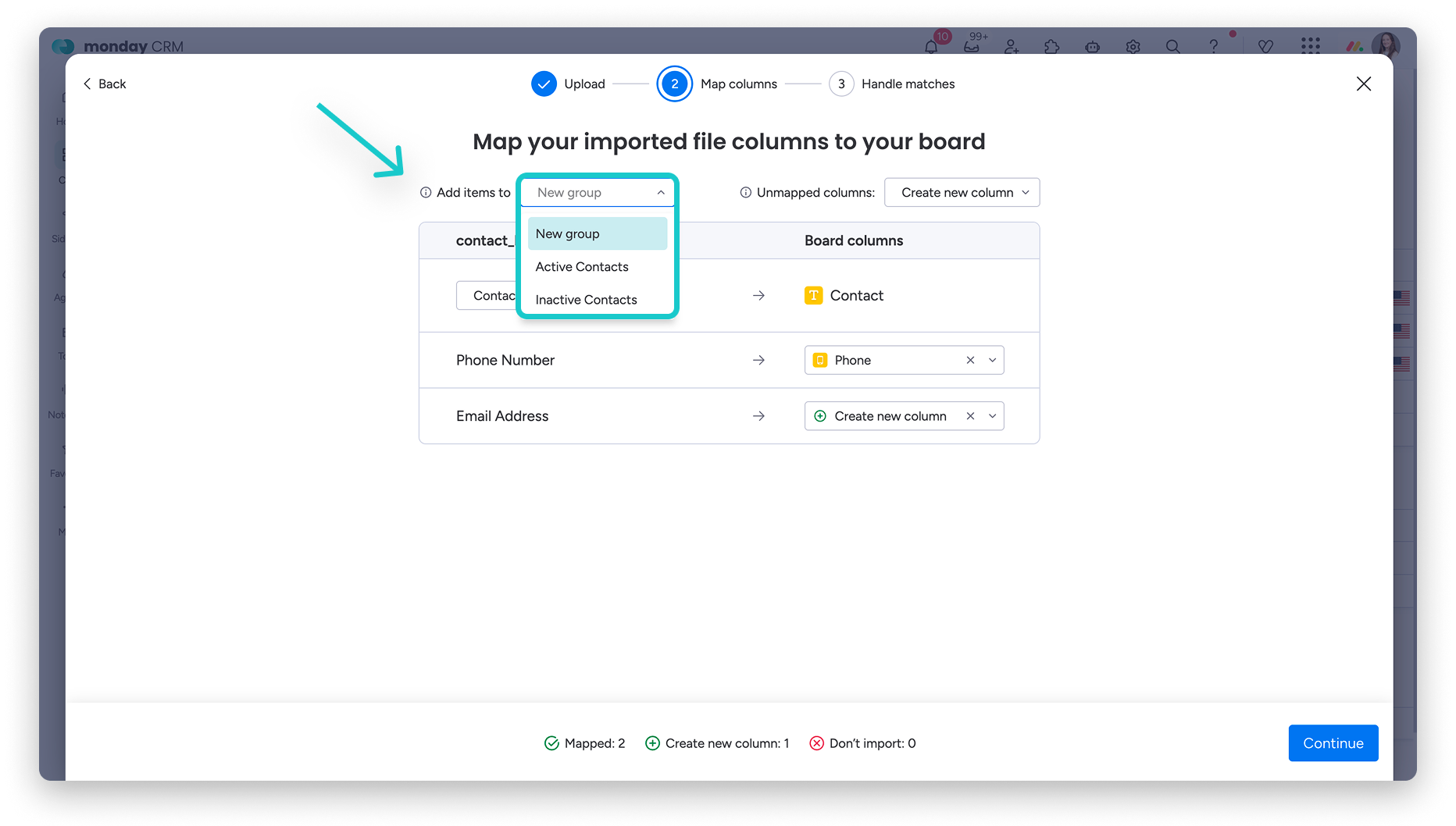
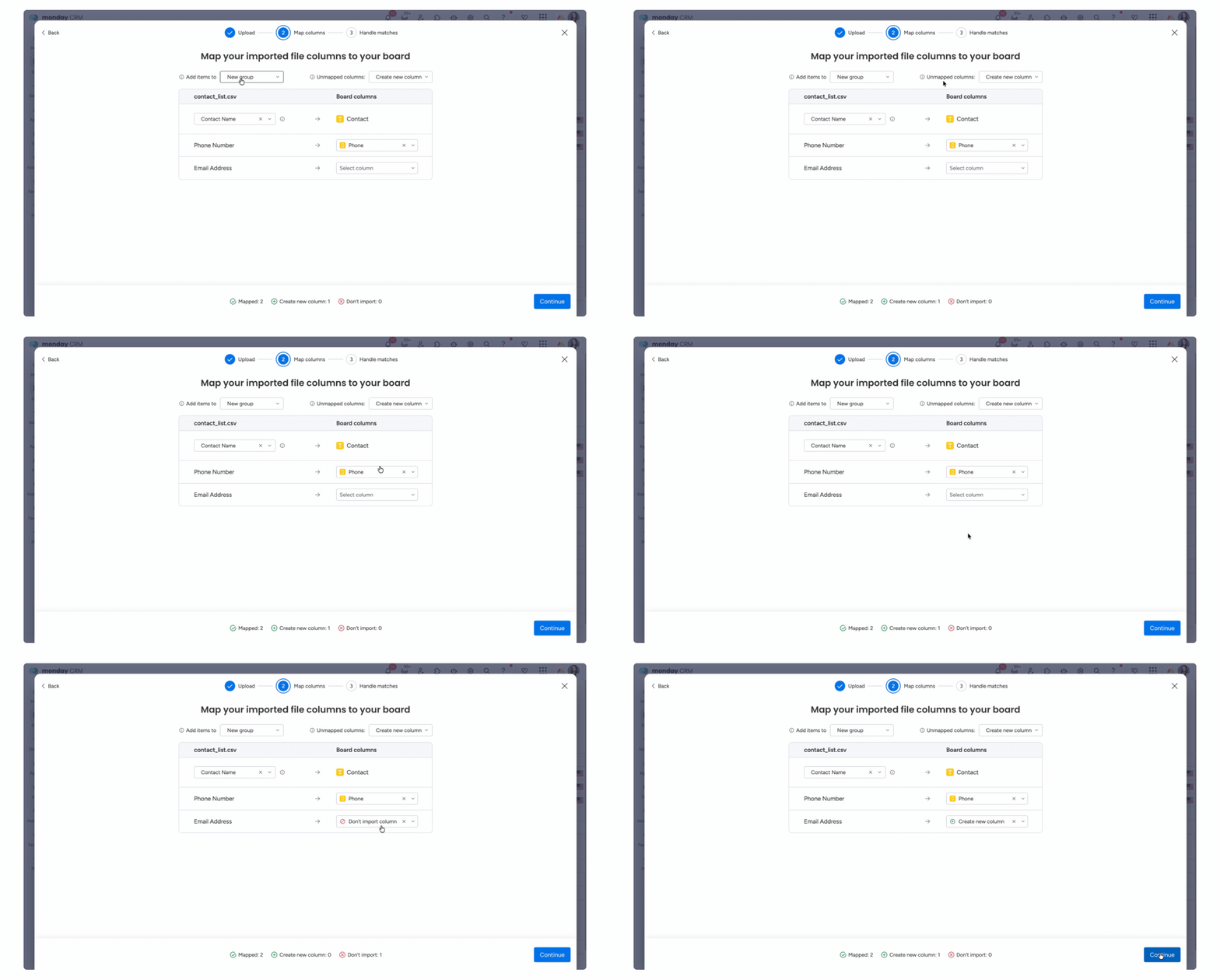
Po przesłaniu pliku zobaczysz jego kolumny obok kolumn tablicy. Z menu Dodaj elementy do (Add items to) wybierz grupę, do której mają trafić importowane kontakty. Wybierz Nowa grupa (New group), aby utworzyć nową grupę, albo wskaż istniejącą grupę na tablicy.
Dla każdej kolumny w pliku otwórz menu Wybierz kolumnę (Select column) i wskaż pasującą kolumnę na tablicy. Możesz też wybrać Utwórz nową kolumnę (Create new column), aby dodać kolumnę tekstową, albo Nie importuj kolumny (Don't import column), aby ją pominąć.
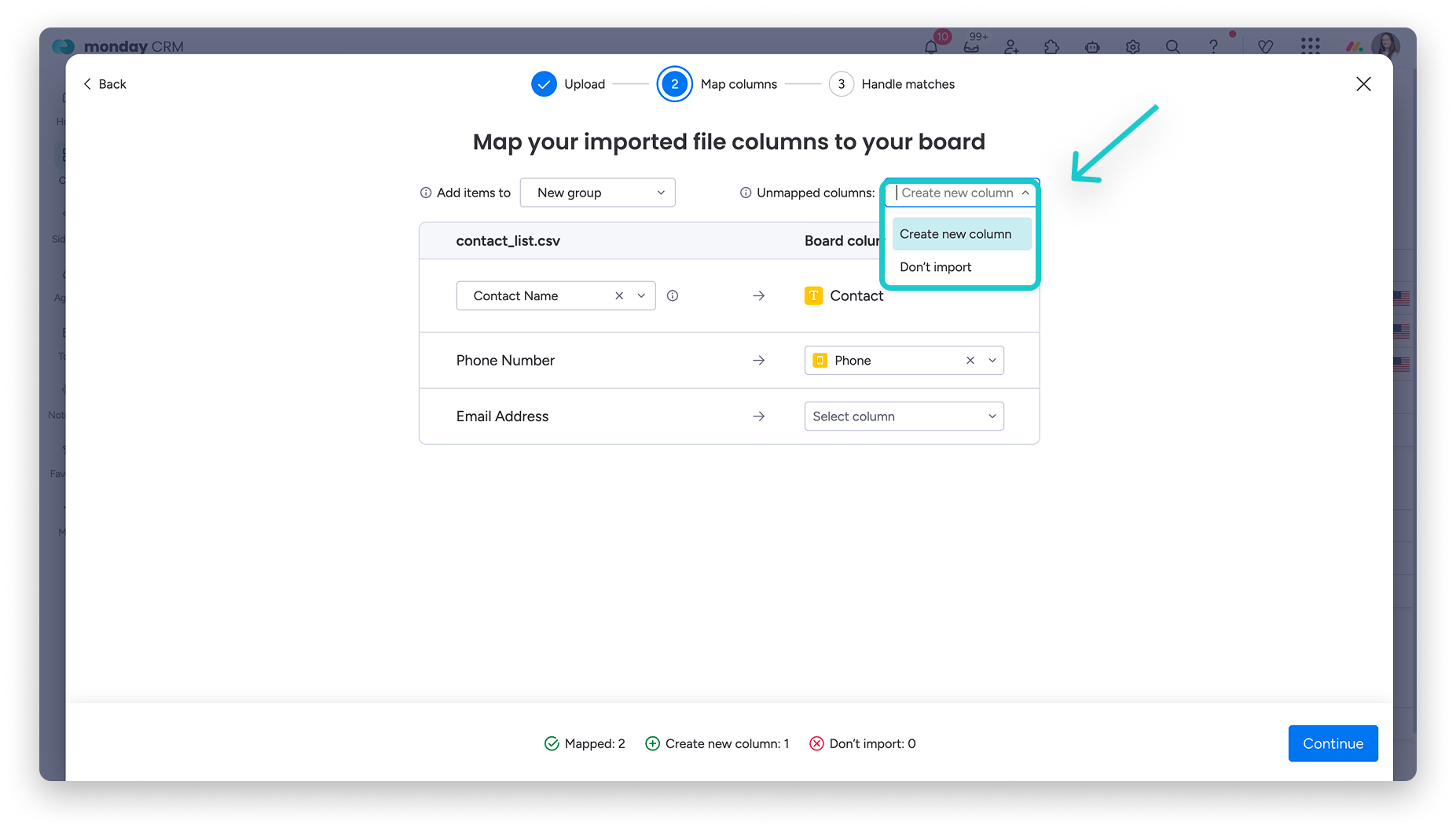
Powtórz ten krok dla każdej kolumny, aby wszystkie importowane dane trafiły we właściwe miejsce. Kolumny, których nie przypiszesz ręcznie, będą obsługiwane zgodnie z ustawieniem w menu Nieprzypisane kolumny (Unmapped columns) nad tabelą.
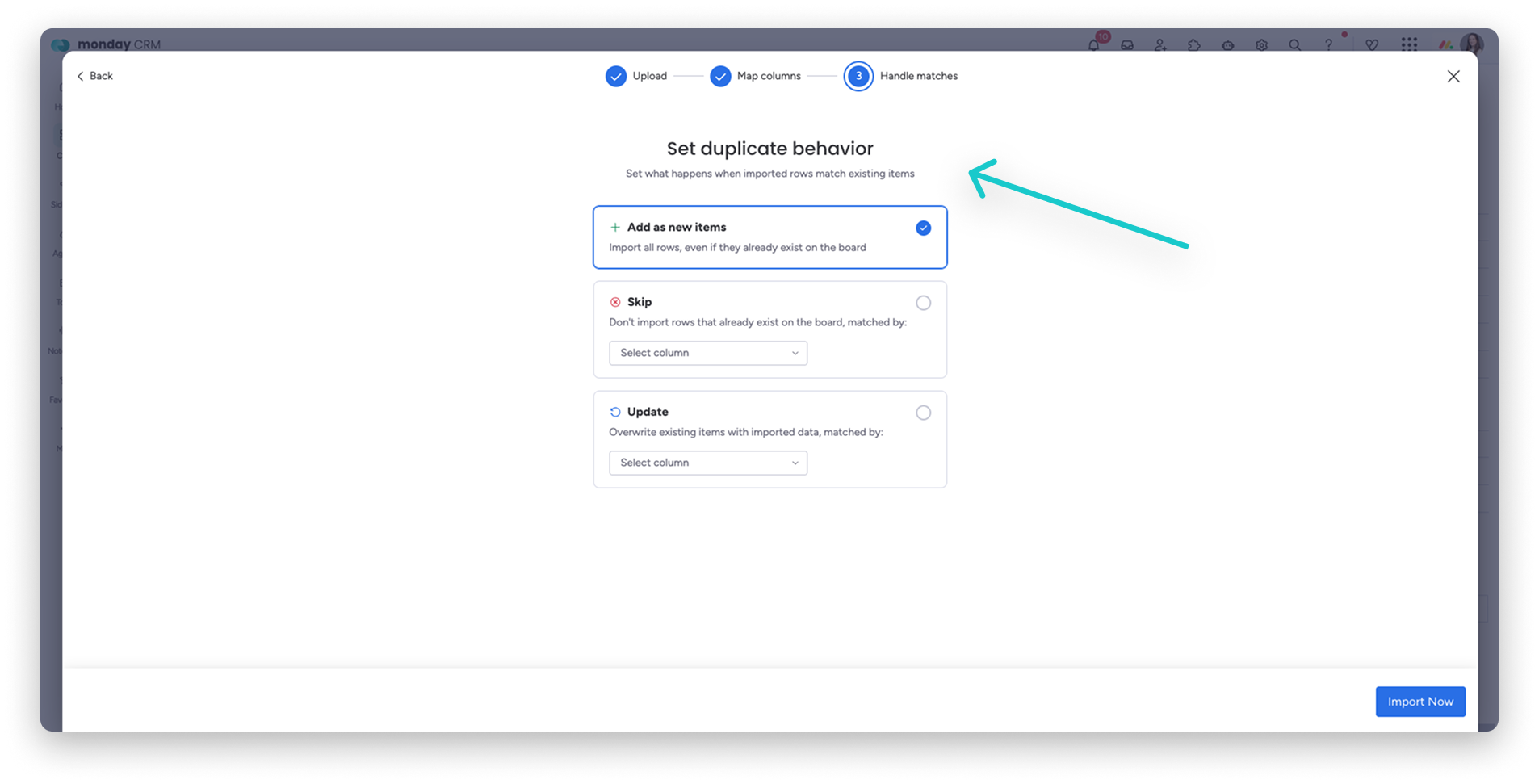
Na następnym ekranie, Ustaw sposób obsługi duplikatów (Set duplicate behavior), wybierz, co zrobić z importowanymi wierszami, które odpowiadają elementom już znajdującym się na tablicy. Dostępne są trzy opcje:
- Dodaj jako nowe elementy (Add as new items): importuje wszystkie wiersze, nawet jeśli istnieją już na tablicy. Ta opcja jest domyślnie zaznaczona.
- Pomiń (Skip): pomija wiersze, które już znajdują się na tablicy. Wybierz kolumnę, która pozwoli określić, czy wiersz jest duplikatem. Jeśli na przykład wybierzesz kolumnę E-mail (Email), wiersz zostanie pominięty, gdy ten adres e-mail już znajduje się na tablicy.
- Aktualizuj (Update): zastępuje dane istniejących elementów importowanymi danymi. Wybierz kolumnę, która pozwoli określić, czy wiersz jest duplikatem. Jeśli na przykład wybierzesz kolumnę Telefon (Phone), element zostanie zaktualizowany importowanymi danymi, gdy numer telefonu będzie taki sam jak w elemencie na tablicy.
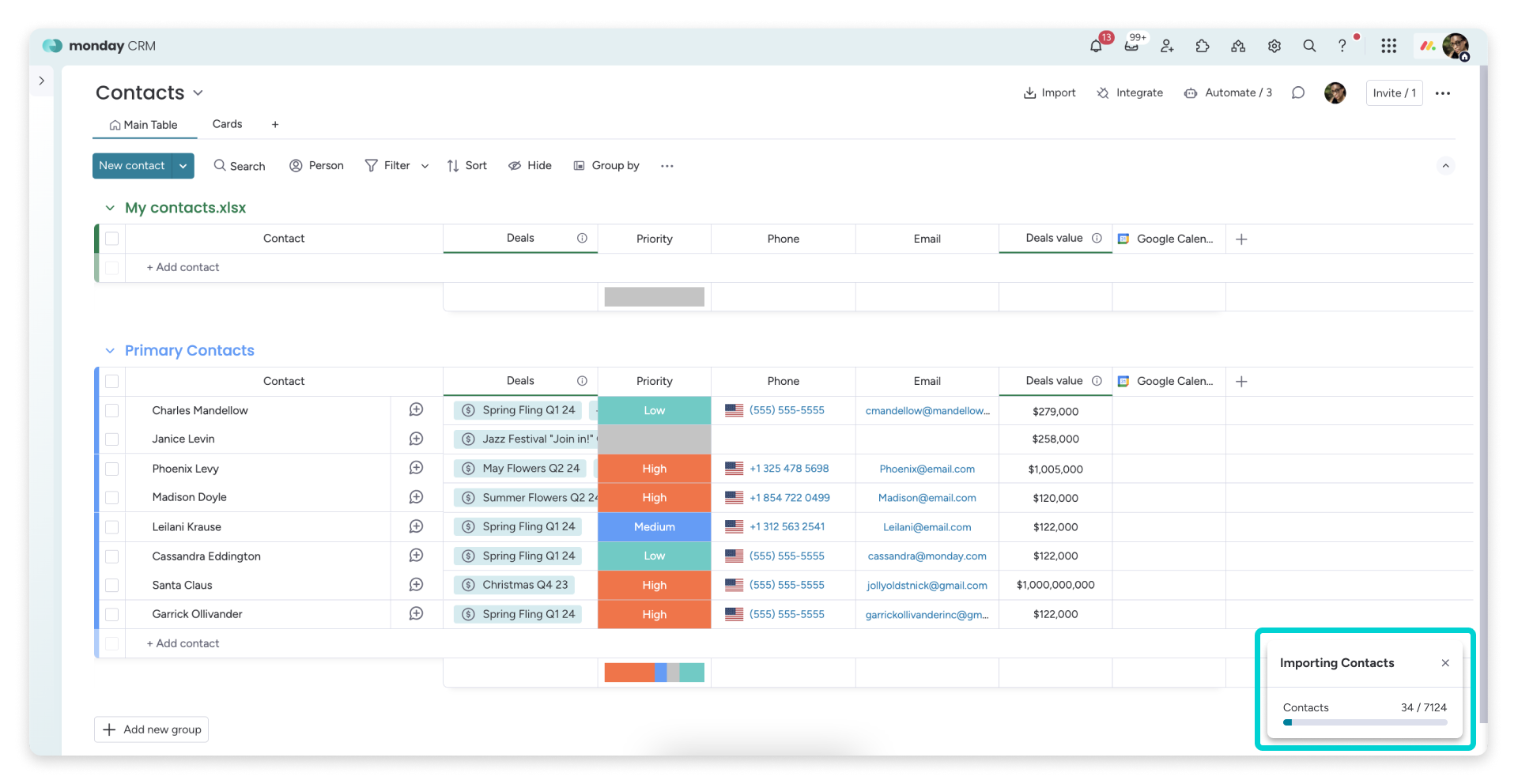
Po kliknięciu Importuj teraz (Import Now) okno importu się zamknie. W prawym dolnym rogu tablicy zobaczysz pasek postępu:
Po zakończeniu importu u góry ekranu pojawi się zielony baner z potwierdzeniem, że import się powiódł. Będzie tam też dostępna opcja pobrania podsumowania w pliku CSV.

Obsługiwane pola
Podczas przypisywania kolumn do kolumn na tablicy możesz korzystać z następujących pól:
- Nazwa (Name)
- Status
- Link
- E-mail (Email)
- Długi tekst (Long text)
- Liczby (Numbers)
- Tekst (Text)
- Telefon (Phone)
- Data (Date)
- Osoby (People)
- Jeśli członek zespołu i zespół mają taką samą nazwę (np. Jeremy), poprzedź wartości w arkuszu prefiksem user: lub team:, aby podczas importu zostały prawidłowo dopasowane.
Ograniczenia
Pamiętaj o kilku ograniczeniach:
- Na każdą tablicę możesz przesłać tylko jeden plik naraz.
- Na jedno konto możesz przesłać maksymalnie 100 plików na godzinę. Jeśli spróbujesz przesłać kolejny plik po osiągnięciu tego limitu, zobaczysz powiadomienie, że tymczasowo nie możesz już przesyłać plików.
- Importowany plik może zawierać mniej niż 50 kolumn i 8000 wierszy.
- Importowany plik nie może być większy niż 10 MB.
- Jeśli importujesz dane na tablicę Leady, a automatyzacje na tablicy są aktywne, status importowanych elementów zmieni się na Nowy lead (New Lead). Aby temu zapobiec, tymczasowo wyłącz automatyzację przed importem.
Wskazówka: Potrzebujesz praktycznej pomocy? Odwiedź go-to-partners - marketplace partnerów monday.com - i skontaktuj się z certyfikowanymi partnerami, którzy oferują płatne usługi konfiguracji, integracji, projektowania procesów, migracji danych, szkoleń dla zespołu i nie tylko.