
Rozpocznij pracę z monday campaigns
Kto może korzystać z tej funkcji
- dostępna w monday campaigns
- dostępna w planach Pro i Enterprise
Niezależnie od tego, czy chcesz zwiększyć rozpoznawalność marki, przedstawić nowy produkt czy pozyskać leady, z monday campaigns szybko osiągniesz swój cel. Czytaj dalej, aby dowiedzieć się, jak korzystać z monday campaigns, by dotrzeć do odbiorców i zachęcić ich do zaangażowania.
Przy pierwszym otwarciu monday campaigns kreator Guided Setup przeprowadzi Cię przez konfigurację zestawu elementów marki, domeny nadawcy, kontaktów i pierwszej kampanii. Możesz pominąć kreator w dowolnym momencie - do każdego kroku możesz też przejść z menu głównego.
Jeśli nie masz jeszcze konta, sprawdź, jak rozpocząć tworzenie konta.
Dodawanie kontaktów marketingowych
Możesz ręcznie dodawać kontakty do swojej listy. Możesz też zaimportować listy kontaktów z zewnętrznego źródła.
Najpierw kliknij Kontakty marketingowe (Marketing Contacts) w menu po lewej stronie.
Kliknij strzałkę listy rozwijanej obok przycisku Nowy kontakt (New contact) u góry strony, a następnie wybierz Importuj kontakty (Import contacts).
Group 1 - 2026-02-15T160146.957.png
Następnie możesz dodać plik zawierający wszystkie kontakty. Obsługiwane typy plików to .csv, .xlsx i .xls.
Screenshot 2026-02-15 at 16.04.45 1.png
Po przesłaniu pliku przypisz kolumny, zdecyduj, jak obsługiwać dopasowania, a import zostanie ukończony.
Możesz też zaimportować kontakty bezpośrednio z monday CRM. Więcej informacji znajdziesz w artykule Importowanie kontaktów z monday CRM do monday campaigns.
Teraz możesz utworzyć kampanię!
Tworzenie kampanii
Otwórz Kampanie (Campaigns) po lewej stronie ekranu głównego: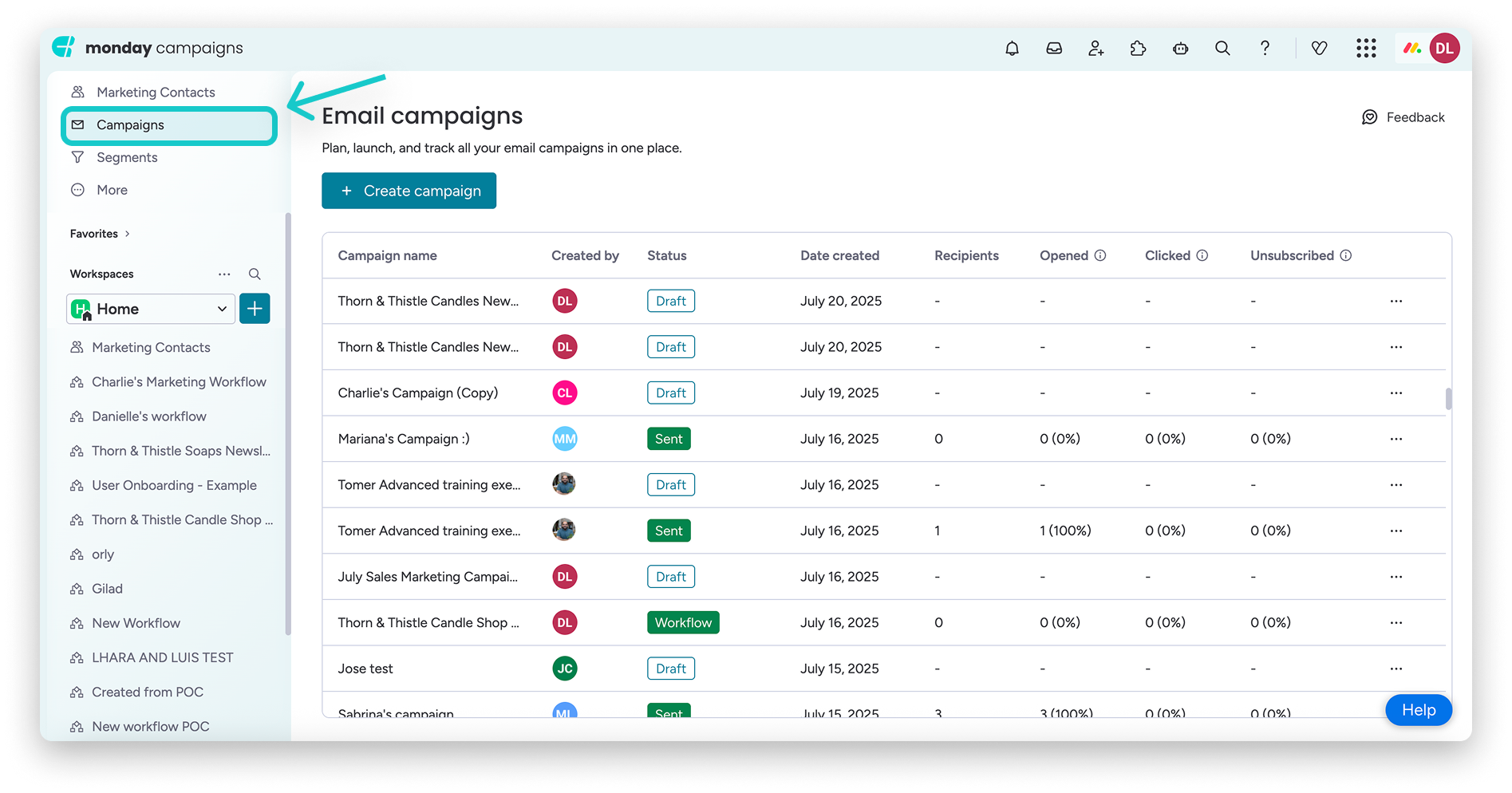
Kliknij + Utwórz kampanię (+ Create campaign), aby rozpocząć konfigurowanie nowej kampanii: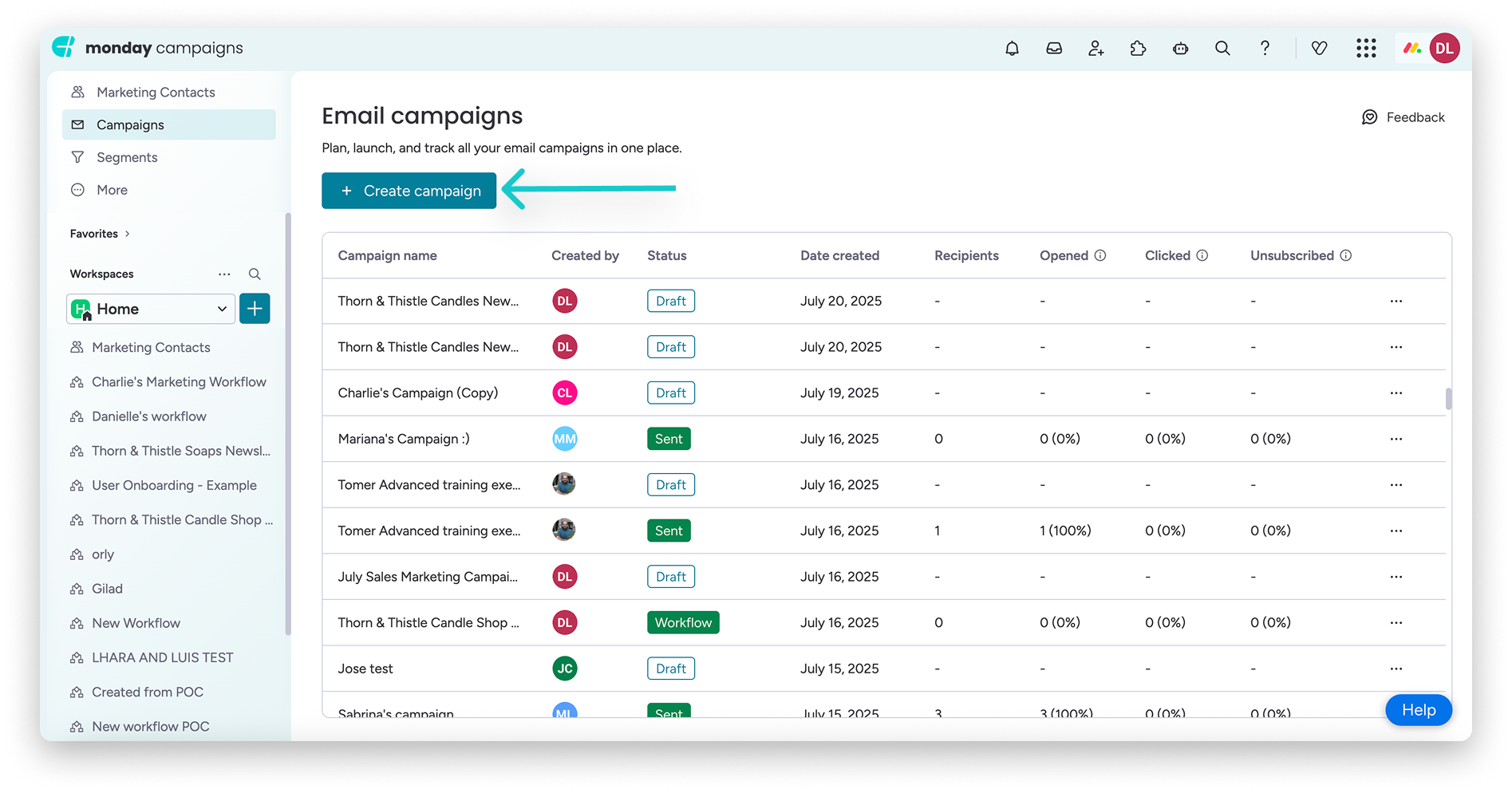
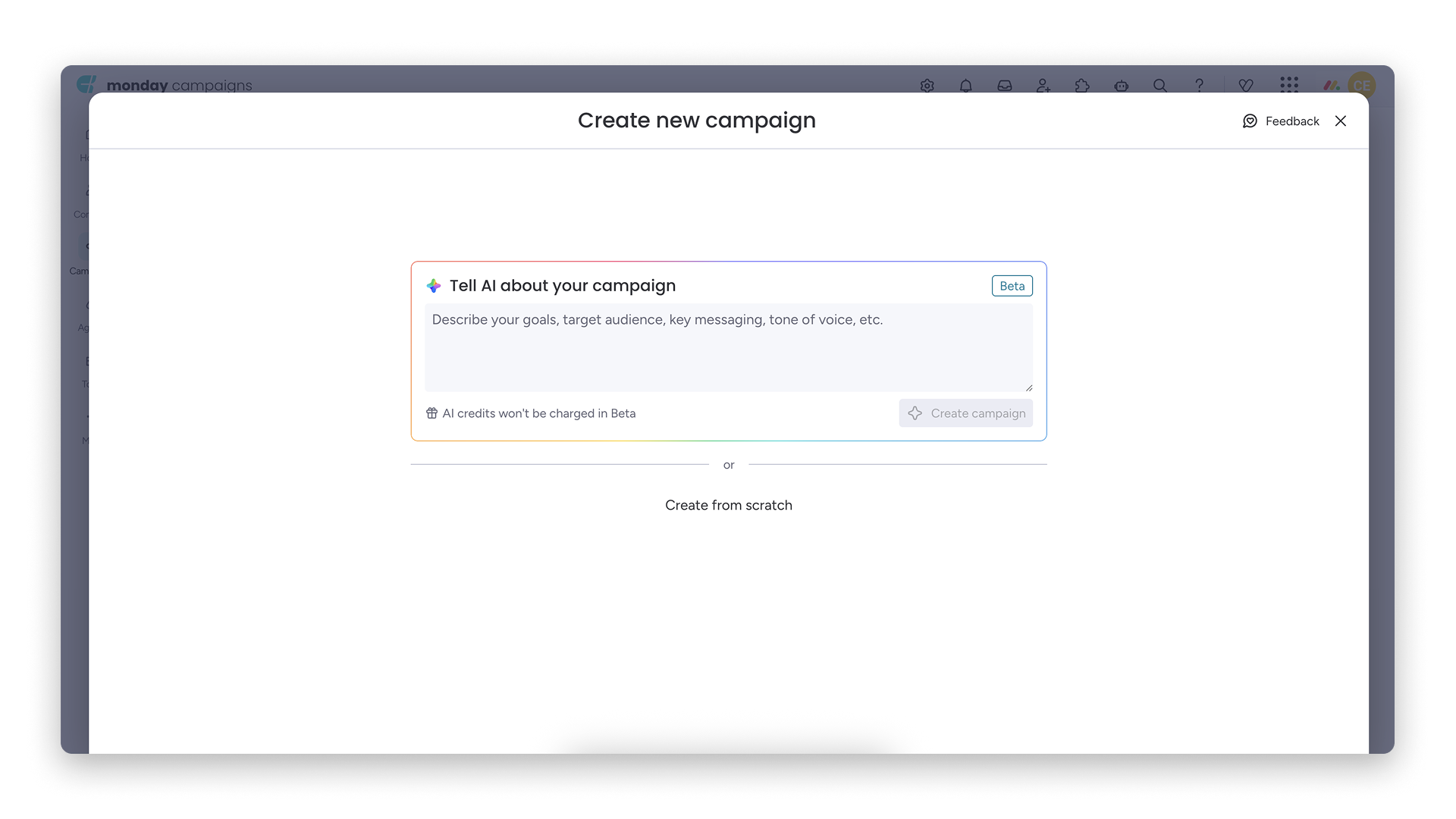
Możesz zacząć na dwa sposoby:
- Wpisz prompt, aby AI wygenerowała kampanię (obecnie w wersji beta) - opisz kampanię prostym językiem, a AI przygotuje jej pierwszą wersję.
- Utwórz od podstaw (Create from scratch) - ta opcja otwiera edytor wiadomości e-mail z pustym obszarem roboczym. Następnie możesz samodzielnie zaprojektować kampanię.
Projektowanie szablonu
Podczas tworzenia kampanii edytor domyślnie otwiera kartę Treść (Content).
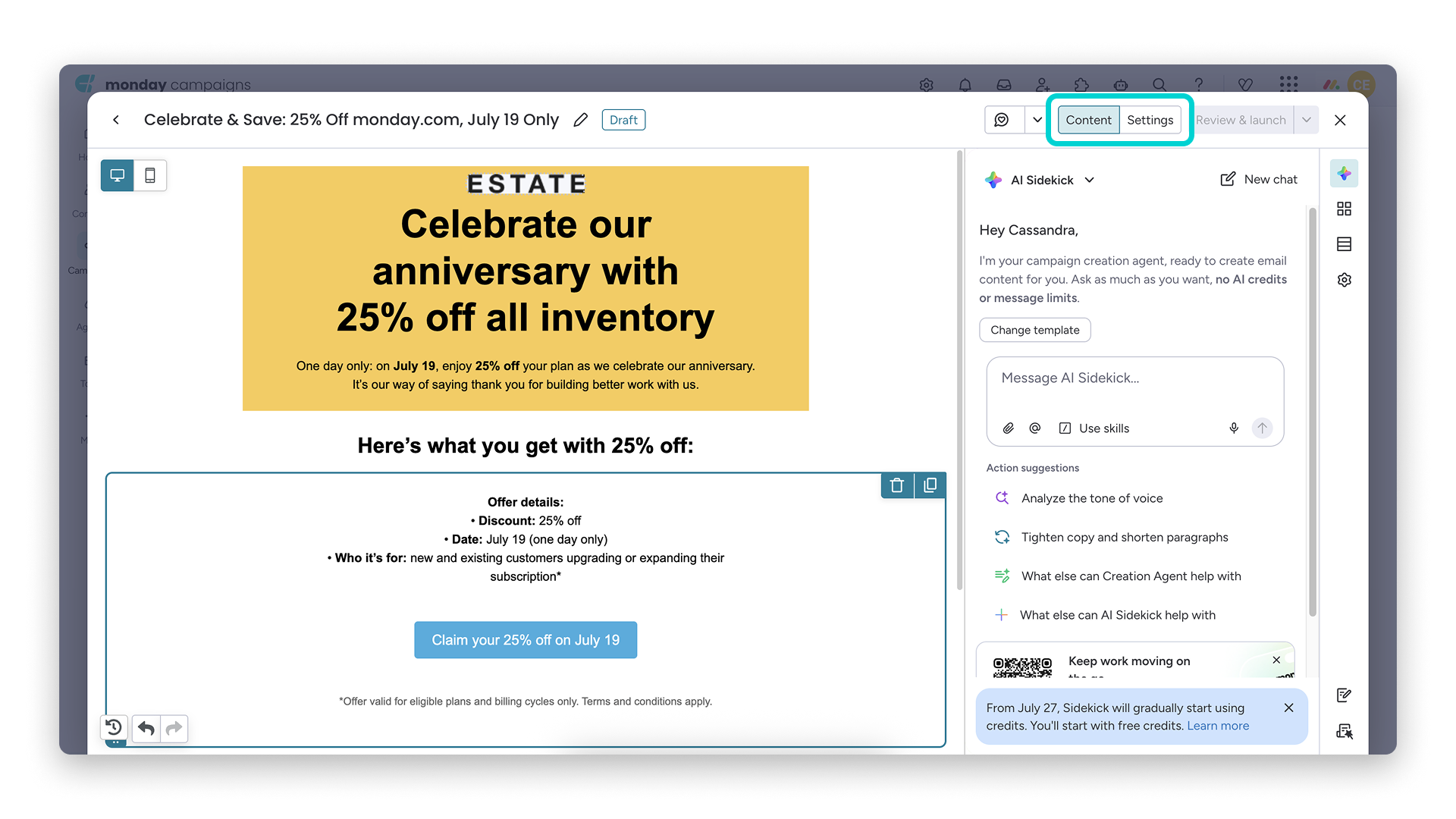
Projektowanie kampanii
Użyj panelu po prawej stronie, aby przeciągać bloki (tekst, obrazy, przyciski, separatory itp.) i dostosowywać układ.
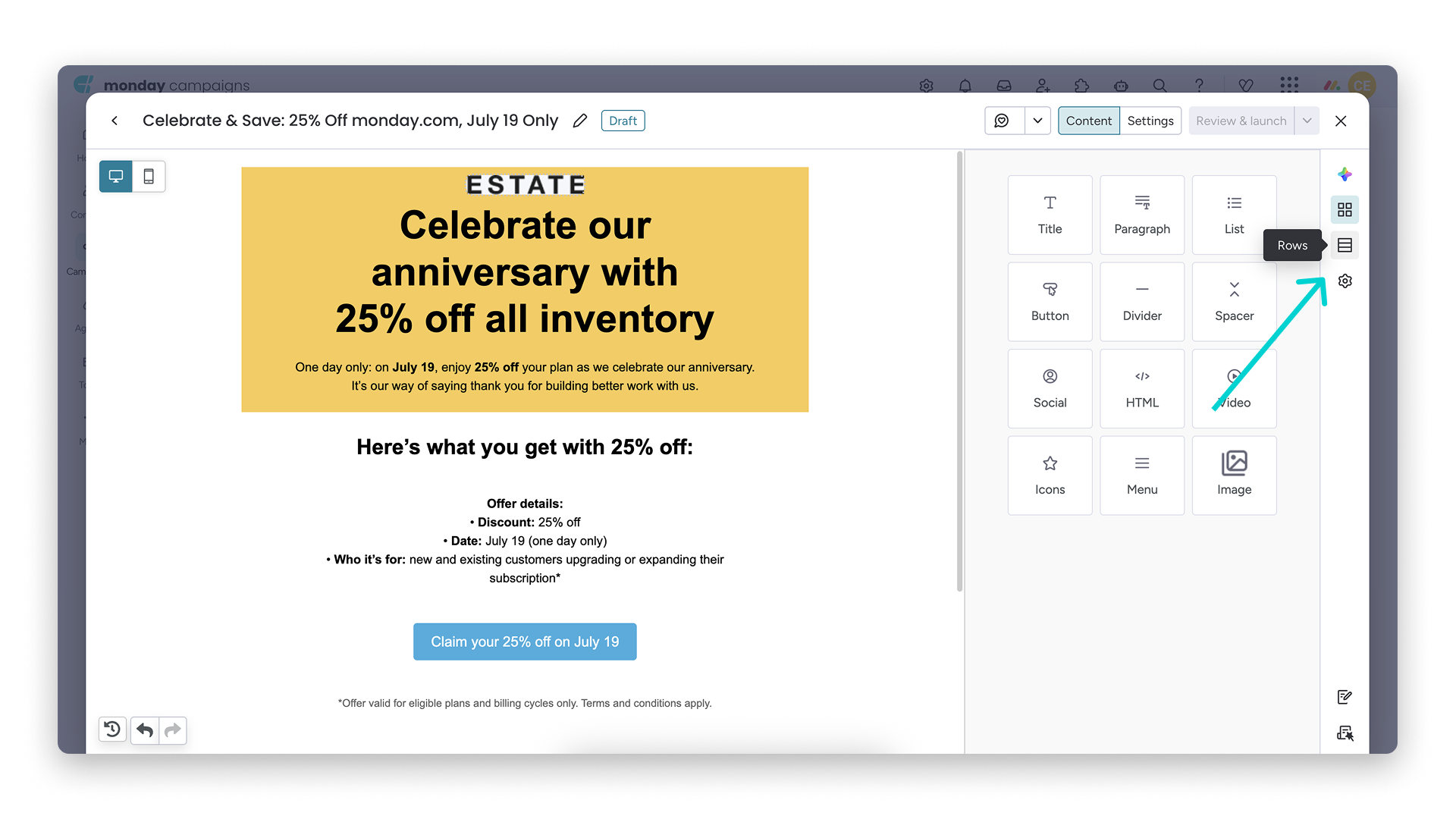
W panelu po prawej stronie znajduje się też Sidekick - asystent AI, który może napisać tekst, wygenerować obrazy, zmienić temat wiadomości, zmienić grupę odbiorców i nie tylko. Przejdź do karty Sidekick, klikając ikonę u góry paska ikon w panelu po prawej stronie.
Szczegółowy przewodnik po edytorze - typy bloków, wiersze układu, ustawienia, czcionki i kolory - znajdziesz w artykule Projektowanie szablonów w monday campaigns. Informacje o wszystkich możliwościach Sidekick znajdziesz w artykule Korzystanie z Sidekick w monday campaigns.
Wskazówka: dodając obrazy do wiadomości e-mail z kampanią, używaj plików JPG lub PNG. Pliki SVG mogą wyświetlać się nieprawidłowo w niektórych programach pocztowych, takich jak Gmail.
Konfigurowanie odbiorców i nadawców
Aby dokończyć konfigurację kampanii, wybierz Ustawienia (Settings) w prawym górnym rogu edytora.
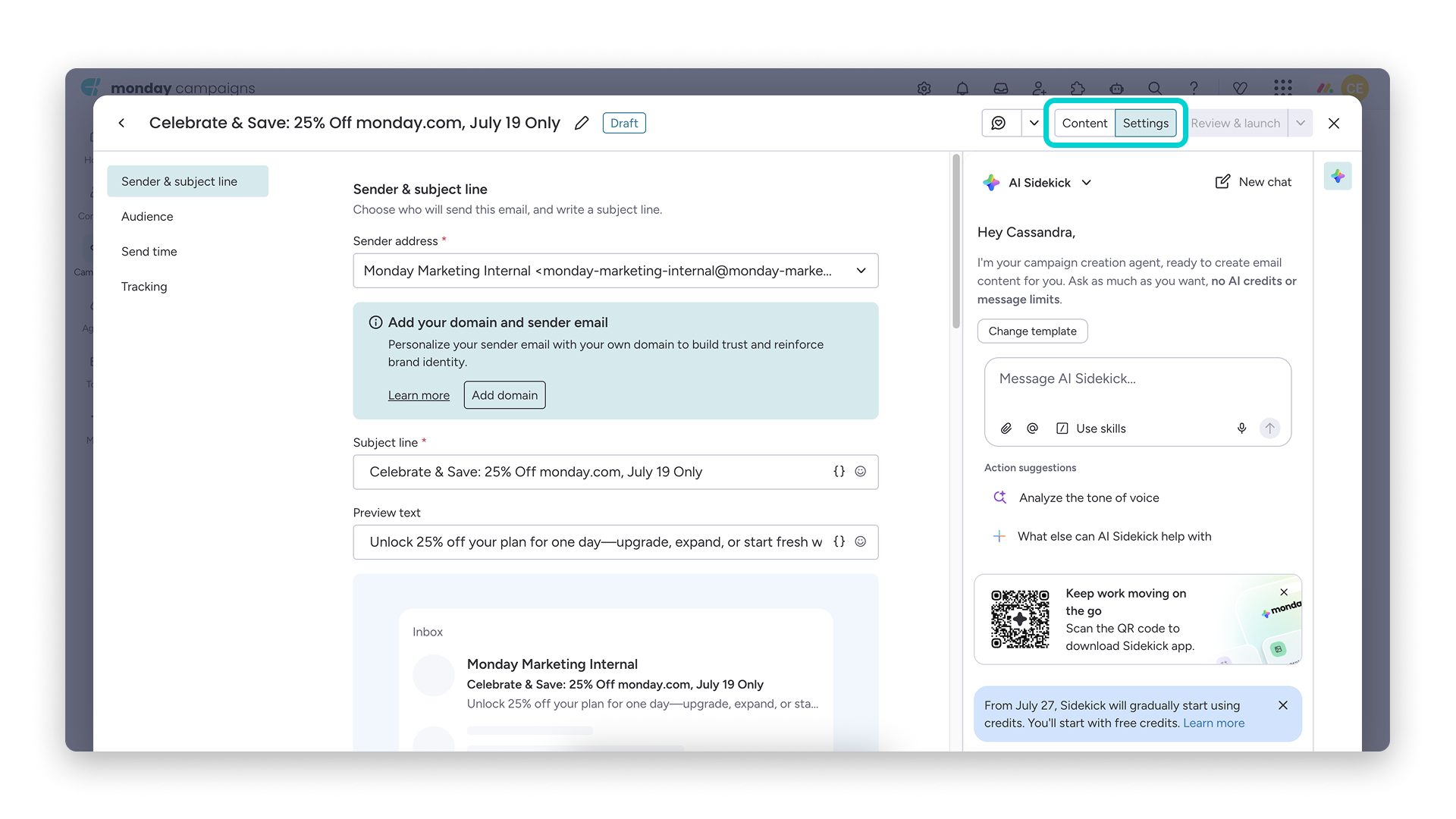
W widoku Ustawienia po lewej stronie znajduje się menu, które pozwala przejść do jednej z czterech sekcji:
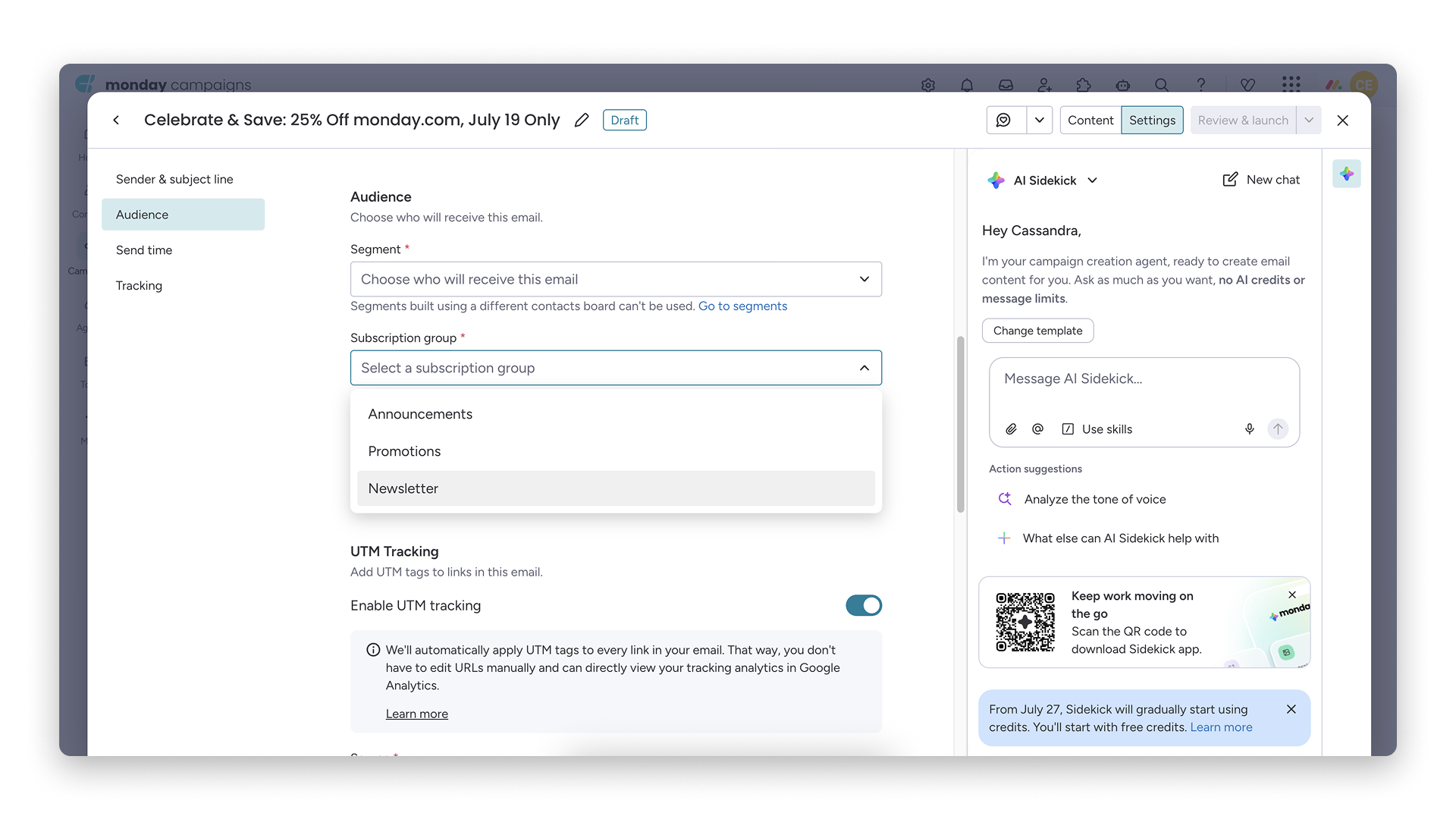
- Odbiorcy (Audience) - wybierz segment lub segmenty kontaktów, do których zostanie wysłana kampania. Aby utworzyć nowy segment, zobacz artykuł Docieranie do odbiorców za pomocą segmentów monday campaigns.
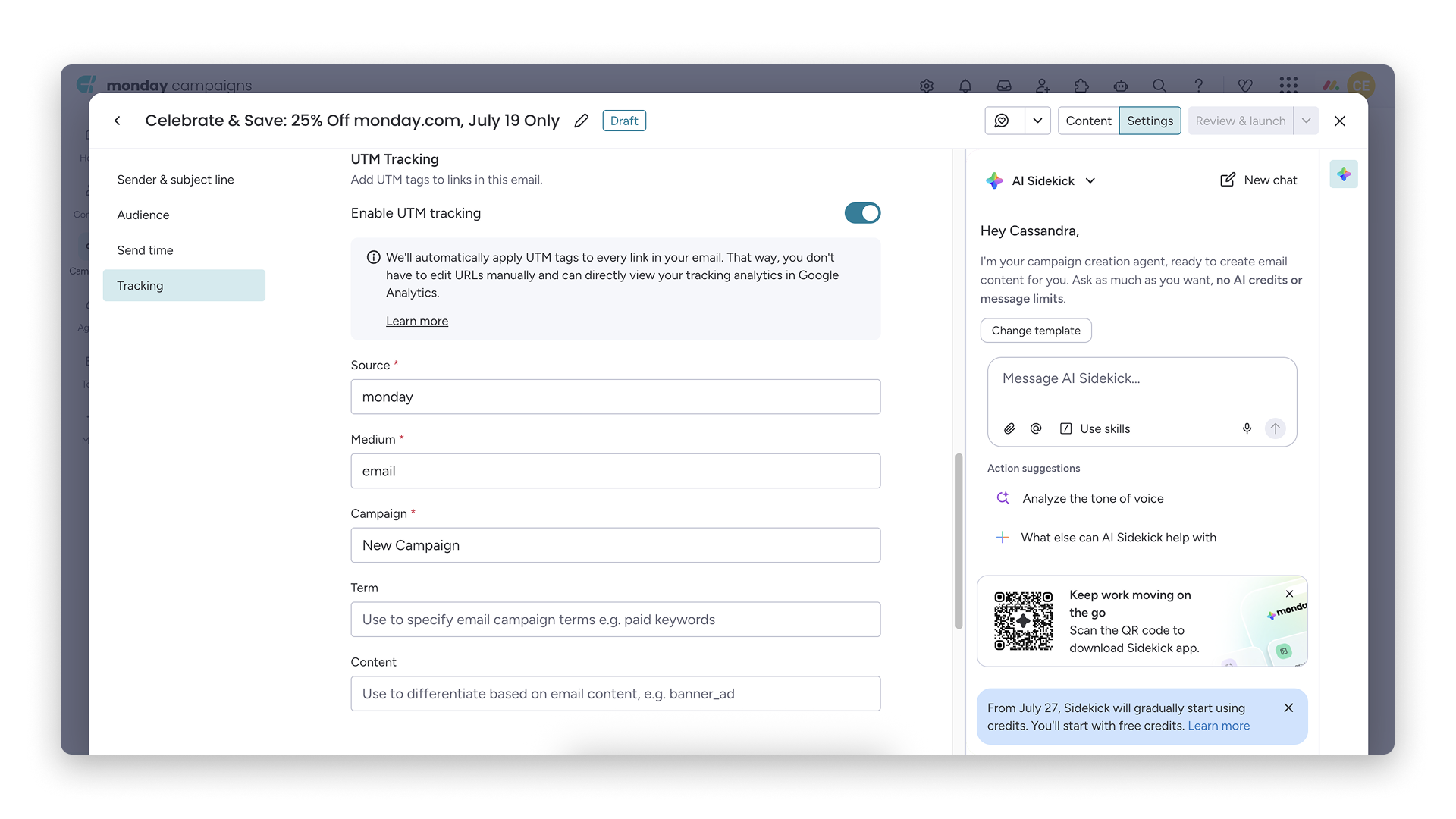
 - Nadawca i temat (Sender & Subject) - wybierz adres nadawcy spośród adresów skonfigurowanych na koncie, wpisz temat wiadomości (możesz dodać pola dynamiczne, takie jak {{firstName}}, i emoji) oraz dodaj tekst podglądu, który będzie wyświetlany pod tematem w skrzynce odbiorczej odbiorcy.
monday campaigns obsługuje wiele adresów nadawców w różnych zweryfikowanych domenach. Aby skonfigurować nowego nadawcę lub domenę, zobacz artykuł Konfigurowanie infrastruktury poczty e-mail.
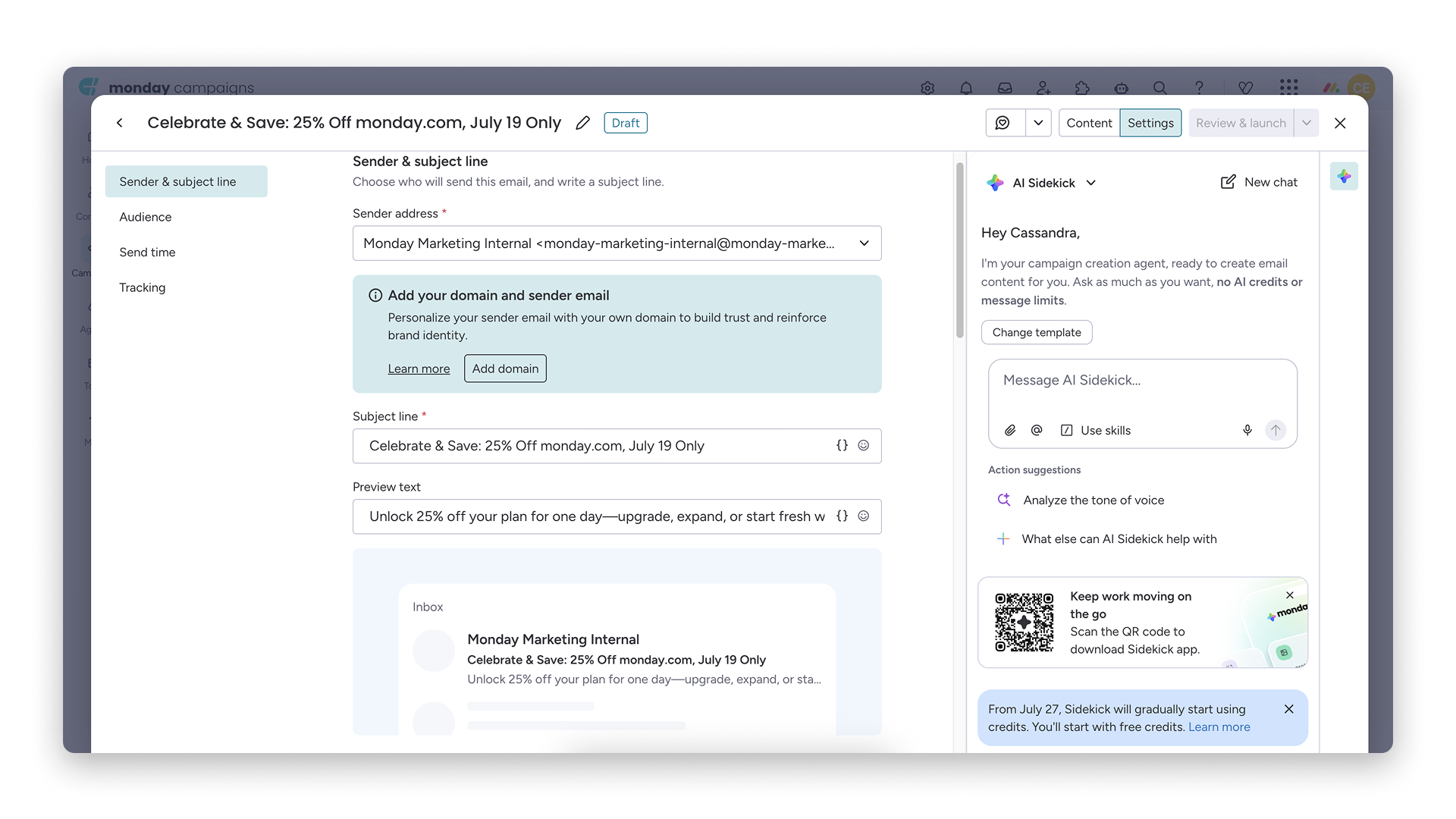 - Czas wysyłki (Send time) - wyślij wiadomość od razu lub zaplanuj jej wysłanie na dowolny termin w przyszłości. Wybierz strefę czasową, datę i godzinę wysyłki.
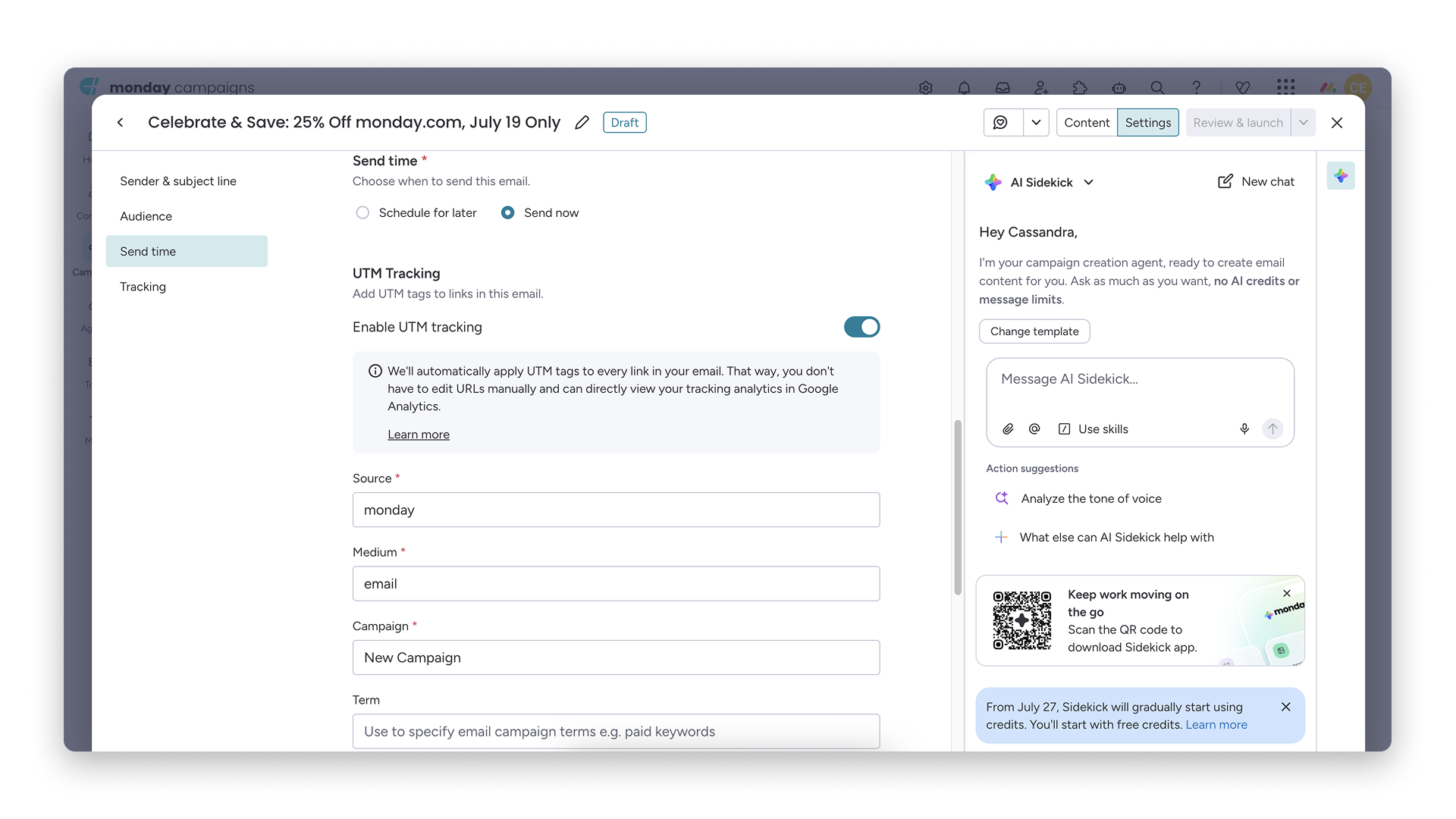 - Śledzenie (Tracking) - włącz śledzenie UTM i uzupełnij parametry, aby mierzyć wyniki w narzędziach takich jak Google Analytics. Zobacz artykuł Konfigurowanie śledzenia UTM w monday campaigns.
Sprawdzenie i uruchomienie
Gdy wszystko będzie gotowe, kliknij Sprawdź i uruchom (Review & launch) w prawym górnym rogu edytora. W kampaniach opartych na przepływie pracy zamiast tego pojawi się opcja Sprawdź i aktywuj (Review & activate). Otworzy się ekran podsumowania kampanii, na którym przed wysłaniem zostaną przeprowadzone końcowe kontrole.
monday campaigns sprawdza też, czy treść kampanii spełnia wymagania - zobacz Proces weryfikacji treści kampanii - a następnie dodaje ją do kolejki wysyłki.
Wybór tematu wiadomości
Wybrany temat wiadomości ma duży wpływ na zaangażowanie odbiorców w kampanię. Aby zwiększyć atrakcyjność tematu i tekstu podglądu, możesz użyć pól dynamicznych i emoji.
Dodawanie pól dynamicznych i emoji
Podczas wpisywania tematu wiadomości możesz dodać pola dynamiczne i emoji:
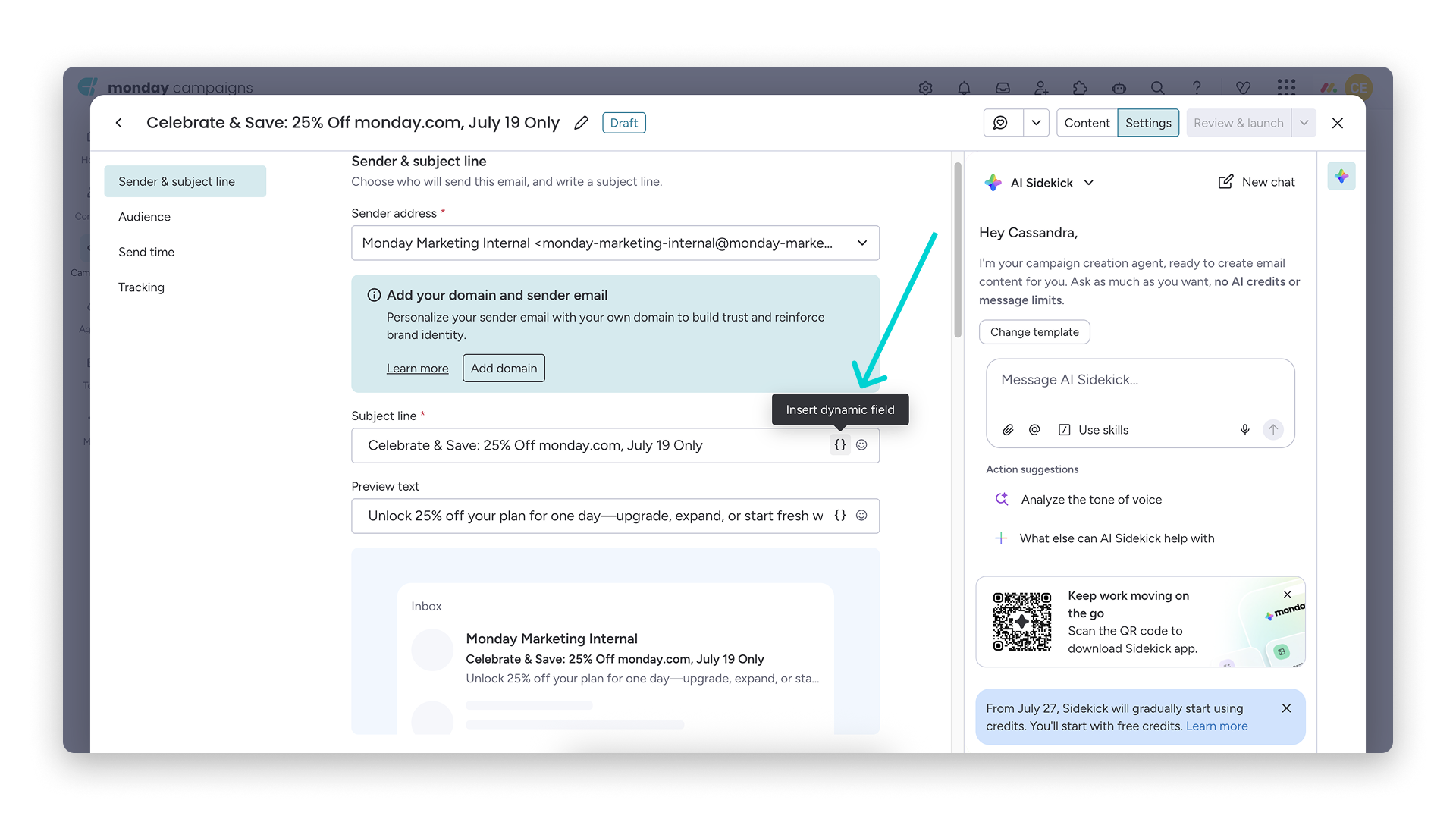
Pod polami tekstowymi automatycznie pojawi się podgląd.
Edytowanie kampanii
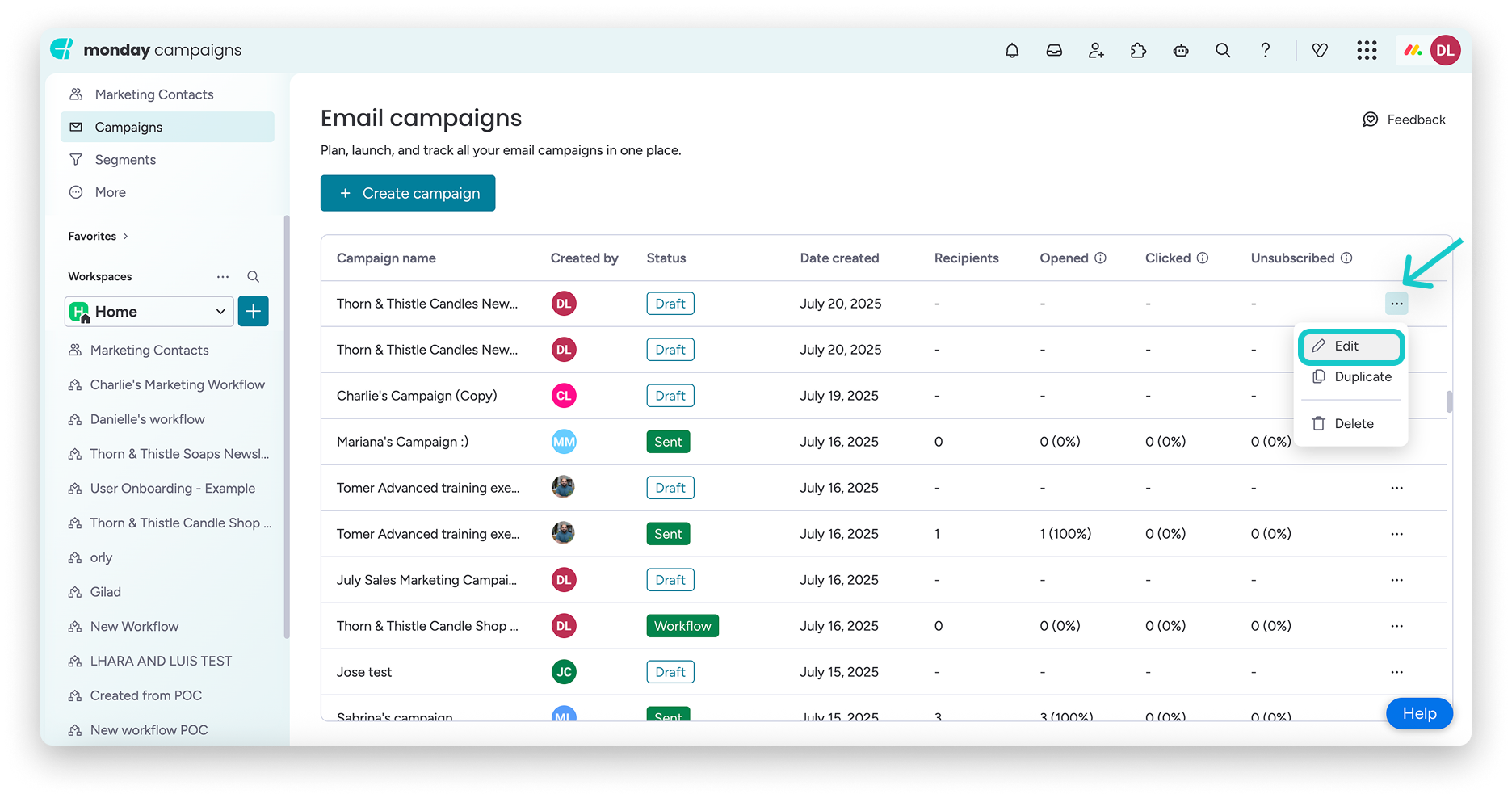
Aby edytować kampanię, kliknij menu z trzema kropkami po prawej stronie segmentu na liście, a następnie wybierz Edytuj (Edit):
Usuwanie kampanii
Aby usunąć kampanię, kliknij menu z trzema kropkami po prawej stronie segmentu na liście, a następnie wybierz Usuń (Delete):
Group 1 - 2025-10-13T162009.331.png
Aby potwierdzić usunięcie kampanii, kliknij Tak, usuń (Yes, delete it):
Group 1 - 2025-10-13T162158.317.png
Ostrzeżenie: tej czynności nie można cofnąć.
Analityka kampanii
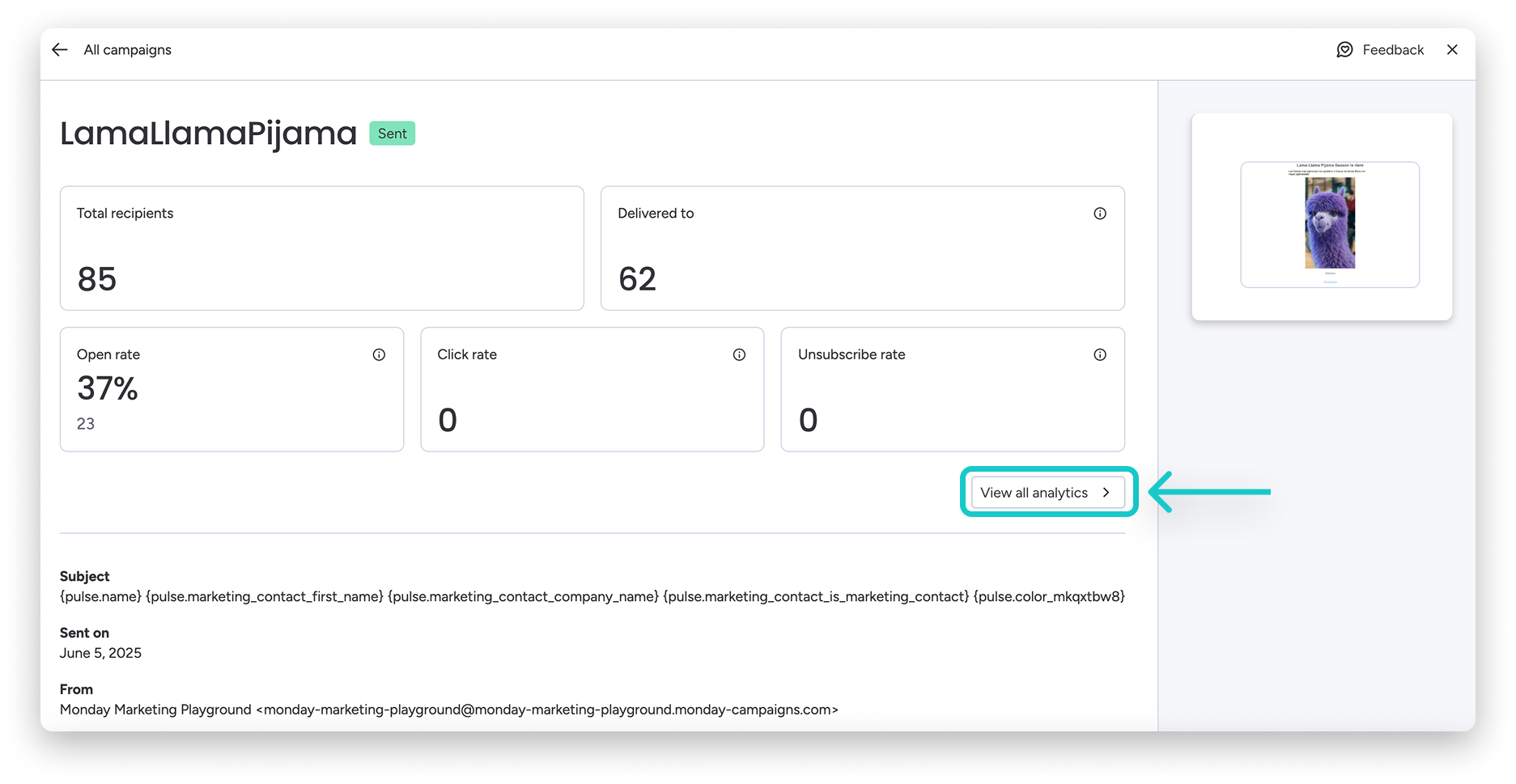
Po wysłaniu kampanii możesz śledzić jej wyniki. Aby sprawdzić statystyki kampanii, najedź kursorem na nazwę kampanii, którą chcesz wyświetlić, i kliknij kartę Otwórz (open). Zobaczysz tam łączną liczbę odbiorców, liczbę dostarczonych wiadomości, współczynnik otwarć, współczynnik kliknięć i współczynnik rezygnacji z subskrypcji.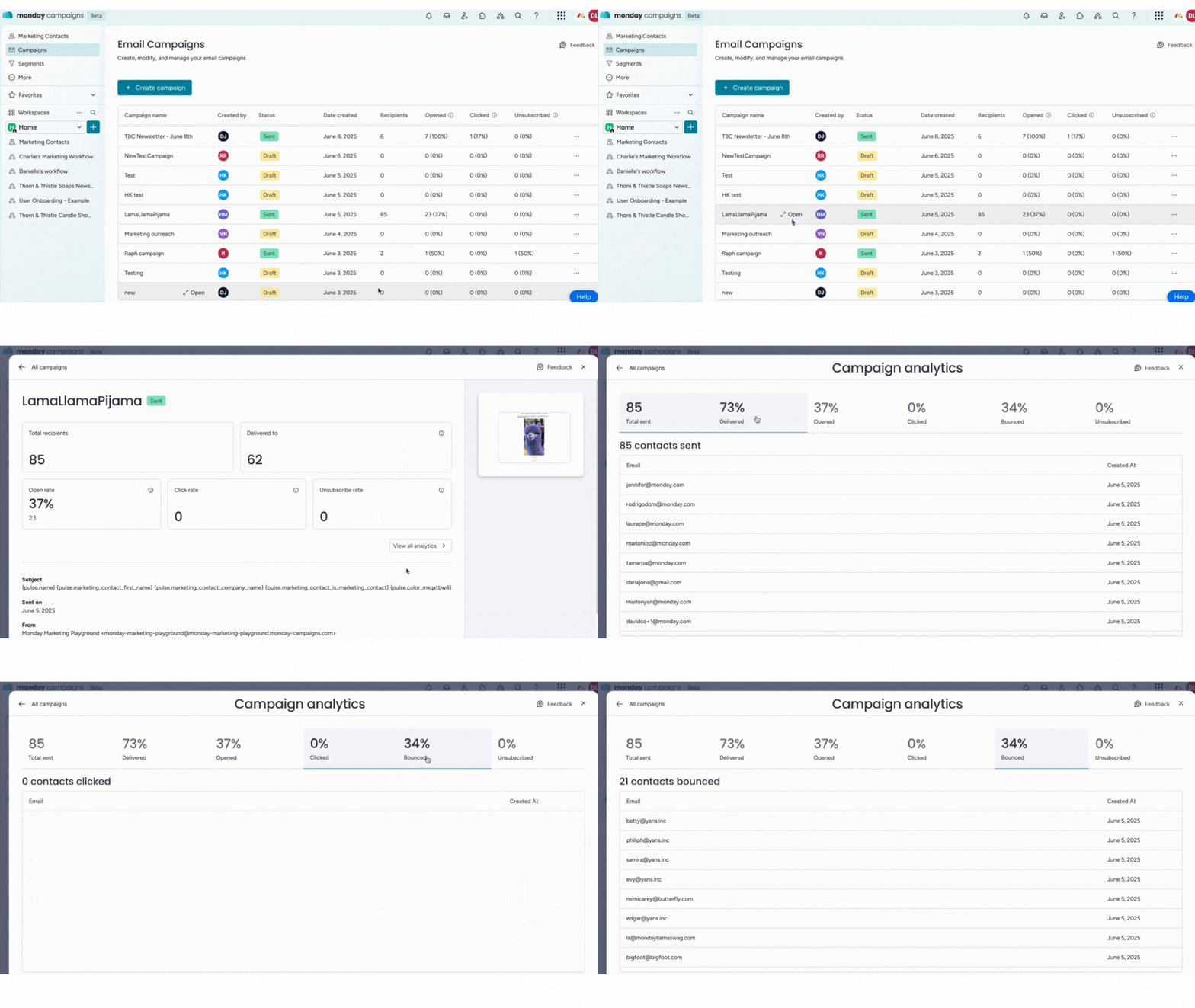
Aby zobaczyć więcej szczegółów, kliknij Zobacz wszystkie statystyki (View all analytics).
Otworzy się okno z podsumowaniem statystyk całej kampanii: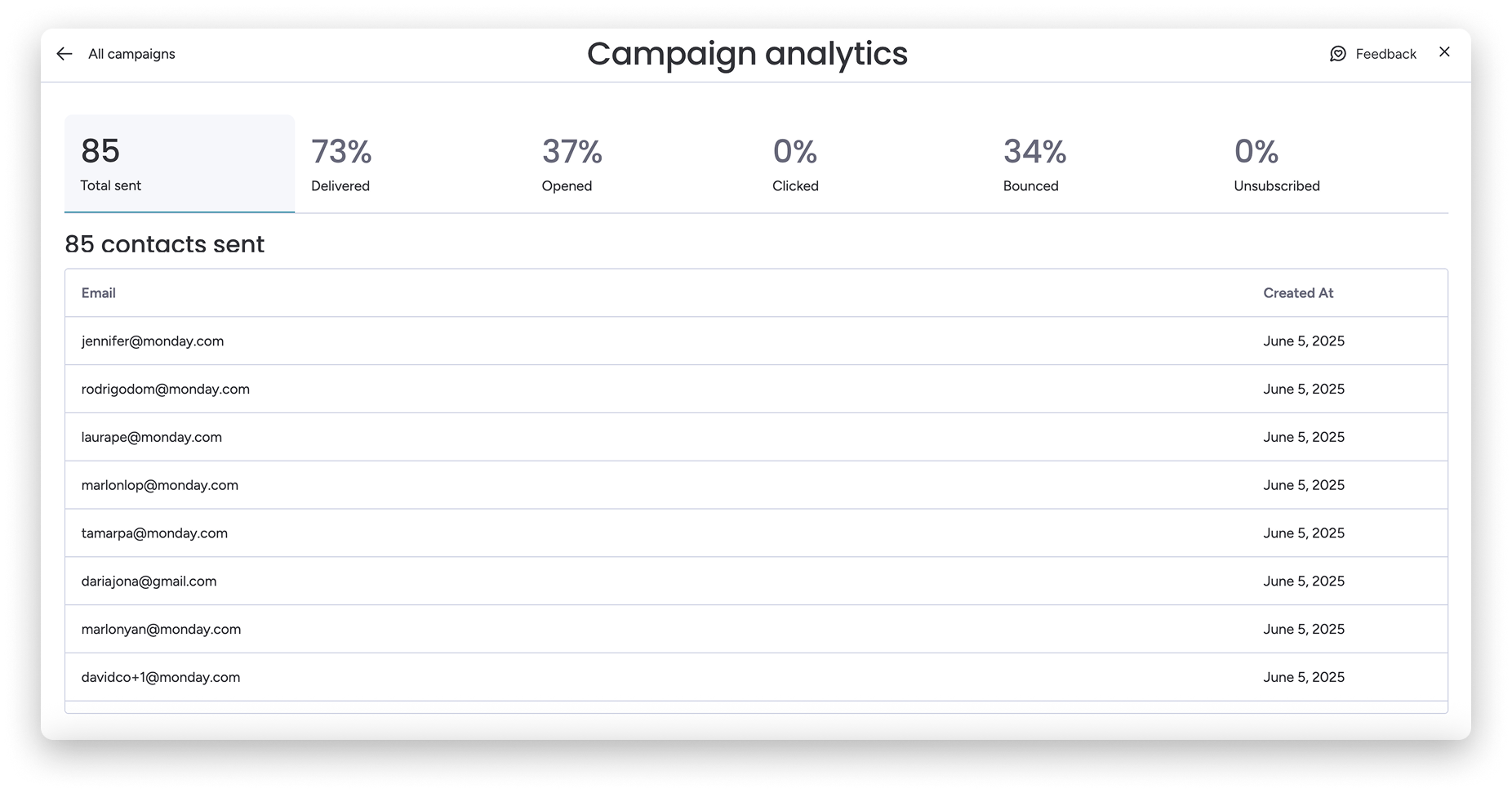
Nie wiesz, co oznaczają poszczególne zdarzenia? Więcej informacji znajdziesz w artykule Zdarzenia w analityce.
Limity kontaktów i wiadomości e-mail
Aby sprawdzić limity kontaktów i wiadomości e-mail, przejdź do Ustawień, a następnie kliknij Statystyki użycia (Usage stats). Zobaczysz tam, ile kontaktów marketingowych wykorzystano i ile pozostało, a także ile wysłano wiadomości e-mail i ile pozostało do wysłania. 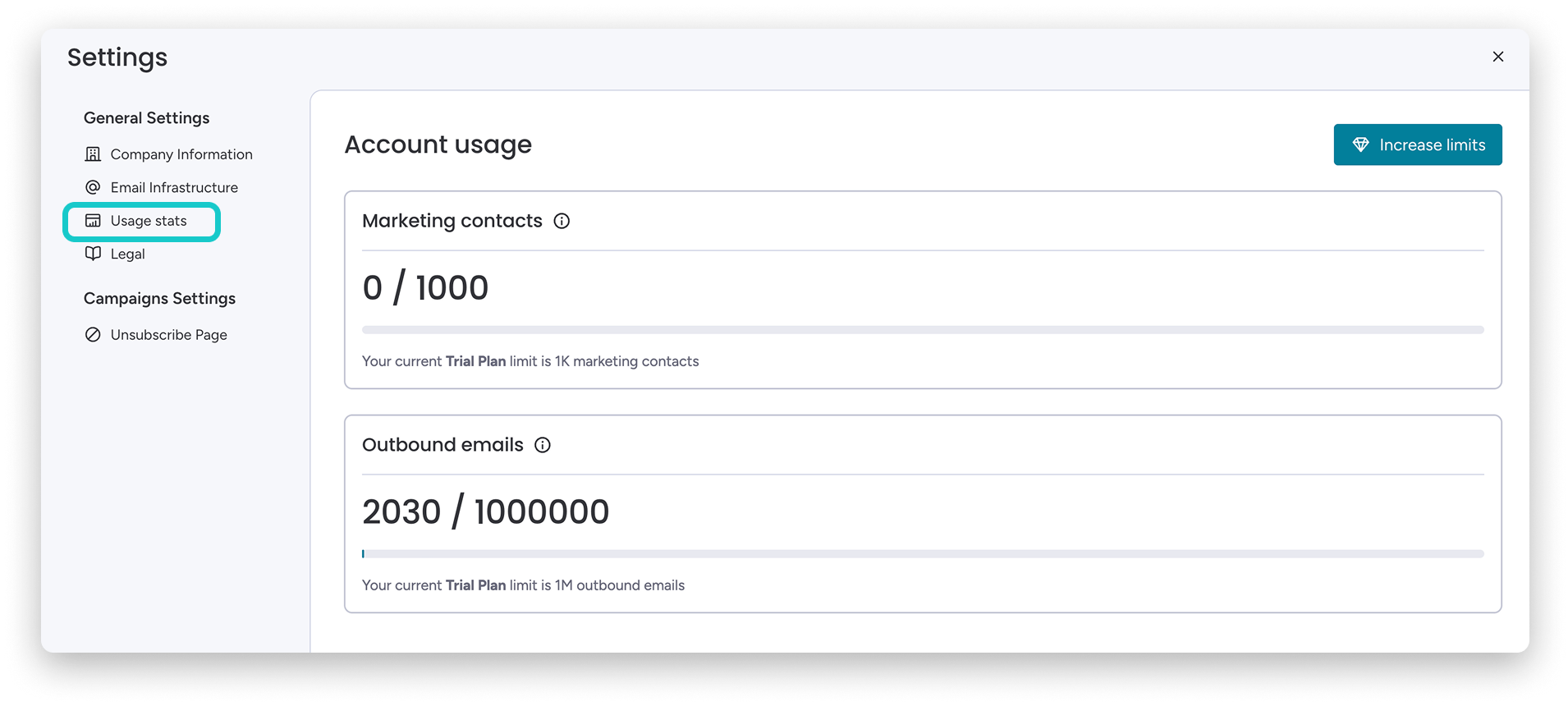
Kampanie generowane przez AI
monday campaigns może też generować kompletne kampanie - w postaci kart z podpowiedziami (Insight cards) nad listą kampanii, na podstawie aktywności w CRM i informacji o marce, lub po wpisaniu promptu w oknie + Utwórz kampanię.
Utwórz kampanię opartą na AI, która analizuje notatki z rozmów sprzedażowych, dodaje informacje z zewnętrznych źródeł, określa odpowiednią grupę odbiorców i przygotowuje dopasowaną kampanię. Funkcja pobiera też dane z CRM do monday campaigns.
Pełny opis znajdziesz w artykule Kampanie generowane przez AI.
Ważne informacje i często zadawane pytania
- Wiadomości e-mail są sprawdzane przez system monday. Podejrzane wiadomości zostaną oznaczone statusem W trakcie weryfikacji (Being Reviewed).
- Jeśli zweryfikujesz domenę na stronie Infrastruktura poczty e-mail w ustawieniach, w okresie próbnym będzie można wysłać na jej adresy e-mail 250 wiadomości.
- Wszystkie wiadomości są wysyłane przez SendGrid. Klienci Enterprise korzystają z dedykowanego adresu IP, który zapewnia maksymalną kontrolę nad dostarczalnością, a użytkownicy planu Pro korzystają ze wspólnych pul reputacji nadawców.
Często zadawane pytania
Dlaczego w okresie próbnym monday campaigns można wysłać tylko 5 wiadomości e-mail?
Limit 5 wiadomości e-mail w okresie próbnym ma zapobiegać wysyłaniu spamu i nieodpowiednich wiadomości z monday campaigns.
Gdzie mogę sprawdzić, ile kontaktów wykorzystuję?
Kliknij Ustawienia w prawym górnym rogu ekranu, a następnie wybierz Statystyki użycia.
Jak kontakty mogą zrezygnować z otrzymywania wiadomości e-mail z monday campaigns?
Kontakty mogą zrezygnować z subskrypcji, klikając przycisk Anuluj subskrypcję (Unsubscribe) u dołu dowolnej wiadomości e-mail. Po kliknięciu przycisku ich status zostanie automatycznie zaktualizowany na tablicy Kontaktów.
Jak ponownie zasubskrybować kontakt w monday campaigns?
Kontakty nie mogą samodzielnie ponownie zasubskrybować. Aby ponownie zasubskrybować kontakt na jego prośbę, administrator musi przejść do Ustawień i wybrać Zarządzaj subskrypcjami (Manage Subscriptions). Na stronie znajduje się tabela z adresami e-mail kontaktów, datami rezygnacji z subskrypcji i przyciskiem Ponownie zasubskrybuj (Resubscribe). Jeśli żaden kontakt nie zrezygnował z subskrypcji, strona będzie pusta. Kliknięcie Ponownie zasubskrybuj otworzy okno potwierdzenia z ostrzeżeniem o ryzyku związanym z reputacją nadawcy i zgodnością z przepisami. Administrator będzie mógł kontynuować dopiero po potwierdzeniu.
Czy monday campaigns obsługuje wiele marek na jednym koncie?
monday campaigns obsługuje wiele adresów nadawców, ale warstwa kontekstowa AI i zarządzanie kontaktami mają obecnie następujące ograniczenia:
- AI obsługuje jedną markę na konto. Skanuje jeden główny adres URL, aby poznać produkty, konkurencję i ton głosu marki.
- Na koncie może znajdować się jedna tablica Kontaktów (Kontakty współdzielone w kontach Suite; Kontakty marketingowe w kontach samodzielnych).
Obsługa wielu marek, w tym możliwość pobierania przez AI zasobów z wielu adresów URL i rozróżniania różnych marek w ramach organizacji, znajduje się w zatwierdzonym planie rozwoju.