Jak przypisywać zadania członkom zespołu
Przypisywanie zadań członkom zespołu pomaga wszystkim zrozumieć swoje role i sprawdzić, kto pracuje nad powiązanymi zadaniami. Dzięki temu możecie współpracować i realizować cele zespołu!
Jak przypisywać zadania
Zanim przypiszesz członków zespołu do elementów, dodaj do tablicy kolumnę osób (People Column). Gdy kolumna pojawi się na tablicy, możesz przypisywać osoby do zadań.
Użyj Sidekick
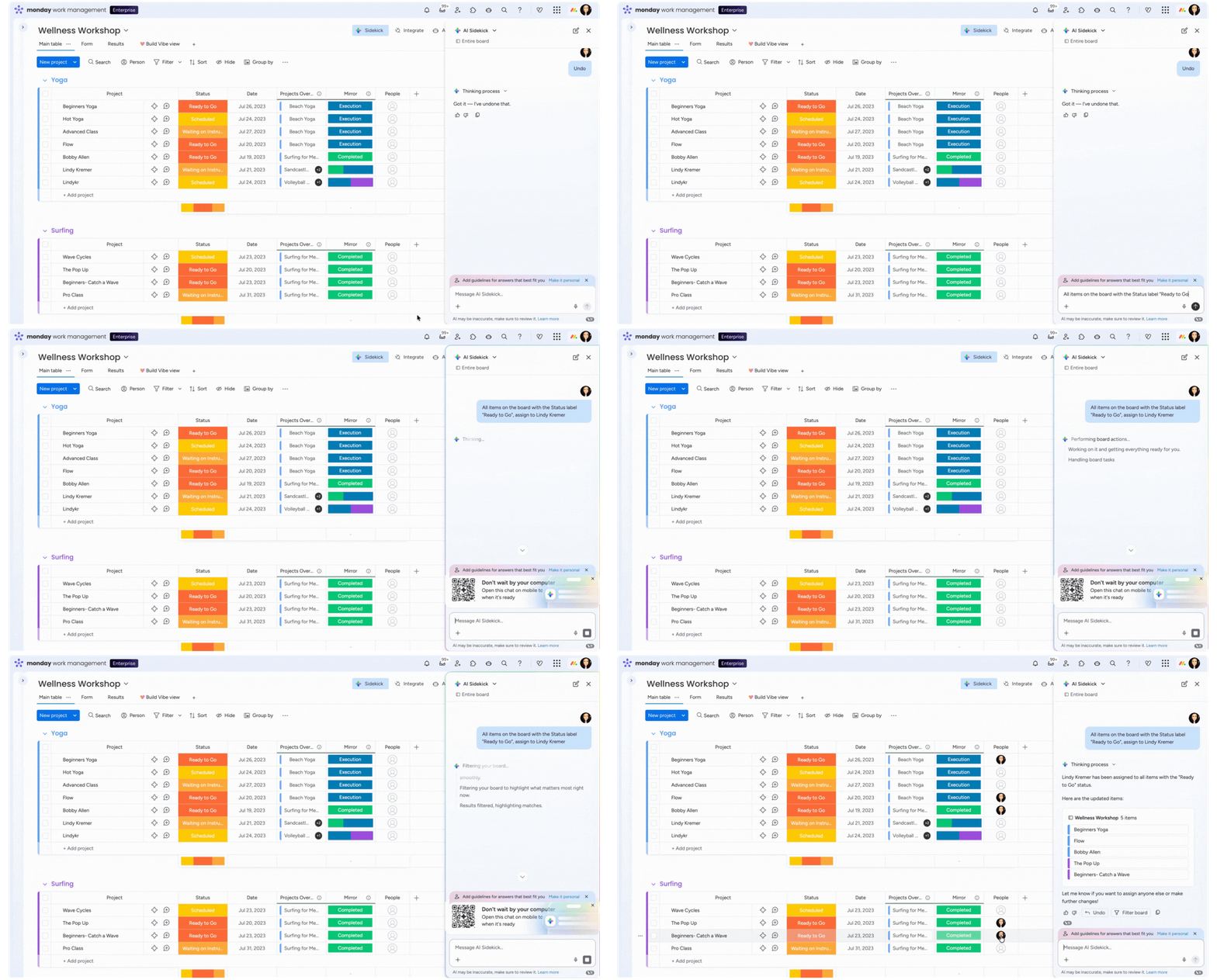
Sidekick może przypisywać elementy na tablicy osobom z Twojego konta na podstawie prostego polecenia. Opisz, które elementy na tablicy chcesz przypisać poszczególnym osobom, a Sidekick zajmie się resztą.
Przypisz ręcznie
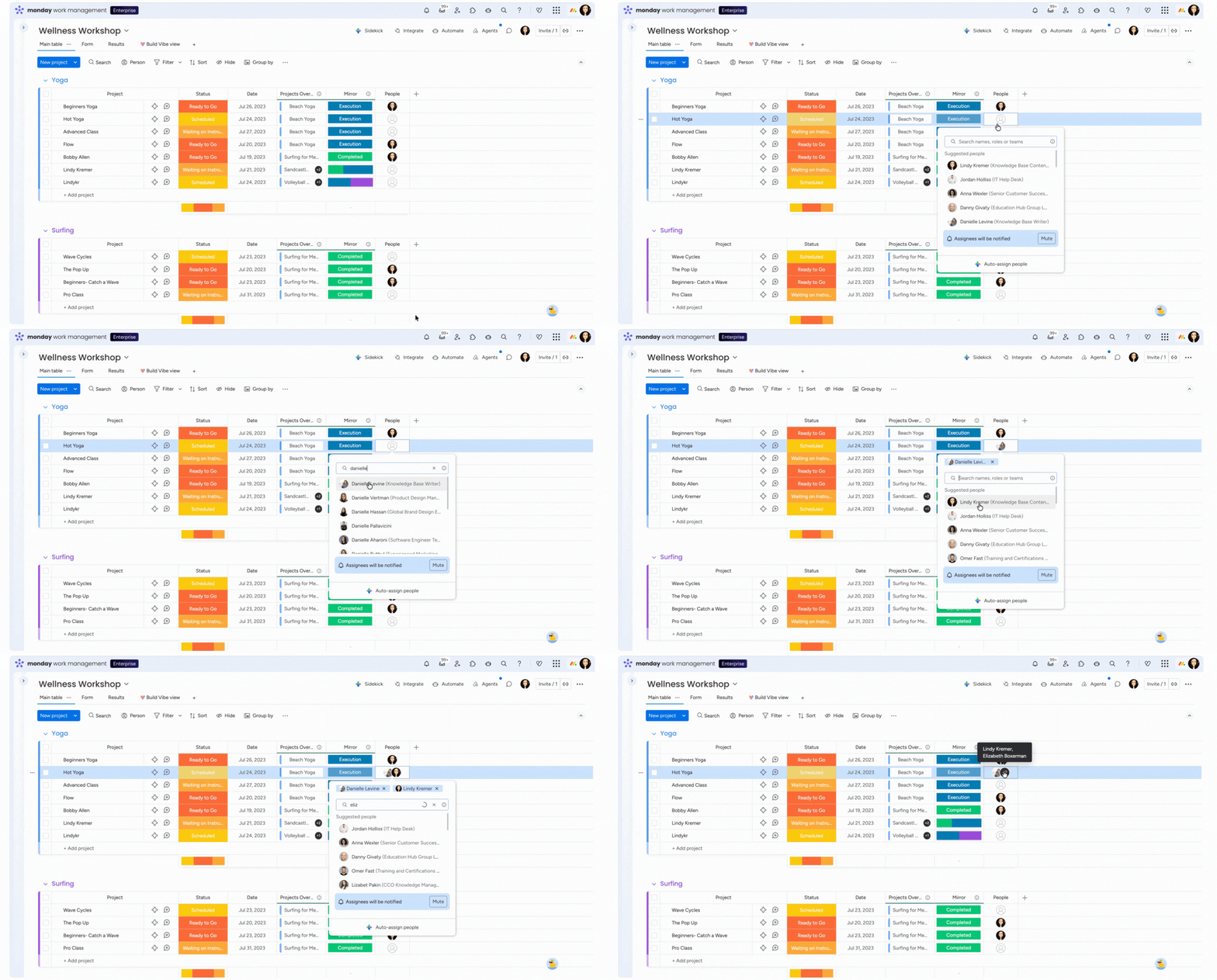
Aby ręcznie przypisać osoby, kliknij komórkę elementu w kolumnie osób i wybierz członka zespołu z listy rozwijanej. Aby przypisać do tego samego elementu więcej osób, kliknij komórkę ponownie i dodaj tyle osób, ile potrzebujesz.
Wskazówka: Możesz też automatycznie przypisywać osoby za pomocą kolumny AI!
Powiadomienia o przypisaniu
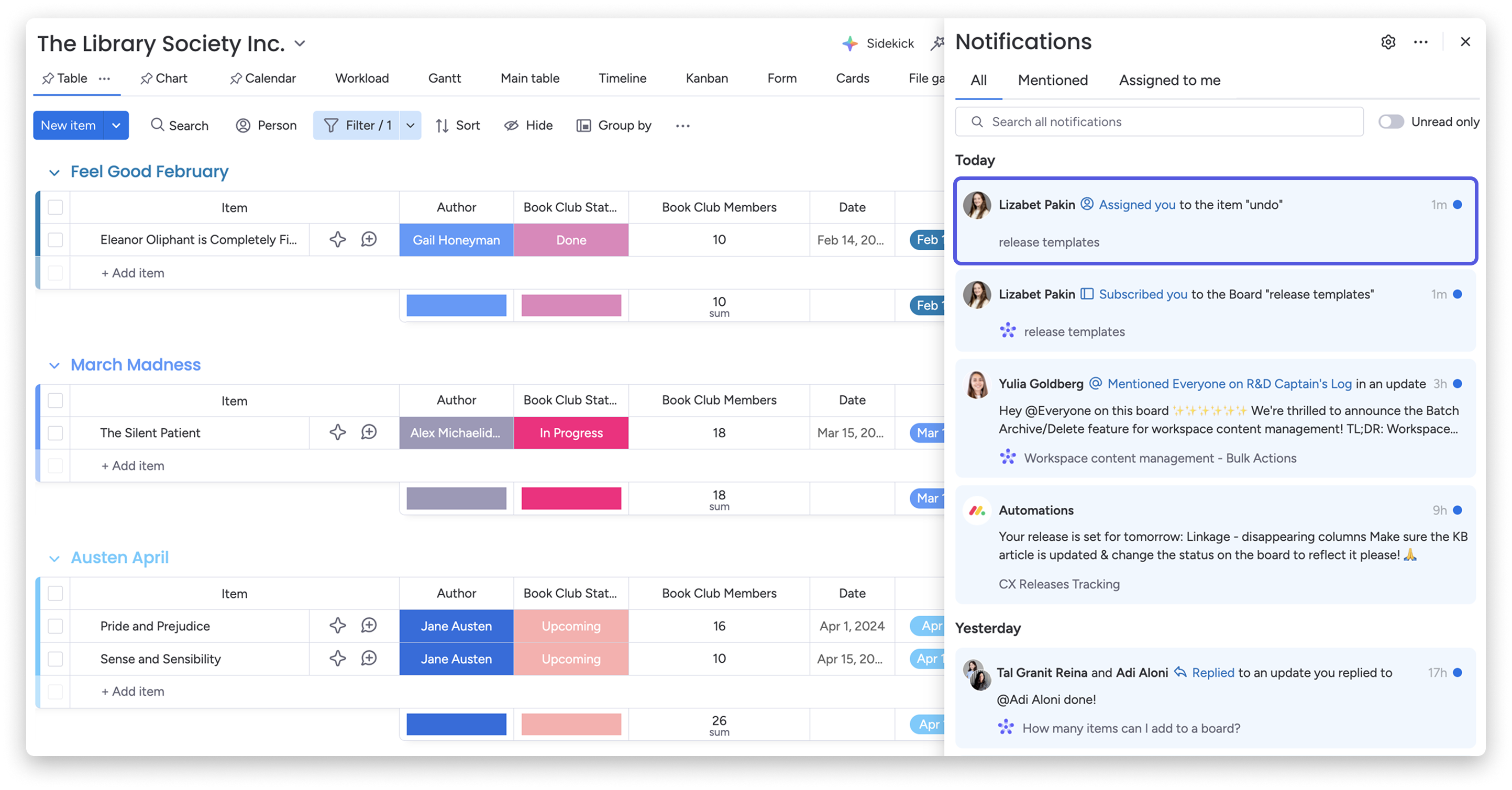
Gdy przypiszesz zadanie, wybrany członek zespołu otrzyma powiadomienie dzwonkowe, dzięki któremu będzie na bieżąco ze swoimi obowiązkami. Użytkownicy mogą też włączyć powiadomienia e-mail.
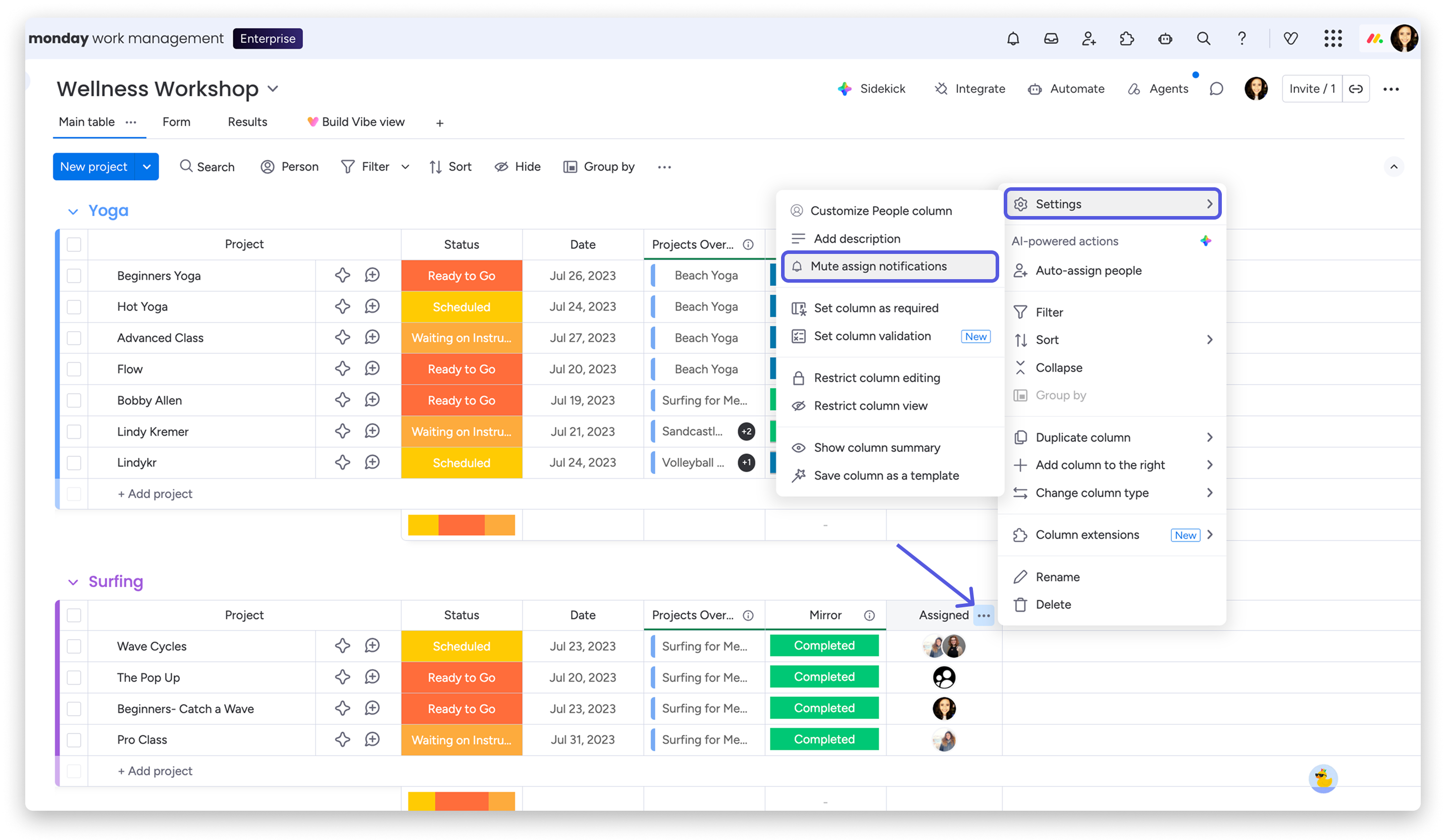
Przypisujesz wiele elementów i chcesz uniknąć nadmiaru powiadomień dla zespołu? Jako właściciel tablicy możesz wyciszyć wszystkie powiadomienia o przypisaniu. Kliknij trzy kropki obok nazwy kolumny, wybierz Ustawienia (Settings), a następnie Wycisz powiadomienia kolumny (Mute column notifications).
Czy mogę przypisywać zadania użytkownikom spoza mojego konta?
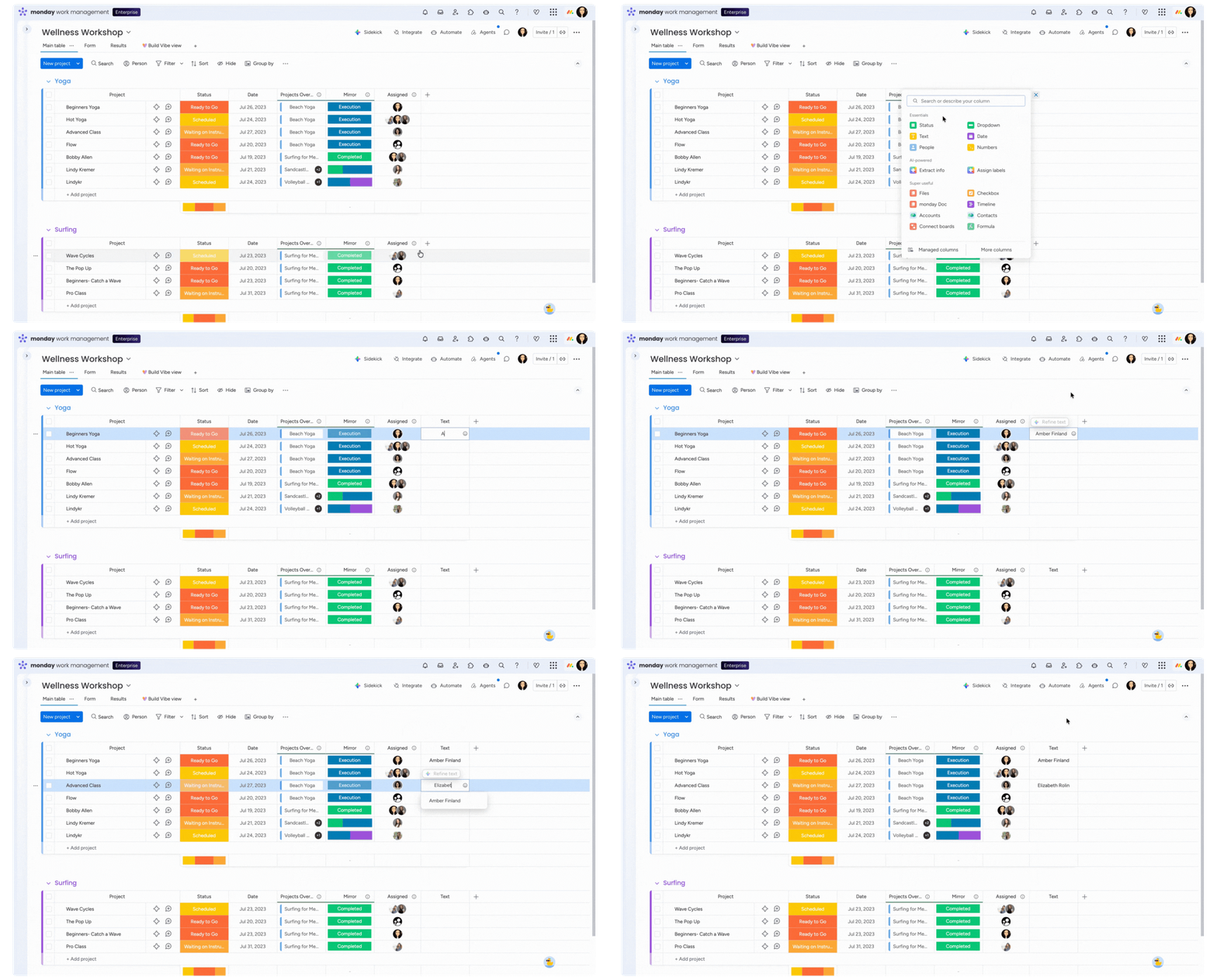
Oznaczanie członków zespołu za pomocą kolumny osób działa tylko w przypadku użytkowników z Twojego konta. Aby przypisać zadania innym osobom, zaproś je do swojego konta albo użyj kolumny tekstowej (Text Column) i wpisz ich imiona i nazwiska, aby wszyscy wiedzieli, kto odpowiada za zadanie.
Wyświetl wszystkie swoje zadania w jednym miejscu
Możesz wyświetlić wszystkie przypisane do Ciebie zadania w jednym miejscu na kilka sposobów.
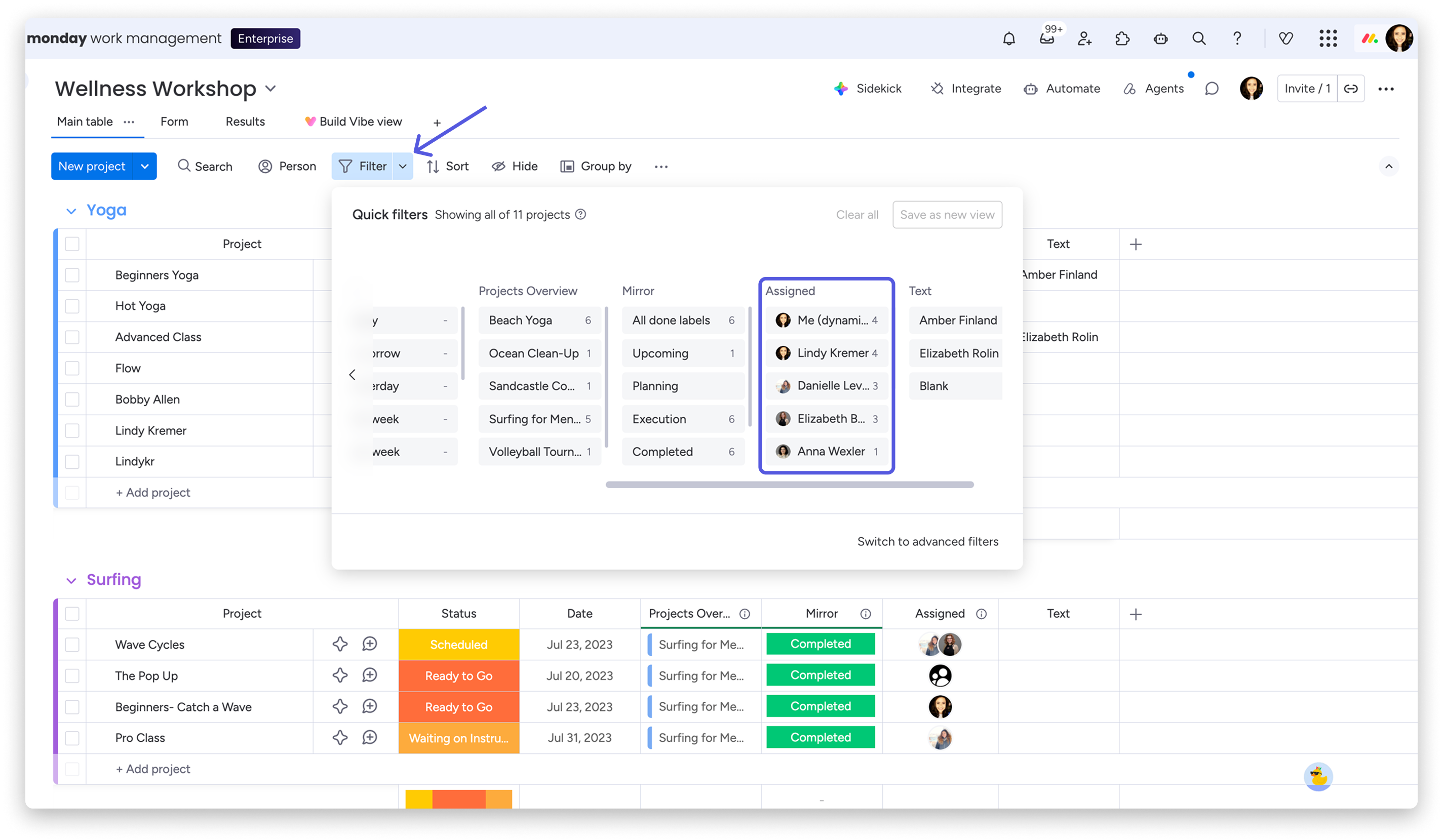
Filtry tablicy (Board Filter)
Możesz użyć filtrów tablicy, aby wyświetlić tylko przypisane do Ciebie zadania.
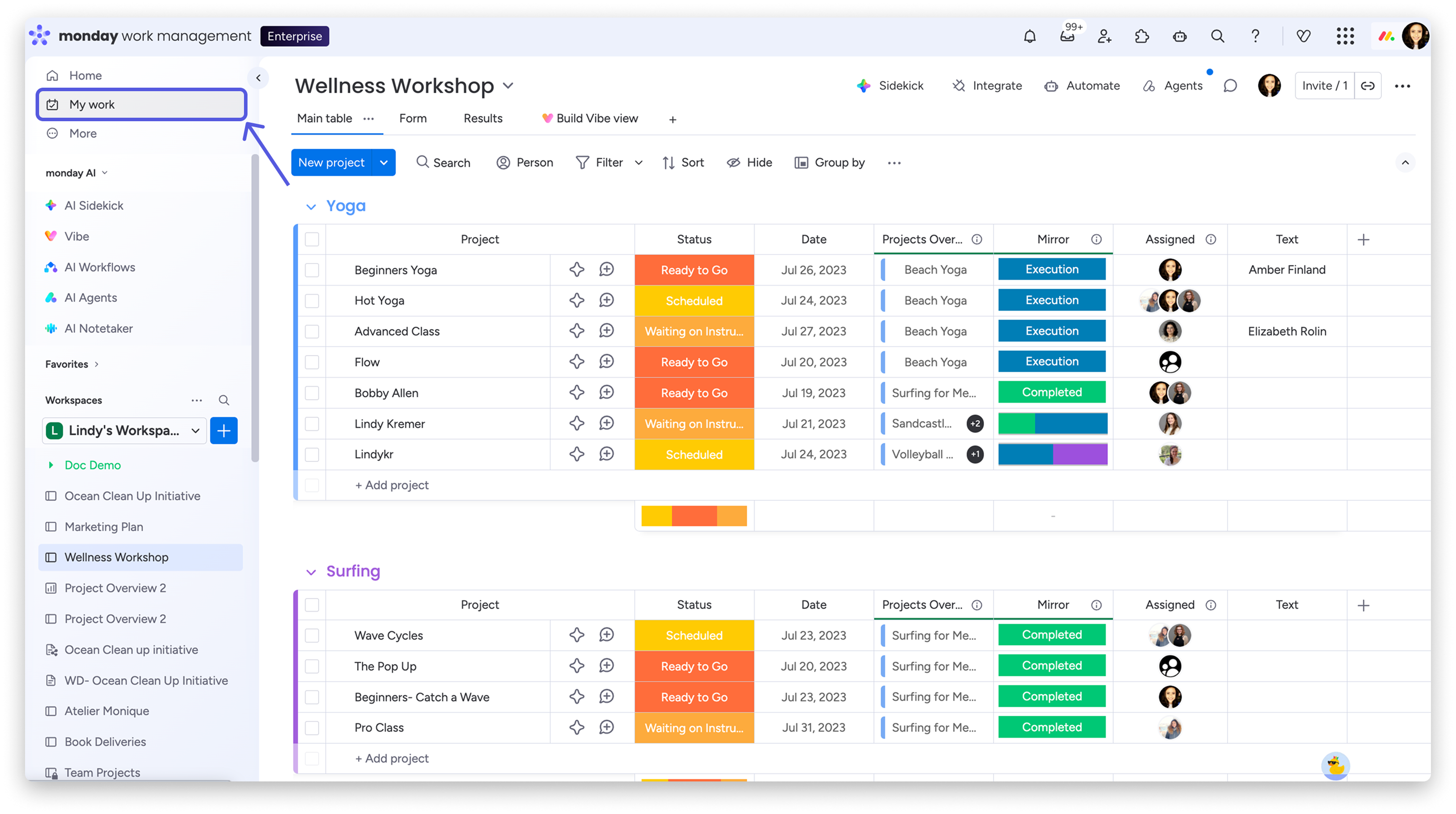
Moja praca (My work)
Otwórz Moją pracę, klikając ikonę kalendarza w lewym panelu. Ta funkcja pokazuje wszystkie zadania z Twojego konta monday.com przypisane do Ciebie.
Wyszukiwanie wszystkiego (Search Everything)
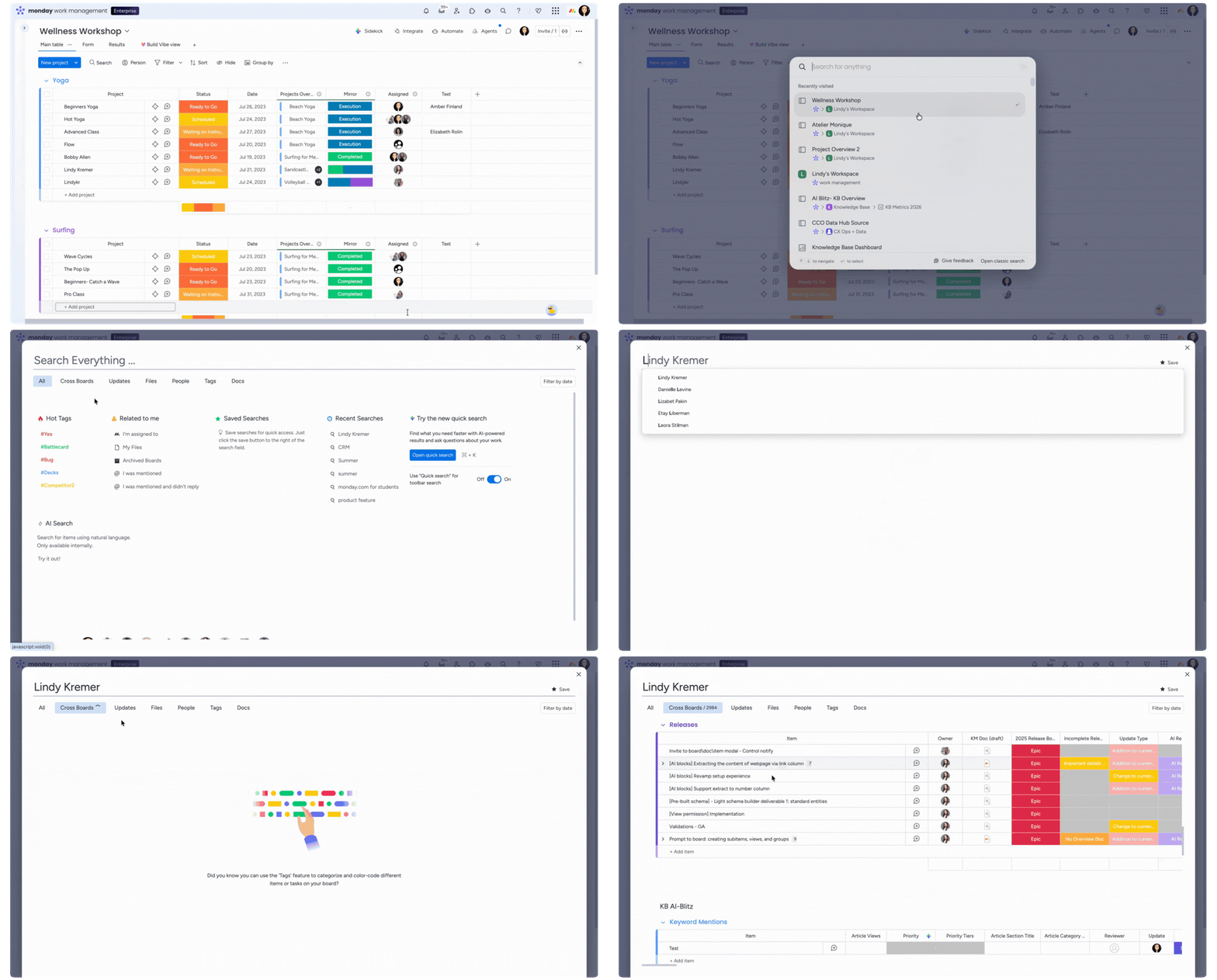
Kliknij ikonę lupy w lewym panelu, obok zdjęcia profilowego, aby otworzyć Wyszukiwanie wszystkiego. Następnie wybierz Otwórz wyszukiwanie klasyczne (Open classic search), kliknij Między tablicami (Cross boards) i wyszukaj swoje imię i nazwisko, aby zobaczyć wszystkie przypisane do Ciebie elementy ze wszystkich tablic. Możesz też wyszukać dowolnego członka zespołu.