
Moja praca
Moja praca (My work) to świetny sposób, by wygodnie wyświetlić wszystkie zadania, które Ty i Twój zespół macie do wykonania. Znajdziesz tu wszystkie zadania z konta monday.com, które zostały Ci przypisane. Zobacz wszystkie swoje zadania w jednym miejscu i miej je pod kontrolą! 📆
Czym jest Moja praca?
Moja praca zbiera wszystkie przypisane Ci zadania i pozwala wyświetlić je w jednym miejscu. Nie musisz przełączać się między tablicami i pulpitami, by sprawdzić, co się dzieje. Moja praca gromadzi te informacje w jednym miejscu. Możesz też dostosować ją do swoich potrzeb. 🎊
Wskazówka: Korzystasz z Mojej pracy w aplikacji mobilnej? Zajrzyj do naszego artykułu o Mojej pracy w aplikacji mobilnej, aby znaleźć przydatne informacje. 😊
Jak to działa?
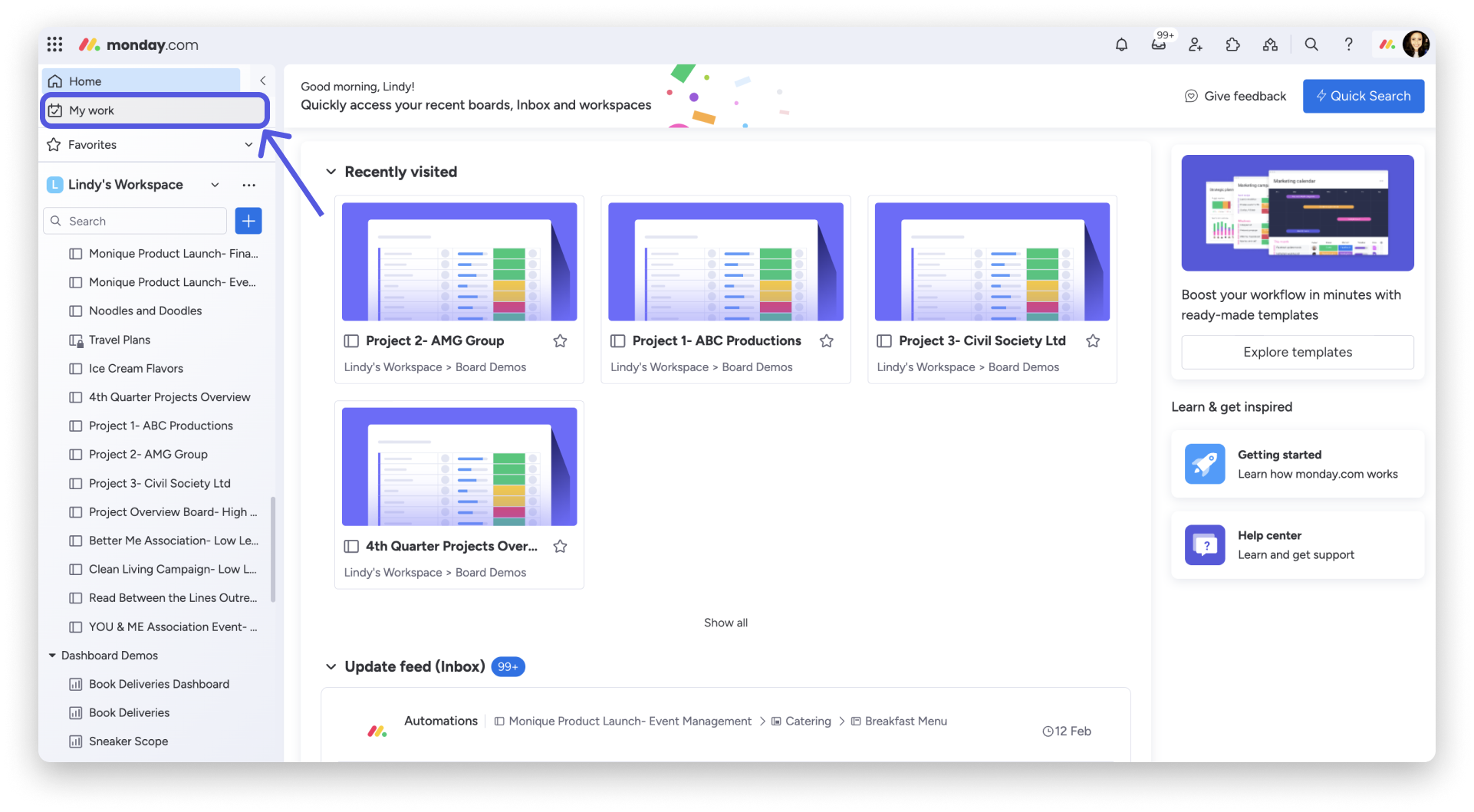
Aby zacząć korzystać z Mojej pracy, kliknij ikonę kalendarza z listą kontrolną w panelu po lewej stronie. Po najechaniu na ikonę zobaczysz nazwę „My work”.
Możesz tu śledzić codzienne zadania przypisane Ci na wszystkich tablicach na koncie. Aby zadania pojawiały się w Mojej pracy, na tablicy musi znajdować się kolumna Osoby (People Column), a Ty musisz być przypisany(-a) do zadań, które chcesz wyświetlać. Ważne jest też, aby na tablicach skonfigurować kolumnę Status, która wskazuje postęp zadania.
Uwaga: Możesz też wyświetlać zadania przypisane innym osobom na Twoim koncie. Zmienisz to w ustawieniach dostosowywania!
Jakie informacje mogę wyświetlić?
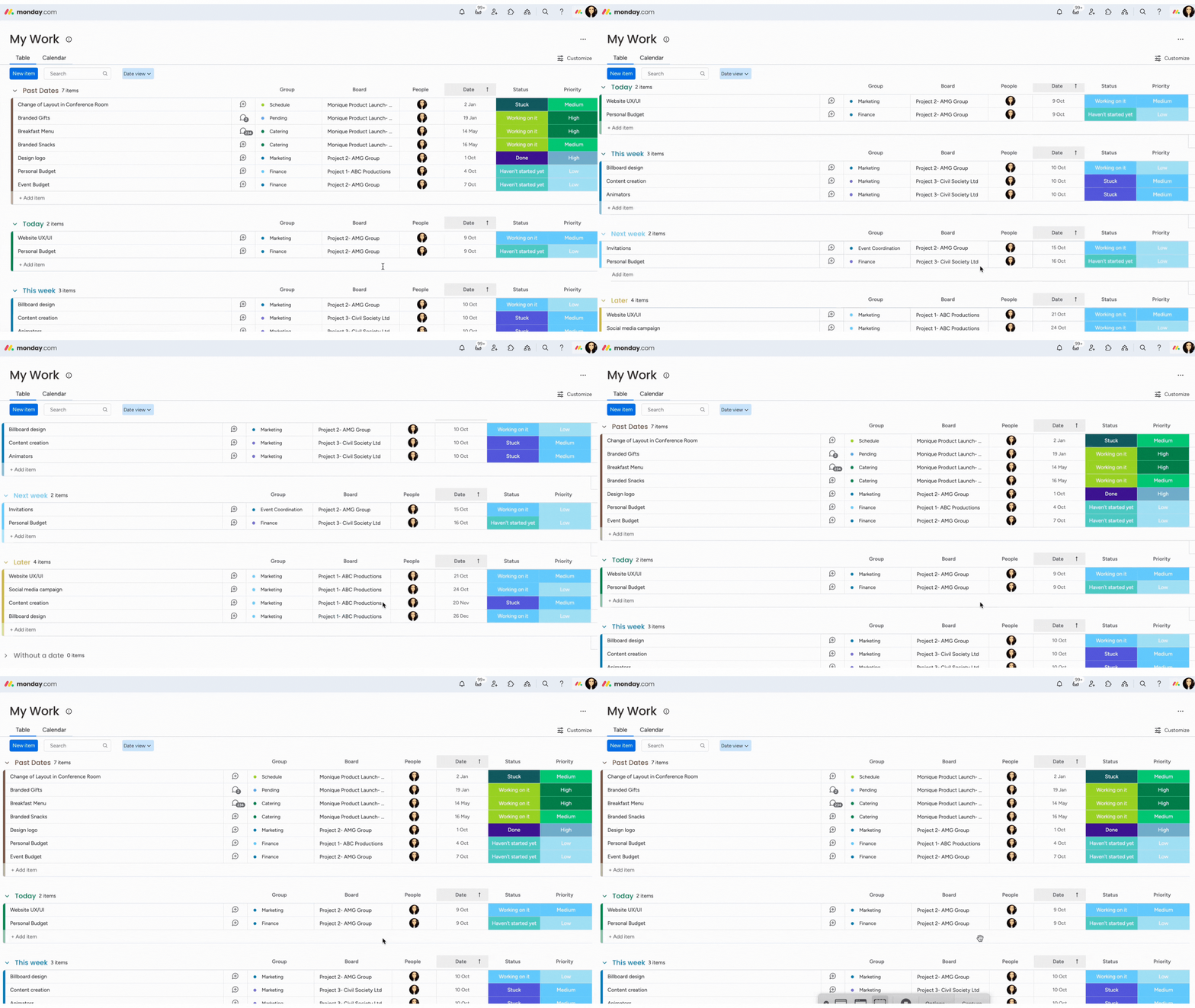
Zadania i podzadania w Mojej pracy mają podobny układ jak na tablicach.
Zobacz, jak jest zorganizowana Moja praca
- Nazwa zadania, podzadania i sekcja Aktualizacje
- Nazwa powiązanej tablicy
- Nazwa grupy
- Kolumna Osoby z informacją o Tobie i innych osobach przypisanych do zadania
- Kolumna Data
- Kolumna Status
- Kolumna Priorytet
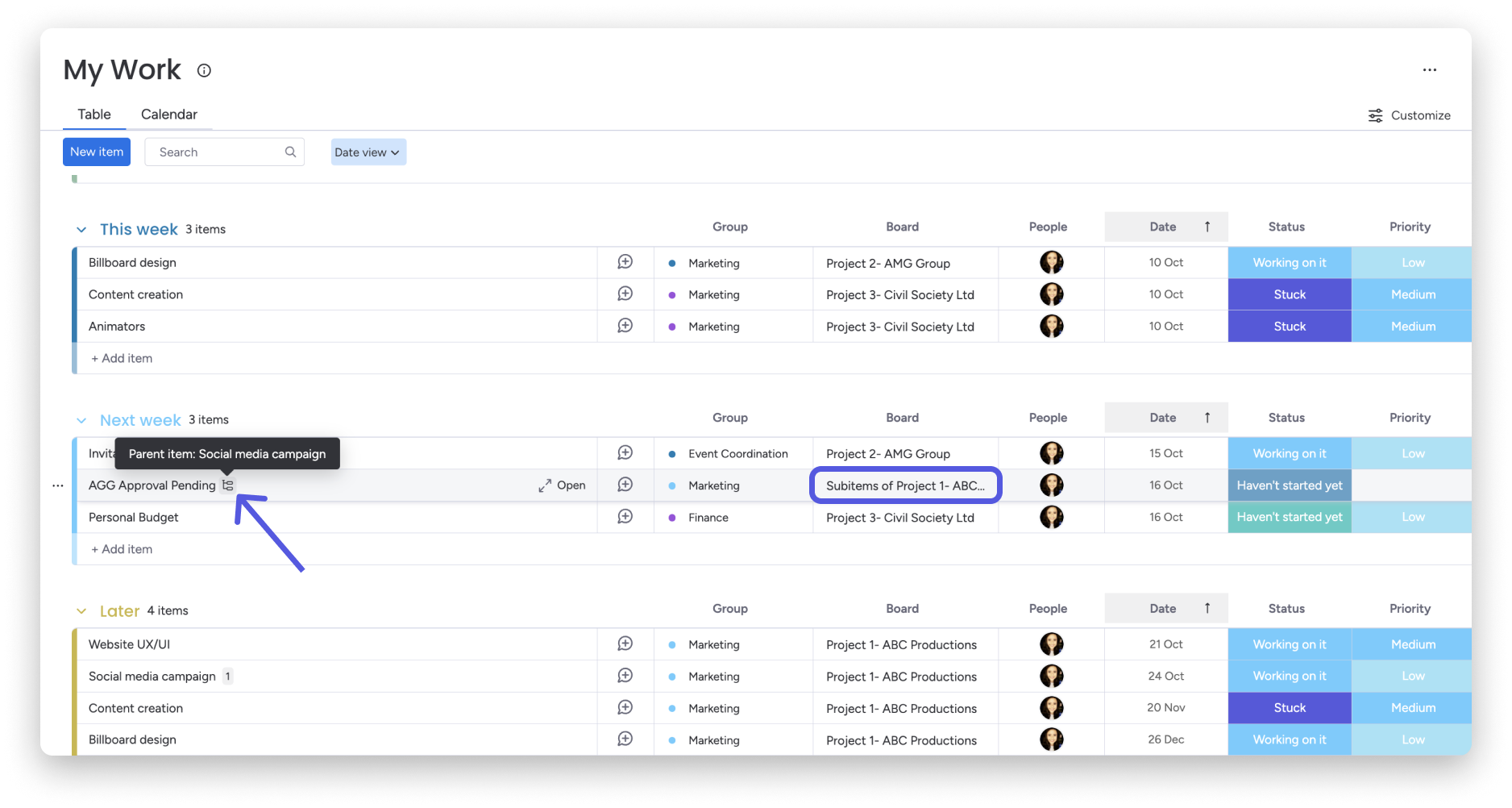
Podzadania pojawiają się podobnie jak pozostałe zadania, ale różnią się kilkoma szczegółami. W sekcji „Tablica” zobaczysz „Podzadania z...” oraz nazwę powiązanej tablicy. Możesz też wyświetlić nadrzędne zadanie, z którym powiązane jest podzadanie. W tym celu kliknij ikonę podzadania obok jego nazwy.
Uwaga: W Mojej pracy można wyświetlić maksymalnie 50 tablic lub 1000 zadań. Podzadania są wliczane do limitu razem z zadaniem nadrzędnym. Po osiągnięciu limitu pojawi się powiadomienie.
Jak wyświetlane są zadania?
Zadania są podzielone na sześć sekcji według daty lub jej braku. Obok każdej sekcji znajduje się liczba zadań, które do niej należą.
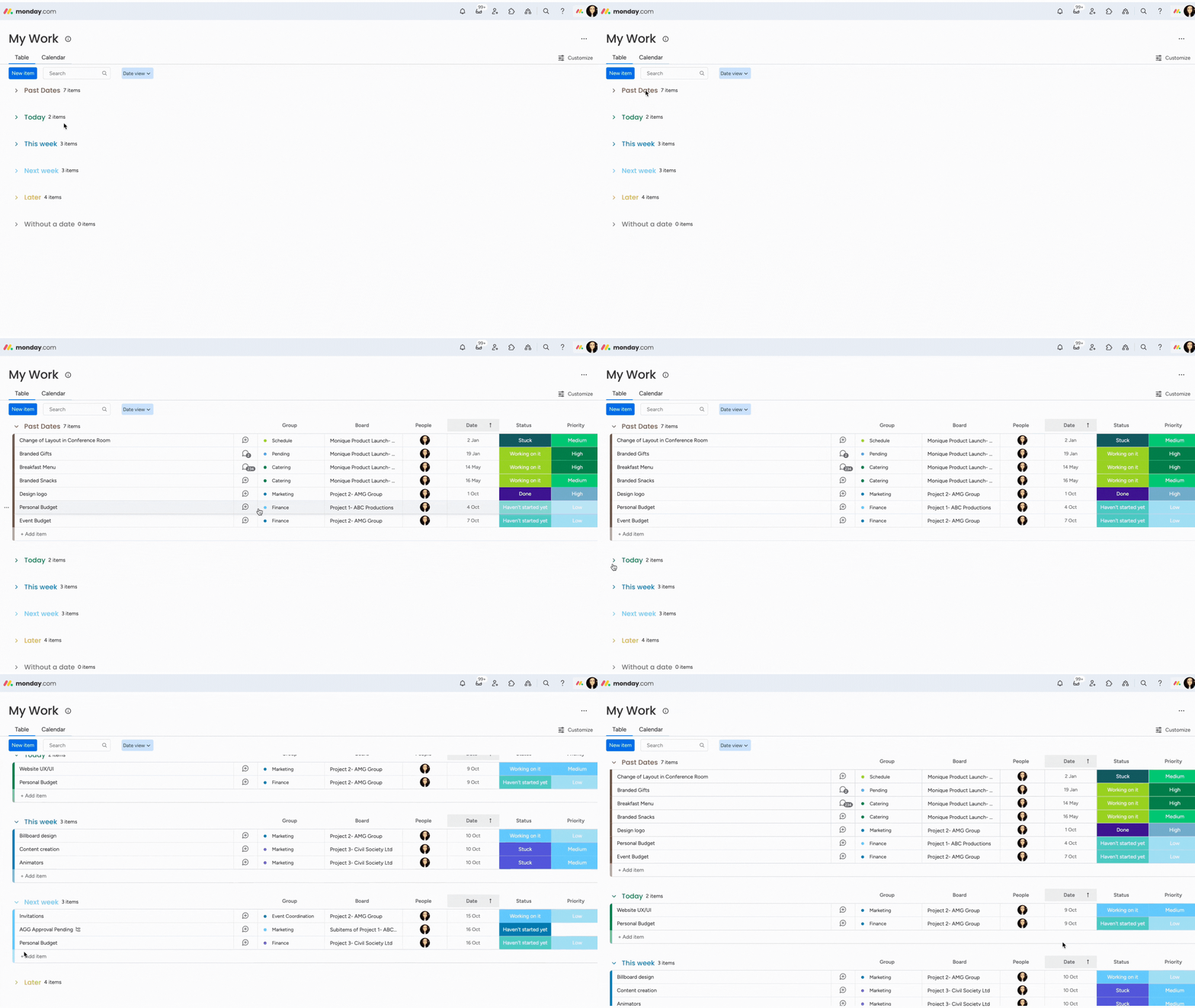
Zobacz kategorie
-
Daty z przeszłości - wszystkie minione daty
-
Dzisiaj - bieżąca data
-
Ten tydzień - nadchodzące daty w bieżącym tygodniu, z wyłączeniem dzisiejszej daty
-
Następny tydzień - daty w nadchodzącym tygodniu
-
Później - daty przypadające po nadchodzącym tygodniu
-
Bez daty - brak przypisanej daty
Uwaga: Zadania pojawiają się w sekcjach „Daty z przeszłości”, „Dzisiaj”, „Ten tydzień”, „Następny tydzień” i „Później” na podstawie daty przypisanej w kolumnie Data. Kolumna Data nie jest jednak wymagana, aby zadania pojawiały się w Mojej pracy. Zadania bez daty znajdziesz w sekcji „Bez daty”.
Wyszukaj zadania w Mojej pracy
Jeśli liczba zadań w Mojej pracy Cię przytłacza, nie jesteś sam(-a). Niektóre zadania mogą nie być istotne w danym momencie. Dlatego dodaliśmy pasek wyszukiwania, który pozwala zawęzić wyniki i łatwo znaleźć to, czego szukasz.
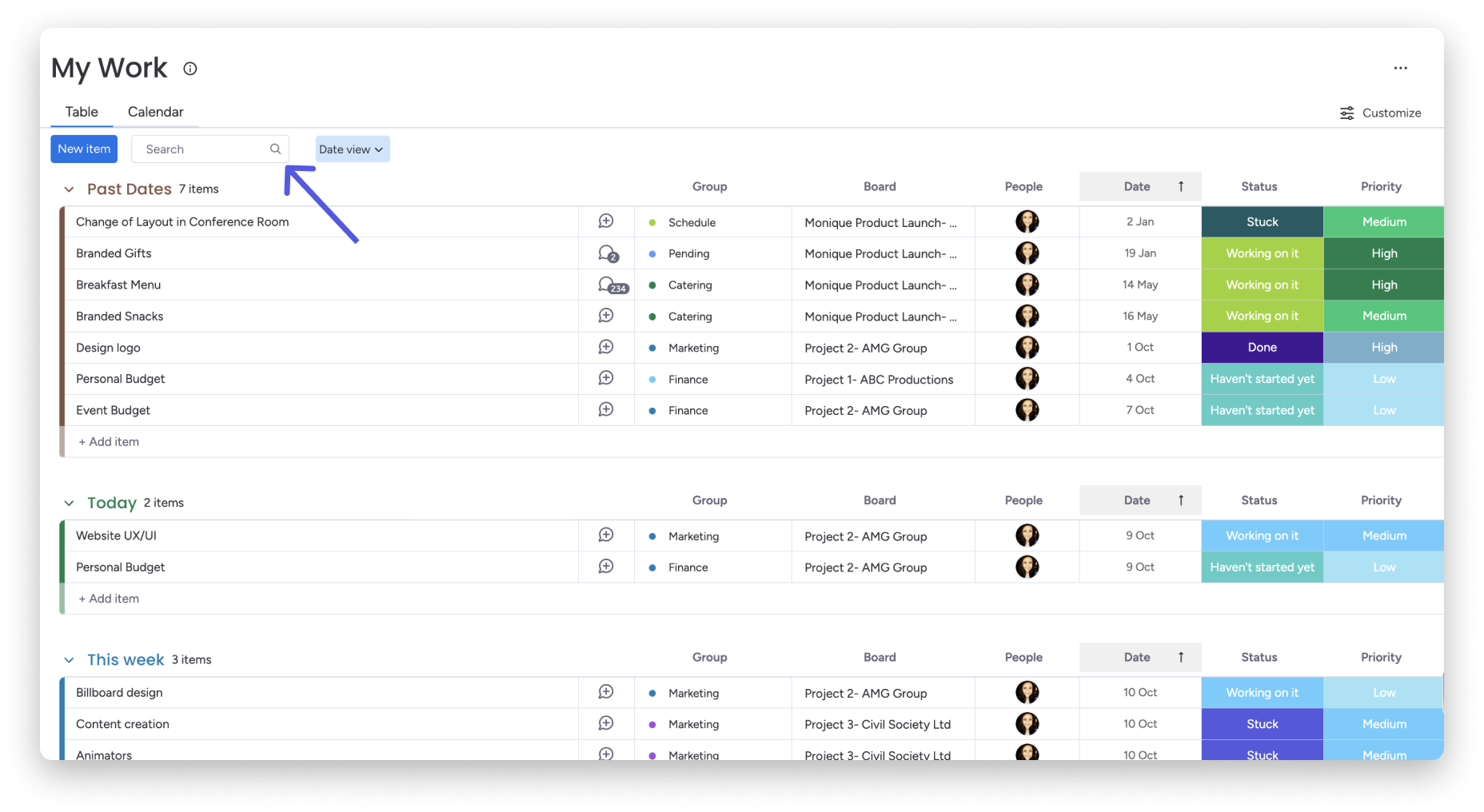
Uwaga: Zadanie pojawi się w sekcji Moja praca, jeśli było aktualizowane w ciągu ostatnich 4 miesięcy. Zadania, których nie aktualizowano w tym okresie, nie będą wyświetlane.
Ukryj ukończone zadania
Moja praca to świetne miejsce, w którym możesz wyświetlić wszystkie przypisane Ci zadania z całego konta. Czasem przydatniejsze może być jednak wyświetlanie tylko tych zadań, które nie zostały jeszcze ukończone. Dlatego dodaliśmy opcję „Ukryj ukończone zadania”!
Kliknij przycisk „Dostosuj” w prawym górnym rogu i zaznacz pole wyboru obok opcji „Ukryj ukończone zadania”. Moja praca ukryje wtedy wszystkie zadania oznaczone jako „Ukończone” lub inną etykietą statusu zdefiniowaną jako ukończona w ustawieniach kolumny Status.
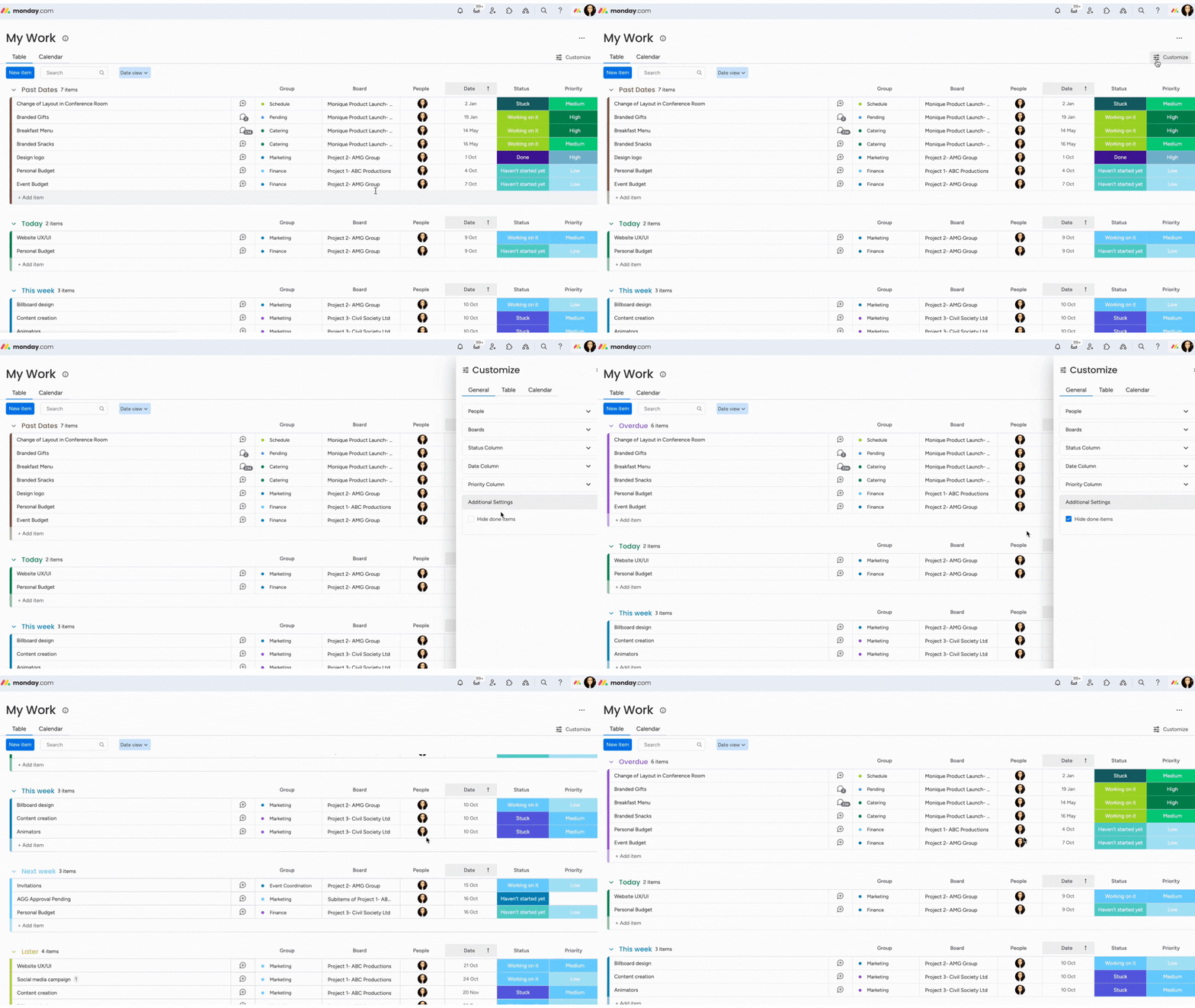
Wskazówka: Przeczytaj ten artykuł, aby dowiedzieć się, jak określić, która etykieta i jaki kolor oznaczają, że zadanie jest „Ukończone”!
Dostosuj widok Mojej pracy
Możesz dostosować ustawienia Mojej pracy do swoich potrzeb - wybrać wyświetlane tablice, osoby i kolumny. Aby otworzyć menu ustawień dostosowywania, kliknij ikonę „Dostosuj” i wybierz tablice, kolumny oraz osoby, które chcesz wyświetlać.
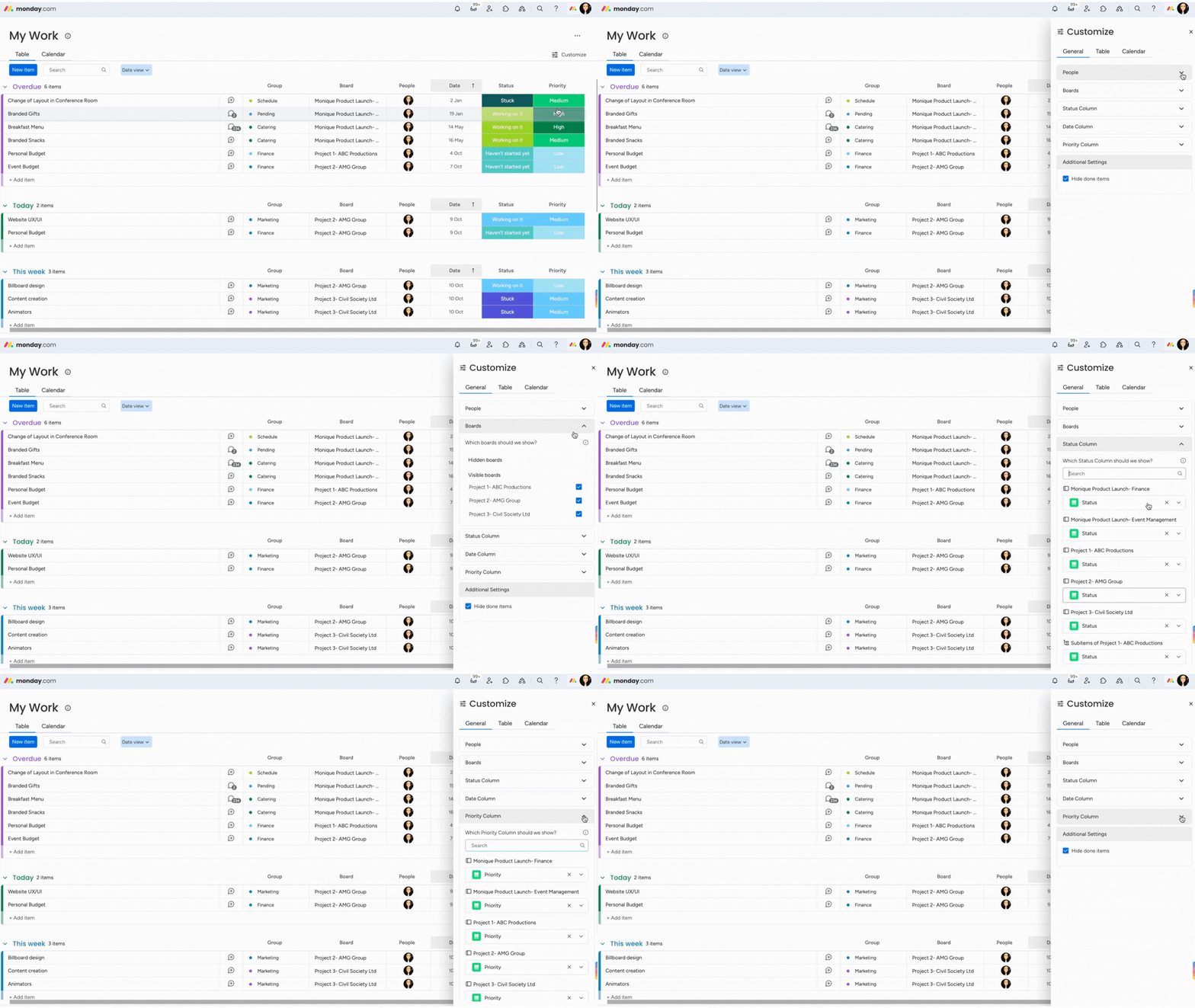
- Osoby
Możesz wybrać, które przypisane zadania mają pojawiać się w Mojej pracy. Wybierz siebie, członków zespołu lub gości powiązanych z Twoim kontem.
- Tablice
Możesz wybrać, czy wyświetlać zadania z określonych tablic na koncie. Domyślnie w Mojej pracy są widoczne wszystkie tablice z konta. Aby ukryć tablicę, kliknij niebieskie pole po prawej stronie jej nazwy.
Uwaga: Ukryte tablice nie będą widoczne tylko w Mojej pracy. Nadal będą wyświetlane w pozostałych miejscach na koncie.
- Kolumna Status i kolumna Data
Jeśli na którejś z tablic znajduje się więcej niż jedna kolumna Status lub Data, możesz wybrać z menu rozwijanego, które z nich mają być wyświetlane dla danej tablicy w Mojej pracy. Jeśli na tablicy znajduje się tylko jedna kolumna Status lub Data, zostanie ona wybrana domyślnie.
Możesz zmieniać etykiety statusu w Mojej pracy. Ponieważ jednak wyświetlane są tu zadania z różnych tablic, zmiana statusu dotyczy tylko danego zadania na powiązanej tablicy, a nie wszystkich kolumn Status widocznych w Mojej pracy.
Ważne: Moja praca wykorzystuje wybrane kolumny Data, aby uporządkować zadania chronologicznie. Jeśli nie wybierzesz właściwych kolumn Data, nadchodzące zadania mogą nie pojawić się w odpowiedniej sekcji Mojej pracy.
Uwaga: Osoby przeglądające mogą wyświetlać informacje w Mojej pracy i dostosowywać jej widok, ale nie mogą edytować zadań. Więcej informacji o typach użytkowników znajdziesz w tym artykule.
Widoki Mojej pracy
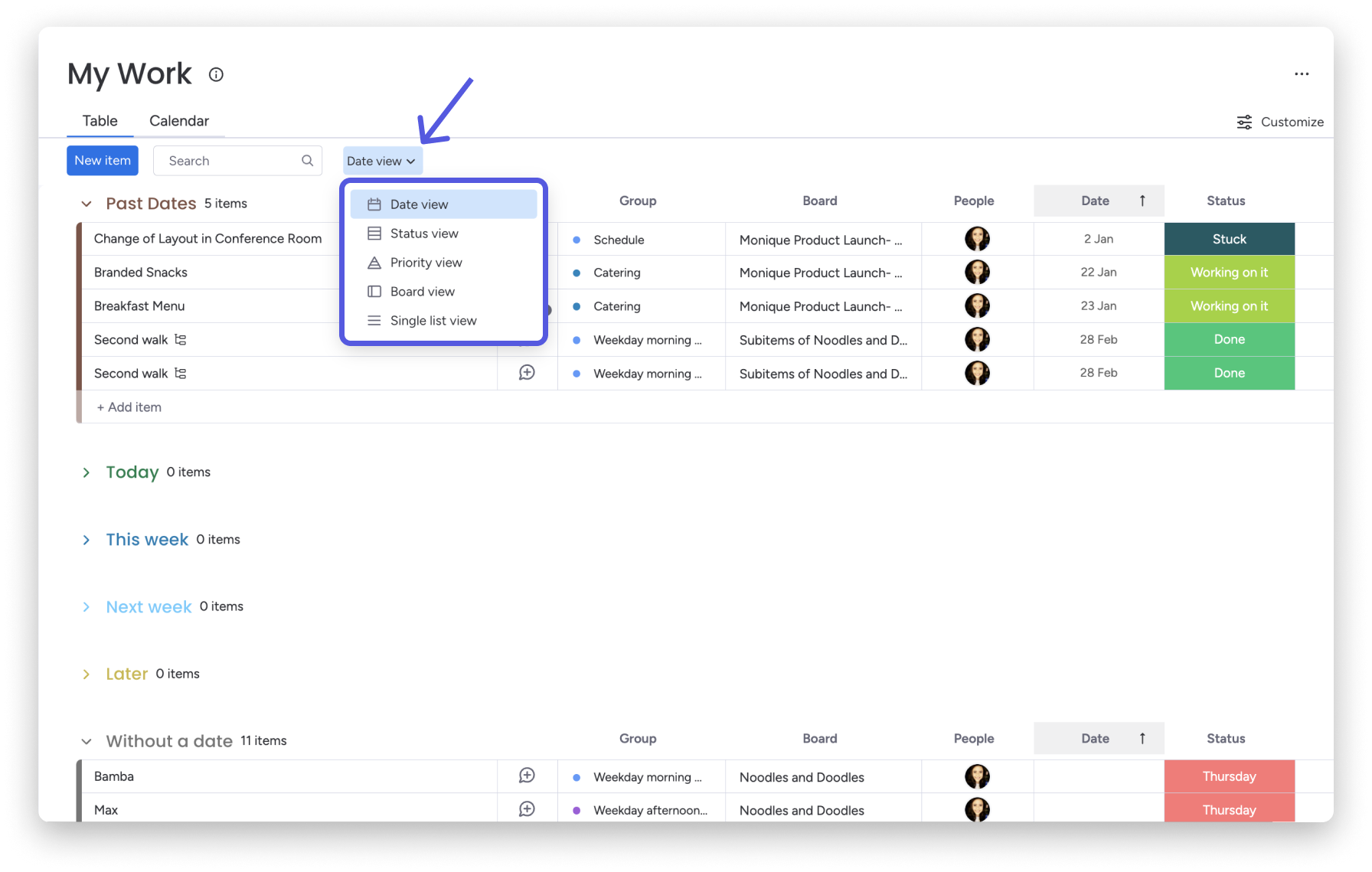
Chcesz skupić się na określonych szczegółach na stronie Moja praca? Dostępne są różne widoki. Aby je wyświetlić, kliknij strzałkę menu rozwijanego obok paska wyszukiwania u góry strony. Możesz wyświetlać zadania według daty, statusu, priorytetu, tablicy lub na jednej liście.
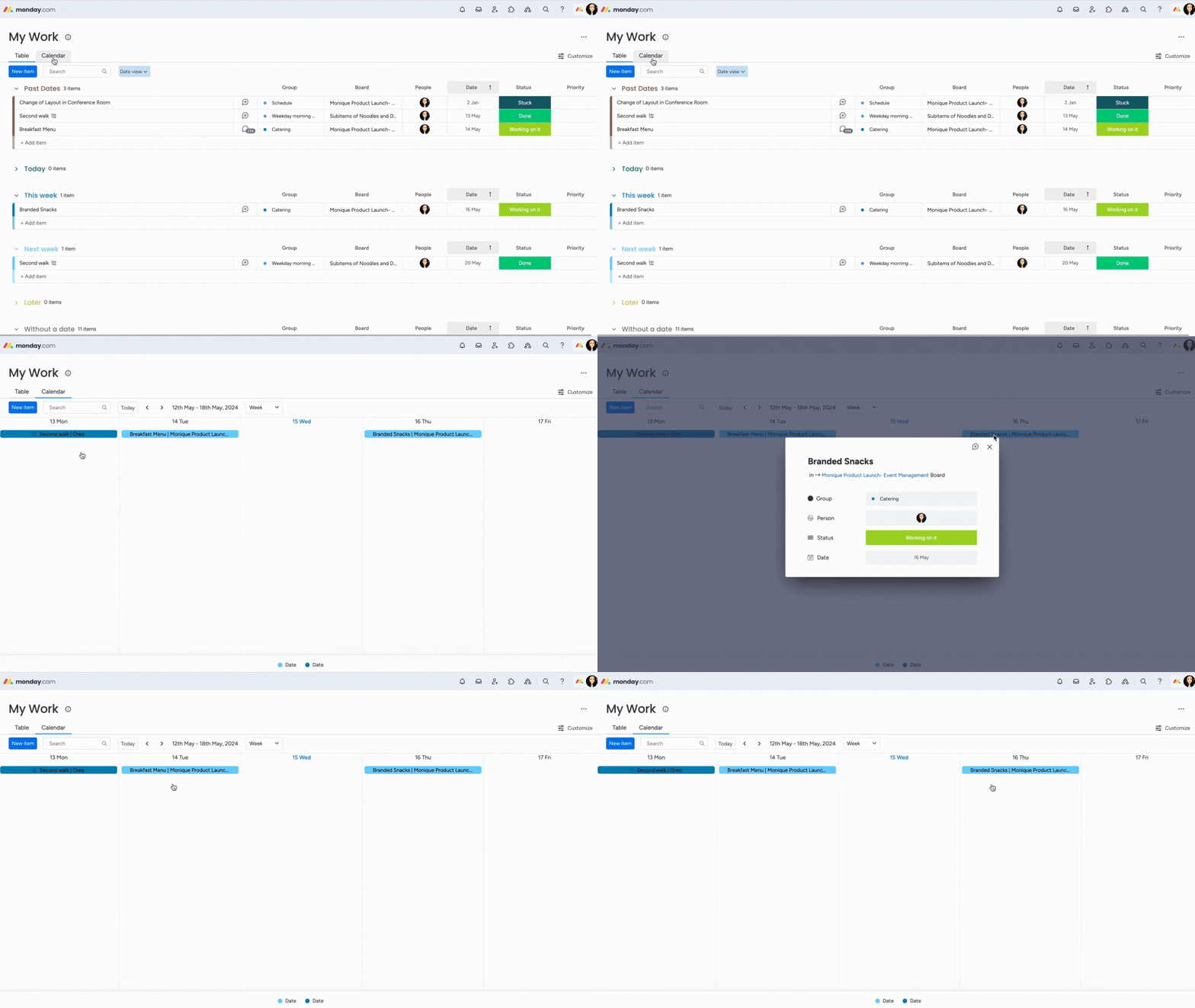
Możesz też przełączyć się na widok kalendarza. Kliknij drugą kartę obok opcji „Tabela” u góry strony. W widoku kalendarza możesz wyświetlać i edytować zadania - wystarczy je kliknąć.
Dodaj zadania bezpośrednio do Mojej pracy
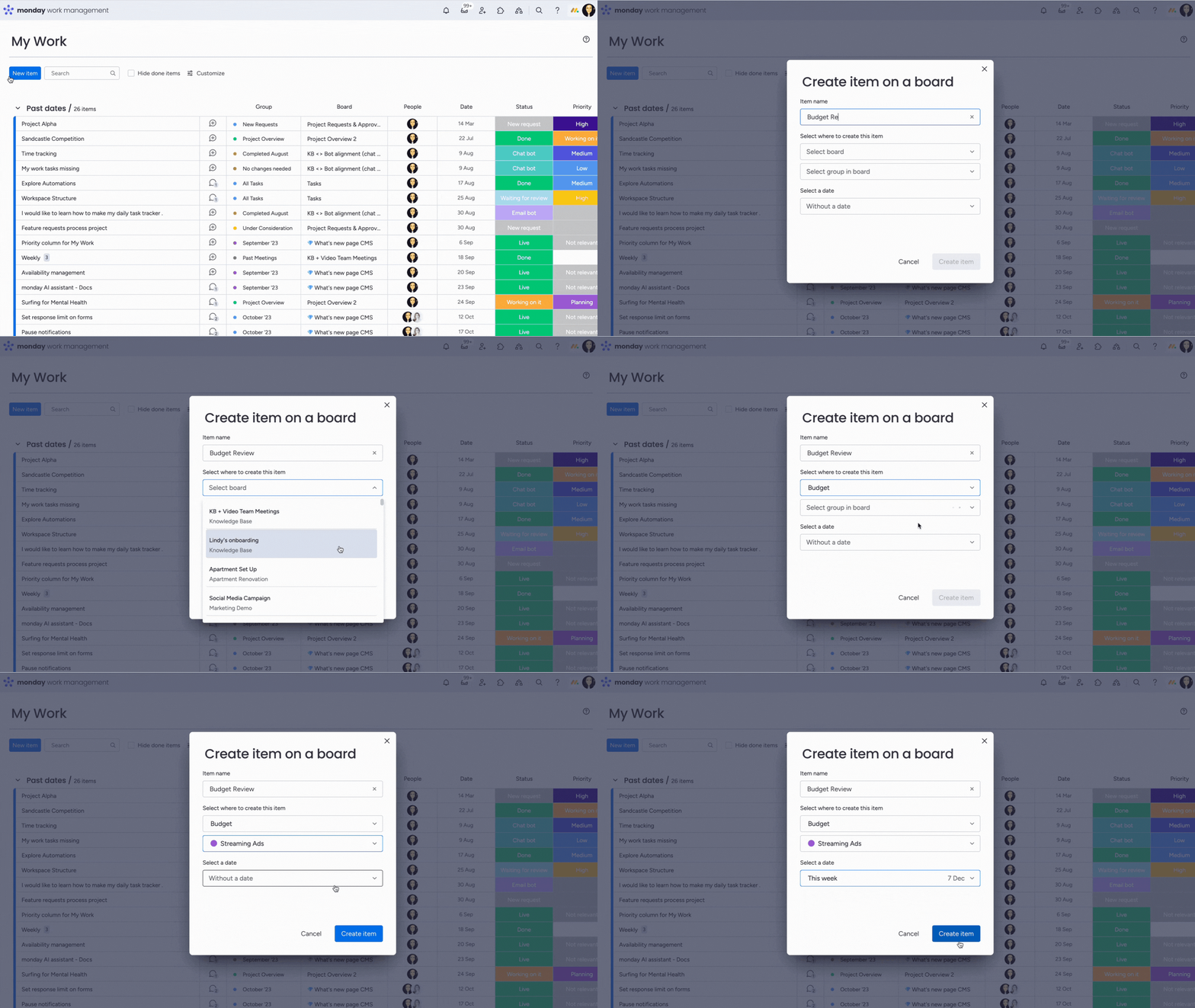
Aby pracować sprawniej, możesz dodawać zadania bezpośrednio ze strony Moja praca. Kliknij przycisk „Nowe zadanie” w lewym górnym rogu strony. Następnie wpisz nazwę zadania, wybierz tablicę i grupę, do których chcesz je dodać, oraz określ datę.
Edytuj zadania bez opuszczania Mojej pracy
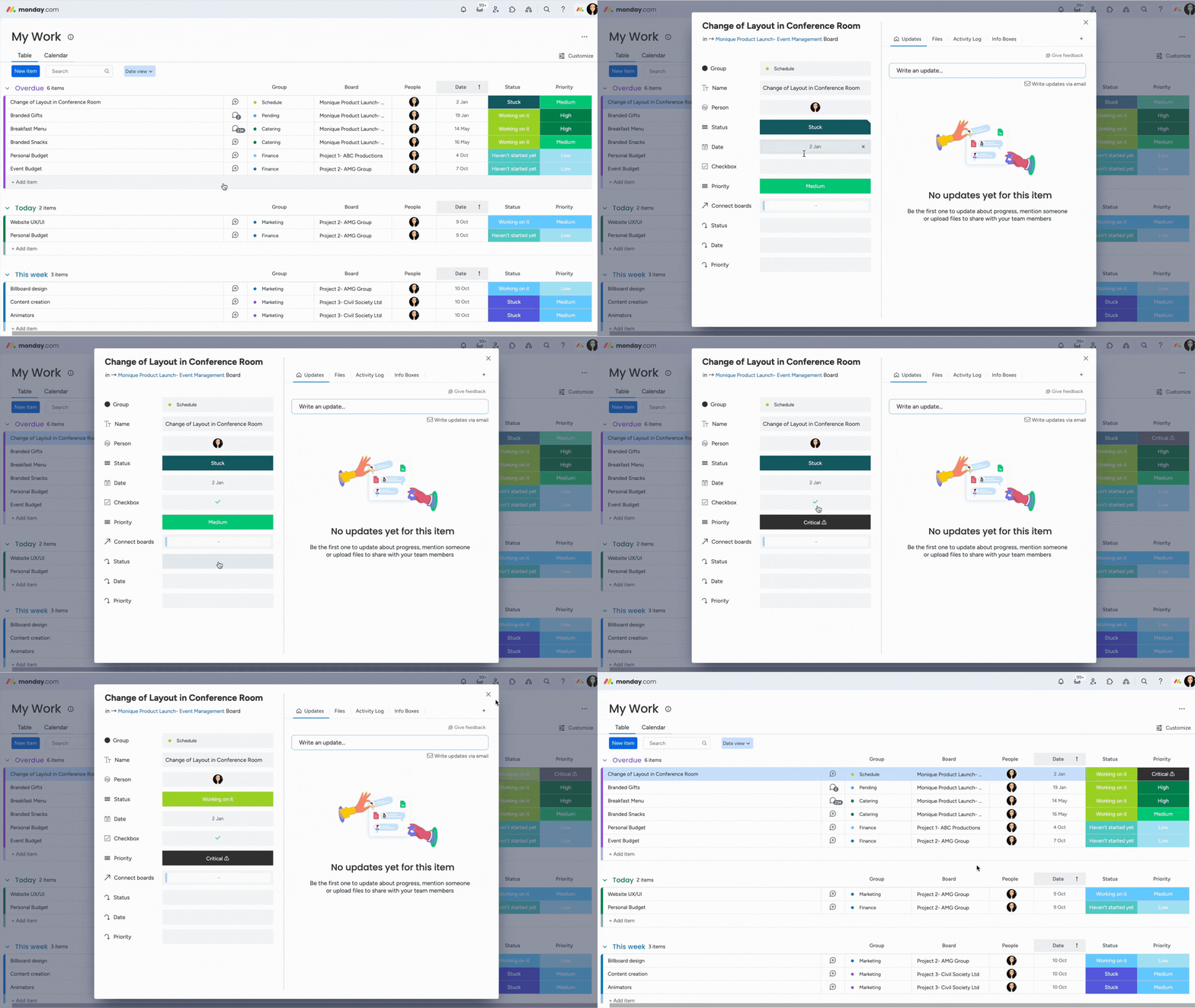
Nie musisz przełączać się między Moją pracą a tablicami, aby edytować zadania. Kliknij dowolną sekcję, aby wprowadzić zmiany, albo kliknij nazwę zadania, aby otworzyć kartę elementu. Możesz edytować informacje bezpośrednio na karcie elementu, w tym aktualizacje. Zmiany zostaną automatycznie odzwierciedlone na tablicy.
Masz problem z wyświetlaniem zadań w Mojej pracy?
Jeśli nie widzisz w Mojej pracy zadań, które chcesz wyświetlić, zajrzyj do naszego przewodnika rozwiązywania problemów. Znajdziesz w nim najczęstsze przyczyny, dla których niektóre zadania mogą się nie wyświetlać.