
Jak zaimportować zgłoszenia z Zendesk
Łatwo zintegrujesz zgłoszenia z Zendesk bezpośrednio ze swoim kontem monday.com za pomocą funkcji Importuj dane (Import data). Oto jak to zrobić:
Dostęp do importu
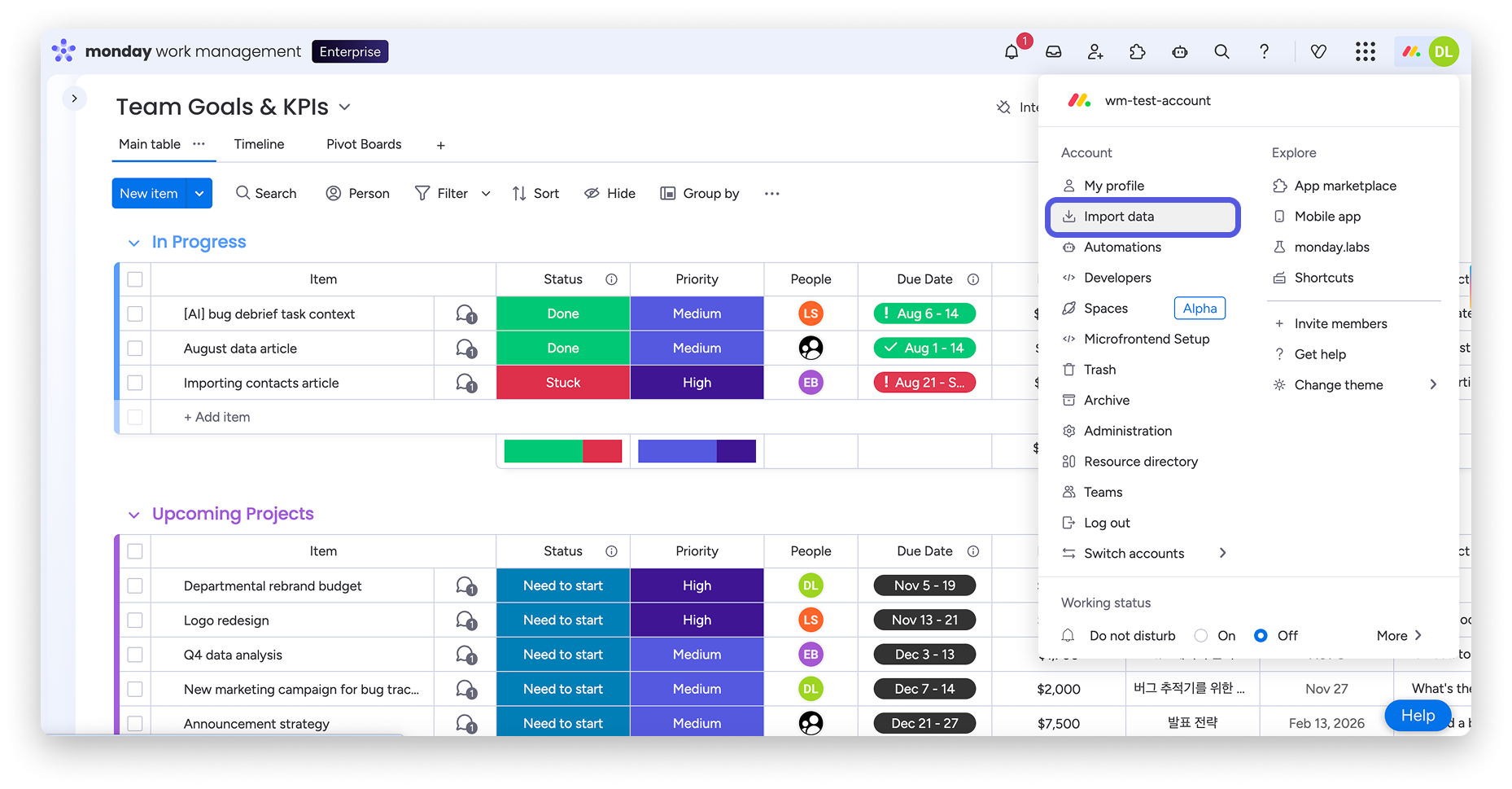
1 Kliknij swoje zdjęcie profilowe w prawym górnym rogu konta.
2 Wybierz Importuj dane.
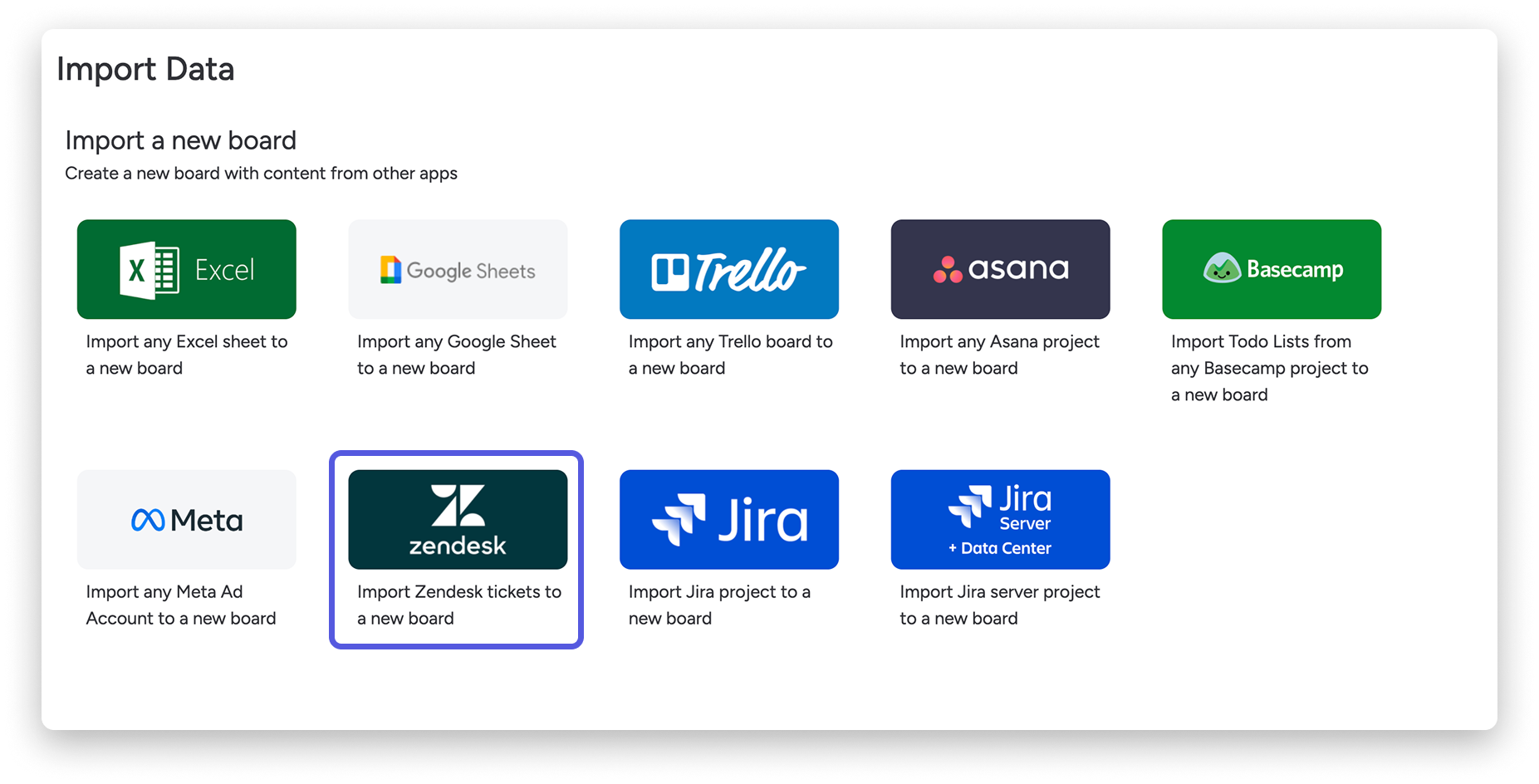
3 Kliknij baner Zendesk, a następnie skonfiguruj import.
Konfiguracja importu
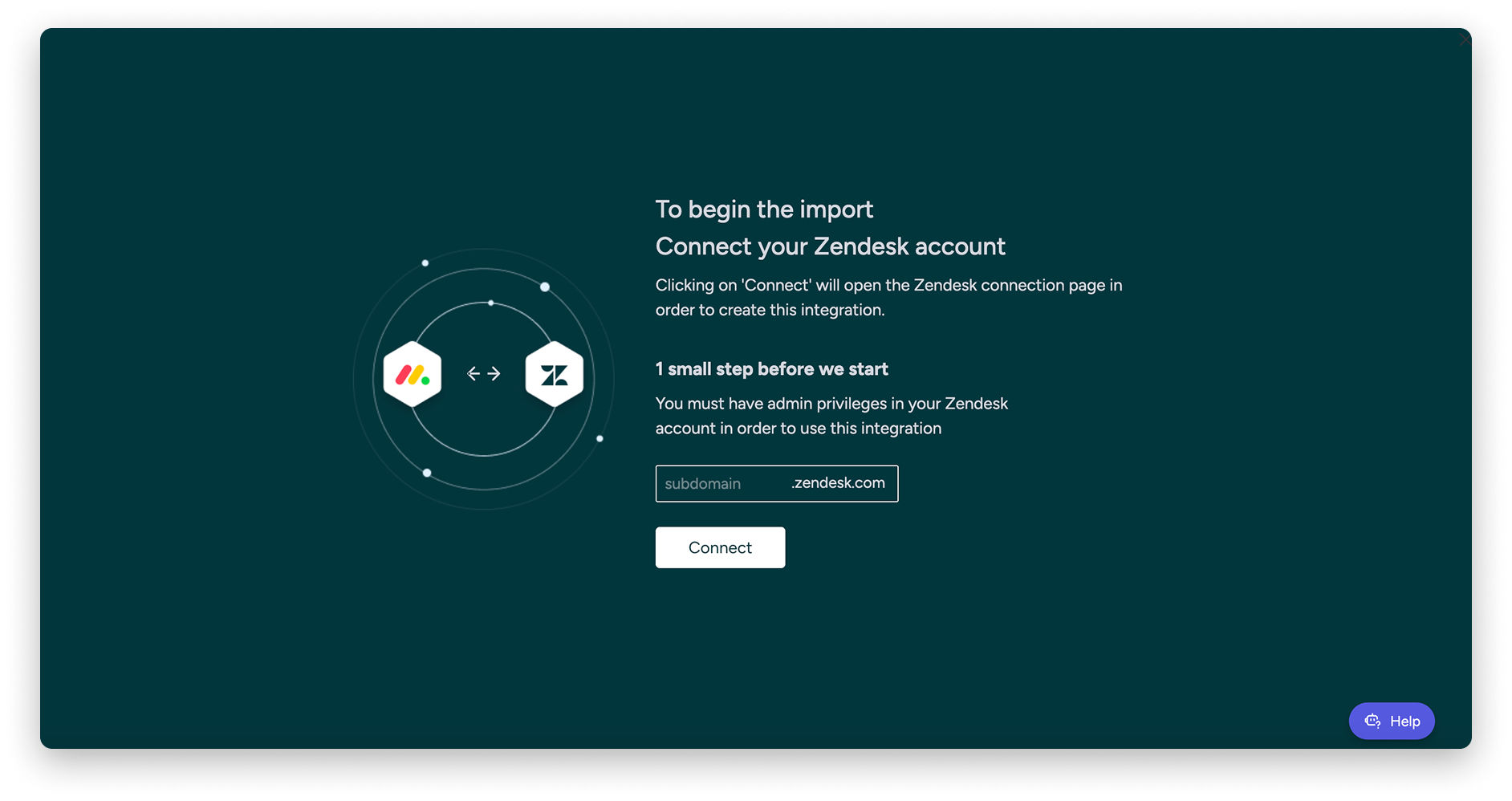
Pojawi się prośba o wpisanie subdomeny Zendesk, aby połączyć konta:
Po połączeniu kont zobaczysz wyskakujące okienko, w którym możesz zaznaczyć jeden lub kilka tagów ze swojego konta Zendesk:
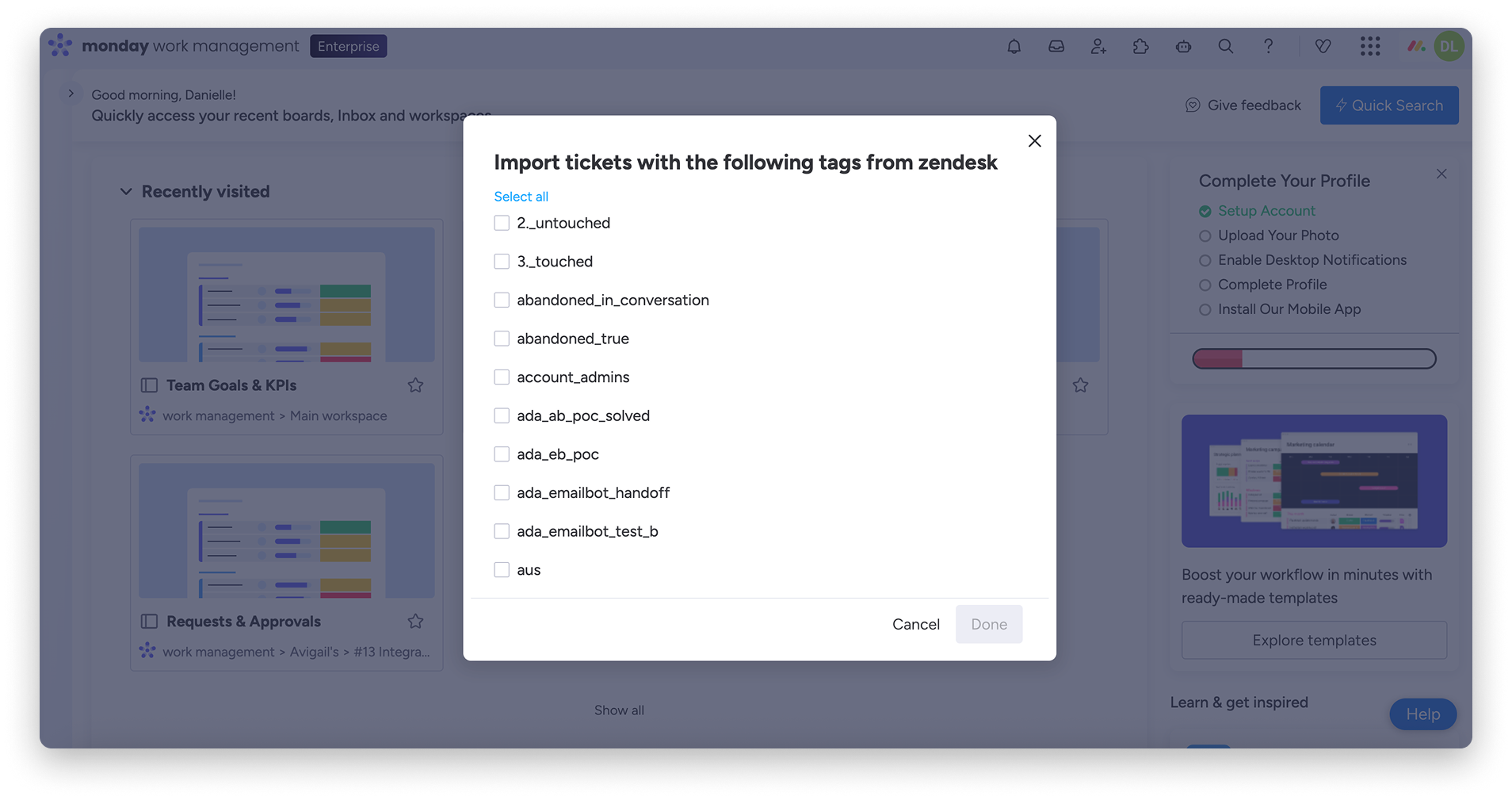
Gdy wybierzesz tagi do zaimportowania, kliknij Gotowe (Done).
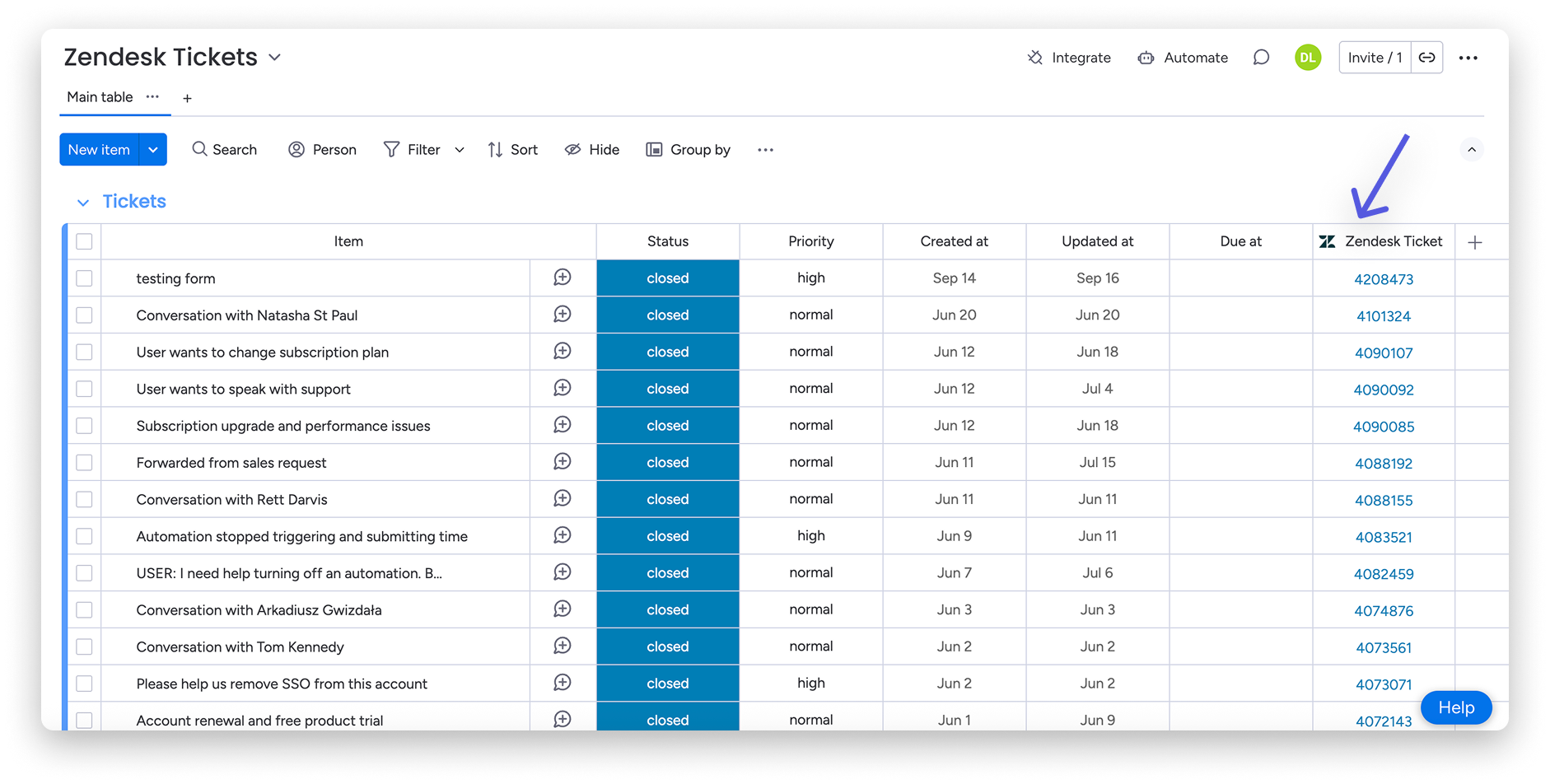
Otworzy się tablica Zgłoszenia Zendesk (Zendesk Tickets), na której znajdziesz wszystkie zgłoszenia powiązane z wybranymi tagami.
Importowane pola
Domyślnie zgłoszenia zostaną zaimportowane z następującymi danymi:
- temat zgłoszenia jako nazwa zgłoszenia
- status zgłoszenia jako kolumna statusu (Status Column)
- priorytet zgłoszenia w kolumnie tekstowej (Text Column)
- data utworzenia zgłoszenia w kolumnie daty (Date Column)
- data ostatniej aktualizacji zgłoszenia w kolumnie daty
- termin zgłoszenia w kolumnie daty
- identyfikator zgłoszenia w specjalnej kolumnie linku (Link Column)
Identyfikator zgłoszenia w kolumnie Zgłoszenie Zendesk (Zendesk Ticket) prowadzi do zgłoszenia na Twoim koncie Zendesk.
Automatyczna synchronizacja przyszłych zmian
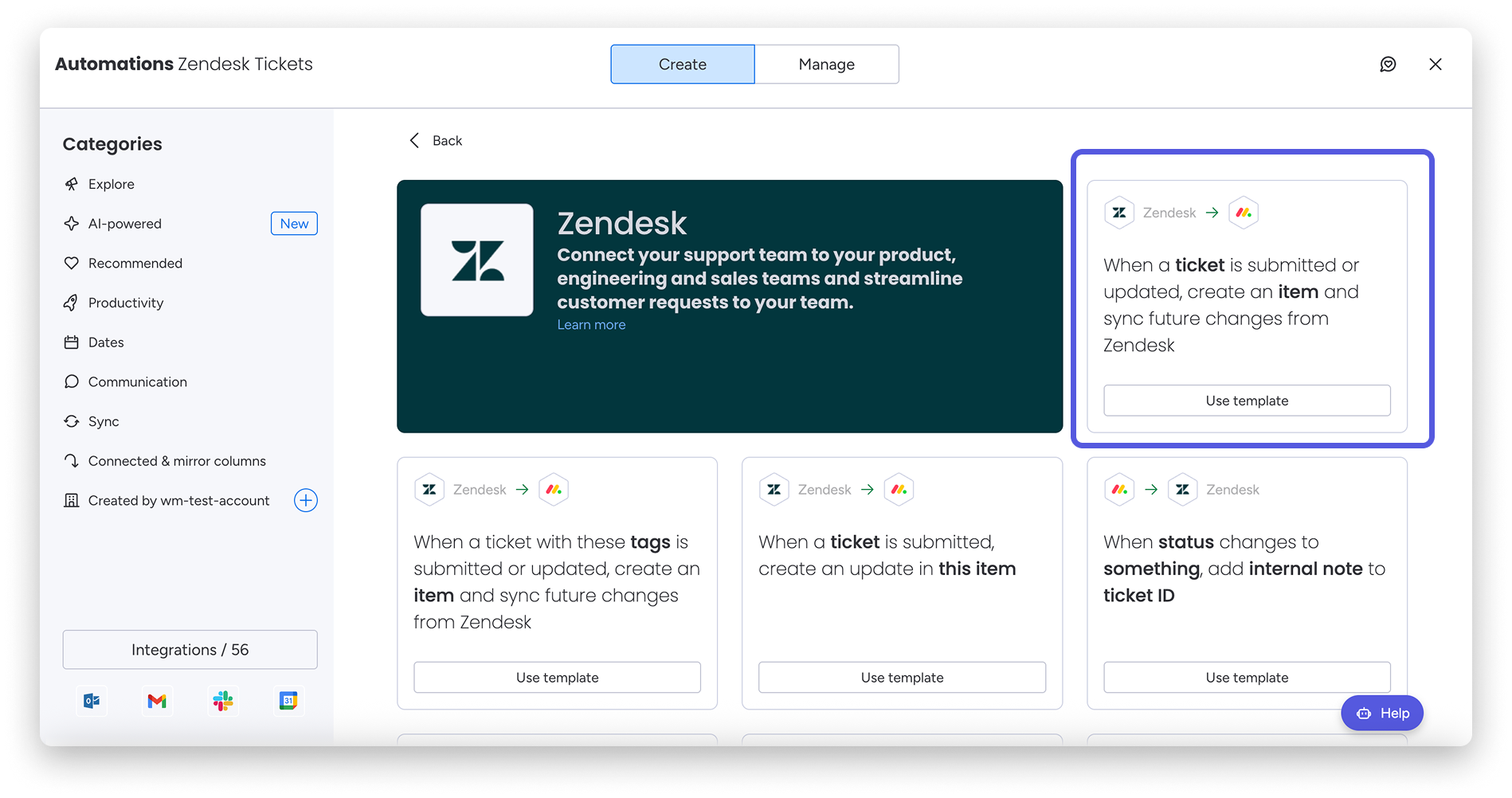
Możesz skonfigurować szablon automatyzacji, który będzie tworzyć zgłoszenie, gdy zostanie przesłane zgłoszenie z tagami wskazanymi podczas importu. Wszystkie późniejsze zmiany w Zendesk będą synchronizowane z tym zgłoszeniem.
Działania używane przez ten szablon integracji do tworzenia zgłoszeń i ich synchronizacji będą wliczane do limitu działań integracji.
Więcej informacji o działaniach i zarządzaniu nimi znajdziesz w artykule Działania automatyzacji i integracji (Automation and Integration Actions).