
Uprawnienia pulpitu
Aby Twoje informacje były bezpieczne, oferujemy kilka rodzajów uprawnień: uprawnienia do konta, typy tablic, uprawnienia do tablic, uprawnienia do kolumn oraz uprawnienia i ograniczenia dotyczące pulpitów. Pozwalają one właścicielowi pulpitu kontrolować, jakie informacje można zmieniać na poziomie pulpitu.
Wybierz typ pulpitu
Możesz ustawić pulpit jako główny lub prywatny.
- Jeśli ustawisz typ pulpitu na „Główny (Main)”, będzie on widoczny dla wszystkich osób na Twoim koncie.
- Jeśli wybierzesz opcję „Prywatny (Private)”, pulpit będzie widoczny dla Ciebie i zaproszonych przez Ciebie członków zespołu.
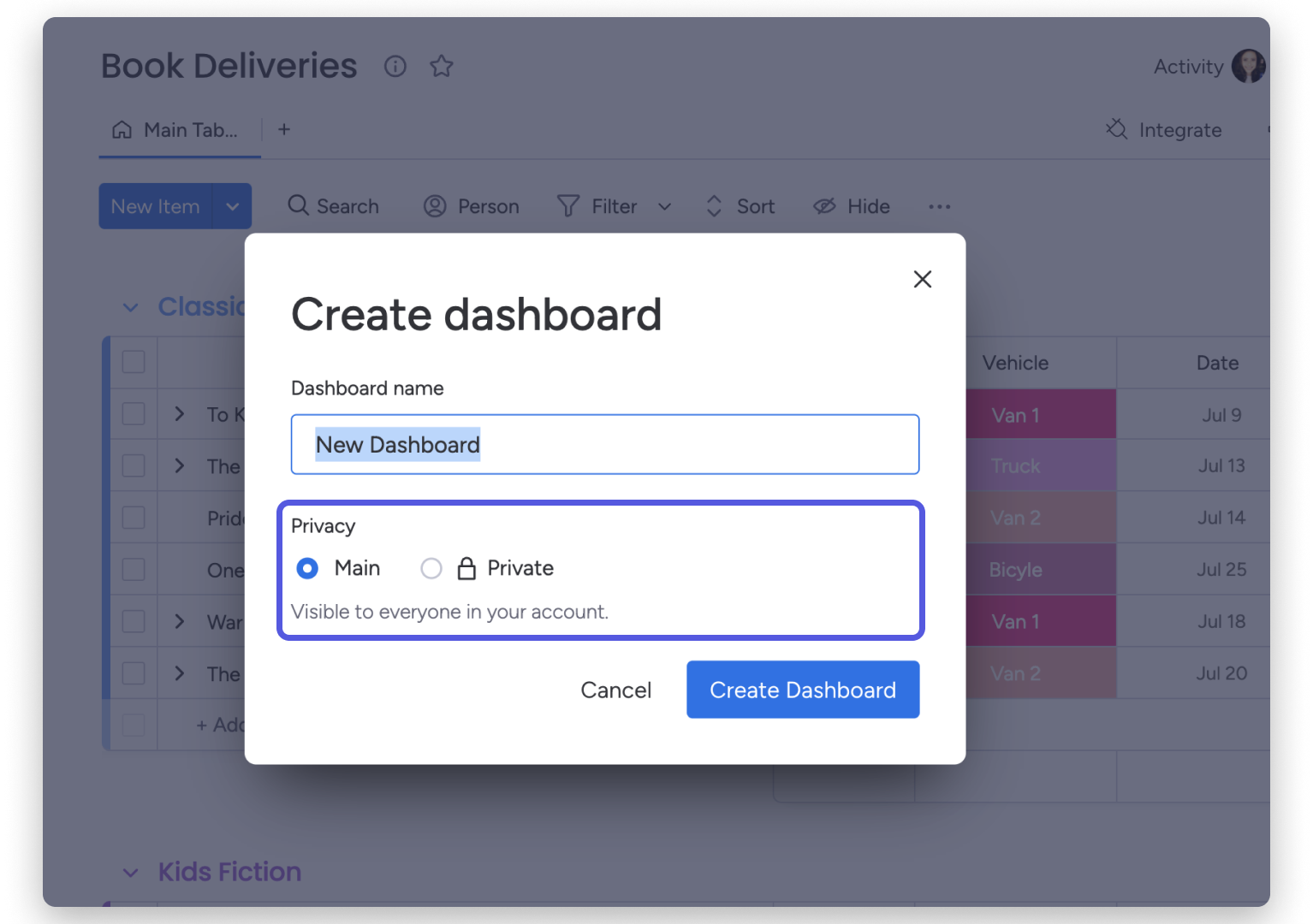
Pulpity nie mają typu „Do udostępniania (Shareable)”, ponieważ możesz udostępnić je wybranym osobom, w tym współpracownikom spoza Twojego konta monday.com.
Uwaga: Administratorzy (Admins) w ramach planu Enterprise mogą wyświetlać podstawowe informacje o prywatnym pulpicie, takie jak jego nazwa, obserwujący i data utworzenia, w katalogu zawartości (Content directory).
Zmień typ pulpitu
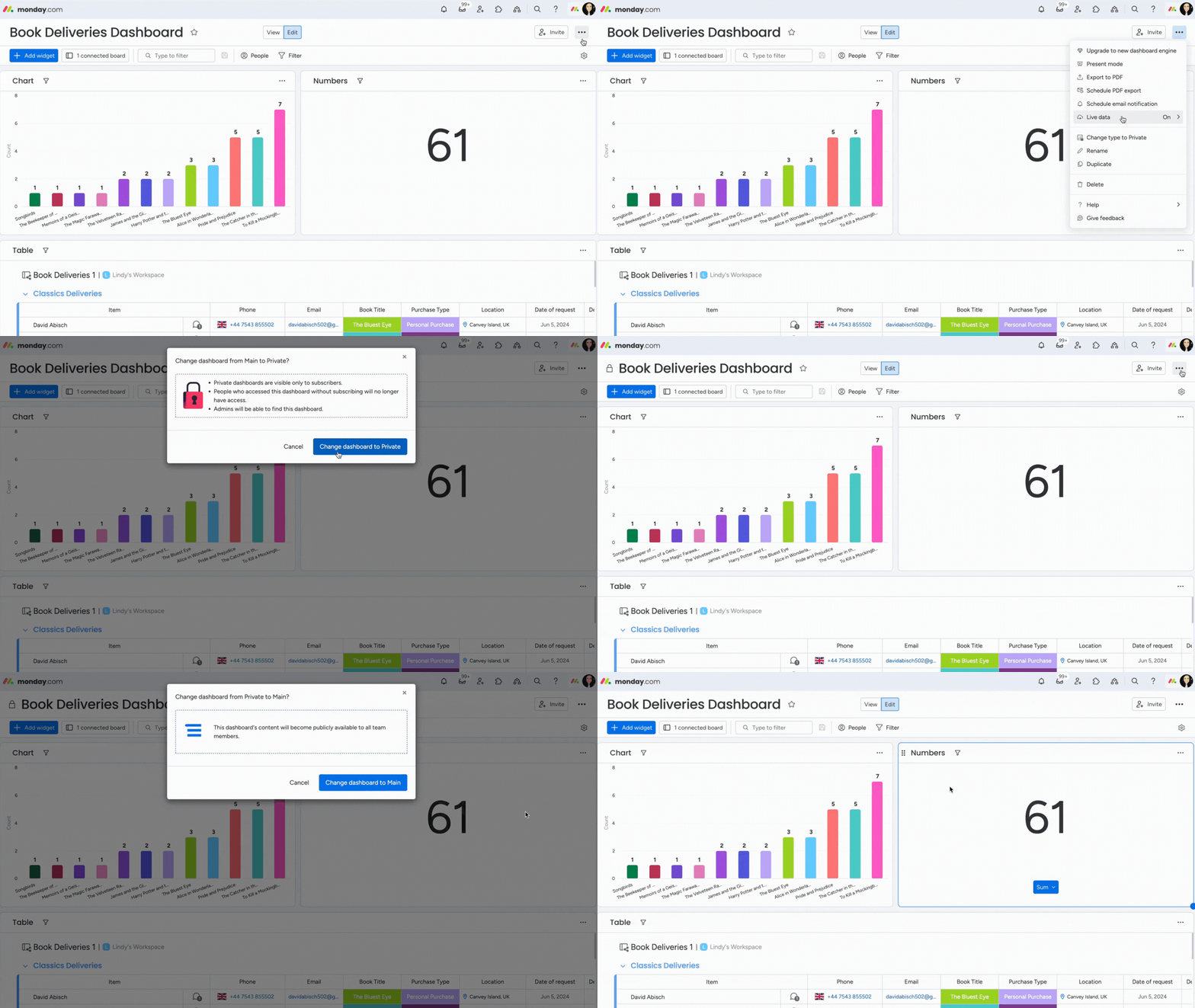
Możesz łatwo zmienić typ pulpitu. Kliknij trzy kropki w prawym górnym rogu i wybierz „Zmień typ na prywatny (Change type to Private)” lub „Zmień typ na główny (Change type to Main)”.
Uprawnienia pulpitu
Widżety pulpitu podlegają dwóm poziomom uprawnień: uprawnieniom na poziomie tablicy i uprawnieniom na poziomie pulpitu.
- Uprawnienia na poziomie tablicy
Widżety zawsze uwzględniają uprawnienia dotyczące połączonych tablic. Dlatego dwie osoby z różnymi uprawnieniami mogą widzieć różne dane na tym samym pulpicie.
Uprawnienia na poziomie tablicy, które mogą wpływać na to, co widzi użytkownik
- Prywatne obszary robocze – jeśli połączona tablica znajduje się w prywatnym obszarze roboczym, do którego użytkownik nie ma dostępu, na pulpicie pojawi się informacja o braku dostępu do tej tablicy. Możesz kliknąć ją, aby przyznać dostęp lub o niego poprosić.
- Prywatne tablice – podobnie, jeśli połączona tablica jest prywatna, a użytkownik jej nie obserwuje, na pulpicie pojawi się informacja o braku dostępu. Odpowiedni właściciel może go przyznać.
- Ukryte kolumny – jeśli dana kolumna jest ukryta przed użytkownikiem, widżet poinformuje go, że brakuje danych z tej kolumny.
- Uprawnienia do wyświetlania elementów – jeśli użytkownik ma dostęp tylko do niektórych elementów na połączonej tablicy, widżet obliczy wartości na podstawie elementów, które może zobaczyć. Oznacza to, że dwie osoby mogą widzieć różne wyniki w tym samym widżecie, ponieważ uwzględnia on tylko widoczne dla nich elementy.
- Uprawnienia na poziomie pulpitu
Uprawnienia na poziomie pulpitu zależą od roli i różnią się w przypadku „Członków (Members)”, „Właścicieli (Owners)” i „Gości (Guests)”.
Członkowie pulpitu
Członkowie pulpitu mogą go wyświetlać i używać. Jeśli typ pulpitu to „Główny”, każda osoba na koncie może wyświetlać dane i zostać jego członkiem. W przypadku pulpitu „Prywatnego” właściciel pulpitu musi zaprosić członków.
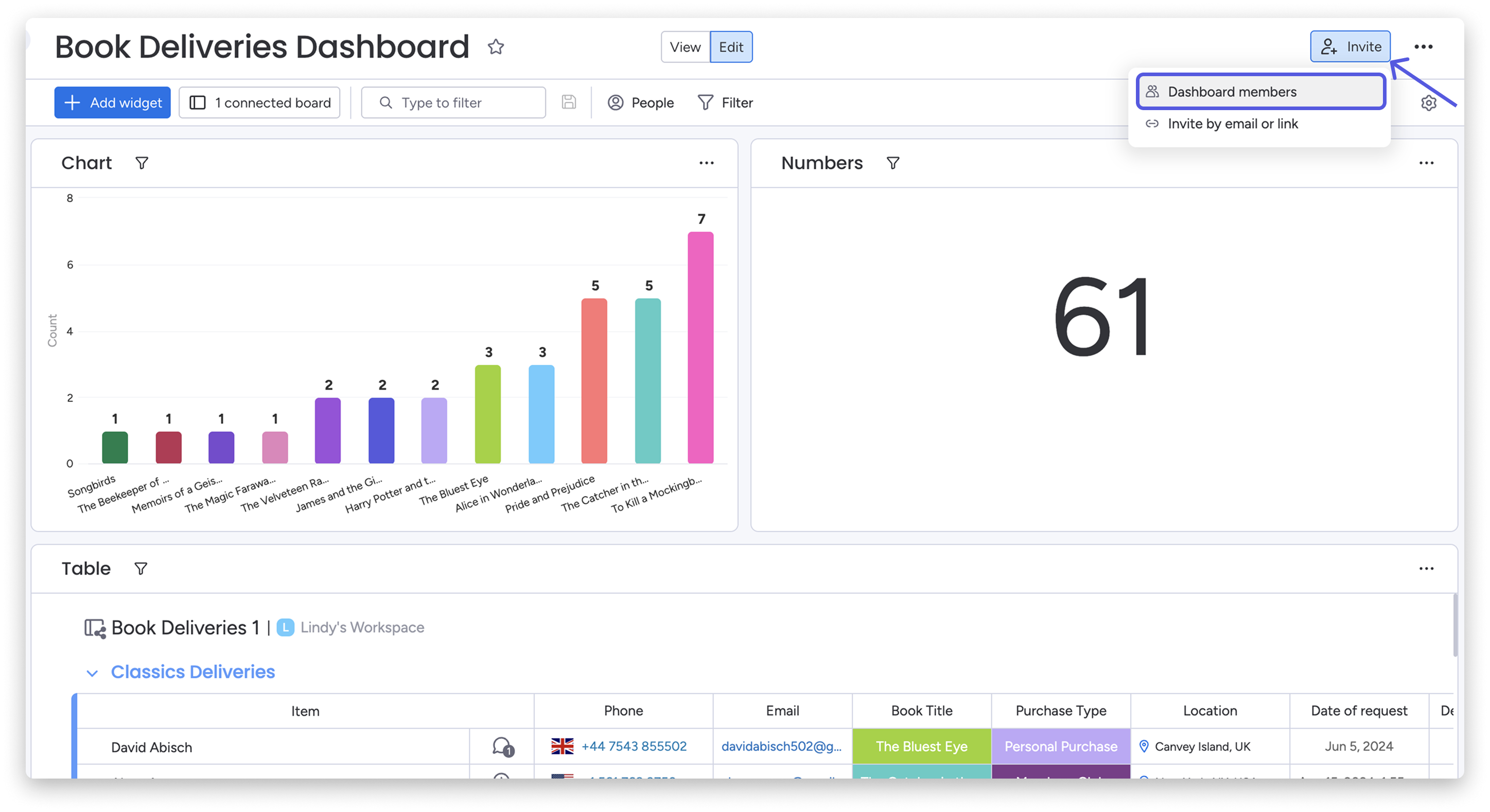
Aby dodać członków do pulpitu, kliknij przycisk „Zaproś (Invite)” w prawym górnym rogu i wybierz „Członkowie pulpitu (Dashboard members)”:
Otworzy się okno z listą członków. Kliknij pasek wyszukiwania i zacznij wpisywać imię i nazwisko lub adres e-mail osoby, którą chcesz dodać do pulpitu. Możesz też usunąć członka z pulpitu, klikając „x” obok jego imienia i nazwiska.
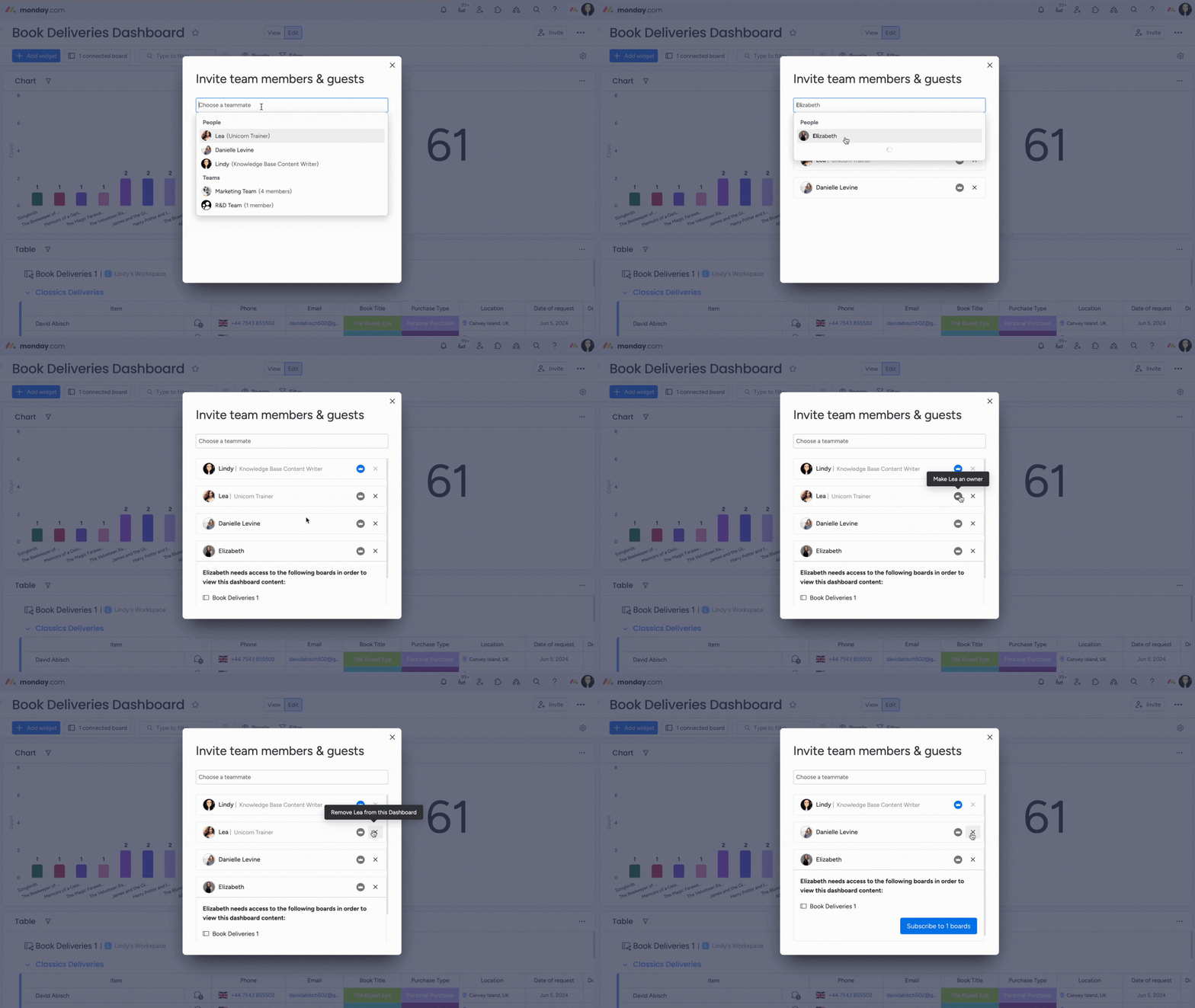
Uwaga: Jeśli członek zespołu nie ma dostępu do niektórych połączonych tablic, musisz dodać go do obserwujących, aby mógł wyświetlać zawartość pulpitu. Jeśli właściciel pulpitu nie jest właścicielem tablicy, musi poprosić jej właściciela o przyznanie dostępu.
Właściciele pulpitu
Domyślnie osoba, która utworzyła tablicę, automatycznie zostaje właścicielem pulpitu. Obok imienia i nazwiska właściciela na liście obserwujących pulpit znajduje się niebieska korona. Aby dodać kolejnych właścicieli, kliknij szarą ikonę korony obok imienia i nazwiska obserwującego. Korona zmieni kolor na niebieski, a ta osoba zostanie właścicielem pulpitu.
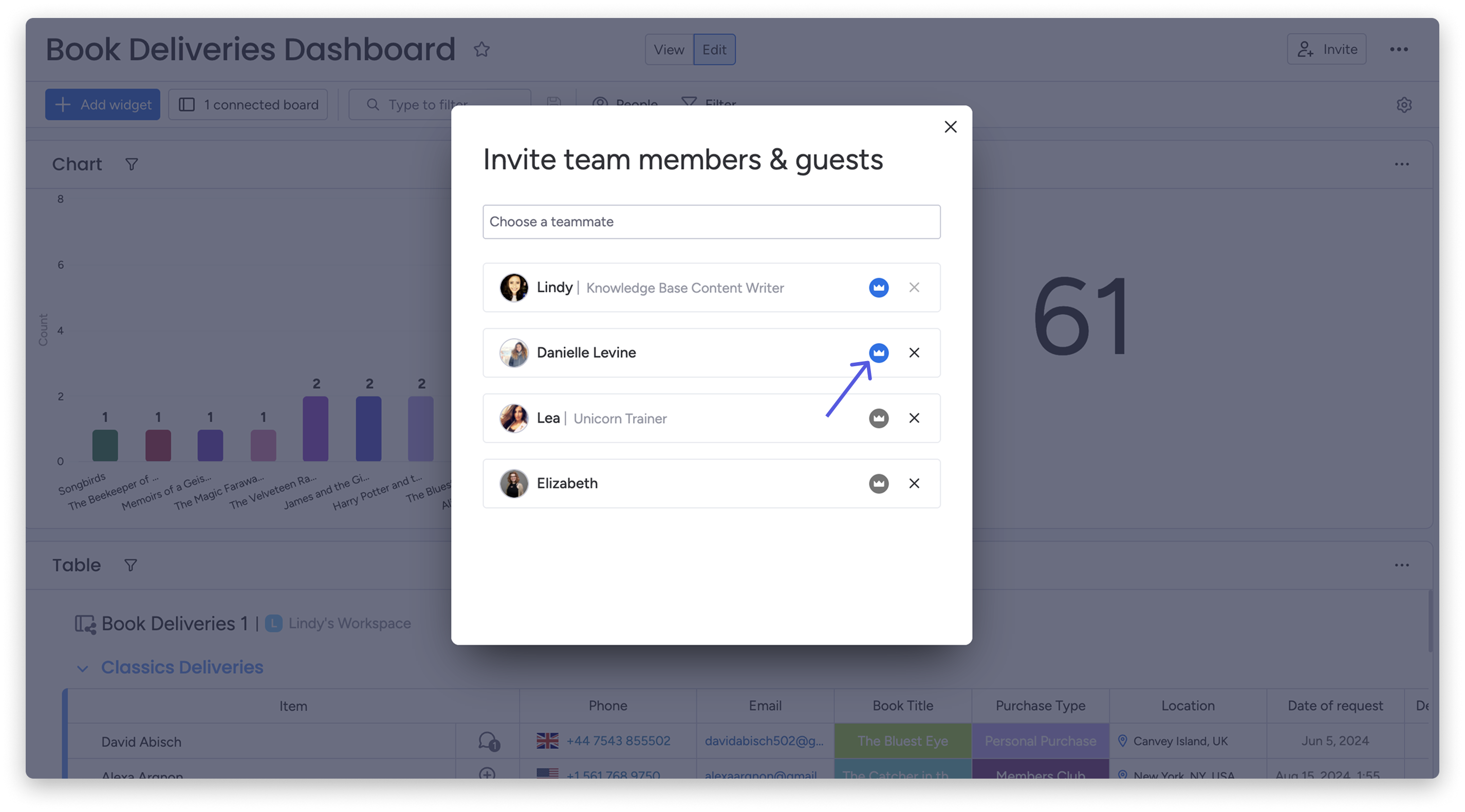
Aby odebrać komuś rolę właściciela, kliknij niebieską ikonę korony. Ta osoba zostanie członkiem pulpitu i utraci uprawnienia właściciela.
Zaproś gości
Możesz zaprosić dowolną osobę do wyświetlania pulpitu. Kliknij przycisk „Zaproś” i wybierz „Zaproś przez e-mail lub link (Invite by email or link)”. W wyświetlonym oknie możesz skopiować link do pulpitu lub wysłać zaproszenie e-mailem:
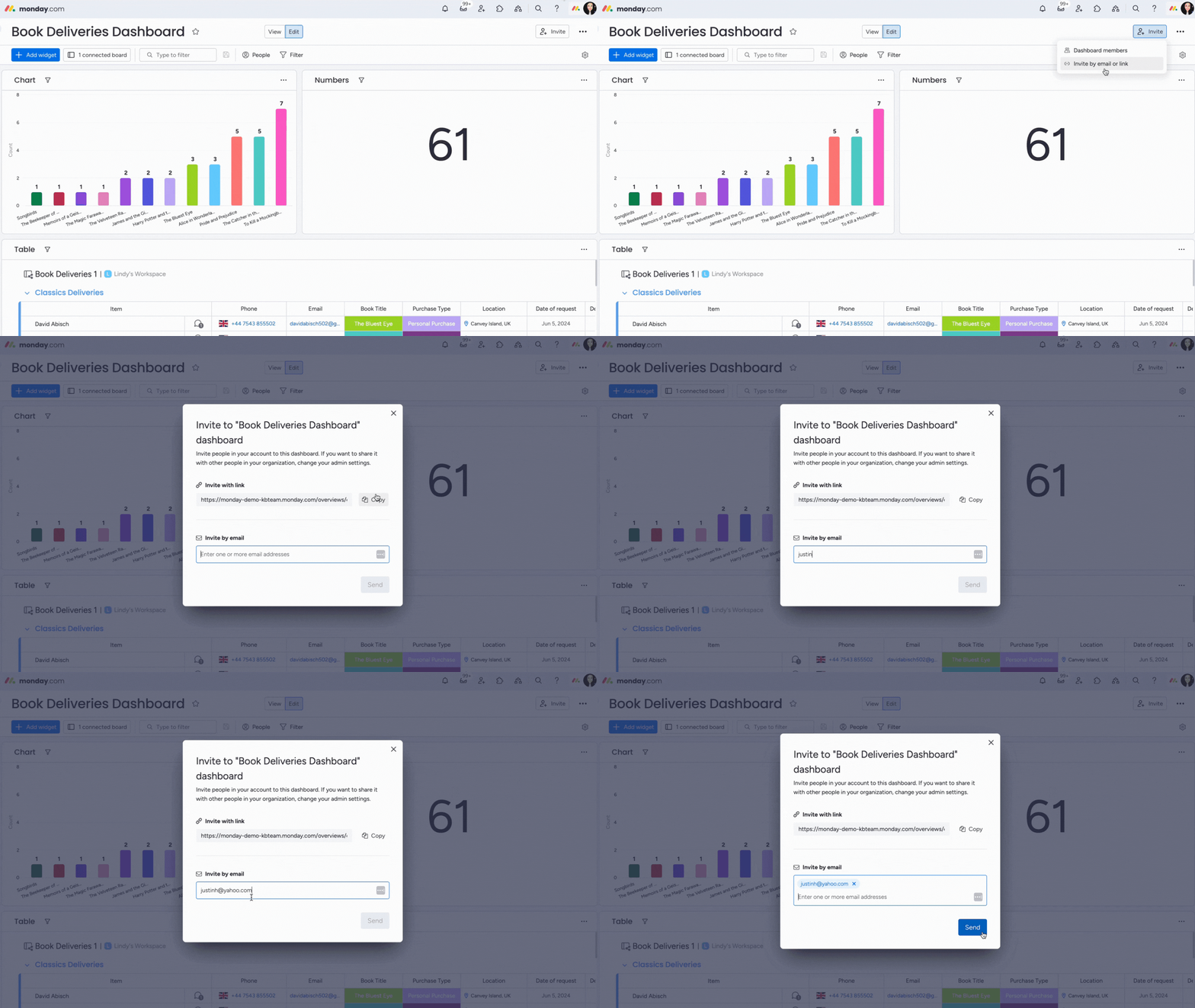
Skopiuj utworzony link i wyślij go wybranej osobie. Możesz też wpisać adres e-mail gościa w polu poniżej i kliknąć „Wyślij (Send)”, aby wysłać mu zaproszenie do pulpitu.
Uwaga: Goście zaproszeni do pulpitu, którzy nie są członkami Twojego konta, otrzymają bezpłatny dostęp tylko do odczytu. Przeczytaj ten artykuł, aby dowiedzieć się więcej o roli osoby przeglądającej.
Kto może wprowadzać zmiany na pulpitach?
Tylko właściciele pulpitu mogą edytować sam pulpit oraz znajdujące się na nim aplikacje i widżety. Mogą między innymi:
- Włączać tryb „Edycja (Edit)”
- Przenosić widżety i zmieniać ich rozmiar
- Dodawać nowe widżety
- Usuwać widżety
- Dodawać lub usuwać połączone tablice
- Dodawać członków zespołu lub gości do obserwujących albo ich z tej listy usuwać
- Zmieniać typ pulpitu
- Zmieniać nazwę pulpitu lub go usuwać
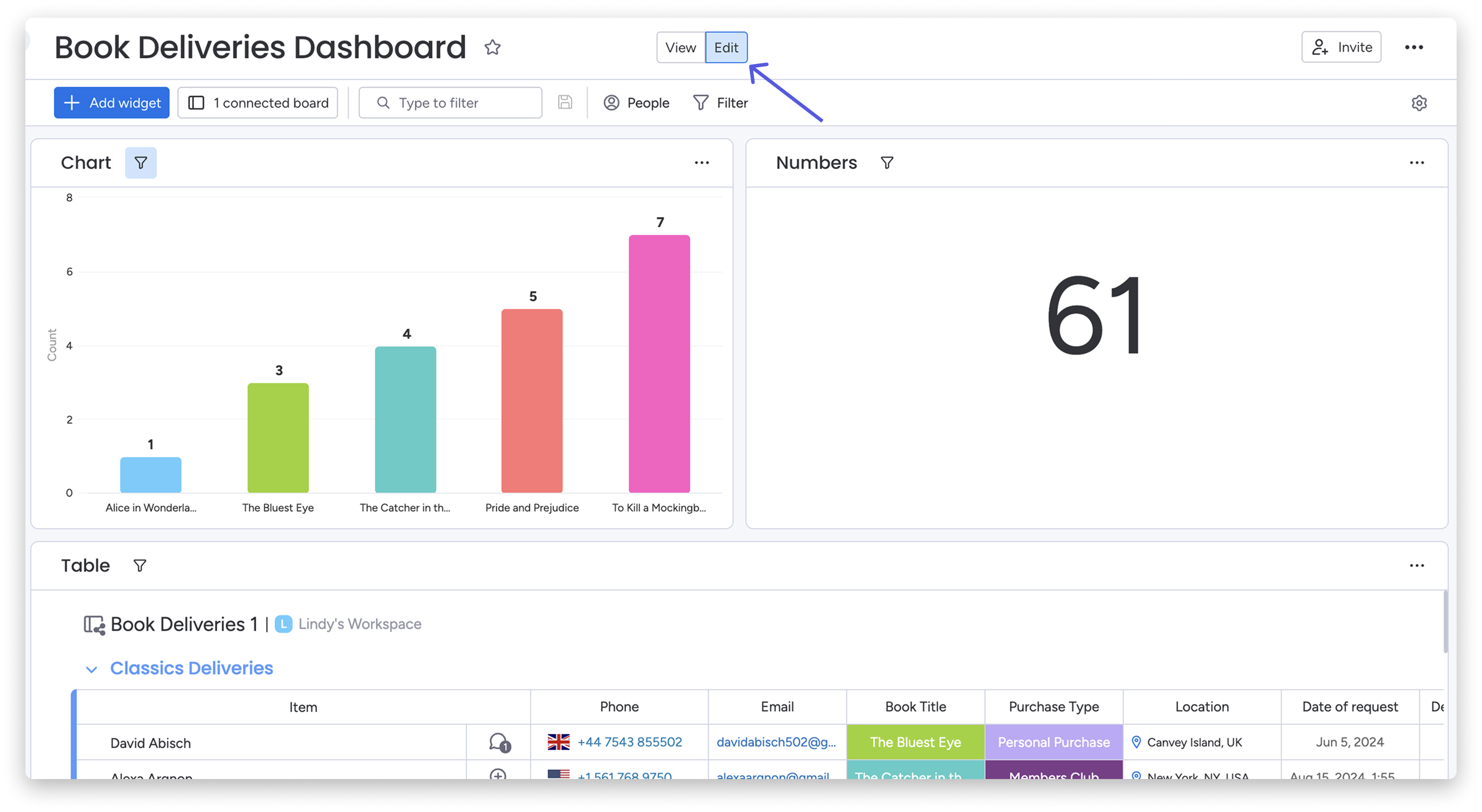
Każdy członek pulpitu, który wyświetla pulpit główny, może wykonywać między innymi te czynności:
- Wyświetlać listę gości, właścicieli i obserwujących pulpit
- Przełączać tryb ciemny i jasny
- Wyświetlać pulpit w trybie TV/prezentacji
- Duplikować pulpit
- Dodawać pulpit do ulubionych
- Filtrować widżety
- Wyświetlać połączone tablice
- Wyświetlać widżety na pełnym ekranie
- Wyświetlać szczegółowe informacje w widżetach (znaczenie tej funkcji zależy od widżetu)
Poproś o dostęp do prywatnego pulpitu
Jeśli trafisz na prywatny pulpit, do którego nie masz dostępu, zobaczysz komunikat o błędzie informujący, że pulpit jest prywatny i nie możesz go wyświetlić. Aby od razu poprosić o dostęp do prywatnego pulpitu, kliknij niebieski przycisk „Poproś o dostęp (Request access)”.
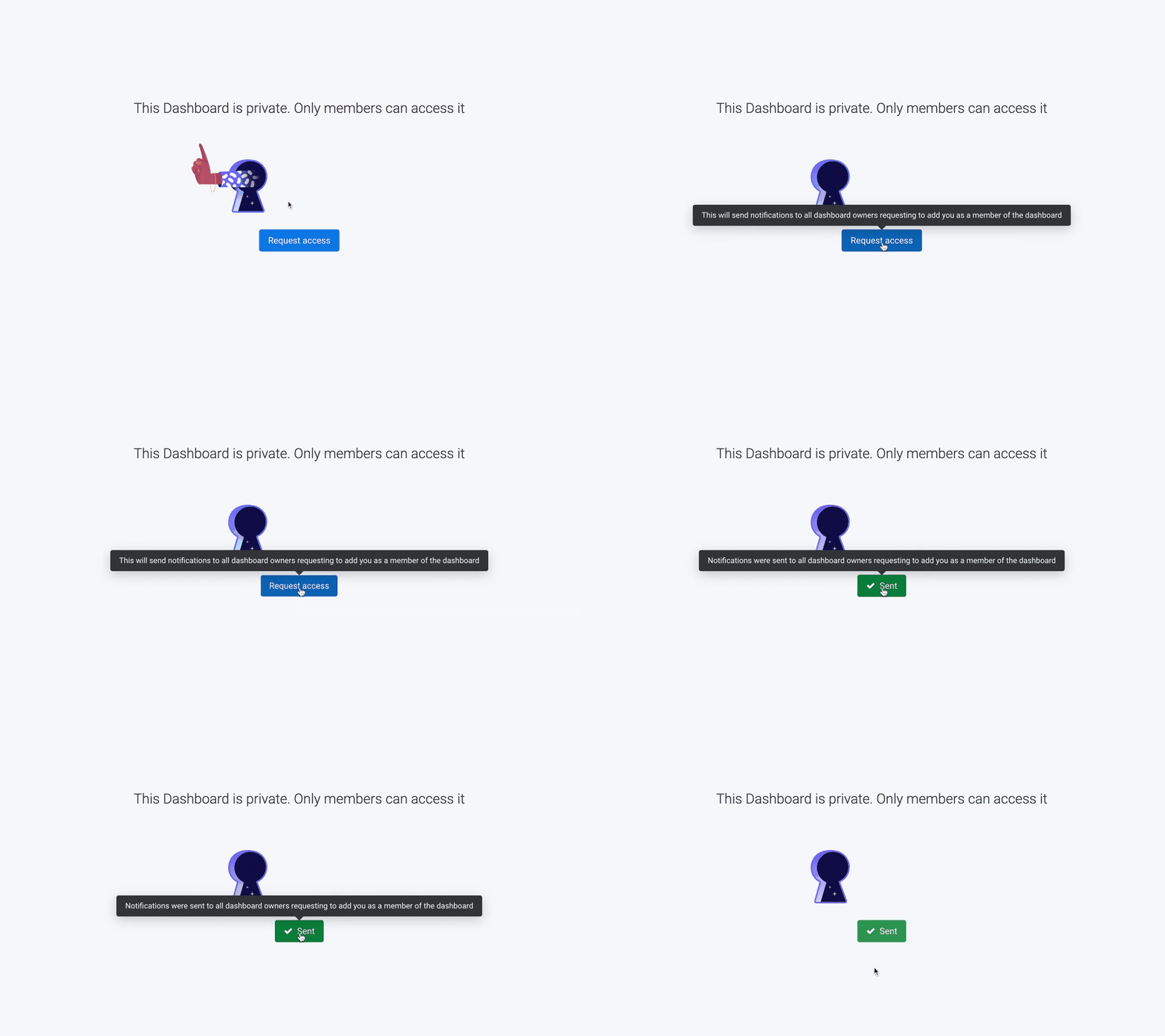
Kliknięcie tego przycisku wyśle powiadomienie do wszystkich właścicieli prywatnego pulpitu z informacją, że prosisz o dostęp. Właściciele pulpitu zostaną przekierowani na stronę obserwujących, gdzie będą mogli przyznać Ci dostęp.