
Kolumna SLA w monday service
Kto może korzystać z tej funkcji
- jest dostępna tylko w monday service
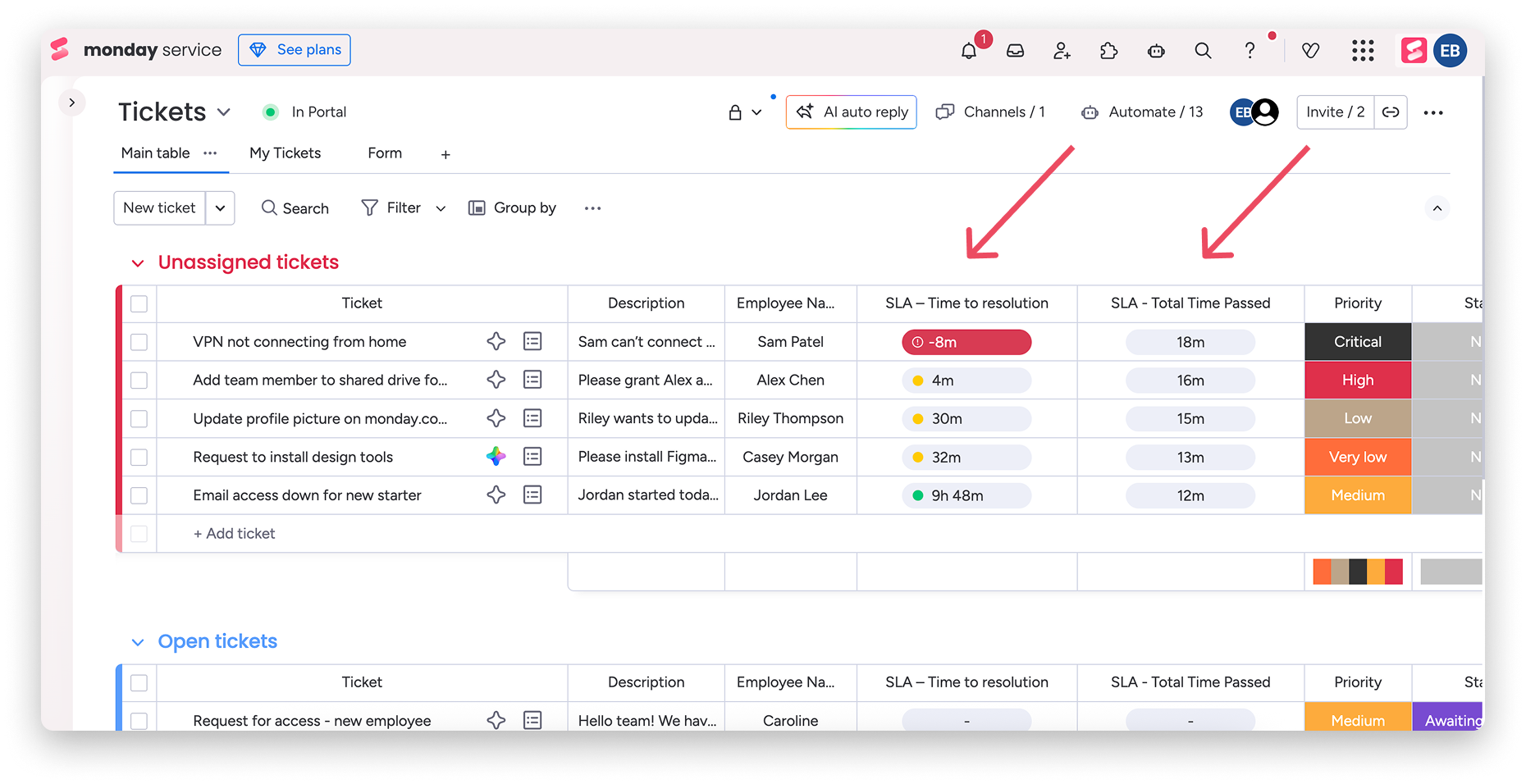
Kolumna SLA pomaga pilnować czasu rozwiązania zgłoszeń na tablicy Zgłoszenia. Pokazuje, które zgłoszenia są realizowane zgodnie z planem, które mają wstrzymany pomiar czasu (bo czekają na klienta lub trwa czas poza godzinami pracy), a które wymagają natychmiastowej uwagi. Wyświetla też łączny czas, który upłynął dla każdego zgłoszenia - bezpośrednio w miejscu, w którym pracujesz w monday service.
Co to jest
Kolumna SLA (Service Level Agreement, czyli umowa o gwarantowanym poziomie świadczenia usług) mierzy czas do rozwiązania - okres od utworzenia zgłoszenia do oznaczenia go jako rozwiązane. Wybierasz statusy, które wstrzymują pomiar czasu, na przykład Oczekiwanie na klienta (Awaiting customer). Kolumna wyświetla czytelne wskaźniki, dzięki którym od razu widzisz, czy zgłoszenie jest W normie (Within), Wstrzymane (Paused) czy Przekroczone (Breached).
Każda kolumna SLA ma własne warunki, więc możesz dodać kilka takich kolumn do tej samej tablicy, aby śledzić różne zasady.
Po utworzeniu nowej kolumny SLA tworzona jest również kolumna Łączny upływ czasu (Total time passed), która zlicza łączny czas, jaki upłynął dla zgłoszenia.
Godziny pracy
Zanim skonfigurujesz kolumnę SLA, upewnij się, że prawidłowo zdefiniowano godziny pracy. Czas SLA jest zliczany tylko w określonych godzinach. Poza nimi i w dni wolne od pracy pomiar jest automatycznie wstrzymywany. Dzięki temu cele uwzględniają godziny, w których Twój zespół faktycznie pracuje.
Aby sprawdzić lub edytować godziny pracy w organizacji, kliknij zdjęcie profilowe (Profile picture), otwórz sekcję Administrator (Admin) i wybierz Harmonogram pracy (Work schedule):
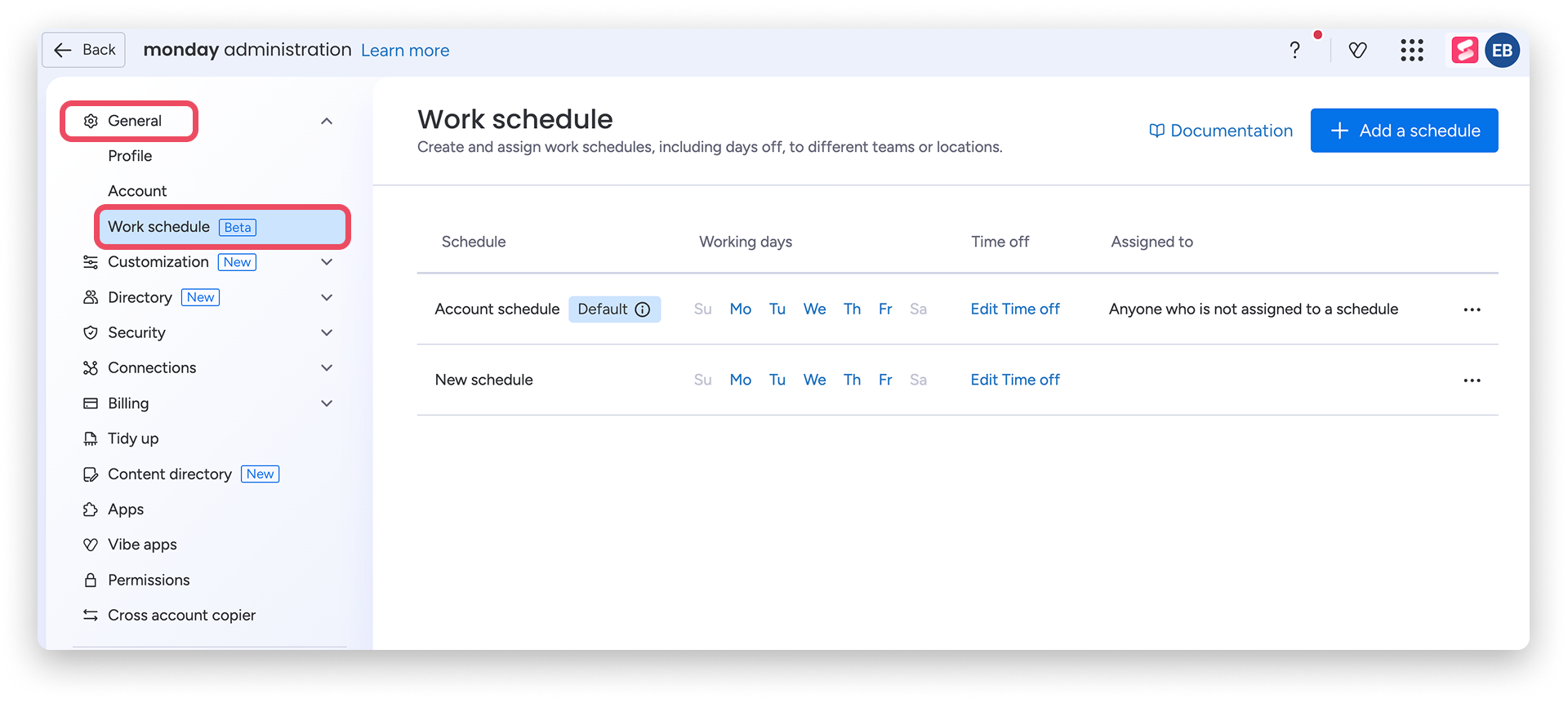
Ważna informacja: godziny pracy używane przez kolumnę SLA są oparte na harmonogramie konta, czyli harmonogramie domyślnym. Harmonogramy niestandardowe nie są uwzględniane.
Jak skonfigurować kolumnę SLA
Po ustawieniu harmonogramu i strefy czasowej konta możesz dodać kolumnę SLA i skonfigurować ją bezpośrednio na tablicy Zgłoszenia.
-
Otwórz tablicę Zgłoszenia (Tickets).
-
Kliknij + Dodaj kolumnę (+ Add column), a następnie przejdź do Więcej kolumn (More columns).
-
W Centrum kolumn (Column Center) wyszukaj SLA. Znajdziesz je w kategorii Szczególnie przydatne (Super useful) lub po wyszukaniu takich haseł jak poziom usług (service level), czas odpowiedzi (response time), czas do rozwiązania (resolution time) lub wsparcie (support).
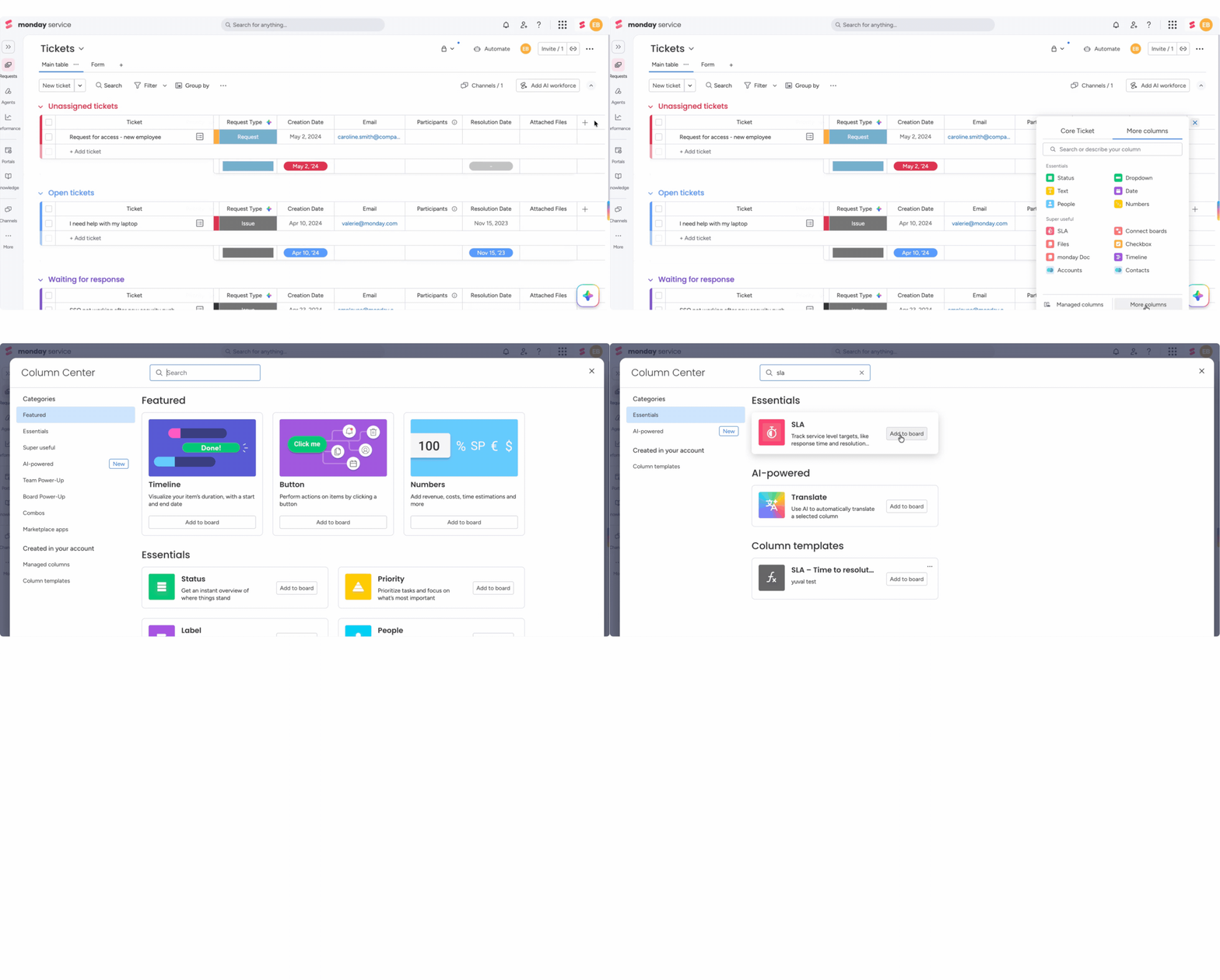
Uwaga: jeśli administrator konta odebrał członkom zespołu uprawnienia do tworzenia automatyzacji lub przepływów pracy w monday service, podczas tworzenia kolumny SLA wystąpią błędy.
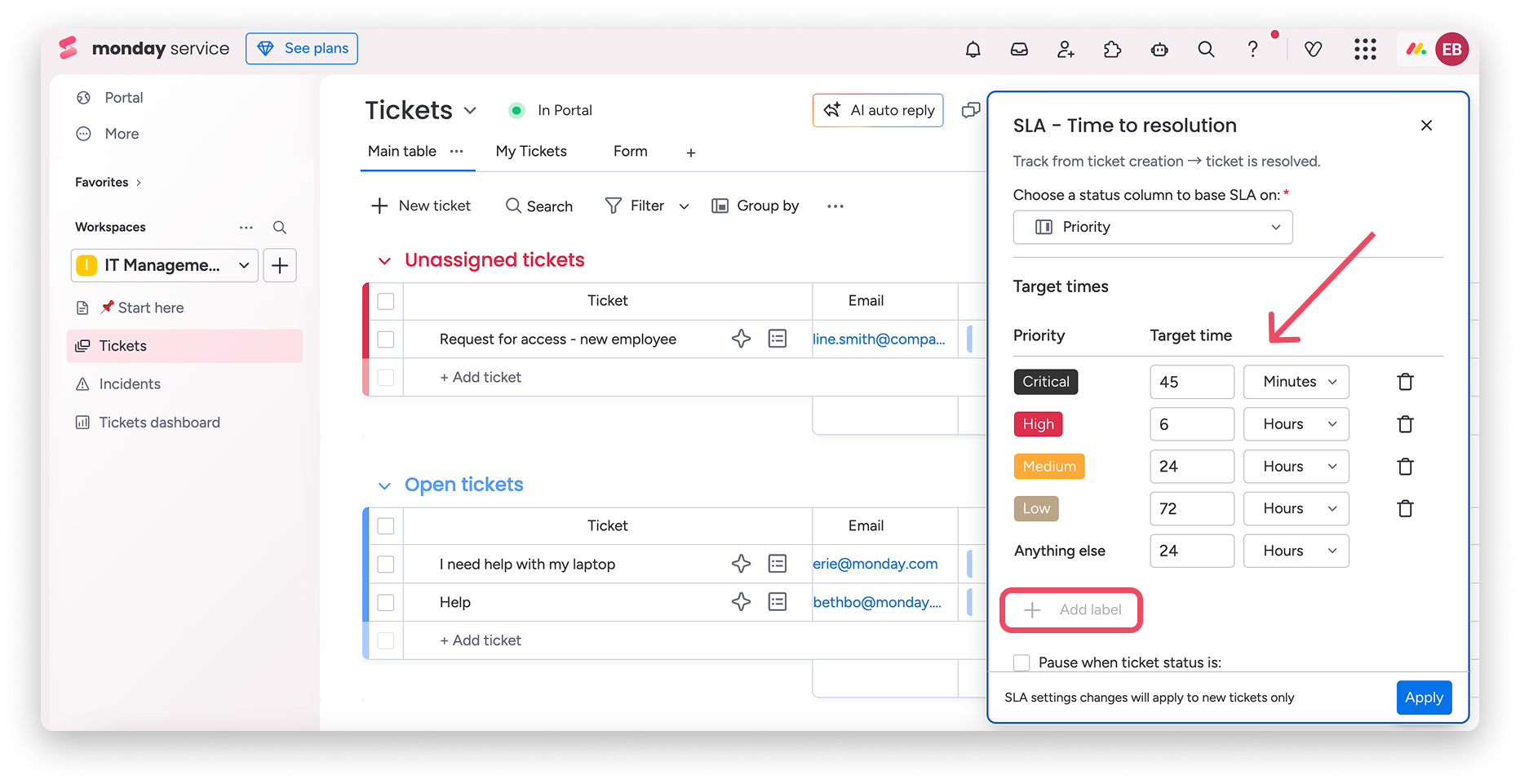
Po dodaniu kolumny wybierz kolumnę statusu (status column), która określa sposób mierzenia czasu do rozwiązania przez Twój zespół, na przykład Priorytet (Priority), Typ zgłoszenia (Request type) lub Nastrój (Sentiment):
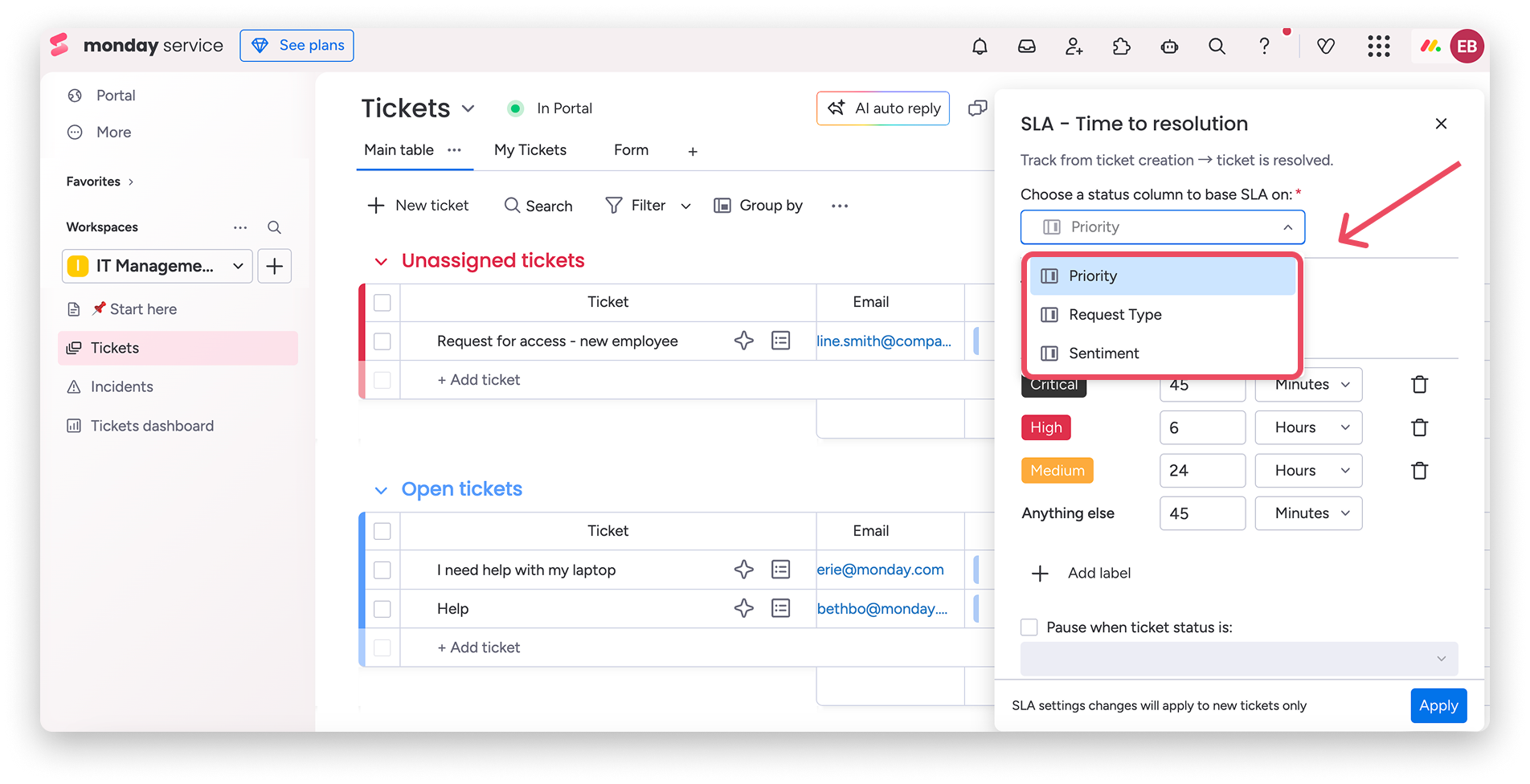
Uwaga: gdy zmieni się wartość w kolumnie określającej docelowy czas SLA dla zgłoszenia, SLA zostanie ponownie obliczone na podstawie nowego celu. Na przykład: jeśli zgłoszenie zaczyna z niskim priorytetem i SLA wynoszącym 5 godzin, a po upływie 10 minut jego priorytet zmieni się na średni z SLA wynoszącym 1 godzinę, pozostały czas zostanie zmieniony na 50 minut.
Ustaw docelowe czasy dla każdej etykiety i utwórz zapasowy cel W pozostałych przypadkach (Anything else):
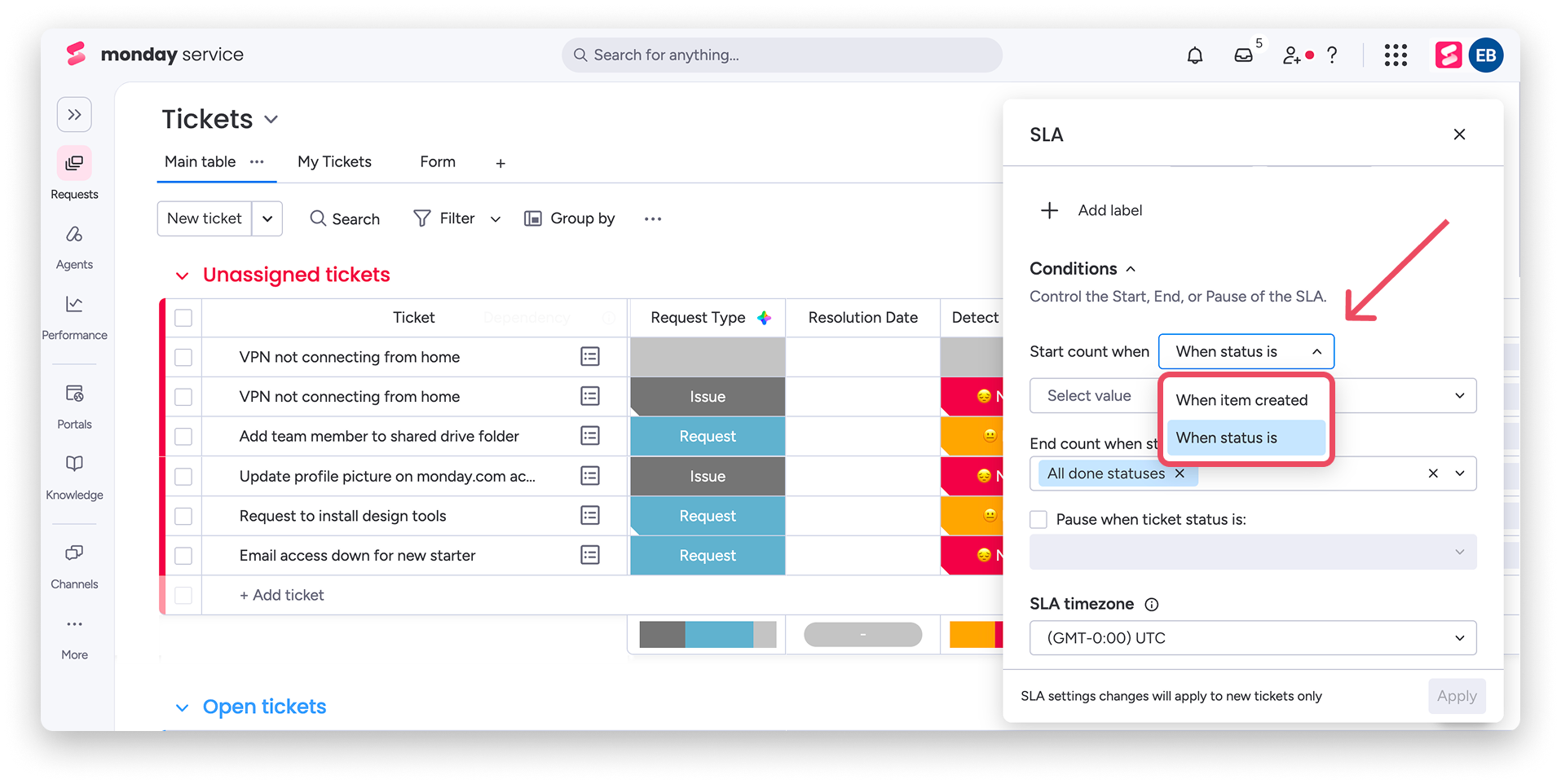
W sekcji Warunki (Conditions) dokładnie określ, kiedy pomiar SLA ma się rozpocząć i zakończyć. Każda kolumna SLA ma własne warunki, więc możesz dodać kilka takich kolumn do tej samej tablicy, aby śledzić różne zasady - na przykład osobną kolumnę do mierzenia czasu pierwszej odpowiedzi i drugą do mierzenia czasu do rozwiązania.
Rozpocznij zliczanie, gdy (Start count when): wybierz Po utworzeniu elementu (When item is created), aby rozpocząć pomiar w chwili otwarcia zgłoszenia, albo wybierz Gdy status to (When status is) i określ wartość statusu, na przykład Przypisano (Assigned), aby rozpocząć pomiar dopiero po rozpoczęciu pracy.
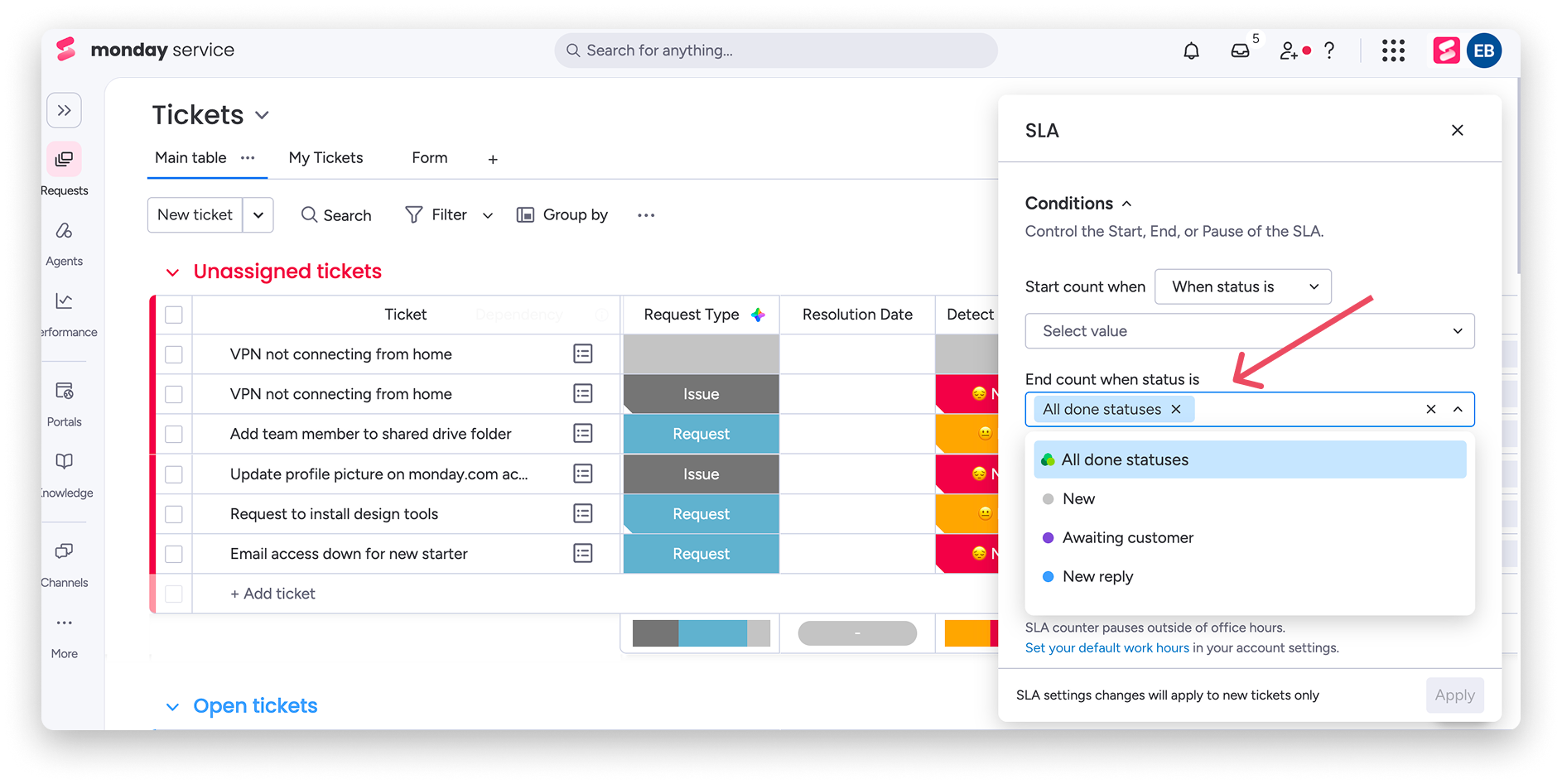
Zakończ zliczanie, gdy status to (End count when status is): wybierz jeden lub kilka określonych statusów albo wybierz Wszystkie statusy zakończenia (All done statuses), aby zakończyć pomiar, gdy zgłoszenie osiągnie dowolny status oznaczający rozwiązanie. SLA zostanie zakończone natychmiast po spełnieniu warunku końcowego.
Aby mierzyć czas pierwszej odpowiedzi, ustaw Rozpocznij (Start) na Gdy status to (When status is) Przypisano (Assigned), a Zakończ (End) na Oczekiwanie na klienta (Waiting for customer).
Możesz też wstrzymać pomiar, gdy zgłoszenie ma status Oczekiwanie na klienta lub dowolną inną wybraną etykietę:
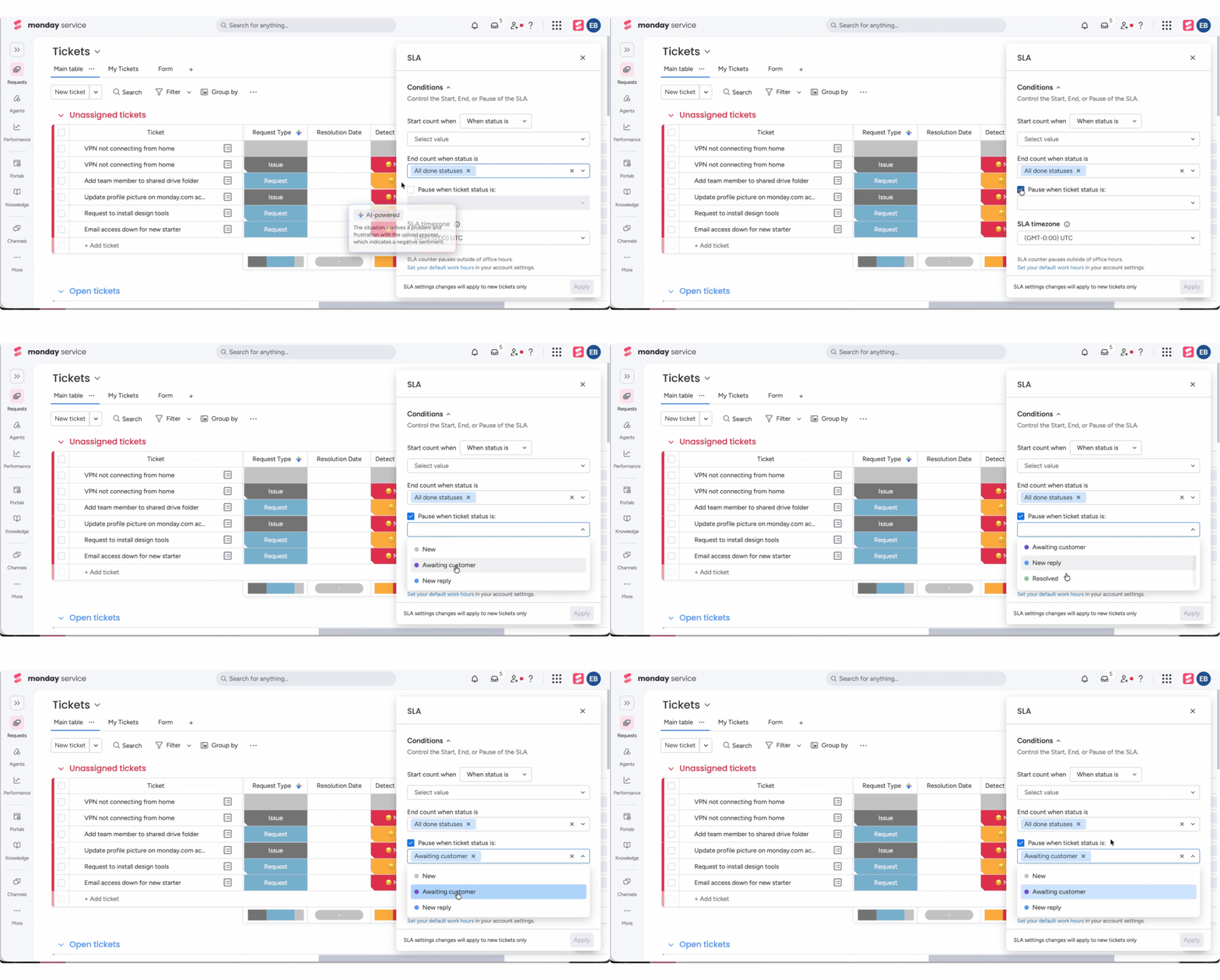
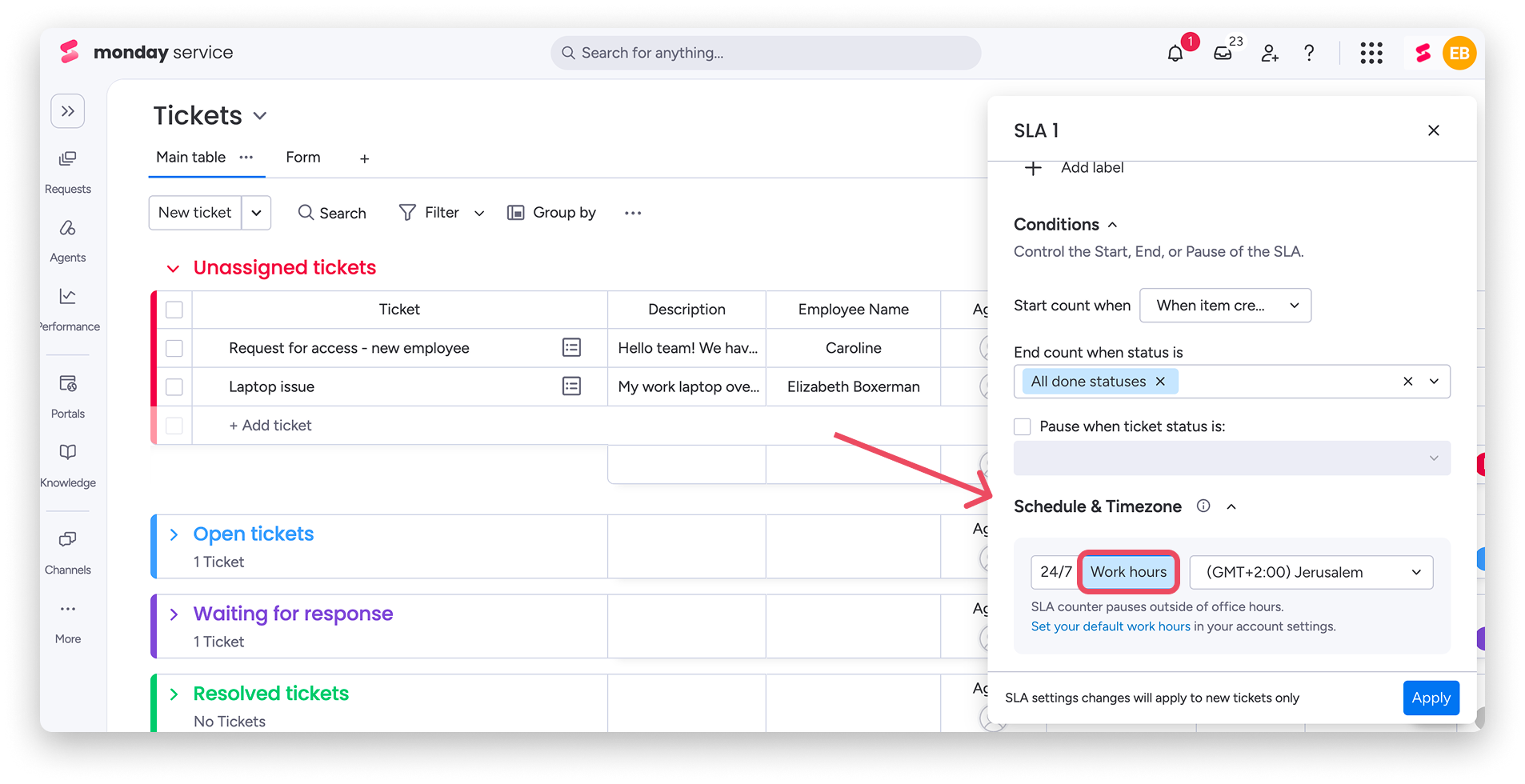
Na koniec skonfiguruj Harmonogram i strefę czasową (Schedule & Timezone), aby określić sposób zliczania czasu przez zegar SLA.
Domyślnie wybrana jest opcja Godziny pracy (Work hours): pomiar SLA jest wstrzymywany poza godzinami pracy konta, a wybrana strefa czasowa określa sposób działania bieżącego licznika i moment przekroczenia limitu. Domyślne godziny pracy ustaw w ustawieniach konta.
Wybierz 24/7, jeśli czas SLA ma być zliczany bez przerwy, także w nocy, w weekendy i święta. W tym trybie strefa czasowa nie jest używana do zliczania czasu.
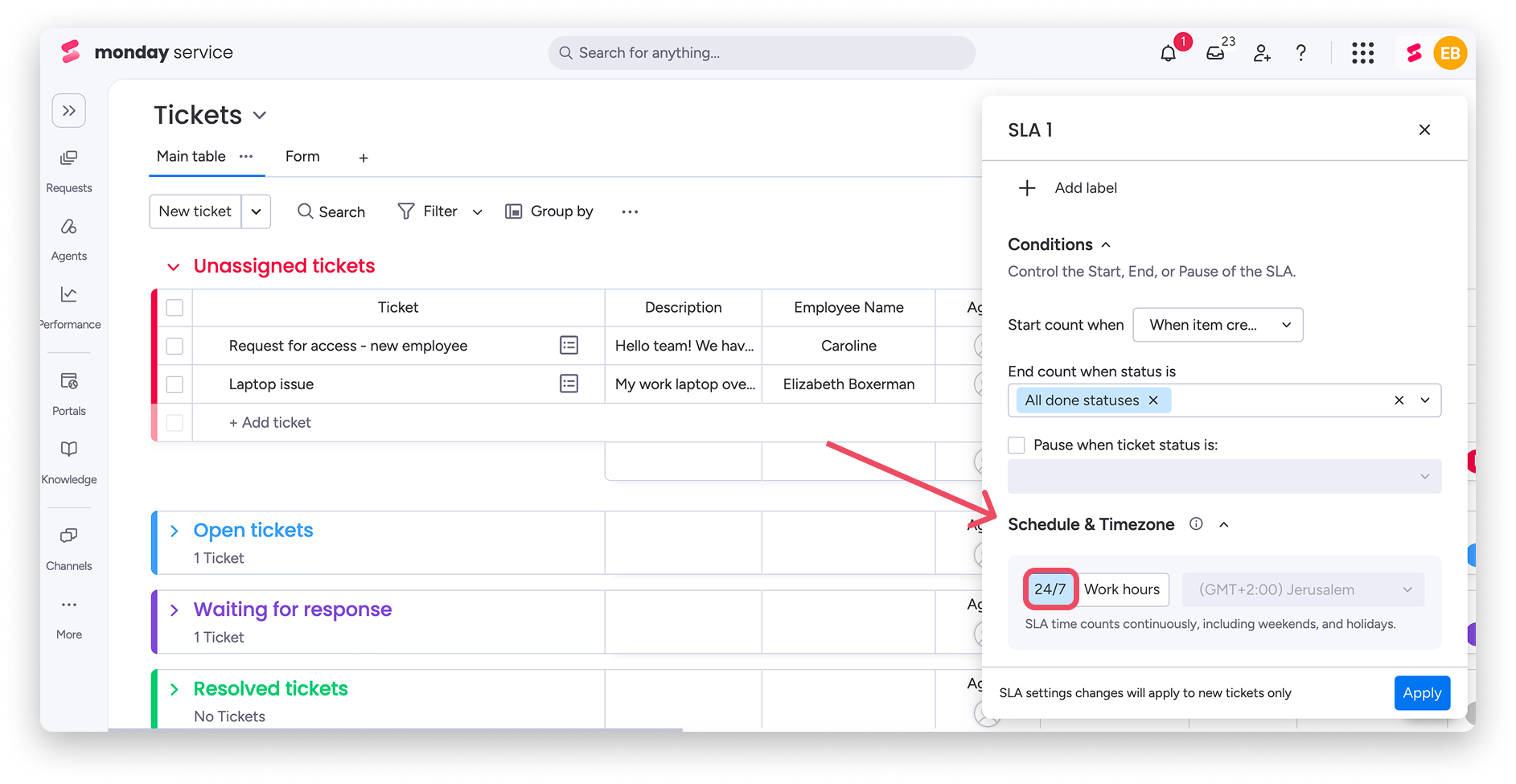
Kiedy wybrać godziny pracy, a kiedy tryb 24/7
- Godziny pracy: najlepiej sprawdzają się w przypadku SLA dotyczących odpowiedzi i rozwiązania przez człowieka, ponieważ powinny uwzględniać godziny, w których zespół faktycznie pracuje.
- 24/7: najlepiej sprawdza się w przypadku SLA dotyczących rozwiązywania spraw przez AI lub przekazywania ich z AI do człowieka, ponieważ AI może działać o każdej porze.
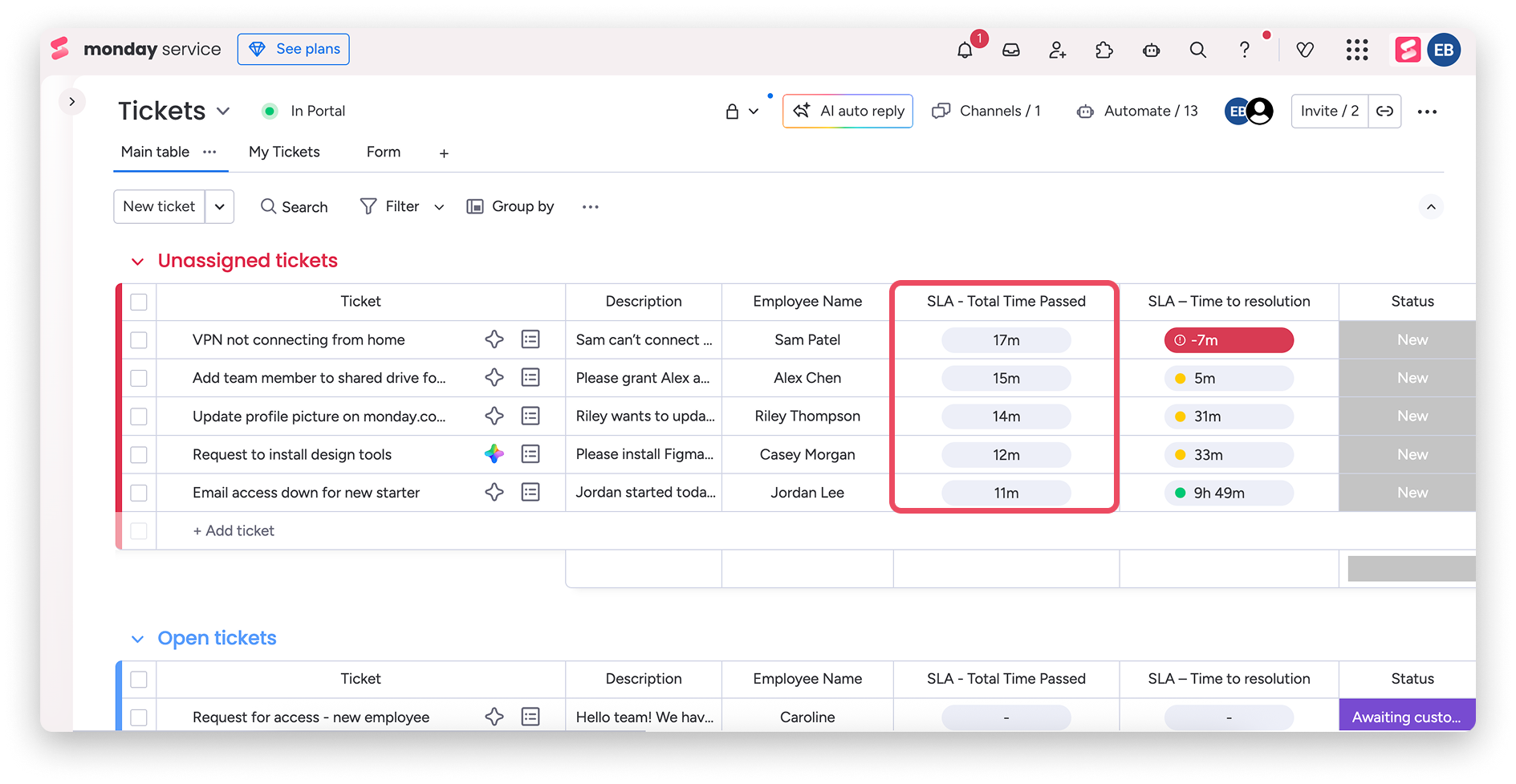
Po utworzeniu nowej kolumny SLA do tablicy jest automatycznie dodawana kolumna Łączny upływ czasu. Zlicza łączny czas, który upłynął dla zgłoszenia. Obowiązują w niej te same zasady co w nadrzędnej kolumnie SLA. Pomiar rozpoczyna się, kończy i jest wstrzymywany na tych samych warunkach, które zostały przez Ciebie ustawione. Dotyczy to również statusów wstrzymujących pomiar i godzin pracy.
Uwaga: zmiany ustawień SLA będą dotyczyć tylko nowych zgłoszeń.
Zobacz, jak to działa
Po skonfigurowaniu kolumna SLA wyświetla przy każdym zgłoszeniu plakietkę z bieżącym licznikiem, który aktualizuje się automatycznie wraz ze zmianą statusów. Licznik odlicza czas do wyznaczonego celu, a po jego przekroczeniu pokazuje czas opóźnienia. Każda plakietka odzwierciedla bieżący stan: W normie, Blisko przekroczenia (About to breach), Przekroczono lub Wstrzymane.
Uwaga: obecnie nie można zapisać tablicy z konfiguracją SLA jako szablonu.
Kolumna Łączny upływ czasu aktualizuje się razem z kolumną SLA, zgodnie z tymi samymi warunkami rozpoczęcia, zakończenia i wstrzymania pomiaru. Jest szczególnie przydatna w raportach - możesz używać jej na pulpitach, aby mierzyć, ile czasu zajmuje rozwiązanie różnych typów zgłoszeń.
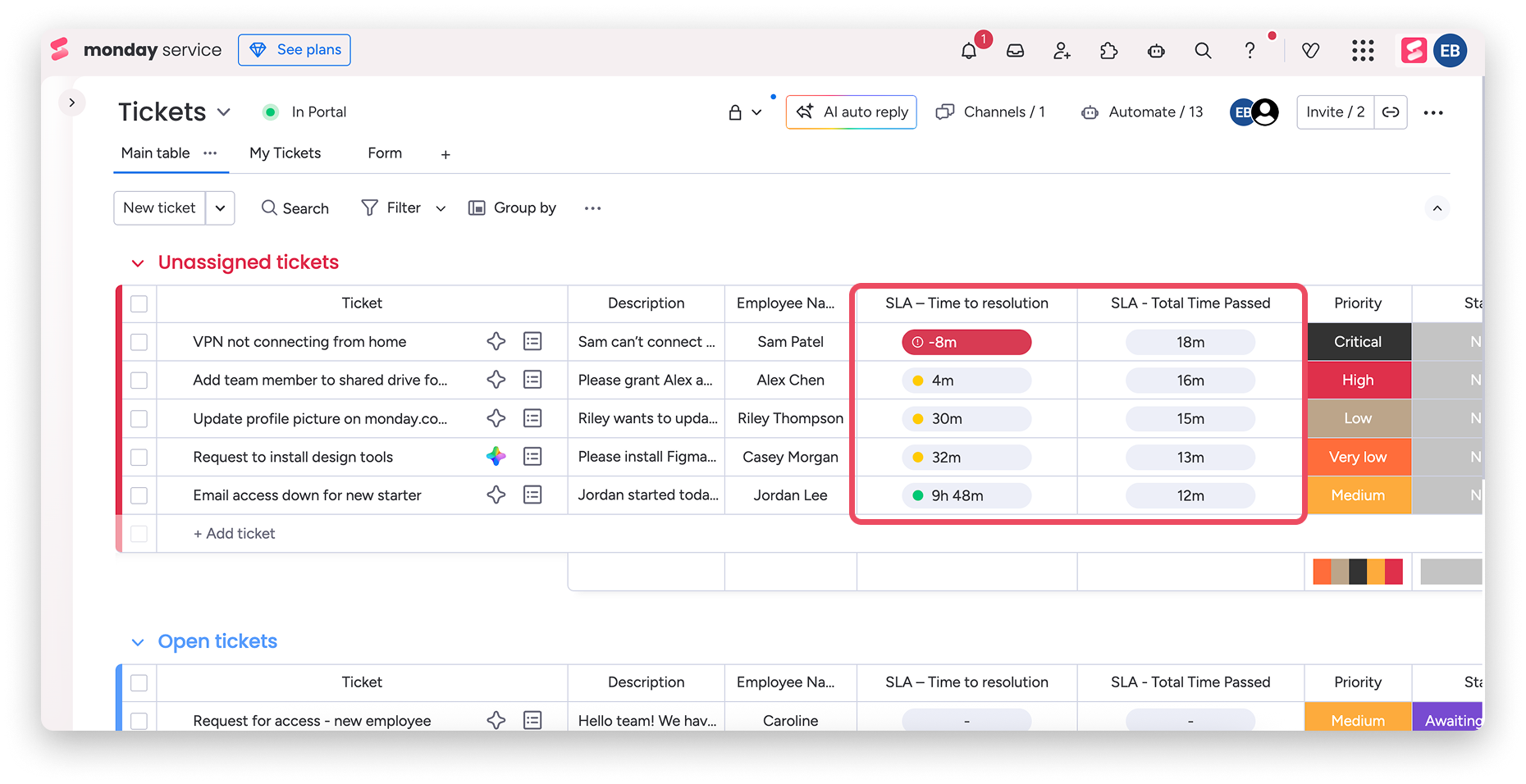
Wskazówka: sortuj lub filtruj według kolumny SLA, aby przenieść zgłoszenia po przekroczeniu limitu i zagrożone przekroczeniem na początek listy. Możesz też dodawać te dane do pulpitów (dashboards) i widżetów, aby śledzić trendy w czasie, w tym łączny czas do rozwiązania w podziale na typ zgłoszenia.
Aby edytować ustawienia SLA na tablicy, otwórz menu kolumny (trzy kropki), wybierz Ustawienia (Settings), a następnie Dostosuj kolumnę SLA (Customize SLA column).
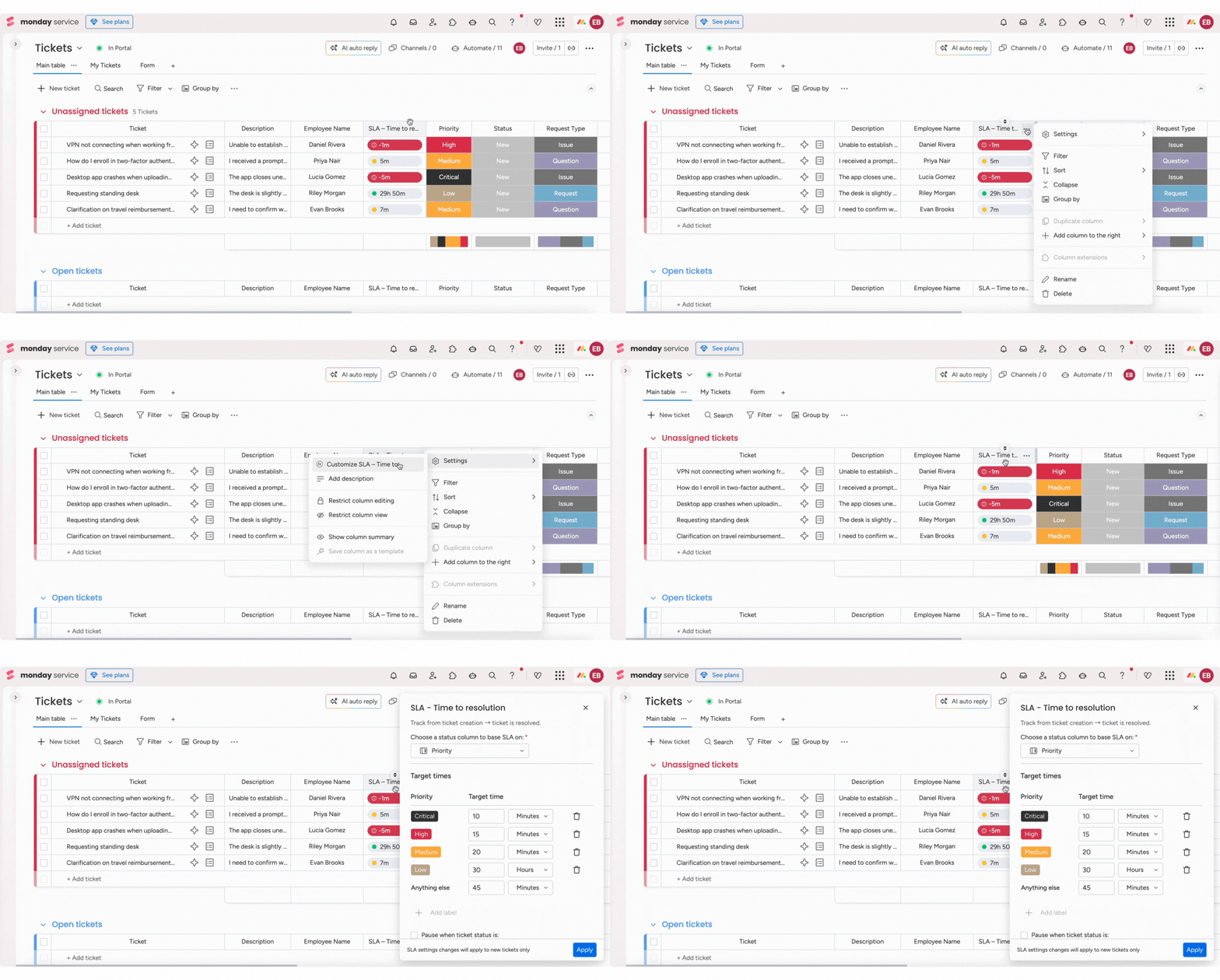
Uwaga: gdy zgłoszenia są przekierowywane lub eskalowane na inną tablicę, pomiar SLA jest zgodny z ustawieniami SLA tablicy docelowej. Jeśli na tablicy docelowej pomiar SLA rozpoczyna się przy utworzeniu elementu, licznik ruszy w chwili przeniesienia zgłoszenia. Jeśli pomiar rozpoczyna się po ustawieniu określonego statusu, licznik ruszy dopiero wtedy, gdy zgłoszenie uzyska ten status na tablicy docelowej.