
Automatyzacje w monday service
Kto może korzystać z tej funkcji
- jest dostępna w monday service
Dopiero zaczynasz korzystać z monday service i chcesz usprawnić obsługę zgłoszeń? Jesteś we właściwym miejscu. W tym artykule omawiamy dostępne w monday service opcje automatyzacji - od wbudowanych narzędzi po niestandardowe przepływy pracy. Dzięki nim Twój zespół poświęci mniej czasu na ręczne aktualizacje, a więcej na sprawną obsługę.
Zacznij korzystać z gotowych automatyzacji
Tablica Zgłoszenia (Tickets) w monday service zawiera zestaw wstępnie skonfigurowanych automatyzacji, które pomagają zespołom wsparcia zachować porządek i szybko reagować. Automatyzacje aktualizują statusy, przenoszą zgłoszenia między grupami i dodają znaczniki czasu do aktywności. Dzięki temu obsługa zgłoszeń przebiega sprawnie i jest dobrze zorganizowana.
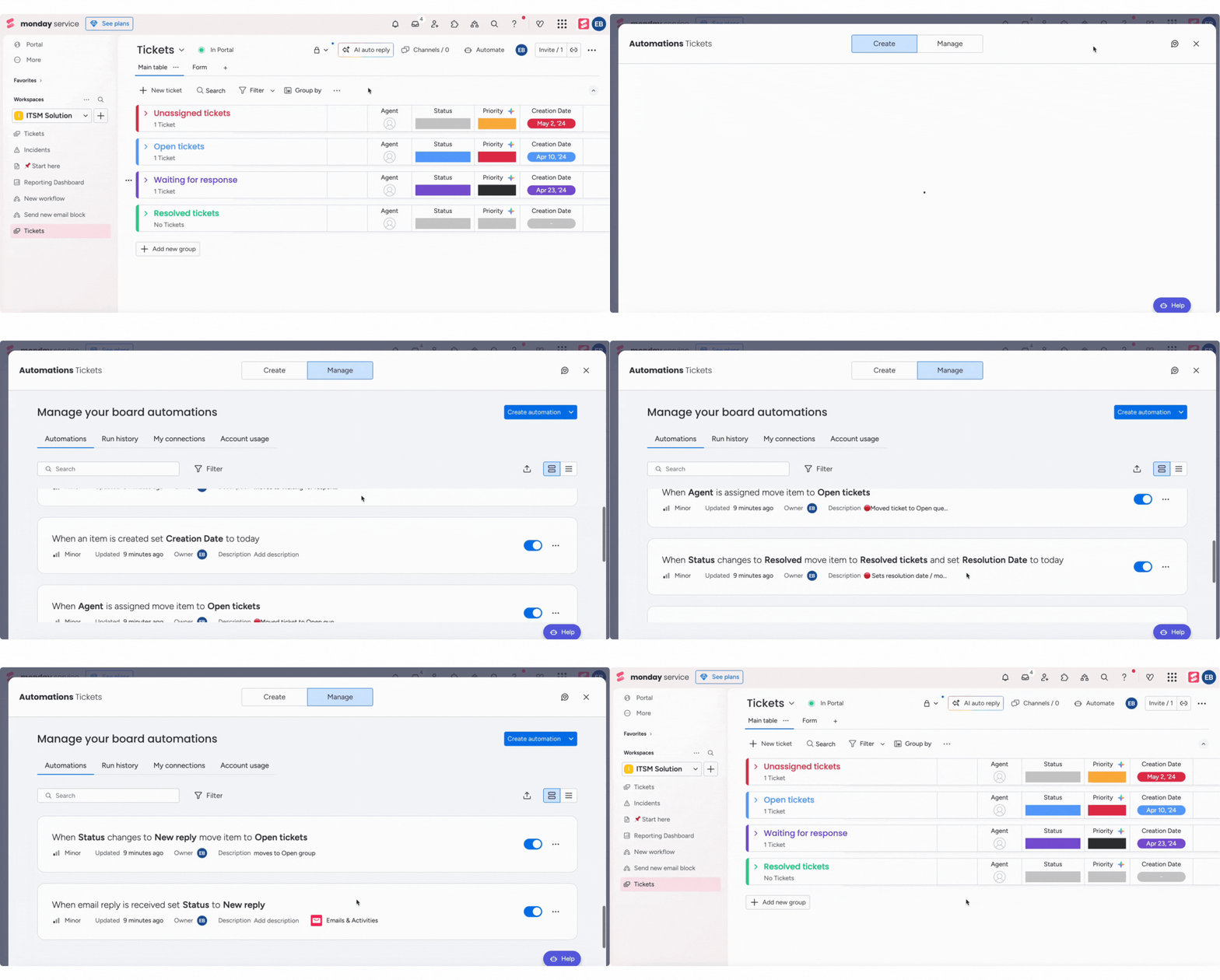
Uwaga: gotowe automatyzacje działają tylko z domyślnie włączoną na tablicy Zgłoszenia główną kolumną E-mail (Email) (kolumną E-mail).
Zobacz, jak poszczególne automatyzacje wspierają Twój przepływ pracy
- Gdy status zmieni się na „Oczekuje na klienta”, przenieś element do grupy „Oczekuje na odpowiedź”: porządkuje zgłoszenia według postępu.
- Gdy status zmieni się na „Nowa odpowiedź”, przenieś element do grupy „Otwarte zgłoszenia”: wyróżnia odpowiedzi klientów, przenosząc zgłoszenie z powrotem do aktywnej kolejki zespołu.
- Gdy zostanie przypisany agent, przenieś element do grupy „Otwarte zgłoszenia”: śledzi, kto odpowiada za zgłoszenie, i przenosi je do aktywnej kolejki po przypisaniu agenta.
- Gdy element zostanie utworzony, ustaw „Datę utworzenia” na dzisiejszą datę: automatycznie dodaje znacznik czasu do nowych zgłoszeń.
- Gdy status zmieni się na „Rozwiązane”, przenieś element do grupy „Rozwiązane zgłoszenia” i ustaw „Datę rozwiązania” na dzisiejszą datę: aktualizuje daty rozwiązania i porządkuje zakończone zgłoszenia.
- Gdy otrzymasz odpowiedź e-mail, ustaw status na „Nowa odpowiedź”: automatycznie aktualizuje status zgłoszenia po każdej otrzymanej odpowiedzi, z wyjątkiem wiadomości wysłanych z samej skrzynki wsparcia.
- Gdy na ten adres e-mail zostanie wysłana nowa wiadomość, ustaw status na „Oczekuje na klienta”: dostosowuje postęp zgłoszenia do wysłanych wiadomości.
Uwaga: zewnętrznych użytkowników portalu klienta nie można przypisać jako wartości w kolumnie Osoby (People) w żadnej automatyzacji w monday service, ponieważ nie są członkami konta monday.com. Dotyczy to gotowych automatyzacji, automatyzacji e-mail oraz kreatora przepływów pracy.
Poznaj lepiej automatyzacje e-mail
Automatyzacje e-mail to aplikacja stworzona specjalnie dla monday service. Pozwala automatyzować odpowiedzi na każdym etapie procesu obsługi. Po dodaniu aplikacji możesz tworzyć dynamiczne odpowiedzi, korzystając z konfigurowalnych wyzwalaczy i szablonów wiadomości e-mail.
Aby rozpocząć, kliknij przycisk Automatyzuj (Automate) w prawym górnym rogu tablicy, a następnie wybierz Utwórz (Create) i wyszukaj Automatyzacje e-mail (Email Automation) na karcie Aplikacje. Znajdziesz tam różne przepisy automatyzacji, które możesz dostosować do swojego przepływu pracy:
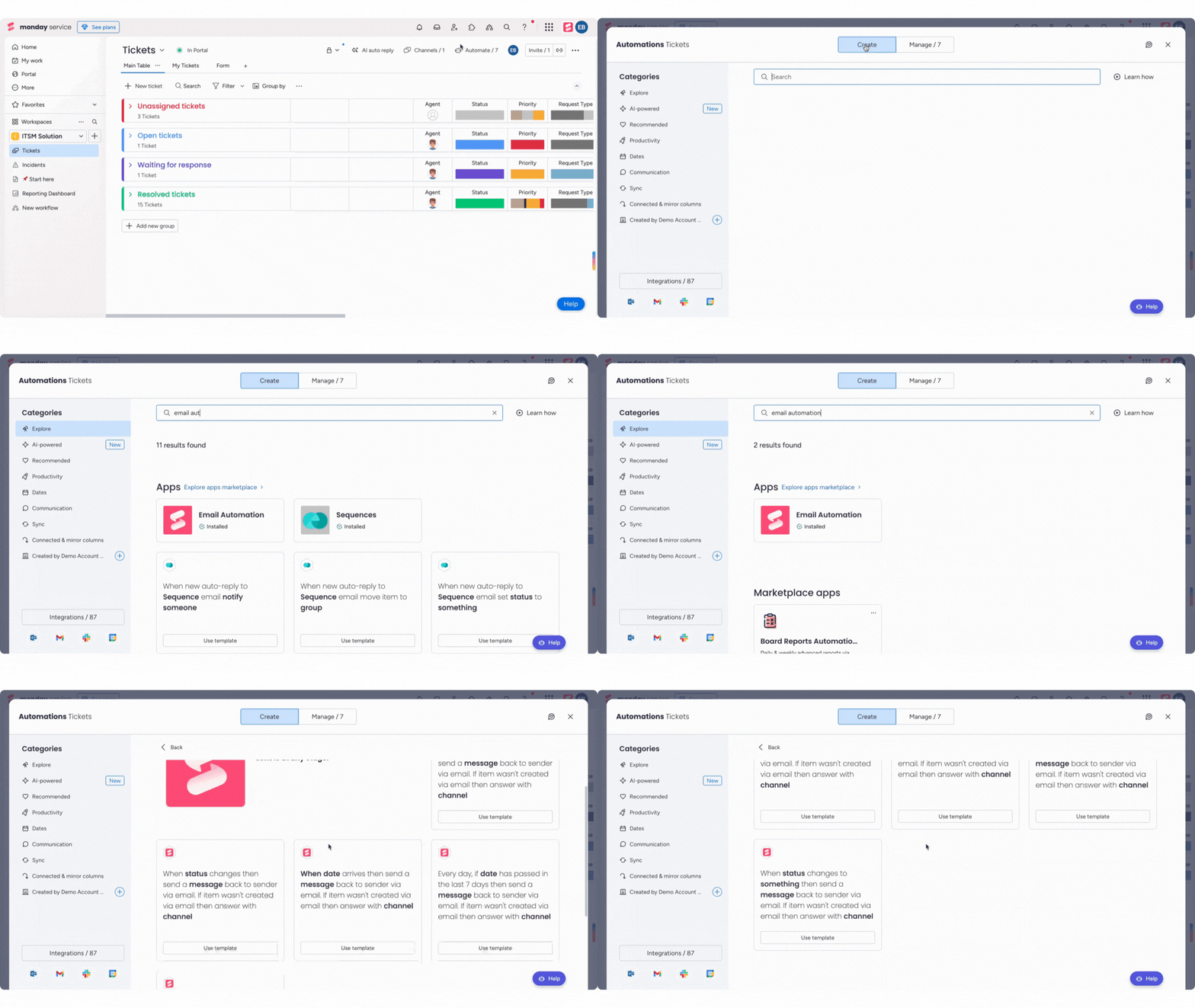
Zgłoszenia w monday service można przesyłać różnymi kanałami. Niezależnie od wybranego kanału automatyzacje e-mail pozwalają skonfigurować automatyczną odpowiedź do nadawcy zgłoszenia.
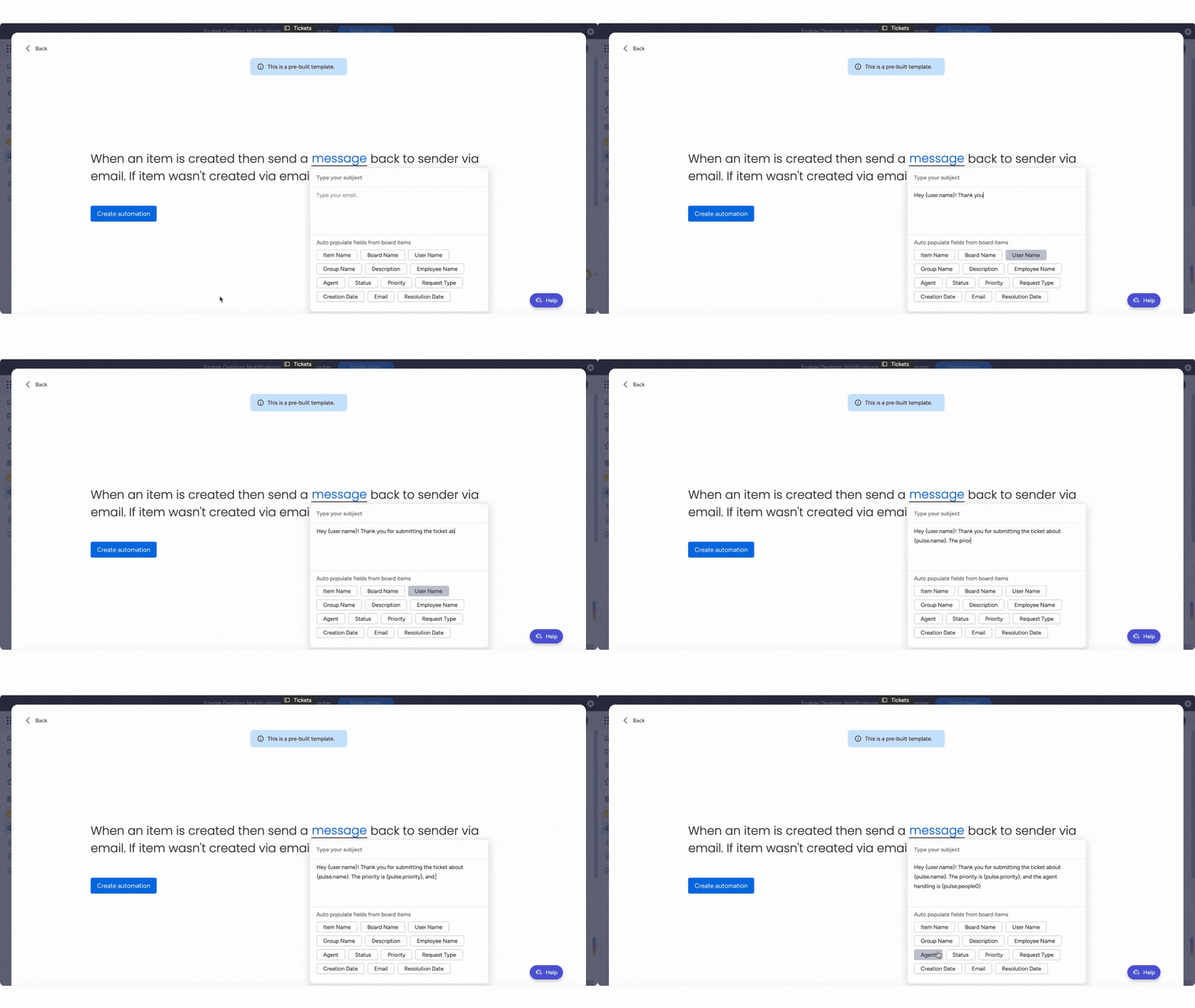
Kliknij, aby zobaczyć, jak można wykorzystać te przepisy automatyzacji
- Gdy element zostanie utworzony, wyślij wiadomość do nadawcy - przydatne do potwierdzania otrzymania zgłoszenia za pomocą spersonalizowanej wiadomości. Pole wiadomości w tym przepisie obsługuje pola dynamiczne, dzięki czemu możesz łatwo wstawiać aktualne dane.
- Gdy zmieni się status, wyślij wiadomość do nadawcy - możesz użyć tej automatyzacji, aby informować osobę zgłaszającą o każdej zmianie statusu, na przykład o statusie zatwierdzenia, zespole obsługującym zgłoszenie lub rodzaju prośby.
- Gdy nadejdzie data, wyślij wiadomość do nadawcy - możesz użyć tej automatyzacji do powiadomień o SLA lub wiadomości po rozwiązaniu sprawy. Na przykład możesz wysłać osobie zgłaszającej prośbę o opinię 5 dni po nadejściu daty rozwiązania.
- Gdy status zmieni się na określoną wartość, wyślij wiadomość do nadawcy - przydatne do informowania osób zgłaszających o ważnych zmianach statusu, na przykład o eskalacji do wysokiego priorytetu.
Skonfiguruj kreator przepływów pracy
Jeśli Twój zespół potrzebuje większej elastyczności, kreator przepływów pracy oferuje więcej opcji dostosowywania i pozwala automatyzować działania w różnych punktach procesu. Poniżej znajdziesz opisy bloków przepływu pracy dostępnych w monday service oraz przykłady ich zastosowania.
Blok przepływu pracy „Automatyczna odpowiedź”
Blok automatycznej odpowiedzi pozwala skonfigurować niestandardowe reguły odpowiedzi zależne od określonych wyzwalaczy, takich jak utworzenie zgłoszenia lub zmiana statusu.
Aby go skonfigurować, utwórz nowy przepływ pracy, dodaj blok działania i wyszukaj Automatyczna odpowiedź (Auto reply). Możesz określić warunki i wyzwalacze automatycznej odpowiedzi. Możesz na przykład wysyłać odpowiedź po utworzeniu zgłoszenia albo zmianie jego statusu.
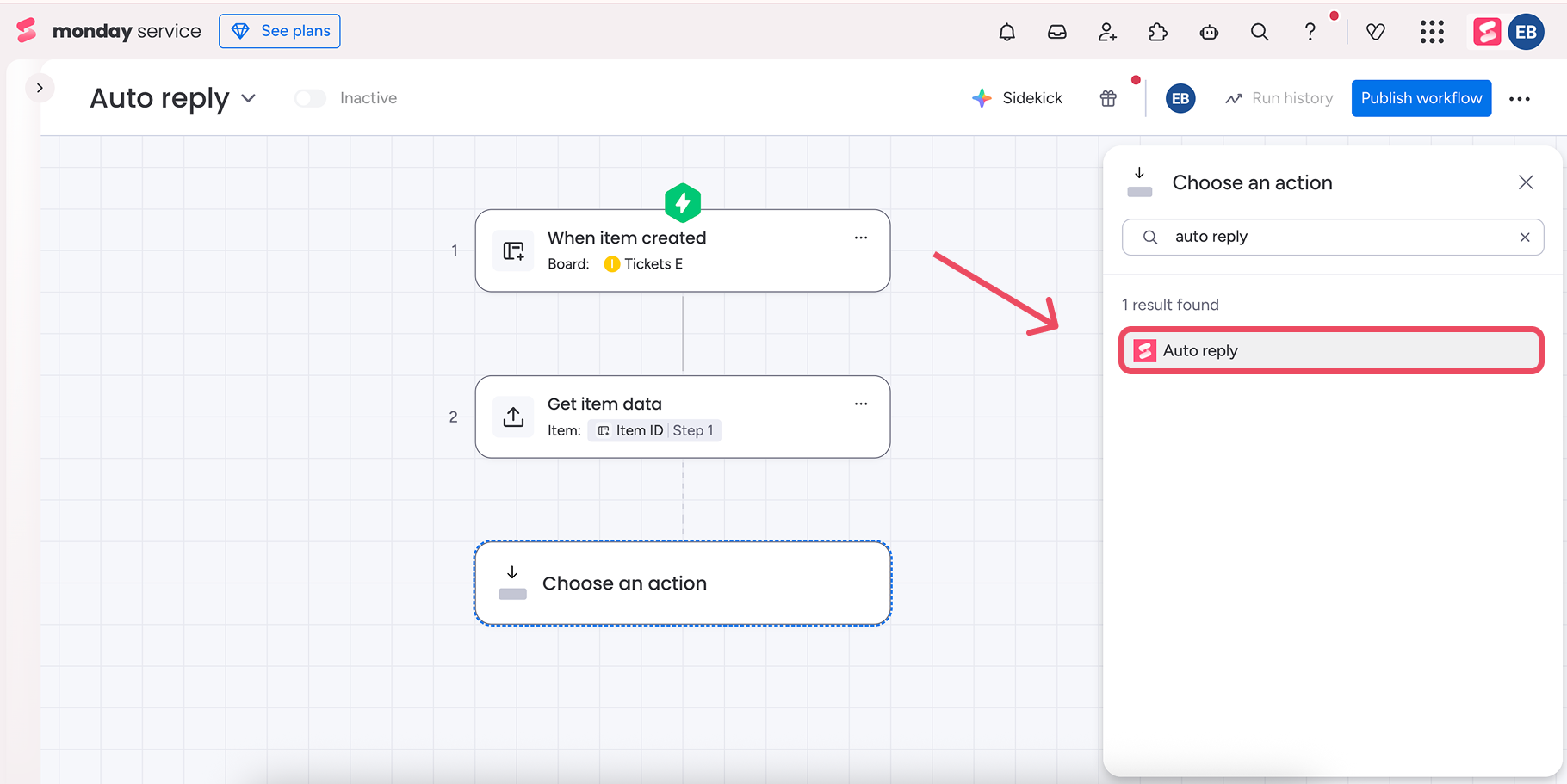
Po dodaniu bloku połącz go z odpowiednim kanałem komunikacji, na przykład ze skrzynką odbiorczą obsługiwaną przez monday lub innym połączonym kanałem e-mail:
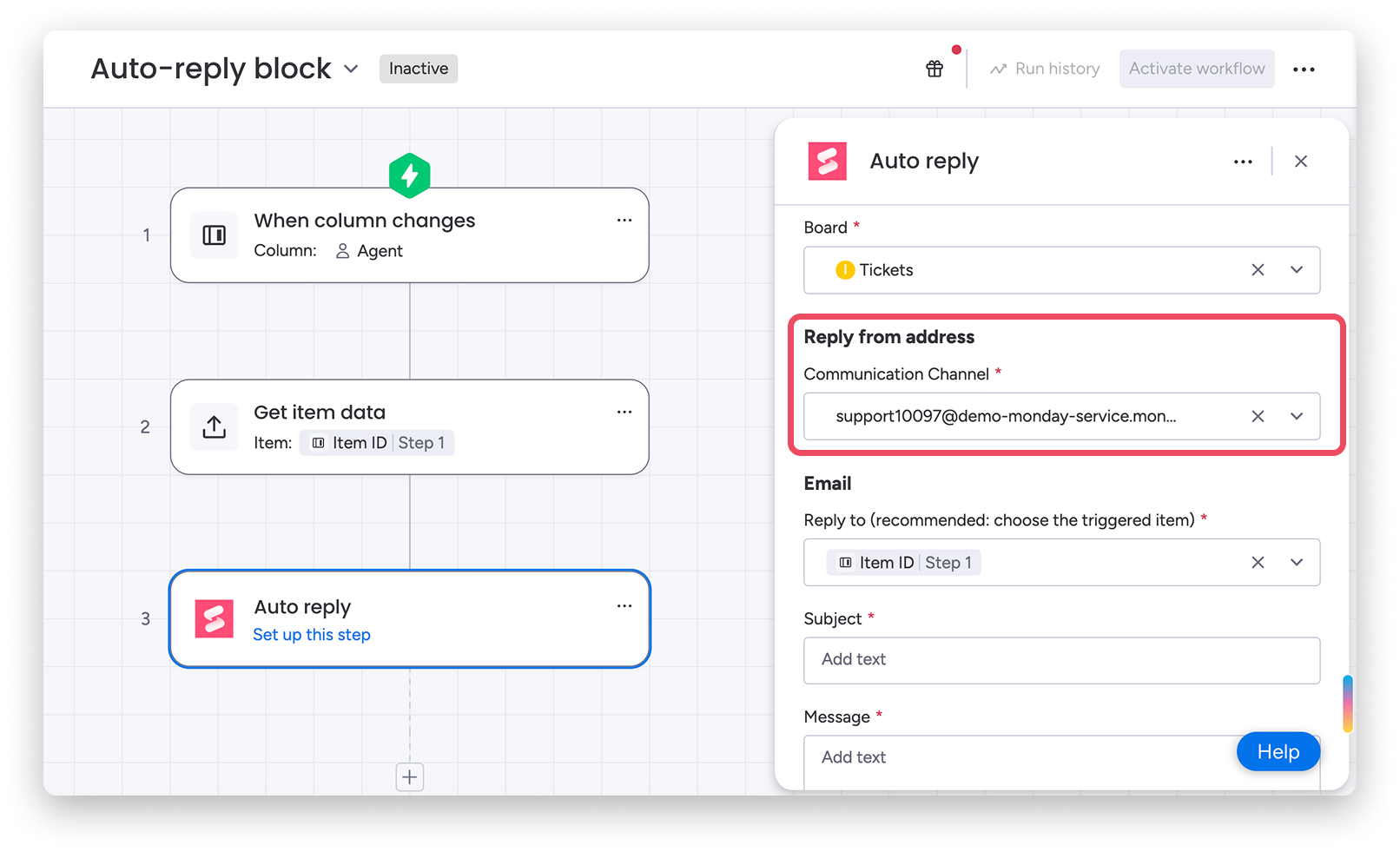
Dostosuj temat i treść wiadomości oraz pozostałe szczegóły do tonu komunikacji Twojego zespołu. Po skonfigurowaniu wszystkiego włącz przepływ pracy, aby rozpocząć wysyłanie automatycznych odpowiedzi zgodnie z określonymi regułami.
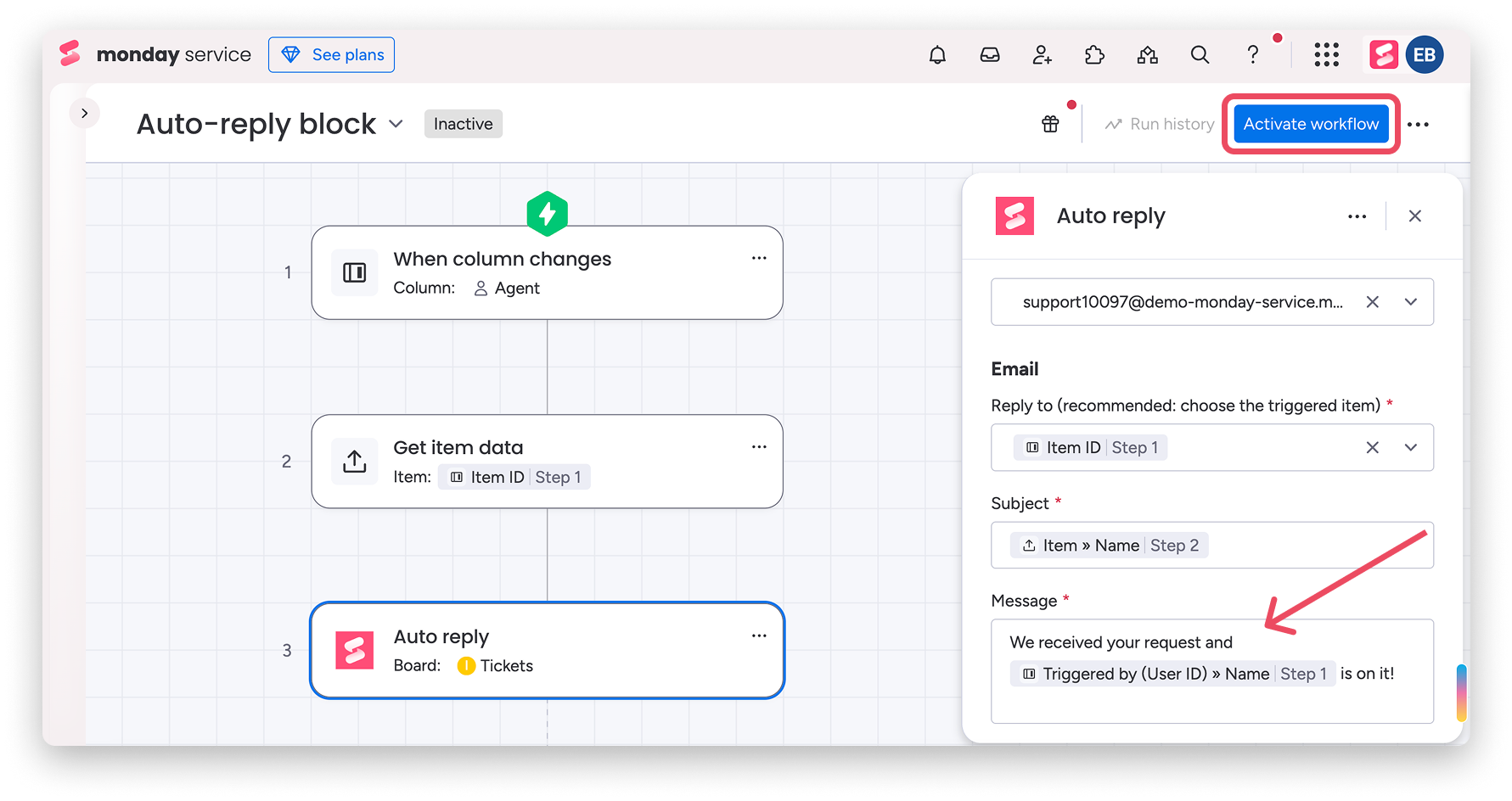
Uwaga: odpowiedzi wysłane za pomocą bloku automatycznej odpowiedzi nie uruchamiają gotowych automatyzacji na tablicy Zgłoszenia.
Blok przepływu pracy „Wyślij nową wiadomość e-mail”
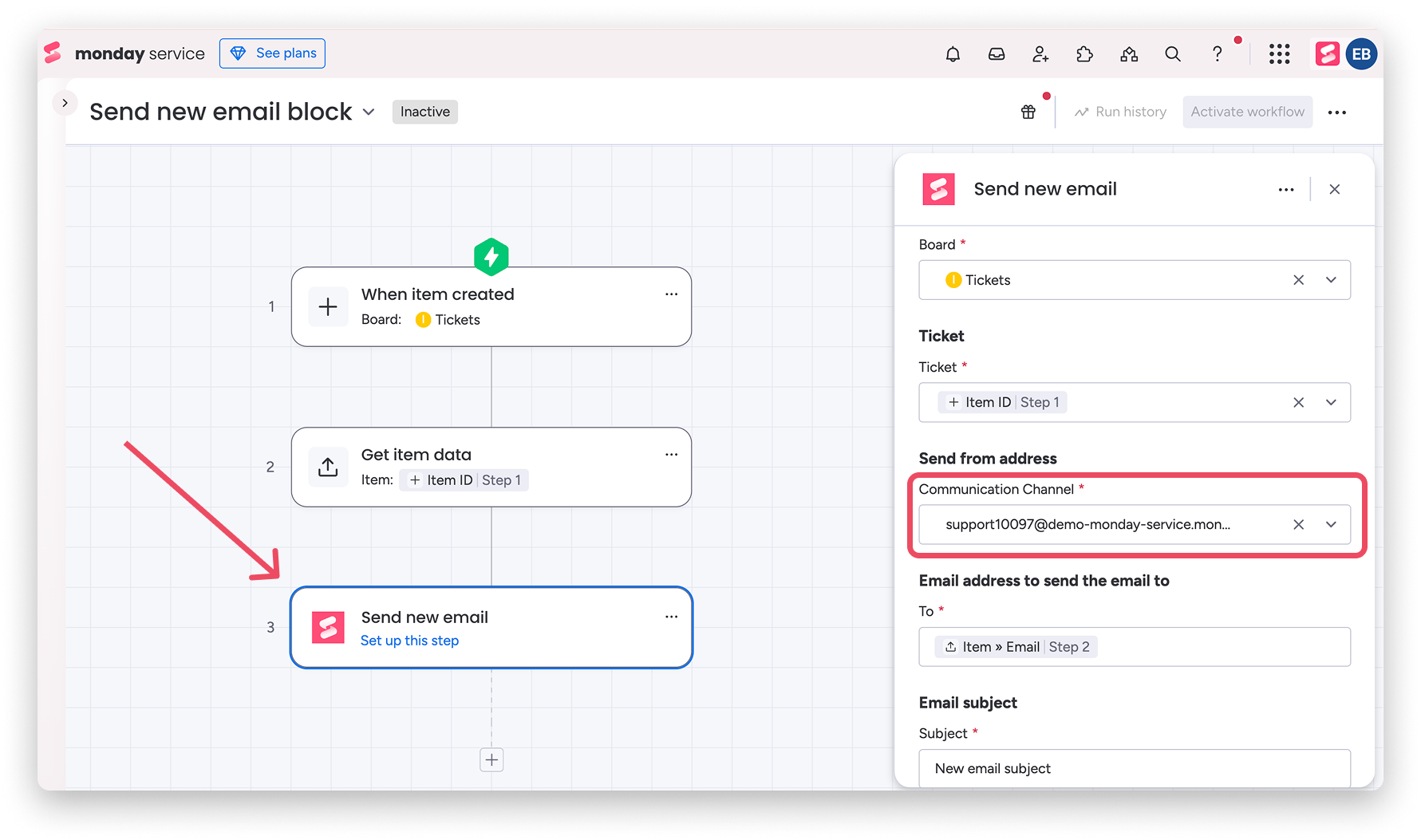
Blok przepływu pracy Wyślij nową wiadomość e-mail (Send new email) działa podobnie do bloku automatycznej odpowiedzi. Zamiast odpowiadać na ostatnią wiadomość w wątku osi czasu, wysyła nową wiadomość e-mail na wskazany adres i tworzy element osi czasu w odpowiednim elemencie. Blok obsługuje również dostawcę skrzynki odbiorczej monday i pozwala dodawać odbiorców w polach DW i UDW.
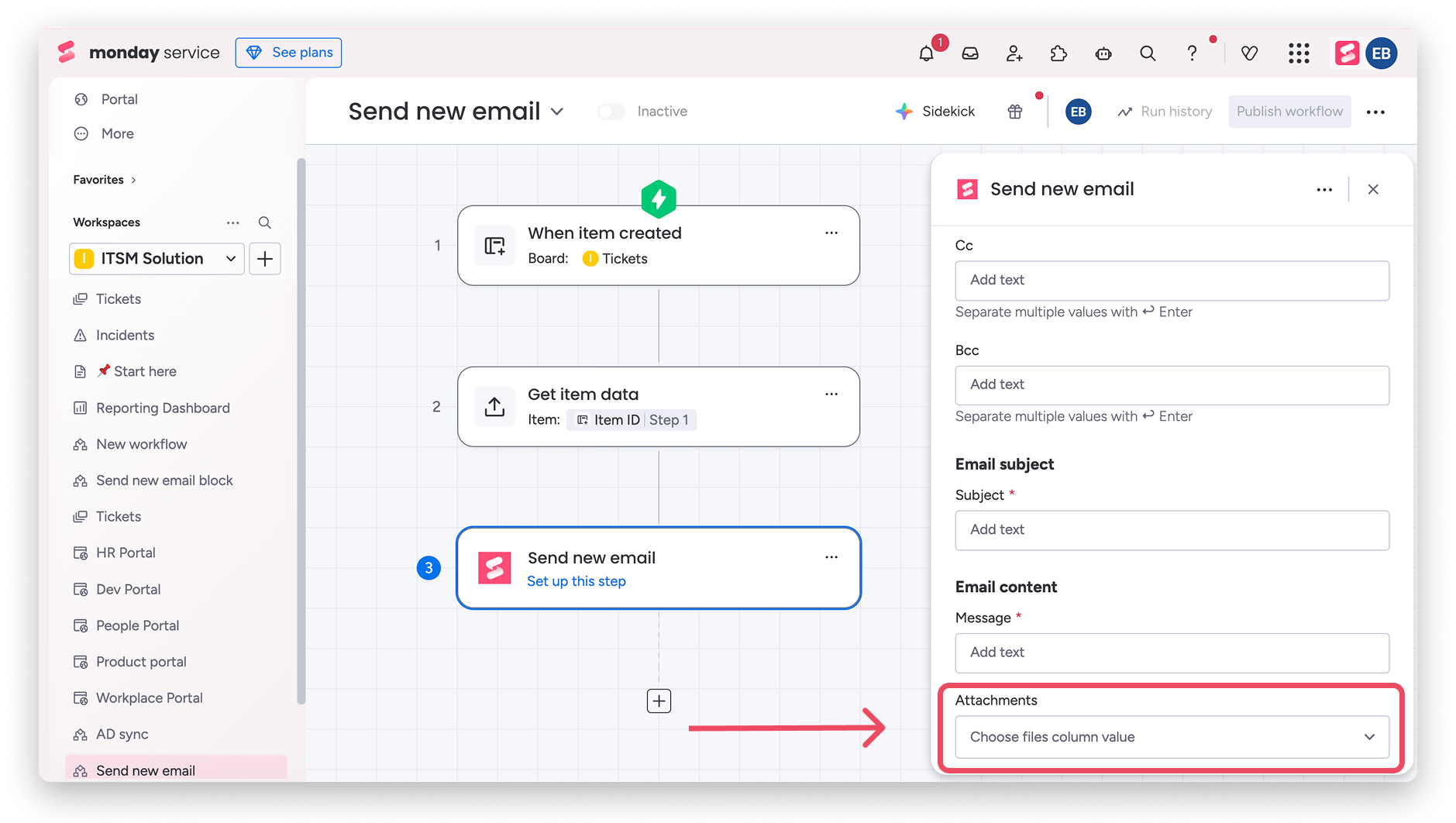
Możesz też dołączać pliki do wiadomości wysyłanych za pomocą tego bloku. Przydaje się to, gdy chcesz dodać do przepływu pracy materiały pomocnicze, takie jak instrukcje rozwiązywania problemów lub obrazy poglądowe, aby osoba zgłaszająca otrzymała wszystkie potrzebne informacje w jednej wiadomości.
Blok przepływu pracy „Przypisywanie rotacyjne”
Blok przypisywania rotacyjnego pomaga równomiernie rozdzielać zgłoszenia między członków zespołu. Po wybraniu tablicy i określeniu warunków wyzwalacza, na przykład utworzenia nowego elementu, możesz dodać blok działania przypisywania rotacyjnego i przypisać element do zespołu.
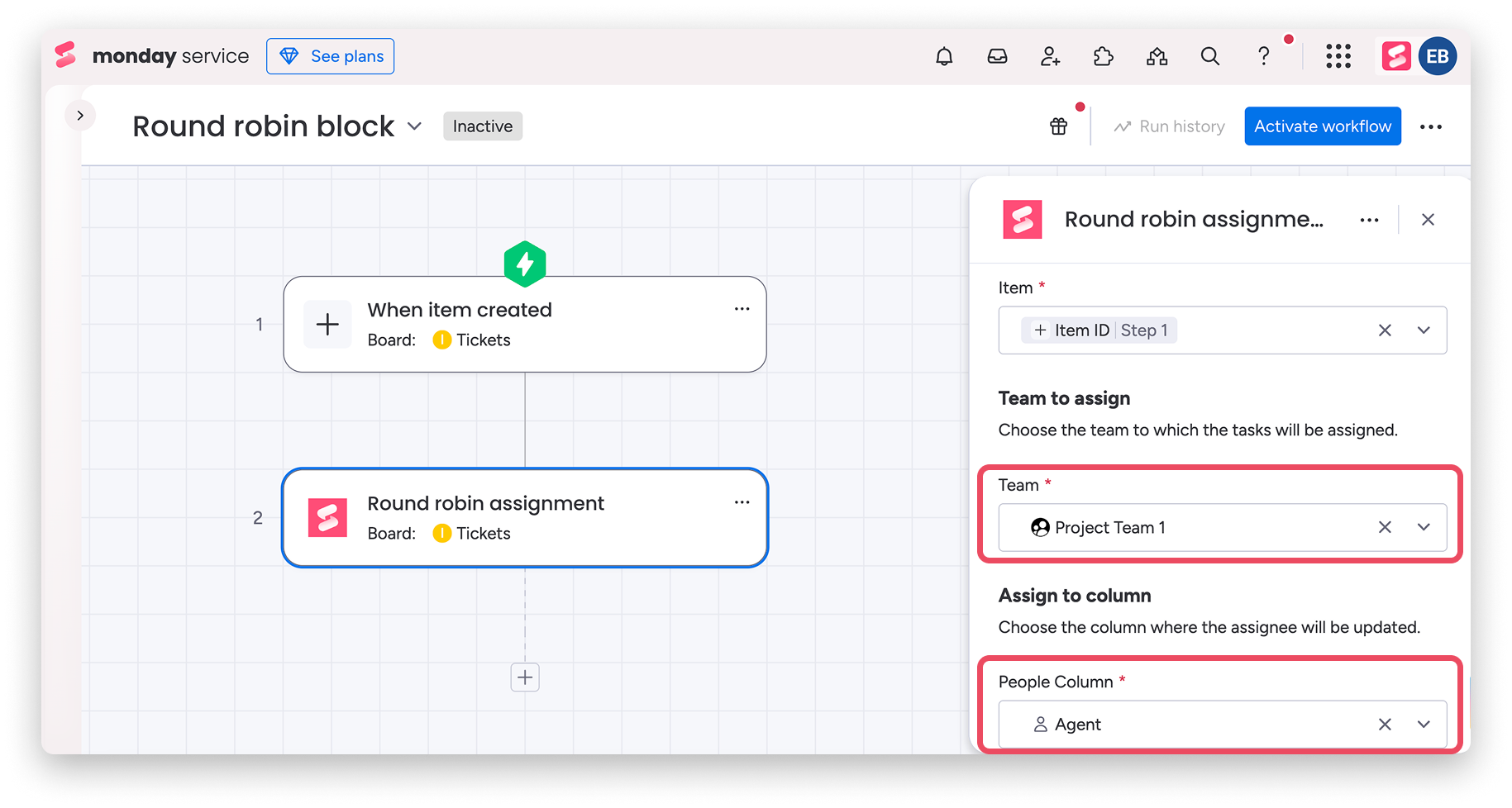
Blok przypisywania rotacyjnego będzie automatycznie przydzielać zgłoszenia kolejnym członkom zespołu. Co 30 dni przypisywanie rozpocznie się od początku, aby rozdział zgłoszeń był sprawiedliwy.
Przypisywanie rotacyjne w kolumnie Agent
Kolumna Osoby (People) umożliwia również rotacyjne przypisywanie zgłoszeń. To alternatywa dla bloku przepływu pracy „Przypisywanie rotacyjne”. Otwórz menu z trzema kropkami w kolumnie Agent, wybierz Ustawienia (Settings), a następnie Przypisywanie rotacyjne (Assignment routing). W panelu wybierz zespół, w którym chcesz rotować przypisania:
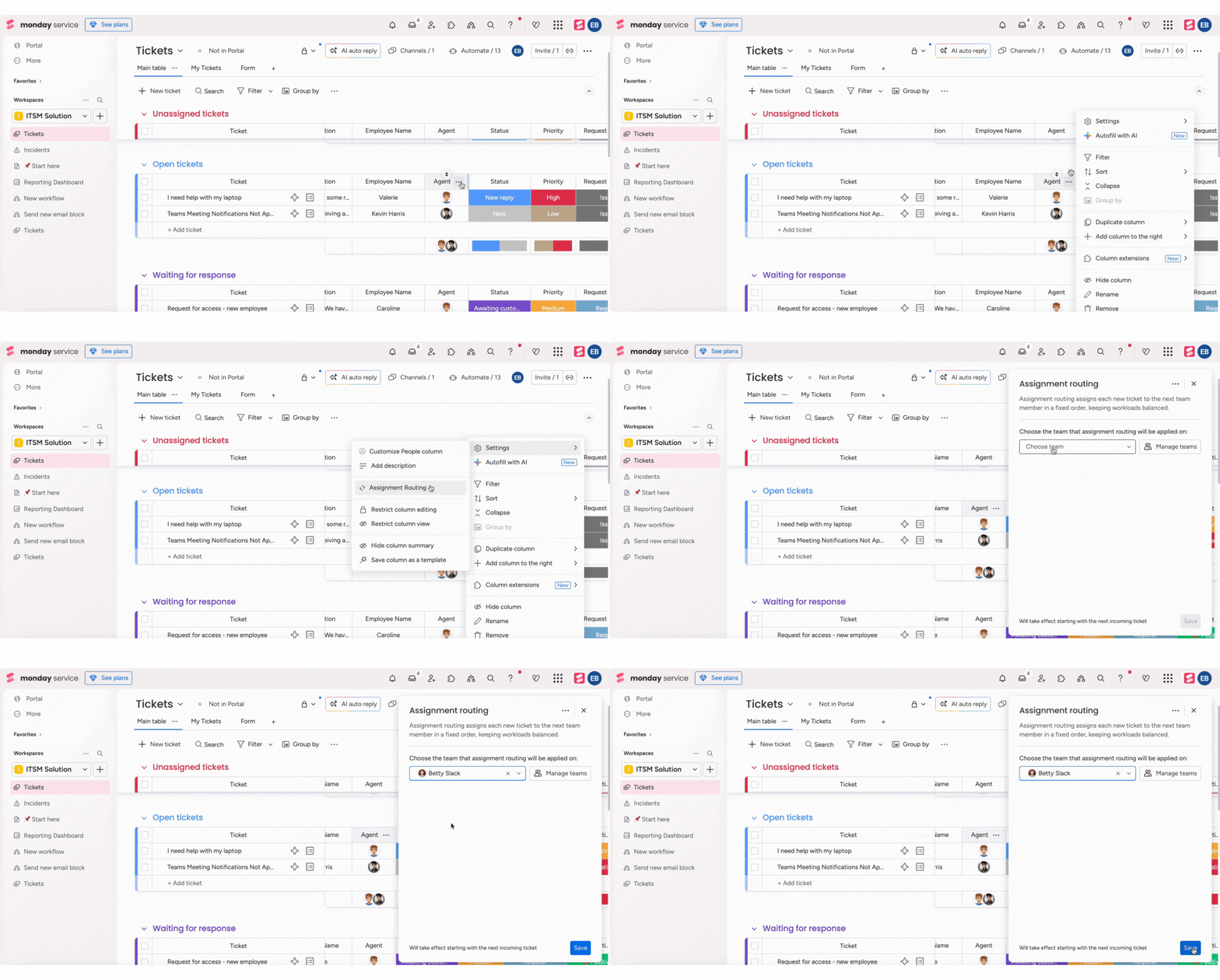
Każde nowe zgłoszenie zostanie przypisane kolejnej osobie z zespołu. Dzięki temu obciążenie pracą będzie automatycznie rozłożone równomiernie, tak jak w przypadku bloku, ale bez konieczności tworzenia przepływu pracy.
Blok przepływu pracy do śledzenia czasu SLA
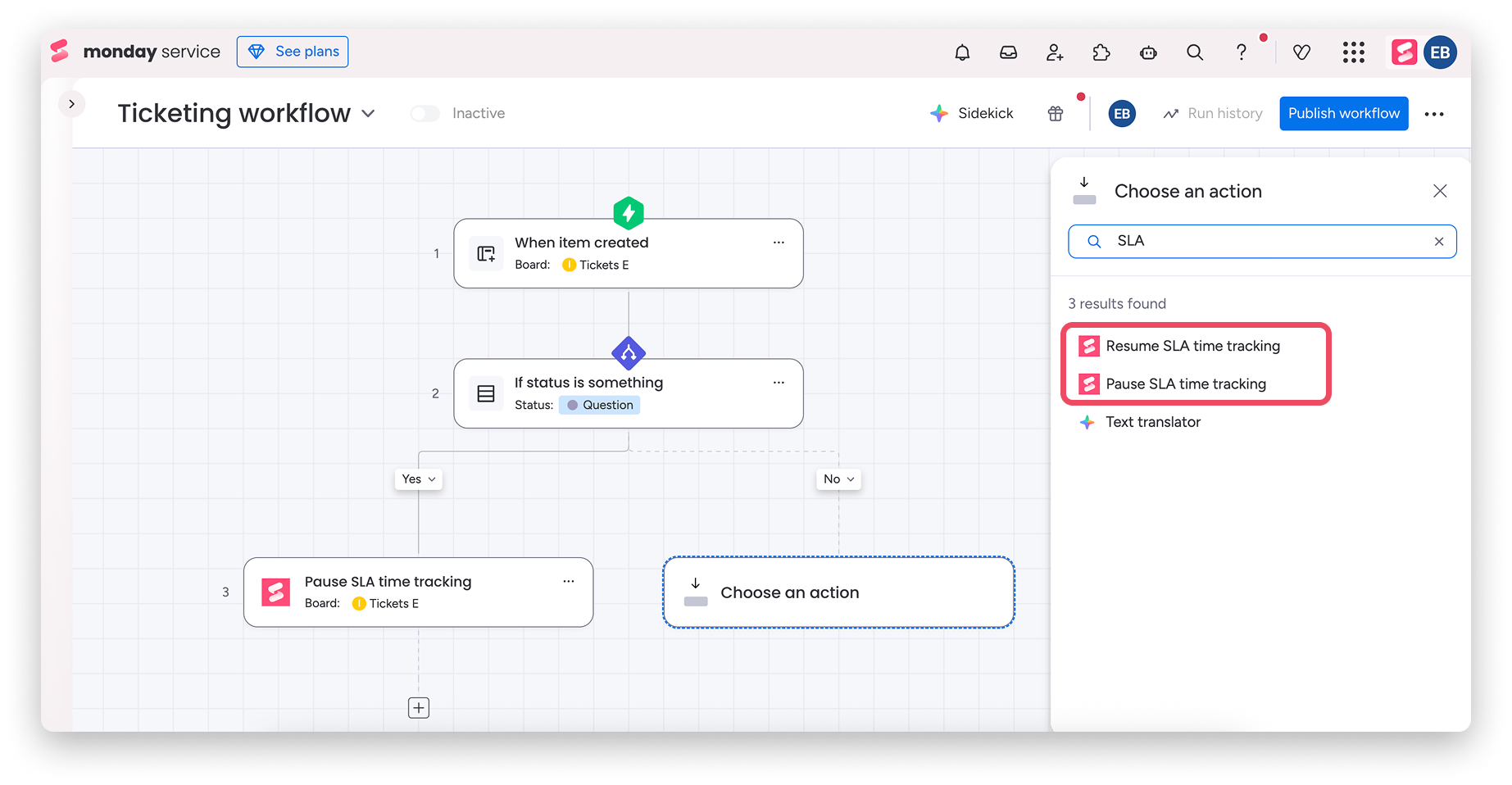
Blok śledzenia czasu SLA pozwala wstrzymywać i wznawiać śledzenie SLA za pomocą przepływów pracy. Dzięki niemu możesz wdrażać bardziej złożone procesy i scenariusze śledzenia SLA.
Aby go skonfigurować, dodaj blok działania i wyszukaj Wstrzymaj śledzenie czasu SLA (Pause SLA time tracking) lub Wznów śledzenie czasu SLA (Resume SLA time tracking). Możesz określić warunki i wyzwalacze dla każdego działania zgodnie z procesem obowiązującym w Twoim zespole.
Blok przepływu pracy „Gdy zostanie utworzony element osi czasu”
Użyj tego wyzwalacza, aby uruchamiać przepływ pracy za każdym razem, gdy do osi czasu elementu w przeglądzie zgłoszenia zostanie dodana nowa aktywność. Przydaje się to, gdy chcesz, aby przepływy pracy reagowały na interakcje z klientami i wewnętrzne aktualizacje.
Podczas konfigurowania wyzwalacza wybierz typy aktywności, które mają uruchamiać przepływ pracy. Możesz wybrać jeden lub kilka typów.
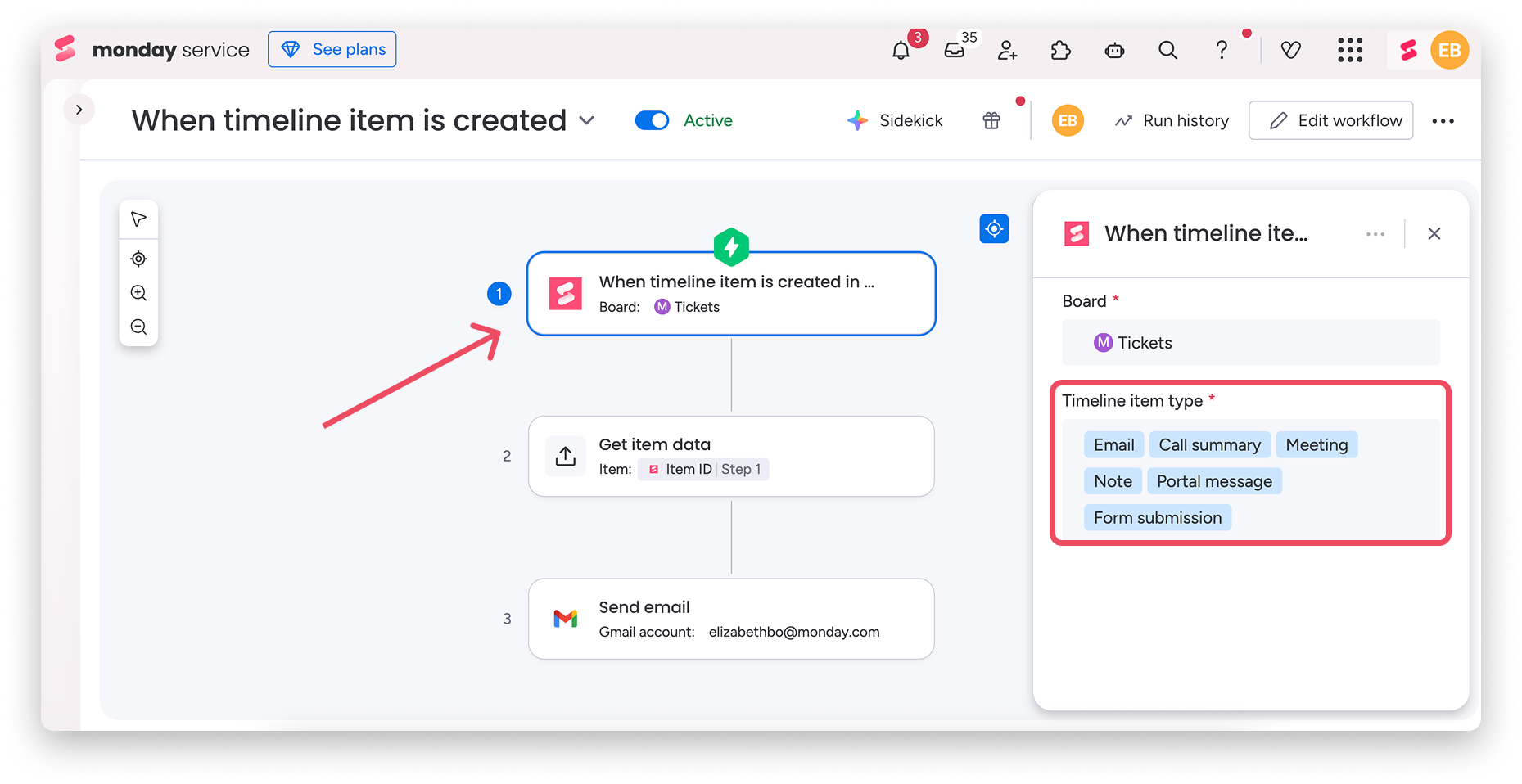
Obsługiwane typy aktywności
- Podsumowanie rozmowy telefonicznej
- Spotkanie
- Notatka
- Wiadomość z portalu
- Przesłanie formularza
Po uruchomieniu przepływu pracy możesz używać szczegółów elementu osi czasu w kolejnych krokach.
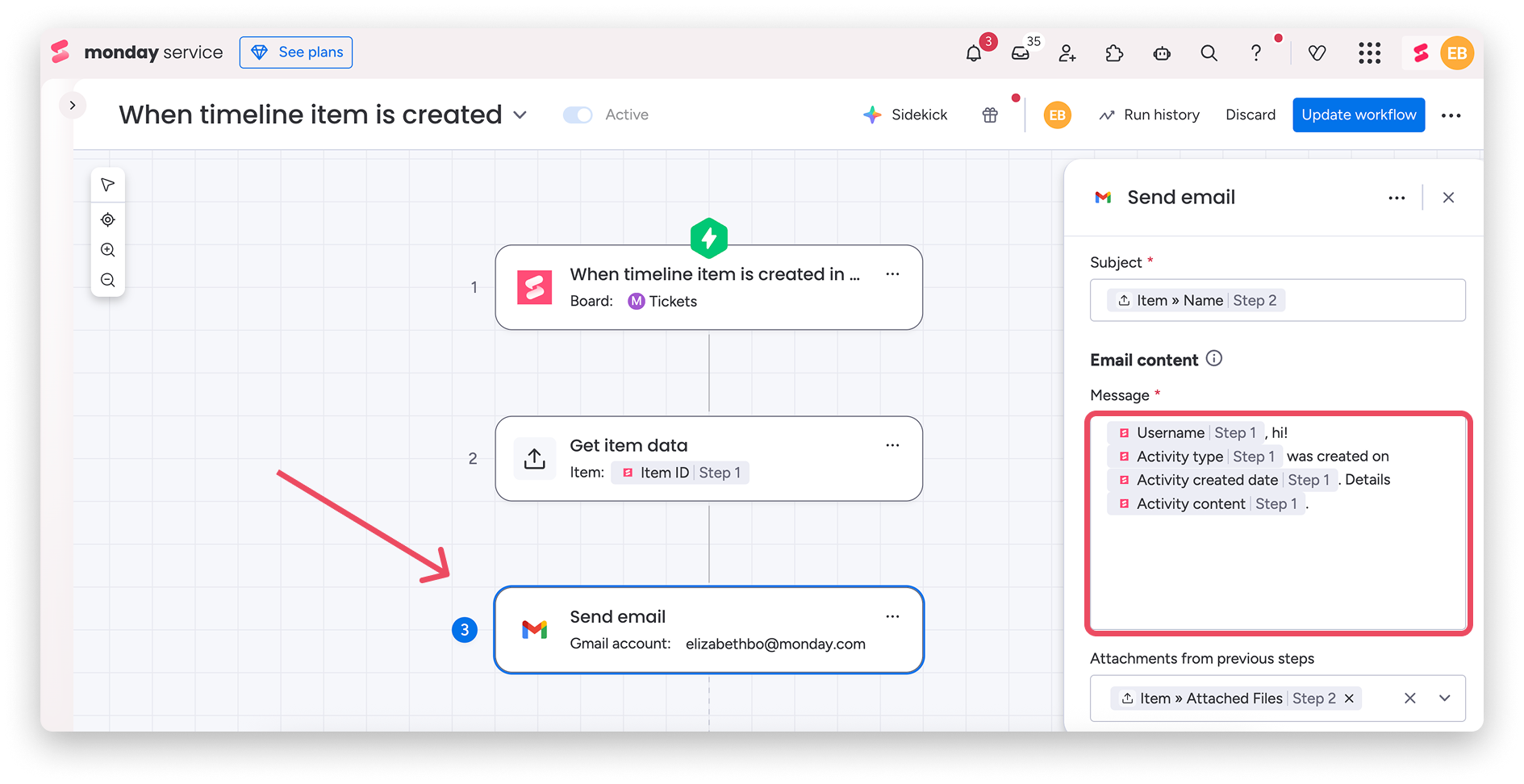
Dostępne pola elementu osi czasu
- Typ aktywności
- Data utworzenia aktywności
- Treść aktywności
- Twórca (imię i nazwisko oraz adres e-mail)
- Połączony element
Aby użyć wartości z kolumn lub innych szczegółów elementu, dodaj po wyzwalaczu blok Pobierz dane elementu (Get item data).
Jeśli potrzebujesz danych dotyczących elementu, takich jak wartości z kolumn, dodaj blok Pobierz dane elementu (Get item data) bezpośrednio po wyzwalaczu.
Uwaga:
- Ten wyzwalacz obsługuje tylko wymienione wyżej, zdefiniowane typy aktywności. Elementy osi czasu dotyczące przesłania formularza nie zawierają treści aktywności. Jeśli potrzebujesz opisu prośby lub innych szczegółów, dodaj blok Pobierz dane elementu (Get item data) i użyj pola opisu elementu lub innej odpowiedniej kolumny.
- Przepływy pracy uruchamiane przez aktywności typu E-mail mogą tworzyć pętle wiadomości, jeśli wysyłają automatyczną odpowiedź, a inna automatyzacja wysyła automatyczną wiadomość e-mail po utworzeniu lub aktualizacji zgłoszenia. Ryzyko dotyczy tylko użycia działania Wyślij e-mail (Send email).
- Formatowanie wiadomości e-mail: aby formatowanie wyświetlało się poprawnie, {{Activity content}} musi być pierwszym elementem wiadomości e-mail. Możesz na przykład umieścić tekst lub inne zmienne po {{Activity content}}. Dodanie czegokolwiek przed nim może spowodować utratę formatowania wiadomości.
Przykłady
Niezalecane:
Tekst przed treścią
{{Activity content}}
{{Activity type}}
{{Activity content}}
Zalecane:
{{Activity content}}
Tekst po treści
{{Activity type}}
Jeśli musisz dodać tekst przed treścią, najpierw wstaw podział wiersza HTML, na przykład
, a zaraz po nim umieść {{Activity content}}.
Blok przepływu pracy „Czekaj na kliknięcie w Microsoft Teams”
Za pomocą bloków Microsoft Teams możesz wysłać interaktywną wiadomość z przyciskiem, a następnie wstrzymać przepływ pracy do momentu, gdy odbiorca go kliknie. Po kliknięciu przycisku w Teams przepływ pracy automatycznie wznowi działanie i wykona kolejne skonfigurowane kroki. To przydatne zwłaszcza w procesach zatwierdzania, ponieważ osoba klikająca przycisk nie musi być członkiem monday.com.
Aby utworzyć taki przepływ, dodaj blok Powiadom użytkownika w Microsoft Teams przyciskiem (Microsoft Teams notify user with button), wyślij wiadomość i określ tekst przycisku. Następnie dodaj bezpośrednio po nim blok Czekaj na kliknięcie przycisku w Microsoft Teams (Wait for Microsoft Teams button click), aby wstrzymać przepływ do momentu kliknięcia. Po kliknięciu dodaj kolejne działanie, na przykład aktualizację statusu.
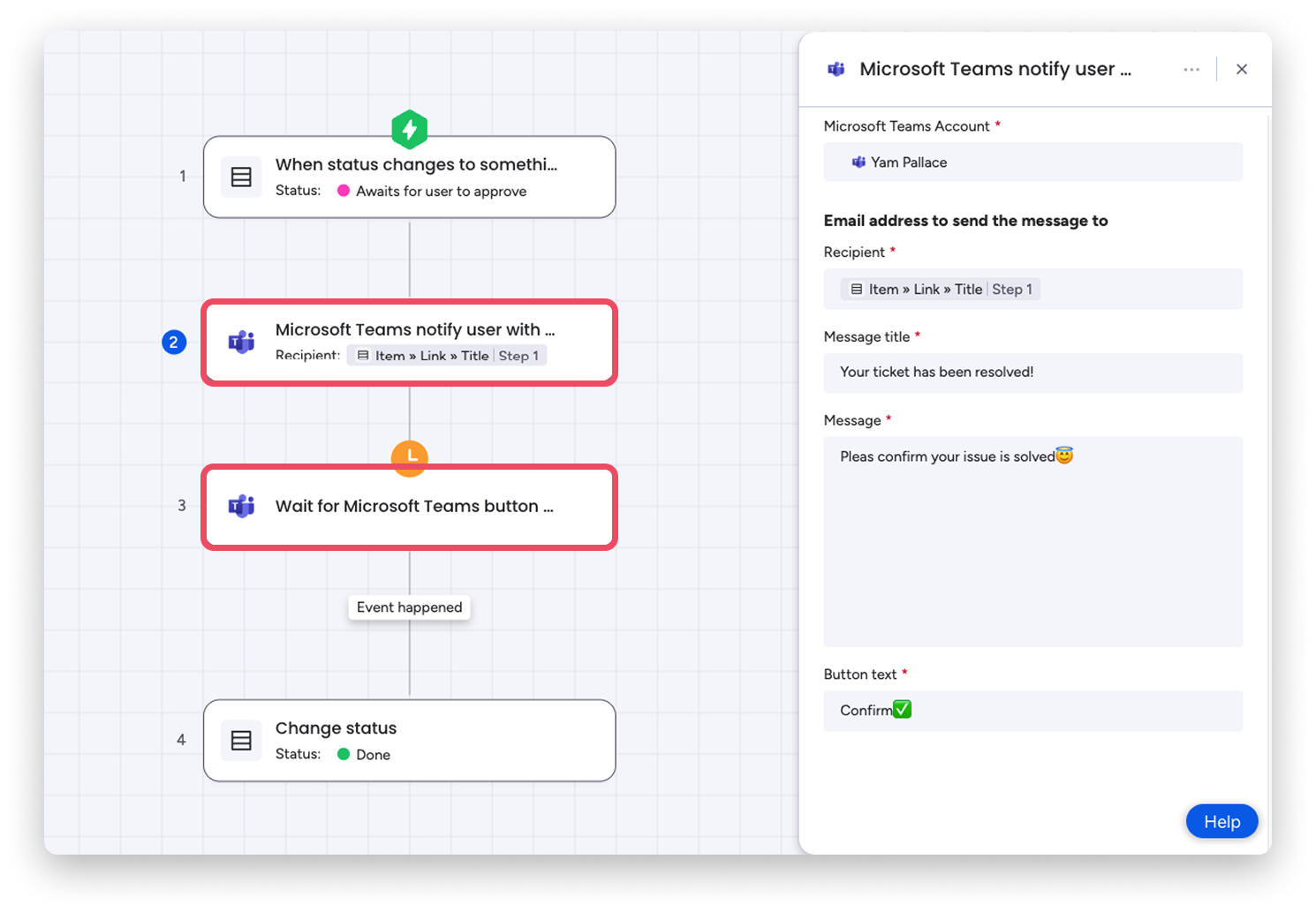
Możesz na przykład uruchomić przepływ pracy, gdy status zmieni się na Czeka na zatwierdzenie przez użytkownika, wysłać wiadomość w Teams z pytaniem „Czy Twój problem został rozwiązany?” i przyciskiem Potwierdź, zaczekać na kliknięcie, a następnie zmienić status elementu na Gotowe.