
Ograniczenia dotyczące połączeń w kolumnie Połącz tablice
Korzystając z kolumny Połącz tablice (Connect Boards Column), możesz połączyć tablice w liczbie zależnej od rodzaju planu. Na każdej tablicy możesz też połączyć maksymalnie 10 000 elementów łącznie. Wprowadziliśmy te ograniczenia, aby zapewnić tablicy najwyższą wydajność przez cały czas.
W tym artykule wyjaśnimy, dlaczego wprowadziliśmy to ograniczenie i jak usunąć niepotrzebne połączenia, gdy zbliżysz się do limitu. Zaczynajmy!
Liczba połączonych tablic w zależności od planu
Korzystając z kolumny Połącz tablice, możesz połączyć z jedną tablicą różną liczbę innych tablic - zależnie od rodzaju planu:
- plan Basic: 1 połączona tablica
- plan Standard: 5 połączonych tablic
- plan Pro: 20 połączonych tablic
- plan Enterprise: 200 połączonych tablic, maksymalnie 60 tablic połączonych z jedną kolumną
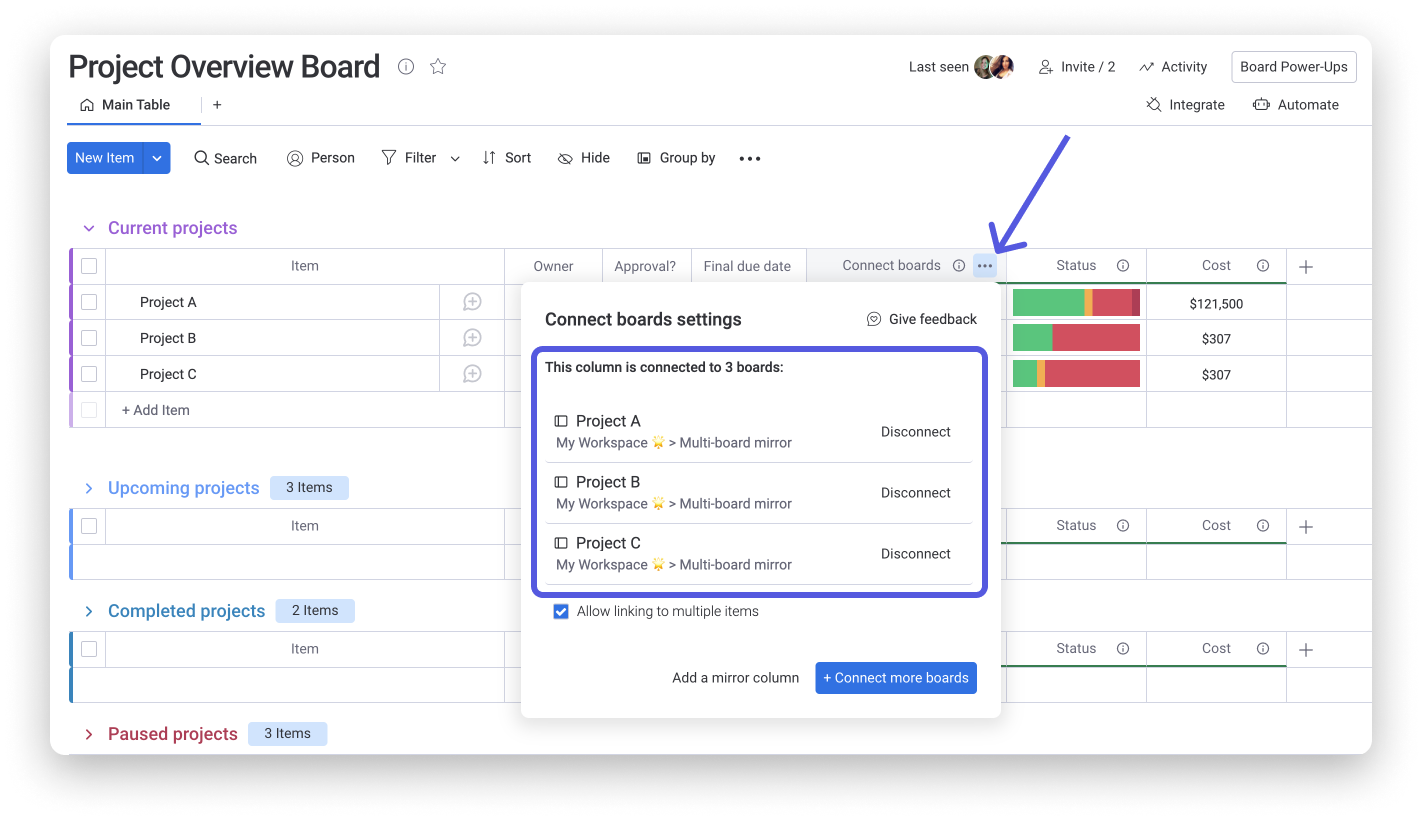
Na przykład w kolumnie Połącz tablice na poniższej tablicy „Project Overview Board” w ustawieniach kolumny widać, że połączone są trzy oddzielne tablice.
Ograniczenia dotyczące łączenia elementów
W monday.com wydajność jest dla nas niezwykle ważna, ponieważ pozwala zespołom pracować jak najsprawniej. Aby tablice działały szybko i płynnie, trzeba ograniczyć liczbę połączonych elementów (połączeń), które można utworzyć na tablicy lub elemencie.
Dlatego w planach Basic, Standard i Pro obowiązują następujące limity:
- 10 000 połączonych elementów na tablicę
- 750 połączonych elementów w komórce
W planach Enterprise obowiązują następujące limity:
- 100 tys. połączonych elementów na tablicę
- 750 połączonych elementów w komórce
Uwaga: Aby obsługiwać większe bazy danych w procesach CRM, użytkownicy planu CRM Pro mogą połączyć do 100 tys. elementów na tablicę.
Co jest liczone jako jedno połączenie elementu?
Każdy element, który połączysz na tablicy, będzie liczony jako jedno „połączenie”. Na przykład w poniższej kolumnie Połącz tablice widzimy następujące połączenia:
- Pierwszy element „Project A” jest połączony z dwoma różnymi elementami.
- Drugi element „Project B” jest połączony z jednym elementem.
- Trzeci element „Project C” jest połączony z dwoma oddzielnymi elementami.

Łącznie na tej tablicy jest więc pięć połączeń. To znacznie mniej niż limit 10 000 połączeń, więc możemy śmiało połączyć na tej tablicy jeszcze wiele elementów! 🙌
Co się dzieje, gdy zbliżasz się do limitu?
Gdy zbliżysz się do limitu 10 000 połączonych elementów, w opisanych poniżej sytuacjach otrzymasz powiadomienie w aplikacji i e-mailem. Na górze tablicy pojawi się też baner ostrzegawczy:
- Gdy wykorzystasz 80% limitu (8 000 połączonych elementów na tablicy), otrzymasz ostrzeżenie, że zbliżasz się do limitu.

- Gdy wykorzystasz 100% limitu (10 000 połączonych elementów na tablicy), pojawi się komunikat informujący, że limit został osiągnięty. Aby dodać kolejne połączenia, musisz najpierw usunąć część istniejących.

Uwaga: Pamiętaj, że połączenia mogą być tworzone nie tylko ręcznie, ale też przez skonfigurowaną automatyzację między tablicami.
Jak zmniejszyć liczbę połączeń na tablicy
Aby zmniejszyć liczbę połączeń na tablicy, możesz:
- odłączyć całą tablicę od kolumny Połącz tablice,
- usunąć całą kolumnę Połącz tablice,
- ręcznie usunąć połączone elementy z kolumny Połącz tablice,
- usunąć lub zarchiwizować element na tablicy.
Przyjrzyjmy się każdej z tych możliwości.
1. Odłącz całą tablicę od kolumny Połącz tablice
Ta opcja pozwala usunąć całą tablicę połączoną za pomocą kolumny Połącz tablice. Usunięte zostaną również wszystkie elementy, które były z nią połączone.
Aby to zrobić, otwórz ustawienia kolumny Połącz tablice i kliknij mały znak „x” obok nazwy tablicy, którą chcesz usunąć. Następnie wybierz opcję „Odłącz tablicę” („Disconnect board”), aby całkowicie usunąć tę tablicę z kolumny Połącz tablice.
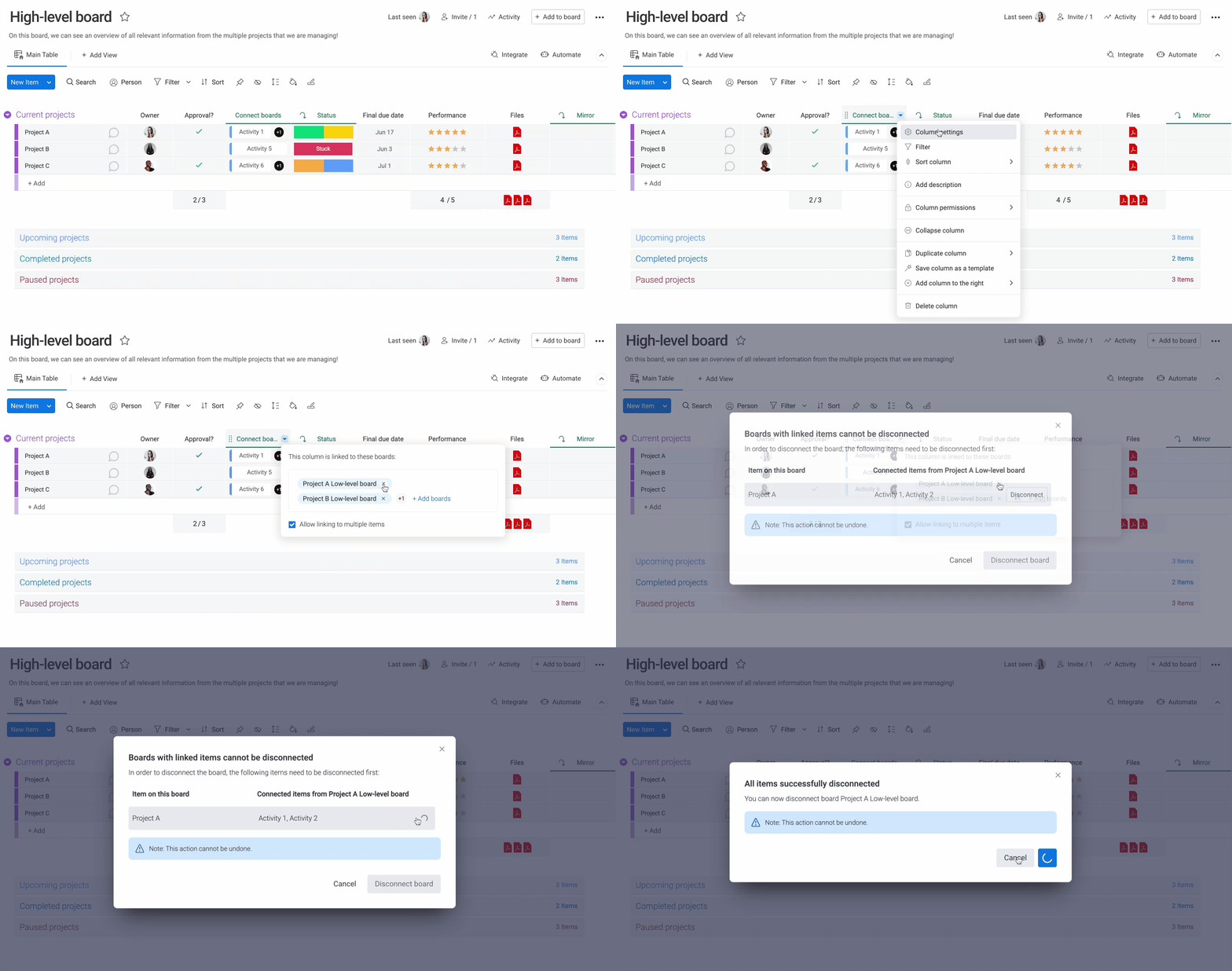
Uwaga: Tej czynności nie można cofnąć. Pamiętaj o tym, zanim wybierzesz tę metodę.
2. Usuń całą kolumnę Połącz tablice
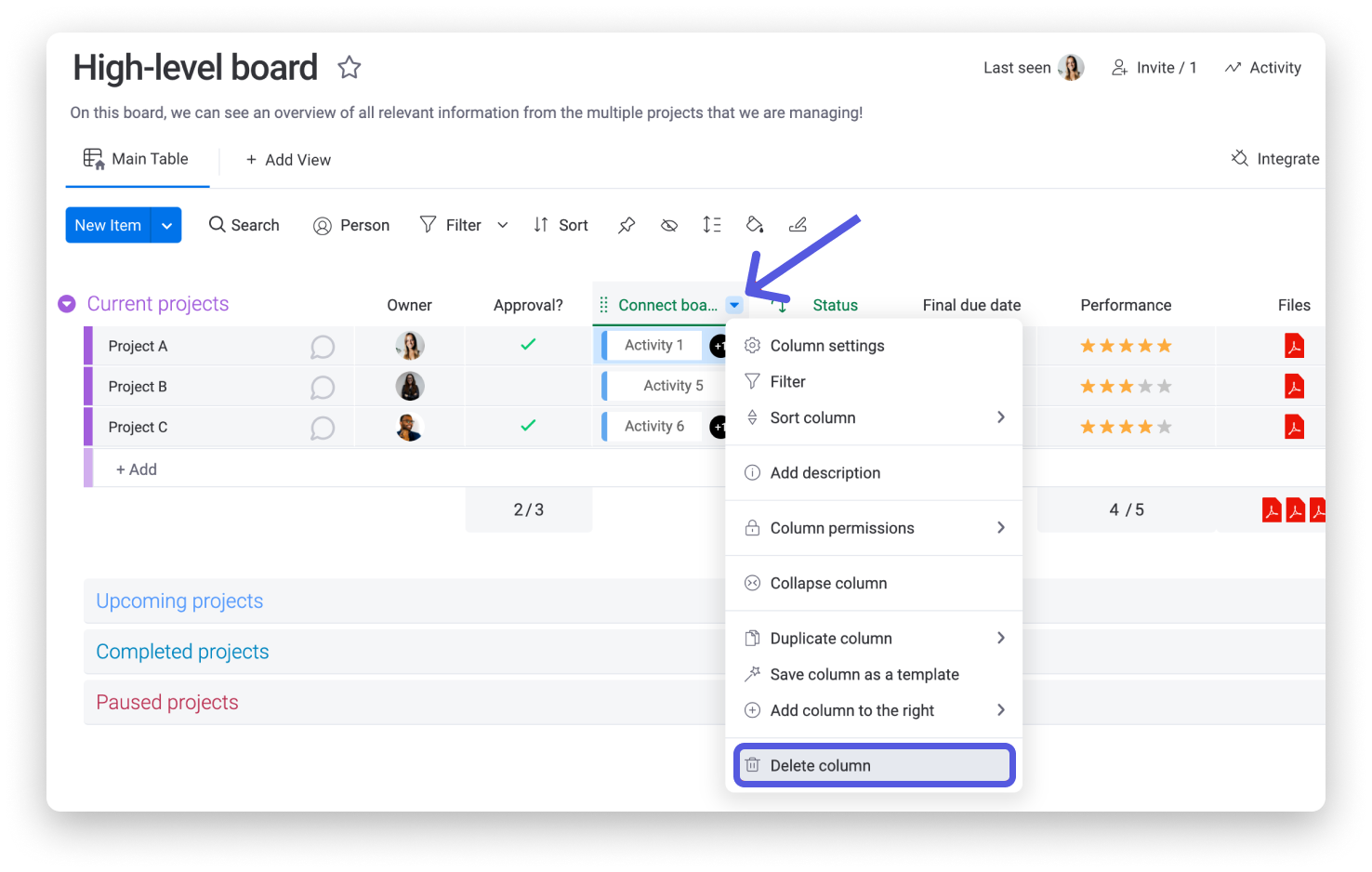
Usunięcie całej kolumny Połącz tablice natychmiast usunie wszystkie połączone w niej elementy. Aby to zrobić, kliknij strzałkę skierowaną w dół po prawej stronie tytułu kolumny Połącz tablice, a następnie wybierz opcję „Usuń kolumnę” („Delete column”), jak pokazano poniżej:
Wskazówka: Możesz przywrócić usuniętą kolumnę Połącz tablice i wszystkie połączone w niej elementy z kosza w ciągu 30 dni.
3. Ręcznie usuń połączone elementy z kolumny Połącz tablice
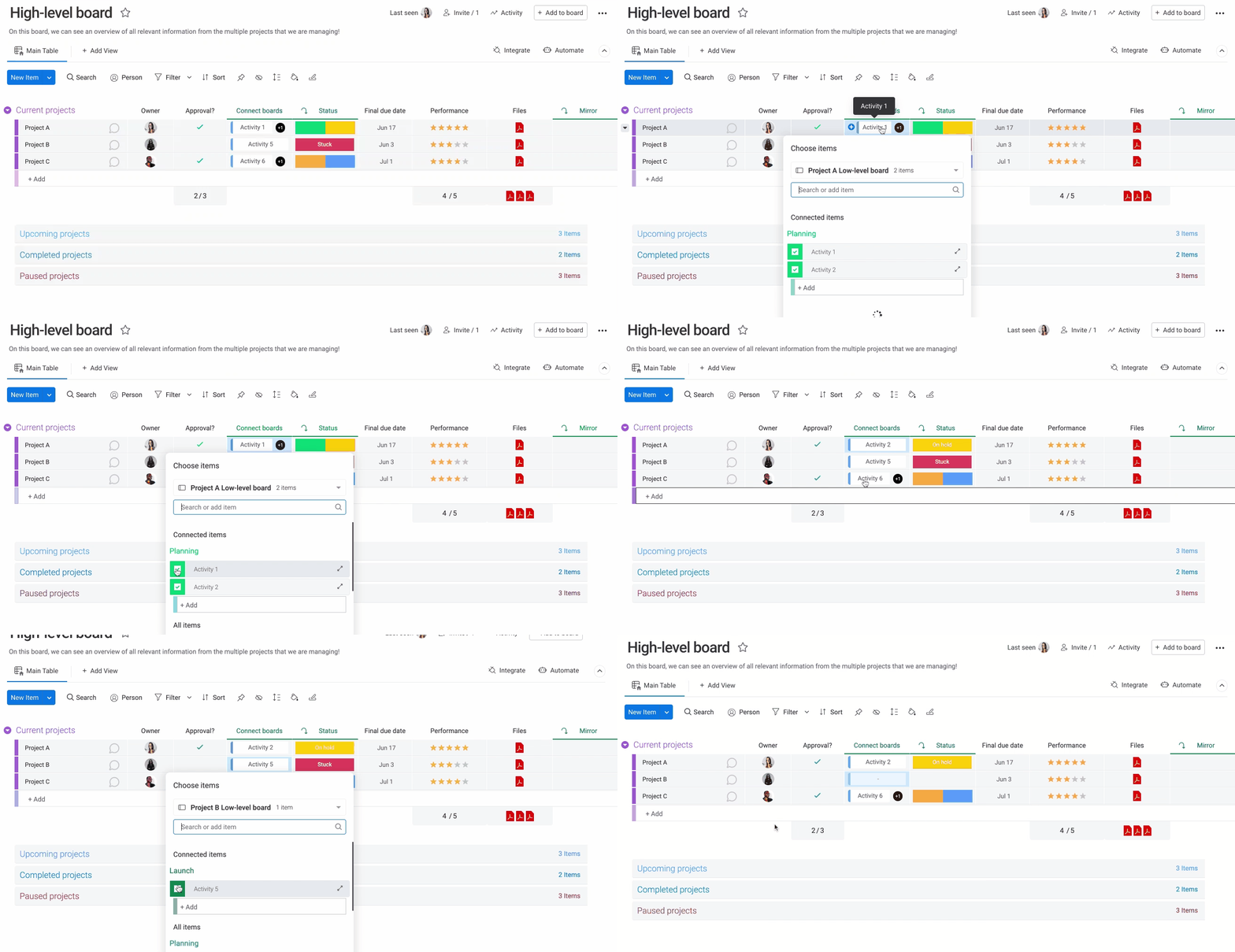
Możesz też usuwać wybrane połączone elementy pojedynczo. Kliknij komórkę w kolumnie Połącz tablice, a następnie odznacz element, który chcesz odłączyć.
4. Usuń lub zarchiwizuj element zawierający połączenia
Możesz również usunąć lub zarchiwizować cały element zawierający połączenia. Po usunięciu lub zarchiwizowaniu elementu jego połączenia również zostaną usunięte.
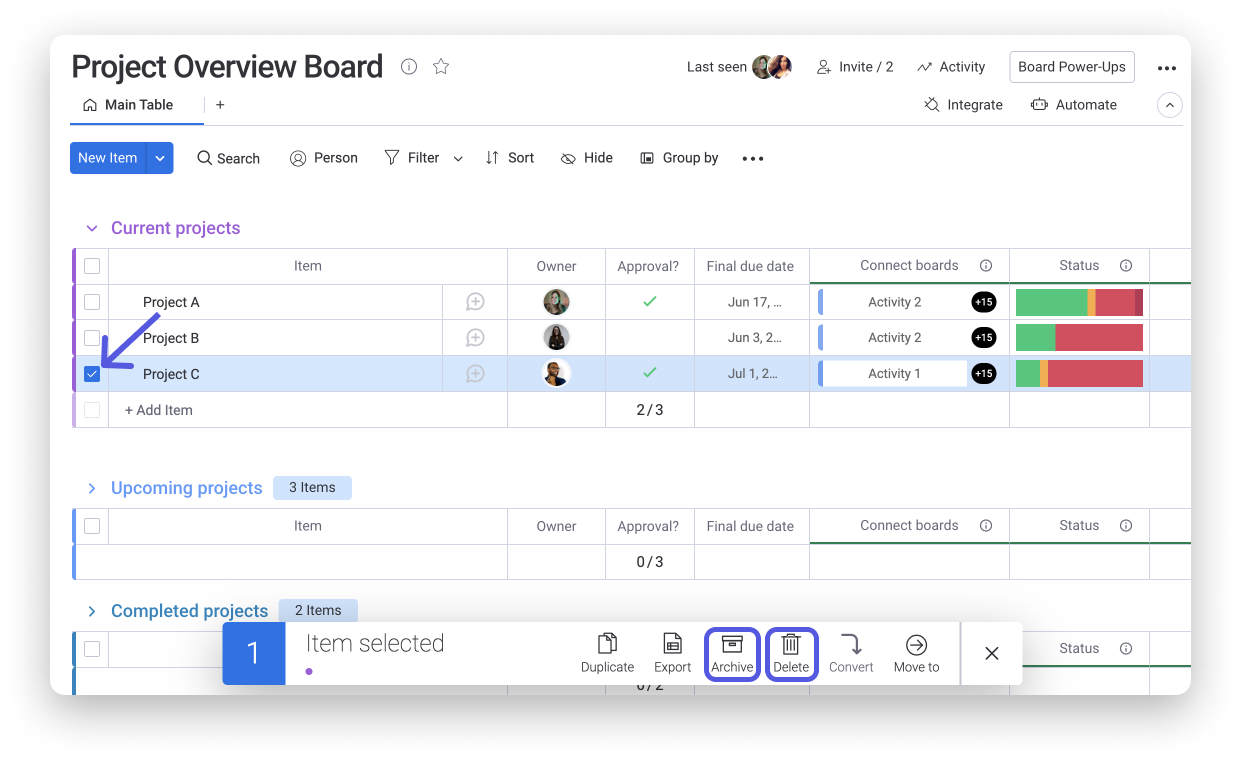
Wskazówka: Możesz zarchiwizować lub usunąć wiele elementów naraz, korzystając z działań zbiorczych (Batch Actions).
To wszystko! Mamy nadzieję, że ten artykuł rozwiał Twoje wątpliwości dotyczące ograniczeń liczby połączeń.