
Limity elementów i podelementów na tablicy
Czy zdarzyło Ci się zastanawiać, ile elementów może zawierać tablica? To dobre pytanie. Aby tablice działały szybko i sprawnie we wszystkich naszych produktach, wprowadziliśmy limit 10 000 elementów na tablicę dla większości typów planów. Wyjątkiem jest plan Enterprise, który pozwala na 100 000 elementów.
Uwaga: Aby obsługiwać większe bazy danych w procesach CRM, użytkownicy planu CRM Pro mogą mieć do 5 tablic, z których każda może zawierać 100 tys. elementów. Użytkownicy planu CRM Enterprise mogą obecnie, w ramach wersji beta, mieć do 1 mln elementów na tablicę.
W tym artykule wyjaśnimy, dlaczego wprowadziliśmy ten limit, i podamy kilka wskazówek na wypadek, gdy tablica go osiągnie. Zaczynajmy!
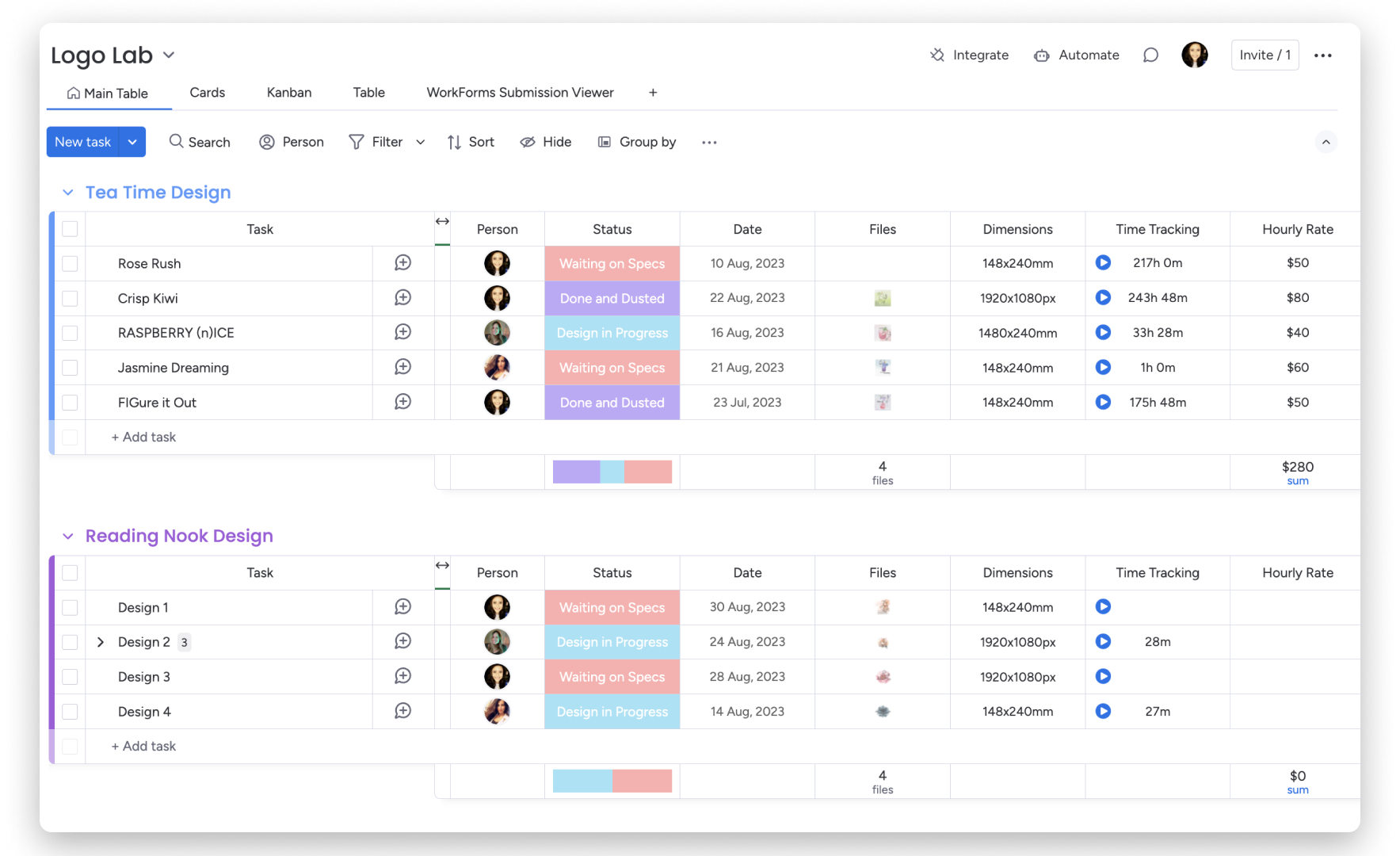
Dlaczego obowiązuje limit elementów?
W monday.com dbamy o to, aby tablice działały szybko i płynnie, dzięki czemu zespoły mogą pracować jak najefektywniej. Dlatego musimy ograniczyć liczbę elementów na każdej tablicy. Limit wynosi 10 000 elementów na tablicę we wszystkich typach planów, z wyjątkiem planu Enterprise, który pozwala na 100 000 elementów.
Co się stanie po osiągnięciu limitu?
Gdy tablica osiągnie limit elementów, u góry pojawi się baner z informacją. Nie będzie można dodawać kolejnych elementów, dopóki nie usuniesz części z nich z tablicy.
Jeśli tablica osiągnie limit, nie musisz się martwić. Poniżej opisujemy, jak usunąć z niej elementy, aby zmieścić się w limicie.
Jak zmniejszyć liczbę elementów na tablicy
Aby zmniejszyć liczbę elementów na tablicy, możesz:
- Usunąć elementy
- Zarchiwizować elementy
- Przenieść elementy na inne tablice
Przyjrzyjmy się każdej z tych opcji.
- Usuwanie elementów
Aby usunąć elementy z tablicy, zaznacz pole po lewej stronie elementu, a następnie wybierz „Usuń (Delete)”, jak pokazano poniżej.
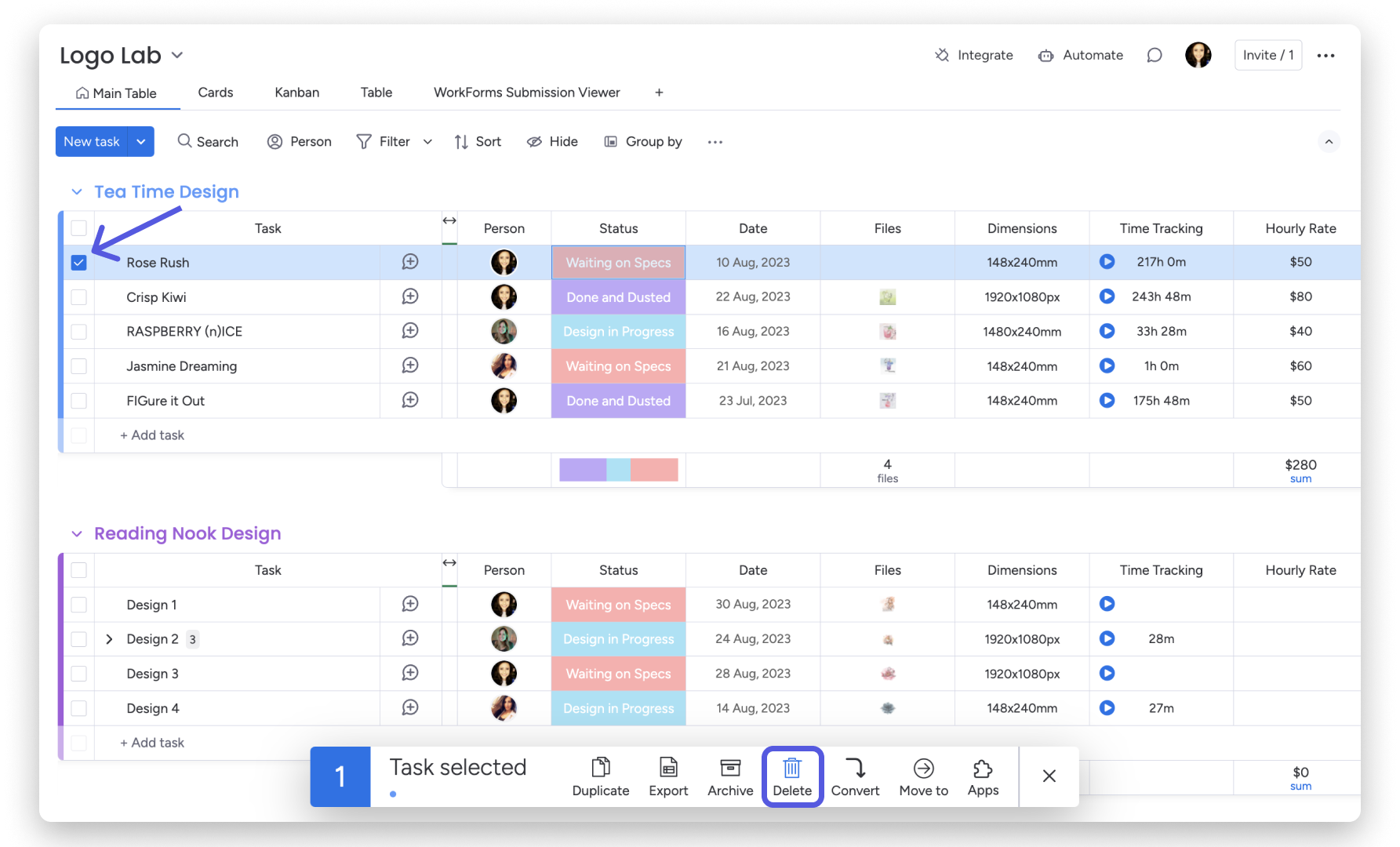
Uwaga: Usunięte elementy możesz odzyskać z kosza w ciągu 30 dni od ich usunięcia.
- Archiwizowanie elementów
Jeśli możesz chcieć wrócić do elementu w przyszłości, zamiast tego możesz go zarchiwizować. Zaznacz element i kliknij „Archiwizuj (Archive)” w dolnym panelu.
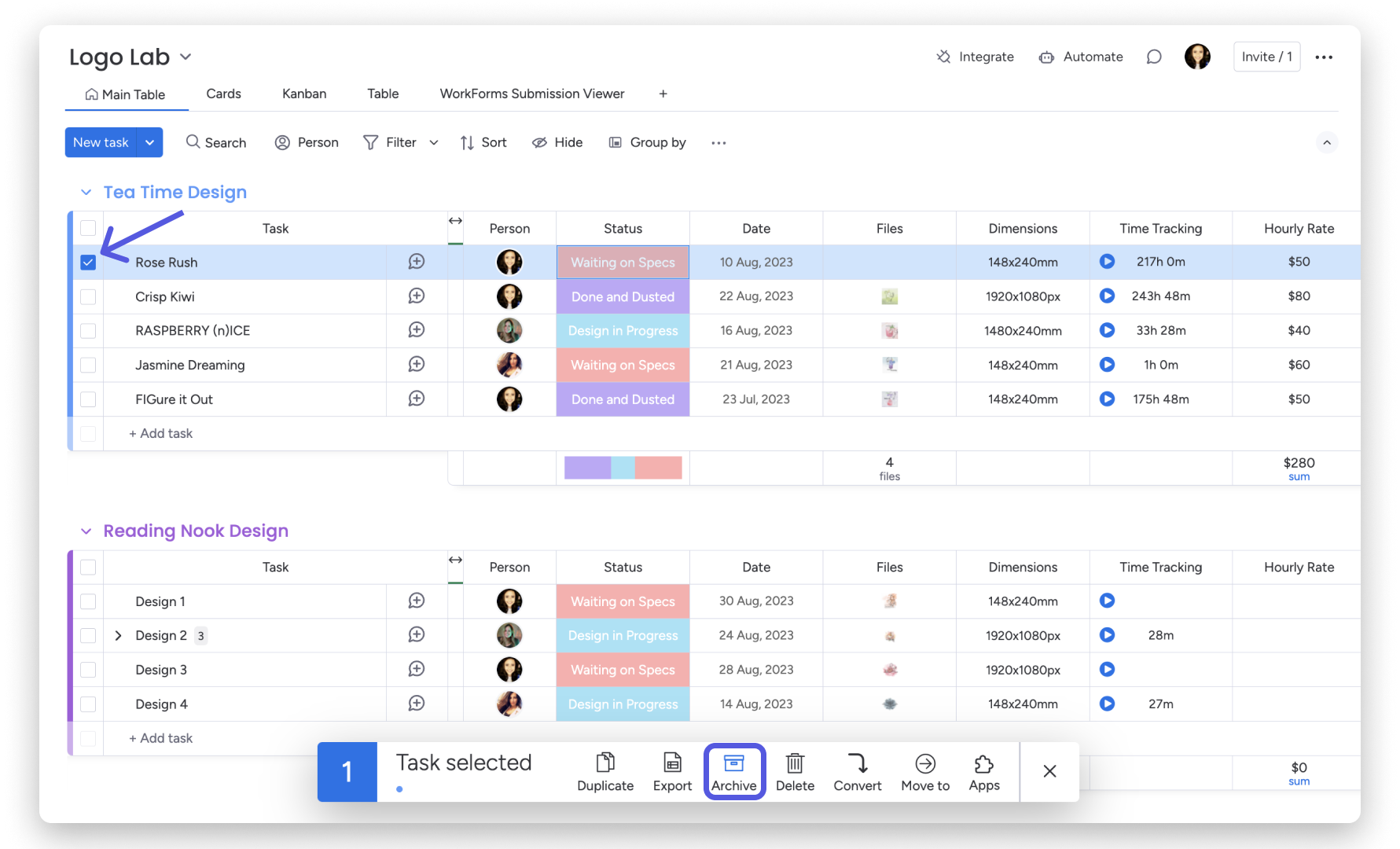
Zarchiwizowane elementy możesz przywrócić w dowolnym momencie.
- Przenoszenie elementów na inne tablice
Możesz też zmniejszyć liczbę elementów na tablicy, przenosząc je na inną tablicę. Zaznacz wybrane elementy, kliknij „Przenieś do (Move to)”, a następnie „Przenieś na tablicę (Move to board)”, jak pokazano poniżej:
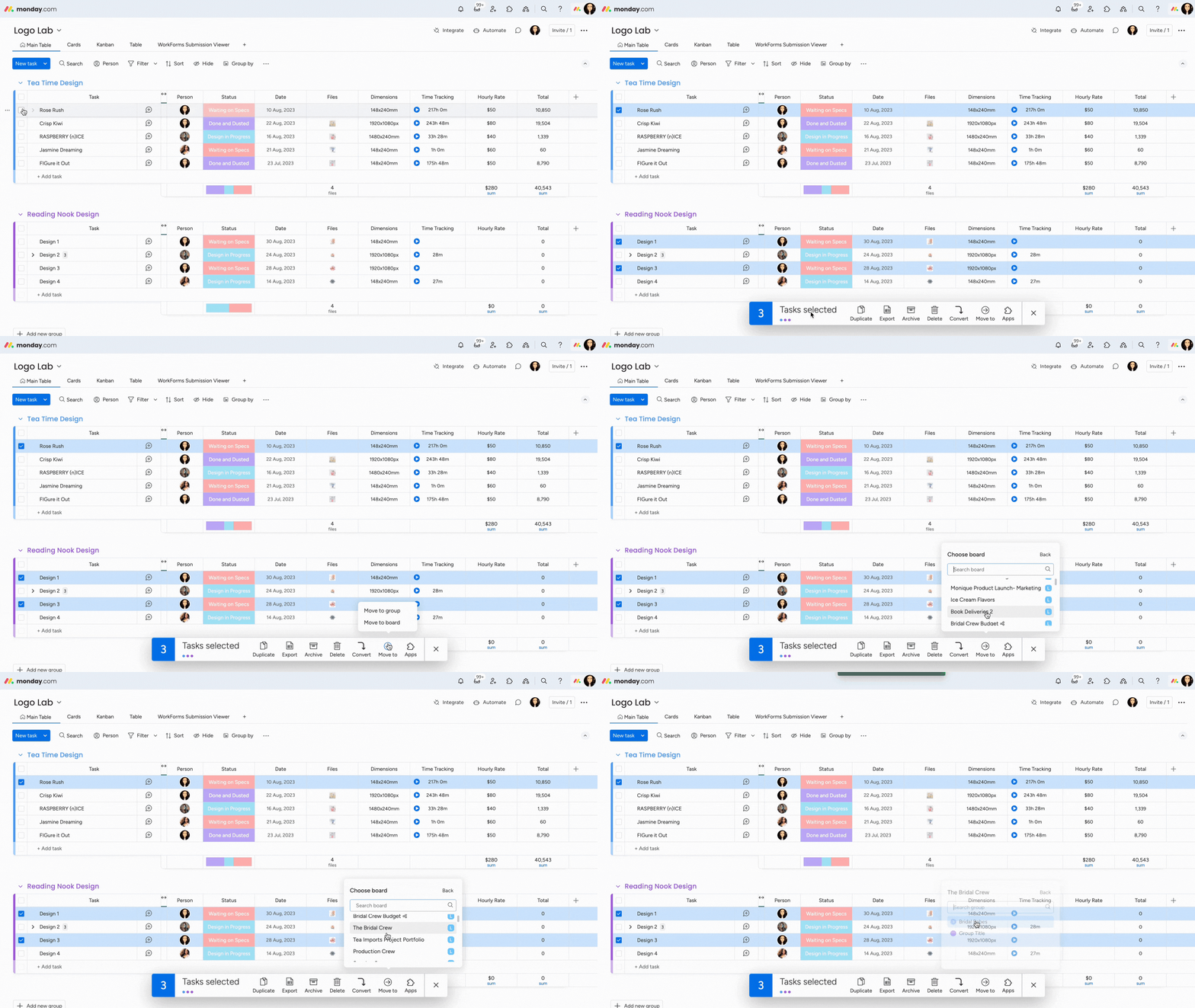
Wskazówka: Za pomocą funkcji Działania zbiorcze możesz jednocześnie usuwać, archiwizować lub przenosić wiele elementów.
To wszystko. Mamy nadzieję, że ten artykuł wyjaśnił, dlaczego obowiązuje limit elementów i jak utrzymać liczbę elementów na tablicy poniżej tego limitu. 🙌