
monday vibe: najlepsze praktyki, funkcje i możliwości
Jak uzyskać najlepsze rezultaty
monday vibe pozwala tworzyć, dostosowywać i udostępniać aplikacje za pomocą języka naturalnego. Niezależnie od tego, czy tworzysz pulpit, projektujesz przepływy pracy, czy budujesz wewnętrzne narzędzia, sposób formułowania promptów i wprowadzania kolejnych zmian bezpośrednio wpływa na rezultaty.
W tym przewodniku znajdziesz sprawdzone praktyki, które pomogą Ci tworzyć prompty, udoskonalać aplikacje i efektywniej korzystać z najważniejszych funkcji w monday.com.
Zacznij od szablonu
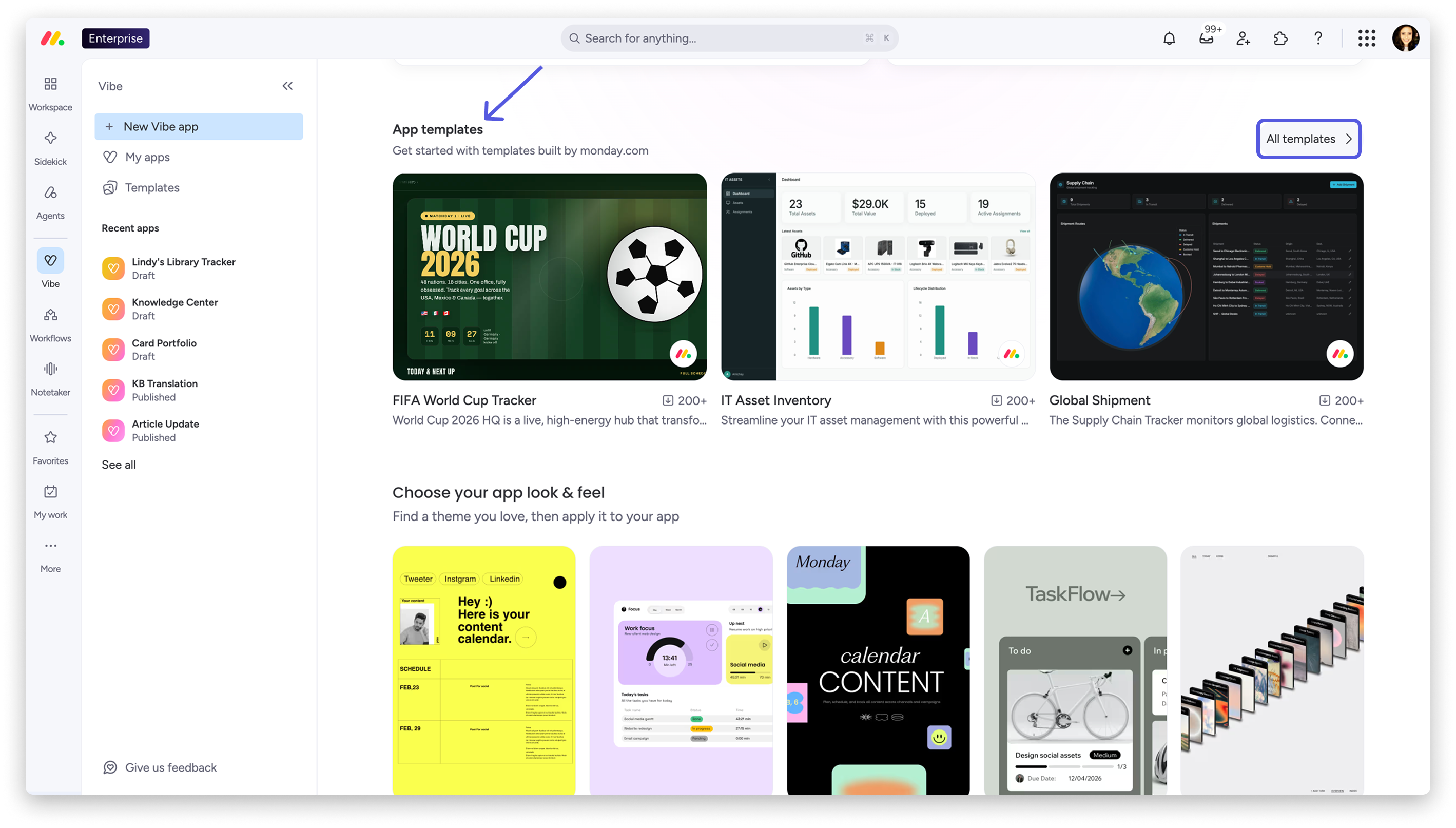
Zanim zaczniesz tworzyć aplikację, możesz wybrać jeden z dwóch typów szablonów, które pomogą Ci zbudować aplikację dopasowaną do Twoich potrzeb.
- Szablony aplikacji
Są to szablony przygotowane przez monday.com. Zawierają gotowy prompt, który pozwala zbudować dokładnie taką strukturę aplikacji. Kliknij Wszystkie szablony (All templates), aby przejrzeć dostępne szablony.
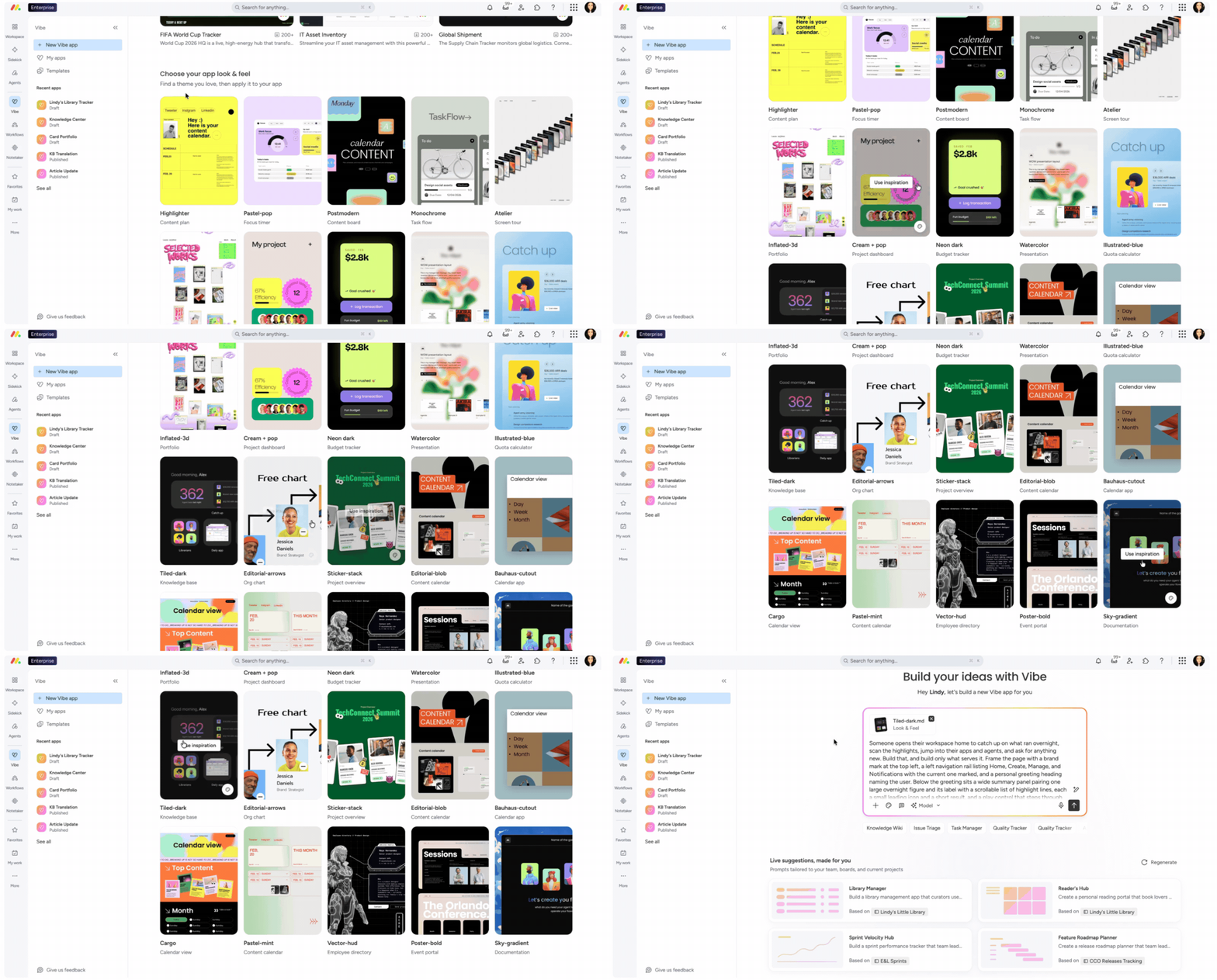
- Galeria projektów
W Galerii projektów (Design gallery) możesz wybrać szablon pasujący do wyglądu i charakteru aplikacji. Przykład projektu zostanie dodany do pola promptu jako punkt odniesienia dla Vibe podczas tworzenia aplikacji.
Jak ułożyć pierwszy prompt
Aby uzyskać najlepsze rezultaty, uwzględnij w pierwszym prompcie następujące informacje:
- Co tworzysz (na przykład pulpit sprzedaży)
- Dla kogo jest aplikacja (na przykład dla przedstawiciela handlowego)
- Jakie zadania ma wykonywać (na przykład rejestrować transakcje)
- Jak ma wyglądać i działać (na przykład w trybie ciemnym)
Uwaga: Możesz dodać do kolejki kilka promptów zamiast czekać, aż bieżąca wersja aplikacji zostanie zbudowana. Zostaną one automatycznie dodane do kolejki i wykonane po kolei, gdy poprzednie instrukcje zostaną zrealizowane.
Zacznij tworzyć aplikację na podstawie pliku CSV lub Excel
Zamiast opisywać dane w prompcie, podczas tworzenia lub edytowania aplikacji możesz przesłać plik CSV, XLSX albo XLS. vibe wykorzysta go do zbudowania struktury aplikacji: każdy wiersz stanie się elementem, a każda kolumna - polem.
Typy kolumn są automatycznie rozpoznawane na podstawie pliku. Obsługiwane typy to:
Jeśli nie można określić typu kolumny, zostanie on ustawiony na Tekst.
Zaimportowanie pliku zawsze powoduje utworzenie nowej tablicy z Twoimi danymi. Możesz skorzystać z tej opcji w dowolnym momencie tworzenia lub edytowania aplikacji, nie tylko podczas jej pierwszego tworzenia.
| Szczegóły | Informacje |
|---|---|
| Obsługiwane formaty | CSV, XLSX, XLS |
| Limit wierszy | 5000 wierszy na plik |
| Limit rozmiaru pliku | Brak osobnego limitu; obowiązuje tylko limit liczby wierszy |
| Kodowanie | Nie jest wymagane ani weryfikowane określone kodowanie |
Uwaga: Jeśli plik zawiera więcej niż 5000 wierszy, otrzymasz powiadomienie i możesz zdecydować, czy kontynuować. Zaimportowanych zostanie tylko pierwszych 5000 wierszy, a pozostałe zostaną pominięte.
Przykładowe zastosowania
- Przenieś dane z arkusza kalkulacyjnego bez konfigurowania żadnej kolumny
- Zacznij tworzyć aplikację bezpośrednio na podstawie pliku z danymi zamiast opisywać ją w prompcie
Edytuj i dostosuj aplikację Vibe
Możesz dalej dopracowywać aplikację bezpośrednio na czacie. Wystarczy, że opiszesz zmiany, które chcesz wprowadzić.
Przykłady:
- Dodaj filtry
- Dostosuj aplikację do różnych rozmiarów ekranu
- Włącz tryb ciemny
- Dodaj wykres
- Dodaj efekty po najechaniu kursorem
Wskazówka: Zacznij od prostej wersji aplikacji i stopniowo ją ulepszaj. Szczegóły możesz dopracować później, dodając kolejne prompty.
Edytowanie wybranych elementów w Vibe
Narzędzie do zaznaczania elementów pozwala wskazać agentowi konkretną część aplikacji Vibe i bezpośrednio na jej podstawie sformułować prompt. Zamiast opisywać, gdzie coś się znajduje, lub szukać tego w kodzie, kliknij element i odwołaj się do niego w prompcie.
Aby skorzystać z tej funkcji:
1 Kliknij narzędzie zaznaczania (select tool) na pasku promptu w edytorze Vibe.
2 Kliknij element, nad którym chcesz pracować.
3 Element zostanie dodany do promptu jako punkt odniesienia (na przykład <> Nav). Napisz prompt jak zwykle, a agent edytuje dokładnie wskazany element.
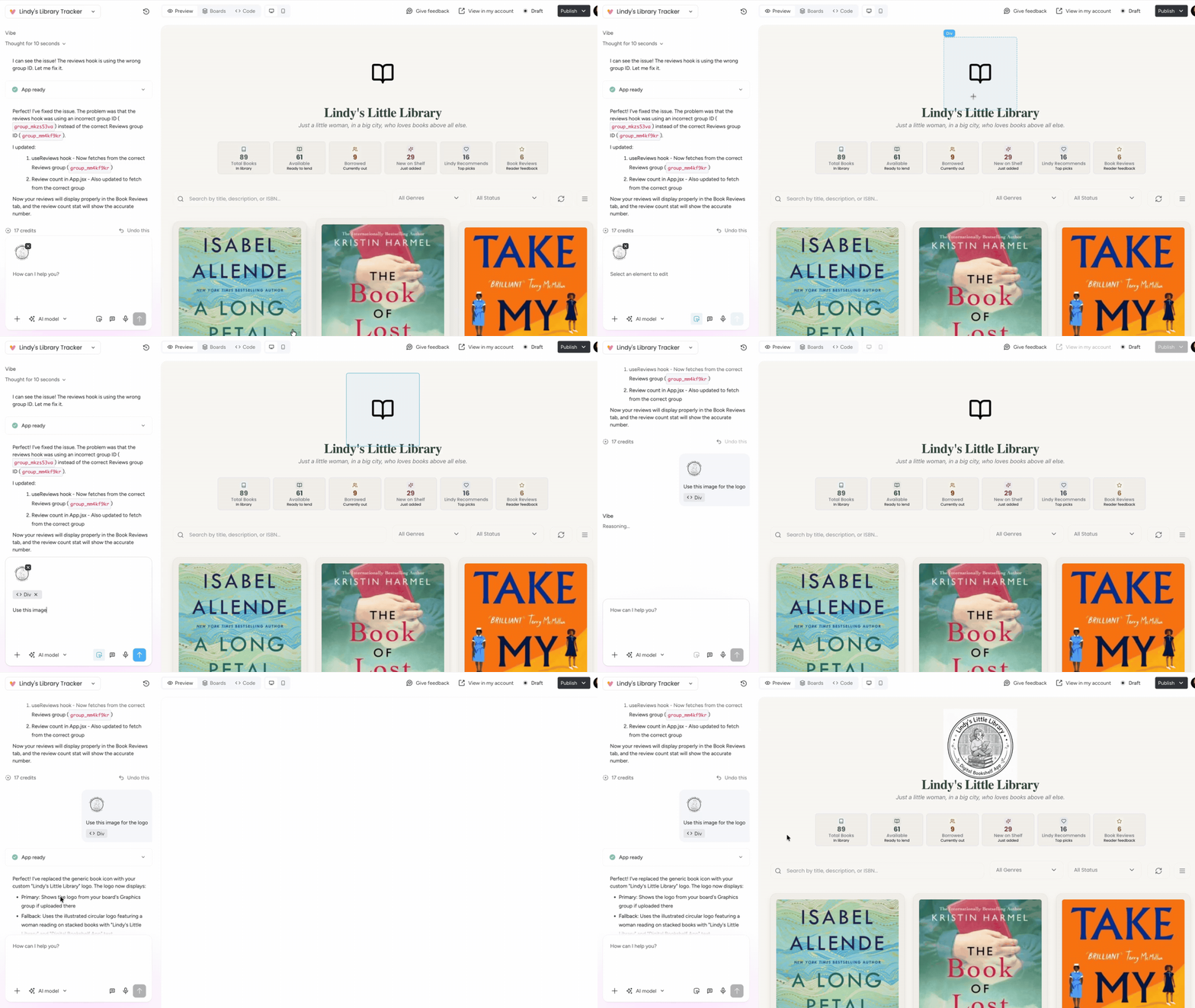
Uwaga: Narzędzie Zaznacz (Select) jest automatycznie dodawane do nowo utworzonych aplikacji Vibe. W przypadku istniejących aplikacji stanie się dostępne po wprowadzeniu jeszcze jednej zmiany w aplikacji.
Ręcznie zaktualizuj aplikację przed publikacją
Możesz bezpiecznie edytować aplikację w trybie wersji roboczej, nie wpływając na jej opublikowaną wersję. Po publikacji wyłącz automatyczne aktualizowanie, aby nowe zmiany pozostawały w wersji roboczej.
Opublikowana wersja pozostanie bez zmian, dopóki nie klikniesz Zaktualizuj zmiany (Update changes). Aby usunąć niechciane zmiany, poproś czat o „cofnięcie tej zmiany”.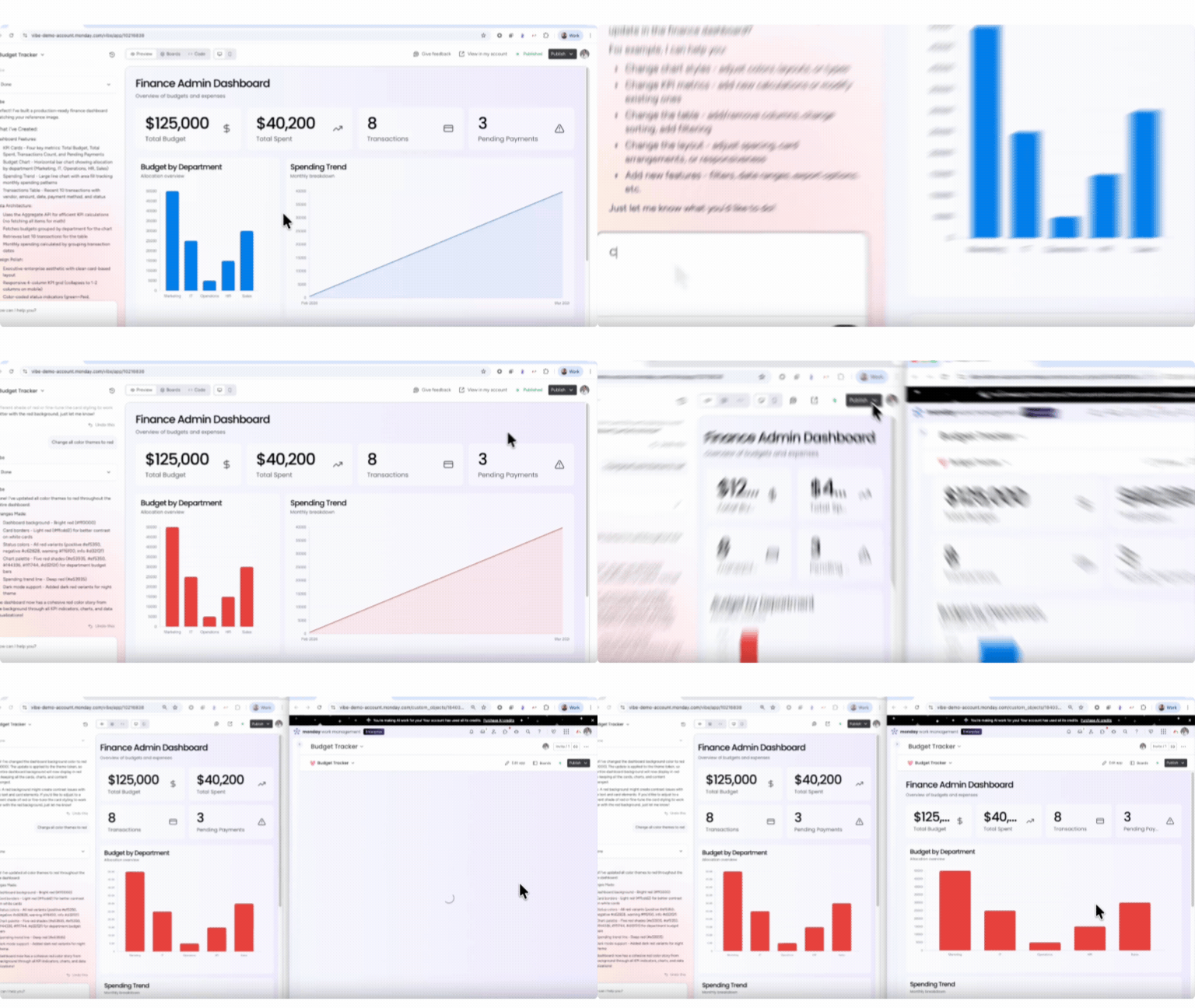
Łączenie i rozłączanie tablic
W dowolnym momencie możesz zarządzać tablicami połączonymi z aplikacją Vibe, bez konieczności tworzenia jej od nowa. Dodaj nowe tablice, aby uwzględnić dodatkowe dane, lub usuń te, które nie są już potrzebne w Twoich przepływach pracy.
Aby połączyć tablicę z istniejącą aplikacją:
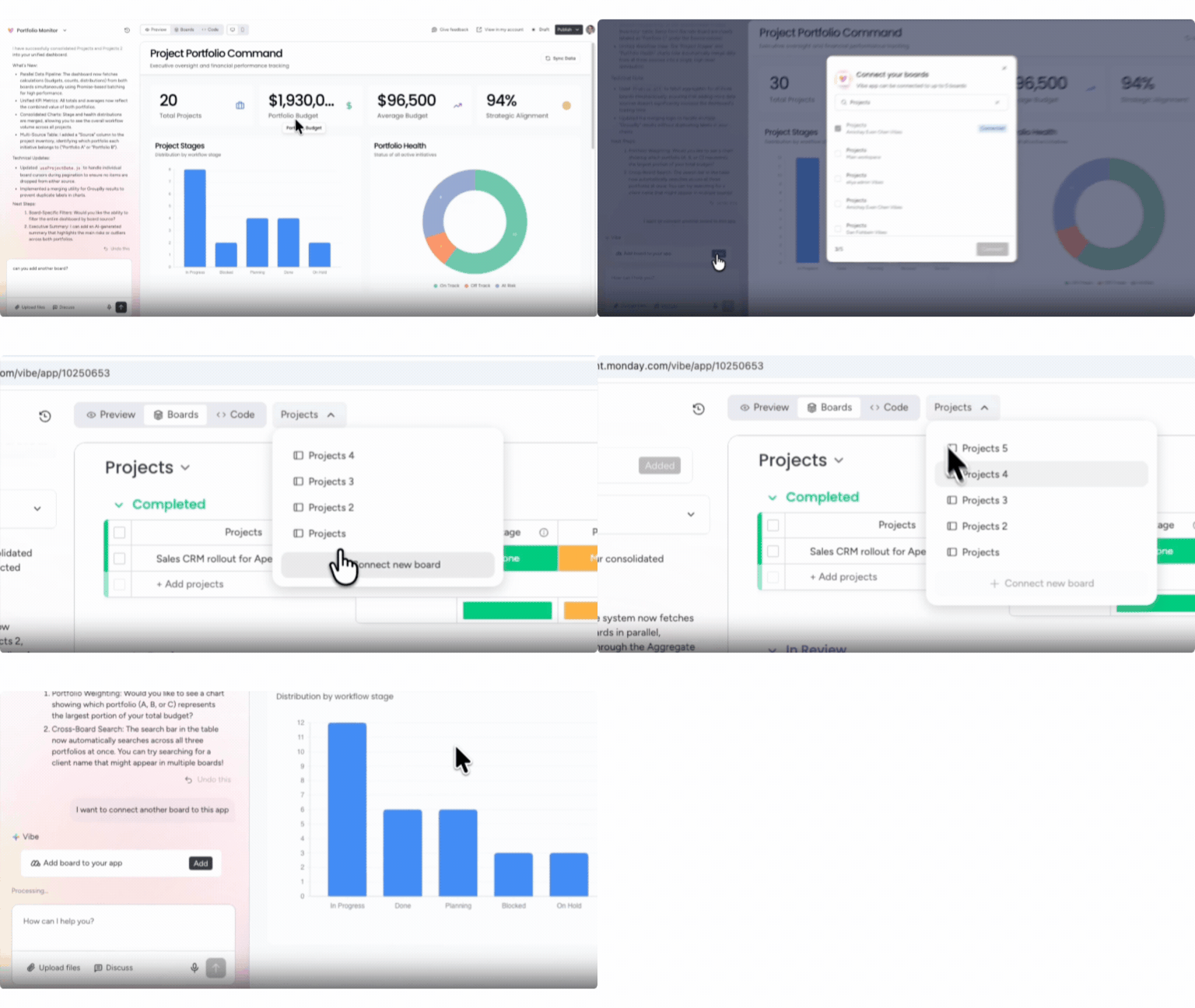
Otwórz aplikację Vibe w edytorze i kliknij Tablice (Boards) w nagłówku edytora. Następnie kliknij + Połącz nową tablicę (+ Connect new board) albo wpisz na czacie: „Chcę połączyć nową tablicę i dodać jej dane do pulpitu mojej aplikacji”.
Dane z tablicy zostaną automatycznie dodane i od razu będzie można ich używać podczas tworzenia aplikacji. Nie trzeba jej budować od nowa. Możesz połączyć przepływy pracy z osobnych tablic w jedną aplikację, korzystając z pulpitów obejmujących wiele tablic, wspólnego śledzenia aktywności i pełnego wglądu w działalność firmy.
Możesz jednocześnie połączyć maksymalnie 20 tablic.
Po połączeniu tablicy możesz modyfikować ją bezpośrednio na czacie Vibe, bez opuszczania edytora. Poproś Vibe o dodanie kolumny, zmianę nazwy pola lub zbiorczą aktualizację elementów spełniających określony warunek. Zmiana zostanie od razu wprowadzona zarówno na tablicy, jak i w aplikacji.
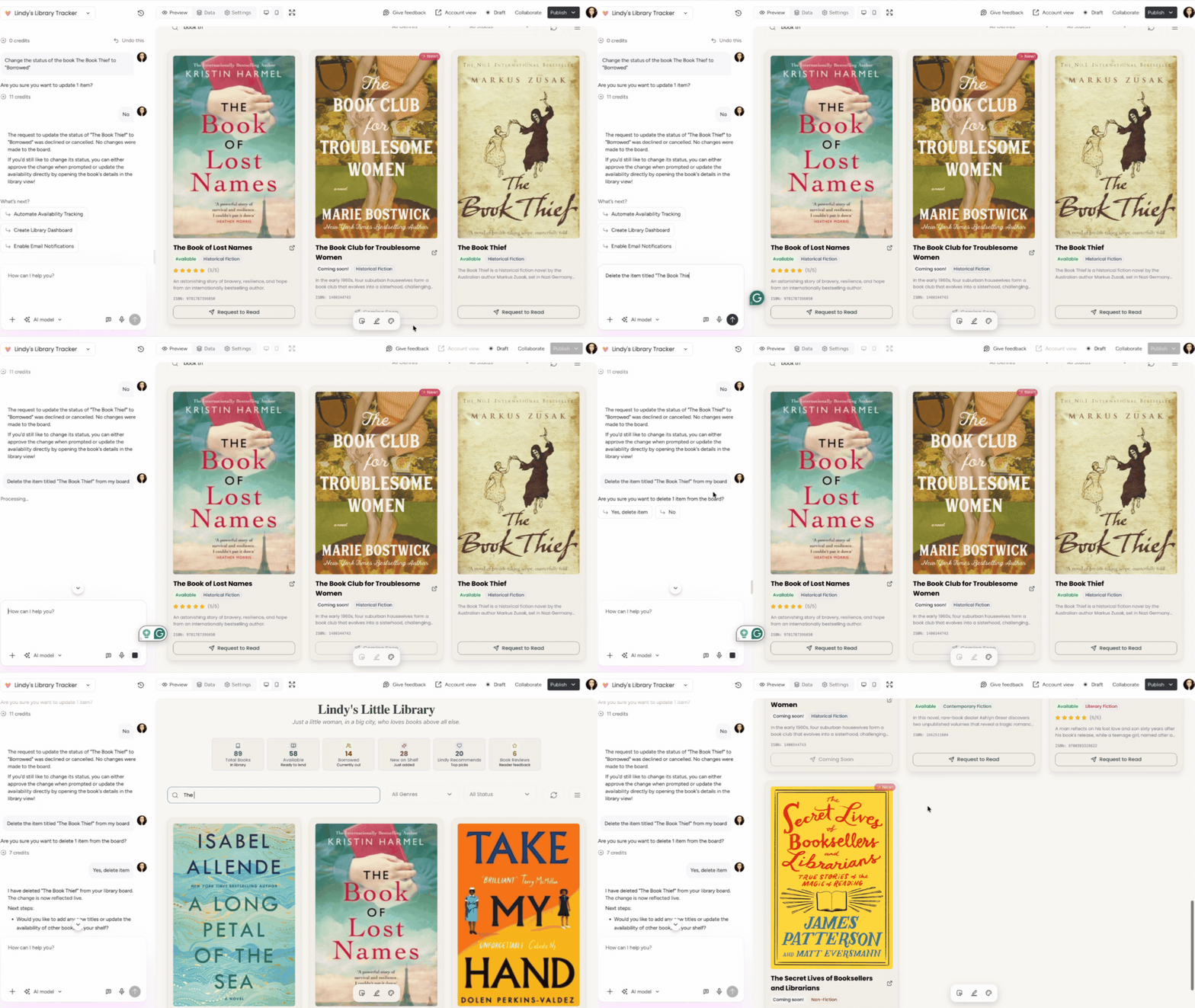
Uwaga: Przed usunięciem lub edycją elementów, kolumn albo tablicy Vibe poprosi Cię o zatwierdzenie zmiany. Dopiero potem zmodyfikuje dane.
Aby odłączyć tablicę od istniejącej aplikacji:
1 Otwórz aplikację Vibe w edytorze i kliknij Tablice w nagłówku edytora.
2 Najedź kursorem na połączoną tablicę, którą chcesz usunąć.
3 Kliknij ikonę Odłącz (Disconnect), aby usunąć połączenie z tablicą. Nie musisz tworzyć aplikacji od nowa.
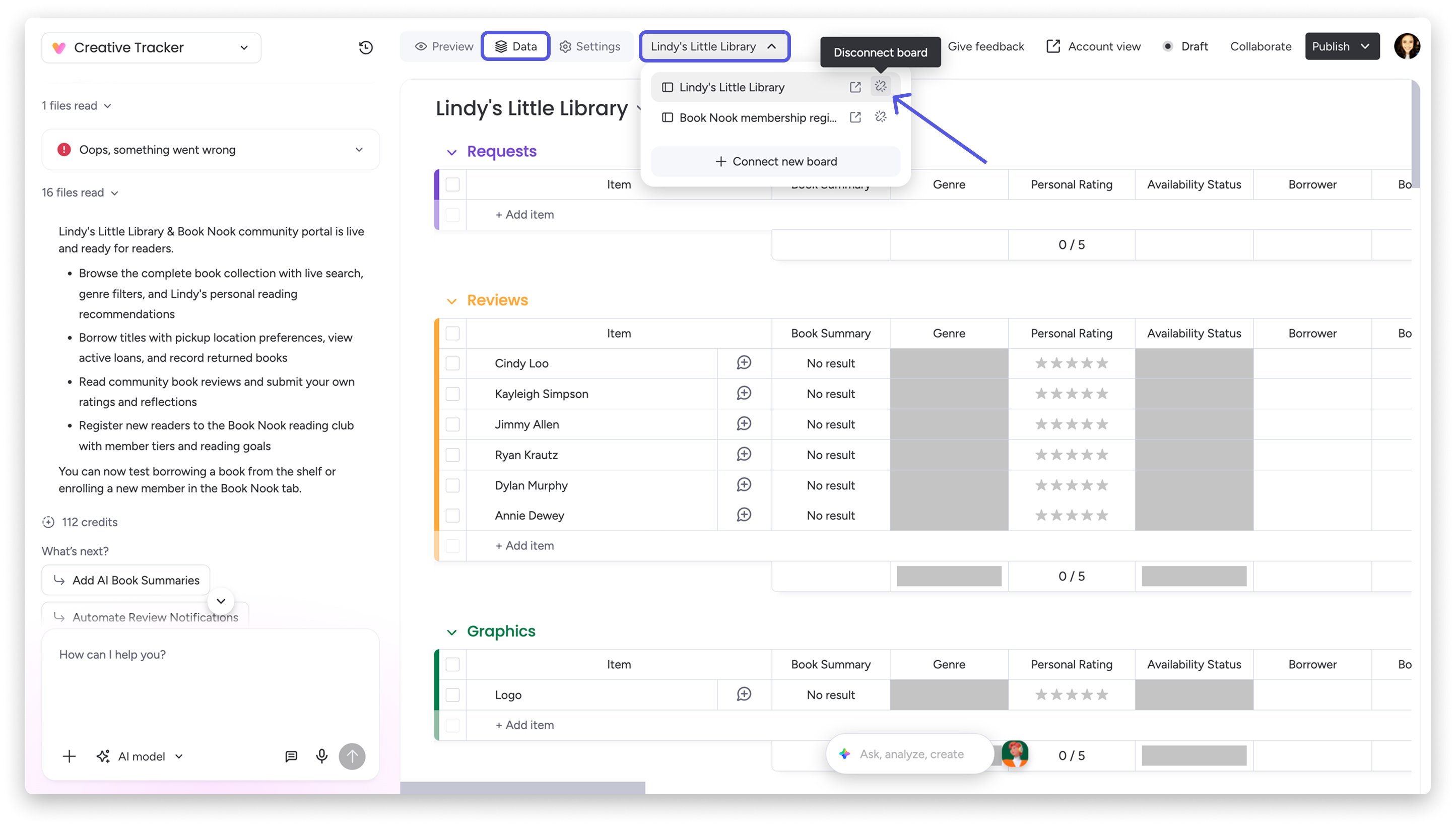
Uwaga: Możesz też poprosić bezpośrednio czat Vibe o odłączenie tablicy. Ta funkcja jest obecnie dostępna tylko w aplikacjach z panelem po lewej stronie. Nie jest dostępna w widoku tablicy, widoku elementu ani w aplikacjach typu pulpit.
Prześlij obrazy i pliki do pola czatu z promptem
W sekcji Motyw (Theme) możesz przesłać pliki lub podać adres URL strony internetowej, aby pokazać kontekst wizualny zamiast opisywać wymagania tekstowo.
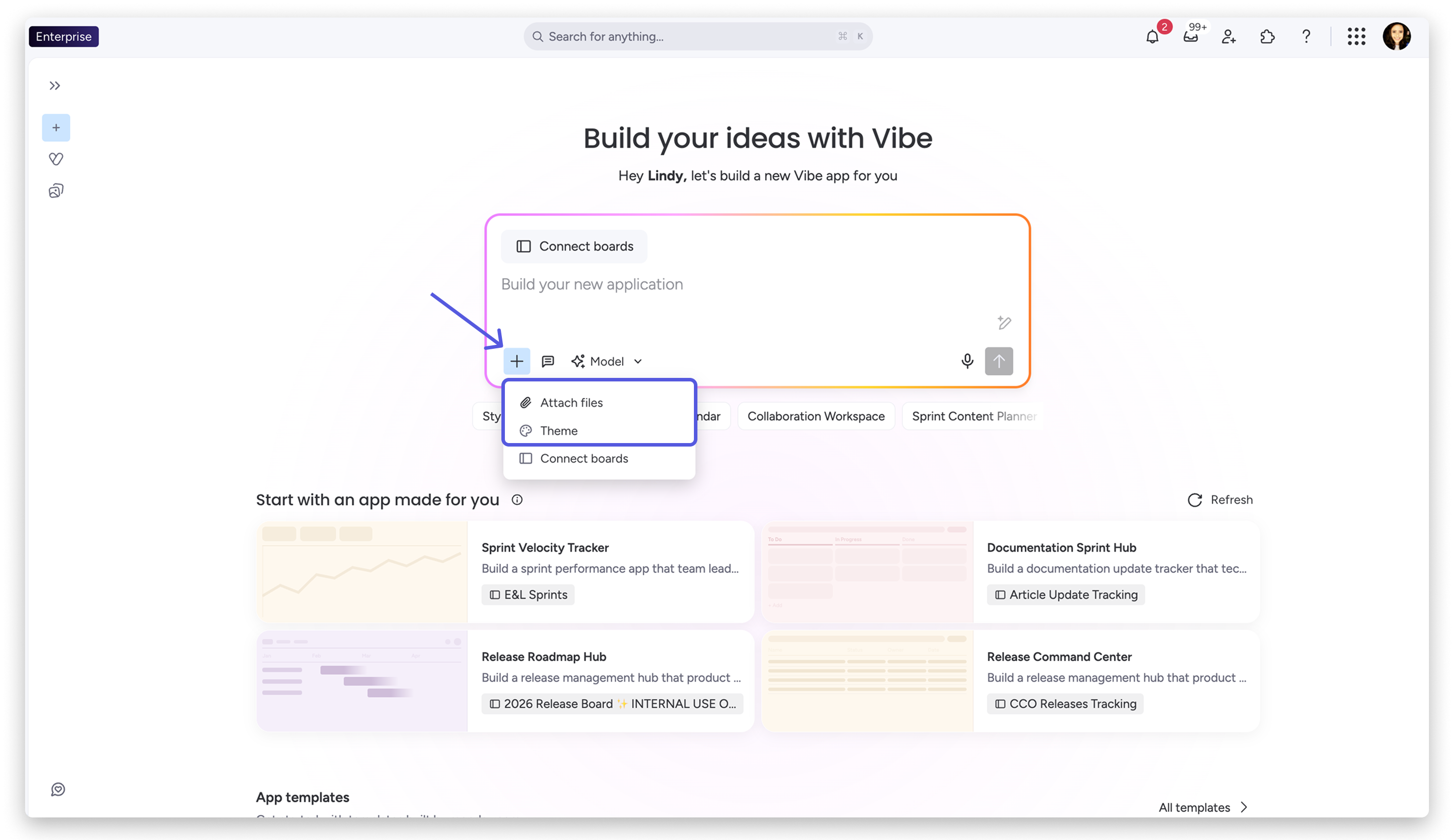
Obsługiwane formaty to PNG, JPEG, JPG, WEBP, PDF i pliki tekstowe. Pliki te są wykorzystywane jako kontekst promptu i nie są osadzane w aplikacji.
Przykładowe zastosowania
- Prześlij zdjęcie produktu i odtwórz go w aplikacji
- Przekształć szkic w dopracowany interfejs
- Odtwórz projekty z eksportów z Figmy
- Rozwiąż problemy z interfejsem, korzystając ze zrzutów ekranu
- Zastosuj identyfikację wizualną firmy, używając jej logo
Uwaga: Upewnij się, że masz prawa do przesyłanych plików, a ich zawartość jest zgodna z zasadami dopuszczalnego użytkowania monday.com. Aby użyć obrazu lub filmu udostępnionego bezpośrednio na czacie jako zasobu w aplikacji, zobacz sekcję Używanie obrazów z czatu jako zasobów aplikacji poniżej.
Używaj obrazów z czatu jako zasobów aplikacji
Gdy podczas tworzenia lub edytowania aplikacji udostępnisz obraz, GIF, film lub plik PDF na czacie vibe, vibe może rozpoznać go jako zasób i udostępnić do użycia w aplikacji. Rozmowa staje się źródłem treści aplikacji: udostępnij obraz na czacie, a następnie dodaj go bezpośrednio do projektu aplikacji.
Obsługiwane typy zasobów i limity:
| Typ zasobu | Obsługiwane formaty | Limit rozmiaru |
|---|---|---|
| Obraz | PNG, JPEG, GIF, WEBP, AVIF, HEIC, SVG | 3,5 MB |
| Film | MP4, WEBM, QuickTime (.mov), OGG | 50 MB |
W jednym prompcie możesz udostępnić maksymalnie 5 plików.
Generowanie obrazów w vibe
Generuj obrazy do aplikacji bezpośrednio na czacie vibe, używając języka naturalnego. Możesz tworzyć tła, logotypy i wizualizacje do projektu aplikacji, a także obrazy przedstawiające treści, takie jak materiały marketingowe czy zdjęcia produktów - bez opuszczania edytora.
Integracja z pocztą e-mail
Możesz poprosić vibe o wysyłanie wiadomości e-mail, porządkowanie przychodzących wiadomości i przekształcanie rozmów w działania.
- vibe wykryje, kiedy potrzebna jest integracja
- Pojawi się prośba o połączenie konta Gmail lub Outlook
- Autoryzację przeprowadzisz w monday.com
- Po połączeniu vibe będzie dalej tworzyć logikę
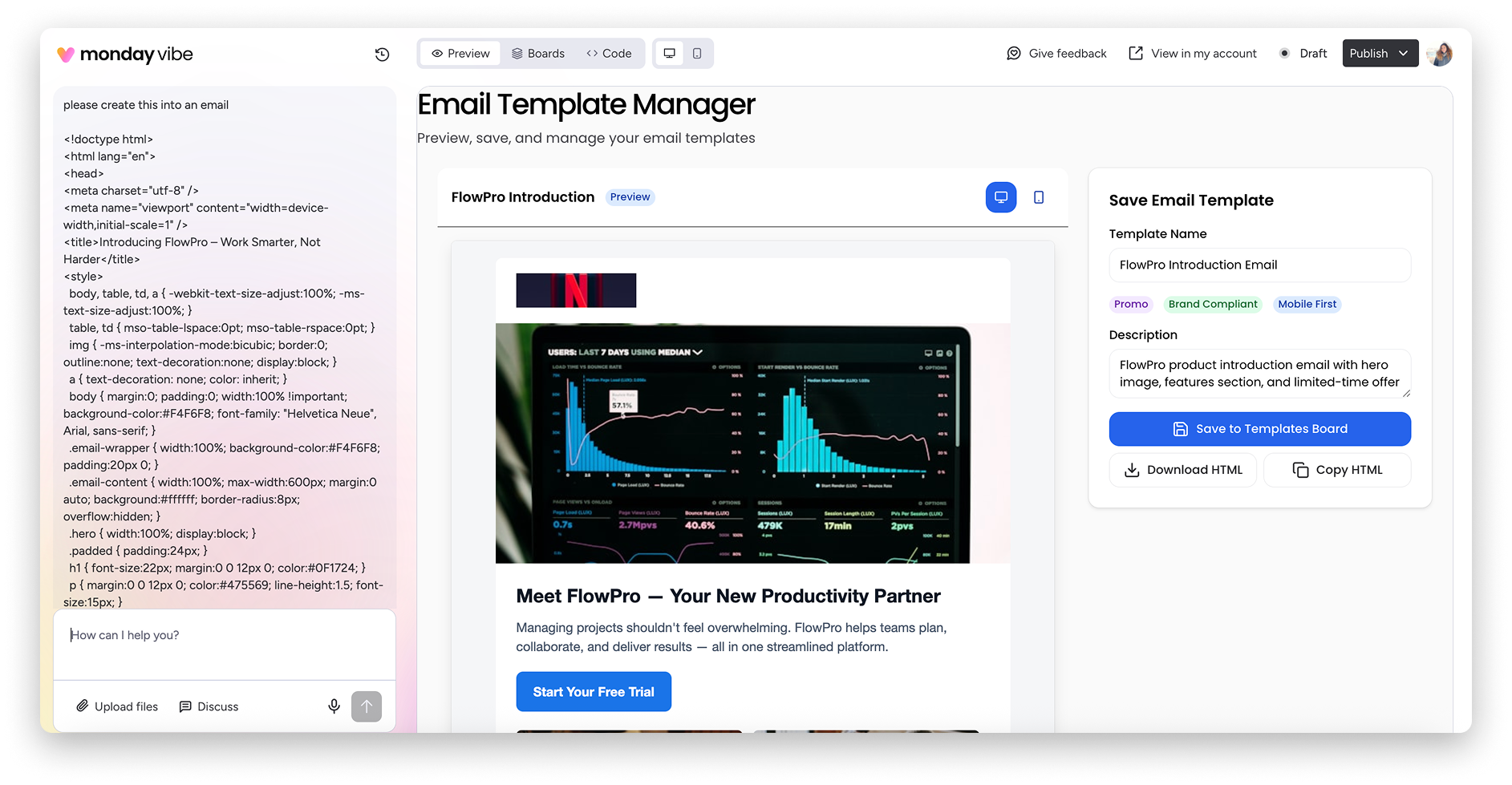
Wysyłaj sformatowane wiadomości e-mail z HTML i załącznikami
Możesz formatować treść wiadomości e-mail za pomocą HTML i wysyłać z aplikacji wiadomości zgodne z identyfikacją wizualną firmy.
Aby dołączyć pliki, użyj plików przechowywanych w kolumnie Pliki (Files column). Maksymalny rozmiar pliku to 5 MB.
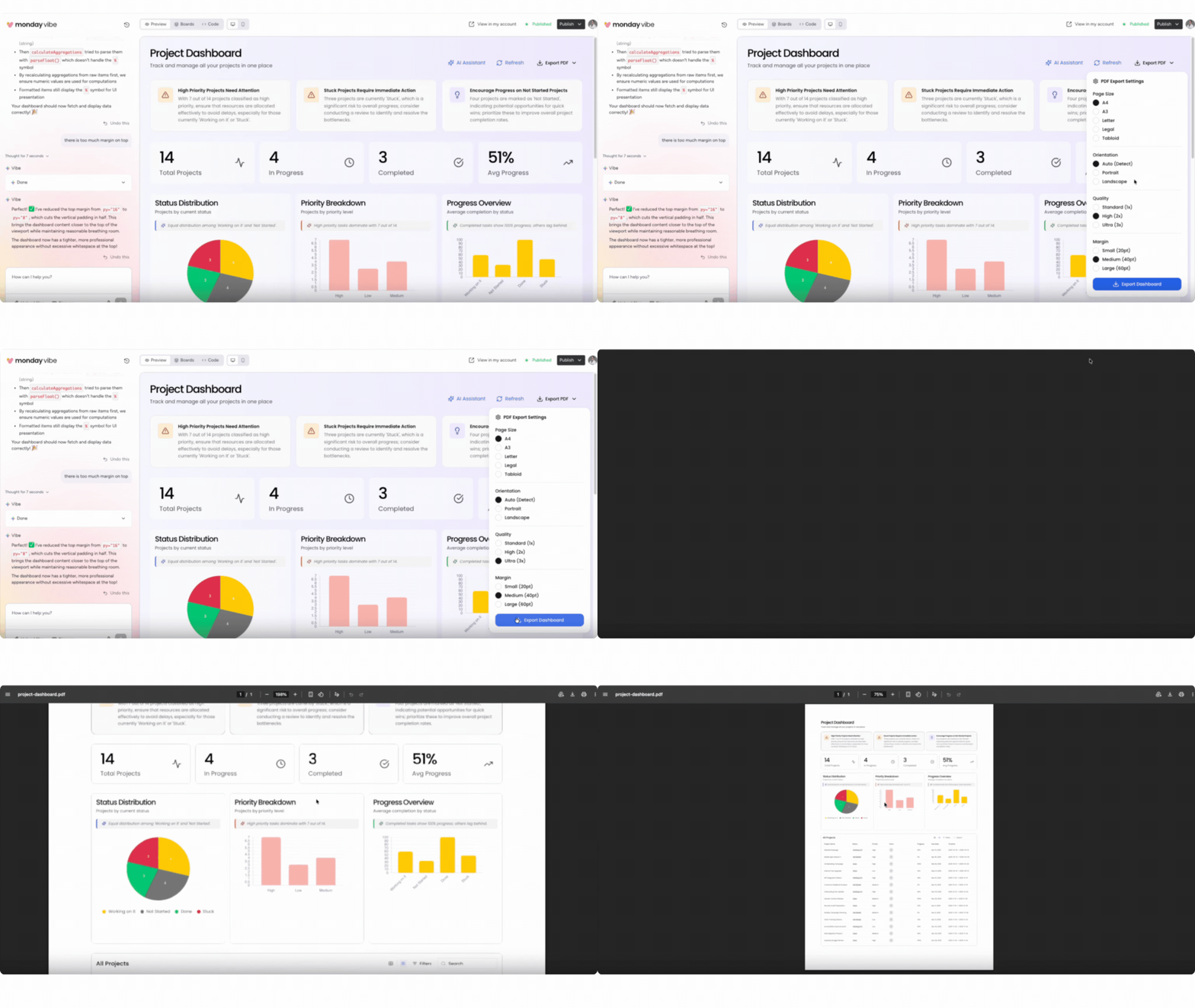
Eksportuj ekran aplikacji vibe jako plik PDF
Możesz wyeksportować aplikację do pliku PDF, aby utworzyć raporty, pulpity lub dokumenty do udostępnienia. Pamiętaj, że ta funkcja nie jest dostępna domyślnie - trzeba dodać ją do aplikacji podczas jej tworzenia.
Najpierw poproś Vibe o dodanie do aplikacji przycisku „Eksportuj jako PDF”. Gdy przycisk zostanie utworzony, kliknij Eksportuj jako PDF (Export as PDF), wybierz ustawienia i kliknij Eksportuj (Export).
Użyj aplikacji vibe jako strony głównej
Administratorzy mogą ustawić opublikowaną aplikację vibe jako stronę główną konta, aby zapewnić użytkownikom bardziej spersonalizowany ekran początkowy.
Przejdź do sekcji Administracja (Administration), otwórz kartę Ogólne (General), wybierz Konto (Account), a następnie wybierz aplikację vibe w sekcji Strona główna konta (Account home page).
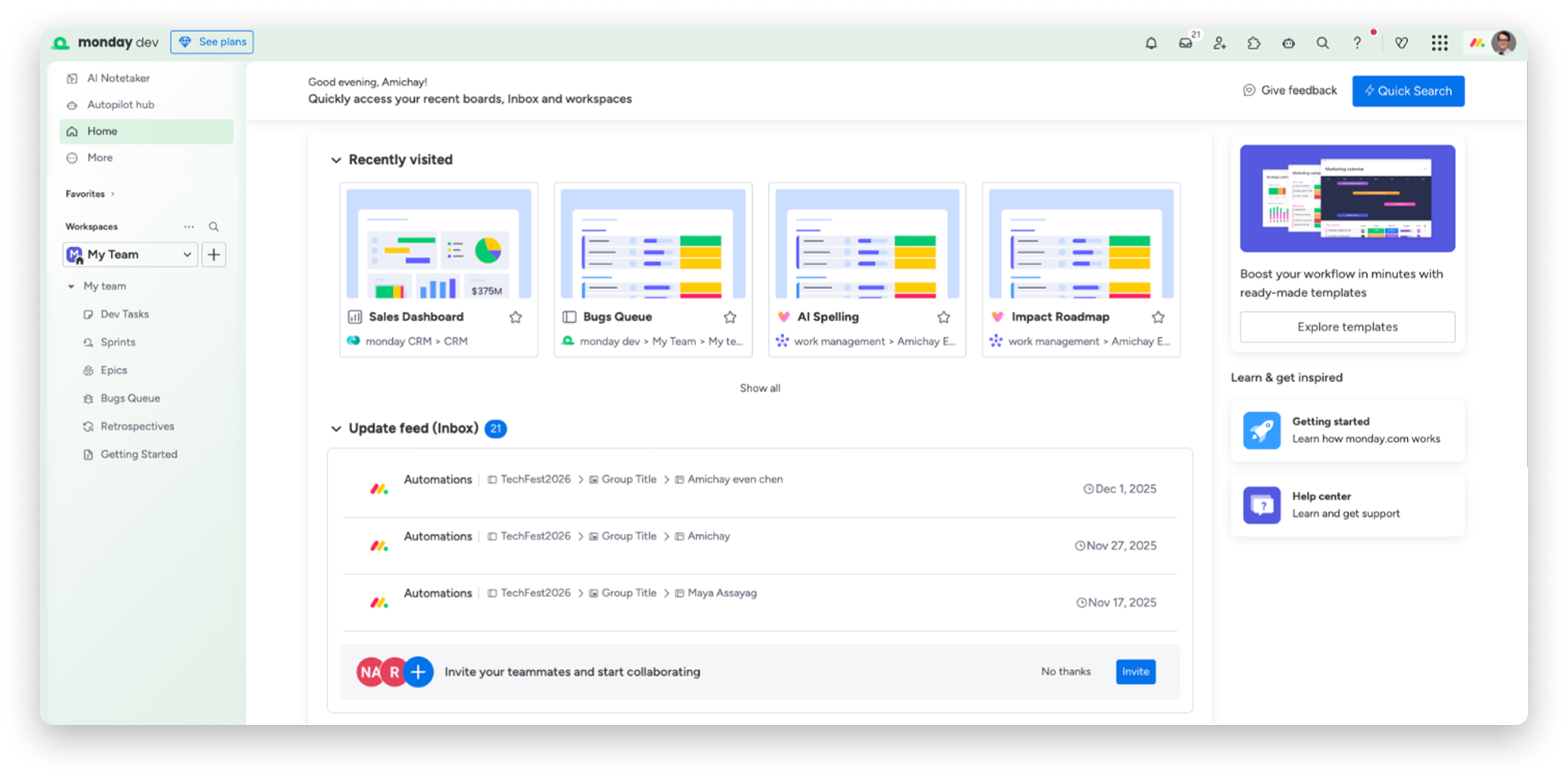
Tak domyślnie wygląda strona główna platformy monday:
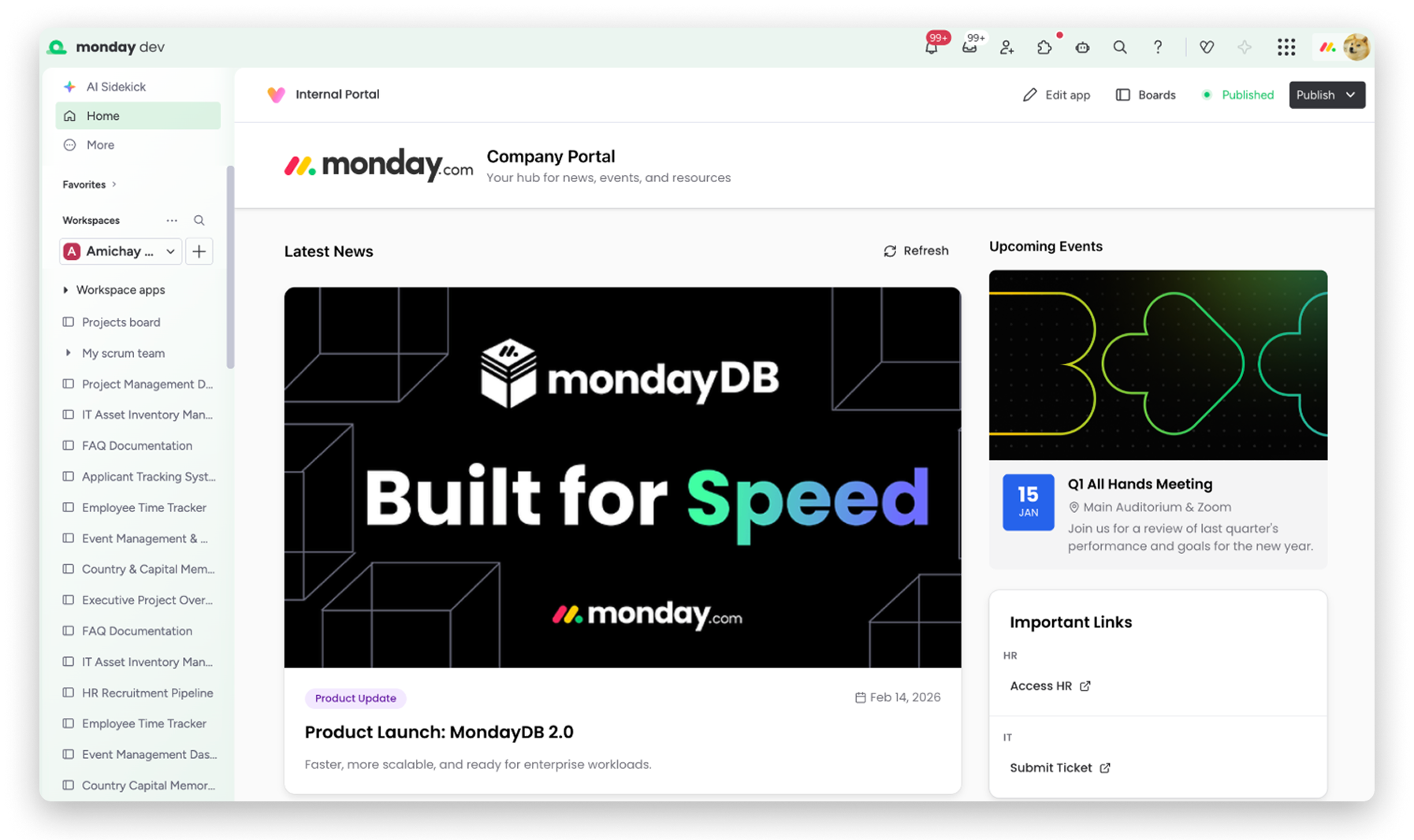
Tak wygląda po ustawieniu aplikacji Vibe jako strony głównej:
Udostępniaj aplikację vibe i otwieraj ją na pełnym ekranie
Możesz otworzyć aplikację na pełnym ekranie i udostępnić ją za pomocą linku. Kliknij menu rozwijane obok Opublikuj (Publish) i wybierz Kopiuj link do vibe (Copy vibe link).
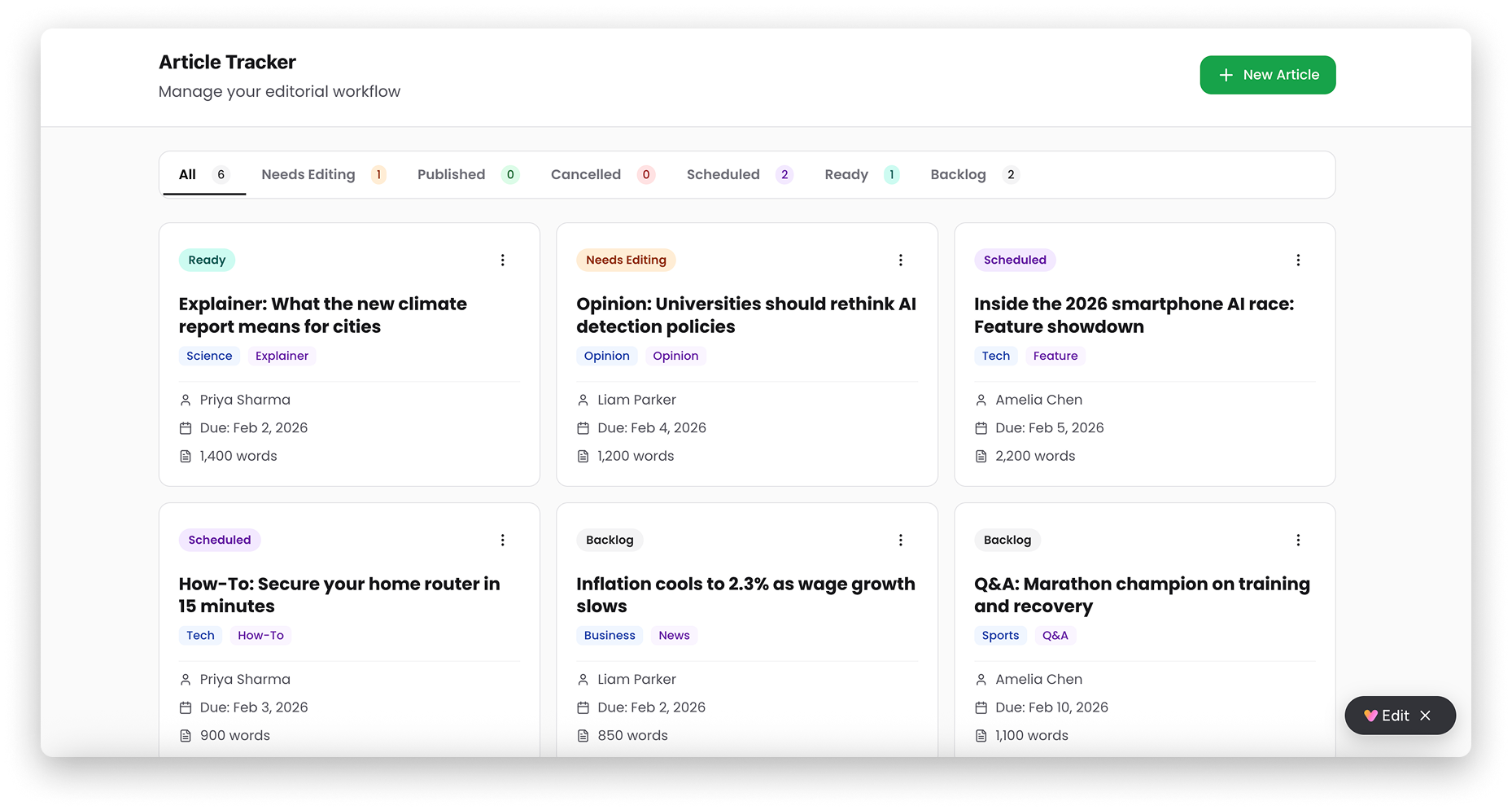
Każda osoba mająca dostęp do Twojego konta może otworzyć aplikację zgodnie z uprawnieniami do tablic.
Często zadawane pytania
Dlaczego nie widzę narzędzia do zaznaczania elementów w istniejącej aplikacji Vibe?
Narzędzie zaznaczania pojawia się automatycznie w nowo utworzonych aplikacjach. W przypadku istniejących aplikacji stanie się dostępne po wprowadzeniu jeszcze jednej zmiany w aplikacji.
Czy mogę odwołać się do więcej niż jednego elementu w jednym prompcie?
Tak. Możesz zaznaczyć kilka elementów i odwołać się do nich w jednym prompcie, aby w ramach jednego uruchomienia agenta wprowadzić kilka precyzyjnych zmian.