
Rozpocznij korzystanie z monday magic
Kto może korzystać z tej funkcji
- dostępna na platformie monday AI work platform
Poznaj monday magic - narzędzie oparte na AI, wbudowane bezpośrednio w monday.com. Zamienia ono prosty prompt w gotowe, dopasowane do Twoich potrzeb rozwiązanie do pracy. 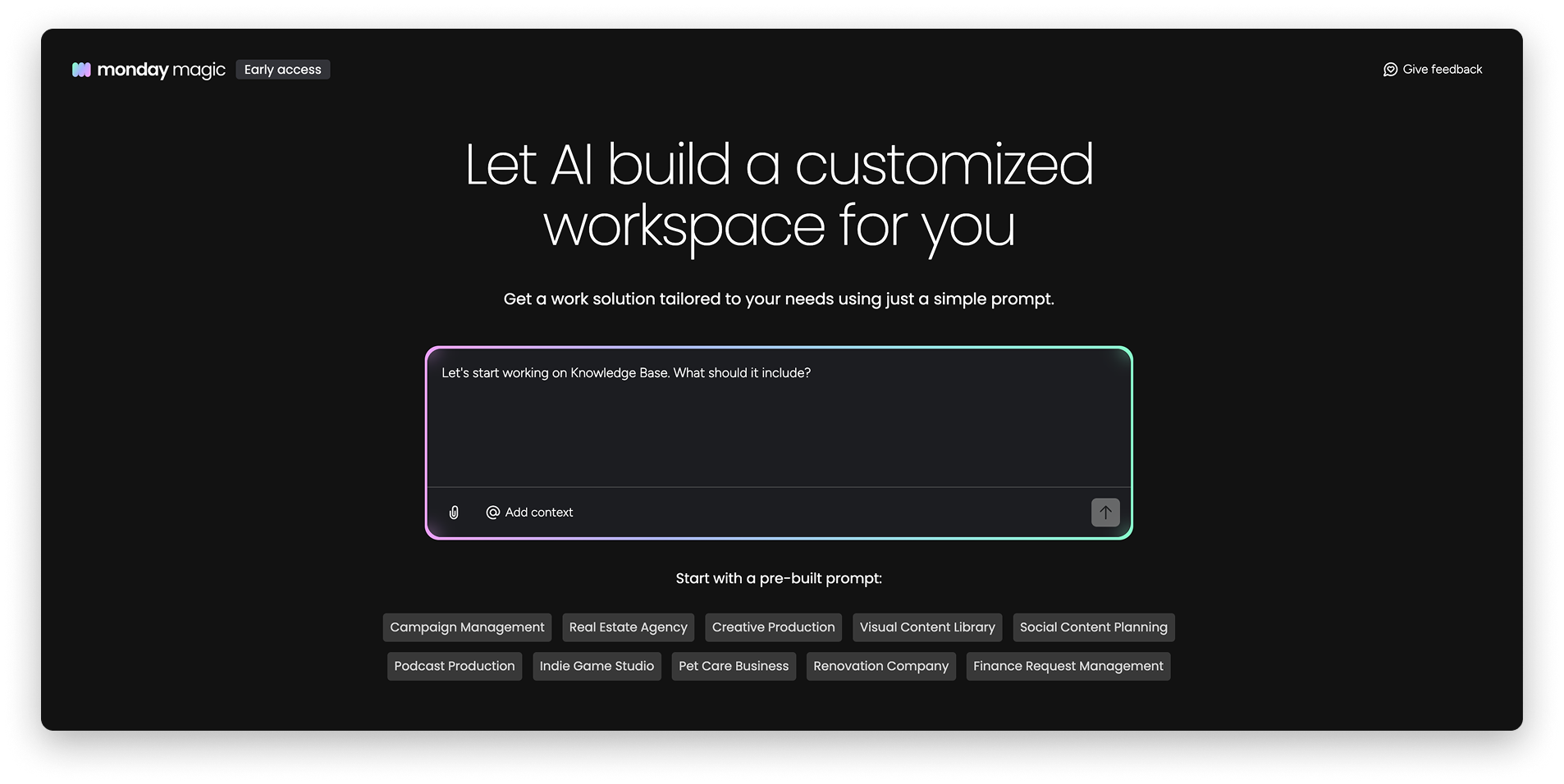
Czym jest monday magic?
monday magic to narzędzie oparte na AI, które pomaga tworzyć dokładnie takie rozwiązania do pracy, jakich potrzebujesz - bezpośrednio na platformie monday.com. Opisz swoją potrzebę biznesową lub wyzwanie, a monday magic w ciągu kilku minut utworzy w pełni funkcjonalny obszar roboczy, gotowy do użycia. W obszarze roboczym utworzy tablice z kolumnami (w tym blokami AI), pulpity i formularze.
Kto może korzystać z monday magic?
Obecnie monday magic jest dostępne bezpłatnie na platformie monday AI work platform.
Wygenerowane rozwiązanie do pracy może zawierać funkcje dostępne tylko w planach Pro lub Enterprise. Jeśli nie masz jednego z tych planów, możesz korzystać z tych funkcji w ramach dwutygodniowego okresu próbnego. Po jego zakończeniu musisz zmienić plan, aby nadal z nich korzystać.
Obecnie nie ma limitów użycia, więc możesz wygenerować dowolną liczbę rozwiązań do pracy.
Gdzie znaleźć monday magic
W menu panelu bocznego
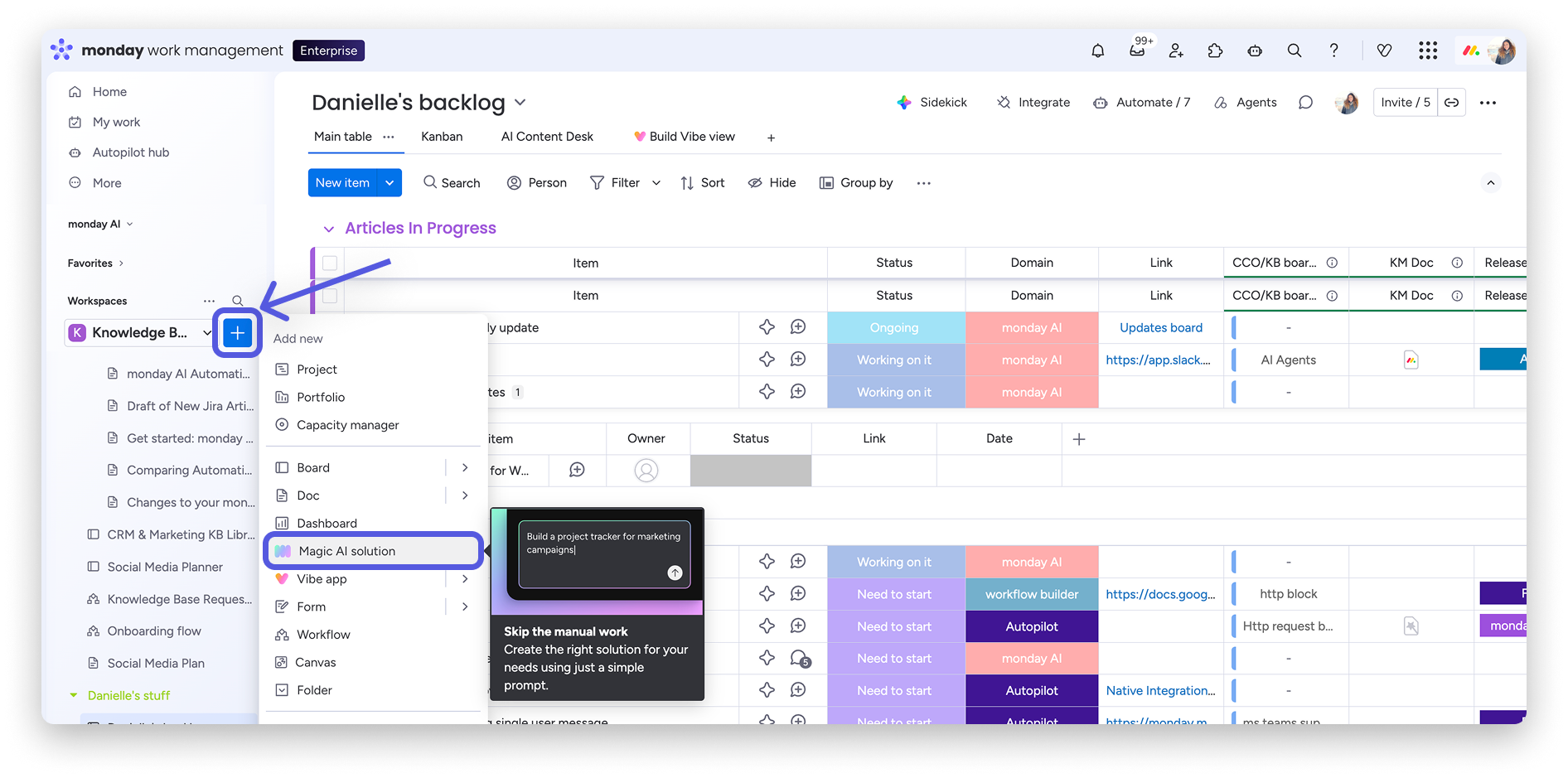
Kliknij ikonę + w panelu bocznym, a następnie wybierz Rozwiązanie AI Magic (Magic AI solution), aby rozpocząć tworzenie rozwiązania monday magic.
Otworzy się kreator monday magic: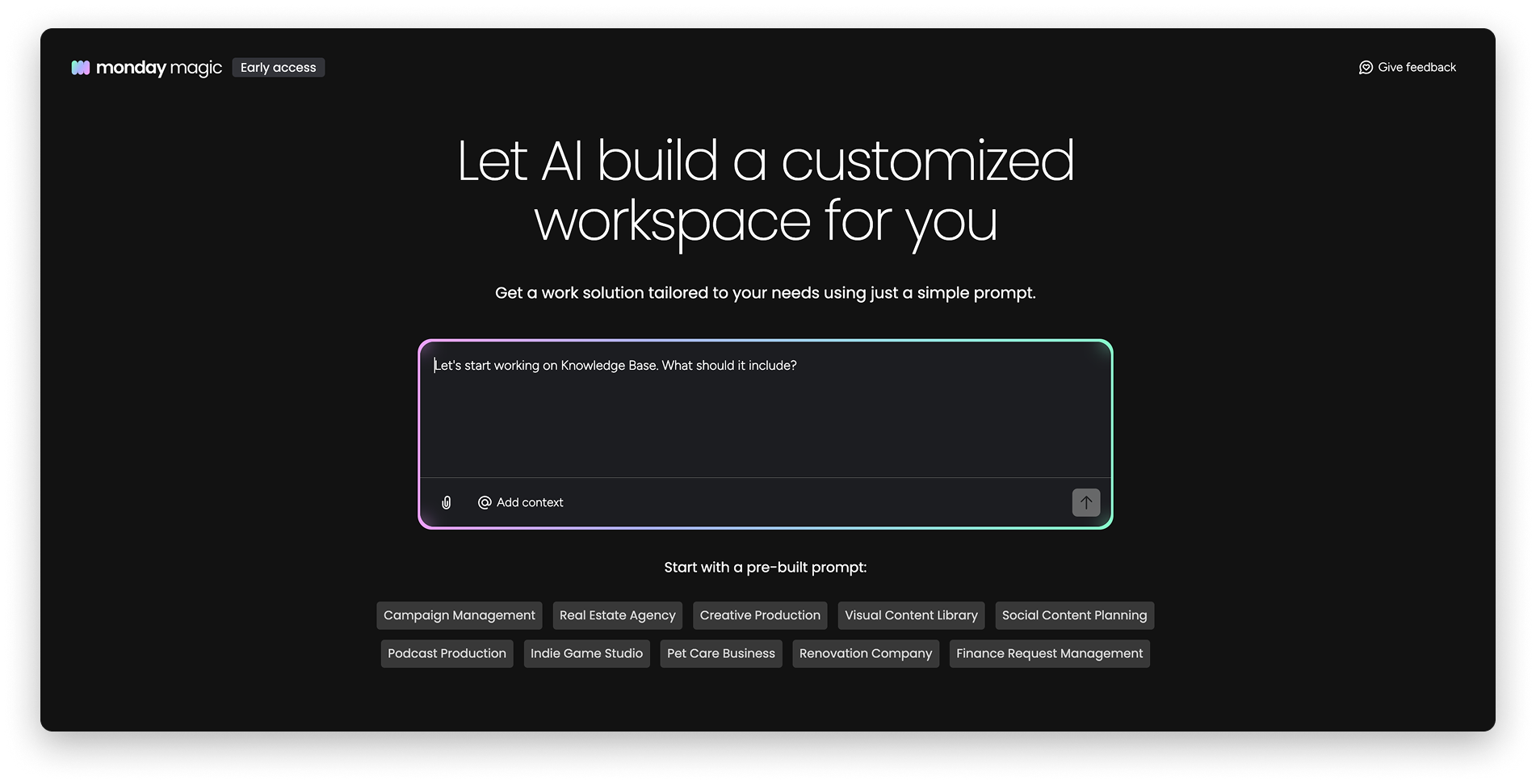
W monday sidekick
Możesz używać monday magic, aby szybko uzupełniać i aktualizować rozwiązania do pracy oraz tworzyć je bezpośrednio w monday sidekick: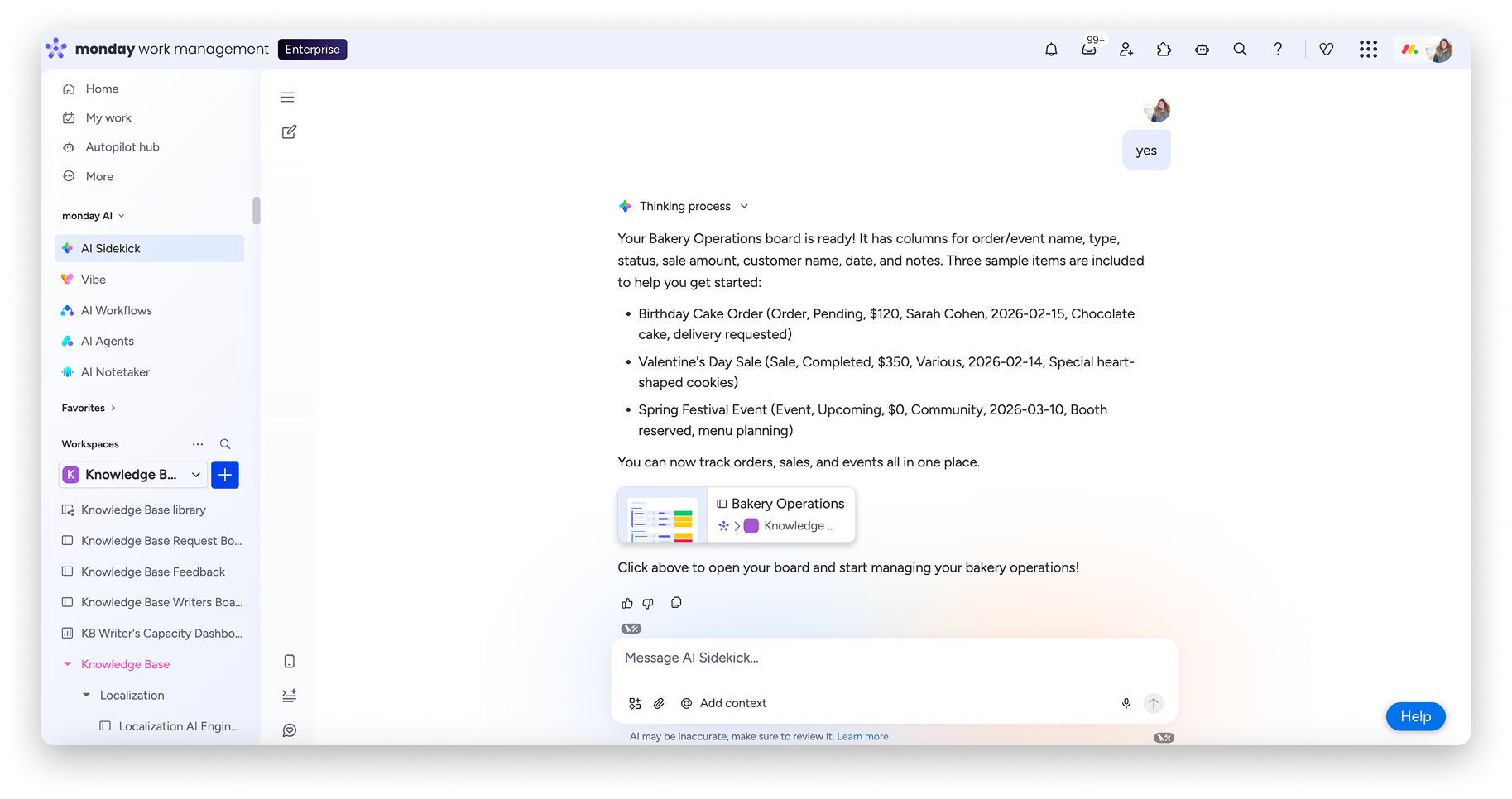
W centrum szablonów
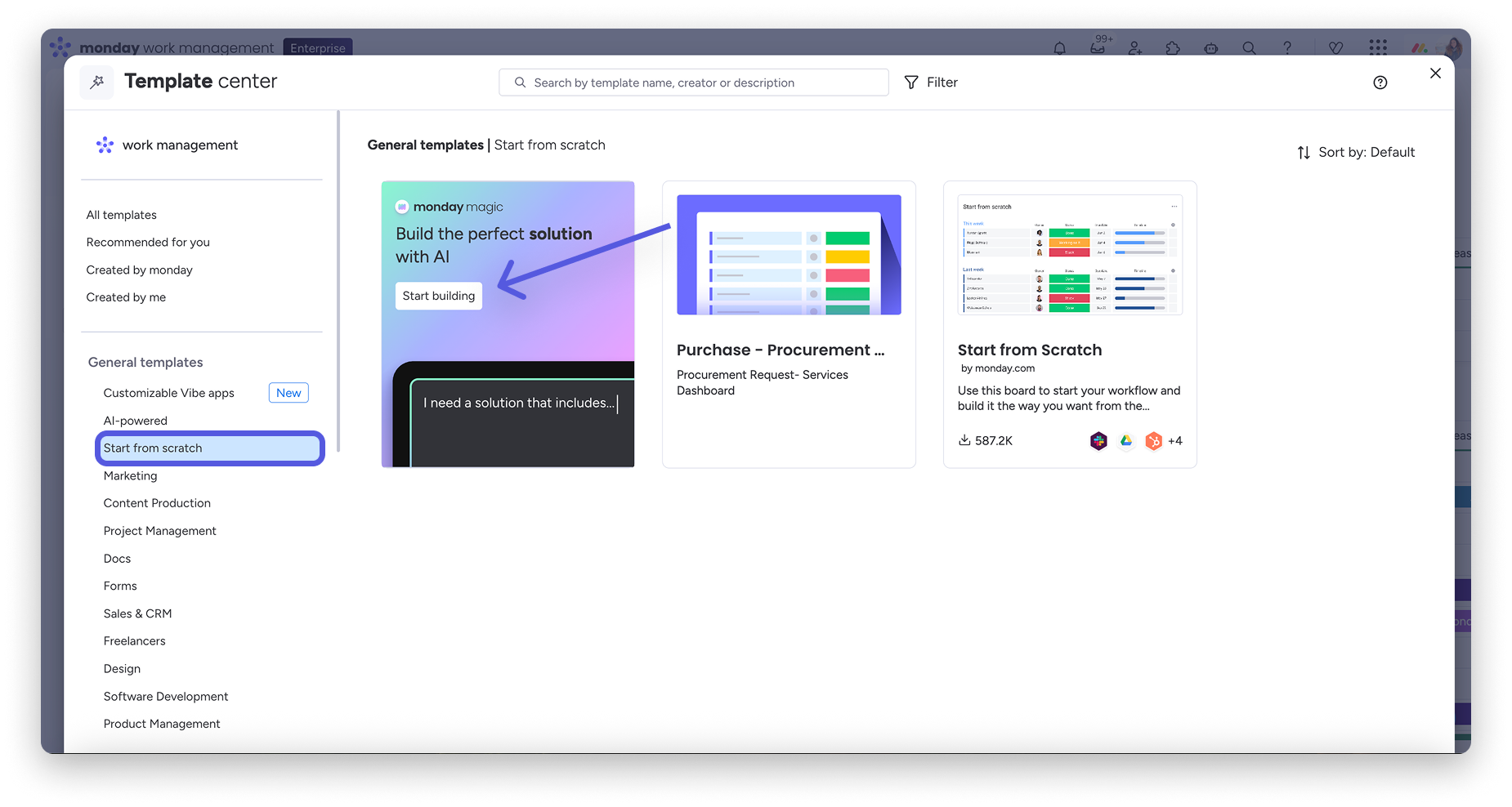
Przejdź do centrum szablonów, a następnie kliknij kartę Zacznij od zera (Start from scratch) w menu panelu po lewej stronie.
Kliknij przycisk Rozpocznij tworzenie (Start building) w sekcji monday magic, aby łatwo wygenerować rozwiązanie w formie szablonu obszaru roboczego.
W nowym obszarze roboczym
Utwórz nowy obszar roboczy, klikając + Dodaj obszar roboczy (Add workspace):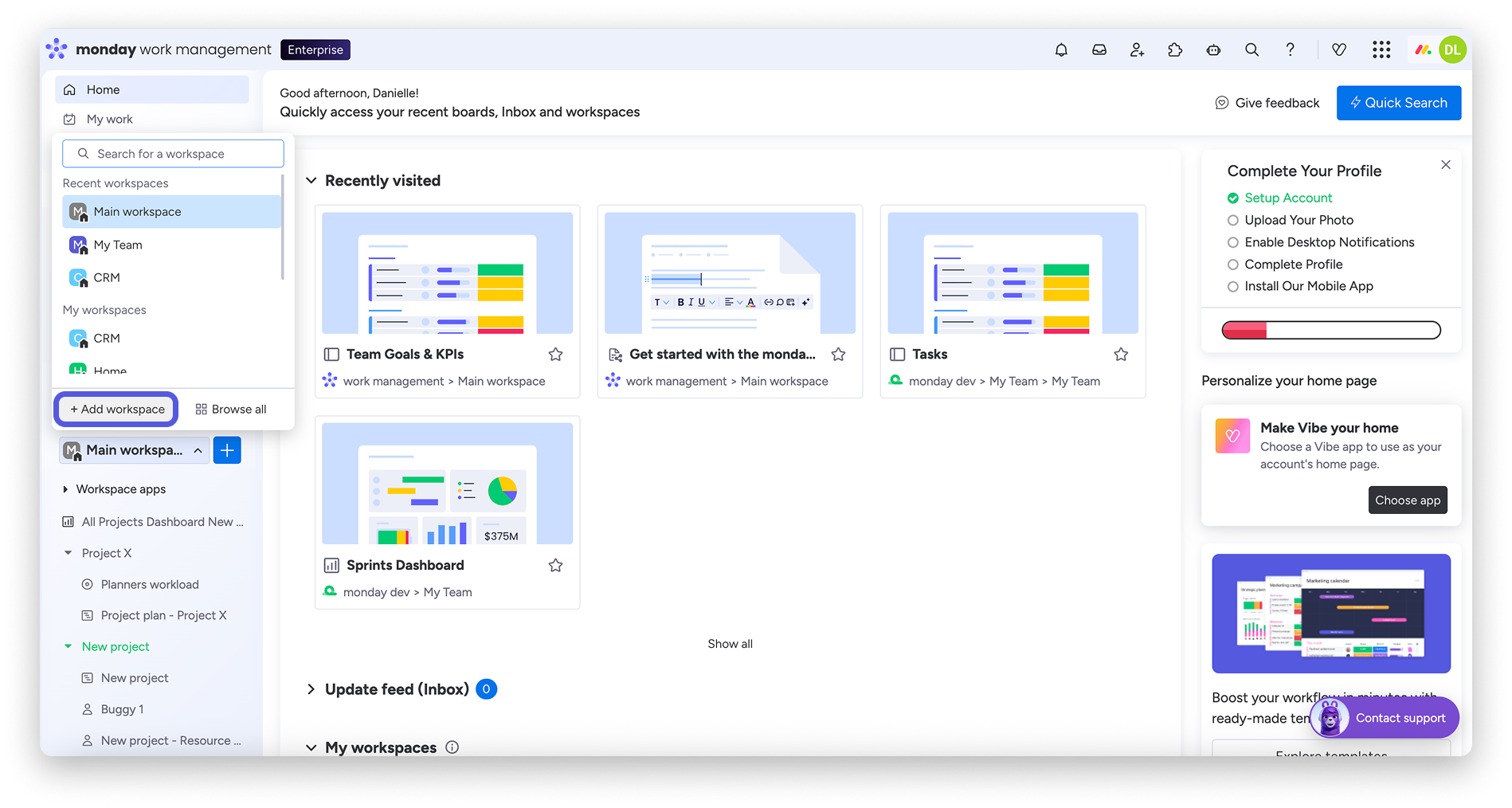
Nadaj nazwę obszarowi roboczemu i kliknij Personalizuj za pomocą AI (Personalize with AI), aby bezpośrednio otworzyć monday magic: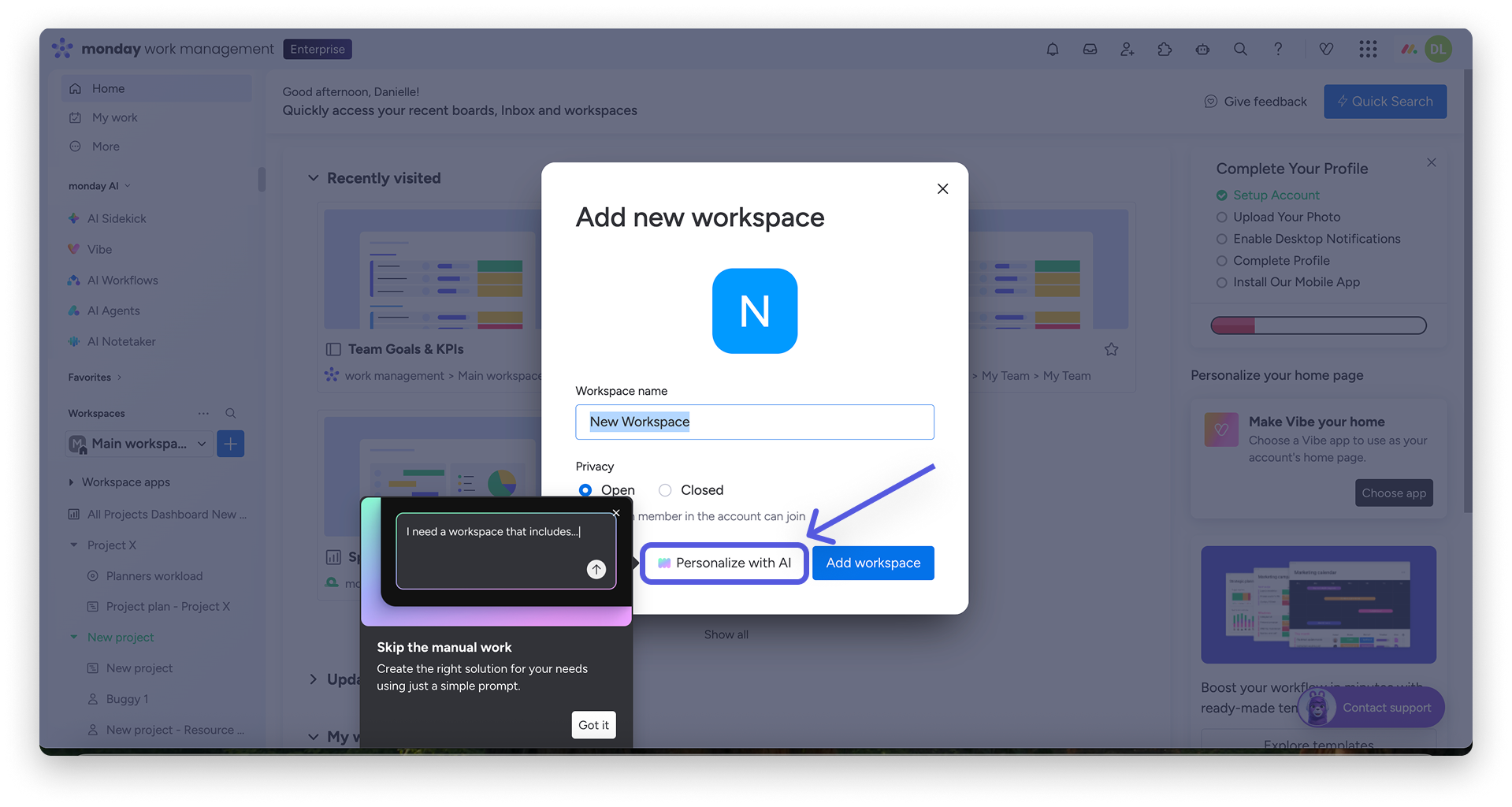
Możesz też kliknąć Dodaj obszar roboczy (Add workspace), a następnie używać monday magic bezpośrednio w tym obszarze roboczym: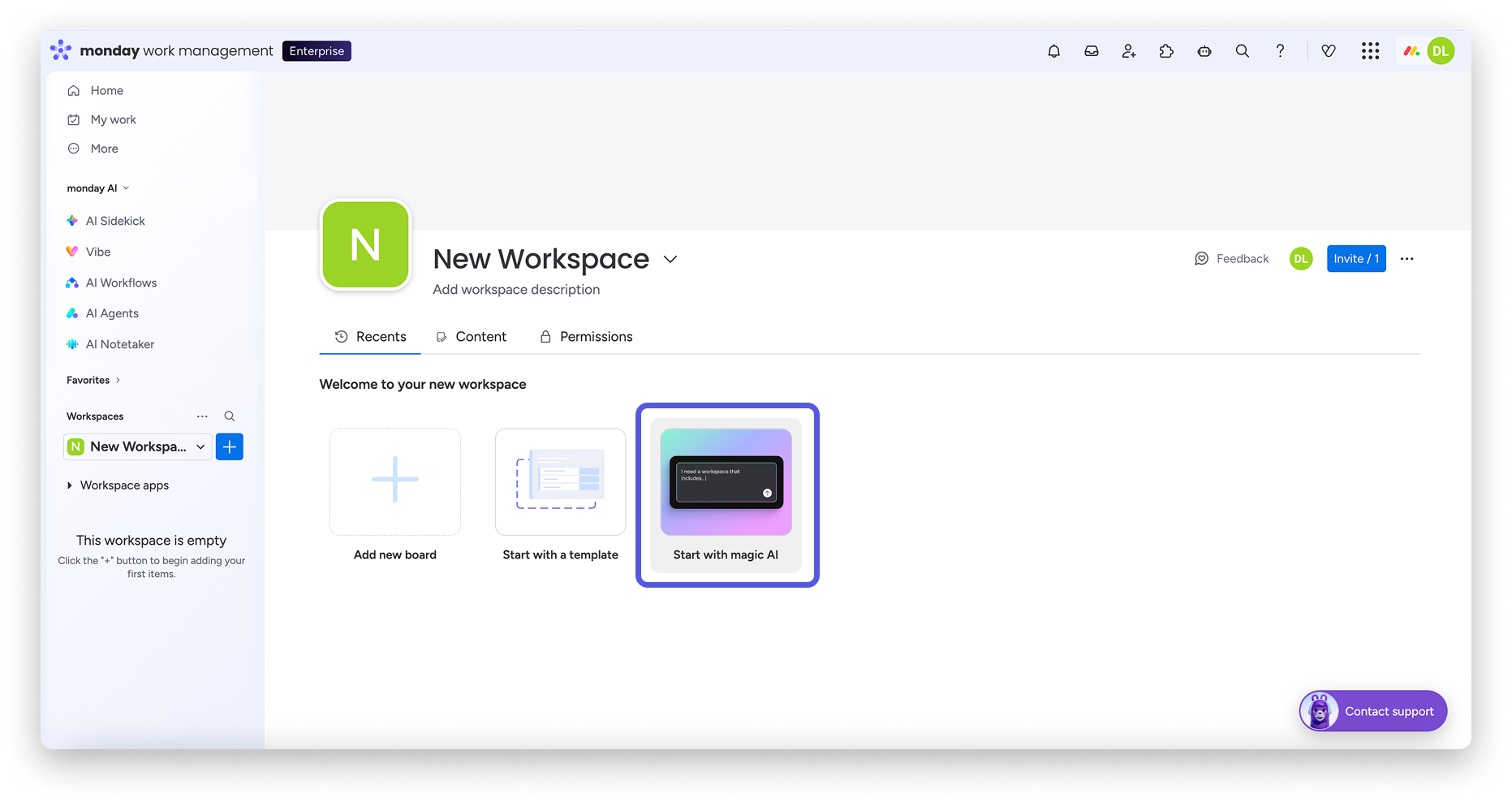
Na stronie głównej
Otwórz monday magic bezpośrednio ze strony głównej:
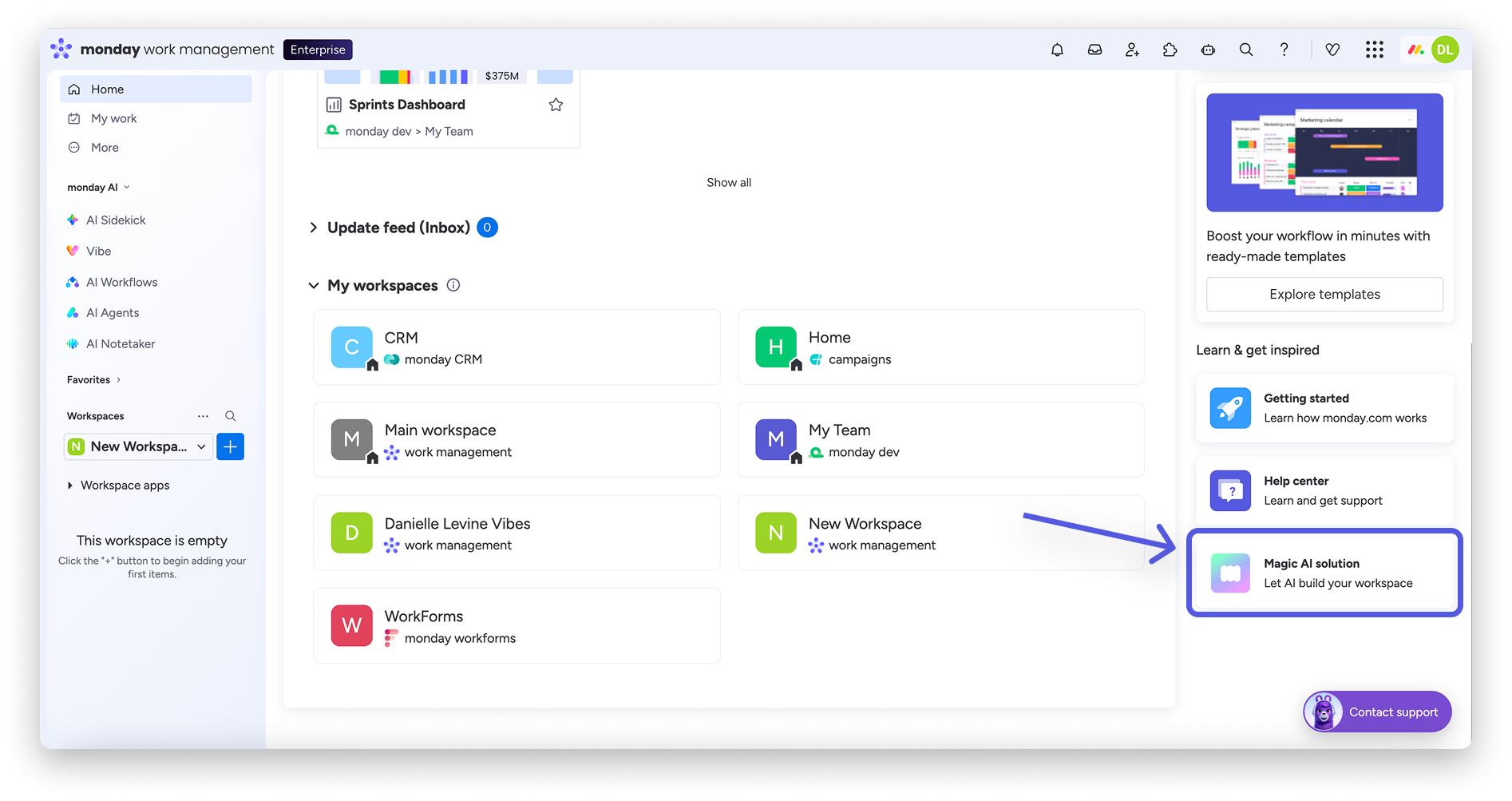
Tworzenie rozwiązań do pracy za pomocą monday magic
Zacznij od wpisania promptu, który dokładnie opisuje Twoje potrzeby. Jeśli szukasz inspiracji, możesz też skorzystać z jednego z gotowych promptów u dołu czatu.
Po wpisaniu promptu kliknij ikonę strzałki: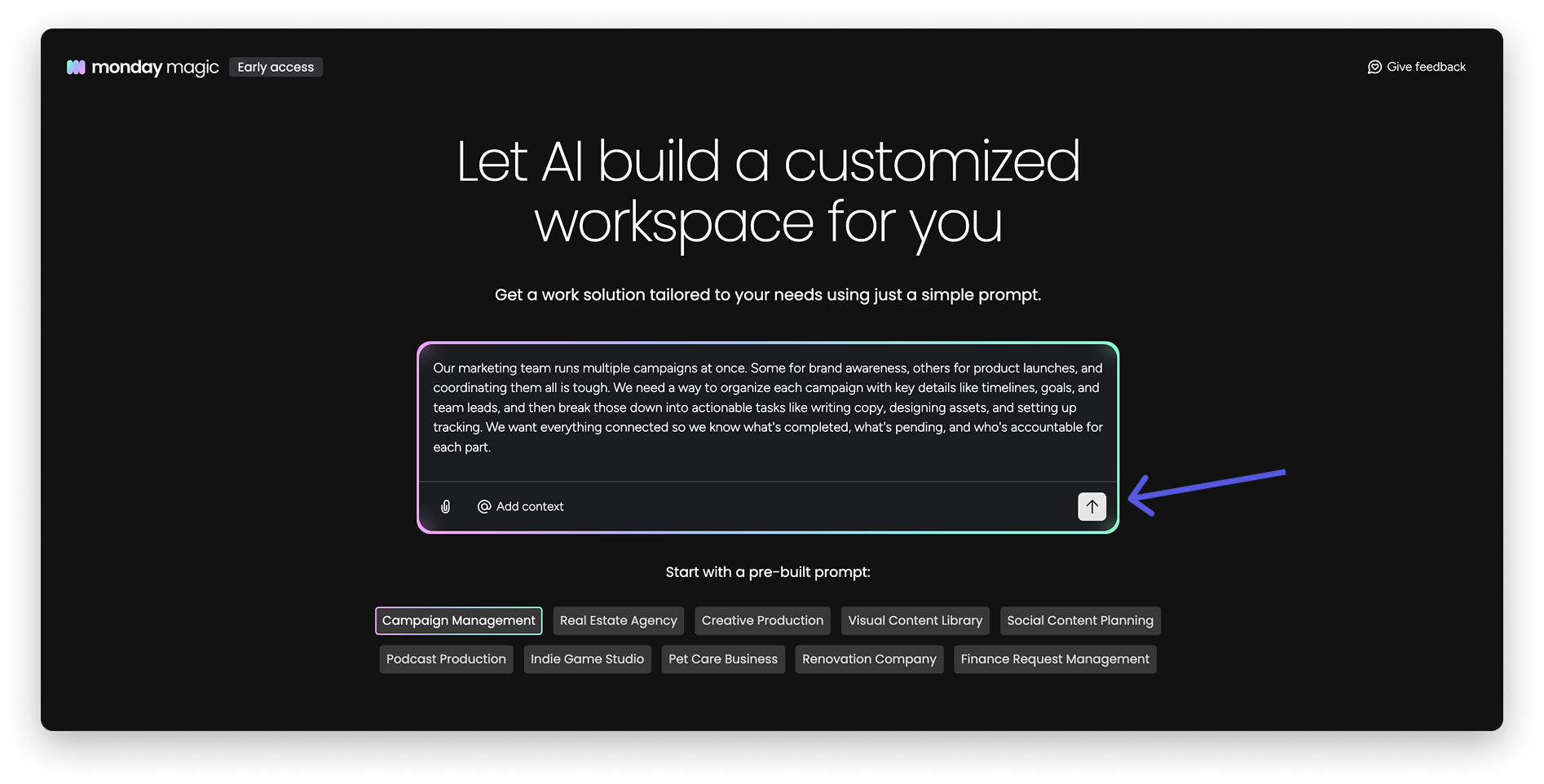
Po wygenerowaniu rozwiązania do pracy zobaczysz jego podgląd. Możesz przejrzeć różne tablice i pulpity, a także wyświetlić kolumny oraz wygenerowane przykładowe dane, które je wypełniają.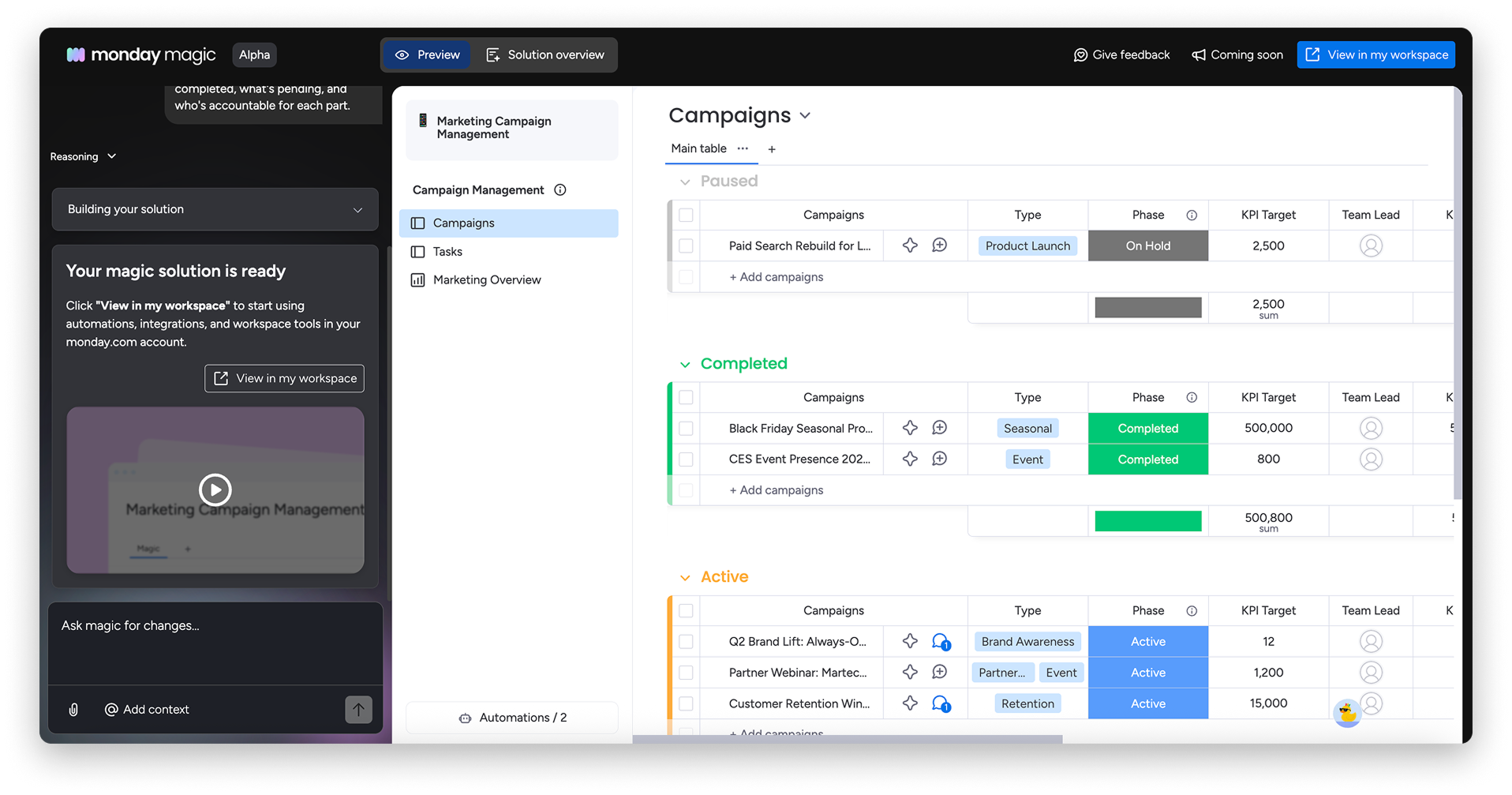
Jeśli chcesz wprowadzić zmiany w wygenerowanym rozwiązaniu do pracy, wpisz je w polu czatu z promptem monday magic, jak pokazano poniżej: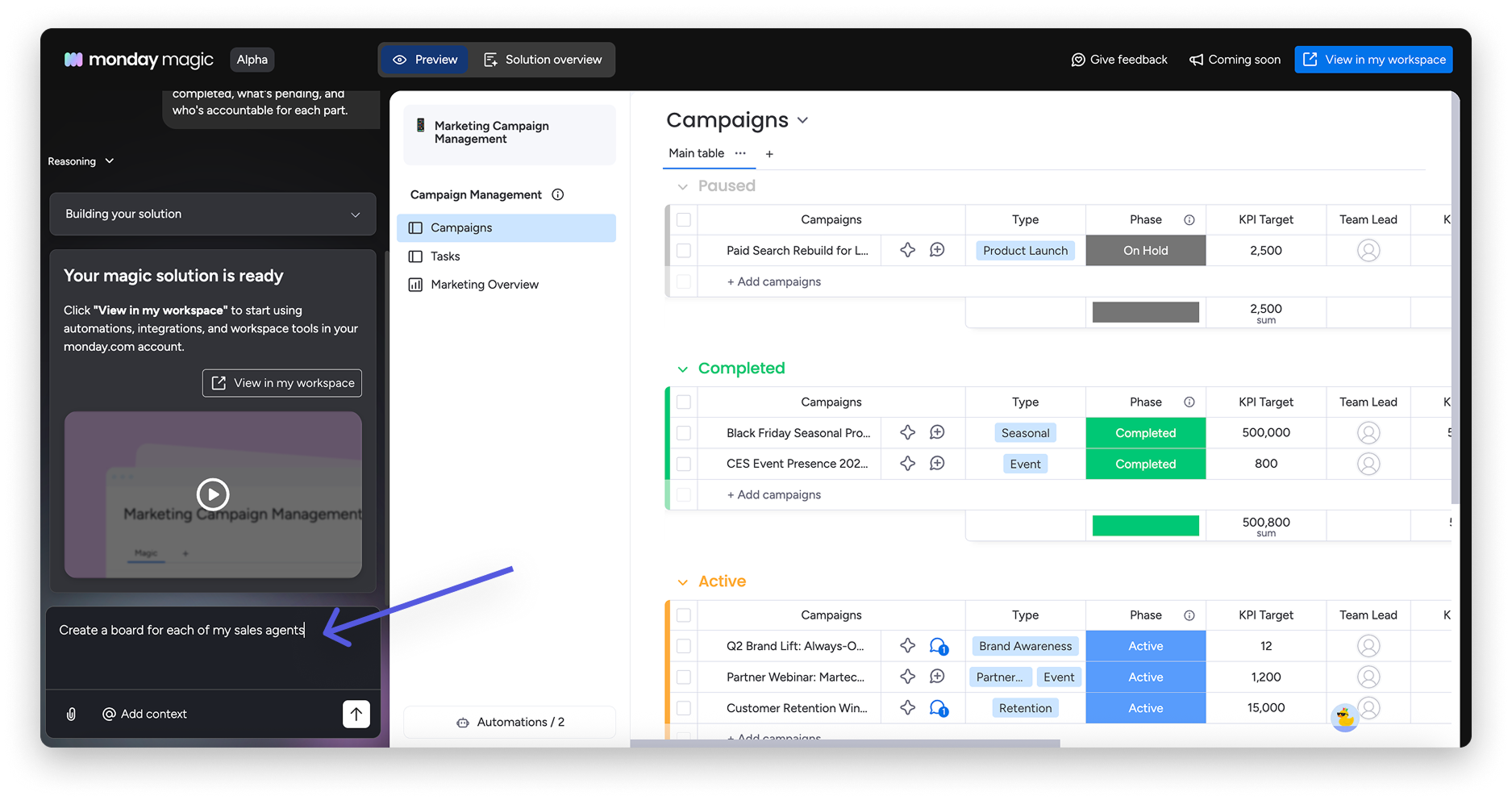
Gdy rozwiązanie do pracy będzie gotowe, kliknij Wyświetl w moim obszarze roboczym (View in my workspace), aby zobaczyć je w działaniu. Po dodaniu go do obszaru roboczego możesz dodać do rozwiązania monday magic automatyzacje, integracje i inne dostępne narzędzia obszaru roboczego.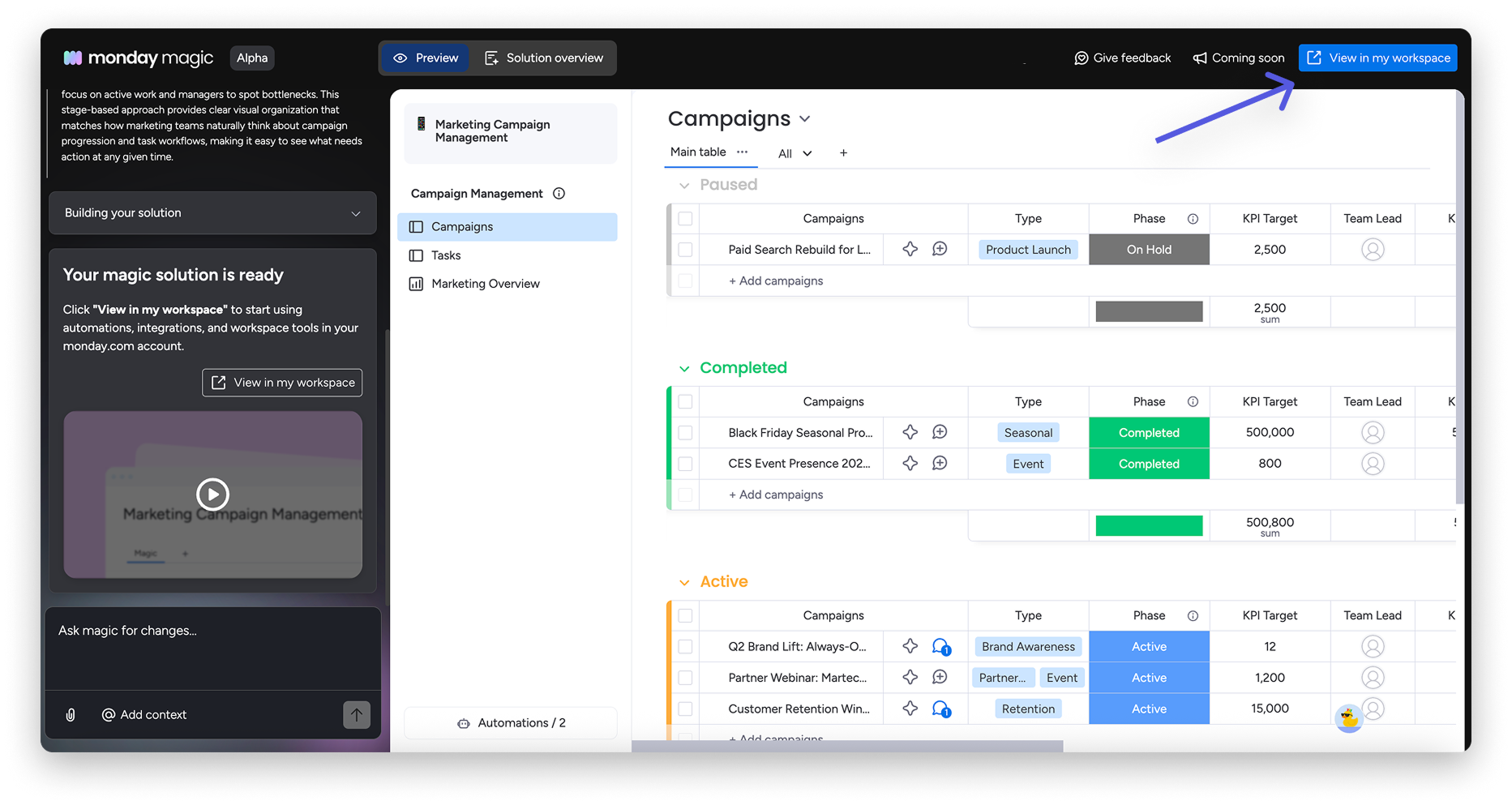
Funkcje monday magic
Film instruktażowy
Po utworzeniu rozwiązania u dołu czatu zobaczysz film, który pokazuje, co zostało utworzone i jak możesz z tego korzystać oraz dostosować rozwiązanie do swoich potrzeb. 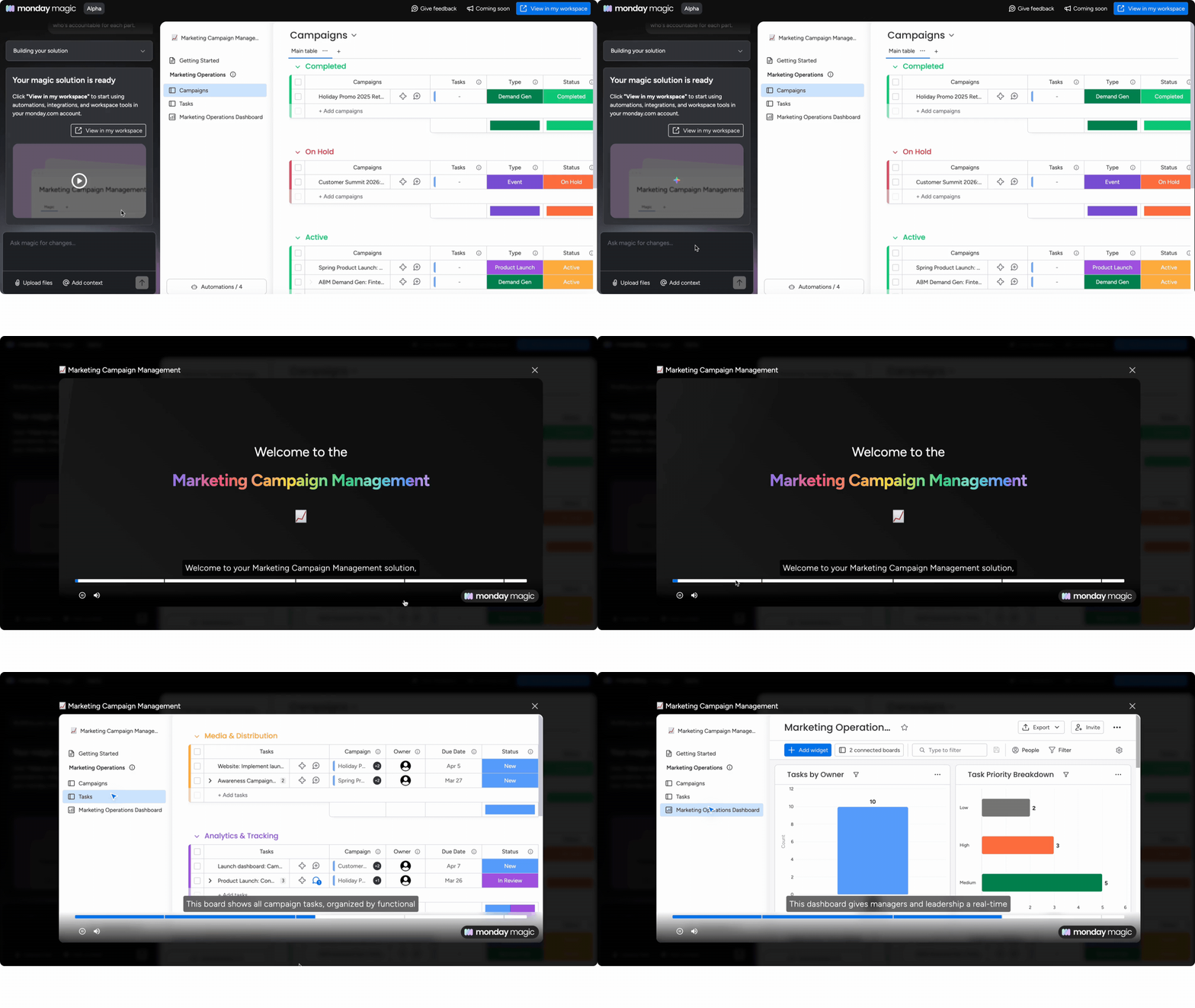
Przegląd rozwiązania
Kliknij kartę Przegląd rozwiązania (Solution overview) u góry ekranu, aby wyświetlić dokument z omówieniem poszczególnych elementów utworzonego dla Ciebie rozwiązania.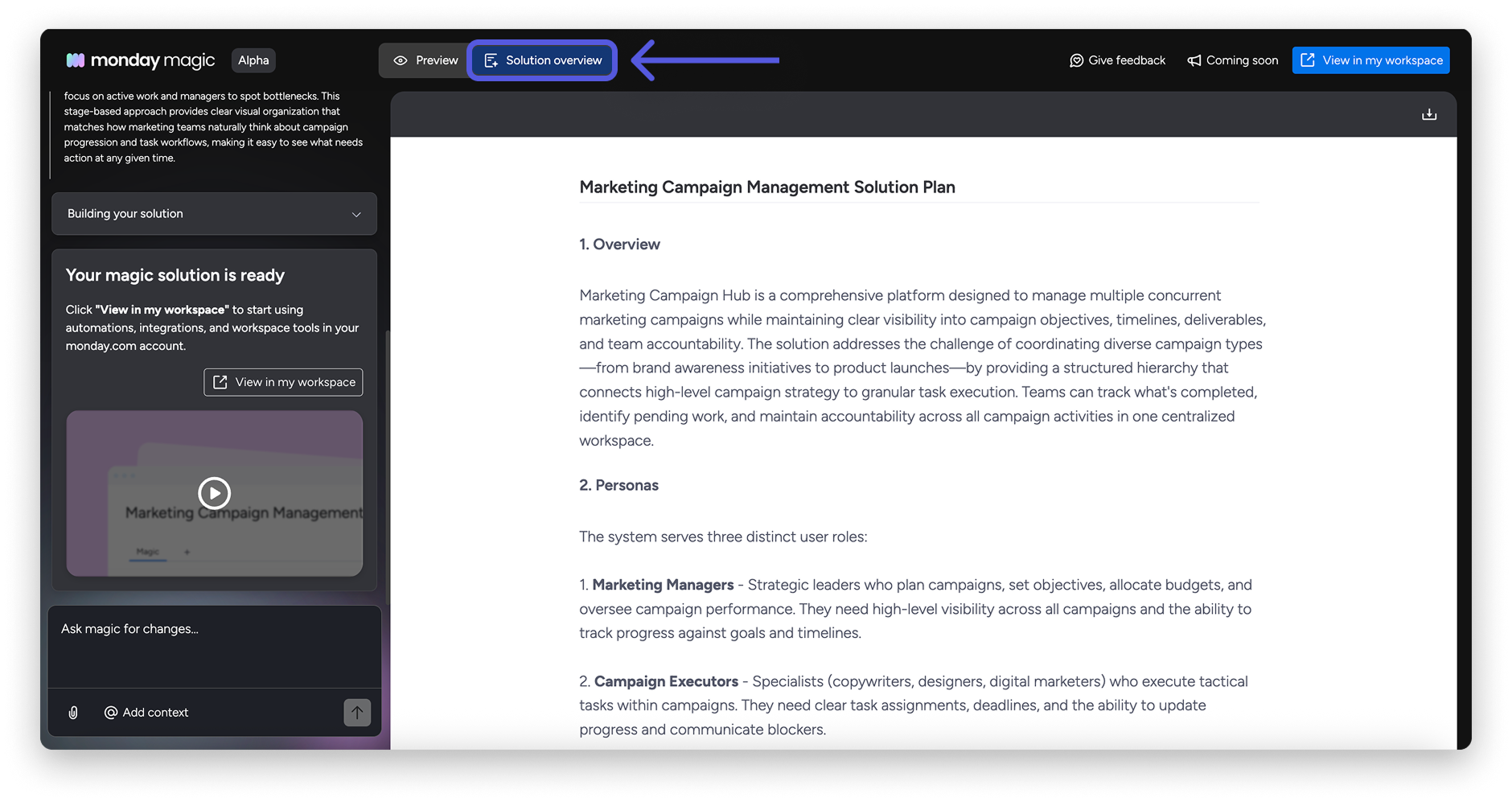
Dodawanie plików i kontekstu
Podczas dopracowywania rozwiązania monday magic możesz przesłać pliki z odpowiednimi danymi. Kliknij ikonę spinacza u dołu czatu.
Kliknij przycisk @ Dodaj kontekst (Add context), aby wspomnieć odpowiednie tablice i monday workdocs i dodać kontekst do rozwiązania. 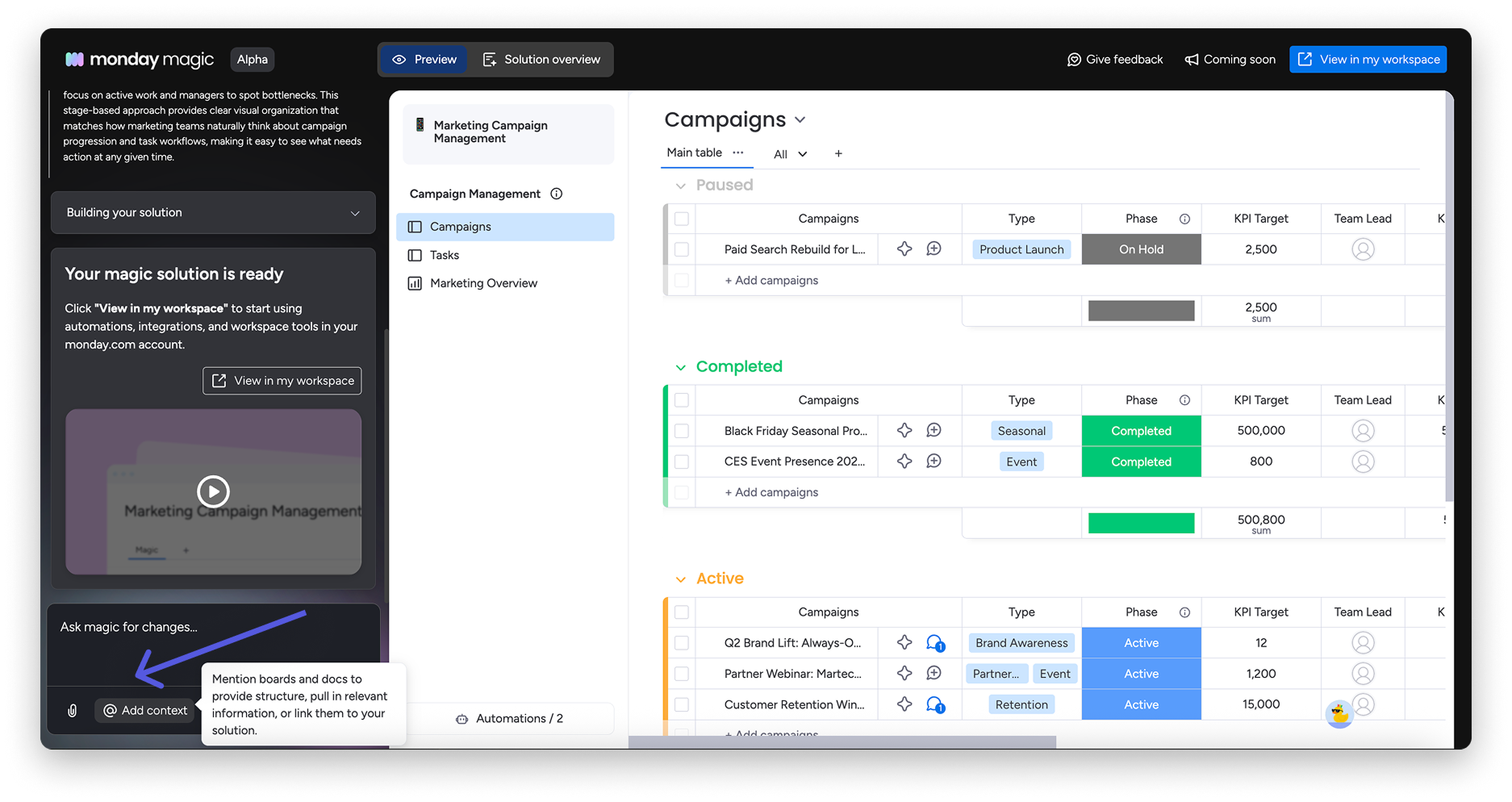
Zapowiedzi nadchodzących funkcji
Kliknij przycisk Już wkrótce (Coming soon), aby zobaczyć funkcje, nad którymi trwają prace, lub te, które niedawno dodano. Dzięki temu poznasz kolejne sposoby na optymalizację rozwiązania monday magic.
Stale dodajemy nowe funkcje, więc zaglądaj do tej sekcji!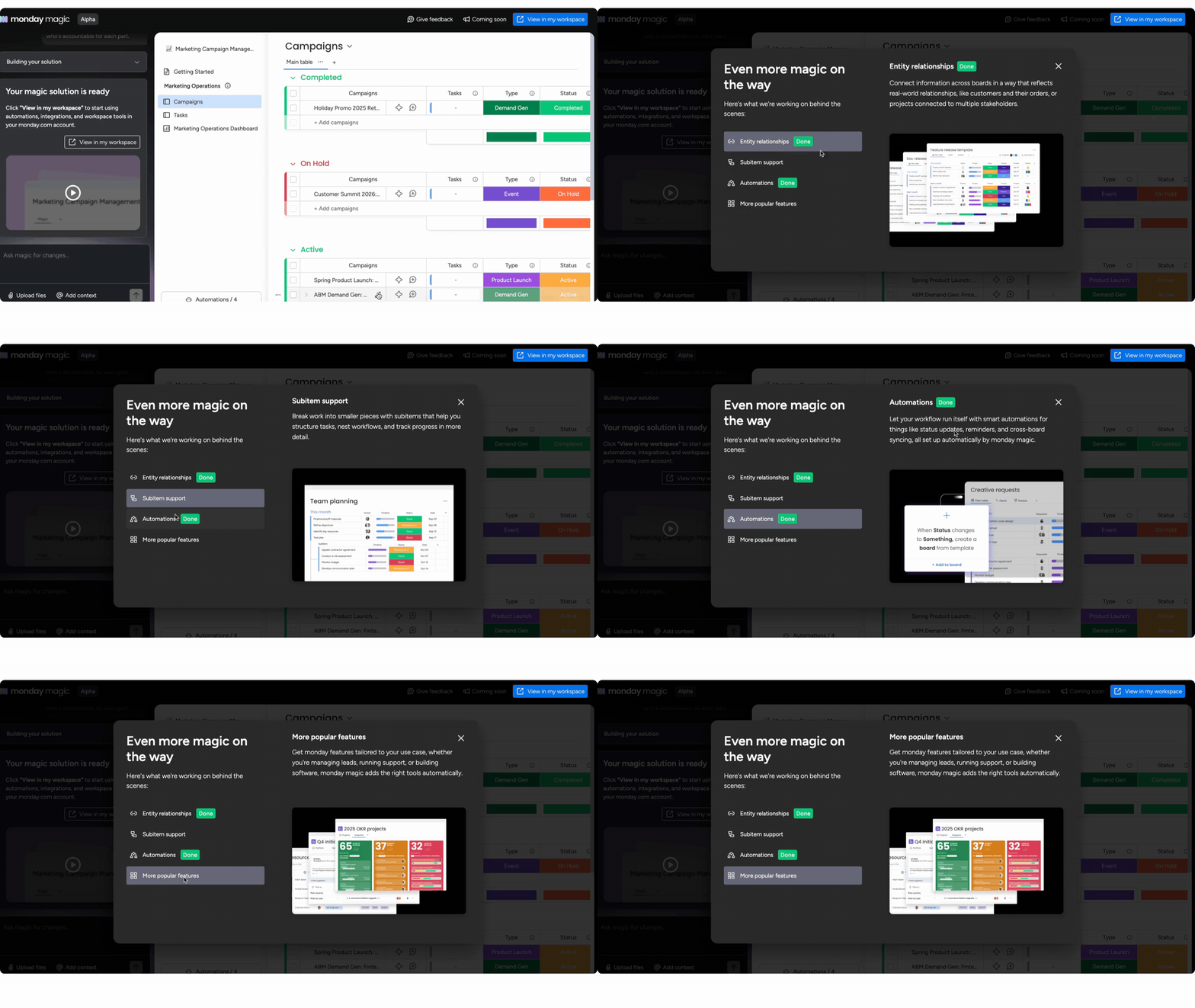
Najczęściej zadawane pytania
Co mogę utworzyć za pomocą monday magic?
Wszystko, czego potrzebuje Twój zespół. Niezależnie od tego, czy pracujesz w dziale HR, marketingu lub operacyjnym, czy współpracujesz z wieloma zespołami, monday magic dopasuje się do Twojego sposobu pracy.
Czy mogę utworzyć kilka rozwiązań?
Tak, ale po jednym naraz. Po opublikowaniu bieżącego rozwiązania możesz od razu rozpocząć tworzenie nowego za pomocą monday magic.
Czy mogę korzystać z monday magic bez konta monday.com?
Możesz wypróbować monday magic i wygenerować rozwiązanie, ale aby je opublikować i z niego korzystać, potrzebujesz istniejącego lub nowego konta monday.com.
Czy mogę udostępnić rozwiązanie współpracownikom?
Tak. Utworzone rozwiązanie działa jak każdy obszar roboczy monday. Możesz dodać je do swojego obszaru roboczego, współpracować z zespołem, przypisywać zadania, śledzić postępy i pracować razem w czasie rzeczywistym.
Co się stanie, jeśli mój prompt w monday magic będzie zbyt krótki lub niejasny?
monday magic przejdzie w tryb rozpoznawania potrzeb. Zaproponuje ulepszenia, zada pytania doprecyzowujące i poprosi o potwierdzenie przed utworzeniem rozwiązania.
Czy monday magic obsługuje procesy CRM?
Tak - monday magic obsługuje procesy CRM, w tym tworzenie obiektów CRM i budowanie powiązanych z nimi procesów.
Czy monday magic może łączyć tablice?
Tak - monday magic obsługuje relacje między tablicami, dzięki czemu możesz łączyć elementy z różnych tablic.
Czy monday magic może tworzyć automatyzacje?
Tak - monday magic może tworzyć i usuwać automatyzacje podczas konfiguracji lub za pomocą narzędzia do modyfikacji. Edytowanie istniejących automatyzacji może jednak wymagać ręcznych zmian.
Czy mogę dodawać kolumny z blokami AI za pomocą monday magic?
Tak - kolumny z blokami AI możesz dodać podczas początkowego tworzenia rozwiązania lub ręcznie w edytorze, ale na razie nie możesz dodawać ich za pomocą czatu do modyfikowania rozwiązania.
Czy mogę dodawać podelementy do rozwiązania monday magic?
Tak - możesz tworzyć, aktualizować, usuwać i przenosić podelementy podczas początkowego tworzenia rozwiązania, za pomocą czatu do modyfikowania rozwiązania lub ręcznie w edytorze.
Czy mogę przesyłać pliki, aby wygenerować rozwiązanie monday magic?
Tak - możesz przesyłać pliki w formatach Excel, CSV, PDF lub DOCX, a monday magic przekształci je w uporządkowane rozwiązanie.
Czy mogę zoptymalizować prompt w monday magic?
Tak - przed wygenerowaniem rozwiązania użyj opcji „Optymalizuj prompt (Optimize prompt)”, aby ulepszyć i rozwinąć krótki lub niejasny prompt.
Co się stanie po utworzeniu rozwiązania monday magic?
Każde rozwiązanie zawiera przewodnik „Pierwsze kroki (Getting Started)”, który pomaga zrozumieć, jak korzystać z konfiguracji i poruszać się po niej.