
Plan bazowy wykresu Gantta
Zarządzanie projektami bywa wymagające. Każdy projekt ma jakiś termin, dlatego ważne jest, aby ukończyć go na czas i dotrzymać terminów wszystkich kamieni milowych. Funkcja planu bazowego pozwala lepiej śledzić przebieg projektu. Twórz migawki, aby wiedzieć, na jakim etapie jest projekt. Zobaczmy, jak to działa. 😊
Uwaga: Funkcja planu bazowego jest dostępna tylko w planach Pro i Enterprise.
Czym jest plan bazowy?
Plan bazowy to narzędzie do zarządzania projektami, które przedstawia docelowy harmonogram projektu. Możesz używać go jako punktu odniesienia, aby porównywać bieżące postępy projektu - po opóźnieniach lub zmianach - z pierwotnym harmonogramem. Dzięki temu możesz wizualnie śledzić postępy projektu. Najlepiej dodać plan bazowy na początku projektu, aby przez cały czas móc się do niego odnosić.
Jak dodać plan bazowy
Migawkę planu bazowego możesz utworzyć zaraz po utworzeniu wykresu Gantta (Gantt Chart). Kliknij u góry wykresu Gantta Plan bazowy (Baseline), a następnie w sekcji Plany bazowe (Baselines) w Ustawieniach (Settings) wybierz opcję Dodaj nową migawkę (Add a new snapshot). Migawka planu bazowego będzie widoczna jako szare paski na osi czasu.
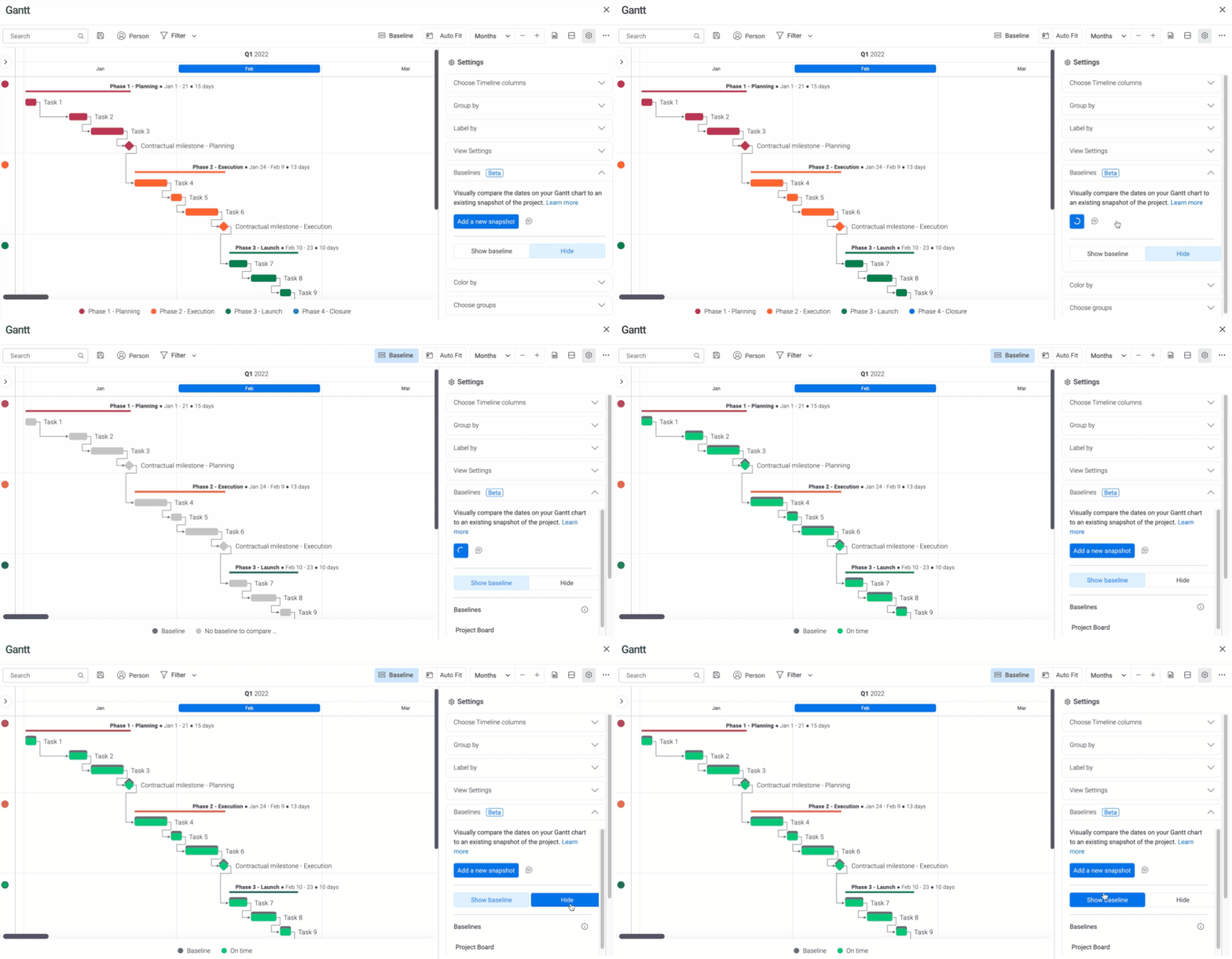
Uwaga: Przed utworzeniem migawki planu bazowego dostosuj kolumny osi czasu (Timeline) i daty (Date) do swoich potrzeb. Po utworzeniu migawek nie można ich edytować.
W sekcji Plany bazowe w Ustawieniach zobaczysz listę wszystkich istniejących planów bazowych. Każdy z nich ma nazwę odpowiadającej mu kolumny osi czasu oraz datę utworzenia. Wybierz dowolną migawkę planu bazowego, aby szybko porównać ją z bieżącym stanem projektu.
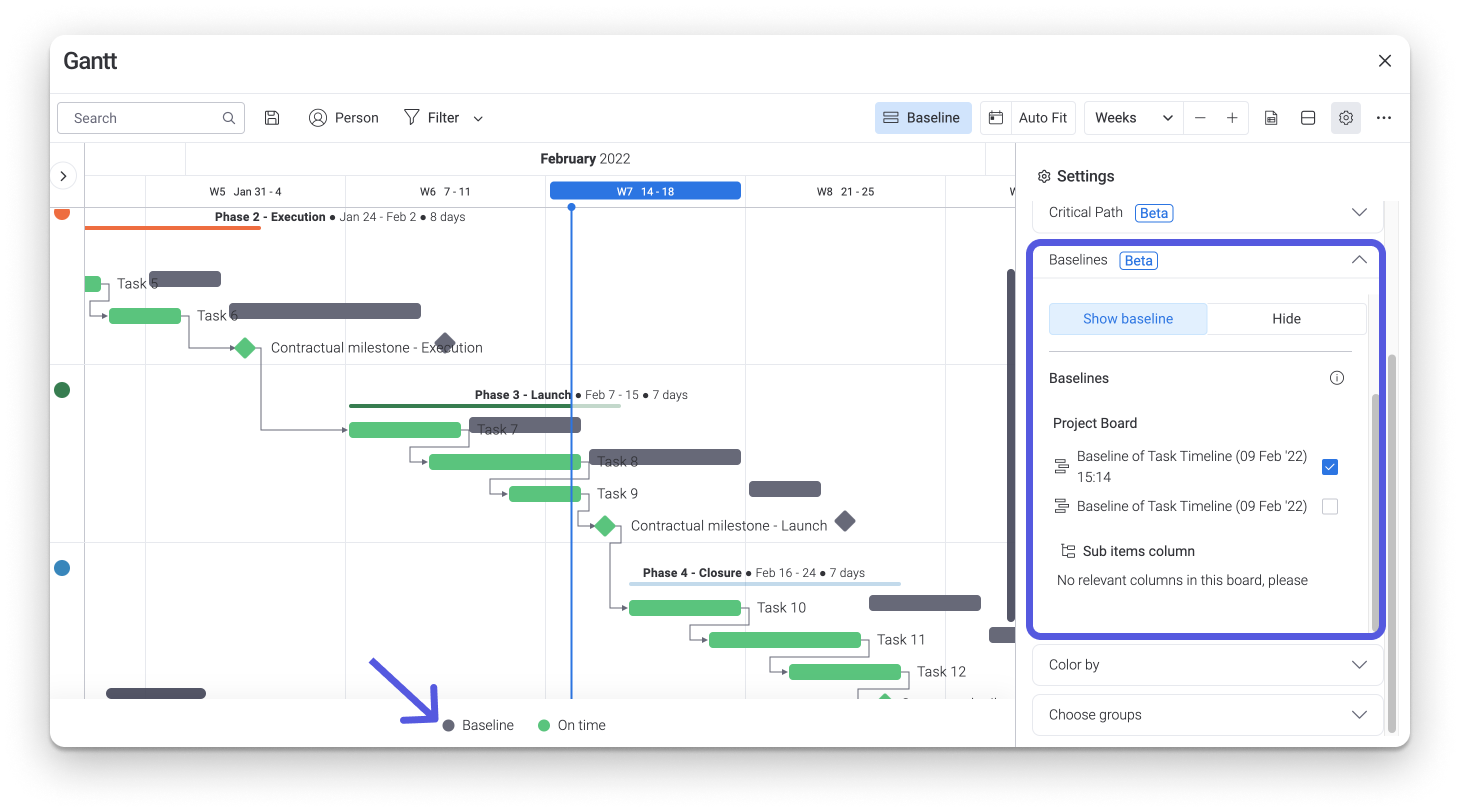
Wskazówka: Plan bazowy obsługuje podelementy. Wybierz, które z nich mają być wyświetlane, w sekcji Wybierz kolumny osi czasu (Choose Timeline columns) w Ustawieniach. 🎉
Jak zmiany na osi czasu wpływają na plan bazowy?
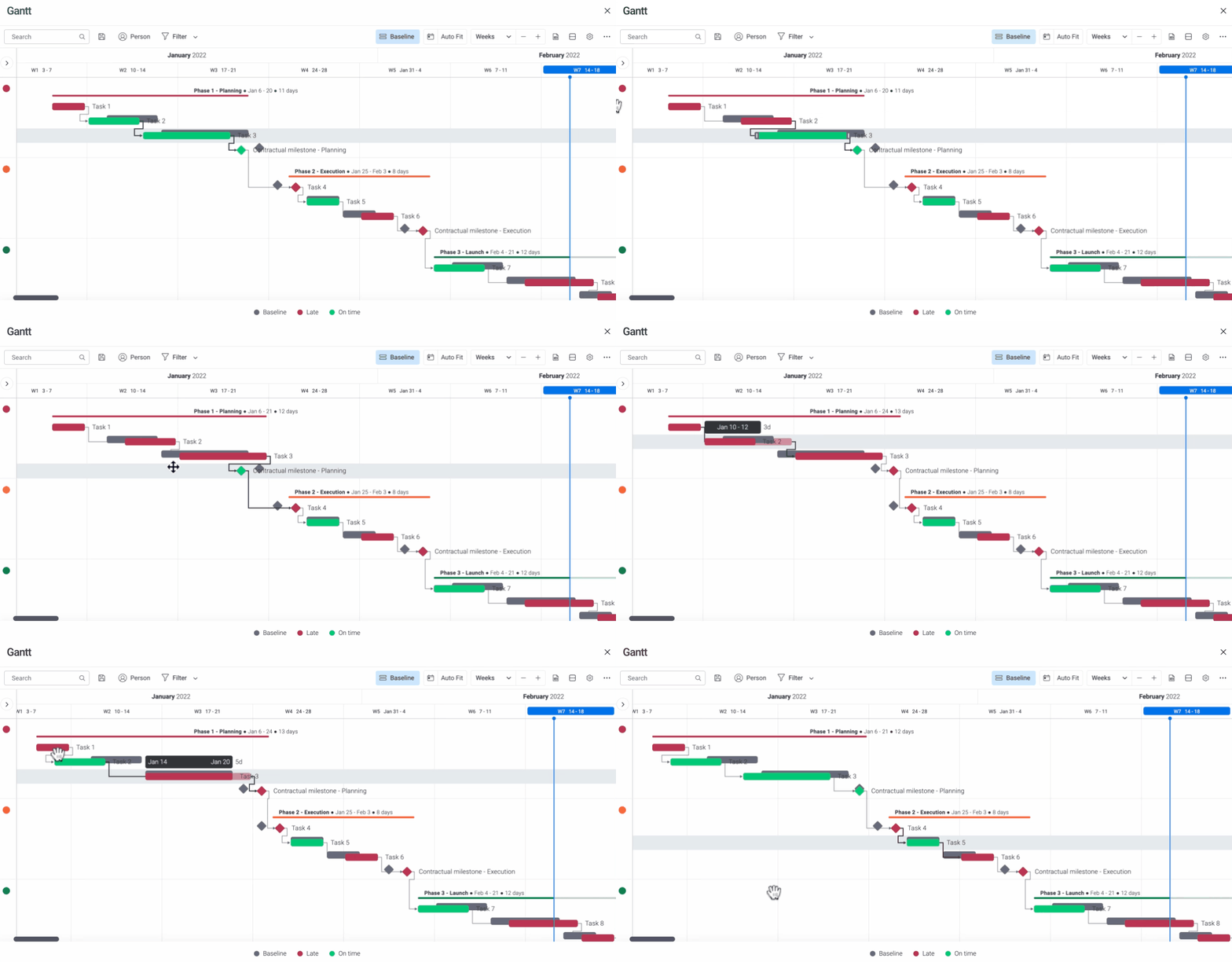
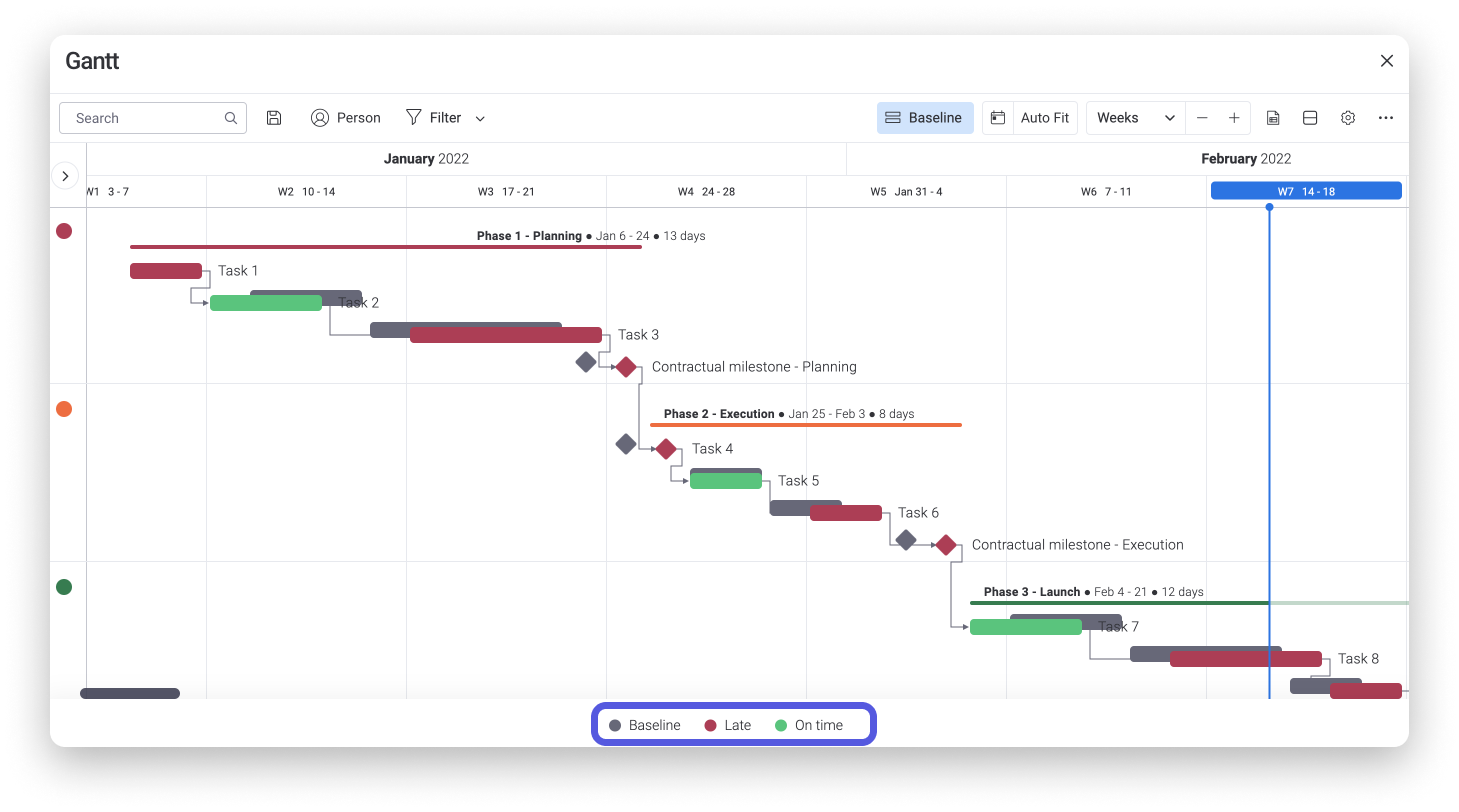
Po utworzeniu planu bazowego elementy zmieniają się w szare migawki, które pozostają w tym samym miejscu niezależnie od późniejszych zmian na ich osiach czasu. Jeśli projekt przebiega zgodnie z planem, elementy są wyświetlane na zielono. Gdy projekt się opóźnia i wydłużamy paski na osi czasu, elementy oraz wszelkie elementy zależne zmieniają kolor na czerwony. Migawki planu bazowego są wyświetlane jako szary cień nad elementami, dzięki czemu możesz szybko uzyskać pełny obraz sytuacji.
Ustawienia planu bazowego
Po dodaniu planu bazowego do wykresu Gantta przyjrzyjmy się dostępnym ustawieniom i sprawdźmy, jak działają.
- Kolor według statusu (Color by status)
Podczas wyświetlania planu bazowego ustawienie Koloruj według (Color by) jest automatycznie wyłączone. Kolor elementów zależy od ich statusu względem planu bazowego. Plan bazowy zawsze jest wyświetlany jako szary cień nad elementem, dokładnie w miejscu, w którym znajdował się w chwili utworzenia migawki. Elementy realizowane na czas są zielone, a opóźnione - czerwone. Znaczenie kolorów możesz sprawdzić w legendzie u dołu wykresu Gantta. 😊
- Ukrywanie i wyświetlanie planu bazowego
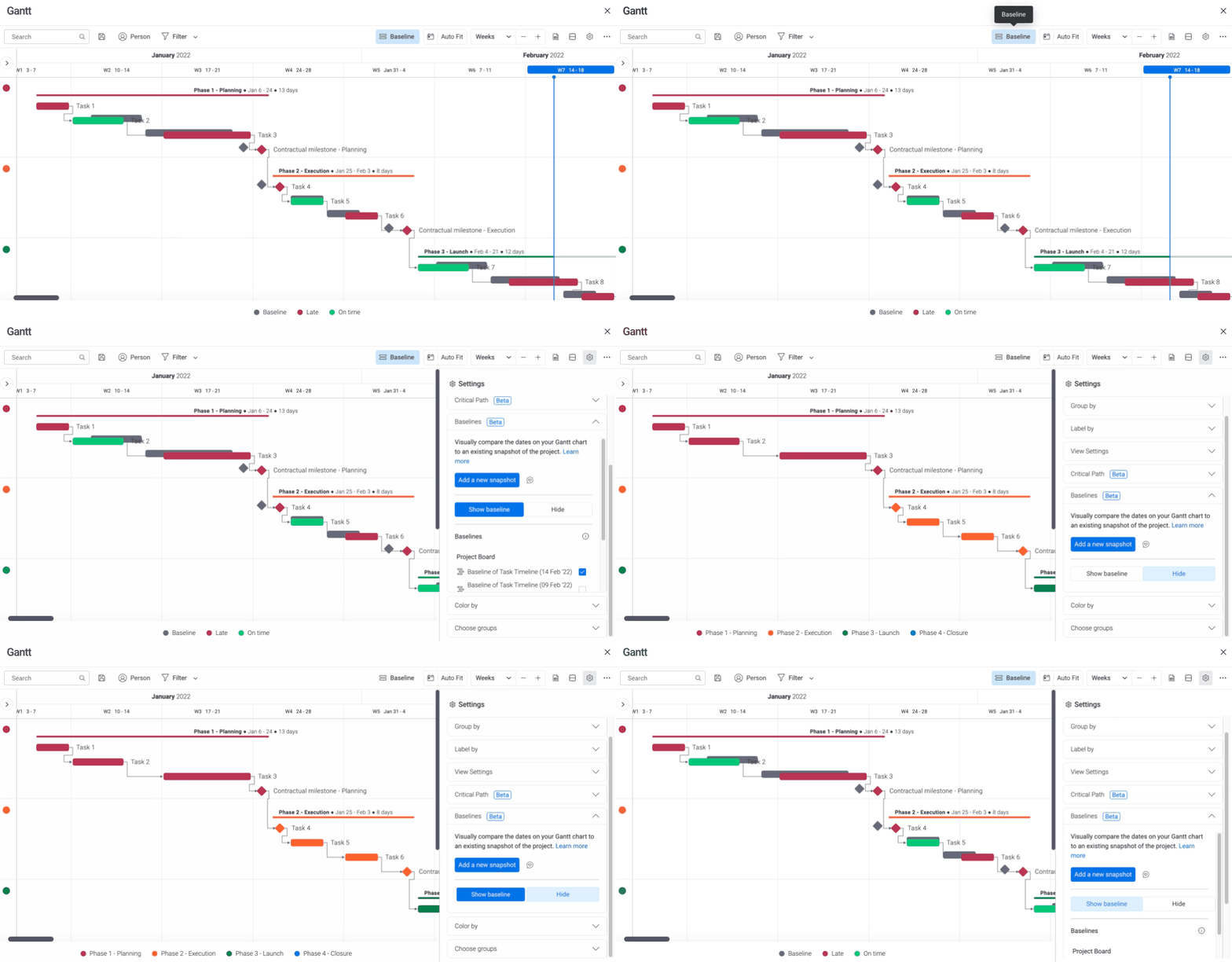
Możesz przełączać się między widokiem planu bazowego a wykresem Gantta. W sekcji Plany bazowe w Ustawieniach kliknij Pokaż plan bazowy (Show baseline) lub Ukryj (Hide).
- Porównywanie planów bazowych
Możesz też przełączać się między różnymi migawkami planu bazowego. Zaznacz lub odznacz pole obok nazwy wybranego planu. Przydaje się to, gdy chcesz porównać migawki z różnych etapów projektu albo korzystasz z widżetu i chcesz porównać projekty z różnych tablic.
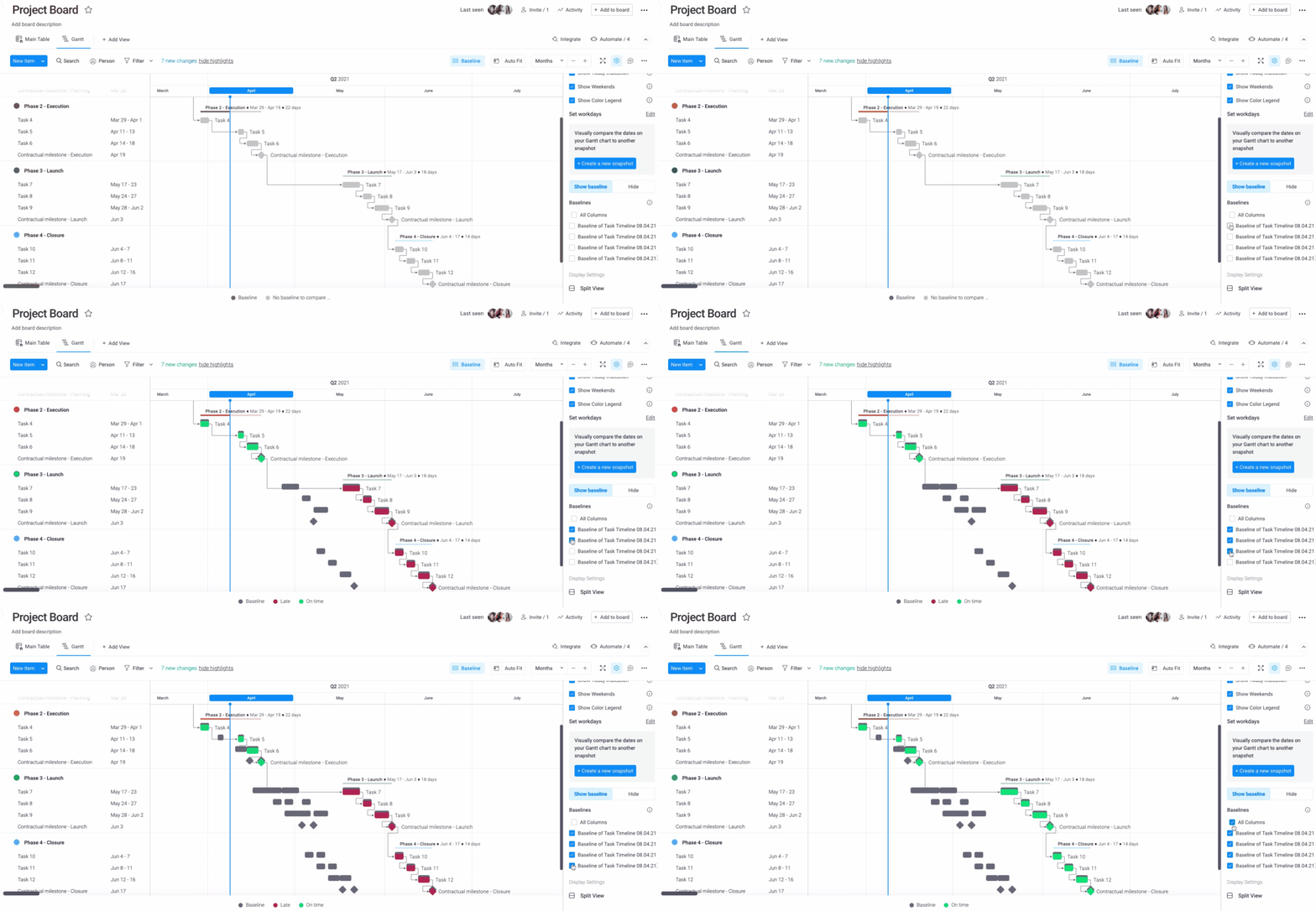
Jeśli nie wybierzesz żadnego planu bazowego, bieżący stan elementów będzie wyświetlany jasnoszarym kolorem, bez ciemnoszarego planu bazowego do porównania. Jeśli zapomnisz, co oznaczają kolory, sprawdź legendę u dołu ekranu. Aby wrócić do standardowego wykresu Gantta w kolorach, kliknij Ukryj (Hide) i wyłącz tryb planu bazowego.
Jak zmieni się moja tablica?
Dodanie planu bazowego wprowadza zmiany nie tylko na wykresie Gantta, ale też na tablicy. Przyjrzyjmy się im.
- Kolumna czasu zostaje zduplikowana
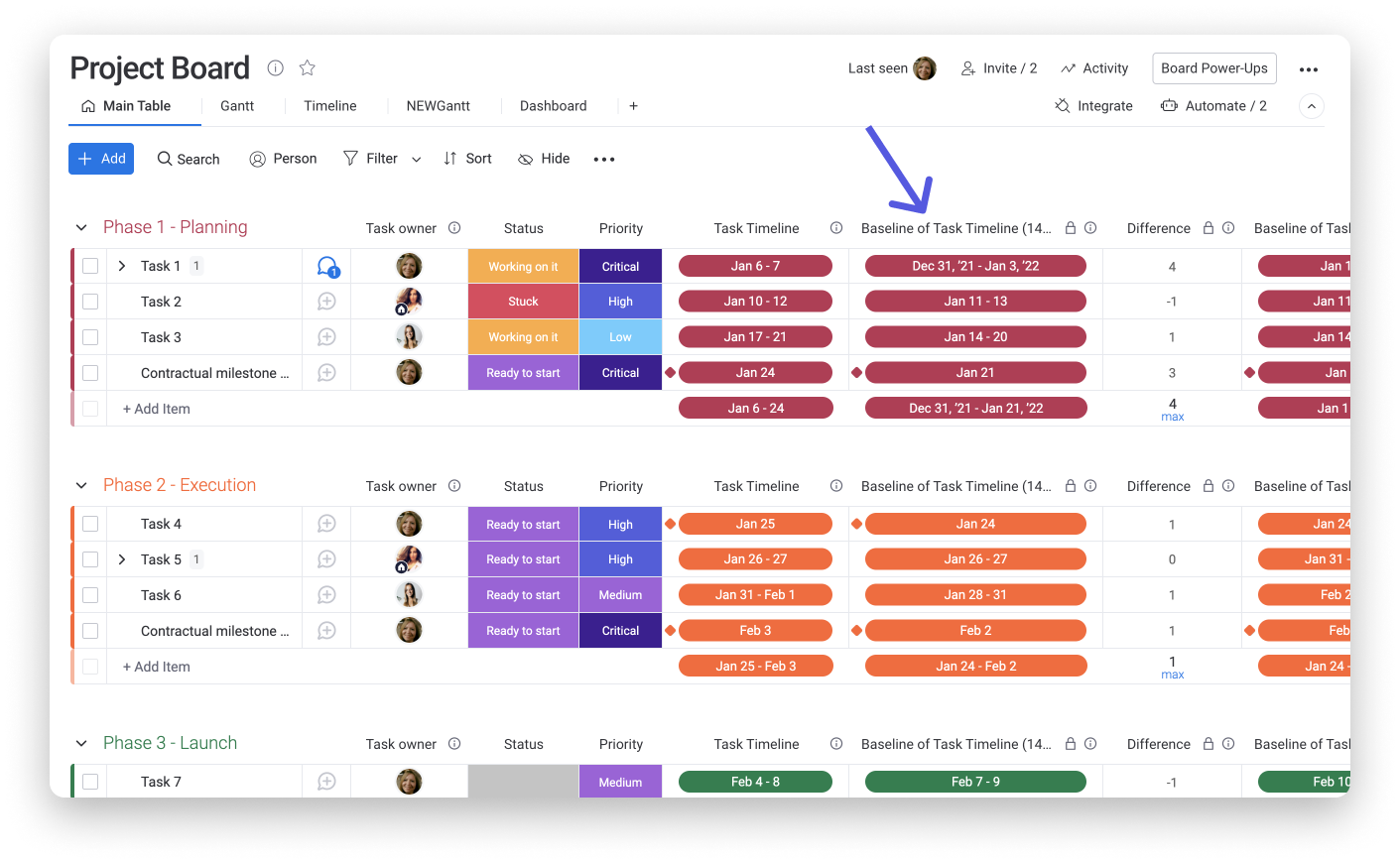
Utworzenie planu bazowego polega na zrobieniu migawki kolumny czasu - kolumny osi czasu lub kolumny daty - w wybranym momencie. Aby plan bazowy pozostał bez zmian, a jednocześnie umożliwiał wprowadzanie potrzebnych zmian w przyszłości, funkcja automatycznie duplikuje kolumny czasu na tablicy i blokuje ich edycję. Dzięki temu jedna kolumna daty lub osi czasu zawsze zawiera pierwotne daty, a druga - daty z migawek planu bazowego.
- Powstaje kolumna formuły
Po dodaniu planu bazowego na tablicy pojawia się też kolumna formuły (Formula Column). Jedna kolumna pokazuje pierwotne daty, a druga - bieżące, więc możesz chcieć sprawdzić różnicę między nimi. Kolumna formuły zostaje utworzona automatycznie i oblicza różnicę w dniach między datami w tych dwóch kolumnach.
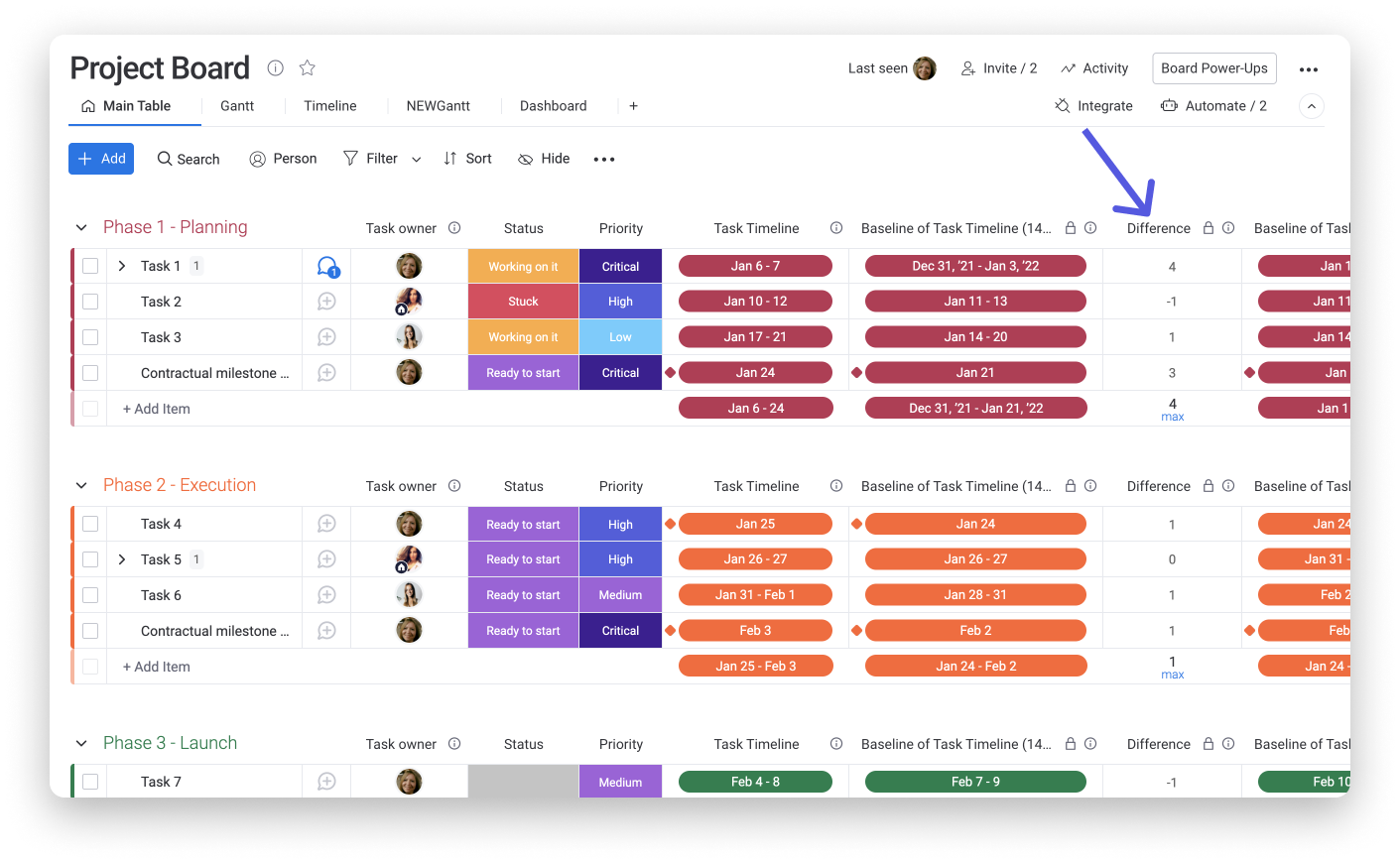
Uwaga: Usunięcie tych dwóch kolumn spowoduje również usunięcie planu bazowego z wykresu Gantta.