
Widok i widżet wykresu Gantta
Szukasz sposobu na uproszczenie złożonych projektów i wykorzystanie bardziej dynamicznych funkcji, które usprawnią Twoją pracę? W monday.com chętnie korzystamy z wykresów Gantta, aby ożywić nasze projekty! Wykres Gantta jest elastyczny i dostosowuje się do zmian zachodzących w trakcie realizacji projektu. Zobaczmy, jak korzystać z niego jako widoku tablicy lub widżetu na pulpicie!
Uwaga: Widok wykresu Gantta i widżet są dostępne w planie Standard i wyższych. Funkcje kamieni milowych i ścieżki krytycznej w widoku wykresu Gantta i widżecie są dostępne tylko dla posiadaczy kont Pro i Enterprise.
Czym jest wykres Gantta?
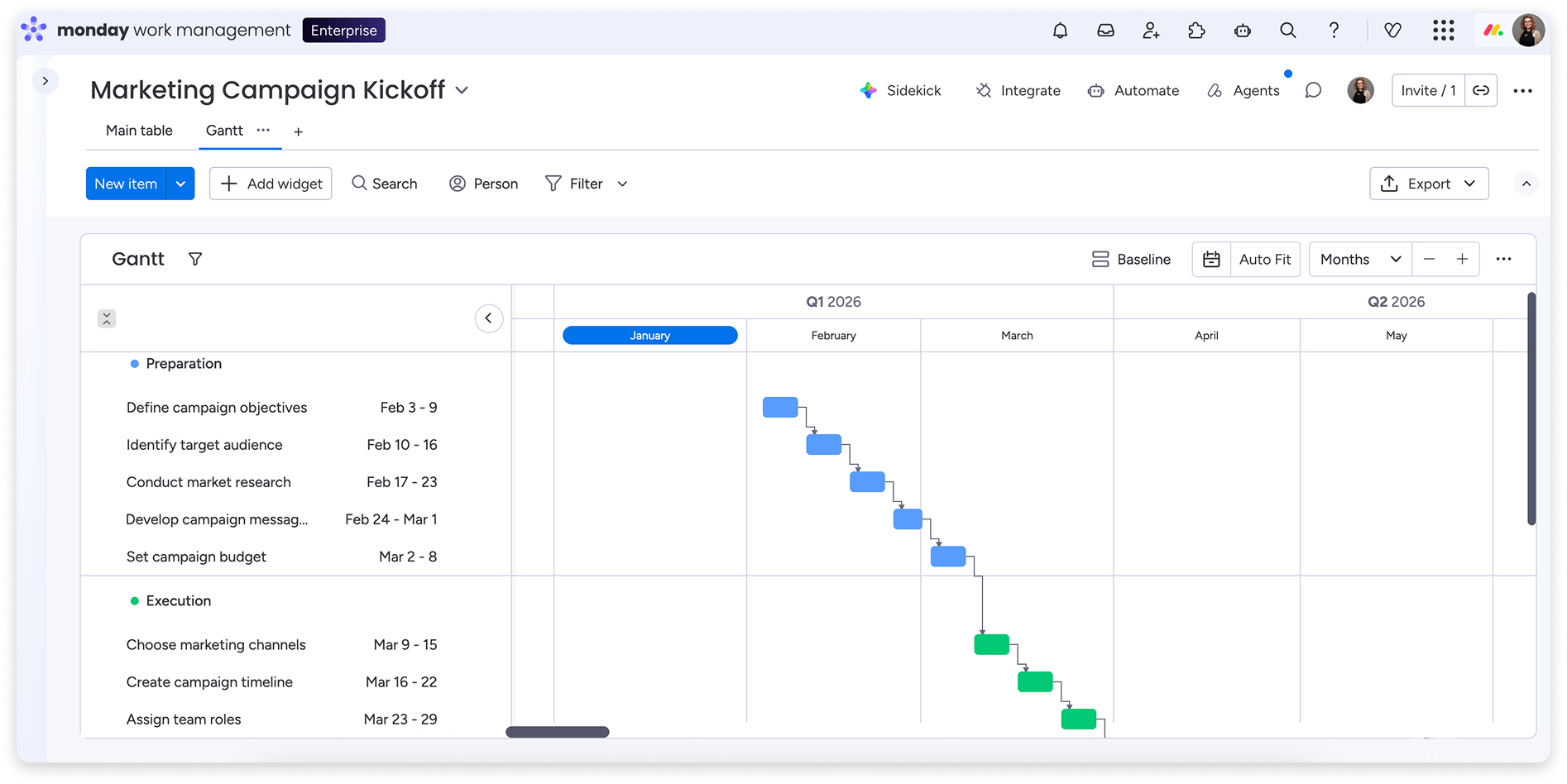
Wykres Gantta to jeden z najbardziej klasycznych i przydatnych sposobów przedstawiania działań na osi czasu! Jest to poziomy wykres słupkowy, który pokazuje planowany harmonogram projektu oraz jego zadania lub wydarzenia między datą rozpoczęcia a datą zakończenia. Każdy słupek na wykresie Gantta przedstawia zadanie, a daty są ułożone w poziomie.
Jak to działa
Przyjrzyjmy się elementom wykresu Gantta! Po lewej stronie znajduje się lista wszystkich elementów tablicy wraz z ich nazwami i datami. Elementy są przedstawione w formie słupków, a strzałki pokazują zależności między nimi! Cały widok działa jak siatka: elementy są ułożone pionowo na tle poziomego kalendarza. Po najechaniu kursorem na element zostanie podświetlony cały wiersz, co ułatwia szybkie zapoznanie się z informacjami.
Konfigurowanie wykresu Gantta
Widok wykresu Gantta korzysta z danych na tablicy, aby w przejrzysty, kolorowy i uporządkowany sposób przedstawić plan projektu! Zaczynajmy! 🎉
Sprawdź, które kolumny są potrzebne do wykresu Gantta
- Kolumna osi czasu (Timeline Column) lub kolumna daty (Date Column) - służą do wpisywania dat i osi czasu zadań oraz etapów.
Te kolumny nie są wymagane, ale pozwalają lepiej wykorzystać wykres Gantta:
- Kolumna osób (People Column) - służy do przypisywania zadań członkom zespołu.
- Kolumna statusu (Status Column) - służy do aktualizowania statusu zadań.
- Kolumna zależności (Dependency Column) - służy do określania, które zadania zależą od innych zadań, jeśli w projekcie występują zależności.
Gdy uzupełnisz dane w tych kolumnach, możesz dodać widok do tablicy lub widżet do pulpitu!
Dodaj widok wykresu Gantta do tablicy
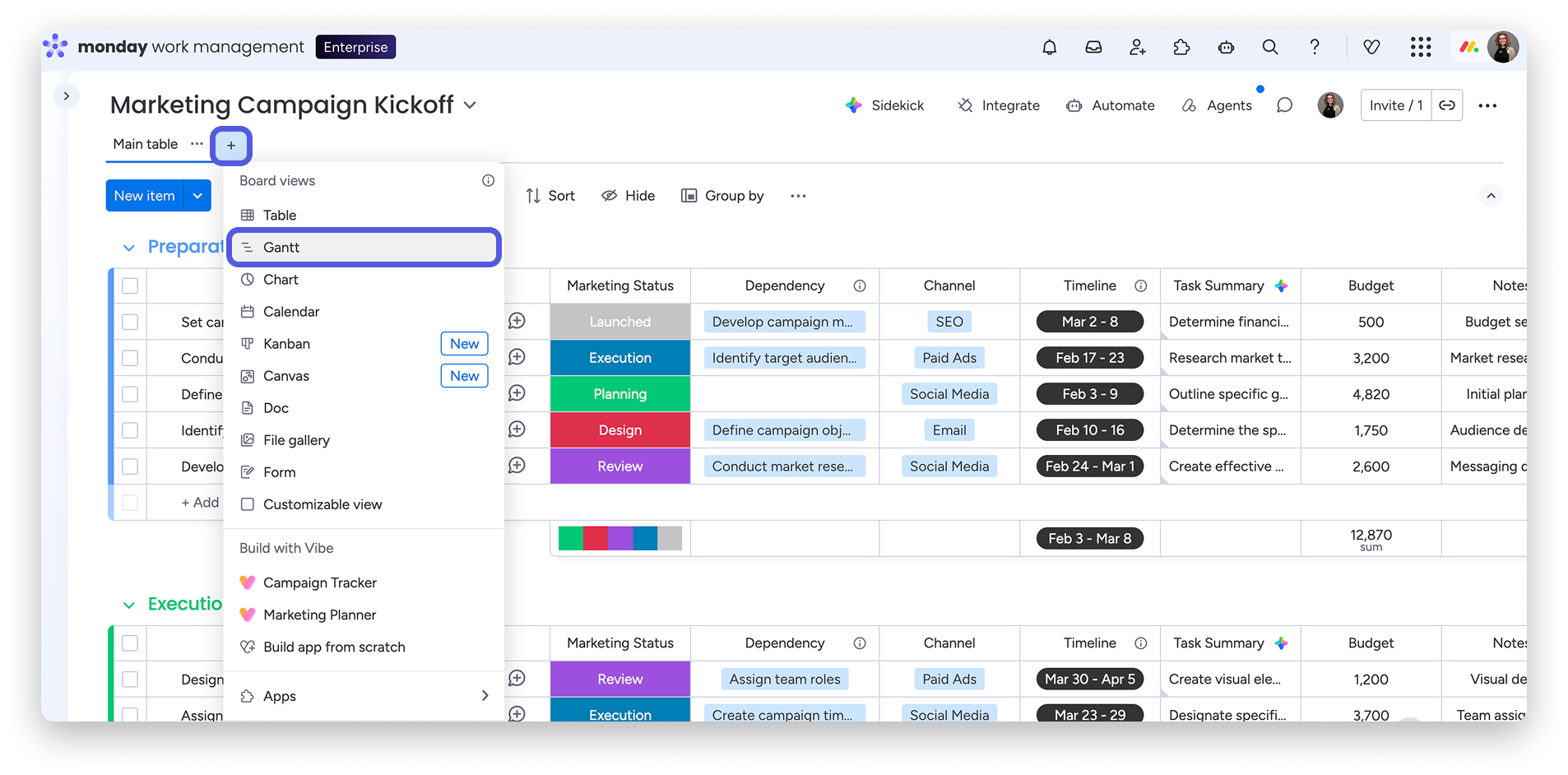
Aby dodać widok wykresu Gantta do tablicy, kliknij ikonę u góry tablicy (po najechaniu na nią kursorem pojawi się komunikat „Dodaj widok (Add View)”) i wybierz z menu rozwijanego „Gantt”:
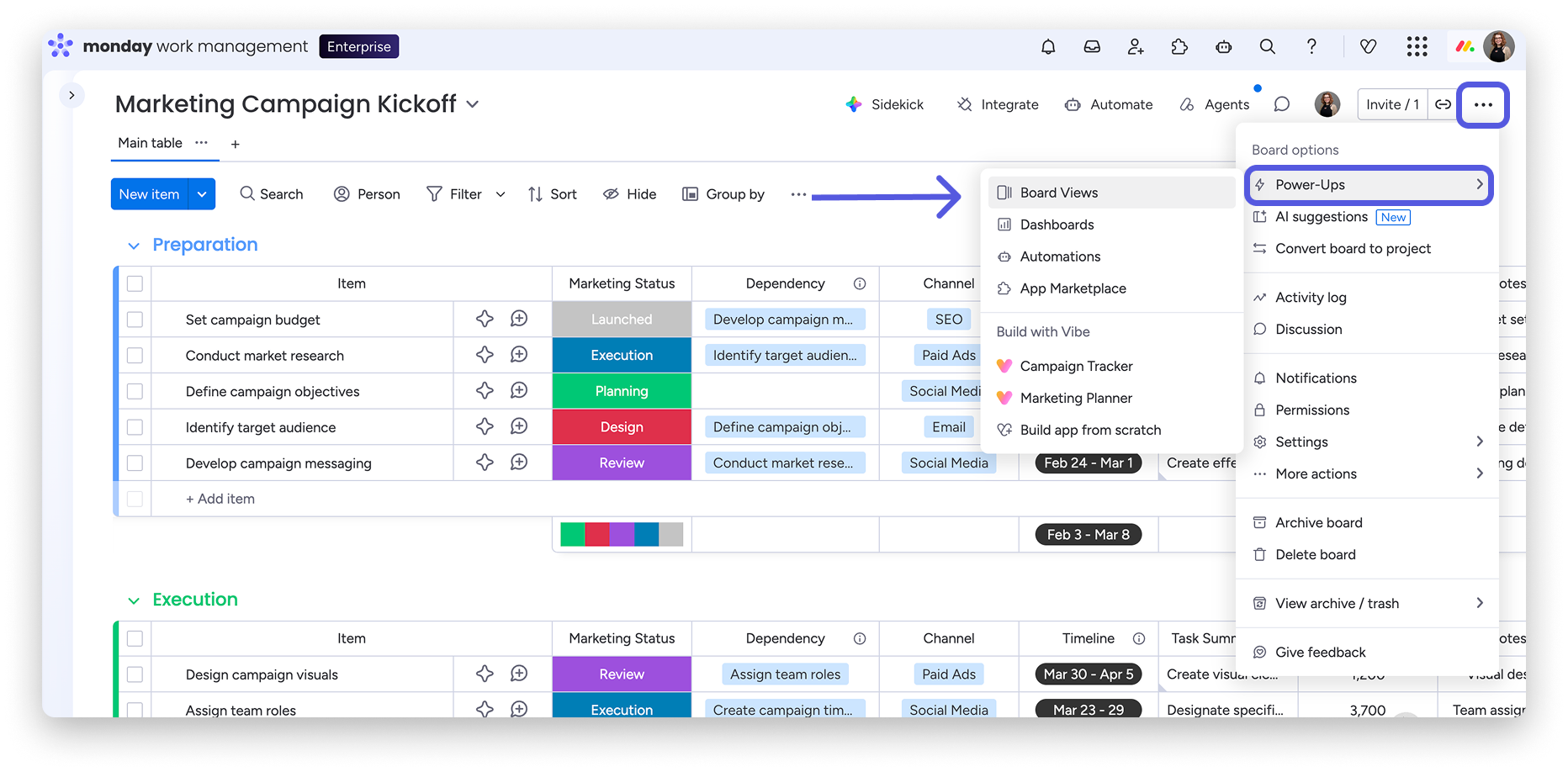
Możesz też dodać nowy widok tablicy, klikając „Dodatki (Power-Ups)”. Kliknij trzy kropki w prawym górnym rogu ekranu, aby znaleźć dodatki. Wybierz „Widoki tablicy (Board Views)”, a następnie „Gantt” w Centrum widoków (Views Center).
Wskazówka: Chcesz ustawić wykres Gantta jako domyślny widok tablicy? Kliknij menu z trzema kropkami obok „Gantt” w sekcji widoków tablicy i wybierz z menu rozwijanego „Ustaw jako domyślny widok tablicy (Set as board default)”. Więcej informacji o domyślnych widokach tablicy znajdziesz w sekcji „Domyślny widok tablicy (Board Default)” w tym artykule.
Dodaj widżet wykresu Gantta do pulpitu
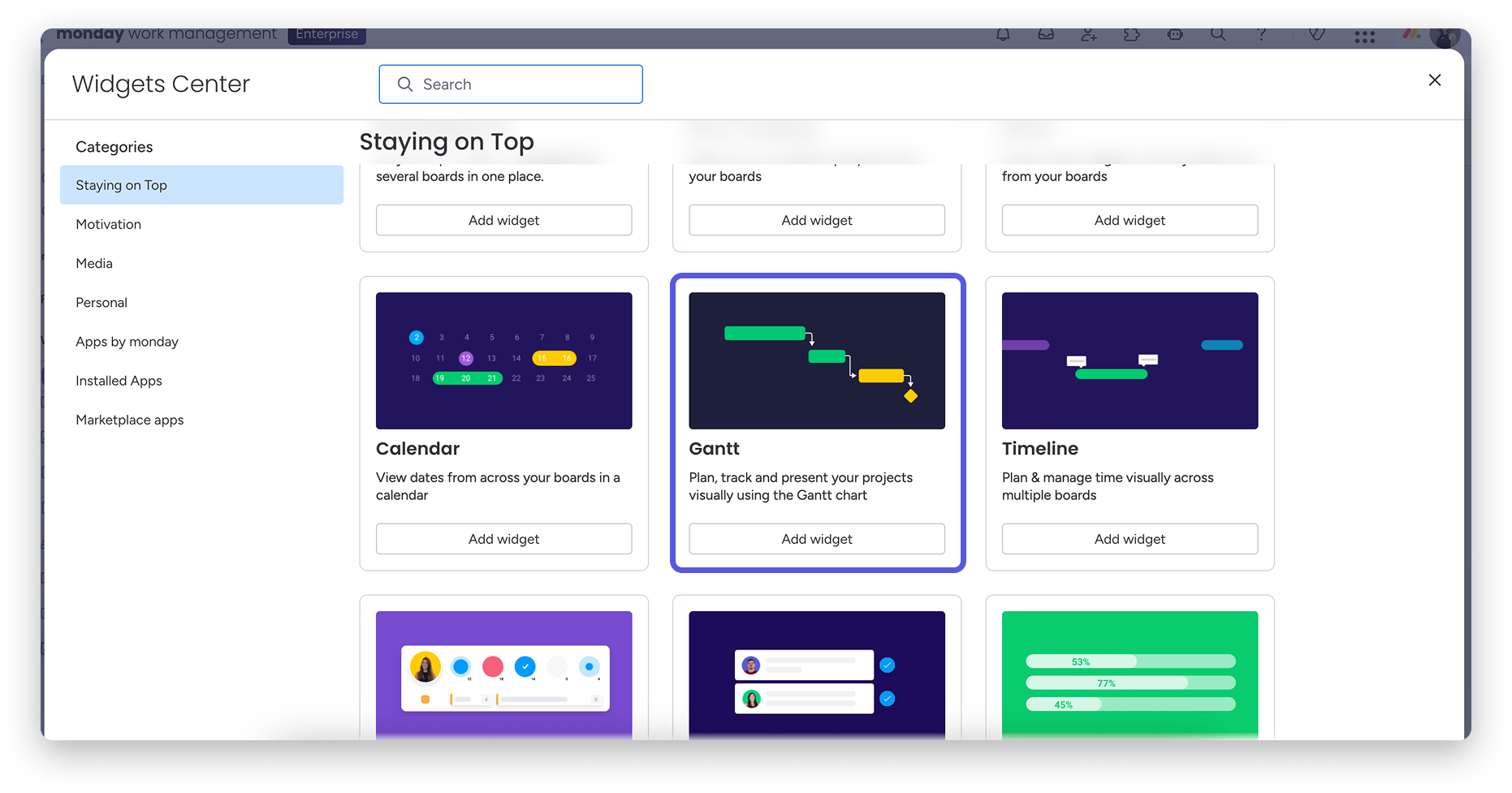
Aby dodać widżet wykresu Gantta do pulpitu lub widoku pulpitu, wybierz „Gantt” z opcji widżetów:
Ustawienia i personalizacja
Dostosuj wykres Gantta, aby wizualizować projekt w sposób, który najbardziej Ci odpowiada! Kliknij menu z trzema kropkami w prawym górnym rogu wykresu Gantta i wybierz z menu rozwijanego „Ustawienia (Settings)”, aby otworzyć opcje personalizacji:
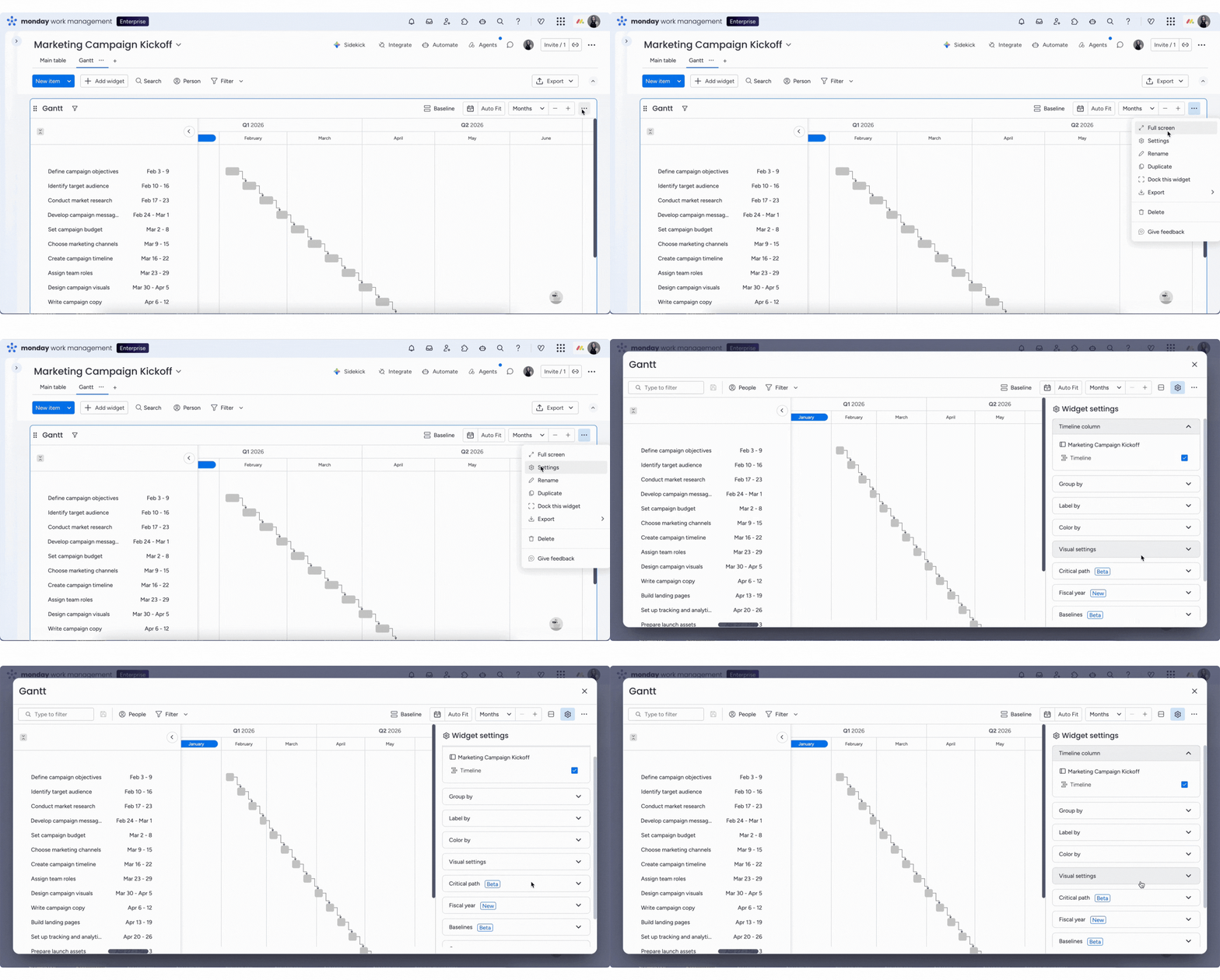
Wybierz kolumny osi czasu
Wybierz, które kolumny osi czasu mają być widoczne na wykresie Gantta. Jeśli na przykład masz więcej niż jedną kolumnę osi czasu, kolumnę daty lub kolumnę tygodnia, możesz wybrać te, które chcesz wyświetlić:
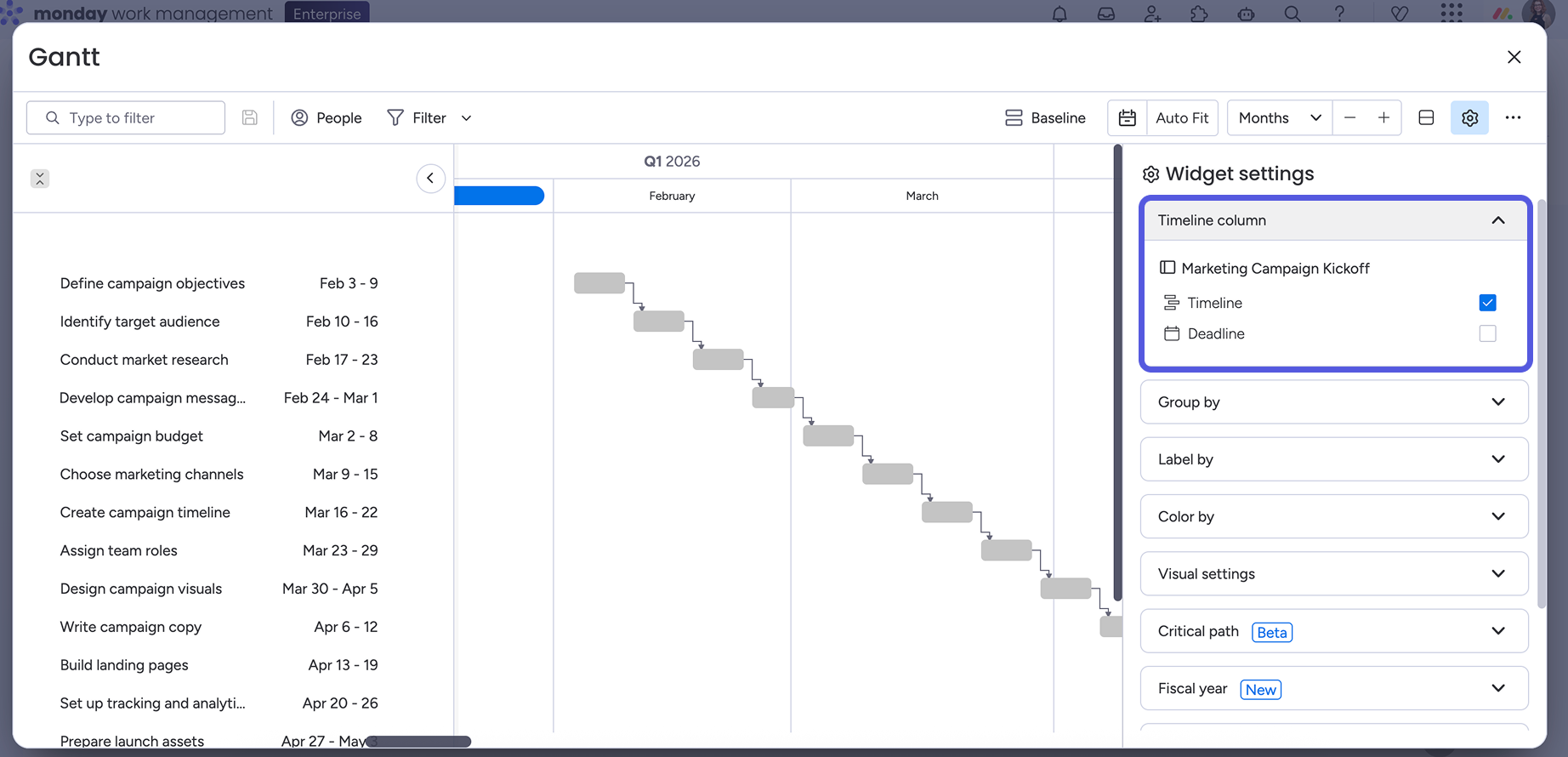
Wskazówka: Podelementy są teraz obsługiwane zarówno w widoku tablicy wykresu Gantta, jak i w widżecie wykresu Gantta! W sekcji „Wybierz kolumny osi czasu (Choose Timeline columns)” w ustawieniach wybierz kolumny podelementów, które chcesz wyświetlić. 🎉
Wybierz sposób grupowania na wykresie Gantta
Wyświetlaj elementy na wykresie Gantta pogrupowane według grupy, tablicy lub kolumny, aby uzyskać najbardziej przydatny dla siebie widok. Jeśli na przykład grupy są podzielone na etapy projektu, możesz szybko zobaczyć wszystkie zadania w kolejności chronologicznej. Wybierz preferowany sposób grupowania w sekcji „Grupuj według (Group by)” w menu rozwijanym ustawień.
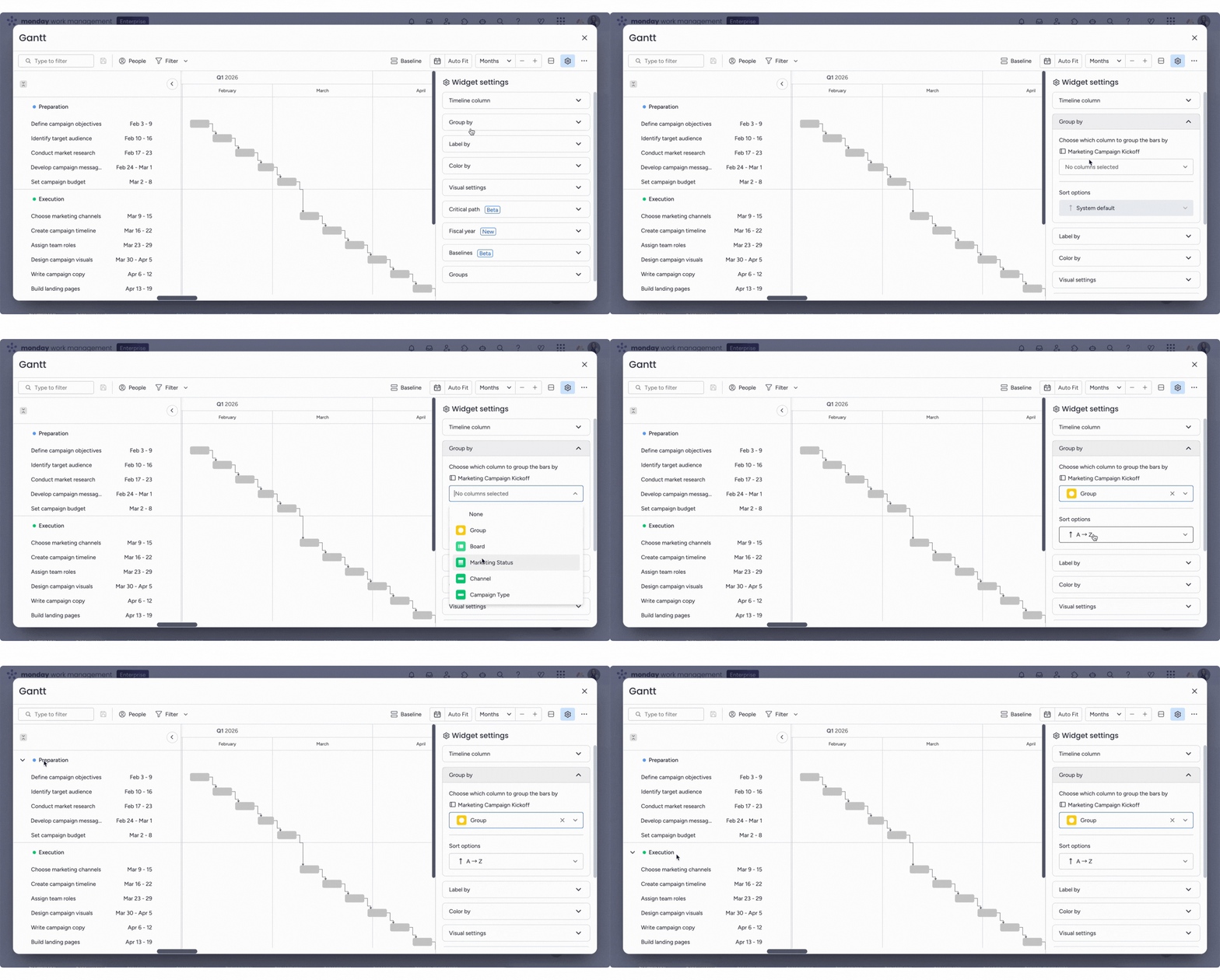
Jeśli grupujesz wykres Gantta według kolumny, możesz też wybrać sposób sortowania pogrupowanych sekcji. Otwórz „Opcje sortowania (Sort options)”, aby ustawić stałą kolejność grup, na przykład sortowanie alfabetyczne przy grupowaniu według kolumny osób lub sortowanie według wartości etykiet przy grupowaniu według kolumny etykiet.
Oznaczaj elementy na różne sposoby
Możesz wybrać, jak mają być oznaczane elementy. Możesz je oznaczyć według grupy, nazwy elementu, tablicy, właściciela, statusu lub pozostawić bez etykiety. Wszystkie opcje znajdziesz w sekcji „Etykietuj według (Label by)” w menu rozwijanym ustawień:
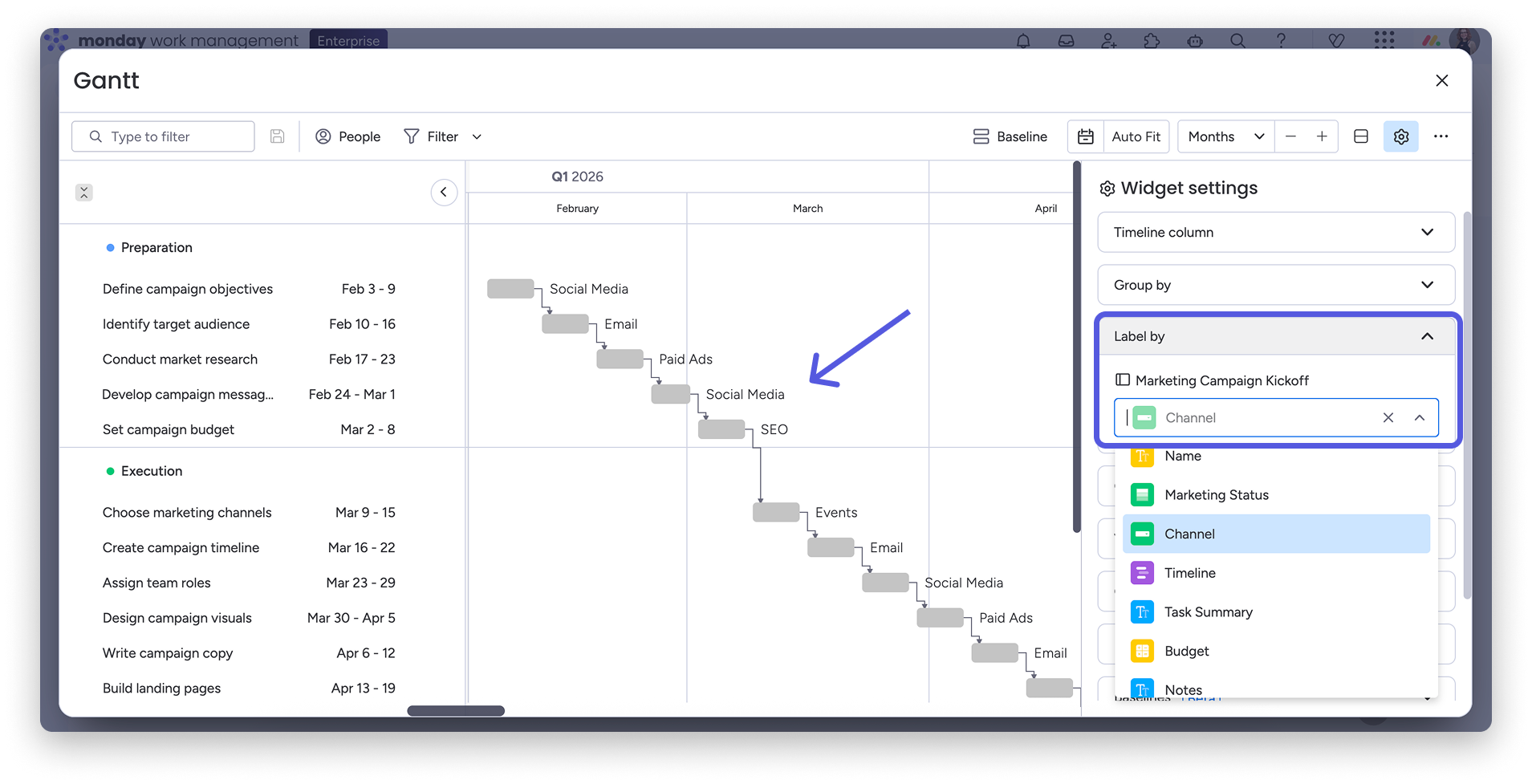
Koloruj elementy
Wyświetlaj wykres Gantta w wybranych kolorach! Wybierz „Koloruj według (Color By)” w menu rozwijanym ustawień, aby kolorować wykres Gantta według grupy, kolumny (na przykład kolumny statusu), tablicy lub bez użycia kolorów. Wyświetlane kolory to te, które zostały już wybrane w głównym widoku tabeli (Main Table View) tablicy.
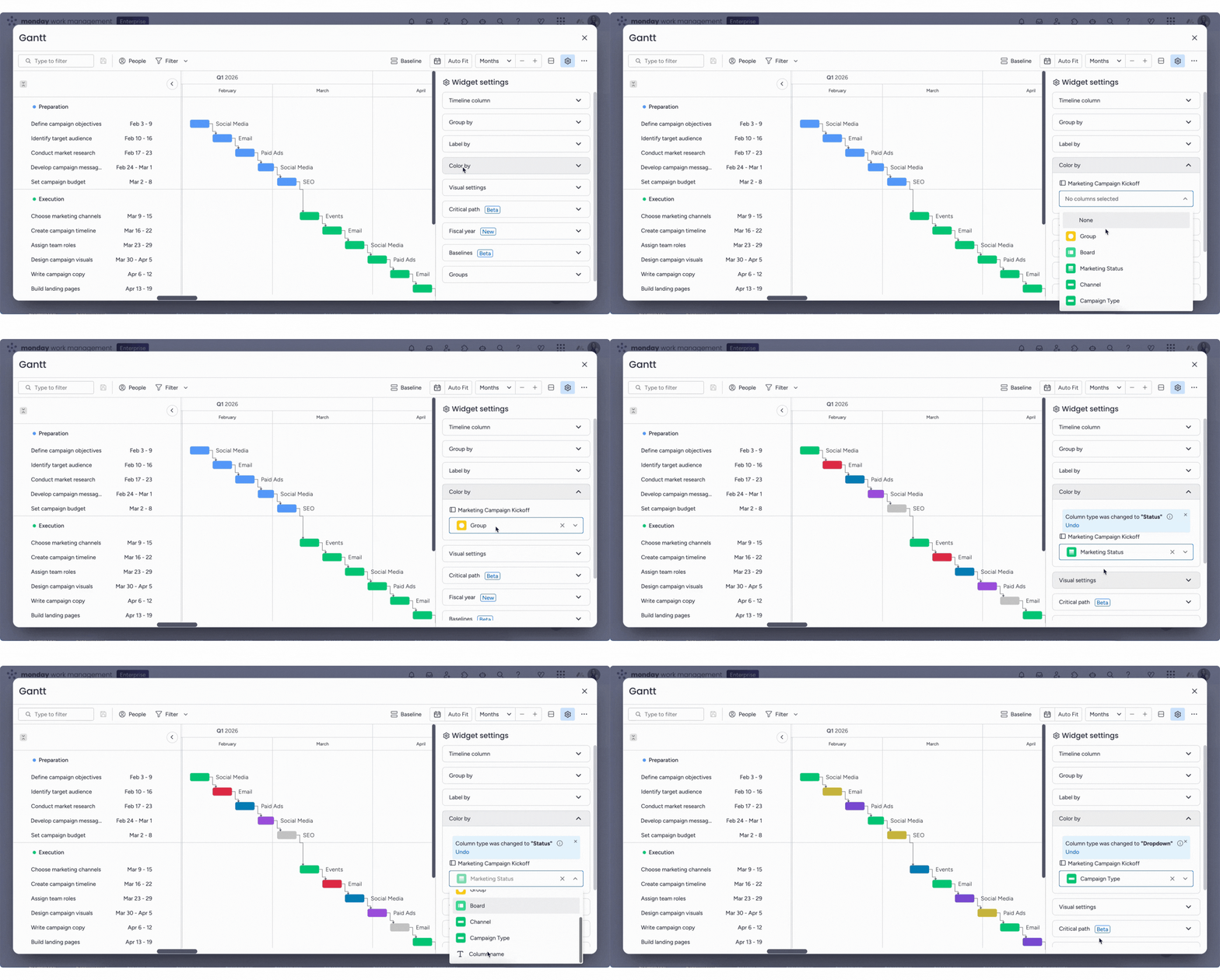
Wskazówka: Dodaj legendę kolorów na dole wykresu Gantta, aby sprawdzić, co oznacza każdy kolor, i łatwiej odczytywać widok. Kliknij „Pokaż legendę kolorów (Show Color Legend)” w sekcji „Ustawienia wizualne (Visual settings)” w menu rozwijanym ustawień.
Ustaw rok obrachunkowy
Możesz wybrać dowolny miesiąc jako początek roku obrachunkowego, a następnie obliczać miesiące, kwartały i tygodnie na wykresie Gantta! Możesz na przykład rozpocząć rok szkolny we wrześniu, rok organizacji non-profit w czerwcu, prowadzić działalność sezonową lub planować działania w oparciu o sezon podatkowy. Wybierz miesiąc, który rozpoczyna rok w Twojej organizacji.
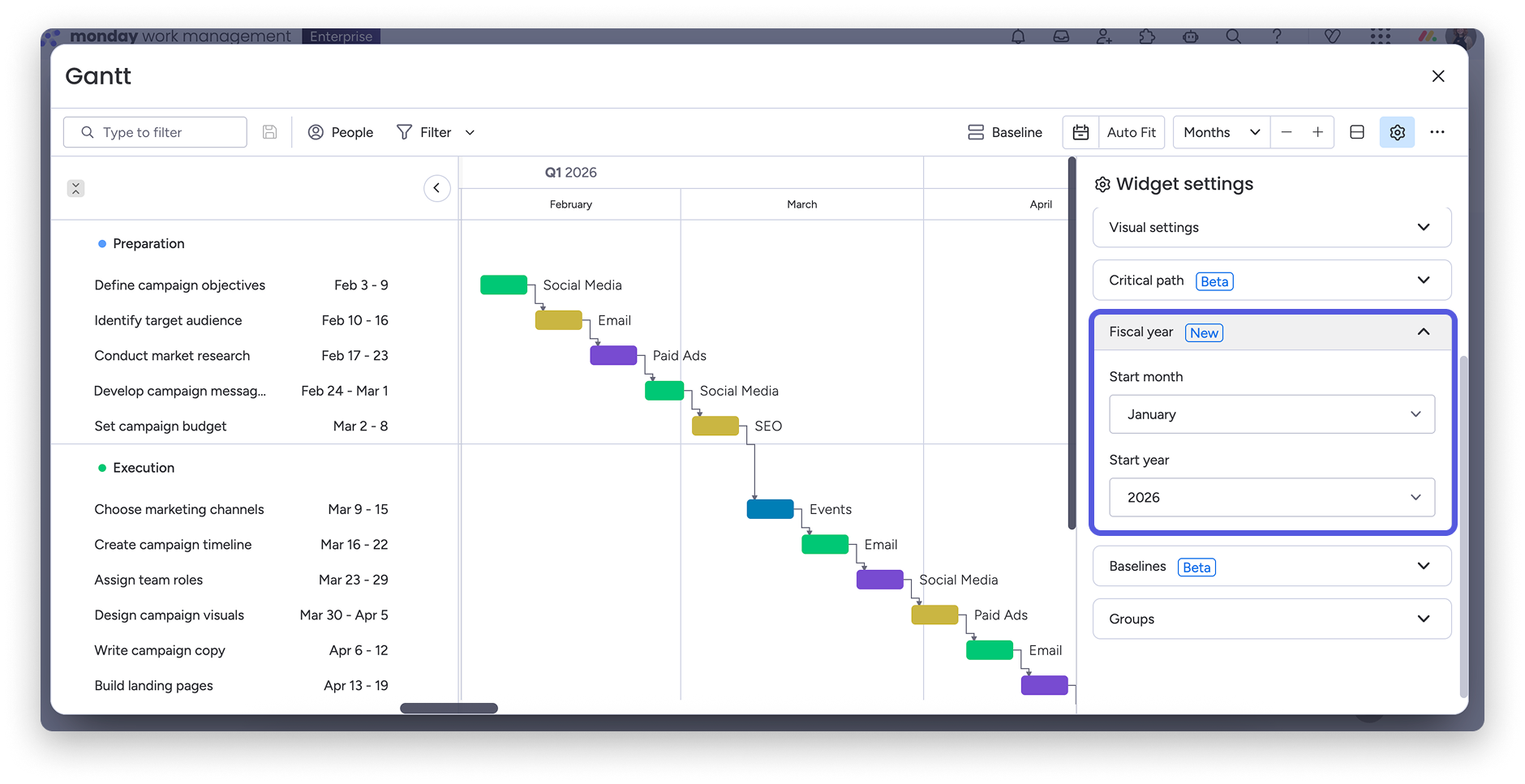
Uwaga: W regionach, w których rok obrachunkowy określa się na podstawie jego końca, wybrany rok obrachunkowy na wykresie Gantta wskazuje jego początek.
Pokaż podsumowanie grupy
Podsumowanie grupy pokazuje łączny czas trwania każdej grupy widocznej na wykresie Gantta na podstawie konkretnych dat. W tym przypadku „grupa” oznacza sposób grupowania elementów lub zadań na wykresie Gantta i nie musi odnosić się do grup na tablicy. Jeśli na przykład grupujesz zadania według kolumny statusu, zobaczysz podsumowanie każdej etykiety w tej kolumnie! Wybierz „Pokaż podsumowanie grupy (Show Group Summary)” w sekcji „Ustawienia wizualne” w ustawieniach.
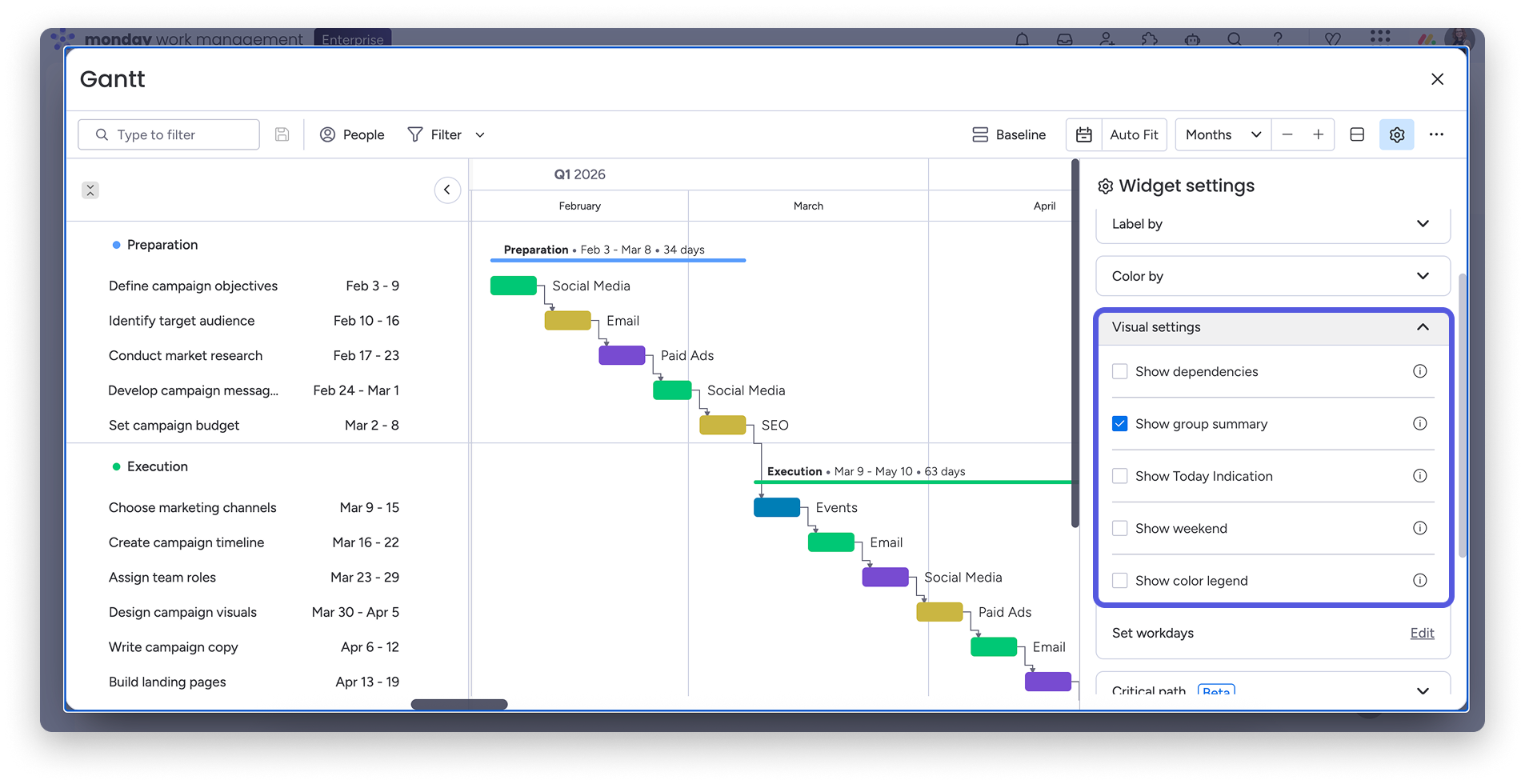
Opcje widoku
Użyj opcji „Dopasuj automatycznie (Auto Fit)” u góry wykresu Gantta, aby automatycznie dopasować powiększenie i zobaczyć cały projekt. Możesz też kliknąć „+” lub „-”, aby powiększyć albo pomniejszyć widok. Aby wyświetlić widżet na pełnym ekranie, kliknij menu z trzema kropkami i wybierz „Zadokuj ten widżet (Dock this widget)”:
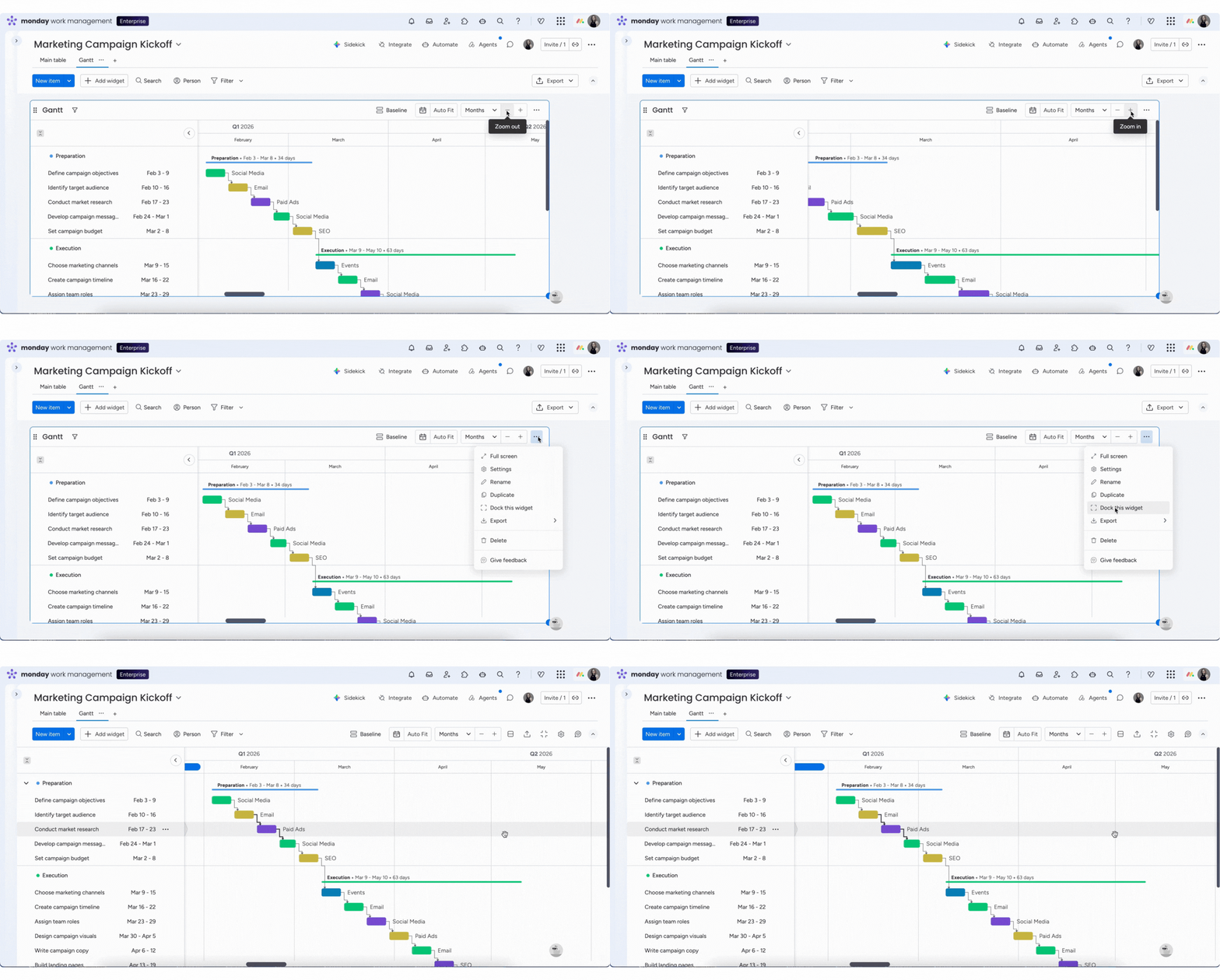
Wskazówka: Możesz szybko rozwinąć lub zwinąć grupy na wykresie Gantta za pomocą skrótu klawiszowego „Ctrl + G”!
Pokaż zależności
Jedną z największych zalet wykresu Gantta jest możliwość łatwego wizualizowania zależności między elementami za pomocą strzałek. Linia zależności łączy zadanie z innym zadaniem, które może się rozpocząć dopiero po jego ukończeniu. Strzałka wskazuje zadanie zależne. Strzałki pomagają wyraźnie zobaczyć powiązania między zadaniami, ale możesz je łatwo ukryć, klikając opcję „Pokaż zależności (Show Dependencies)” w sekcji „Ustawienia wizualne” w ustawieniach:
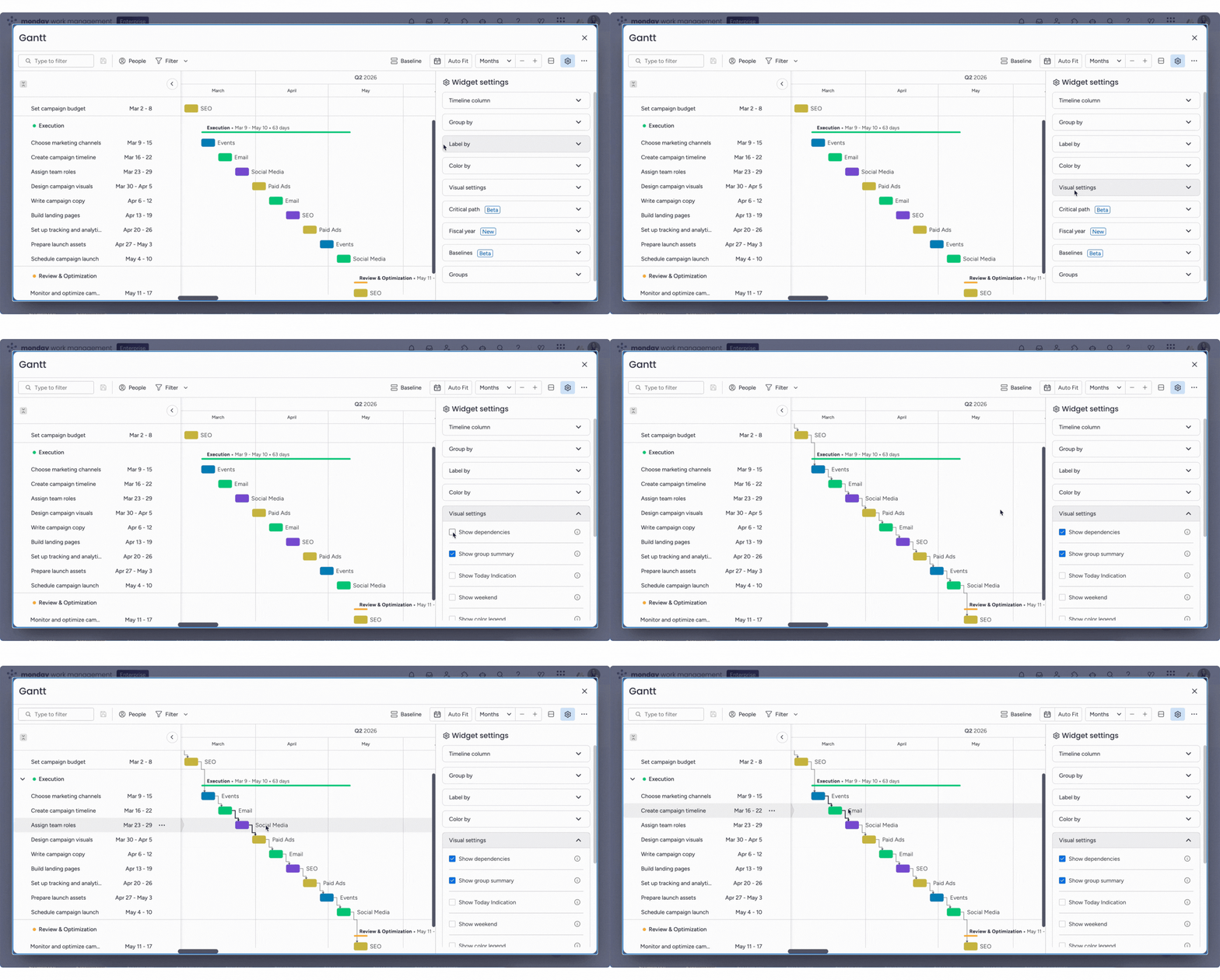
Zaletą wykresu Gantta jest to, że możesz łatwo zmieniać zależności, jeśli daty w harmonogramie projektu ulegną zmianie. Wybierz opóźnione zadanie i przesuń wszystkie zależne od niego zadania o odpowiednią liczbę dni! Kliknij słupek osi czasu i przeciągnij go o liczbę dni, o którą zadanie zostało opóźnione. Zmiany zostaną automatycznie wprowadzone w głównym widoku tabeli.
Uwaga: Skonfiguruj kolumnę zależności, aby wykres Gantta wiedział, które elementy muszą zostać ukończone, zanim będzie można rozpocząć inne zadania. Dzięki temu wszystkie zależne zadania zostaną odpowiednio przesunięte na osi czasu w przypadku krytycznego opóźnienia lub zmiany harmonogramu. Więcej informacji znajdziesz w tym artykule!
Dodaj punkt odniesienia
Punkt odniesienia może być bardzo przydatny w zarządzaniu projektami. Pozwala śledzić postępy projektu po opóźnieniach lub zmianach w pierwotnym planie. Aby utworzyć migawkę punktu odniesienia na wykresie Gantta, kliknij „Punkt odniesienia (Baseline)” u góry wykresu, a następnie wybierz „Dodaj nową migawkę (Add a new snapshot)” w sekcji „Punkty odniesienia (Baselines)” w ustawieniach.
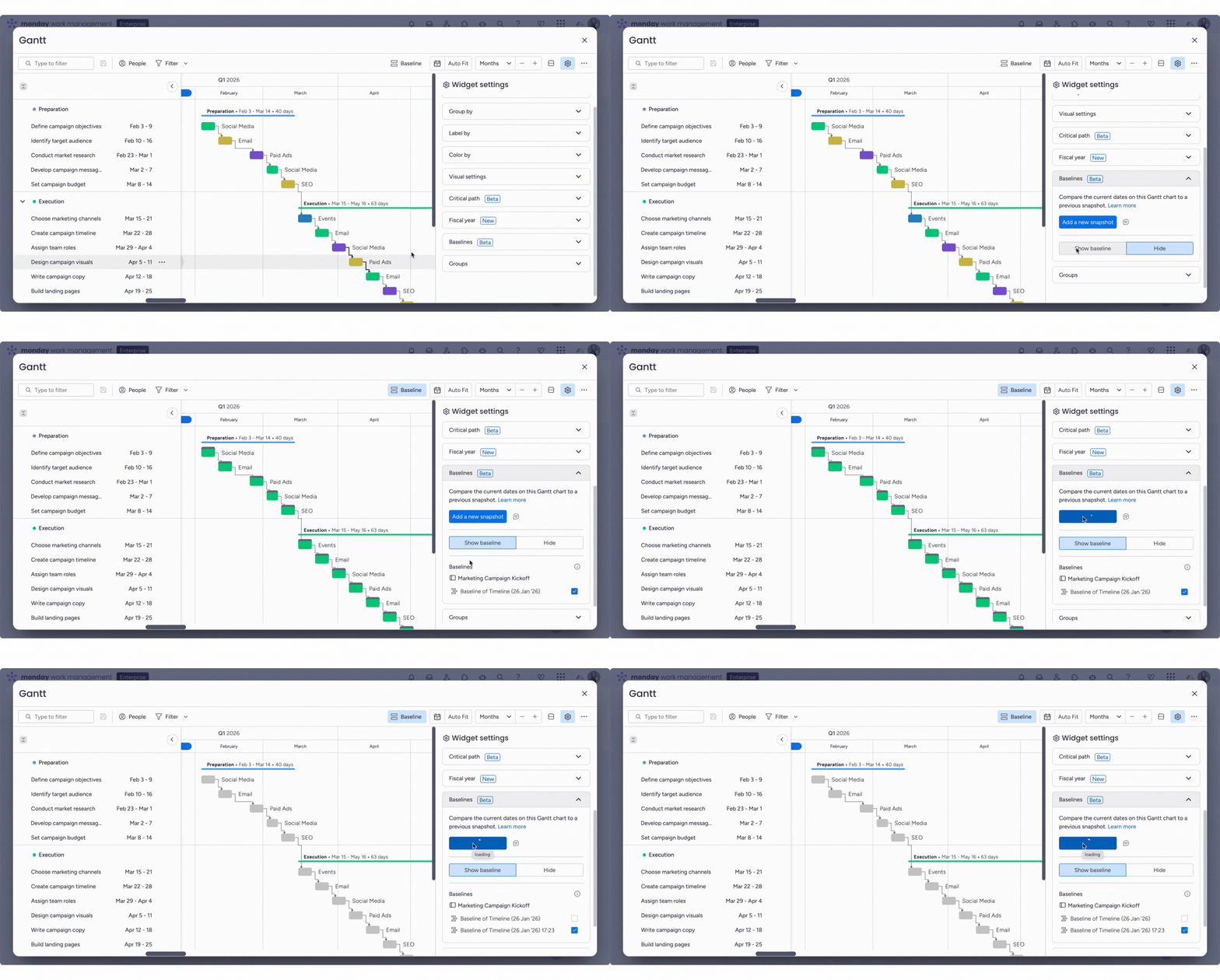
Po utworzeniu punktu odniesienia elementy zostaną przedstawione jako szare migawki, które pozostaną w tym samym miejscu niezależnie od późniejszych zmian na osi czasu elementów. Możesz wyświetlać lub ukrywać migawki punktu odniesienia. Elementy realizowane zgodnie z planem są oznaczone na zielono. Gdy zadanie zostanie opóźnione lub jego czas trwania się wydłuży, zmieni kolor na czerwony. Ten sam kolor otrzymają powiązane z nim zależne elementy. Więcej informacji o funkcji punktu odniesienia na wykresie Gantta znajdziesz w tym artykule!
Nadzoruj harmonogram za pomocą ścieżki krytycznej
Ścieżka krytyczna projektu pomaga określić wszystkie zadania, które trzeba ukończyć, aby zakończyć projekt na czas. Jej wyznaczenie pozwala kierownikowi projektu dokładnie określić rzeczywisty termin zakończenia całego projektu. Ścieżka krytyczna ułatwia wizualizowanie zadań krytycznych i niekrytycznych oraz zależności między zadaniami. Dzięki temu możesz skutecznie zarządzać projektem. Więcej informacji znajdziesz w tym artykule!
Dostosuj czas i datę
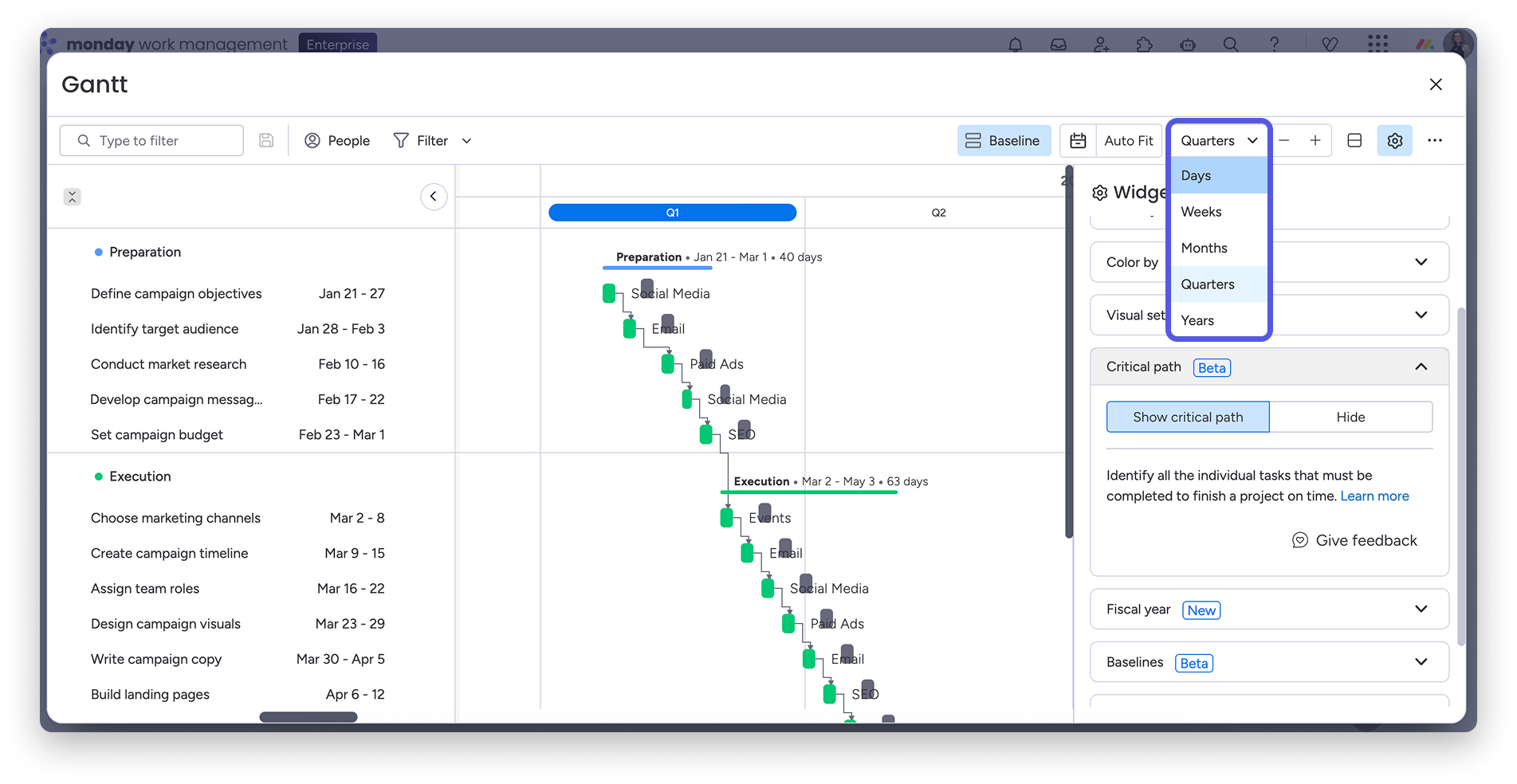
Wybierz przedział czasu
Możesz wyświetlać wykres Gantta w układzie dni, tygodni, miesięcy, kwartałów lub lat! Kliknij menu rozwijane u góry wykresu Gantta:
Pokaż oznaczenie dzisiejszego dnia
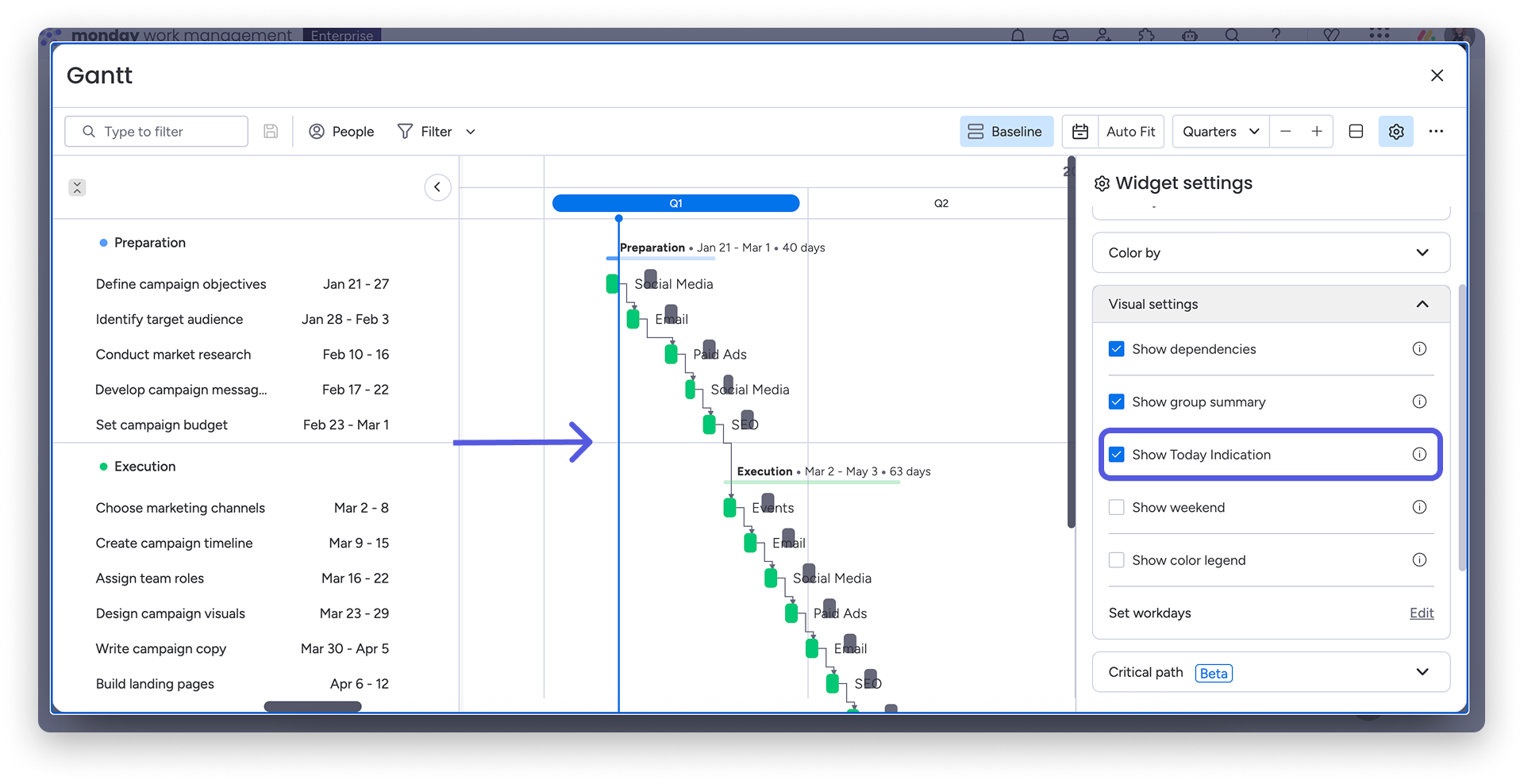
Niebieski pasek biegnący pionowo przez wykres Gantta wskazuje dzisiejszą datę! To przydatny punkt odniesienia, który pozwala sprawdzić, gdzie jesteś w stosunku do dat rozpoczęcia i zakończenia zadań. Aby włączyć tę opcję, kliknij „Pokaż oznaczenie dzisiejszego dnia (Show Today Indication)” w sekcji „Ustawienia wizualne” w ustawieniach:
Ustaw pierwszy dzień tygodnia
Wybierz, czy tydzień na osi czasu ma zaczynać się w niedzielę, czy w poniedziałek! Kliknij „Edytuj (Edit)” obok „Ustaw dni robocze (Set workdays)” w sekcji „Ustawienia wizualne” w ustawieniach. Następnie przejdziesz na stronę administratora, gdzie możesz zmienić to ustawienie konta.
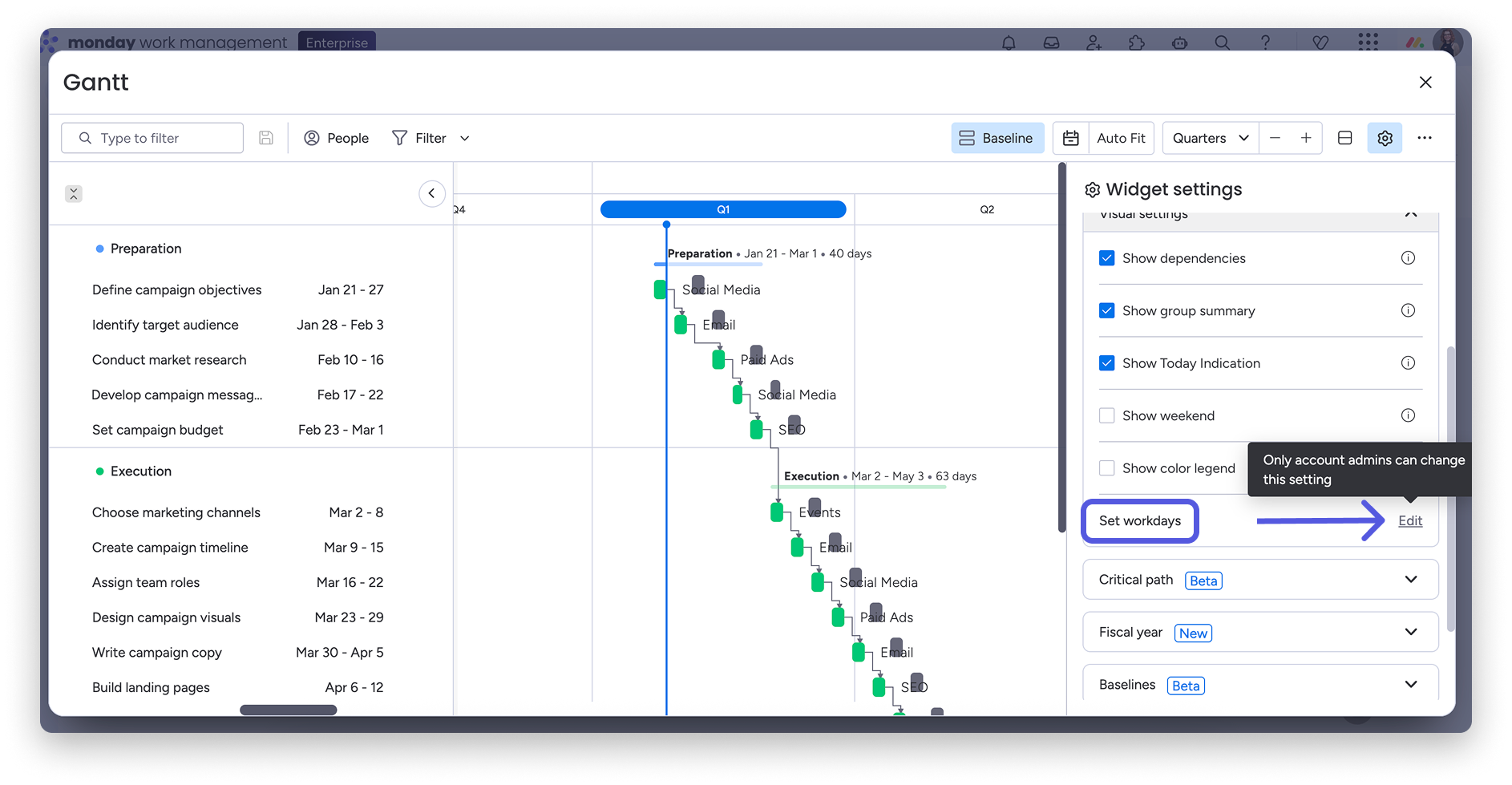
Uwaga: Tylko administrator konta może wybrać pierwszy dzień tygodnia zgodnie z tym przewodnikiem. Wybór ten będzie obowiązywać na całym koncie. Jeśli nie jesteś administratorem konta, poproś go o zmianę tego ustawienia!
Pokaż weekendy
Możesz ukryć weekendy w widoku wykresu Gantta (zmiana wizualna) lub wykluczyć je podczas planowania (zmiana obliczeń dat):
- Ukryj weekendy na wykresie Gantta (zmiana wizualna): Na wykresie Gantta kliknij ikonę koła zębatego Ustawienia, otwórz Ustawienia wizualne i wyłącz opcję Pokaż weekendy (Show Weekends).
- Pomiń weekendy podczas planowania (kolumna osi czasu lub daty): W kolumnie Oś czasu lub Data kliknij menu z trzema kropkami, wybierz Ustawienia, a następnie odznacz Uwzględnij weekendy (Include weekends).
Skonfiguruj kamienie milowe
Kamienie milowe to ważne daty, które oznaczają punkt zwrotny w projekcie lub koniec określonego etapu. Na wykresie Gantta są oznaczone rombem, dzięki czemu łatwo śledzić te daty. Aby ustawić kamień milowy na wykresie Gantta, kliknij trzy kropki po prawej stronie nazwy kolumny i wybierz „Ustawienia”, a następnie „Dostosuj kolumnę osi czasu (Customize Timeline Column)”. W wyświetlonym menu zaznacz pole wyboru obok opcji „Pokaż „Ustaw jako kamień milowy” (Show 'Set as milestone')”. Gdy ponownie otworzysz selektor dat, na dole widoku kalendarza pojawi się opcja „Ustaw jako kamień milowy (Set as milestone)”.
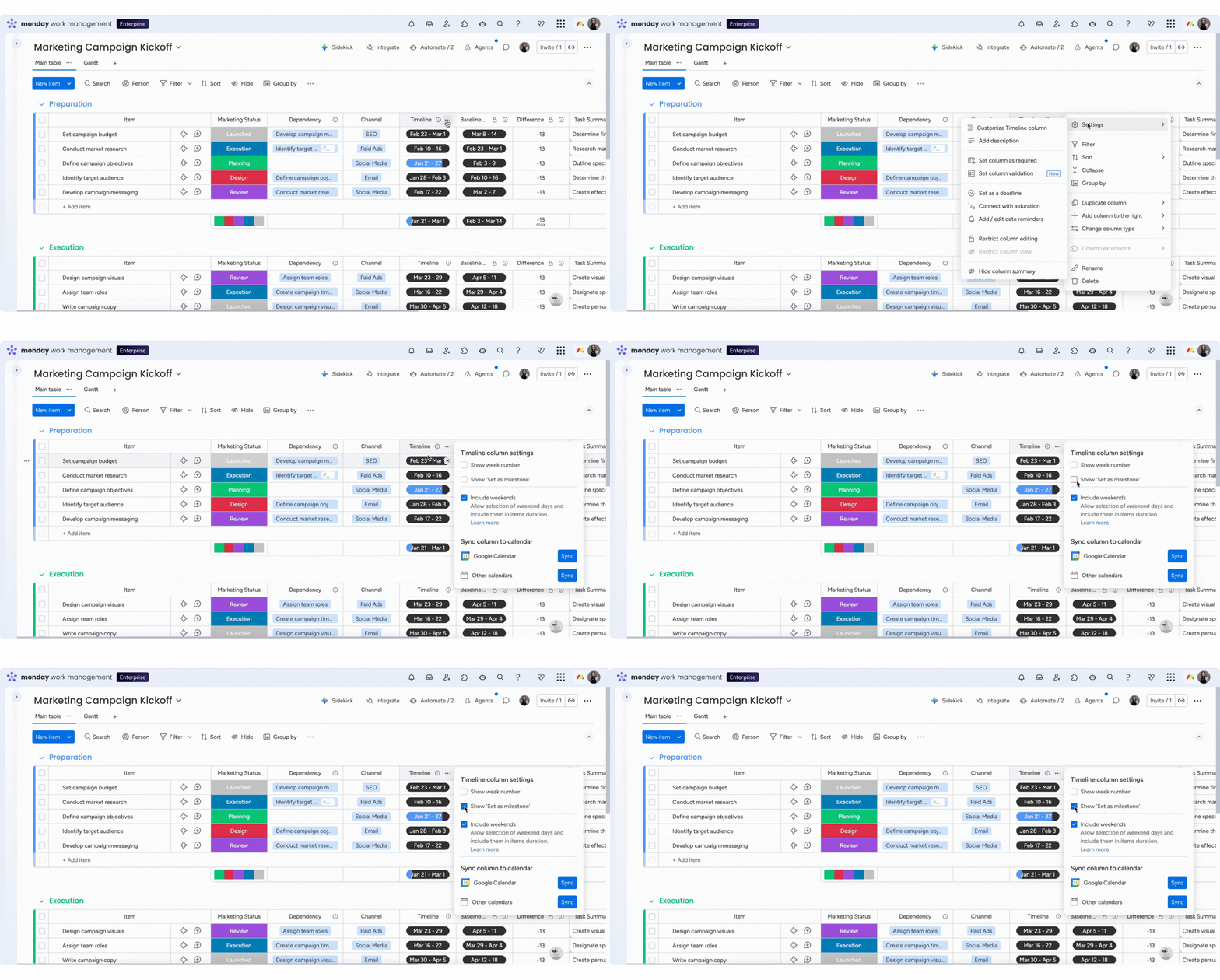
W przypadku tablic przeznaczonych dla projektów opcja „Ustaw jako kamień milowy” będzie już dostępna na dole wyskakującego okna kalendarza. Nie trzeba jej wcześniej wybierać w ustawieniach.
Aktualizuj elementy bezpośrednio w widoku wykresu Gantta
Nie musisz przełączać się między widokami tablicy, aby wprowadzać zmiany! Kliknij dowolny słupek na wykresie Gantta, aby otworzyć wyskakujący widok elementu. Możesz tu zmienić szczegóły elementu lub jego aktualizacje. Możesz na przykład od razu ustawić element jako kamień milowy, klikając kolumnę osi czasu w wyskakującym widoku i ustawiając kamień milowy!
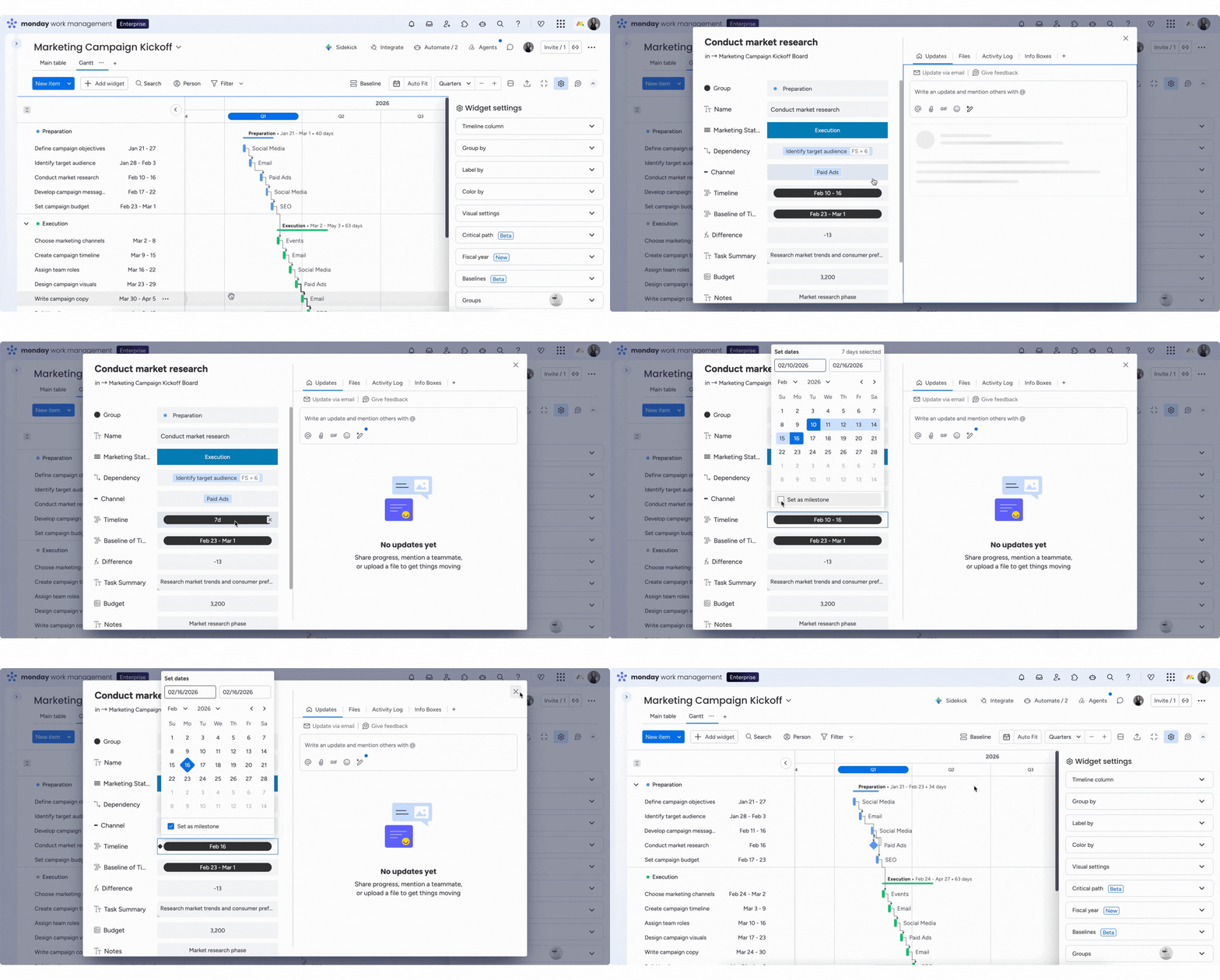
Filtruj elementy
Filtruj wykres Gantta, aby wyświetlać tylko potrzebne Ci informacje! Filtry można zastosować tymczasowo lub zapisać do wykorzystania w przyszłości!
Udostępnij wykres Gantta
Możesz udostępnić wykres Gantta innym osobom za pomocą linku lub kodu do osadzenia. Więcej informacji o udostępnianiu widoków tablicy znajdziesz tutaj.
Eksportuj wykres Gantta
Wykres Gantta można wyeksportować zarówno z widoku tablicy, jak i z pulpitu. Masz do wyboru kilka opcji. Jeśli chcesz wyeksportować tylko wykres Gantta, wykonaj poniższe kroki, aby zapisać go jako plik PDF lub Excel!
Aby wyeksportować wykres Gantta, kliknij ikonę strzałki eksportu w prawym górnym rogu widżetu i wybierz jedną z dwóch opcji eksportu.
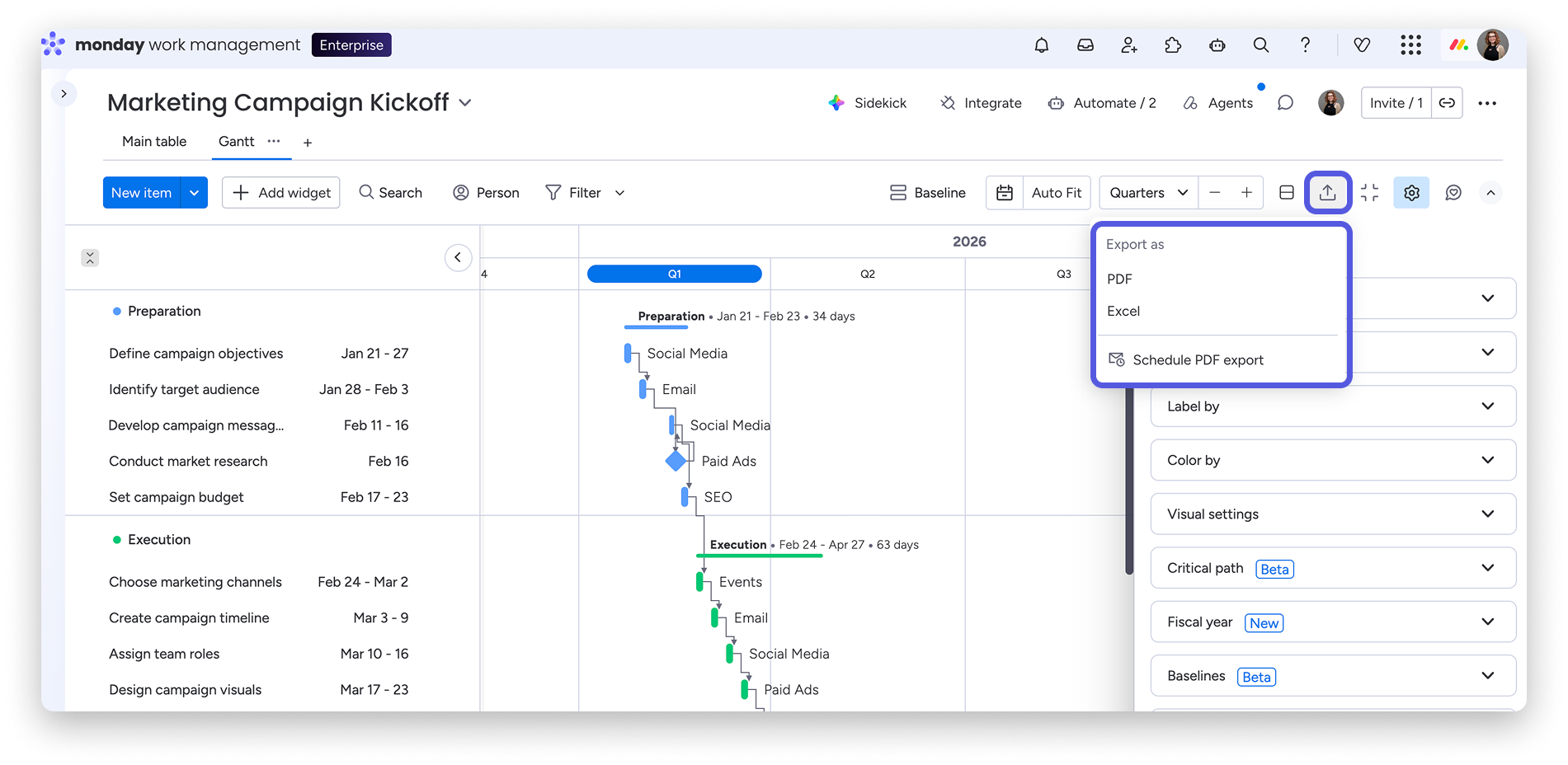
Jeśli wybierzesz eksport do PDF, otrzymasz migawkę całego wykresu Gantta. Aby zobaczyć nazwy zadań i daty, rozwiń panel po lewej stronie. Jeśli chcesz zobaczyć tylko zadania na osi czasu, zwiń panel. Możesz też dostosować inne elementy wizualne w ustawieniach wykresu Gantta, na przykład ukryć etykiety, pogrupować lub pokolorować elementy.
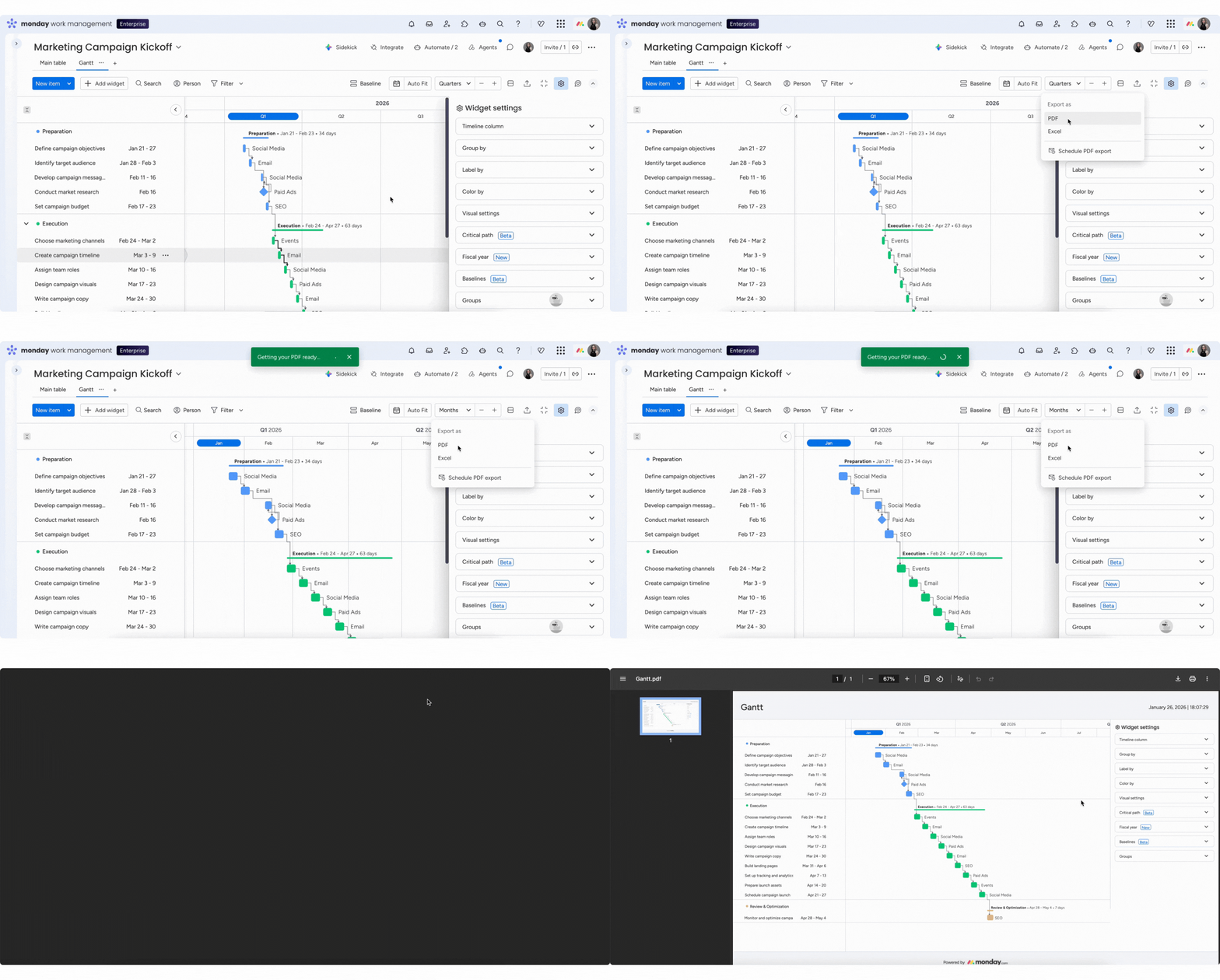
Końcowy plik PDF będzie wyglądać tak samo jak wykres Gantta, ale zostanie dopasowany do pełnej osi czasu projektu w poziomie. Wszystkie zadania zostaną wyświetlone pionowo.
Uwaga: Możesz wyeksportować do 10 lat harmonogramu projektu, obejmującego maksymalnie 640 elementów. W przypadku większego wykresu Gantta pojawi się komunikat o błędzie. Warto odfiltrować niepotrzebne elementy lub daty wykraczające poza okres 3–6 lat od daty rozpoczęcia projektu. Jeśli nadal masz problemy, skontaktuj się z naszym zespołem wsparcia.
Wskazówka: Chcesz lepiej poznać wykres Gantta i inne funkcje? Weź udział we własnym tempie w kursie monday academy i zdobądź odznakę po jego ukończeniu! To świetny sposób, aby rozwinąć swoje umiejętności i pochwalić się osiągnięciami.⚡